


Résumé IA
Note : Ce guide s'applique au boîte d'envoi Elastic Email dans WP Mail SMTP.
Ce que signifie cette erreur
Le domaine utilisé dans l'adresse E-mail de l'expéditeur n'a pas été validé dans Elastic Email. Elastic Email exige la validation du domaine avant d'envoyer des e-mails depuis une adresse de ce domaine.
Causes courantes
- L'e-mail de l'expéditeur dans WP Mail SMTP utilise un domaine qui ne correspond à aucun domaine validé dans Elastic Email
- Le domaine n'a jamais été ajouté à Elastic Email
- Vous avez ajouté des enregistrements DNS mais n'avez jamais terminé la vérification
- Les enregistrements DNS requis sont manquants ou saisis incorrectement chez le fournisseur DNS
Comment résoudre le problème
Voici le guide complet étape par étape pour résoudre l'erreur.
Étape 1 : Vérifiez le domaine de l'e-mail de l'expéditeur
Le domaine de l'e-mail de l'expéditeur dans WP Mail SMTP doit correspondre à un domaine validé dans Elastic Email. S'il ne correspond pas, le modifier est la solution la plus rapide.
Commencez par aller dans WP Mail SMTP » Paramètres et cliquez sur l'onglet Général.

Regardez le champ E-mail de l'expéditeur et notez le domaine (la partie après le signe @).

Ensuite, connectez-vous à votre compte Elastic Email, puis cliquez sur Paramètres dans la barre latérale.
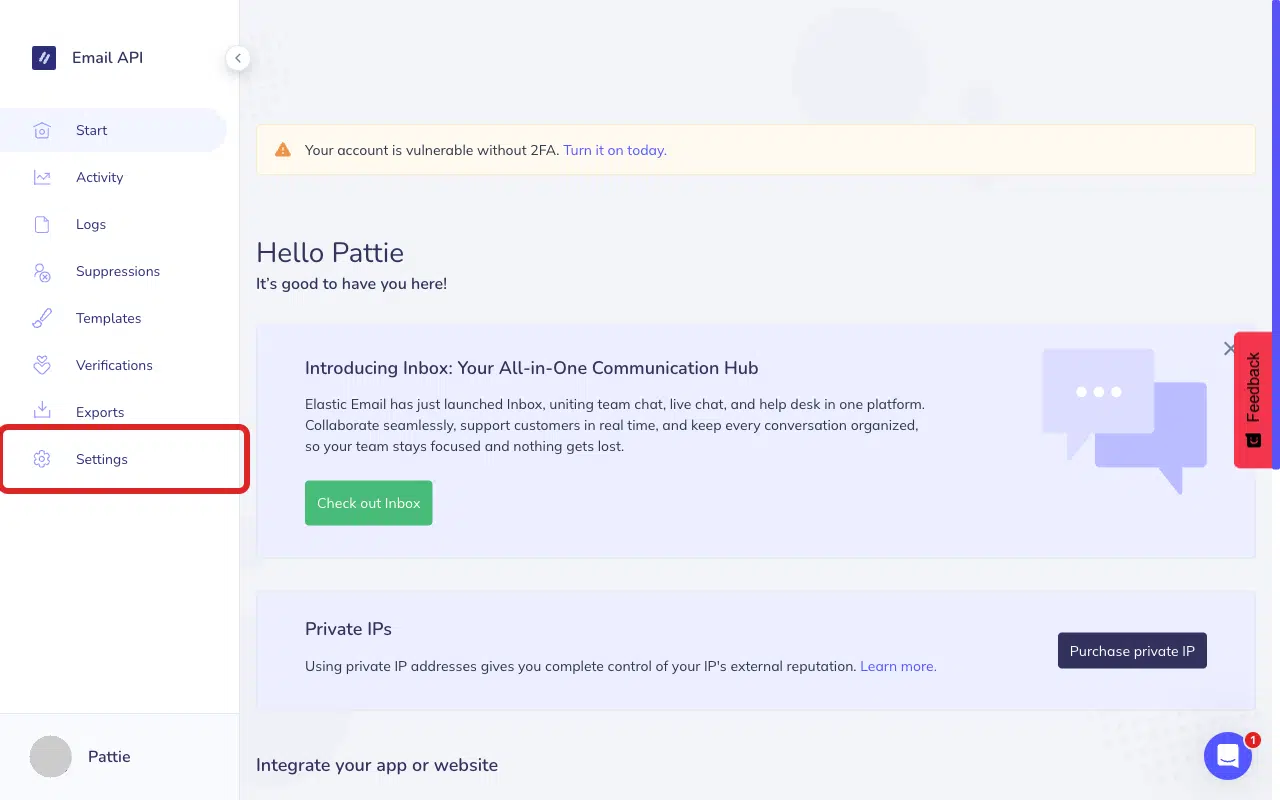
Sur la page des paramètres, faites défiler jusqu'à la section Domaines et cliquez sur Gérer les domaines.

Vérifiez si le domaine de votre e-mail de l'expéditeur apparaît dans la liste avec le statut Vérifié.

Si le domaine est Vérifié mais ne correspond pas à votre e-mail de l'expéditeur, retournez à WP Mail SMTP » Paramètres, changez l'E-mail de l'expéditeur pour une adresse du domaine vérifié, et cliquez sur Enregistrer les paramètres.
Pour tester la correction, connectez-vous à votre espace d'administration WordPress et accédez à WP Mail SMTP » Outils, cliquez sur l'onglet Test d'e-mail, puis sur Envoyer un e-mail.

Si l'erreur a disparu, vous avez terminé. Cependant, si le domaine affiche Non vérifié, continuez à l'Étape 2. Si le domaine n'est pas listé, passez à l'Étape 3.
Étape 2 : Vérifiez un domaine existant
Si votre domaine est déjà dans Elastic Email mais affiche Non vérifié, vous devez ajouter ou revérifier les enregistrements DNS. Voici comment résoudre le problème :
Retournez à votre compte Elastic Email, cliquez sur Paramètres dans la barre latérale, puis faites défiler jusqu'à la section Domaines et cliquez sur Gérer les domaines.
Ensuite, cliquez sur le nom de votre domaine dans la liste pour ouvrir la page de vérification.

Elastic Email affiche les enregistrements DNS que vous devez ajouter. L'enregistrement SPF est requis. Les enregistrements DKIM, CNAME et DMARC sont recommandés pour une meilleure délivrabilité.
Ouvrez un nouvel onglet et connectez-vous à votre fournisseur DNS (Cloudflare, GoDaddy, Namecheap, etc.). Ajoutez l'enregistrement SPF en créant un enregistrement TXT avec le Nom et la Valeur exacts indiqués dans Elastic Email. Si vous avez déjà un enregistrement SPF, sélectionnez J'ai trouvé l'enregistrement décrit ci-dessus et Elastic Email vous montrera comment les fusionner.
Ensuite, ajoutez les enregistrements DKIM et CNAME recommandés de la même manière, en faisant correspondre exactement les champs Type, Nom et Valeur.
Après avoir ajouté les enregistrements, retournez à la page de vérification Elastic Email et cliquez sur Vérifier l'enregistrement.

Note : En cas d'échec de la vérification, les modifications DNS peuvent encore être en cours de propagation. Attendez 15 à 30 minutes et réessayez. La propagation complète peut prendre jusqu'à 48 heures.
Une fois vérifié, retournez dans votre espace d'administration WordPress et envoyez un e-mail de test.
Si l'erreur a disparu, vous avez terminé. Si votre domaine n'était pas du tout répertorié à l'étape 1, passez à l'étape 3.
Étape 3 : Ajouter un nouveau domaine
Si votre domaine d'envoi n'a pas encore été ajouté à Elastic Email, vous devez l'ajouter et le vérifier.
Retournez sur votre compte Elastic Email, cliquez sur Paramètres, puis faites défiler jusqu'à la section Domaines et cliquez sur Gérer les domaines. Ensuite, cliquez sur Démarrer la vérification.

Sous Je possède un domaine, cliquez sur Vérifier le domaine.

Entrez le domaine qui correspond à votre adresse e-mail De dans WP Mail SMTP. Par exemple, si votre e-mail De est [email protected], entrez yourdomain.com. Une fois terminé, cliquez sur Continuer.

Elastic Email affiche les enregistrements DNS que vous devez ajouter. Suivez les mêmes étapes DNS que pour l'étape 2 : ajoutez l'enregistrement SPF (obligatoire) et les enregistrements DKIM et CNAME recommandés chez votre fournisseur DNS, puis cliquez sur Vérifier l'enregistrement dans Elastic Email.
Une fois vérifié, retournez dans votre espace d'administration WordPress et envoyez un e-mail de test.
Notes
- Ajoutez les enregistrements SPF (obligatoire) ainsi que les enregistrements DKIM et CNAME (recommandés) pour une meilleure délivrabilité.
- Si les enregistrements semblent corrects mais que la vérification échoue, vérifiez les espaces supplémentaires, les points finaux que votre fournisseur DNS peut ajouter automatiquement, ou les noms de domaine ajoutés automatiquement dans les valeurs CNAME.
C'est tout ! Vous savez maintenant comment corriger l'erreur « Domaine de l'expéditeur non validé » dans Elastic Email et faire à nouveau envoyer vos e-mails via WP Mail SMTP.