


Résumé IA
Note : Ce guide s'applique au Autre expéditeur SMTP dans WP Mail SMTP.
Ce que signifie cette erreur
La tentative de connexion au serveur SMTP a démarré, mais n'a jamais reçu de réponse. Elle a expiré jusqu'à ce que le délai soit atteint. Le code d'erreur 110 est un délai d'attente de socket Linux.
Causes courantes
- Votre fournisseur d'hébergement bloque le port 25 (la cause la plus fréquente)
- Un pare-feu supprime silencieusement les paquets au lieu de refuser la connexion
- Une adresse d'hôte SMTP incorrecte pointe vers un serveur non réactif
- Le pare-feu côté serveur de l'hôte SMTP bloque l'IP de votre serveur
Comment résoudre le problème
Voici le guide complet étape par étape pour résoudre l'erreur.
Définir le type de chiffrement
La plupart des fournisseurs d'hébergement bloquent le port 25 et exigent une connexion sécurisée à la place. Commencez par définir le bon chiffrement.
Dans votre espace d'administration WordPress, allez dans WP Mail SMTP » Paramètres et faites défiler jusqu'à la section Autre SMTP. Ensuite, définissez Chiffrement sur TLS.
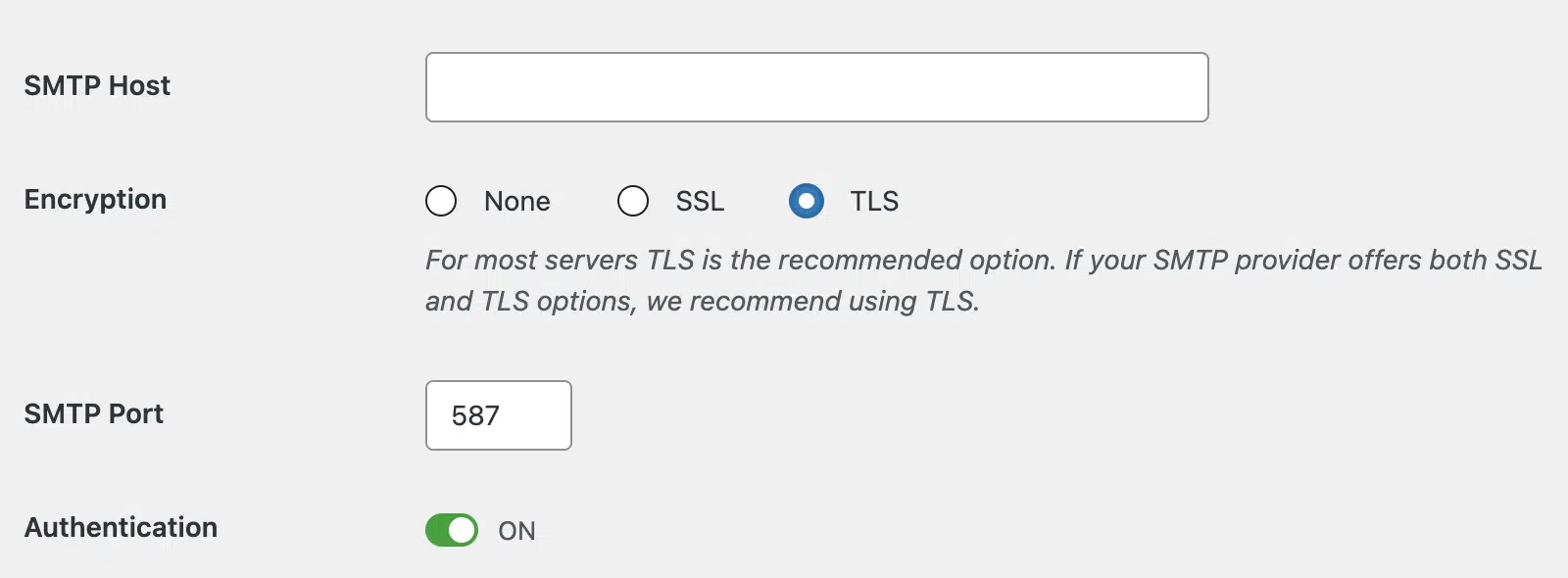
Le numéro de port devrait automatiquement passer à 587. Cependant, assurez-vous de définir le champ Port SMTP sur 587 s'il n'est pas déjà fait et enregistrez vos paramètres.
Envoyer un e-mail de test
Après avoir mis à jour le chiffrement et le numéro de port, assurez-vous de tester vos e-mails pour vérifier que la correction fonctionne. Pour envoyer un e-mail de test, allez dans WP Mail SMTP » Outils, cliquez sur l'onglet Test d'e-mail, et cliquez sur Envoyer l'e-mail.

Essayer SSL sur le port 465
Certains hôtes n'autorisent que les connexions SSL sur le port 465. Si l'utilisation du port 587 ne résout pas le problème sur votre site, vous pourriez essayer un numéro de port différent.
Pour ce faire, allez dans WP Mail SMTP » Paramètres. Ensuite, définissez Chiffrement sur SSL et le champ Port SMTP sur 465. Assurez-vous d'enregistrer vos modifications par la suite.
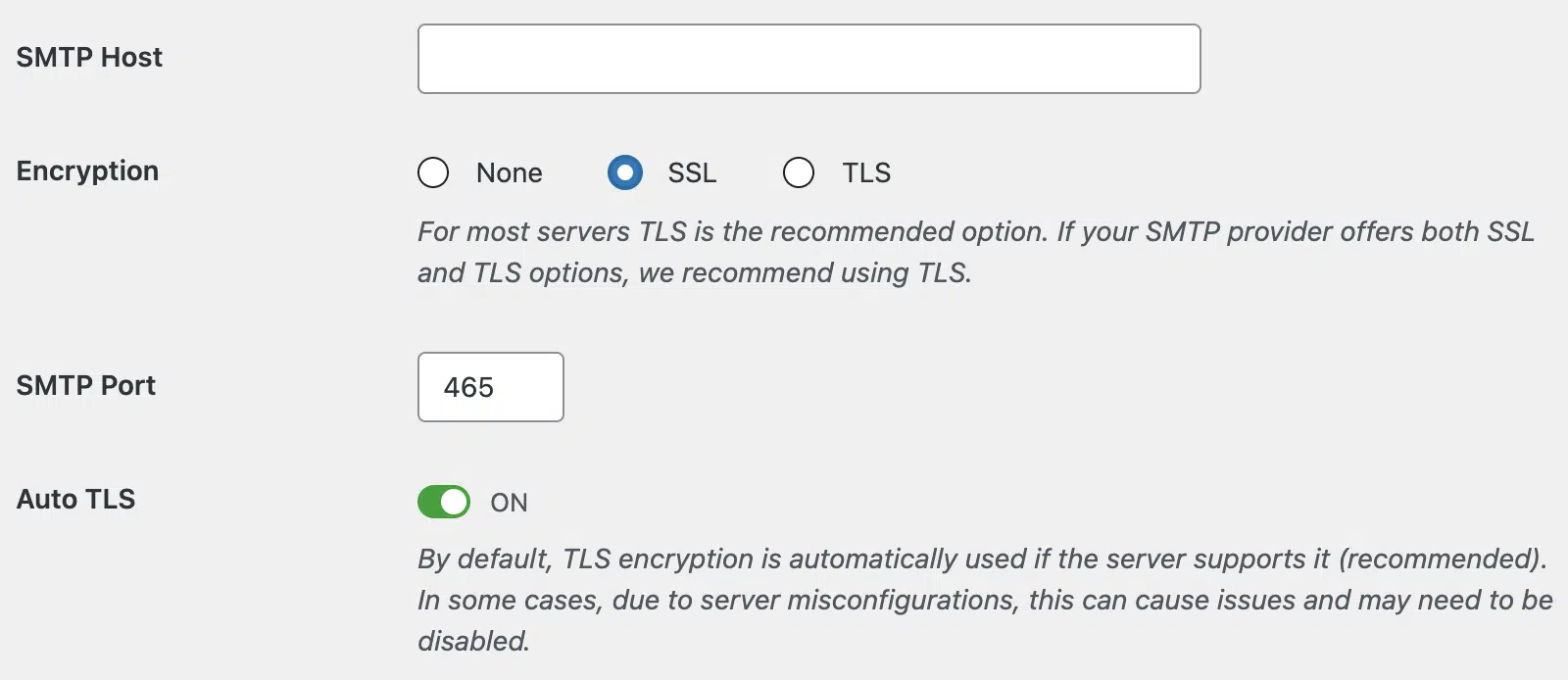
Enfin, retournez dans WP Mail SMTP » Outils, cliquez sur l'onglet Test d'e-mail, et envoyez un e-mail de test.
Vérifier l'adresse de l'hôte SMTP
Si la modification de la méthode de chiffrement et du numéro de port ne résout pas le problème sur votre site, il pourrait s'agir d'une faute de frappe dans l'adresse de l'hôte SMTP. Une faute de frappe dans l'adresse de l'hôte peut pointer vers un serveur non réactif, ce qui provoque également un délai d'attente.
Commencez par aller dans WP Mail SMTP » Paramètres et vérifiez le champ Hôte SMTP. Confirmez qu'il correspond à la valeur de votre fournisseur de messagerie (par exemple, smtp.gmail.com pour Gmail, smtp.office365.com pour Outlook, ou smtp.sendlayer.net pour SendLayer).
Ensuite, corrigez les fautes de frappe et cliquez sur Enregistrer les paramètres. Enfin, retournez dans WP Mail SMTP » Outils et envoyez un e-mail de test.
Contacter votre fournisseur d'hébergement
Si aucune des étapes ci-dessus ne résout le délai d'attente, le problème est probablement une restriction de pare-feu ou de réseau sur votre serveur d'hébergement.
Commencez par contacter votre fournisseur d'hébergement et demandez quels ports SMTP sortants (587, 465) sont ouverts. Si votre hébergeur confirme que les ports SMTP sortants sont bloqués et qu'il ne peut pas les ouvrir, passez à un autre fournisseur de messagerie qui ne nécessite pas de ports SMTP ouverts, tel que SendLayer, SendGrid ou Mailgun. Ces services de messagerie se connectent via HTTPS, que les fournisseurs d'hébergement ne bloquent pas.
Si le pare-feu de l'hôte SMTP bloque l'IP de votre serveur, demandez à votre fournisseur d'hébergement l'adresse IP sortante de votre serveur, puis ajoutez-la à la liste d'autorisation dans les paramètres du pare-feu de votre fournisseur de messagerie.
Notes
- Délai d'attente (110) vs. Refusé (111) : délai d'attente signifie que le pare-feu abandonne silencieusement les paquets ; refusé signifie que le port est activement fermé. La solution est la même : essayez un autre port.
- Si vous êtes sur un hébergement mutualisé, les ports SMTP sont presque toujours bloqués. Passer à SendLayer, SendGrid ou Mailgun est la solution à long terme la plus fiable.
C'est tout ! Vous savez maintenant comment corriger l'erreur « Connection Timed Out (Code 110) » et faire en sorte que vos e-mails soient à nouveau envoyés via WP Mail SMTP.