


Résumé IA
Note : Ce guide s'applique au Autre expéditeur SMTP dans WP Mail SMTP.
Ce que signifie cette erreur
Votre site WordPress a tenté de contacter le serveur de messagerie SMTP, mais le serveur a refusé la connexion ou a expiré. Le site n’a jamais réussi à se connecter ou à envoyer un message. Cela signifie généralement que l’adresse du serveur est incorrecte, que le port est bloqué ou qu’un pare-feu est en cause.
Causes courantes
- Adresse hôte SMTP ou numéro de port incorrect
- Votre fournisseur d’hébergement bloque les ports d’e-mail sortants (très courant sur l’hébergement mutualisé)
- Un pare-feu serveur bloque les connexions sortantes
- Le serveur de messagerie est temporairement hors service
Comment résoudre le problème
Voici le guide complet étape par étape pour résoudre l'erreur.
Étape 1 : Vérifiez votre hôte et votre port SMTP
Une adresse de serveur ou un numéro de port incorrect est la cause la plus fréquente. Confirmez les valeurs exactes auprès de votre fournisseur de messagerie.
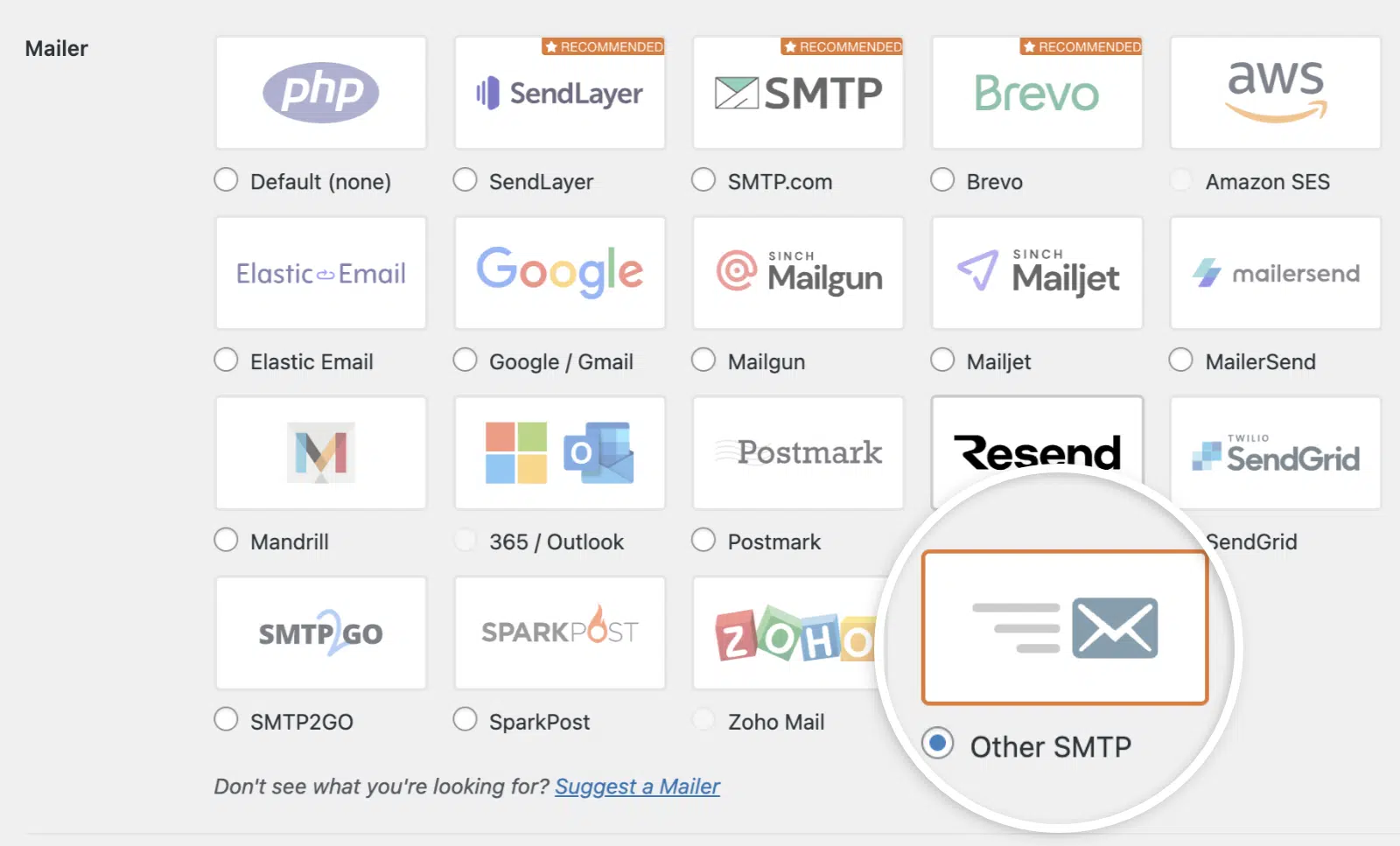
Commencez par aller dans WP Mail SMTP » Paramètres et faites défiler jusqu’à la section Autre SMTP.
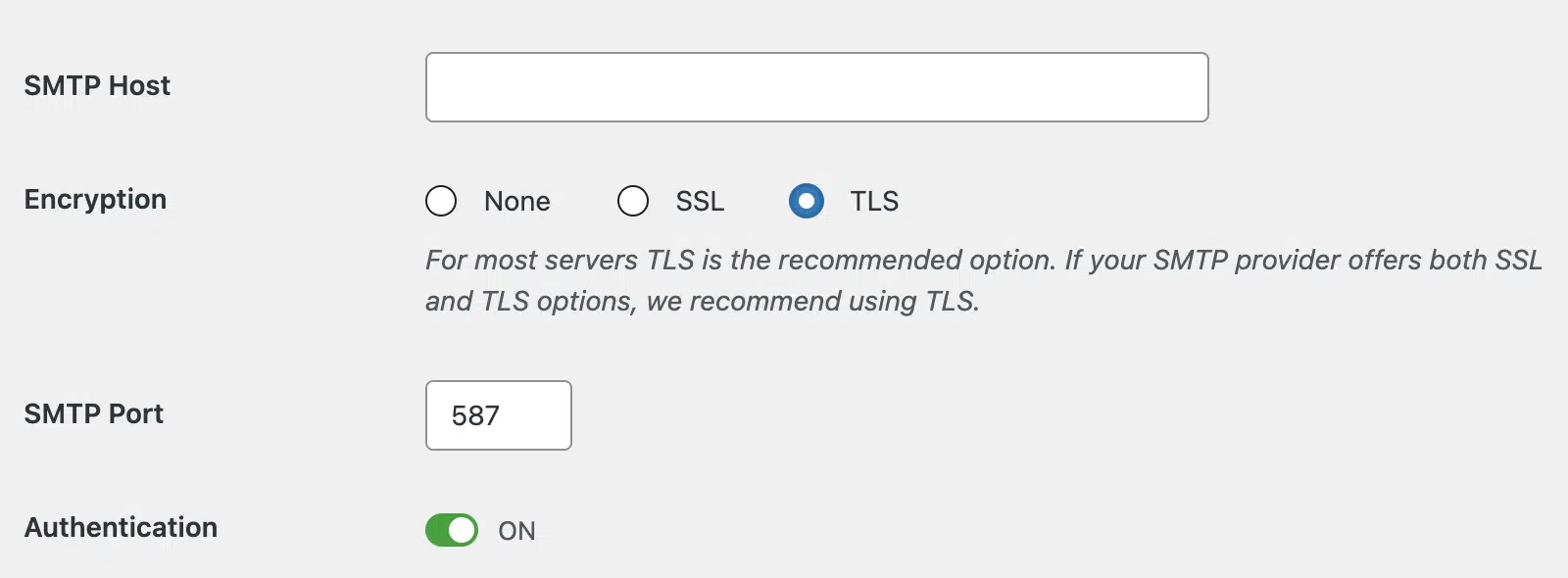
Ensuite, vérifiez le champ Hôte SMTP. Il doit correspondre exactement à celui de votre fournisseur (par exemple, smtp.gmail.com pour Gmail ou smtp.office365.com pour Outlook).
Ensuite, définissez le Chiffrement sur TLS et le Port SMTP sur 587. C’est la combinaison la plus largement prise en charge. Si votre fournisseur exige SSL à la place, définissez le Chiffrement sur SSL et le Port SMTP sur 465.
Enfin, cliquez sur Enregistrer les paramètres.

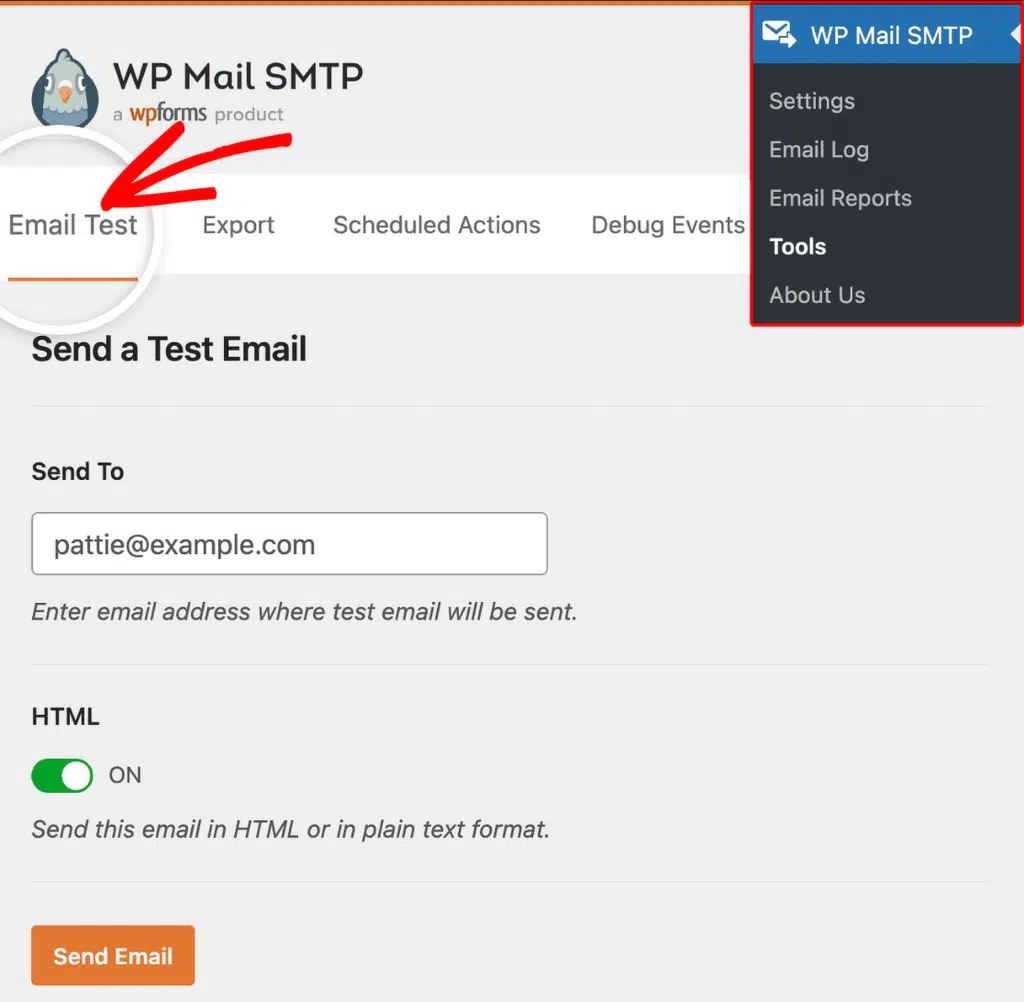
Pour tester la correction, allez dans WP Mail SMTP » Outils, cliquez sur l'onglet Test d'e-mail, puis cliquez sur Envoyer un e-mail.
Si l'erreur a disparu, vous avez terminé. Si elle persiste, passez à l'étape 2.
Étape 2 : Demandez à votre fournisseur d’hébergement des informations sur les ports bloqués
De nombreux fournisseurs d’hébergement mutualisé et géré bloquent les ports SMTP sortants pour éviter le spam. Vérifiez quels ports sont ouverts.
Commencez par ouvrir un ticket de support ou un chat en direct avec votre fournisseur d’hébergement. Demandez : « Les connexions sortantes sur les ports 587 et 465 sont-elles ouvertes pour mon compte ? » S’ils peuvent ouvrir un port pour vous, mettez à jour le champ Port SMTP dans WP Mail SMTP » Paramètres pour qu’il corresponde au port ouvert. Ensuite, cliquez sur Enregistrer les paramètres.
Enfin, revenez à WP Mail SMTP » Outils et envoyez un e-mail de test. Si l’erreur a disparu, vous avez terminé. Si elle persiste, passez à l’étape 3.
Étape 3 : Passez à un expéditeur basé sur API
Si votre hébergeur bloque tous les ports SMTP (WP Engine, Kinsta, Flywheel et de nombreux autres hébergeurs gérés le font par conception), passez à un expéditeur qui envoie via HTTPS à la place. Les expéditeurs API contournent complètement les restrictions de port.
Commencez par aller dans WP Mail SMTP » Paramètres. Ensuite, dans la section Expéditeur, sélectionnez un expéditeur basé sur API tel que SendLayer, Brevo (Sendinblue), SendGrid ou Mailgun.
Ensuite, suivez les instructions à l’écran pour connecter votre compte. Chaque expéditeur API demandera une clé API que vous générerez sur le tableau de bord du fournisseur.
Enfin, cliquez sur Enregistrer les paramètres et envoyez un e-mail de test depuis WP Mail SMTP » Outils.
Notes
- Les fournisseurs d’hébergement bloquent le port
25sur presque tous les serveurs modernes. Ne l’utilisez pas. - WP Engine, Kinsta et Flywheel bloquent tout le trafic SMTP sortant par conception. Un expéditeur basé sur API est la solution recommandée sur ces hébergeurs.
- Si l’erreur apparaît seulement parfois, le serveur de messagerie peut connaître des interruptions intermittentes. Vérifiez la page de statut de votre fournisseur.
C’est tout ! Vous savez maintenant comment corriger l’erreur « Impossible de se connecter à l’hôte SMTP » et faire en sorte que vos e-mails soient à nouveau envoyés via WP Mail SMTP.