


Résumé IA
Vous rencontrez des problèmes avec WP Mail SMTP sur votre site ? Notre plugin utilise les meilleures pratiques pour garantir son bon fonctionnement avec de nombreux sites WordPress. Cependant, des problèmes inattendus peuvent toujours survenir, souvent liés aux thèmes ou aux plugins.
Ce guide vous aidera à trouver et à résoudre les conflits de thèmes ou de plugins.
Note : Ce guide se concentre sur les étapes habituelles que les utilisateurs de WP Mail SMTP devront suivre pour résoudre les problèmes avec les thèmes ou les plugins. Pour un guide plus complet, consultez l'article de WPBeginner sur le dépannage des erreurs WordPress.
Vérification des conflits de plugins
Parfois, WP Mail SMTP et un autre plugin peuvent tenter d'utiliser les mêmes parties des ressources ou du code de votre site. Lorsque cela se produit, ils peuvent interférer les uns avec les autres, provoquant un conflit de plugins qui peut perturber les fonctionnalités.
En suivant les étapes ci-dessous, vous devriez être en mesure de déterminer si le problème que vous rencontrez résulte du code d'un autre plugin.
1. Effectuez une sauvegarde de votre site
Avant de commencer, assurez-vous d'effectuer une sauvegarde de votre site. C'est toujours une bonne précaution avant d'apporter des modifications à votre thème ou à vos plugins.
2. Désactivez tous les autres plugins
Après avoir sauvegardé votre site, accédez à la page Plugins. Sélectionnez ensuite tous vos plugins, à l'exception de WP Mail SMTP. Ensuite, ouvrez le menu déroulant Actions groupées en haut de la page et choisissez Désactiver.
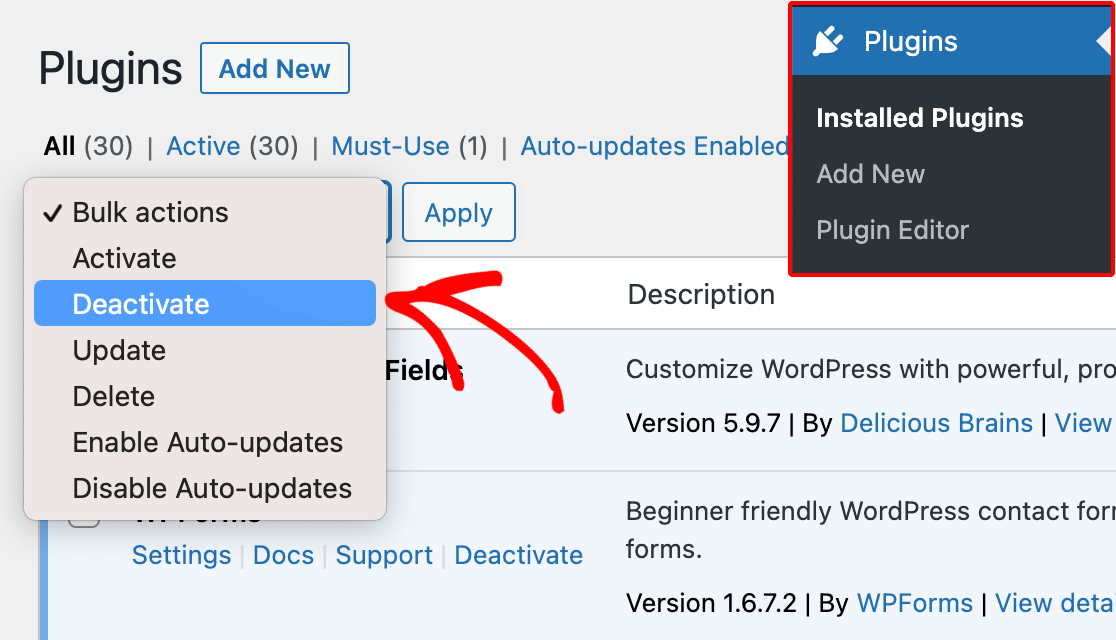
Lorsque vous cliquerez sur le bouton Appliquer, WordPress désactivera tous les plugins sélectionnés en une seule fois.
3. Réactivez les plugins et observez le problème
Après avoir désactivé tous les plugins sauf WP Mail SMTP, vérifiez si le problème persiste. S'il persiste, le problème ne venait pas d'un plugin et vous pouvez commencer à examiner votre thème.
Mais si le problème a disparu, vous saurez qu'un plugin en était la cause. La prochaine étape consiste à déterminer lequel. Vous le ferez en activant chaque plugin, un par un.
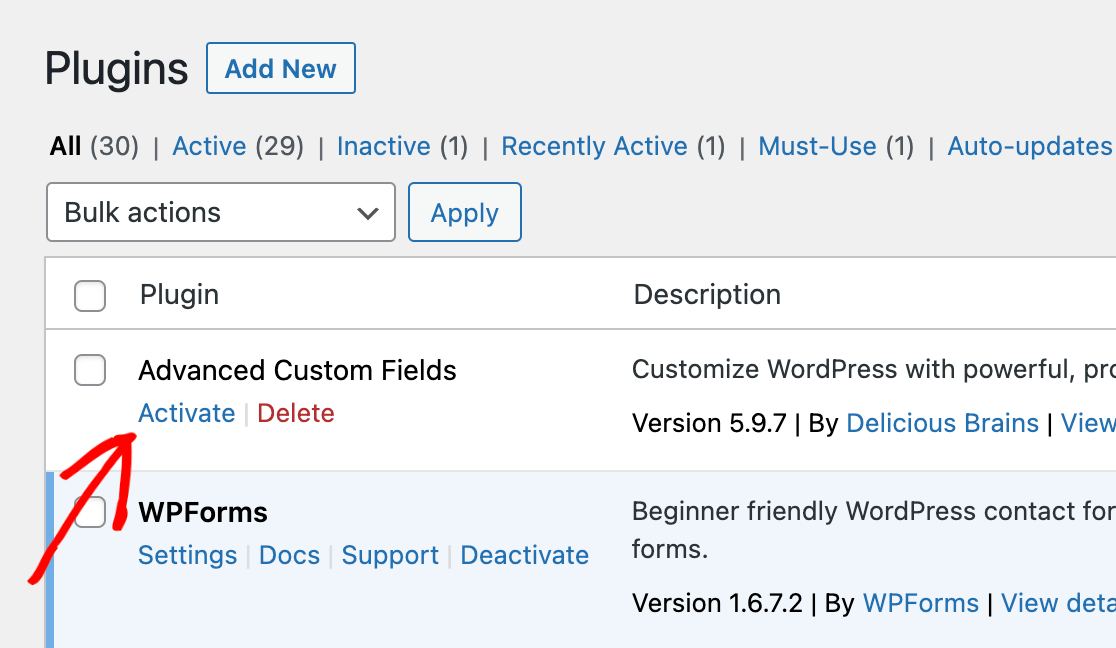
Chaque fois que vous activez un plugin, examinez à nouveau le problème. Il est plus simple de le faire avec deux onglets ou fenêtres de navigateur ouverts. L'un doit afficher la page des plugins et l'autre, l'endroit où le problème se produit.
Lorsque le problème réapparaît, vous saurez que le dernier plugin que vous avez activé est celui qui cause le conflit.
Vérification des conflits de thèmes
Si le problème persiste après avoir recherché un conflit de plugin, la prochaine étape consiste à voir s'il provient du thème de votre site.
Pour vérifier un problème lié au thème, vous devrez passer à un thème WordPress de base. Ils portent tous le nom de l'année (comme Twenty Twenty, Twenty Twenty-One, etc.).
Ces thèmes sont simples et suivent des règles strictes, ce qui les rend parfaits pour les tests. Si vous en utilisez déjà un, passez simplement à un autre que vous n'avez jamais utilisé.
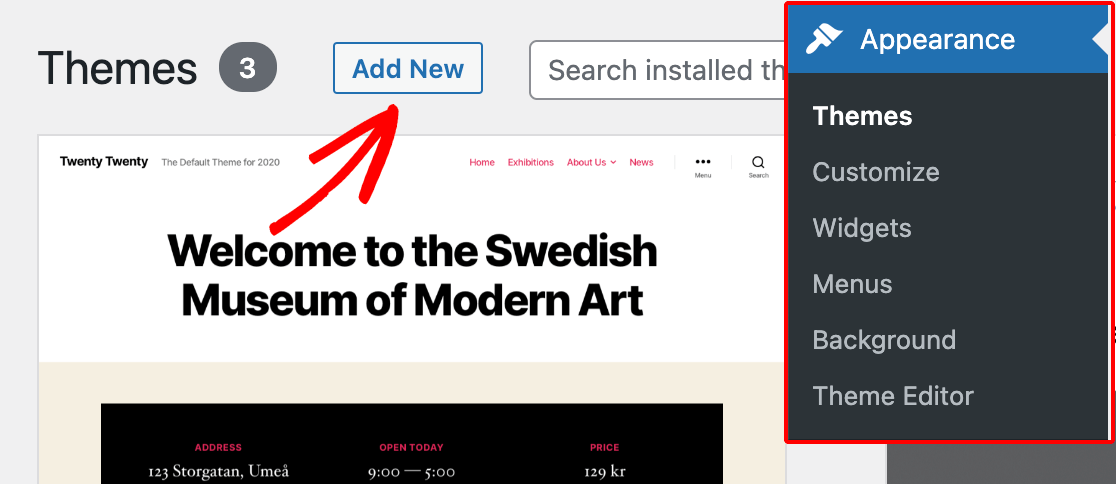
Lorsque vous êtes prêt à changer de thème, accédez à Apparence » Thèmes. Cliquez ensuite sur Ajouter et recherchez « Twenty Twenty-One » (ou tout autre thème de base récent).
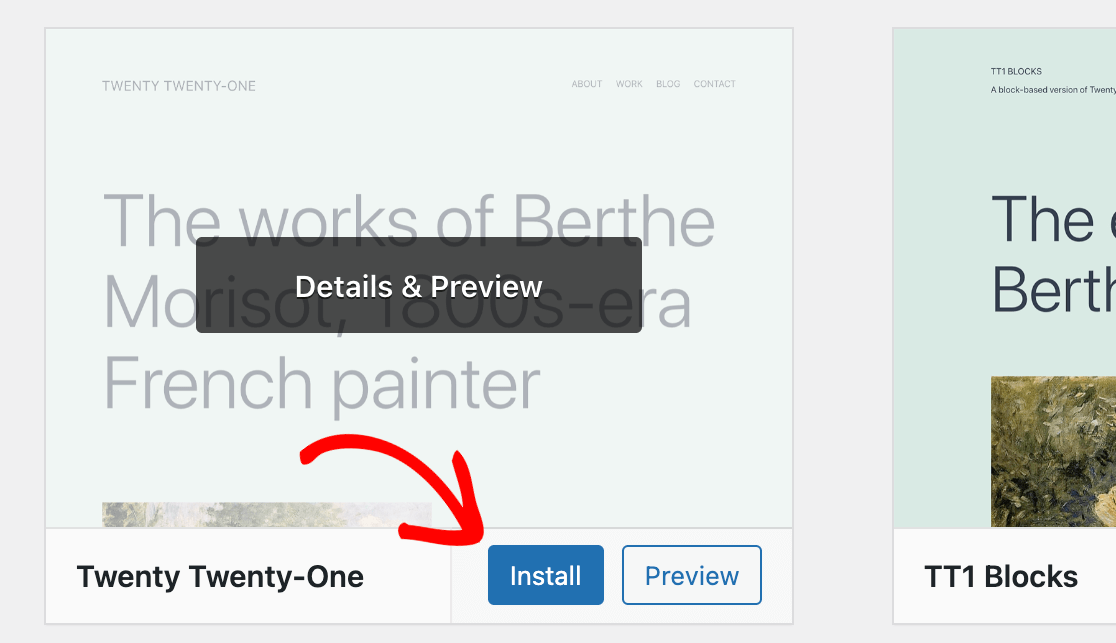
Ensuite, appuyez sur le bouton Installer, puis sur le bouton Activer.
Une fois que vous avez activé le thème de base, essayez de voir si le problème se reproduit. Si ce n’est pas le cas, vous saurez que le problème venait de votre thème de site habituel.
Que faire après avoir localisé un conflit
Si votre problème est dû à un plugin ou à un thème, voici ce qu’il faut faire ensuite :
Contactez l’équipe de support du plugin ou du thème
Informez l’équipe de support du produit à l’origine du problème de ce que vous avez découvert. Dans la plupart des cas, ils sont peut-être déjà au courant du problème et pourraient même avoir une solution pour vous.
Signalez votre problème à notre équipe
Nous vous serions très reconnaissants de bien vouloir nous signaler tout problème que vous rencontrez et toute solution que vous découvrez. Notre équipe de support pourra ainsi transmettre ces informations à d’autres personnes qui rencontrent le même problème.
Malheureusement, nous ne pouvons pas résoudre les problèmes liés au code tiers, comme les thèmes ou d’autres plugins. Pour cela, vous devrez contacter l’équipe de support du plugin ou du thème qui cause le problème.
Si vous souhaitez rechercher d’autres plugins ou thèmes à utiliser à la place de celui qui ne fonctionne pas bien avec WP Mail SMTP, les archives de plugins et de thèmes de WPBeginner sont un bon point de départ.
Et voilà ! Nous espérons que ce guide vous a aidé à trouver les conflits de thèmes ou de plugins sur votre site WordPress.
Ensuite, souhaitez-vous tester votre configuration WP Mail SMTP avant de la mettre en ligne ? Notre guide sur l’envoi d’e-mails de test vous guidera pas à pas.