


Résumé IA
Vous vous demandez si vous devez mettre à jour WP Mail SMTP ? Bien que la version actuelle de notre plugin puisse sembler fonctionner correctement, l'installation de la dernière mise à jour est importante pour la sécurité et la fonctionnalité de votre site.
Cet article explique les raisons pour lesquelles vous devriez toujours utiliser la dernière version de WP Mail SMTP. Nous vous montrerons également comment mettre à jour le plugin.
Amélioration de la sécurité
L'une des raisons les plus importantes de maintenir WP Mail SMTP à jour est de garantir la sécurité de votre site.
Nous suivons les meilleures pratiques de codage afin que nos plugins respectent les normes de sécurité les plus élevées. Si un problème de sécurité est découvert dans WP Mail SMTP, nous travaillons rapidement pour le résoudre immédiatement. La mise à jour de votre plugin vous donne accès à des correctifs de sécurité importants.
Si vous utilisez une ancienne version de WP Mail SMTP, il peut y avoir des vulnérabilités de sécurité connues sur votre site. Des parties malveillantes peuvent exploiter ces failles pour voler des données utilisateur ou nuire autrement à votre site.
Accès aux nouvelles fonctionnalités
Nous incluons souvent de nouvelles fonctionnalités dans nos mises à jour de plugins, telles que de nouveaux expéditeurs, des améliorations de l'expérience utilisateur, et plus encore.
En utilisant une version obsolète de WP Mail SMTP, vous manquez toutes les nouvelles fonctionnalités fournies par la dernière mise à jour. De plus, il peut vous être plus difficile de suivre nos tutoriels et notre documentation qui font référence à de nouvelles fonctionnalités auxquelles vous n'avez pas accès.
Accès aux corrections de bugs
Chaque version de WP Mail SMTP est minutieusement testée par notre équipe afin de nous assurer qu'elle fonctionne correctement.
Dans le cas où nous découvririons un comportement inattendu ou des fonctionnalités qui ne fonctionnent pas, nous travaillons rapidement pour publier une mise à jour afin de résoudre ces problèmes. L'utilisation de la dernière version de WP Mail SMTP vous donne accès à ces correctifs afin que le plugin fonctionne comme il se doit.
Maintien de la compatibilité avec d'autres logiciels
Votre site WordPress comprend plusieurs composants qui fonctionnent ensemble, tels que :
- Des plugins comme WP Mail SMTP
- Votre thème
- WordPress lui-même
- PHP, le langage de codage utilisé par WordPress
Tous ces composants doivent être compatibles entre eux pour que votre site Web fonctionne correctement. Lorsqu'un composant publie une mise à jour, il peut potentiellement devenir incompatible avec les autres.
Nous publions des mises à jour pour nous assurer que WP Mail SMTP reste compatible avec WordPress et PHP afin qu'il continue de fonctionner comme prévu. Tant que tous les composants de votre site sont à jour, ils devraient continuer à fonctionner ensemble de manière transparente.
Note : Pour plus de détails sur la compatibilité des versions de WP Mail SMTP et PHP, consultez notre guide sur la prise en charge des versions PHP.
La mise à jour d'autres composants de votre site WordPress mais pas de WP Mail SMTP (ou vice versa) peut entraîner des erreurs critiques.
Mise à jour de WP Mail SMTP
Une fois que vous avez vérifié la licence de votre plugin, vous pouvez activer les mises à jour automatiques pour WP Mail SMTP. Cela signifie que la dernière version sera installée pour vous et vous n'aurez rien d'autre à faire pour maintenir votre plugin à jour.
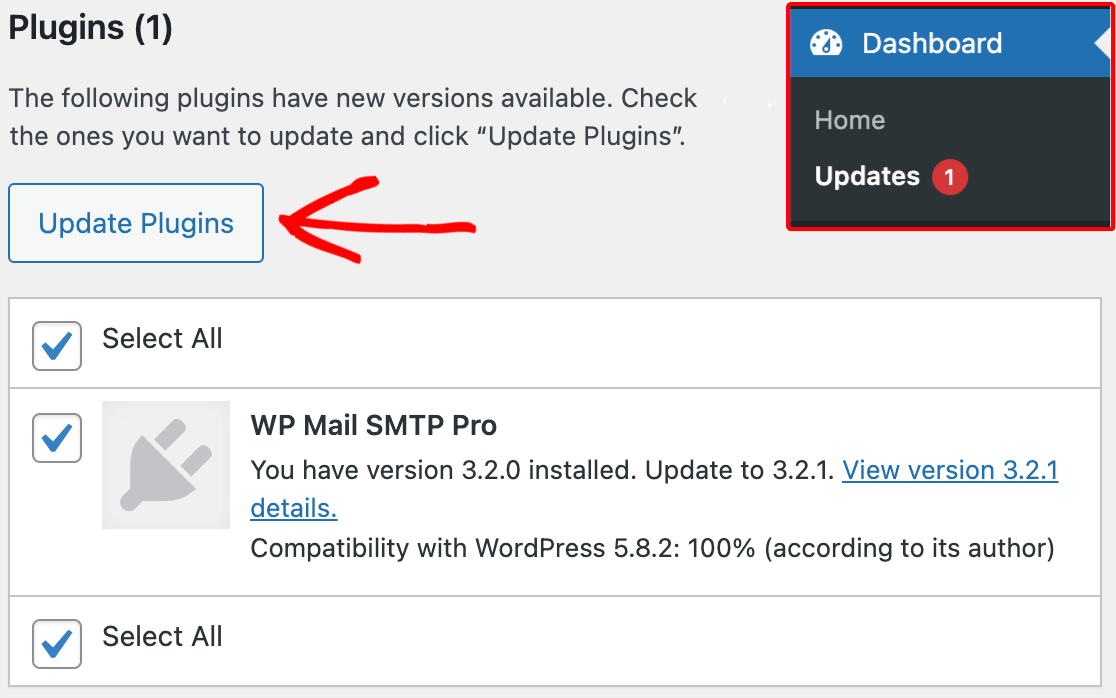
Si vous ne souhaitez pas activer les mises à jour automatiques, il existe plusieurs façons de mettre à jour manuellement WP Mail SMTP. La première consiste à accéder à l'écran Mises à jour de WordPress dans votre tableau de bord d'administration. Connectez-vous simplement et cliquez sur Tableau de bord » Mises à jour dans le menu latéral.
Faites ensuite défiler jusqu'à la section Extensions. S'il y a une mise à jour disponible pour WP Mail SMTP, vous la verrez listée ici. Cochez la case à côté du nom de l'extension, puis cliquez sur Mettre à jour les extensions.
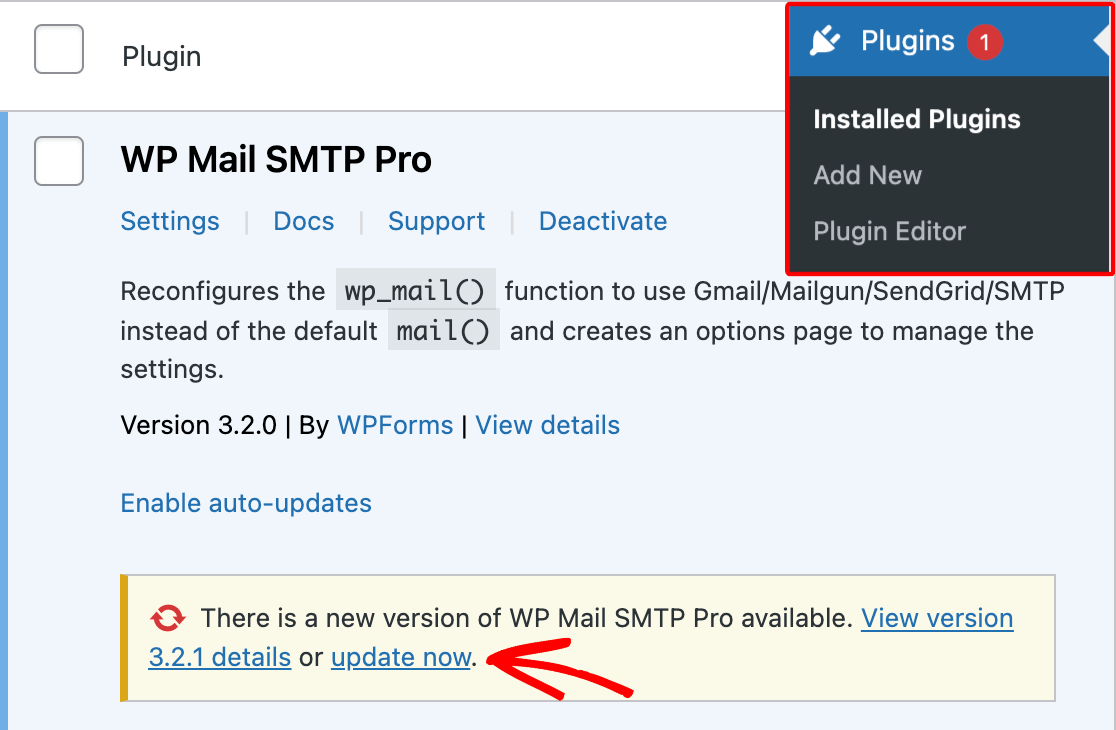
Une autre option consiste à accéder à l'écran Extensions. S'il existe une nouvelle version de WP Mail SMTP disponible, vous verrez un lien mettre à jour maintenant sous son nom. Cliquez dessus pour mettre à jour vers la dernière version.
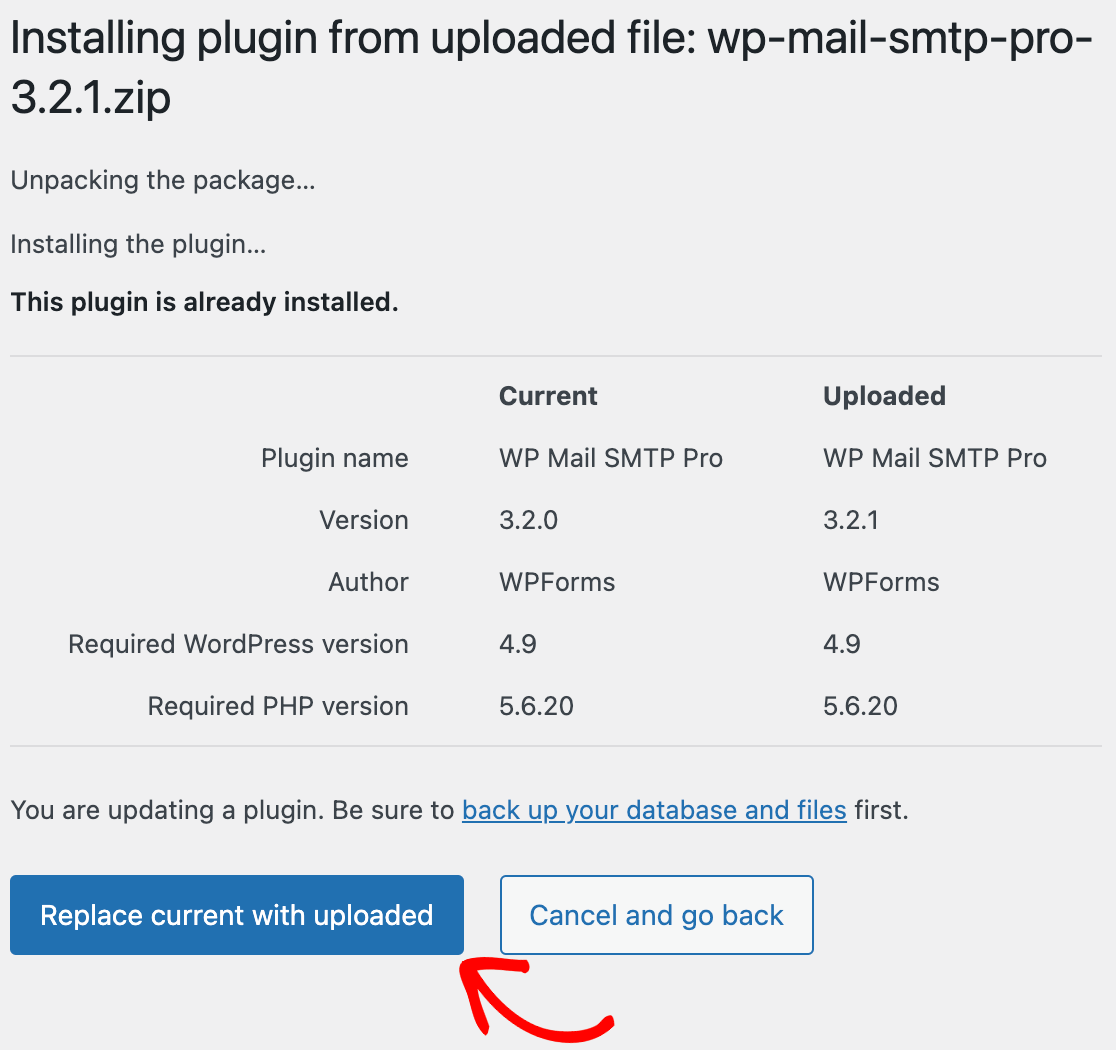
La dernière façon de mettre à jour WP Mail SMTP est de suivre les étapes de notre tutoriel d'installation. Après avoir téléchargé le fichier de l'extension que vous avez téléchargé depuis votre compte, WordPress vous demandera si vous souhaitez remplacer la version actuelle par la nouvelle que vous venez de télécharger.
Cliquez sur Remplacer la version actuelle par celle téléchargée pour installer la nouvelle version de WP Mail SMTP.
Et voilà ! Vous connaissez maintenant tous les avantages de maintenir WP Mail SMTP à jour, et comment installer la dernière version.
Ensuite, vous souhaitez vérifier que votre licence est vérifiée afin de pouvoir recevoir les mises à jour automatiques ? Consultez notre tutoriel sur la vérification de votre licence WP Mail SMTP pour des instructions étape par étape.