


Riassunto AI
Vuoi aggiungere record DNS per la configurazione del tuo provider di posta WP Mail SMTP con il tuo dominio ospitato su Hostgator? L'implementazione dei dettagli dei record DNS forniti dal tuo provider di posta è fondamentale per garantire la verifica del dominio e migliorare la recapitabilità delle tue email.
In questo tutorial, ti mostreremo come aggiungere record DNS per WP Mail SMTP sui siti ospitati con Hostgator.
Comprensione del funzionamento dei record DNS in SMTP
Il Domain Name System (DNS) è come l'elenco telefonico di Internet. DNS fornisce un mezzo per associare un nome di dominio (ad es. example.com) al suo indirizzo IP corrispondente (ad es. 123.123.80.20). Proprio come memorizzi il numero di telefono di una persona con il suo nome sul tuo smartphone per ricordarlo facilmente.
I record DNS agiscono come un sistema di archiviazione per le impostazioni necessarie per associare un nome di dominio al suo indirizzo IP corrispondente. Ciò significa che ogni dominio ha il suo set univoco di record DNS.
La maggior parte dei mailer in WP Mail SMTP utilizza i record DNS come mezzo per verificare il tuo dominio sulla loro piattaforma. In alcuni casi, può essere utilizzato per migliorare la recapitalità delle email, come nel caso dell'aggiunta di record SPF, DKIM e DMARC.
Nelle sezioni successive, copriremo i passaggi per aggiungere record DNS per i siti ospitati su Hostgator.
Accesso alle impostazioni DNS in Hostgator
Per individuare le impostazioni DNS del tuo sito, dovrai prima accedere al tuo account Hostgator.
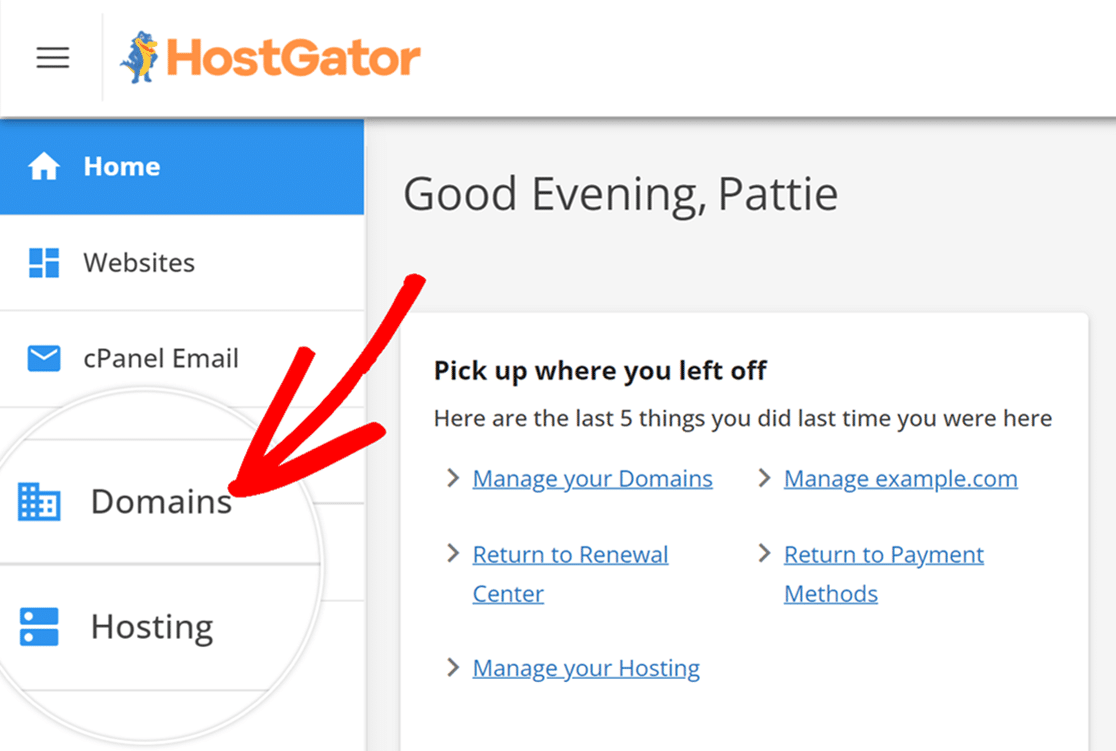
Una volta effettuato l'accesso alla dashboard del tuo account Hostgator, seleziona l'opzione Domini dal menu sul lato sinistro.
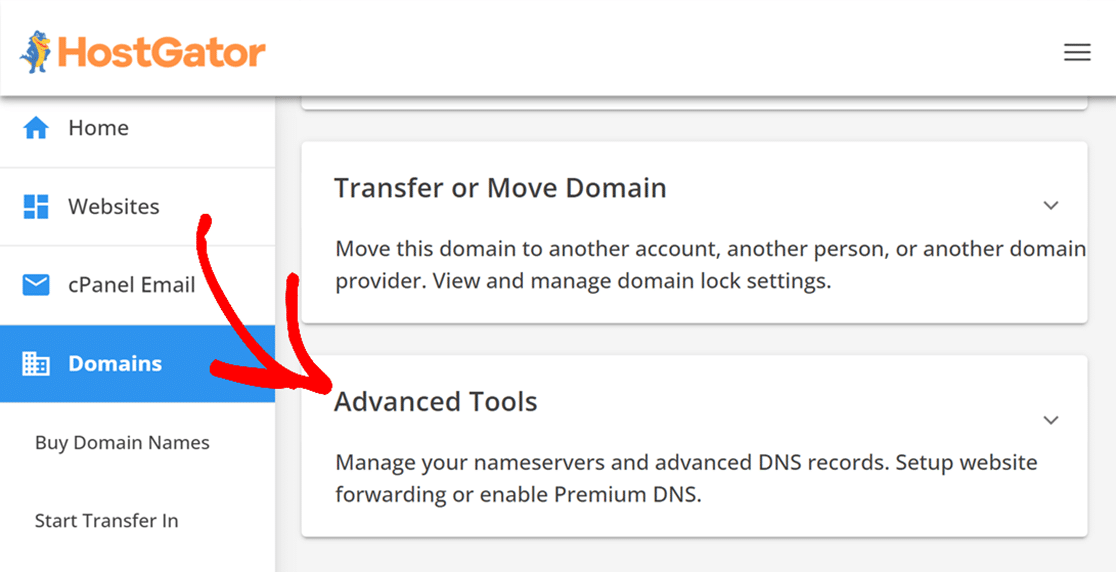
Questo visualizzerà tutti i domini collegati al tuo profilo. Per modificare le impostazioni DNS, scorri fino in fondo alla pagina e fai clic su Strumenti avanzati.
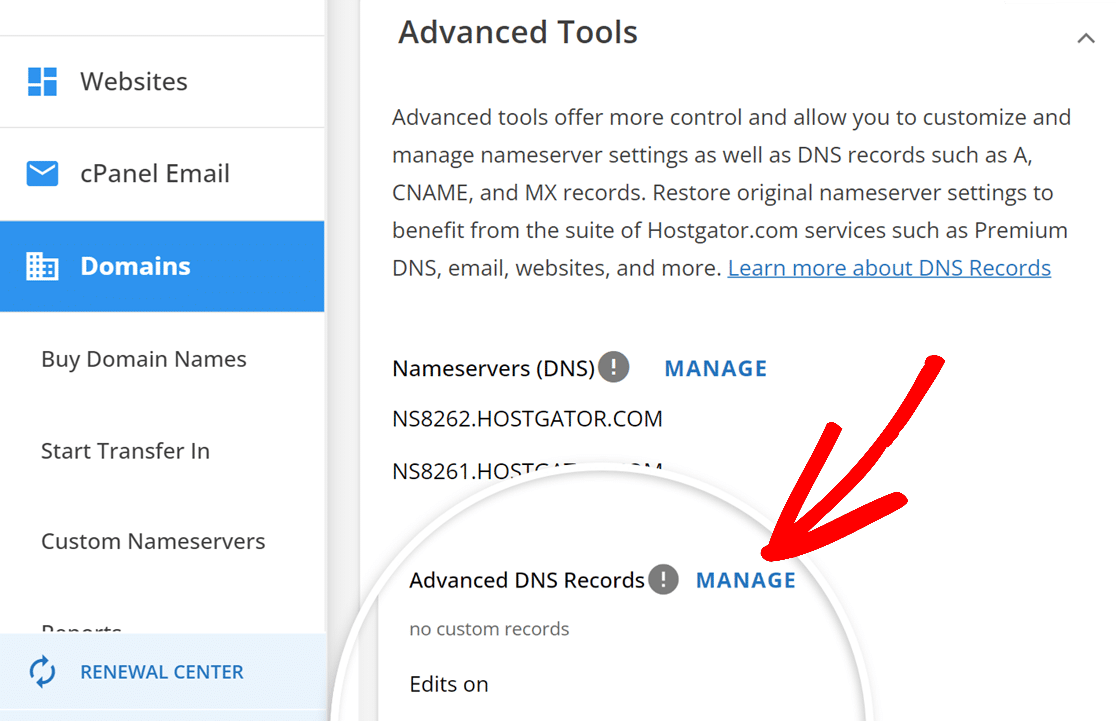
Quindi, fai clic GESTISCI nella sezione Record DNS avanzati.
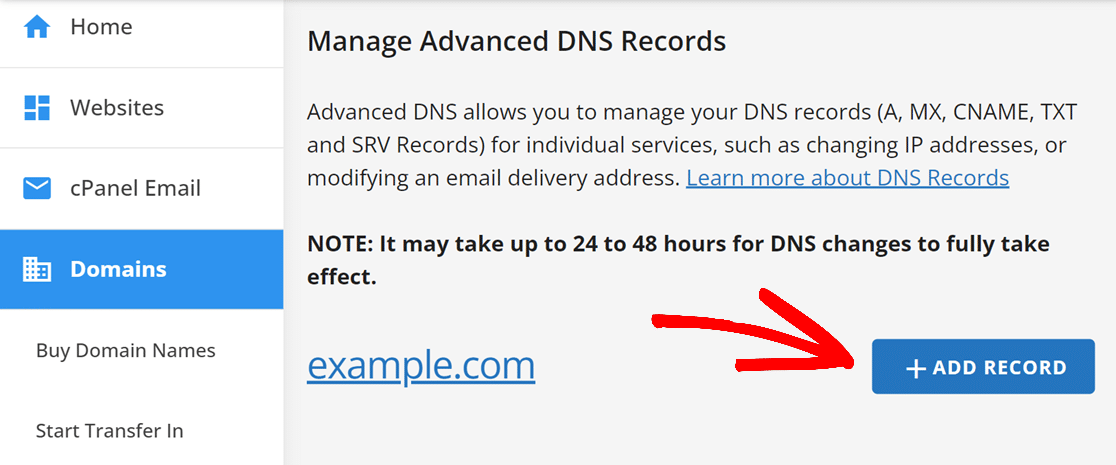
Da qui, sarai in grado di aggiungere nuovi record DNS, che tratteremo nella prossima sezione.
Aggiunta di record DNS in Hostgator
Per aggiungere un nuovo record DNS, fai clic sul pulsante Aggiungi record.
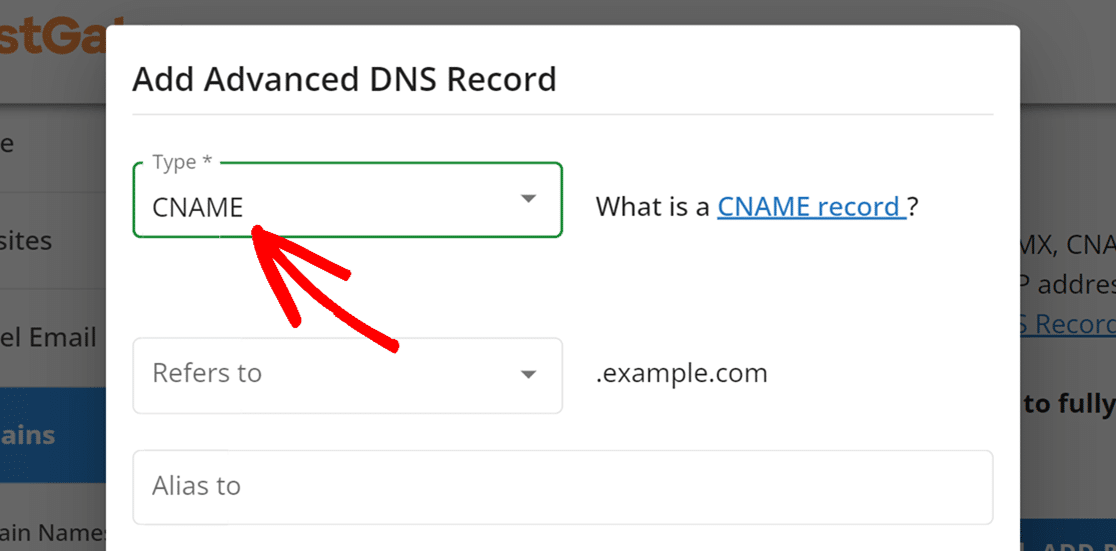
Quindi, apparirà una nuova sezione in cui potrai aggiungere i dettagli per un singolo record DNS. Come esempio, aggiungeremo uno dei record CNAME che SendLayer fornisce.
Per procedere, seleziona CNAME dal menu a discesa.
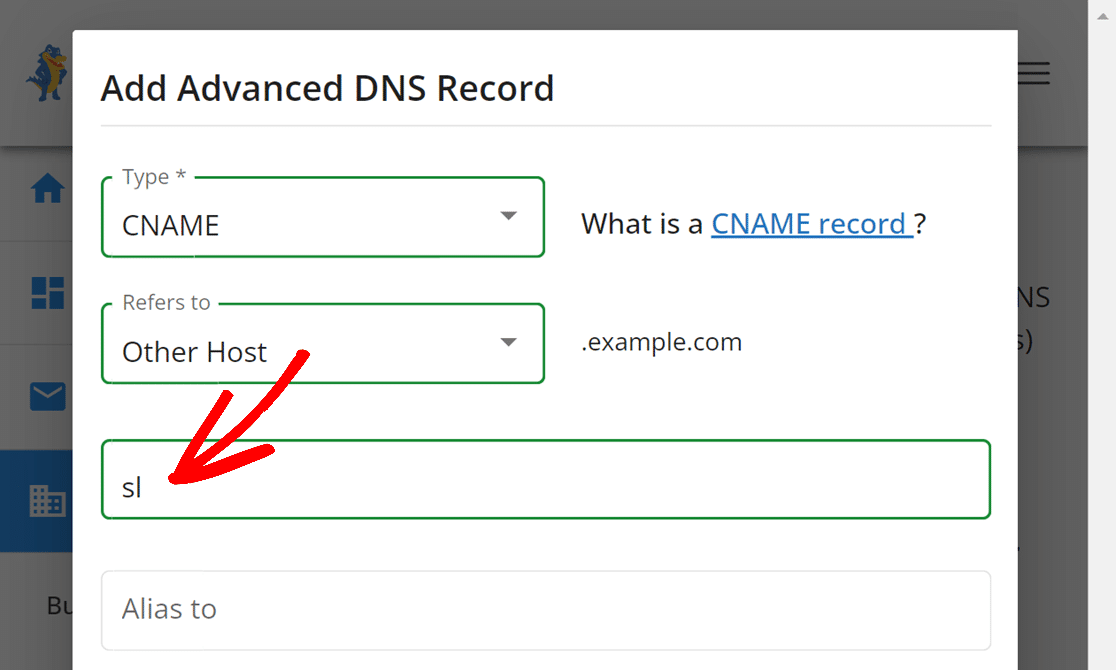
Successivamente, seleziona Altro host dal menu a discesa Si riferisce a. Dopodiché, inserisci l'Hostname di SendLayer nel campo Nome host in Hostgator.
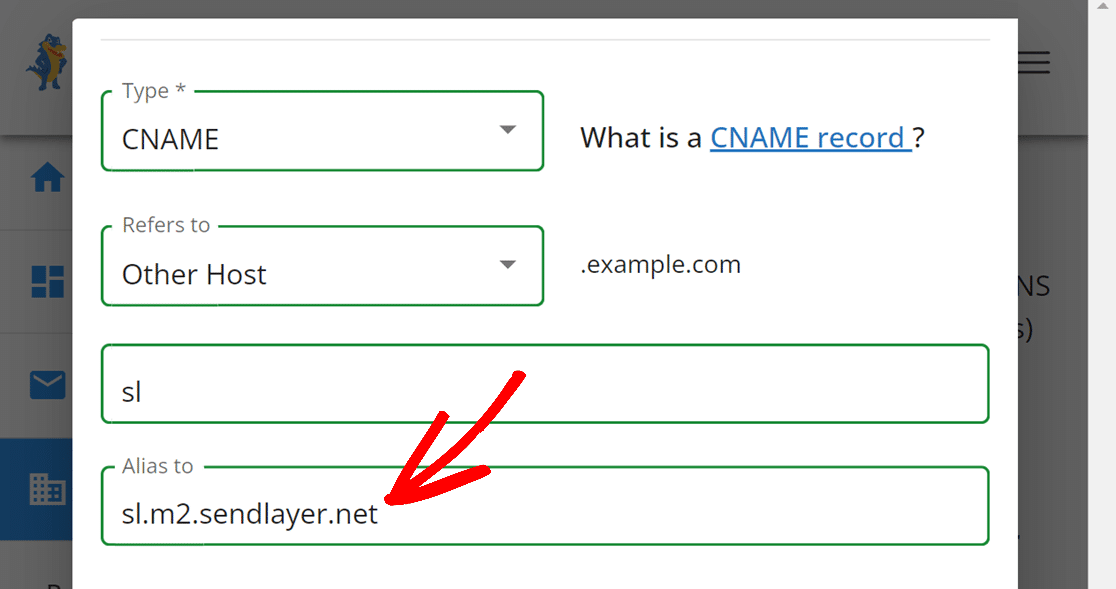
Successivamente, aggiungi il Valore di SendLayer nel campo Alias di.
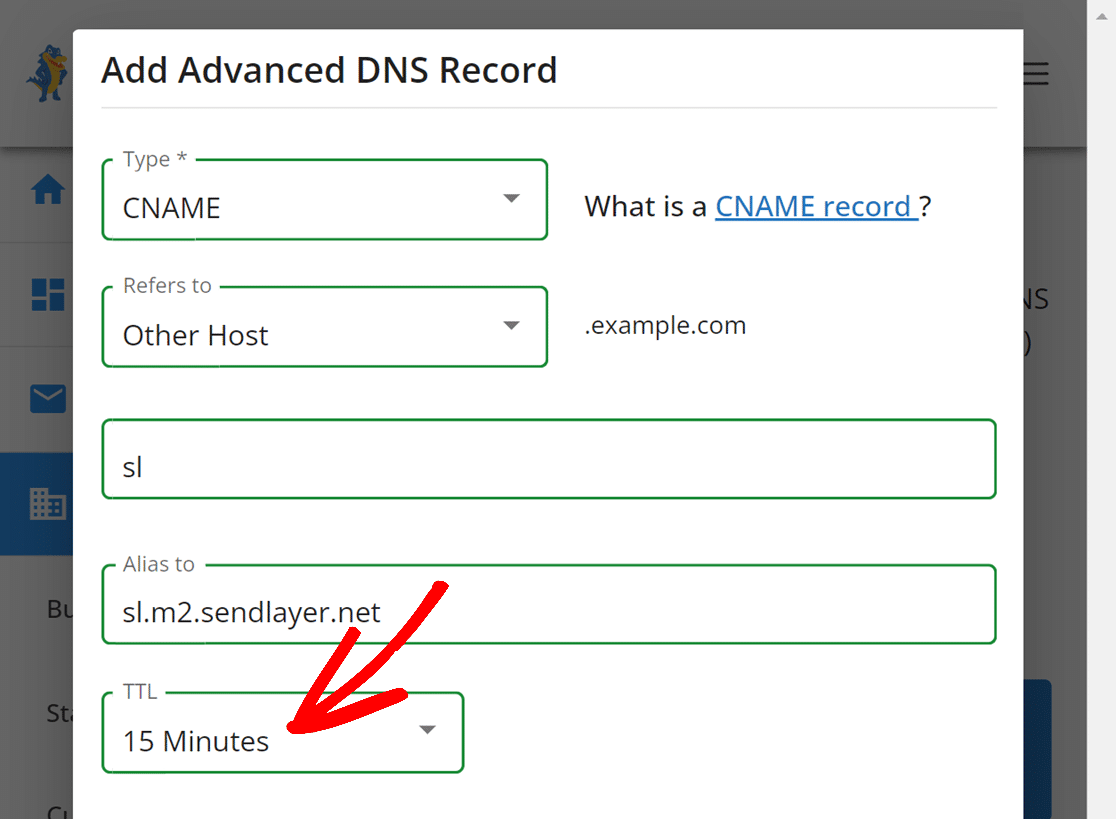
Per il TTL (Time To Live), seleziona 15 minuti.
Infine, fai clic sul pulsante Aggiungi per aggiungere il tuo nuovo record.
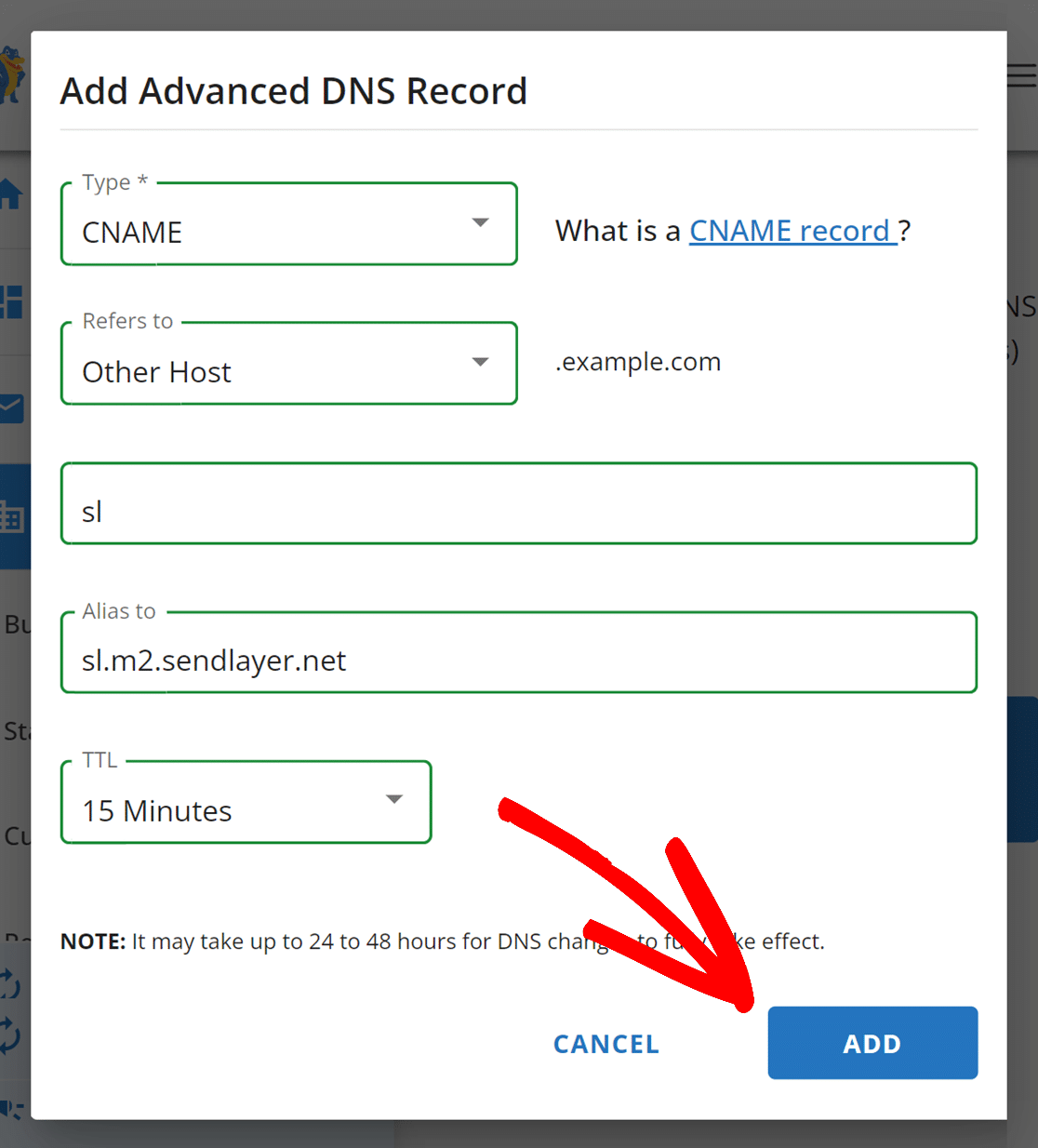
Una volta aggiunto il primo record, ripeti i passaggi precedenti per aggiungere i record DNS rimanenti.
Nota: Possono essere necessarie fino a 24-48 ore affinché le modifiche DNS si propaghino.
Verifica dei record DNS
Dopo aver aggiunto i record DNS per supportare WP Mail SMTP, ti consigliamo di verificare che siano stati implementati correttamente. Questo passaggio garantisce una deliverability ottimale delle e-mail confermando che le tue e-mail in uscita siano autenticate.
Ci sono un paio di modi per verificare i tuoi record DNS:
- Invio di un'email di prova: Utilizza lo strumento integrato di WP Mail SMTP per inviare un'email di prova. Se c'è un problema con i tuoi record DNS, apparirà una notifica di errore.
- Utilizzo dello strumento Integrità del sito: Lo strumento Integrità del sito di WordPress può aiutare a identificare eventuali problemi di verifica DNS. Se c'è un problema di verifica con i tuoi record DNS, vedrai un messaggio che fornisce azioni che puoi intraprendere per risolverlo.
Per una guida completa su come utilizzare questi strumenti, assicurati di consultare la nostra guida completa alla verifica dei tuoi record DNS.
Nota: Le modifiche alle impostazioni DNS potrebbero richiedere fino a 48 ore per propagarsi completamente. Se hai apportato aggiornamenti recenti, potrebbe valere la pena attendere un po' più di tempo prima di risolvere i problemi.
Fatto! Ora sai come aggiungere record DNS sui domini ospitati con Hostgator.
Successivamente, vuoi visualizzare i log delle email raccolti dal tuo sito? Consulta la nostra guida alla visualizzazione dei log delle email per i dettagli su come vedere il contenuto delle tue email, lo stato di consegna, l'origine e i dettagli tecnici.