


Riassunto AI
Desideri utilizzare il tuo account Gmail o Google Workspace (precedentemente G Suite) per risolvere i problemi di recapito delle email sul tuo sito? L'opzione Google Workspace / Gmail di WP Mail SMTP utilizza l'API di Google per autenticare in modo sicuro le email del tuo sito, aiutandole ad arrivare correttamente nelle caselle di posta dei tuoi utenti.
Questo tutorial ti mostrerà come configurare WP Mail SMTP utilizzando il mailer Google Workspace / Gmail con il tuo indirizzo email Gmail o Google Workspace.
Installazione e Configurazione del Plugin WP Mail SMTP
Prima di iniziare, dovrai installare e attivare il plugin WP Mail SMTP.
Una volta verificata la tua licenza, sei pronto per configurare le impostazioni del plugin. Puoi trovarle andando su WP Mail SMTP » Impostazioni e cercando nella scheda Generale.

Di seguito, tratteremo le impostazioni necessarie per questa configurazione.
Email Mittente
Questo è l'indirizzo email da cui verranno inviate tutte le email del tuo sito. Puoi digitare il tuo indirizzo email nel campo fornito, inclusi eventuali alias che hai configurato, dopo aver collegato il tuo sito all'API di Gmail nei passaggi successivi.
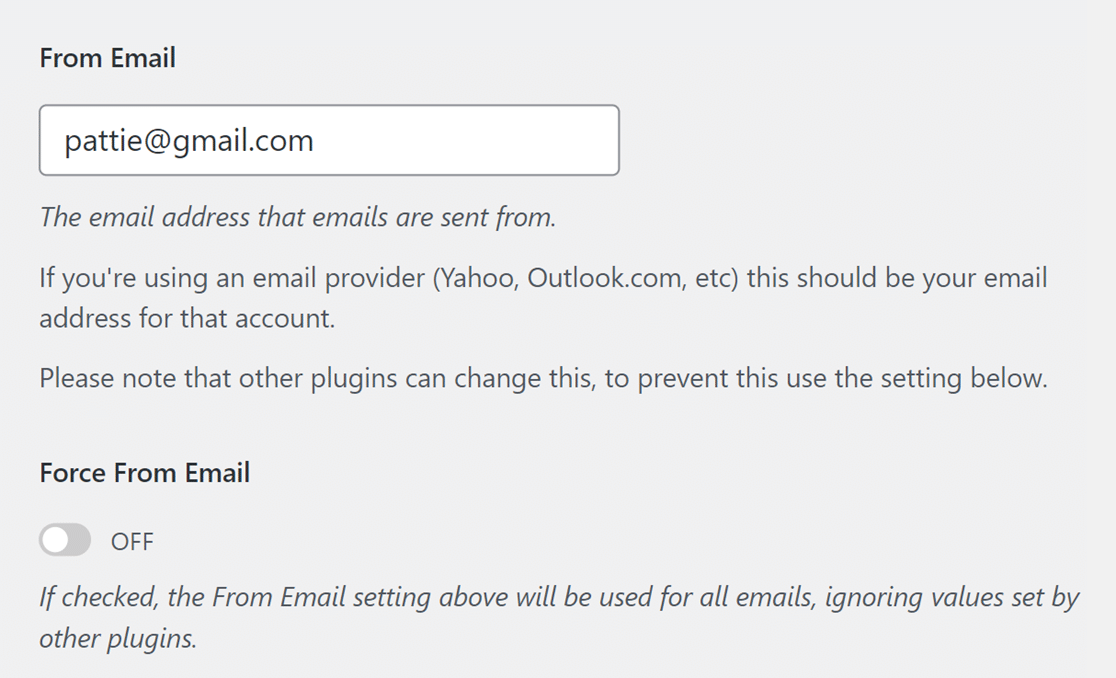
L'opzione Forza Email Mittente farà in modo che tutte le email inviate dal tuo sito provengano dall'indirizzo che hai inserito.
Nota: Per poter utilizzare più alias Gmail come indirizzo Email Mittente in tutto il tuo sito WordPress, assicurati di lasciare deselezionata la casella Forza Email Mittente.
Nome Mittente
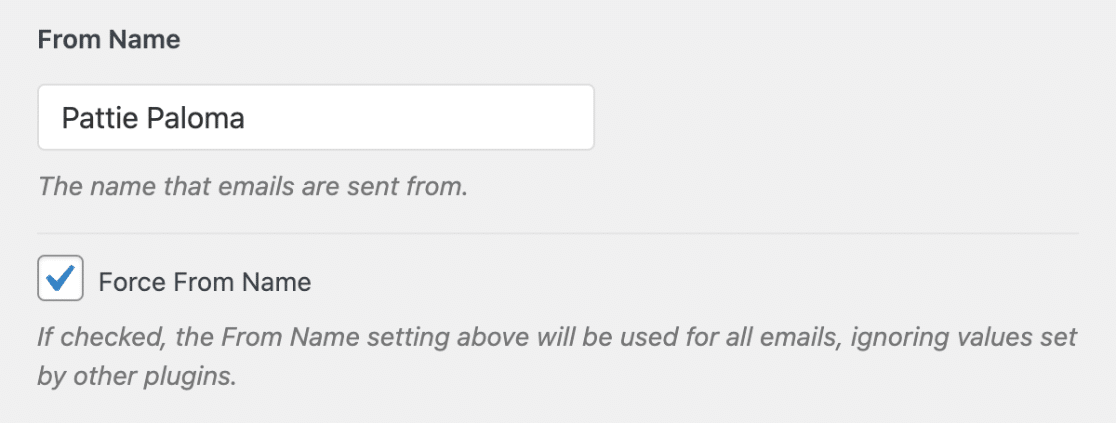
Sotto l'Email Mittente, puoi impostare il Nome Mittente. Questo è il nome associato alle email inviate dal tuo sito. Per impostazione predefinita, sarà impostato sul nome del tuo sito, ma puoi modificarlo come preferisci.
Puoi anche selezionare l'opzione Forza Nome Mittente per applicare questa impostazione a tutto il sito.
Mailer
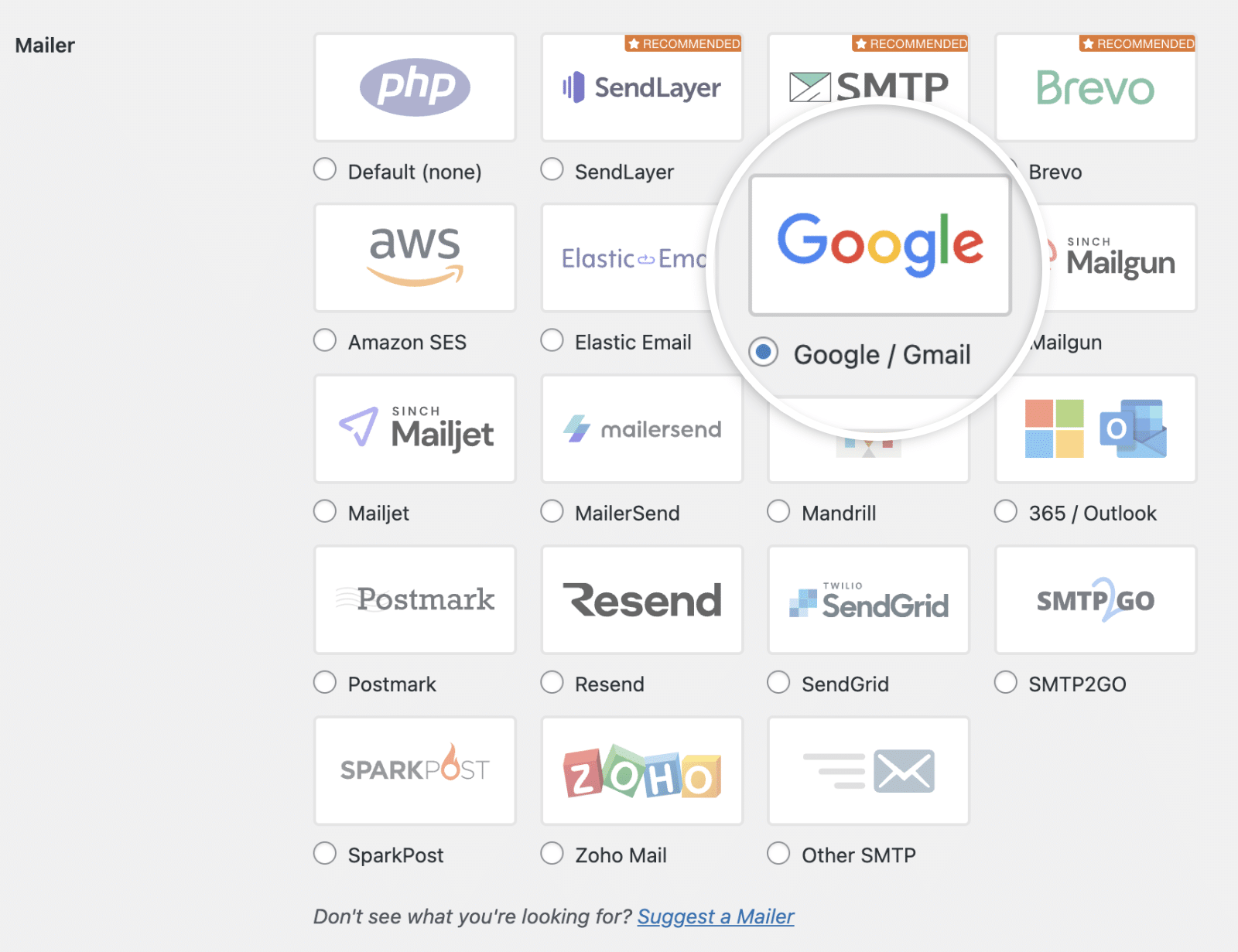
Questa è la sezione in cui puoi scegliere quale provider di posta elettronica desideri che il tuo sito utilizzi. Seleziona l'opzione Google / Gmail.
Una volta scelta questa opzione, dovresti vedere una nuova sezione intitolata Google / Gmail con ulteriori opzioni di autorizzazione.
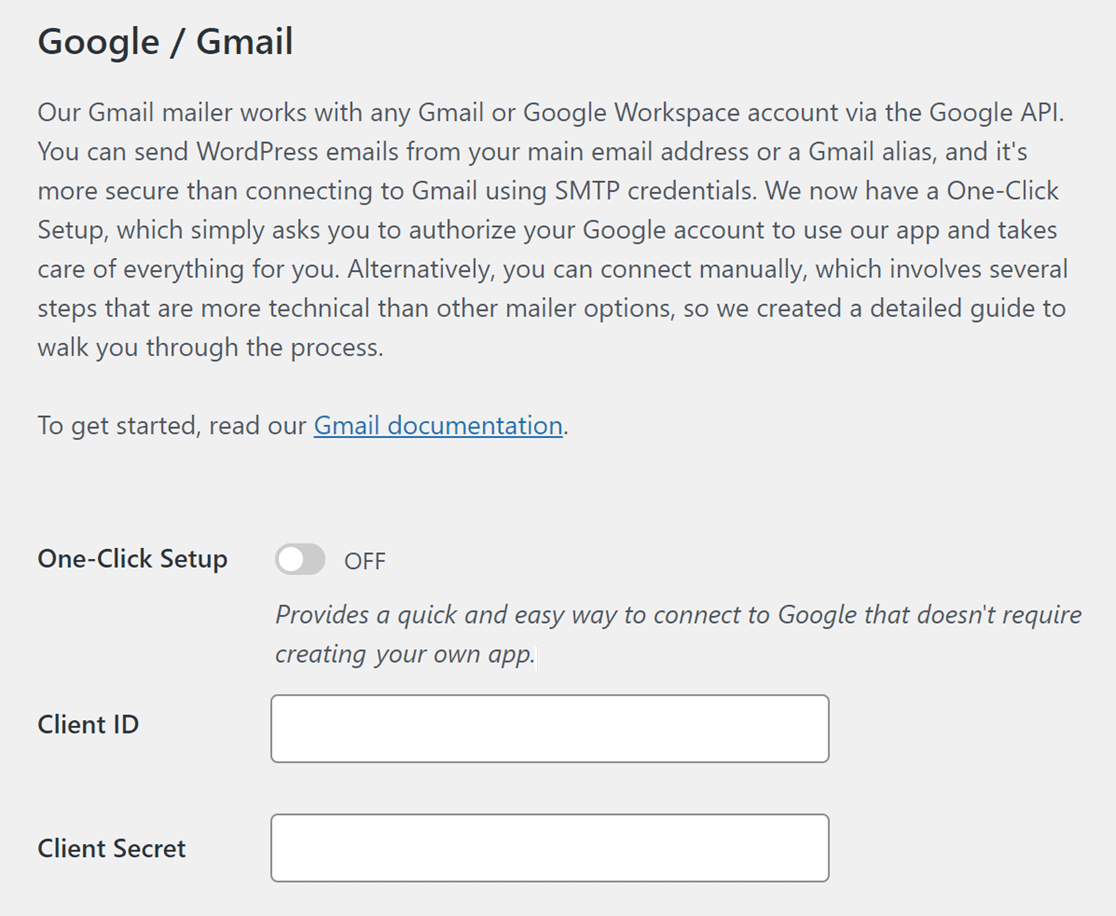
Ci sono due modi per configurare il provider di posta elettronica Google Workspace / Gmail: utilizzando la configurazione con un clic o creando manualmente un'app Google personalizzata per generare il tuo ID client e segreto client.
Se stai decidendo tra la configurazione con un clic e la configurazione manuale, ecco un rapido confronto:
| Configurazione manuale | Configurazione con un clic (Pro) | |
|---|---|---|
| Facilità d'uso | Guida passo passo per assisterti | Connessione istantanea con passaggi minimi |
| Passaggi tecnici | Richiede la creazione di un'app Google e la configurazione delle credenziali | Nessuna configurazione manuale necessaria |
| Tempo richiesto | Circa 30-60 minuti | Meno di 2 minuti |
| Supporto | Accesso a documentazione completa | Supporto prioritario dal nostro team |
| Ideale per | Utenti che preferiscono un processo di configurazione e apprendimento dettagliato | Utenti che cercano la configurazione più rapida e semplice |
Cerchi il modo più rapido per iniziare? La configurazione con un clic semplifica il processo in modo da poter iniziare subito a inviare email.
👉 Aggiorna a Pro e abilita la configurazione con un clic
Tuttavia, se preferisci configurare le cose manualmente, salta alla sezione creazione di un'app web di questa guida per continuare.
Attivazione della Configurazione One-Click
Per una configurazione email più semplice e veloce, consigliamo di utilizzare la funzione di configurazione con un clic. Ti consente di connettere il tuo sito a Gmail / Google Workspace con pochi clic.
Dopo aver selezionato Google / Gmail come provider di posta elettronica nelle impostazioni di WP Mail SMTP, troverai l'opzione per attivare la Configurazione con un clic. Basta spostare questo interruttore sulla posizione ON per iniziare il processo di configurazione semplificato.
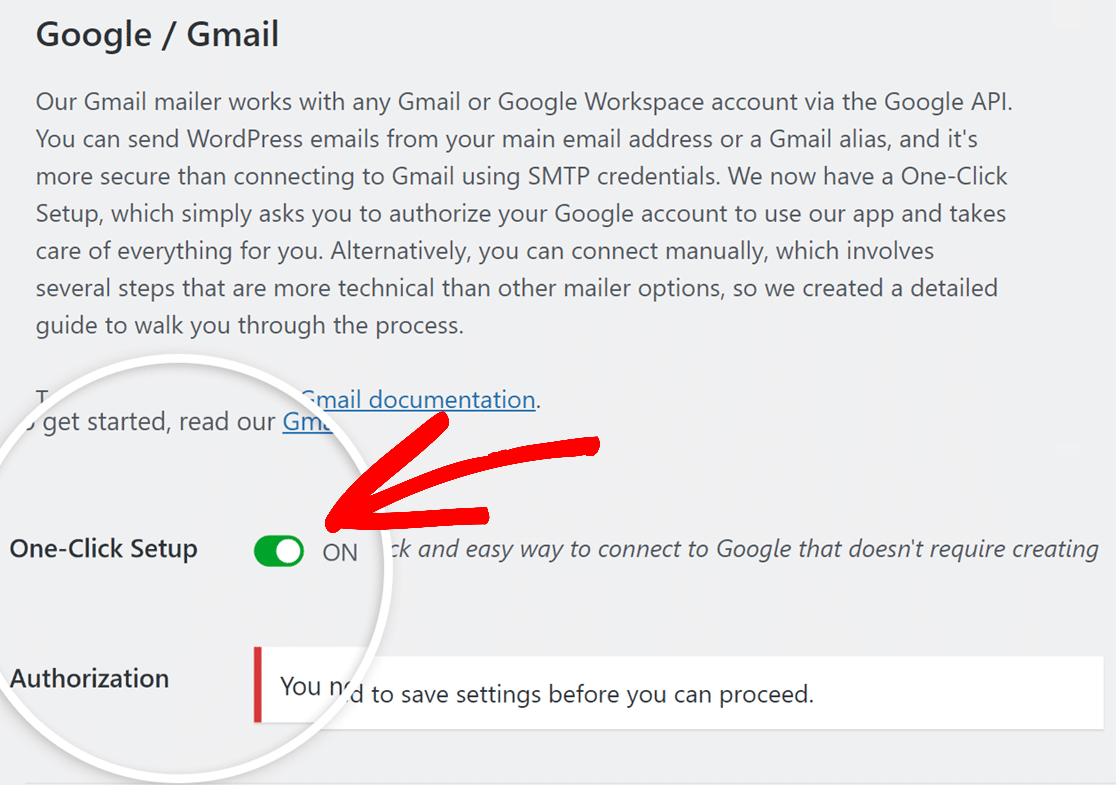
Per informazioni più dettagliate sul processo di configurazione con un clic, assicurati di consultare la nostra guida sulla configurazione con un clic del provider di posta elettronica Google Workspace / Gmail.
Creazione di un'App Web nel Tuo Account Google
Tornerai alla pagina delle impostazioni di WP Mail SMTP un po' più tardi, quindi per questo passaggio, apri una nuova scheda o finestra nel tuo browser.
Nella nuova scheda o finestra che hai aperto, accedi al tuo account Google e apri la tua Google Cloud Console.
Nota: Prima di continuare, assicurati di disconnetterti da tutti gli altri account Google tranne quello che utilizzerai per la configurazione SMTP.
Inoltre, se stai utilizzando Google Workspace, assicurati che l'account Google che utilizzi abbia il permesso di inviare email (in altre parole, accesso alla propria casella di posta).
Se è la prima volta che utilizzi la Google Cloud Console, potresti vedere un popup che ti chiede di selezionare il tuo paese e accettare i Termini di servizio. Procedi e fallo, quindi fai clic su ACCETTA E CONTINUA per passare alla fase successiva.
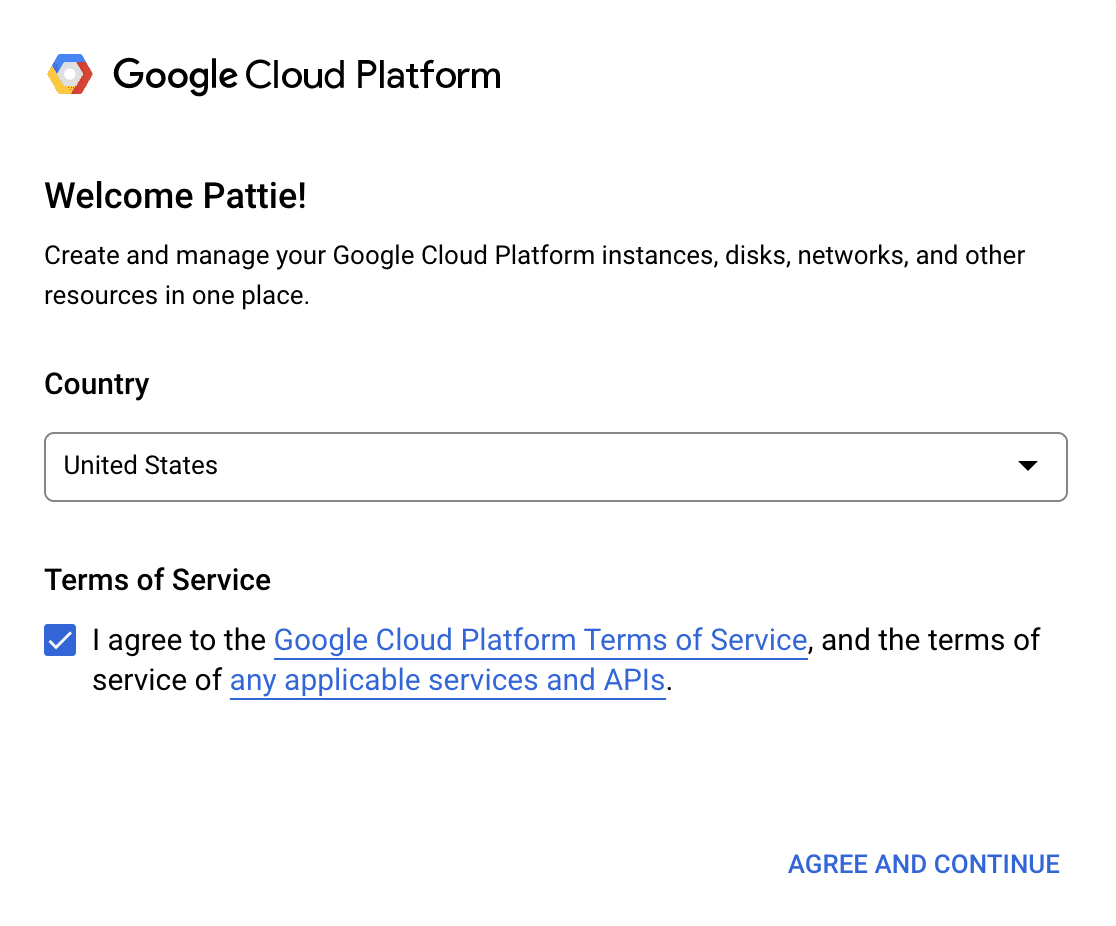
Se hai già effettuato l'accesso alla Google Cloud Console in precedenza, probabilmente salterai i Termini di servizio.
Creazione o Scelta di un Progetto
Innanzitutto, dovrai scegliere un progetto da utilizzare per la tua app. Puoi selezionarne uno esistente o crearne uno nuovo.
Per farlo, fai clic sul menu a discesa dei progetti nella barra degli strumenti in alto nel tuo dashboard.
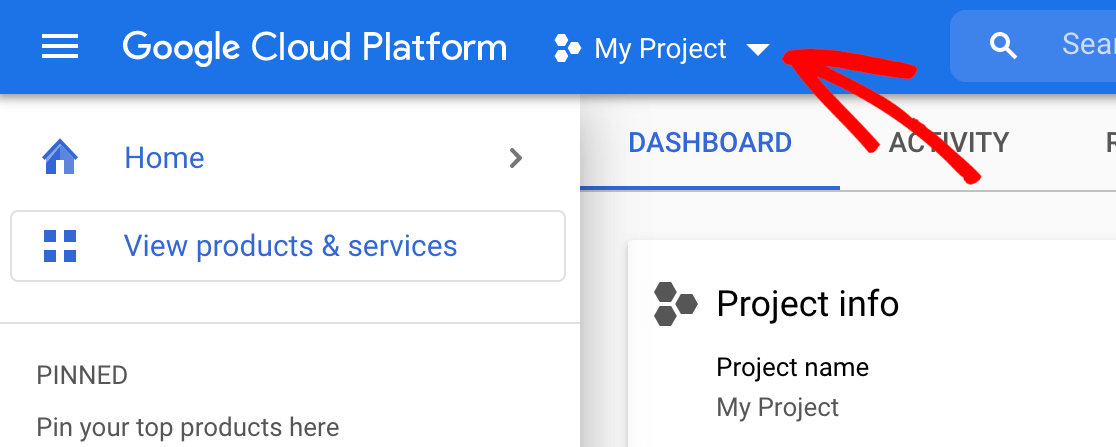
Nel popup che appare, seleziona un progetto esistente dall'elenco o fai clic su Nuovo progetto nell'angolo in alto a destra.
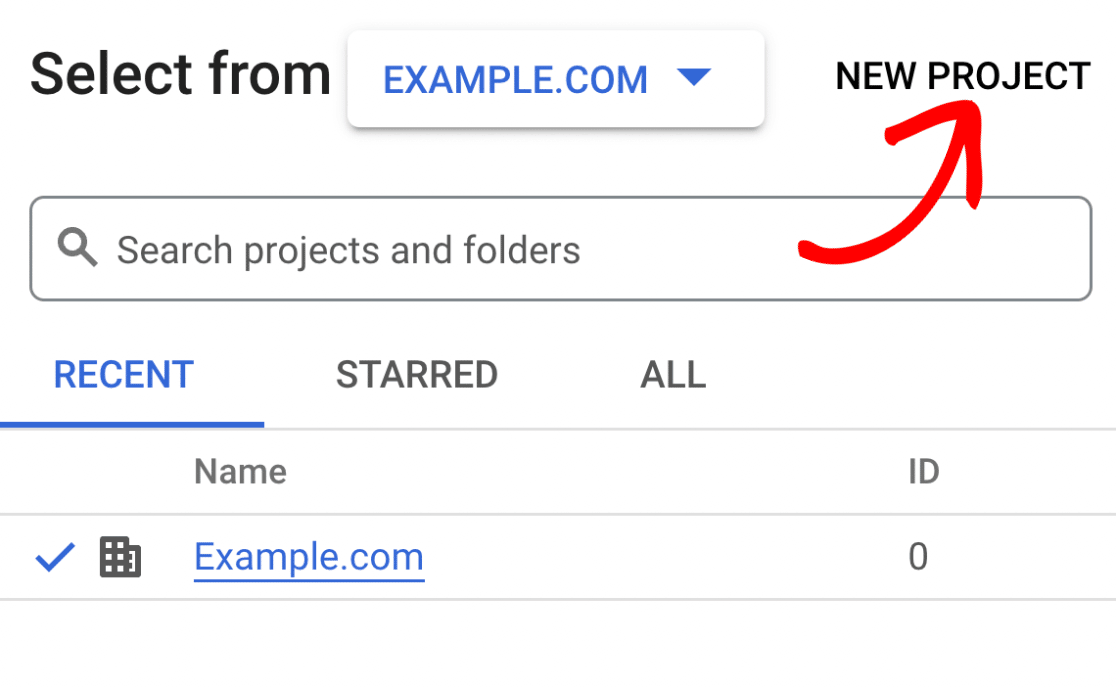
Se hai selezionato un progetto esistente, passa alla fase successiva. Per un nuovo progetto, inserisci un nome di progetto e seleziona un'organizzazione e una località dai menu a discesa.
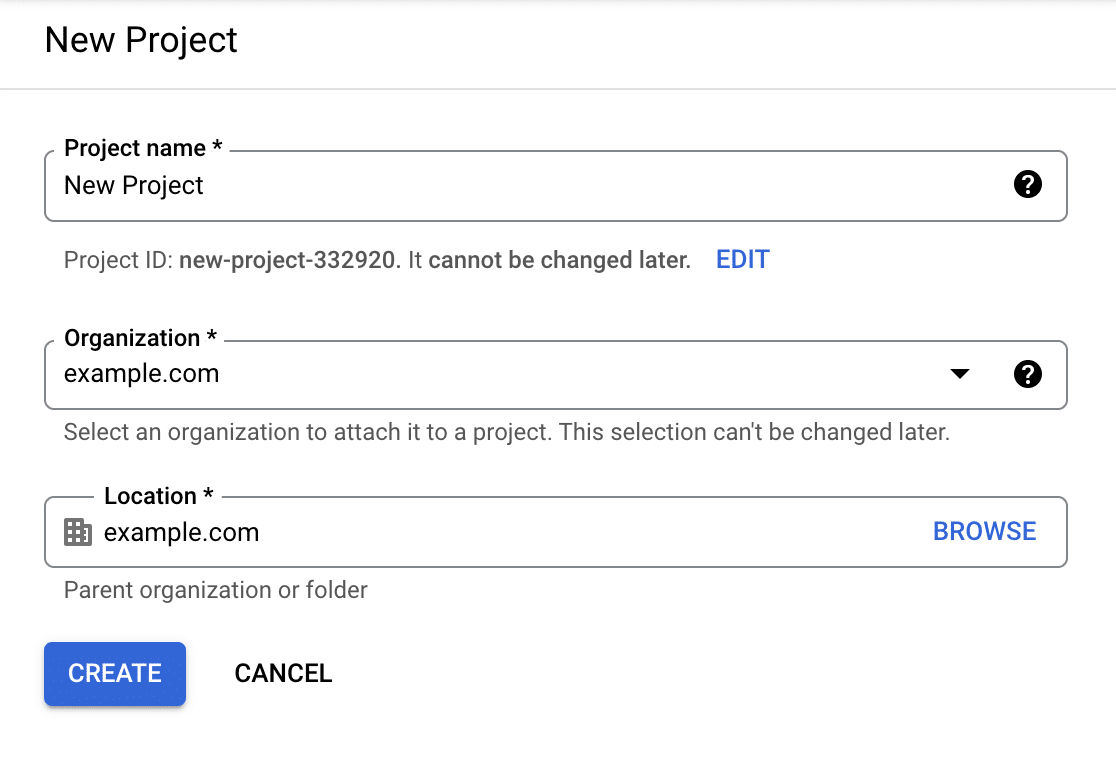
Quindi fai clic sul pulsante CREA.
Abilitazione dell'API Gmail
Successivamente, devi abilitare l'API Gmail per il tuo progetto. Nella barra laterale della Google Cloud Console, vai su API e servizi » Libreria.
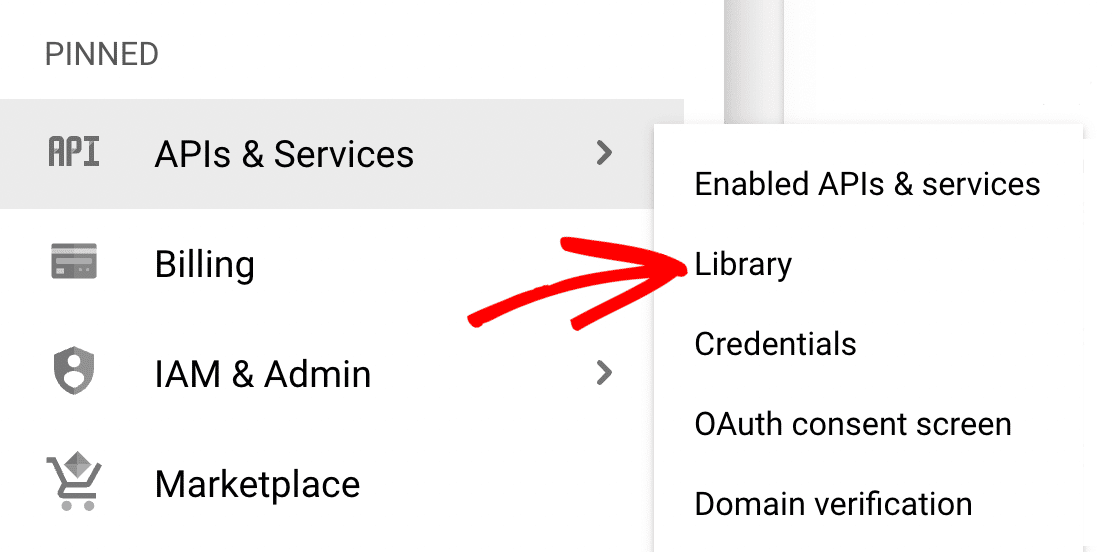
Nota: Se non vedi API e servizi nella barra laterale, potresti trovarlo scorrendo verso il basso e facendo clic su ALTRI PRODOTTI.
Quindi cerca sotto Categoria e fai clic su Google Workspace, oppure inserisci "Gmail API" nella barra di ricerca.
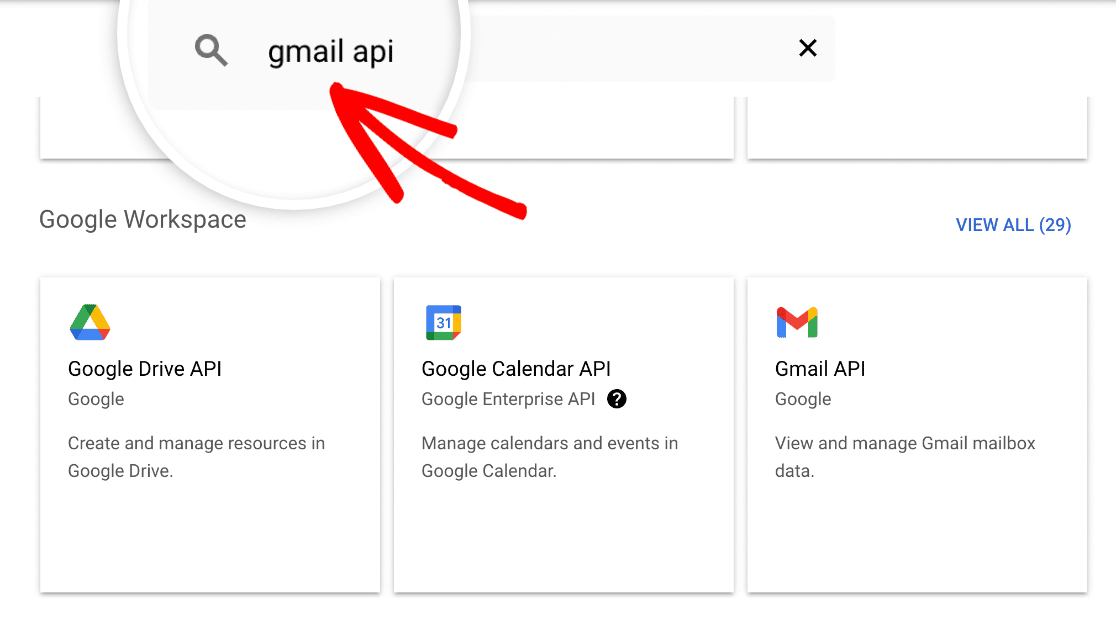
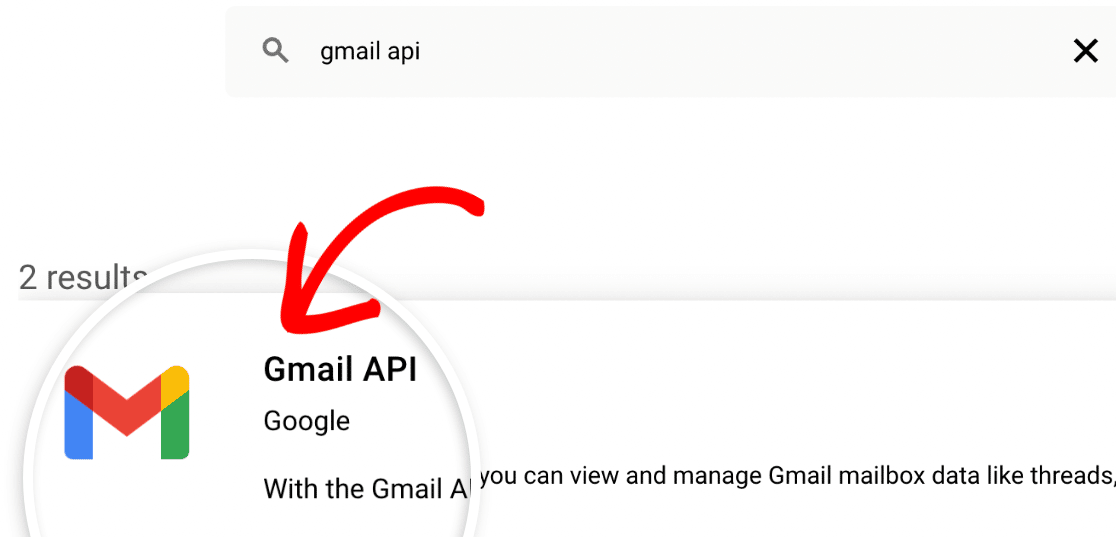
Fai clic sul risultato Gmail API.
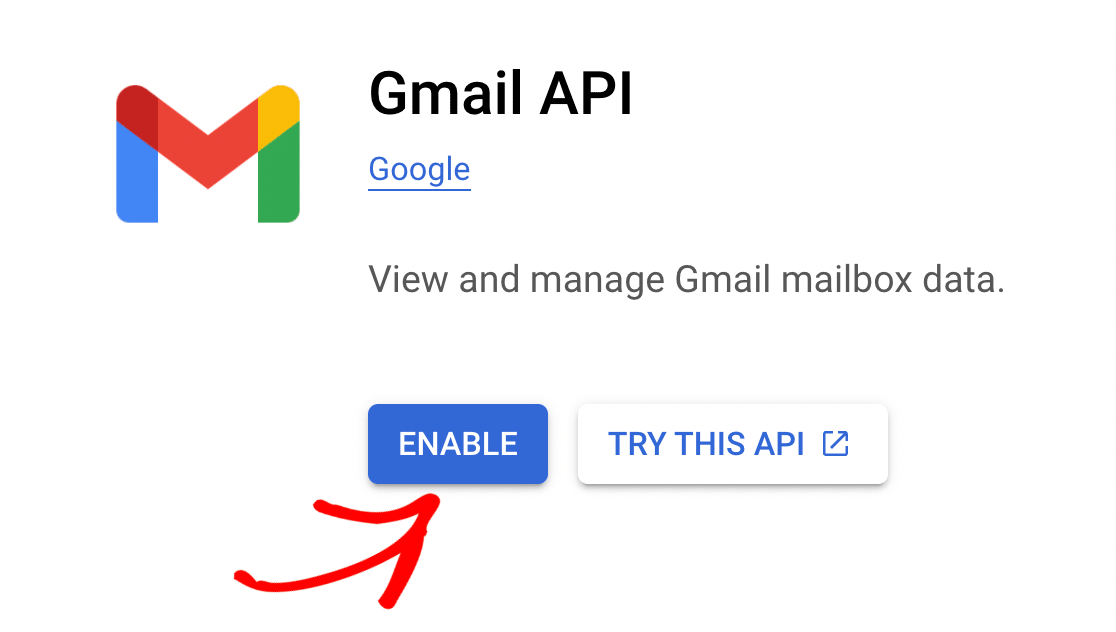
Nella pagina dell'API Gmail, fai clic sul pulsante blu ABILITA.
Creazione delle credenziali della tua applicazione
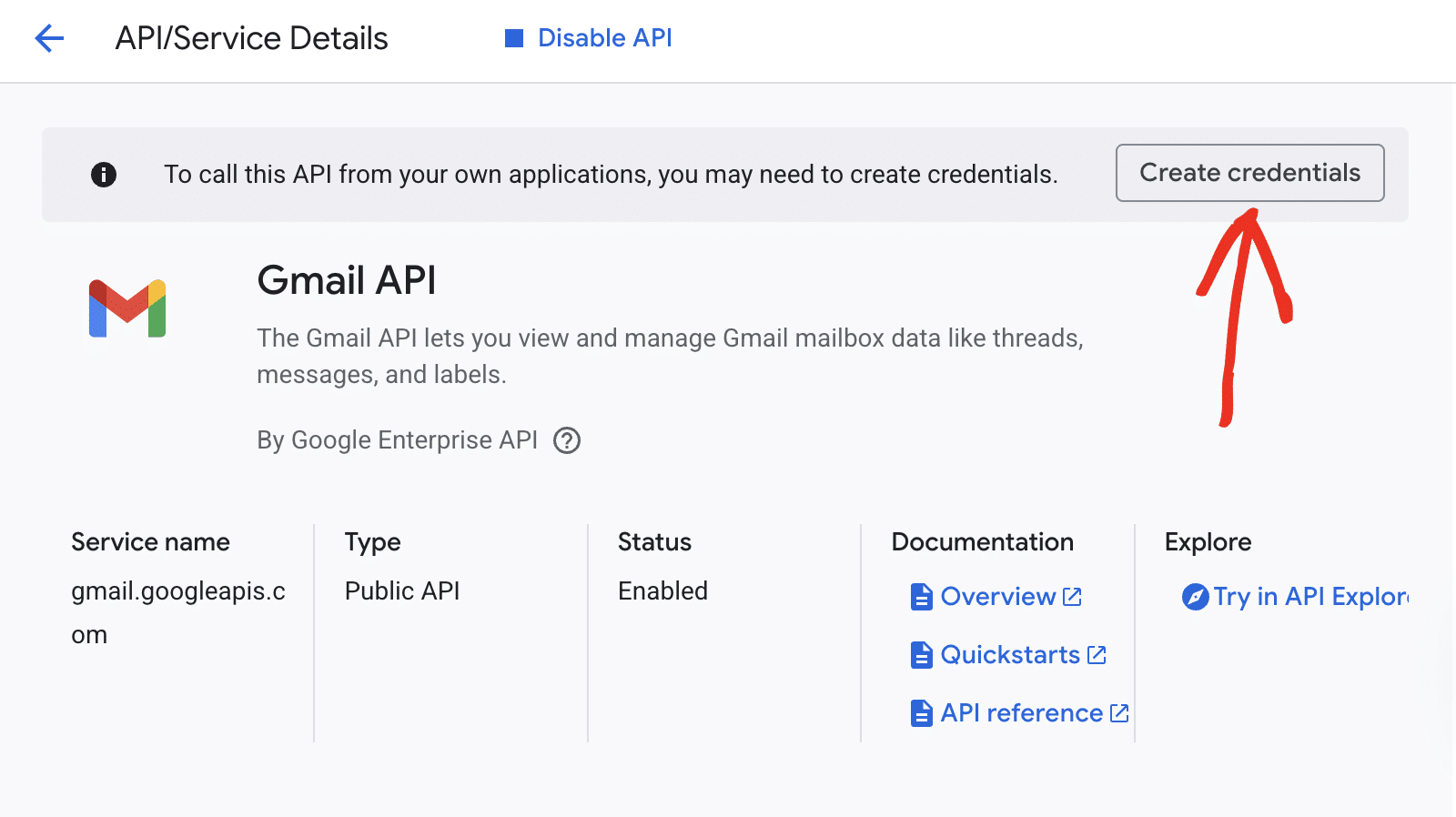
Dopo aver abilitato l'API Gmail, dovresti essere reindirizzato alla pagina Panoramica dell'API Gmail. Qui, fai clic sul pulsante Crea credenziali.
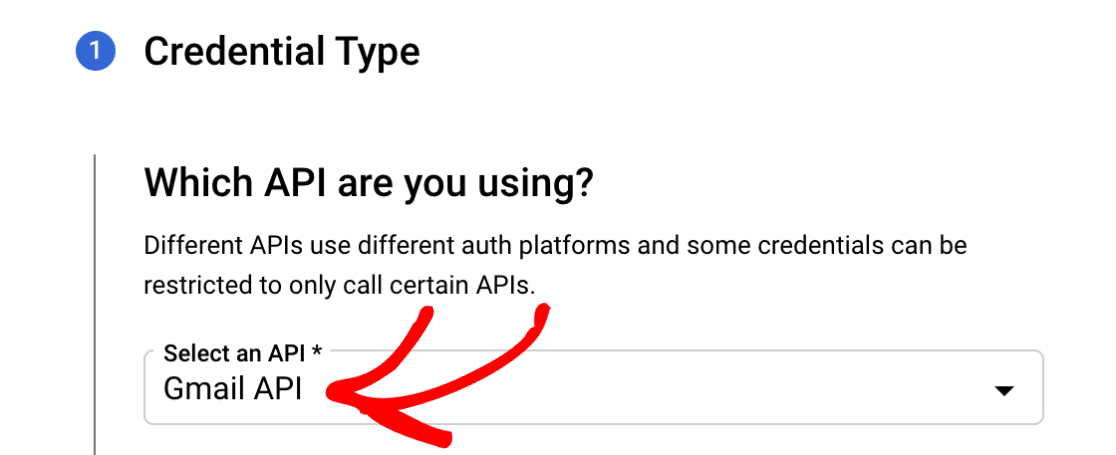
Nella pagina successiva, Google ti farà alcune domande per determinare il tipo di credenziale di cui hai bisogno. Dal menu a discesa Seleziona un'API, scegli Gmail API.
Nota: Se non vedi l'opzione per l'API Gmail nel menu a discesa, assicurati di aver abilitato l'API Gmail per il tuo account.
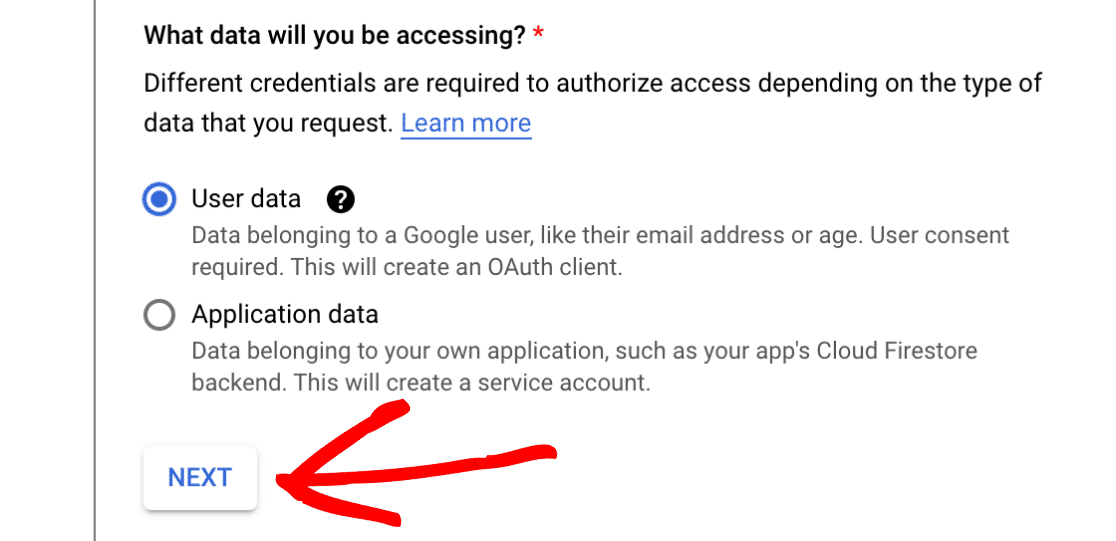
Successivamente, sotto A quali dati accederai?, seleziona l'opzione Dati utente. Quindi fai clic sul pulsante AVANTI per procedere.
Configurazione della schermata di consenso OAuth
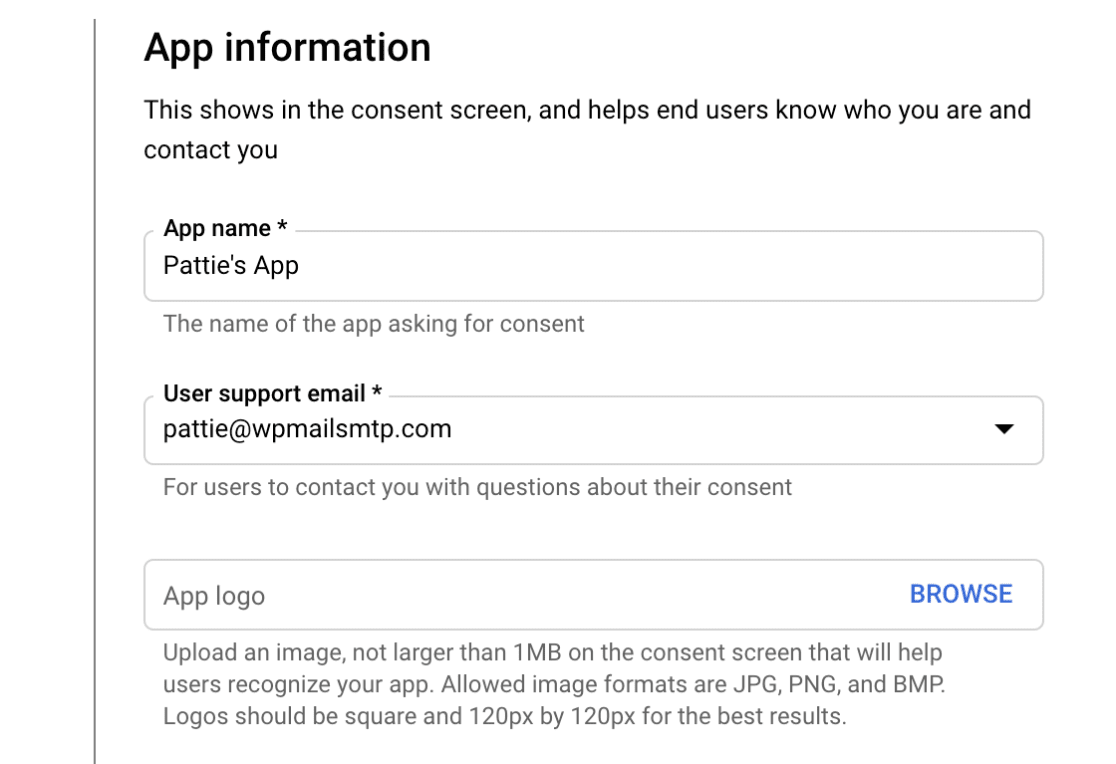
Google ti chiederà quindi alcune informazioni di base sulla tua app.
Questa sezione è principalmente per uso personale poiché nessun altro utilizzerà la tua app. Tuttavia, alcuni campi sono comunque contrassegnati come obbligatori:
- Nome app: Inserisci un nome per l'app a tua scelta (ad esempio, App di Pattie).
- Email di supporto utente: Seleziona il tuo indirizzo email tra le opzioni fornite.
- Logo dell'app: Se lo desideri, puoi caricare un logo per la tua app. Questa opzione è facoltativa.
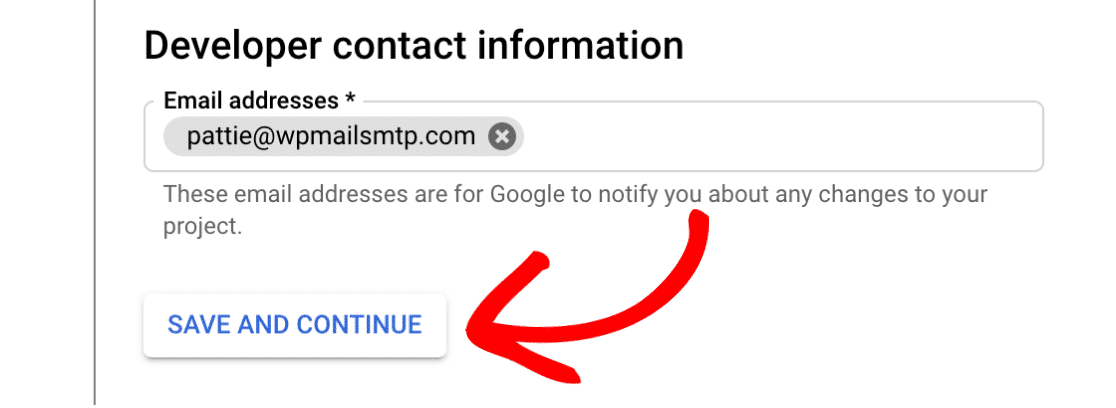
Infine, aggiungi il tuo indirizzo email nel campo Indirizzi email. Quindi fai clic sul pulsante SALVA E CONTINUA per procedere alla fase successiva.
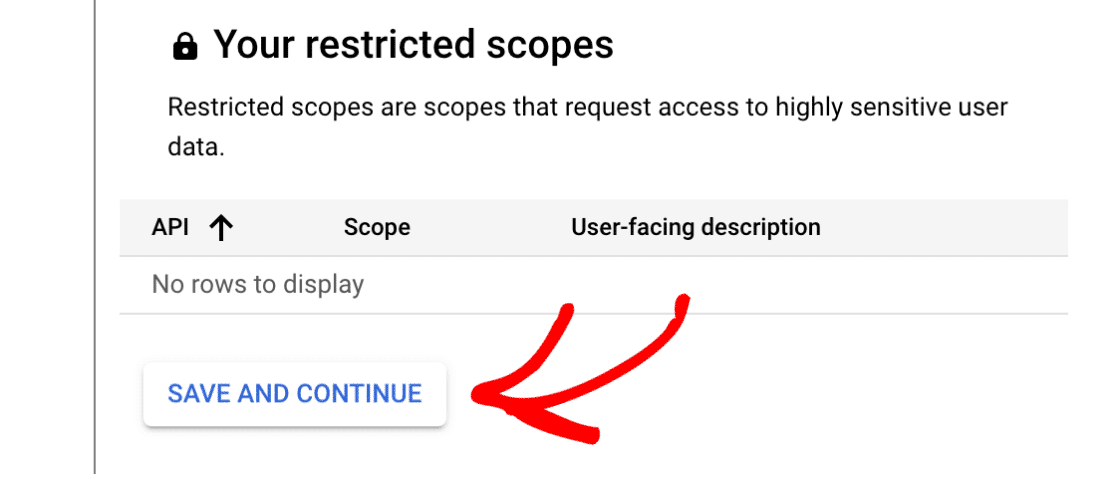
Configurazione degli ambiti (facoltativo)
Questo è un passaggio facoltativo che salteremo per questo tutorial. Scorri fino alla fine della sezione Scopes e fai clic sul pulsante SAVE AND CONTINUE per procedere.
Nota: Per ulteriori informazioni sugli ambiti dell'API Gmail, consulta la documentazione per sviluppatori di Google.
Configurazione del tuo ID client OAuth
Successivamente, dovrai compilare alcune informazioni sul tuo ID client OAuth.
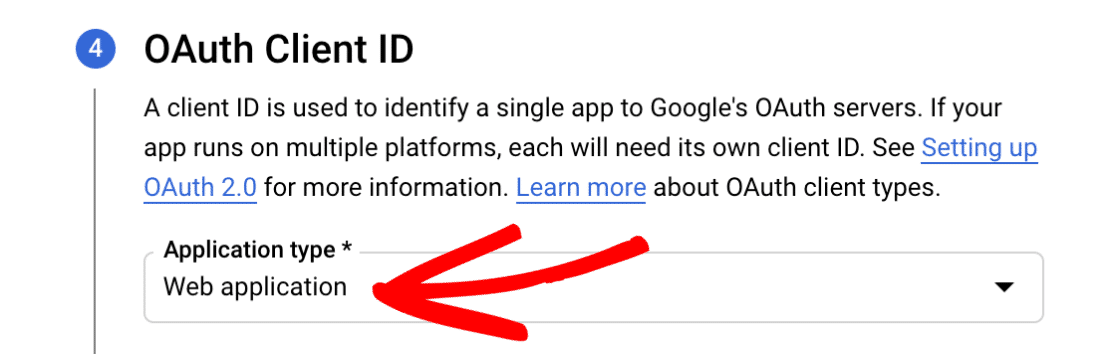
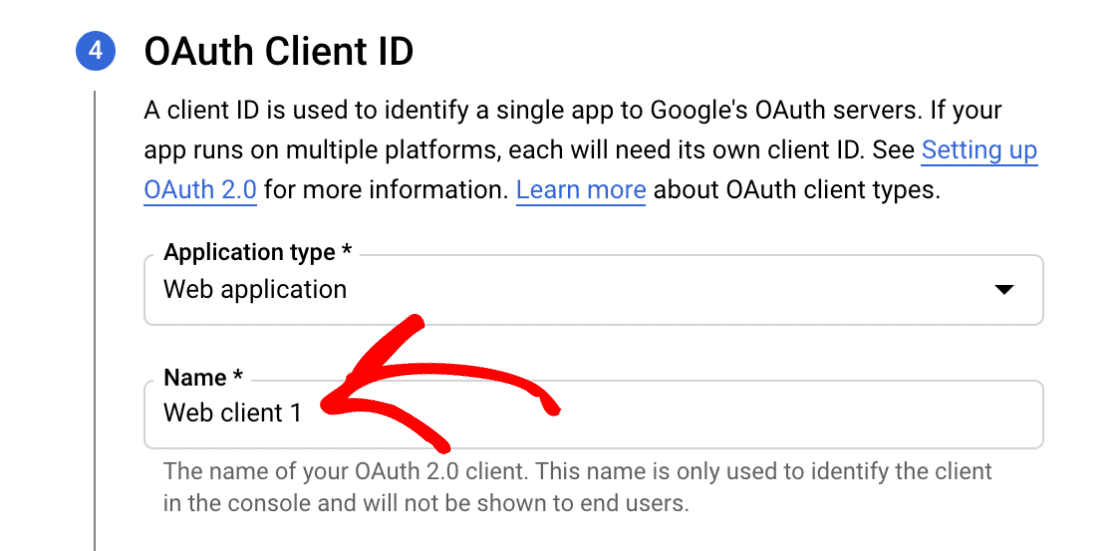
Dal menu a discesa Application type, seleziona l'opzione Web application. Una volta fatto, altri campi verranno popolati automaticamente.
Puoi lasciare il campo Name con il valore predefinito o cambiarlo in qualcosa di più pertinente. Per questo esempio, manterremo il nome predefinito, Web client 1.
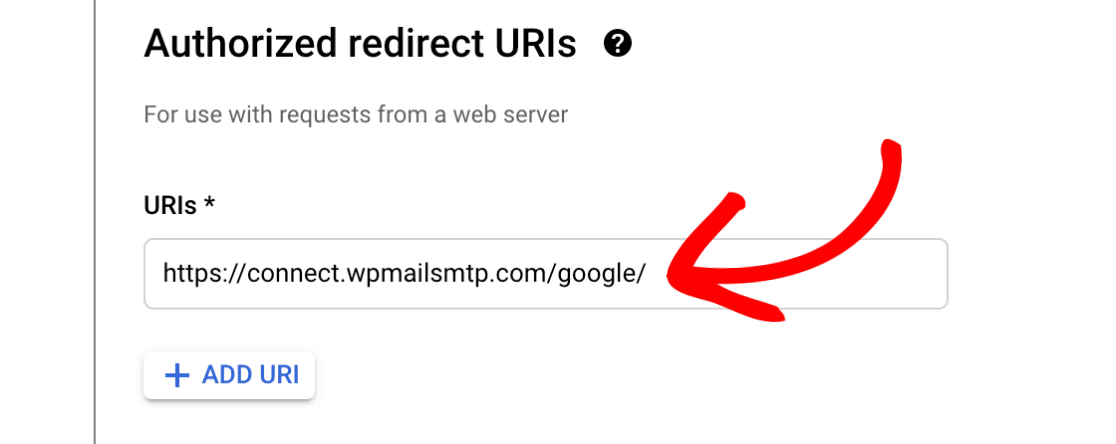
Successivamente, salta la sezione Authorized JavaScript origins e scorri fino a Authorized redirect URIs.
Fai clic sul pulsante + ADD URI e inserisci quanto segue: https://connect.wpmailsmtp.com/google/. Puoi anche copiare questo valore dalle impostazioni di WP Mail SMTP e incollarlo qui, se preferisci.
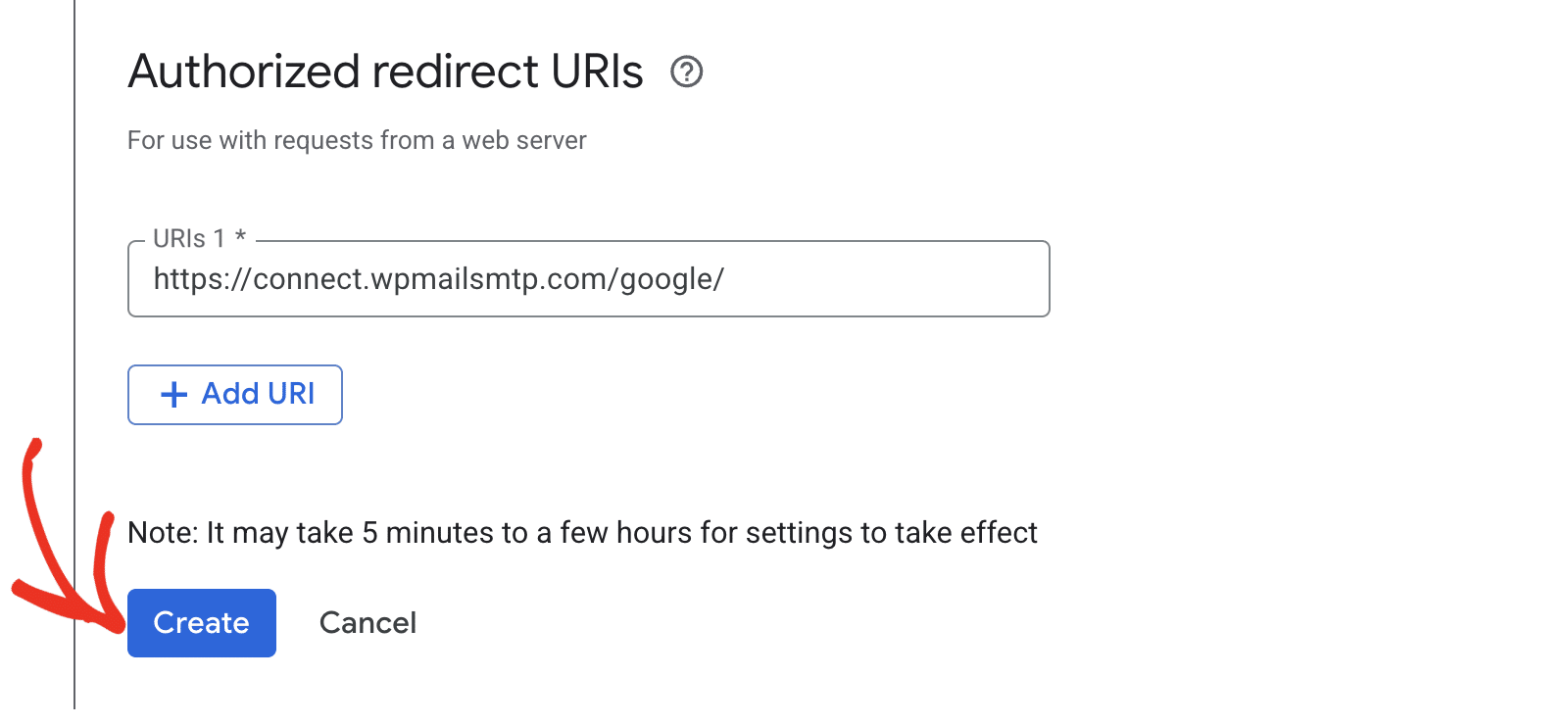
Quindi fai clic sul pulsante Create per completare questo passaggio.
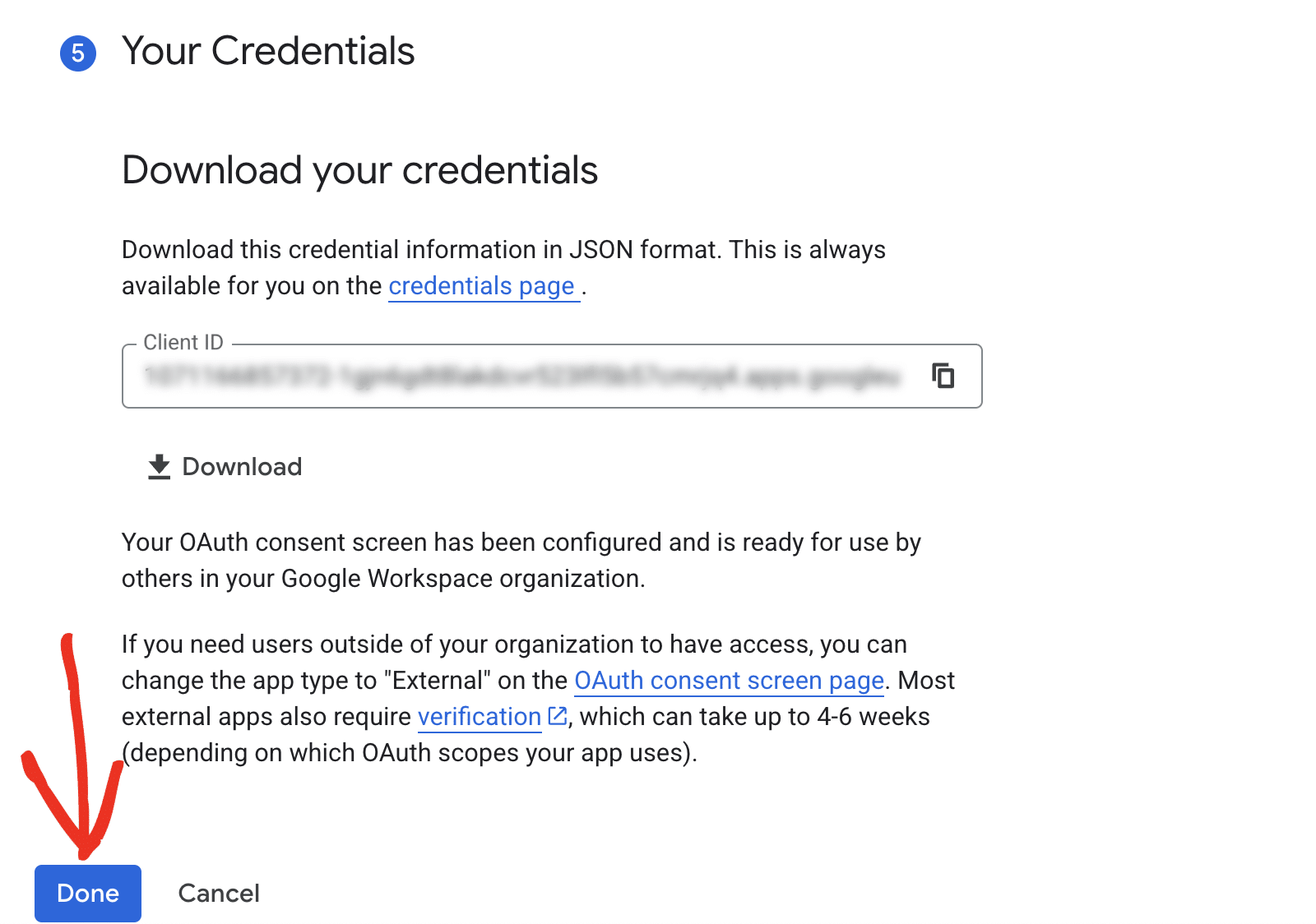
Una volta creata la tua app, la sezione Your Credentials si espanderà per mostrarti il tuo Client ID. Non è necessario copiarlo ora, poiché vi accederai da un'altra area in un passaggio successivo.
Invece, vai avanti e fai clic sul pulsante DONE in fondo alla pagina.
Aggiornamento dello Stato di Pubblicazione da Test a Produzione
Google imposterà la tua app in modalità Interna per impostazione predefinita. È molto importante che tu la imposti in modalità Esterna e la pubblichi. Altrimenti, la tua app sarà molto limitata e non funzionerà correttamente.
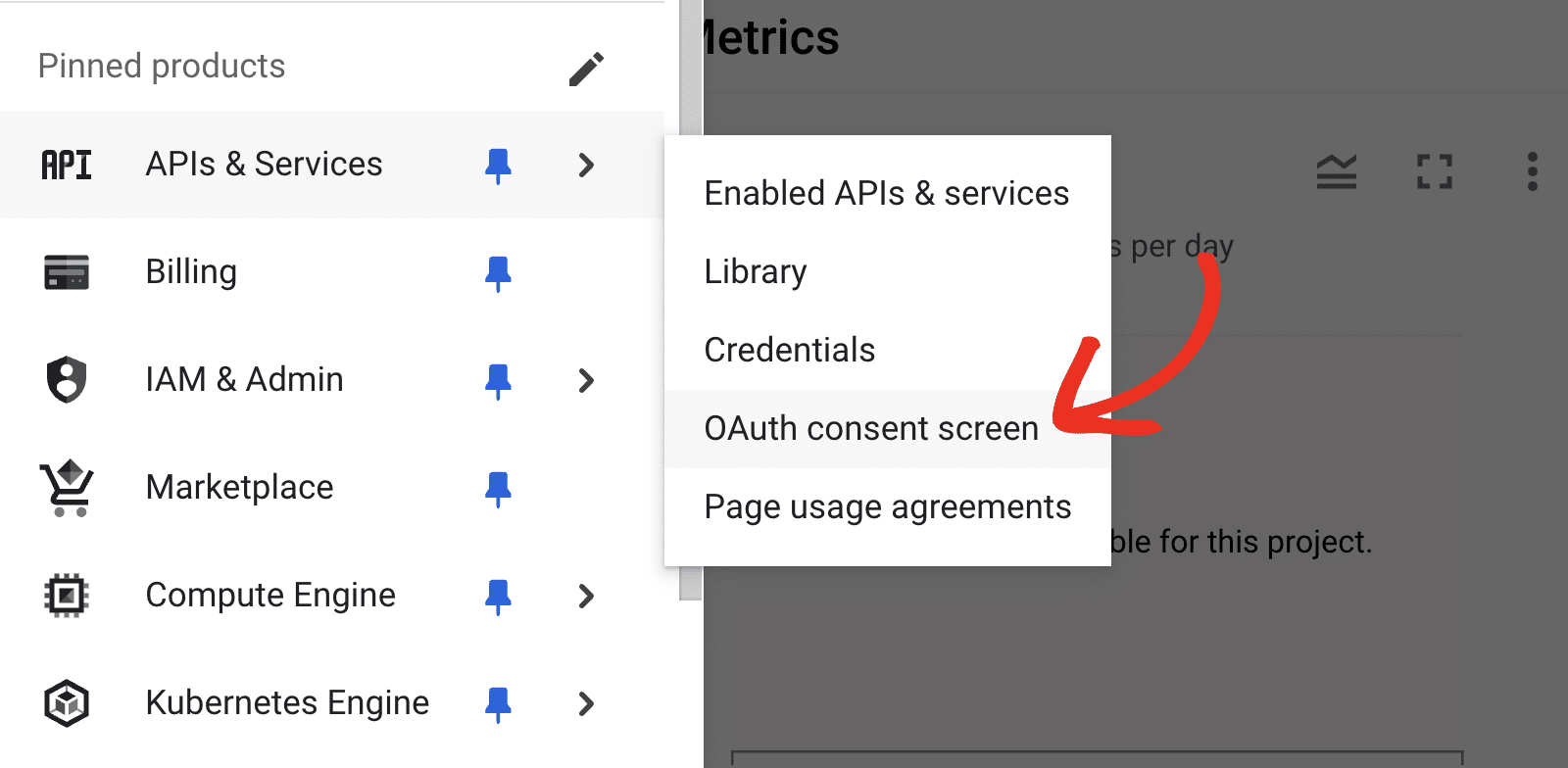
Nella barra laterale della Google Cloud Console, vai su APIs & Services » OAuth consent screen.
Quindi seleziona la scheda Audience.
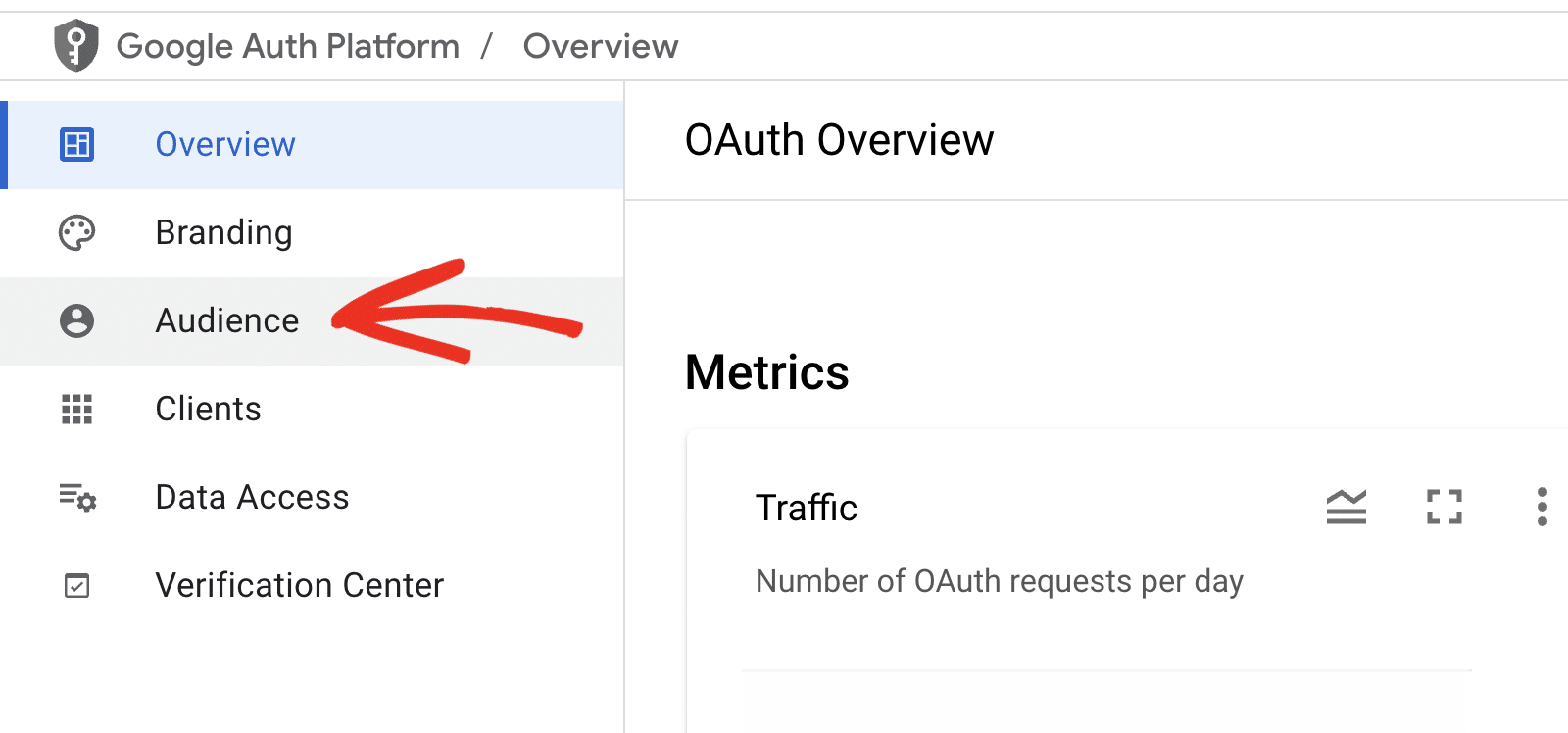
Lo schermo esatto che vedrai successivamente varierà a seconda che tu stia utilizzando un account Gmail gratuito o un account Google Workspace.
Utenti Google Workspace
Sotto User type, fai clic sul pulsante MAKE EXTERNAL.
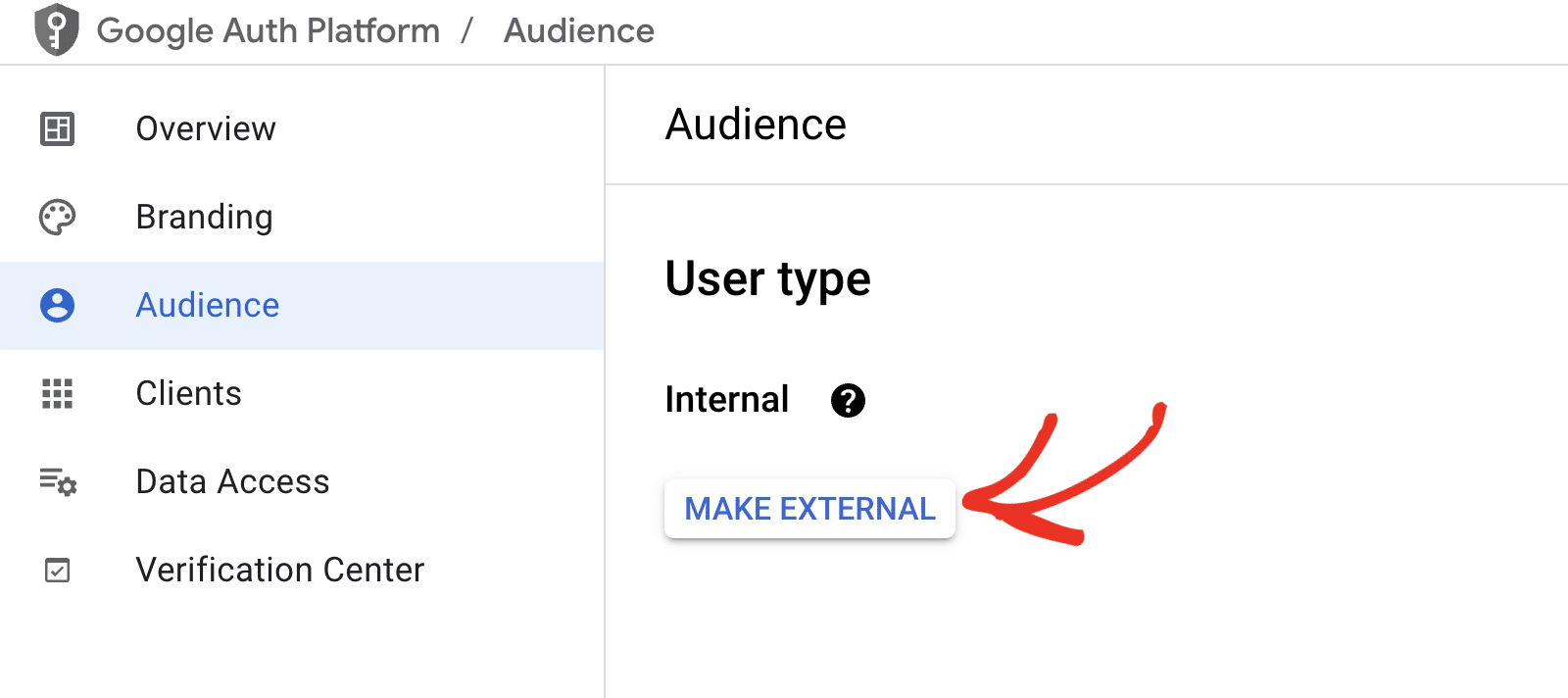
Nota: Solo gli utenti all'interno della tua organizzazione possono accedere alla tua app se il User type è impostato su Internal. Ad esempio, se il tuo dominio Workspace è example.com, gli utenti possono accedere alla tua app solo utilizzando un indirizzo email @example.com.
Gli indirizzi email esterni vedranno un errore che dice Error 403: org_internal quando concederanno a WP Mail SMTP l'accesso alla tua app.
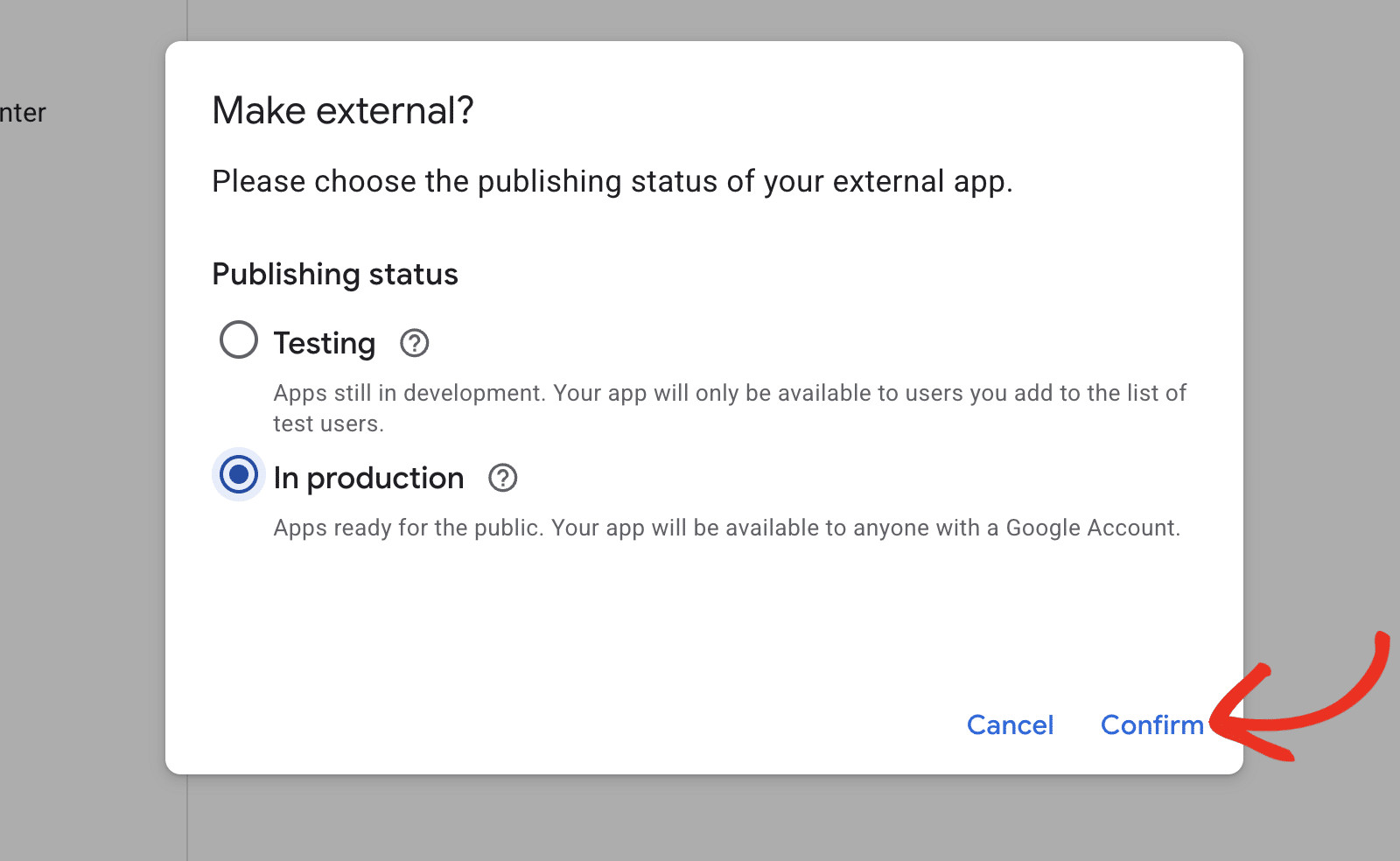
Nella finestra popup che appare, seleziona l'opzione In production. Quindi fai clic su Confirm.
Utenti Gmail
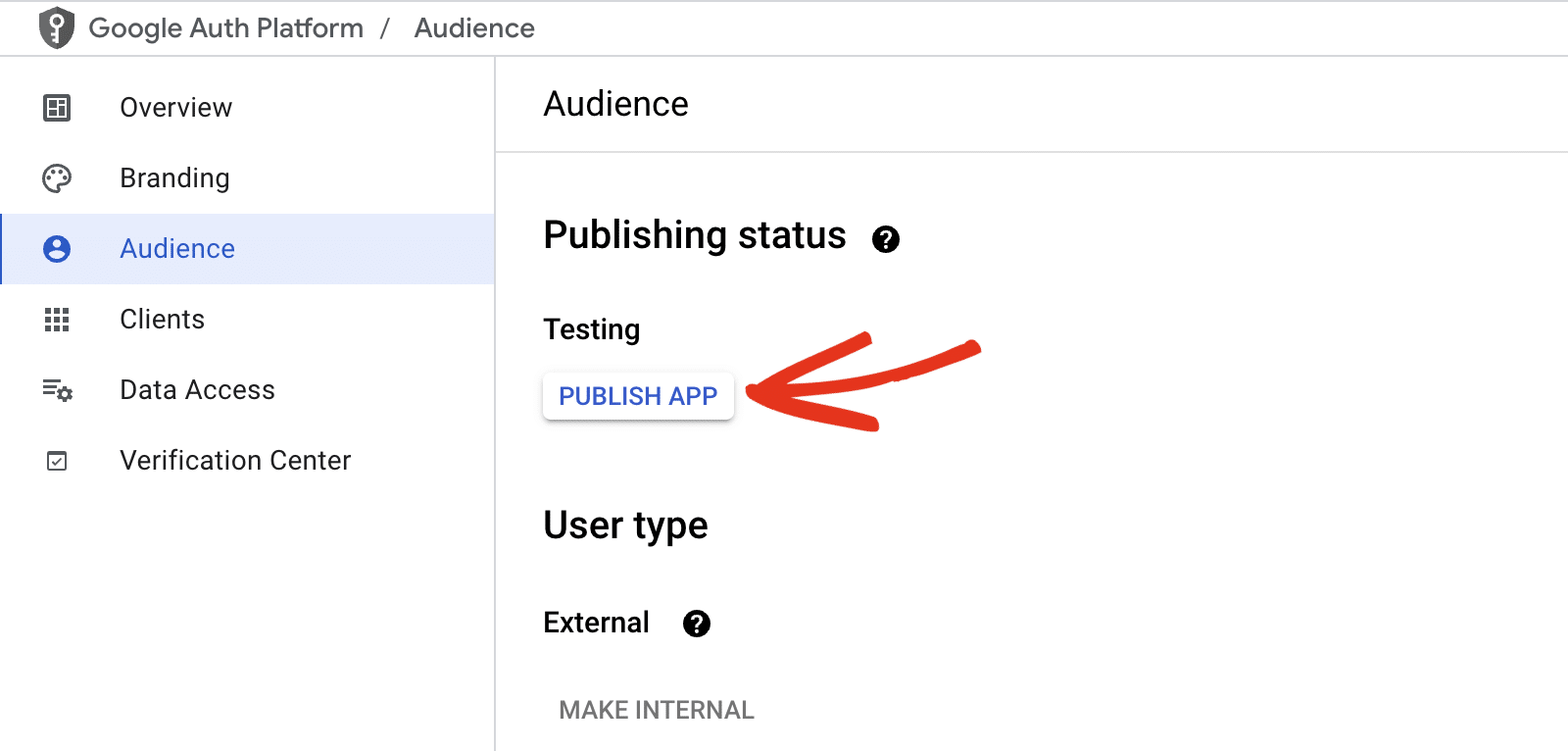
Se non stai utilizzando Google Workspace, non vedrai l'opzione MAKE EXTERNAL. Invece, dovrai pubblicare la tua app Google.
Sotto Publishing status, vedrai che lo stato dell'app è impostato su Testing. Vai avanti e fai clic sul pulsante PUBLISH APP per aggiornare lo stato della tua app.
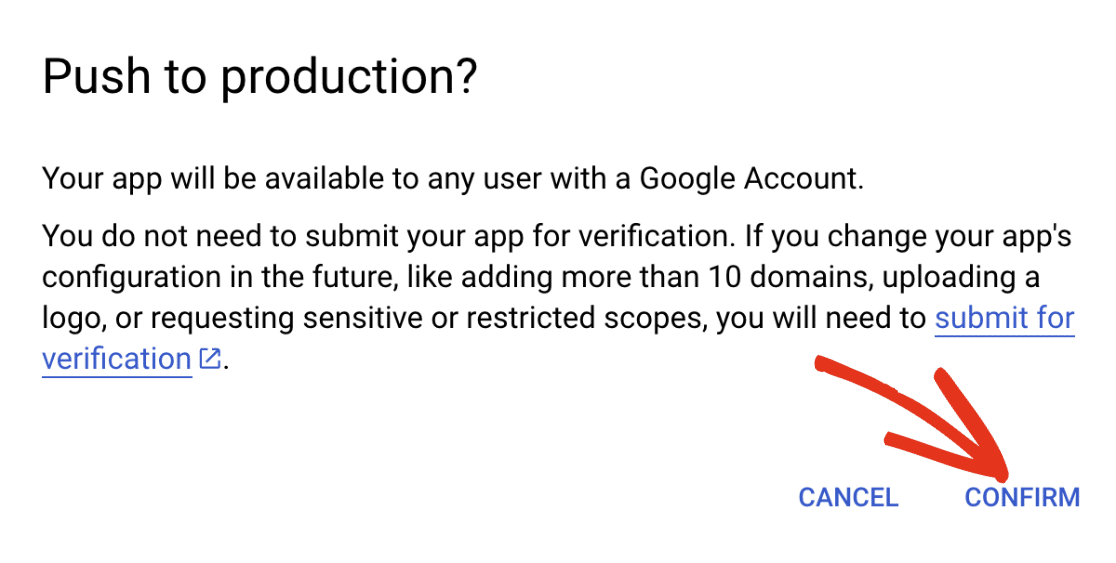
Nella sovrapposizione che appare, fai clic su CONFIRM per pubblicare la tua app.
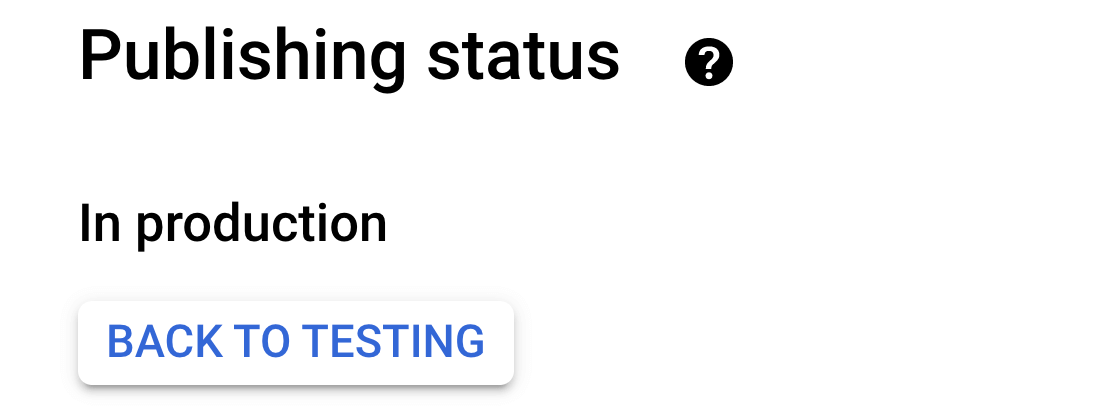
Una volta completata la conferma, vedrai che lo stato di pubblicazione della tua app è ora In produzione.
Concessione dei Permessi Google / Gmail al Tuo Sito
Successivamente, vai su API e servizi » Credenziali nel menu laterale sinistro.
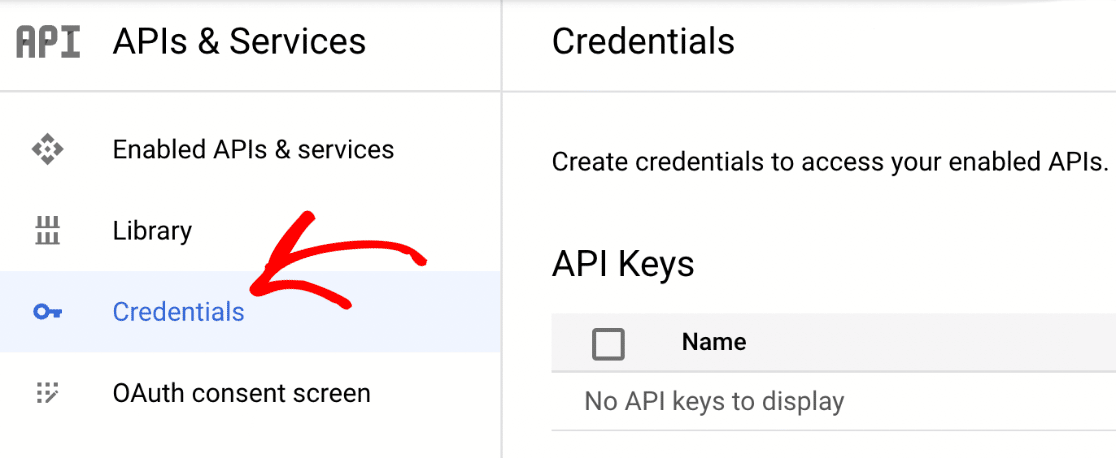
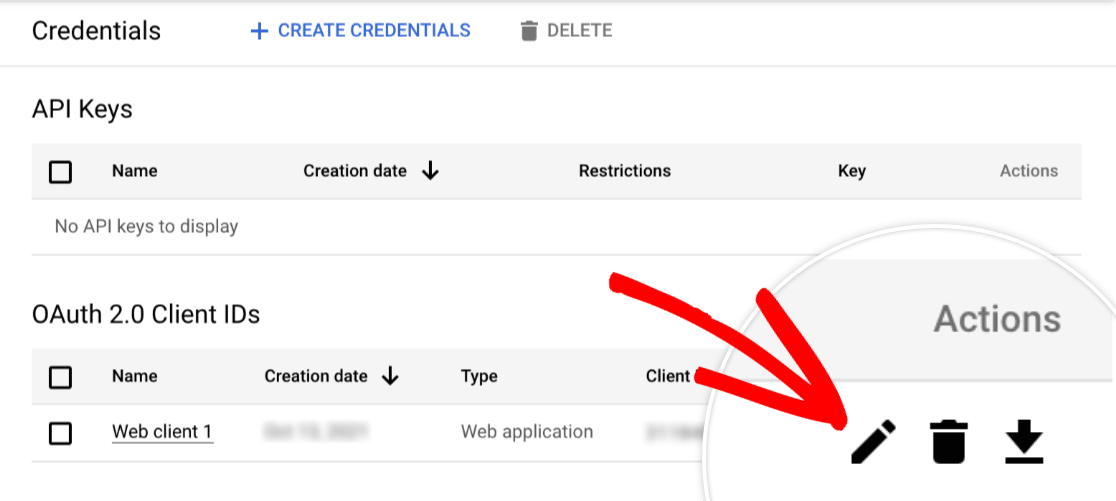
Una volta lì, cerca nella sezione ID client OAuth 2.0. Vedrai i dettagli dell'applicazione web che hai appena creato. Per visualizzare l'ID client e il segreto client, fai clic sull'icona a forma di matita.
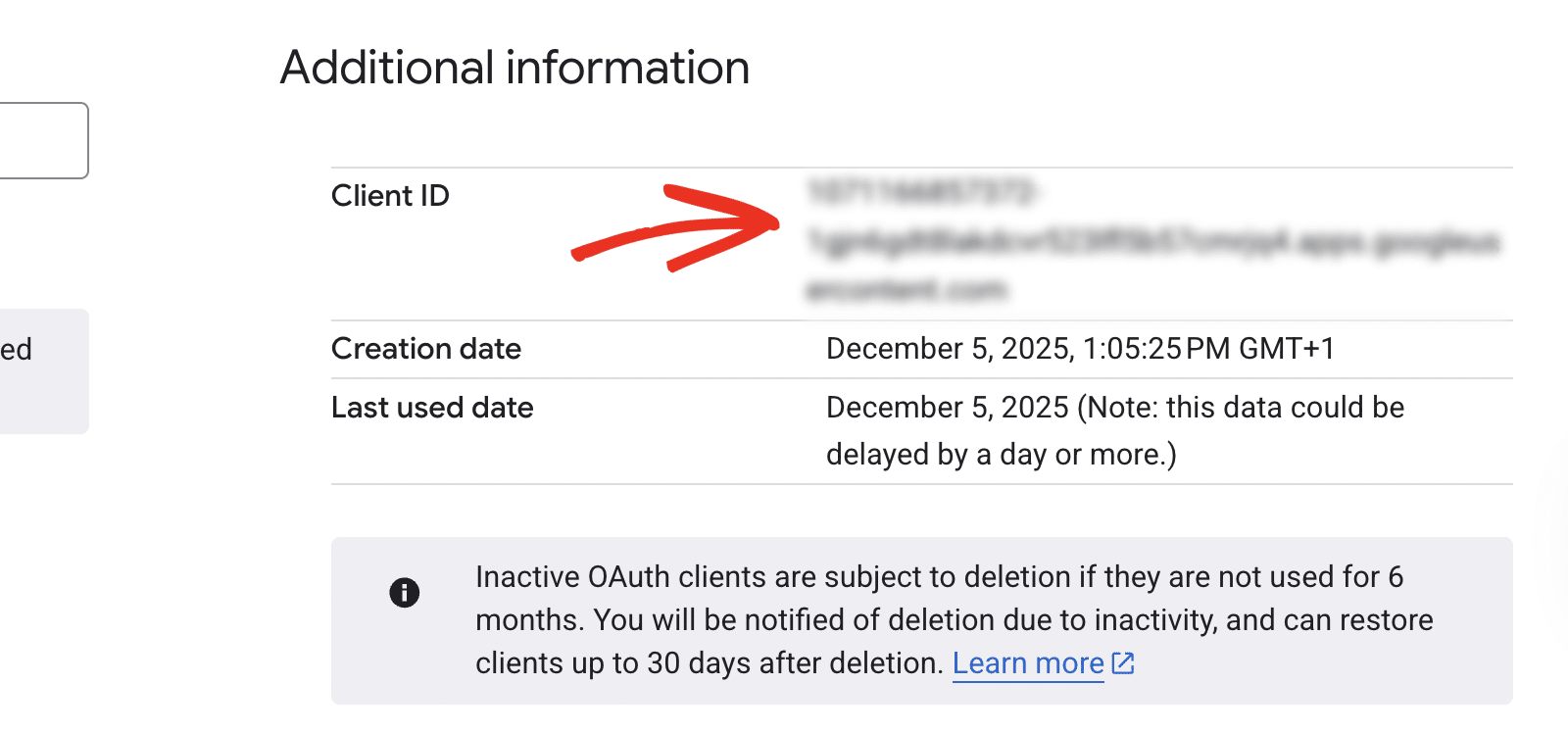
Questo aprirà tutti i dettagli della tua app. Sul lato destro di questa pagina, vedrai l'ID client.
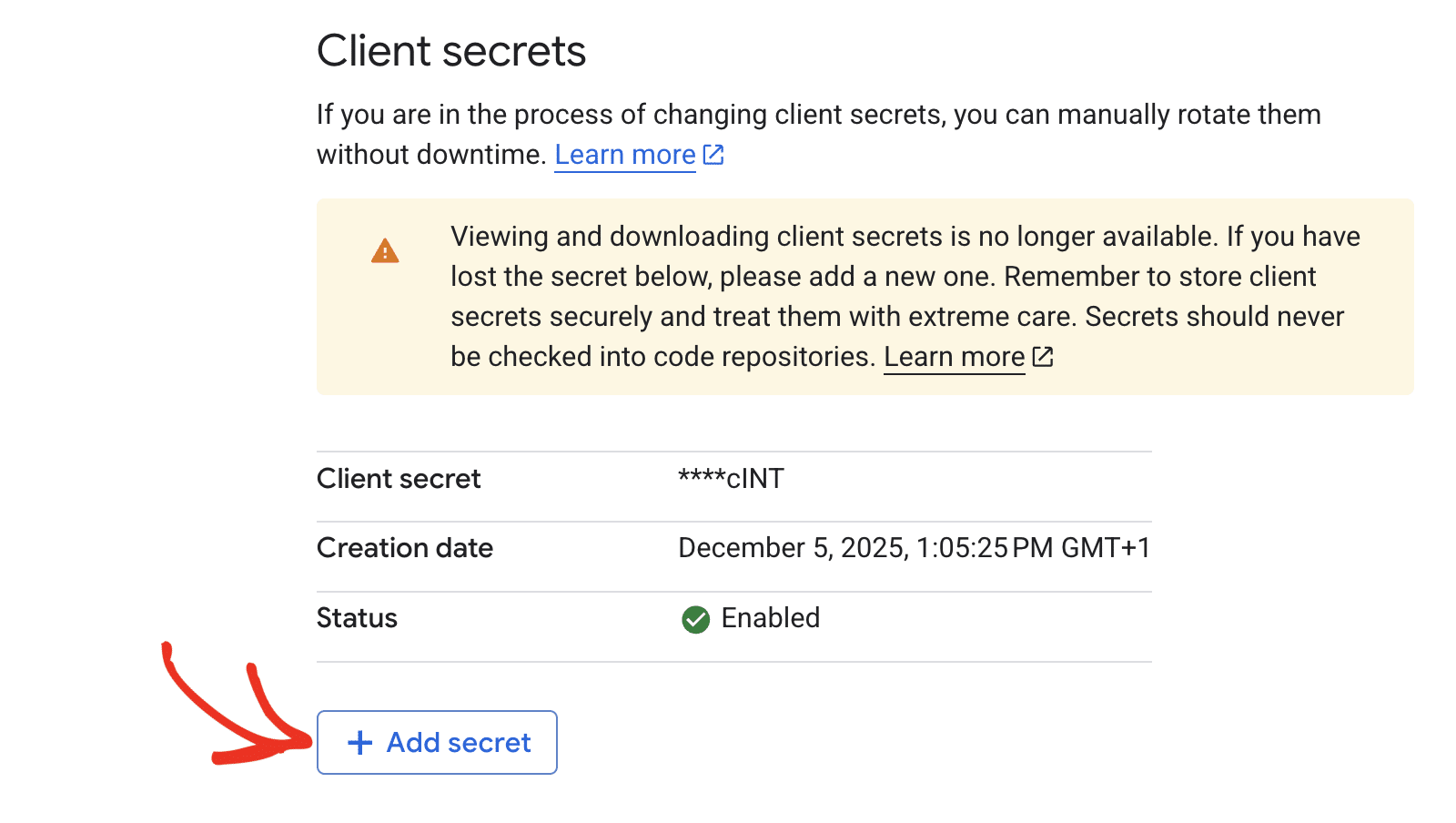
Scorri verso il basso fino alla sezione Segreti client. Quindi fai clic sul pulsante + Aggiungi segreto.
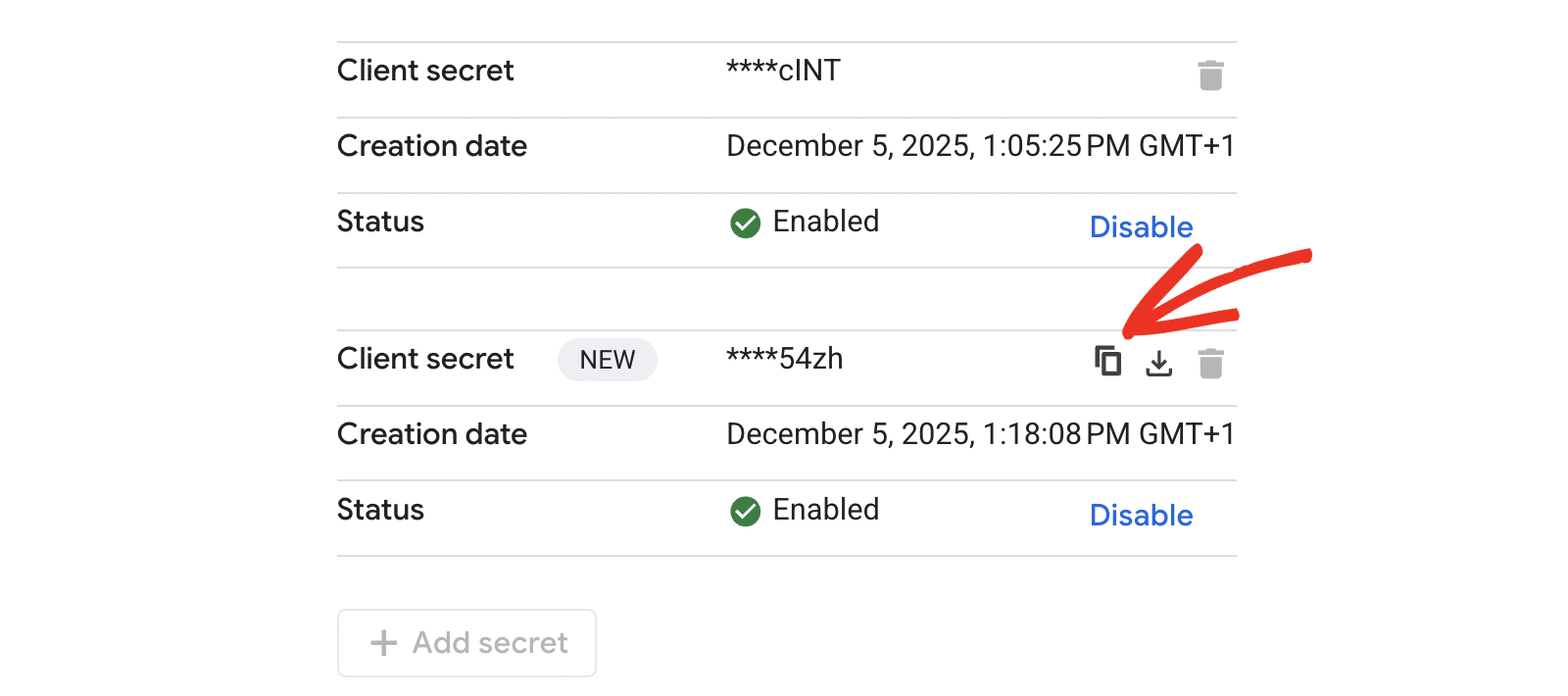
Vedrai il nuovo segreto client sotto quello predefinito. Fai clic sull'icona di copia per copiare il suo valore.
Copia entrambi questi valori nei campi corrispondenti nelle impostazioni di WP Mail SMTP.
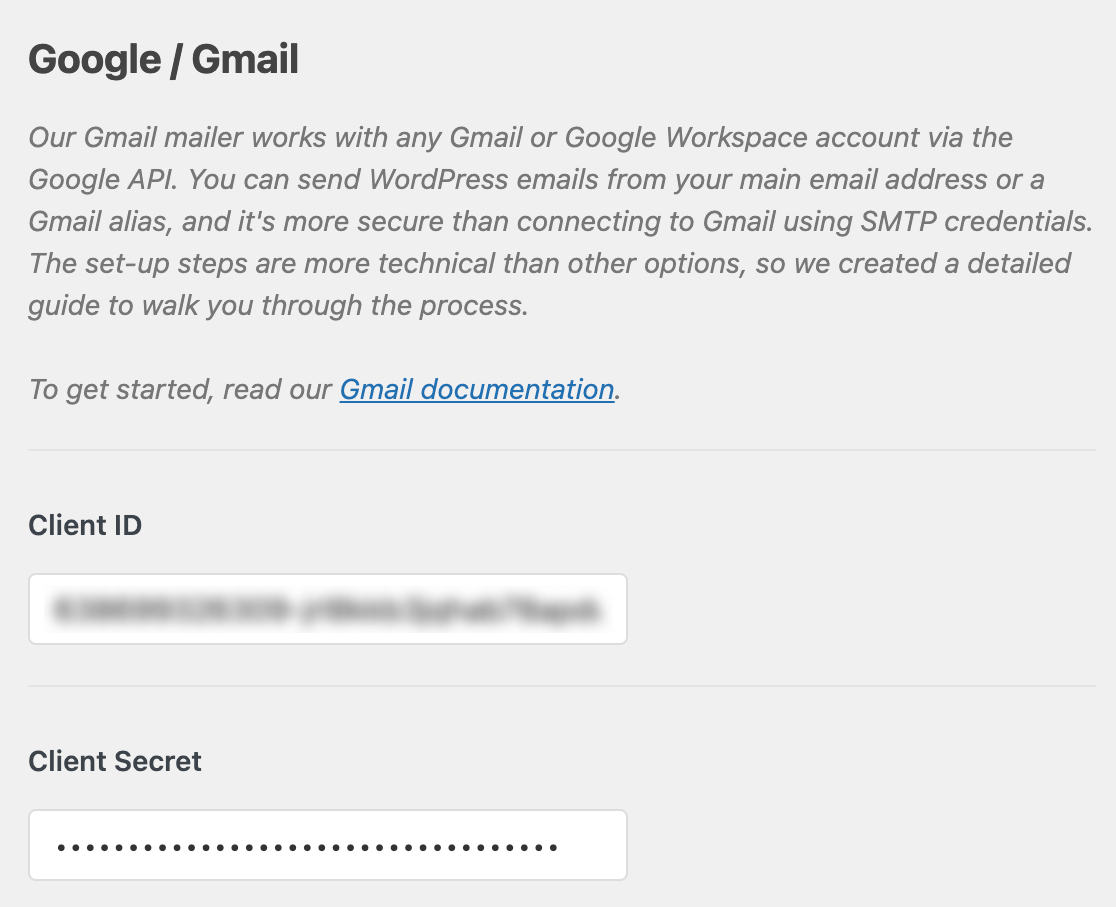
Nota: Fai molta attenzione a non copiare testo o spazi aggiuntivi con il tuo ID client o segreto client, poiché ciò comporterà un errore nel passaggio successivo.
Una volta aggiunti questi valori, fai clic sul pulsante Salva impostazioni in fondo alla pagina.
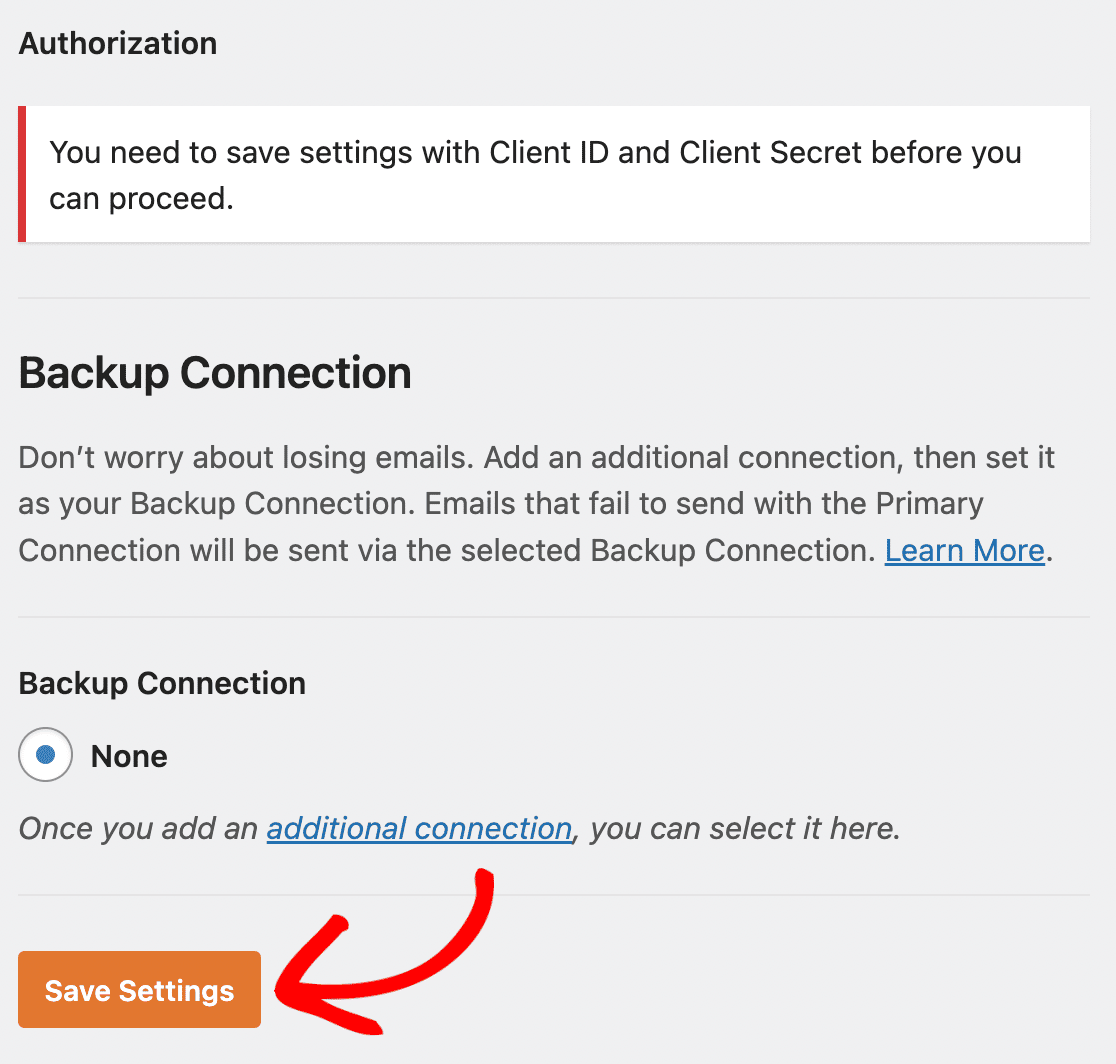
Dopo aver salvato le impostazioni, la pagina si aggiornerà. Devi concedere l'autorizzazione prima che Google consenta al nostro plugin di utilizzare la tua API Gmail per inviare email.
Per fare ciò, scorri fino in fondo alla pagina delle impostazioni di WP Mail SMTP e fai clic sul pulsante etichettato Consenti al plugin di inviare email utilizzando il tuo account Google.

Questo aprirà una schermata di accesso a Google. Accedi all'account con cui stai configurando SMTP.
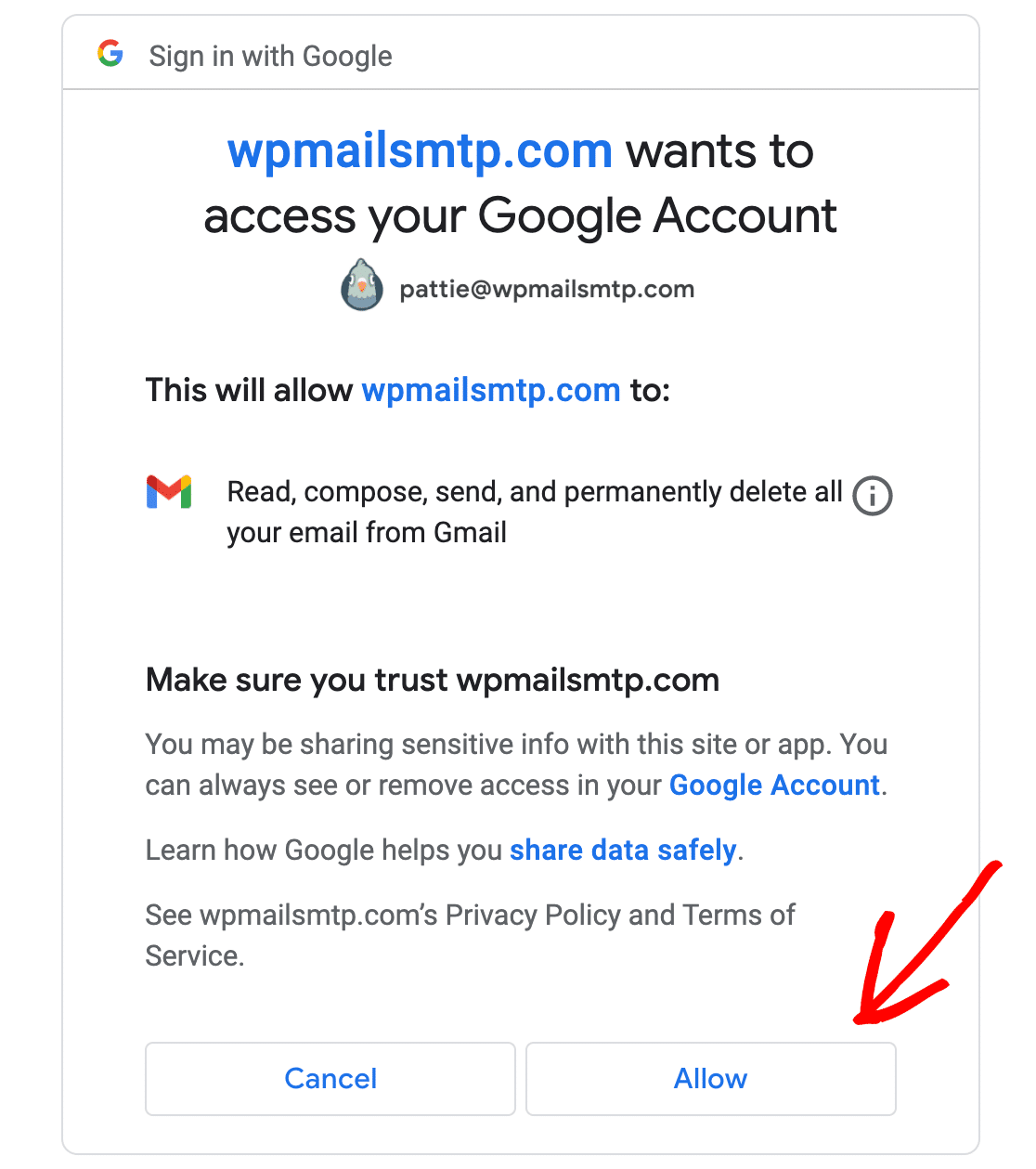
Successivamente, vedrai una schermata che chiede l'autorizzazione a questo sito per inviare email per tuo conto.
Quando sei pronto, fai clic sul pulsante Consenti per procedere.
Bypassare l'avviso di verifica di Google (solo per utenti Gmail gratuiti)
Potresti vedere la seguente schermata se ti connetti con un account Gmail gratuito. Fai clic sul link Avanzate nell'angolo in basso a sinistra.
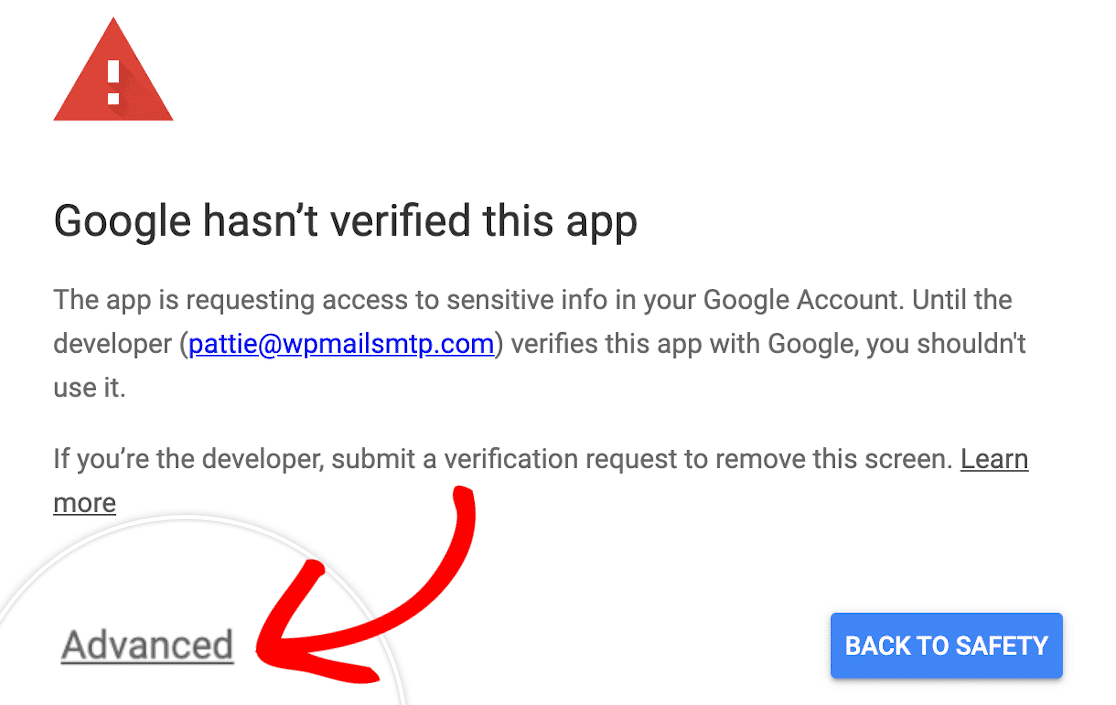
Nella sezione espansa, fai clic su Vai su wpmailsmtp.com (non sicuro). Non preoccuparti, Google visualizza questo avviso solo perché non ha verificato la tua app. Non è necessario verificarla poiché hai creato questa app solo per il tuo uso personale.
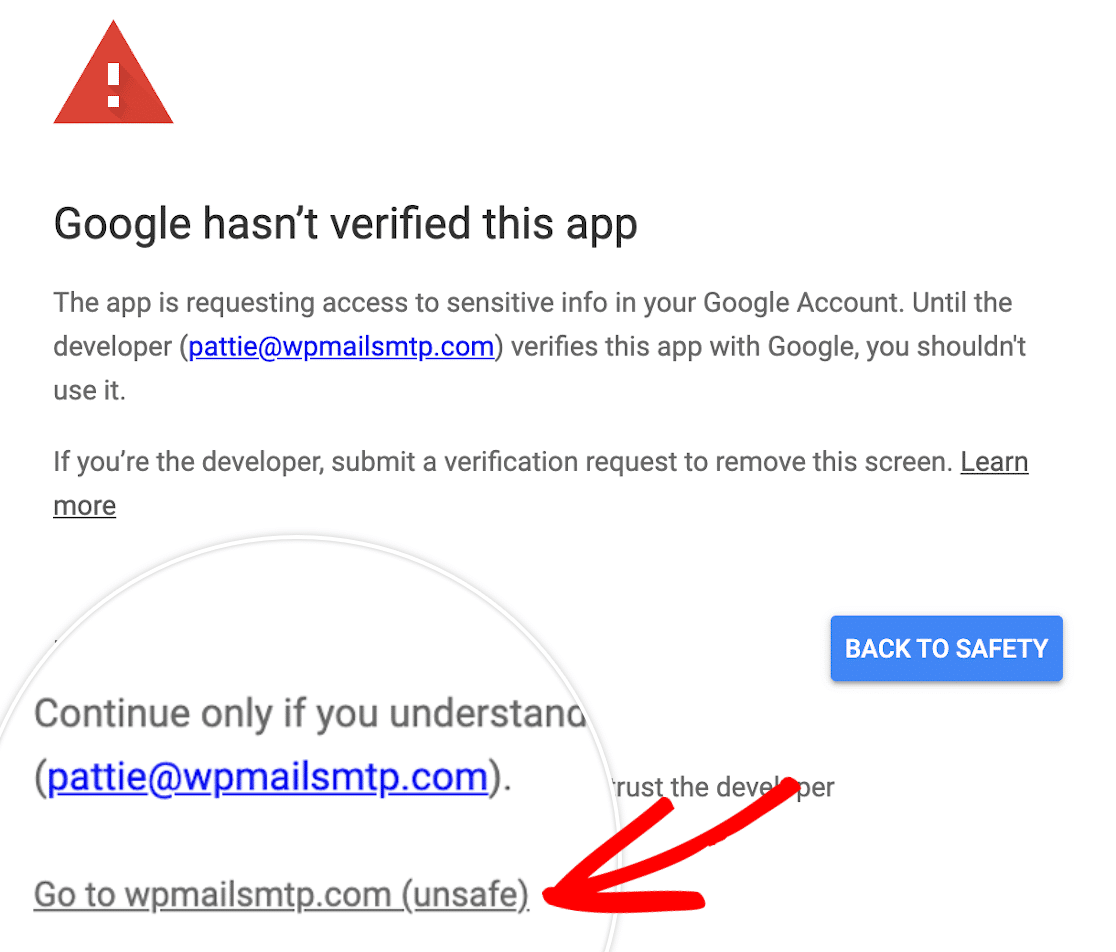
Quindi fai clic sul pulsante Consenti come mostrato sopra.
Connessione di backup
La configurazione di una Connessione di backup è facoltativa e non è necessaria per completare la configurazione del mailer di Google Workspace / Gmail. Tuttavia, per migliorare ulteriormente la recapitalità delle email, consigliamo di configurare una connessione aggiuntiva per fungere da backup nel caso in cui la tua Connessione primaria fallisca.

Nota: Vuoi instradare le tue email tramite una connessione aggiuntiva specifica in base a un set di regole o condizioni? Assicurati di consultare il nostro tutorial su Smart Routing per saperne di più.
Invio di un'Email di Prova
Successivamente, verrai reindirizzato alle impostazioni di WP Mail SMTP e verrà visualizzato un messaggio di successo. Una volta completata la connessione, sei pronto per inviare un'email di prova. Per farlo, vai su WP Mail SMTP » Strumenti e apri la scheda Test Email.
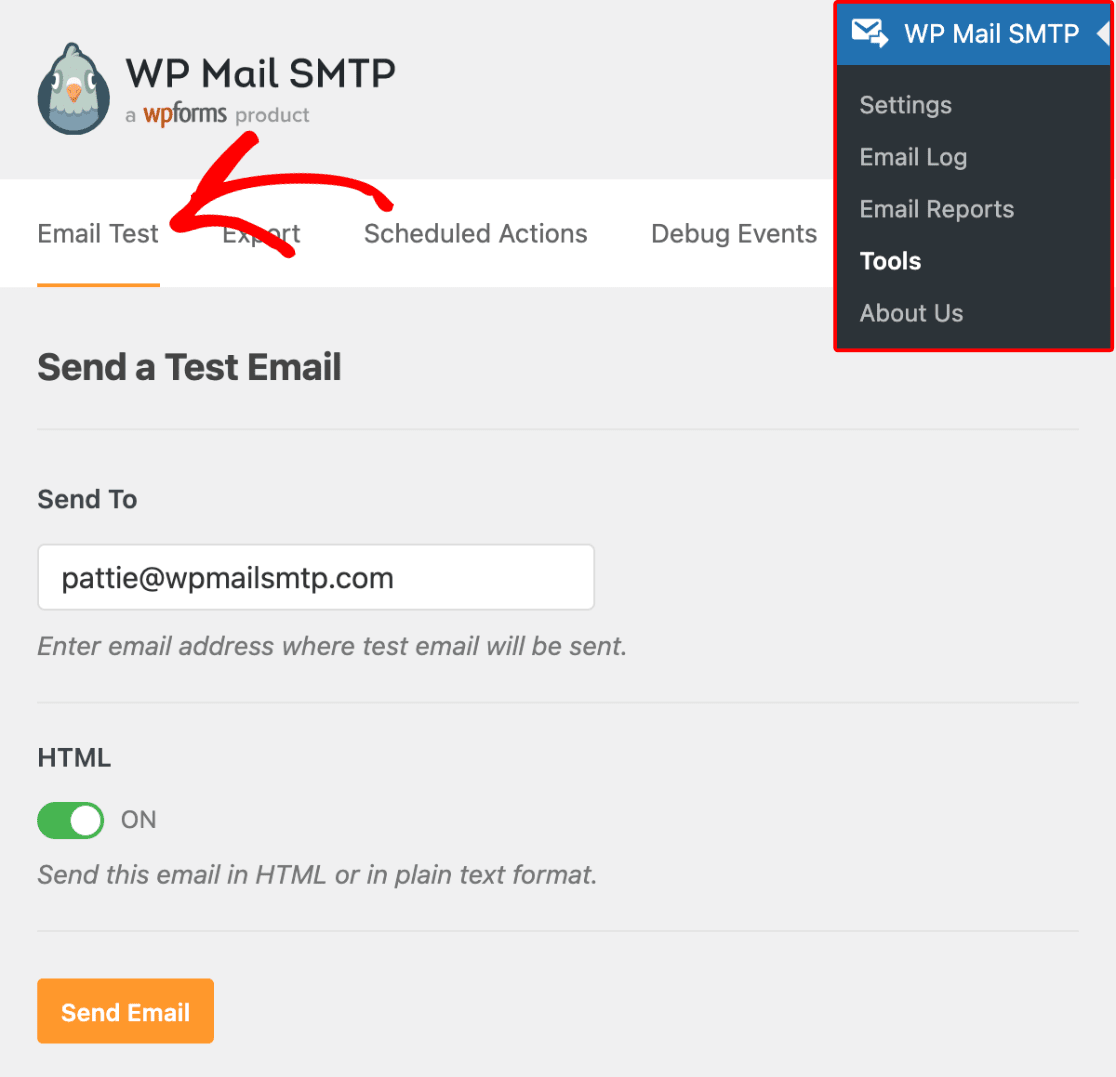
Una volta aperta la scheda Email di prova, dovrai inserire un indirizzo email la cui casella di posta hai a disposizione.
Nota: Se hai configurato una connessione aggiuntiva, potresti scegliere tra la tua Connessione primaria e altre connessioni quando invii un'email di prova.
Successivamente, scegli se inviare un'email di testo normale o HTML. A meno che tu non sappia che invierai solo email di testo normale, ti consigliamo di lasciare l'impostazione HTML attivata ACCESA. Quindi fai clic sul pulsante Invia email.
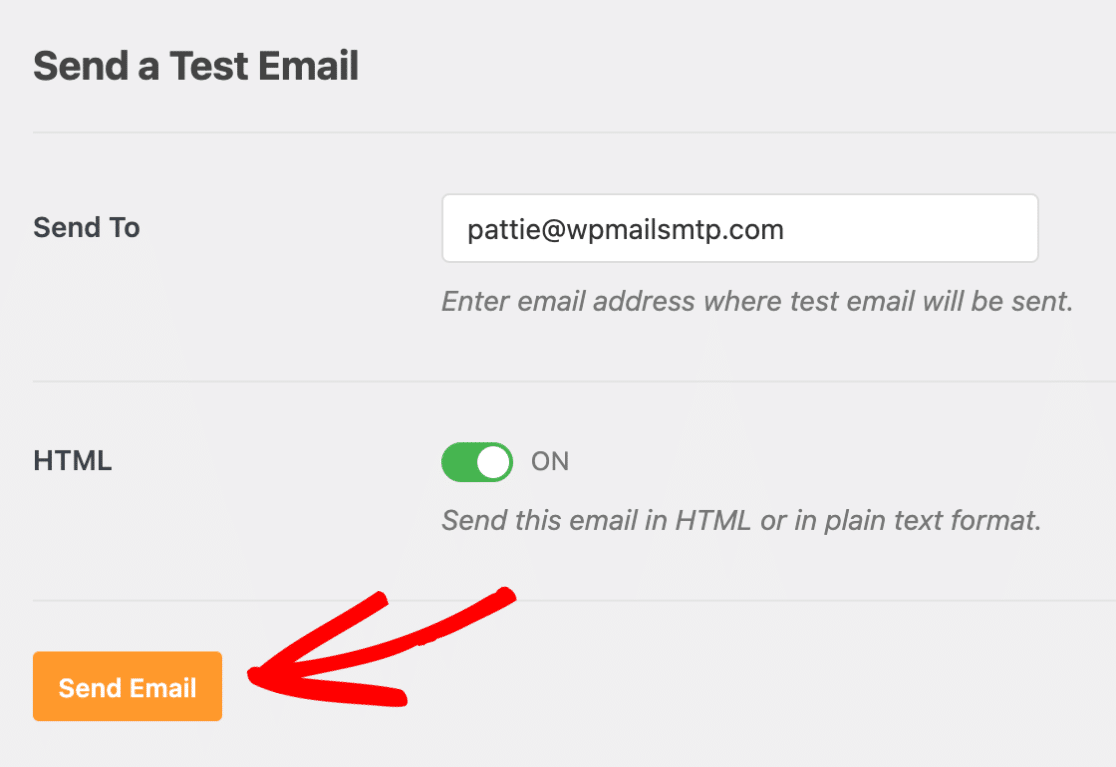
Vedrai un messaggio di successo quando l'email di prova è stata inviata.

Dovresti anche ricevere presto l'email di prova all'indirizzo email che hai inserito.

Domande Frequenti
Queste sono alcune delle domande più frequenti che riceviamo sulla configurazione del mailer Google Workspace / Gmail.
Cosa succede se l'email di prova non viene inviata correttamente?
Se l'email di prova SMTP non riesce a inviare, apparirà un log di debug con dettagli aggiuntivi. Ecco alcuni dei possibili messaggi di errore e come risolverli.
401. Errore.

Errore: invalid_client
Questo errore appare quando il Client ID non può essere letto correttamente. Per risolverlo, prova a copiare e incollare nuovamente il tuo Client ID e verifica che non ci siano spazi bianchi o testo aggiuntivo.
400. Errore.

Errore: invalid_request

Parametro richiesto mancante: client_id
Questo errore verrà visualizzato quando il campo Client ID è vuoto o non può essere letto correttamente. Per risolverlo, prova a copiare e incollare nuovamente il tuo Client ID e verifica che non ci siano spazi bianchi o testo aggiuntivo.
Errore cURL 60: problema con il certificato SSL
Questo messaggio significa che al server manca un certificato necessario per il funzionamento di SMTP. Per risolvere questo problema, dovrai contattare il provider di hosting del tuo sito per chiedere loro di installare questo certificato (molto probabilmente il certificato cacert.pem, ma è meglio chiedere al tuo host di verificare).
“codice”: 401,

“messaggio”: “Accesso Richiesto”
Se vedi questo nel messaggio di debug, devi ancora concedere l'autorizzazione a WP Mail SMTP per accedere al tuo account Google. Per istruzioni su come risolvere questo problema, consulta il Passaggio 4 di questo tutorial. Inoltre, assicurati che l'Email Mittente nelle impostazioni SMTP corrisponda all'email utilizzata per configurare la tua app Google.
Entità della richiesta troppo grande

Errore 413
Se stai riscontrando questo errore, è probabile che i file inviati tramite i tuoi moduli superino il limite di Gmail per gli allegati di file diretti nelle email. Questo limite si applica alla somma del testo del messaggio e dell'allegato codificato. Per evitare questo errore, dovrai assicurarti che tutti i file non siano più grandi di 22 MB.
Si è verificato un problema durante il recupero dell'autenticazione per Gmail: Impossibile decodificare il token JSON
Questo errore è un possibile indicatore che un altro plugin (come UpdraftPlus) sta caricando una versione diversa dell'API di Google sul sito, creando un conflitto. Se possibile, il plugin in conflitto dovrebbe essere disattivato. Altrimenti, si consiglia di configurare un mailer diverso.
Se nessuno dei precedenti si applica, o l'email di test non funziona ancora, la tua account Google potrebbe avere la Gmail API disabilitata. Per verificarlo, segui la guida di Google per abilitare un'API.
Cosa succede se vedo una schermata che dice "Questa app non è verificata"?
Quando fai clic sul pulsante Consenti al plugin di inviare email utilizzando il tuo account Google nelle impostazioni di WP Mail SMTP, Google potrebbe visualizzare una schermata che dice: "Questa app non è verificata. Questa app non è stata ancora verificata da Google. Procedi solo se conosci e ti fidi dello sviluppatore."
Non c'è comunque bisogno di preoccuparsi. Questo messaggio si riferisce solo all'app che hai creato nel tuo account Google, quindi in questo caso sei tu lo sviluppatore.
Per aggirare questo messaggio, fai clic su Avanzate e poi su Vai a wpmailsmtp.com (non sicuro).
Cosa succede se voglio passare a un'altra email in seguito?
Se desideri cambiare a un diverso indirizzo email Gmail o Google Workspace, dovrai ripetere tutti i passaggi del tutorial sopra. Ciò include la generazione di un nuovo Client ID e Client Secret sotto questo altro account email.
Quando arrivi al passaggio di Autorizzazione (Passaggio 4), salva le tue impostazioni e fai clic sul pulsante Rimuovi connessione. Questo rimuoverà l'autorizzazione per il tuo account email originale e ti permetterà di ripetere i passaggi di autorizzazione con la tua nuova email.

Il mailer Google Workspace / Gmail supporta gli alias?
Sì, da luglio 2020, WP Mail SMTP supporta gli alias di Gmail. Per maggiori dettagli su come impostare un alias in Google, consulta la sua guida su come inviare email da un alias.
Posso usare il mailer Google Workspace / Gmail se ho l'autenticazione a 2 fattori (2FA) abilitata sul mio account Google?
Puoi assolutamente usare l'autenticazione a 2 fattori con l'opzione Google Workspace / Gmail di WP Mail SMTP. Tuttavia, è importante notare che se scegli di disabilitare la 2FA, o di cambiare la password del tuo account, dovrai ripetere il processo di configurazione.
Quando autorizzo la mia app, ricevo il seguente messaggio di errore:
Errore 403: access_denied. Lo sviluppatore non ti ha concesso l'accesso a questa app.
Questo messaggio significa che le autorizzazioni della tua app sono impostate in modalità di test in Google Cloud.
Per risolvere questo problema, assicurati di passare dalla modalità di test alla modalità di produzione e prova ad autorizzare nuovamente la tua app.
Se cambio la mia password, dovrò riconnettermi?
Sì, se la tua password viene modificata, la connessione esistente verrà invalidata. Per risolvere questo problema, dovrai creare una nuova connessione, utilizzando le tue nuove credenziali.
Devo inviare la mia app a Google per la verifica affinché funzioni con WP Mail SMTP?
Non è necessario inviare la tua app per la verifica. Tuttavia, sei libero di farlo se lo desideri. Se scegli di inviare la tua app per la verifica, puoi continuare il processo di autorizzazione in WP Mail SMTP senza attendere la verifica di Google.
Perché l'URI di reindirizzamento punta a connect.wpmailsmtp.com?
Impostiamo l'URI di reindirizzamento in modo che passi attraverso il nostro sito in modo da poter risolvere l'errore 403 forbidden che alcuni utenti riscontrano quando mod_security impedisce loro di completare la connessione OAuth.
Nota: L'URI di reindirizzamento viene aggiunto solo a scopo di verifica. Non memorizziamo né abbiamo accesso ad alcun dato dal tuo sito web.
Come posso cambiare l'URI di reindirizzamento in modo che punti al mio sito?
Se preferisci non utilizzare l'URI di reindirizzamento OAuth predefinito (connect.wpmailsmtp.com) per una maggiore sicurezza e privacy, puoi facilmente reindirizzarlo al tuo sito web.
Per fare ciò, dovrai prima aggiungere il seguente snippet di codice al tuo sito WordPress.
Nota: Per assistenza nell'aggiunta di snippet al tuo sito, consulta il nostro tutorial su come aggiungere snippet di codice utilizzando il plugin WPCode.
Successivamente, vai alle impostazioni del tuo mailer in WP Mail SMTP » Impostazioni » Generali e copia il nuovo URL dalla sezione URI di reindirizzamento autorizzato.
Infine, vai alle impostazioni dell'ID client OAuth della tua App Google e sostituisci l'URI di reindirizzamento esistente con quello che hai appena copiato. Ciò garantisce che le richieste di autorizzazione vengano ora indirizzate al tuo sito web.
Quando aggiungo l'URI di reindirizzamento, ricevo il seguente messaggio di errore:
Origine non valida: gli URI non devono contenere un percorso o una destinazione con "/"
Questo errore si verifica quando aggiungi l'URI di reindirizzamento alla sezione Origini JavaScript autorizzate invece che alla sezione URI di reindirizzamento autorizzati.
Per risolvere questo problema, rimuovi l'URI che hai aggiunto dalla sezione Origini JavaScript autorizzate e aggiungilo alla sezione URI di reindirizzamento autorizzati. Vedi la sezione ID client per ulteriori dettagli.
Cosa devo fare se incontro un errore "redirect_uri_mismatch" durante la configurazione?
Questo errore di solito significa che c'è una discrepanza nell'URI di reindirizzamento autorizzato nella tua Google Cloud Console. Dovrebbe essere impostato su https://connect.wpmailsmtp.com/google/. Inoltre, assicurati che per la tua app Google tu abbia aggiornato lo stato di pubblicazione da Test a Produzione.
Per ulteriori indicazioni sulla risoluzione di questo errore, consulta la documentazione di SendLayer sulla risoluzione dell'errore Redirect URI Mismatch.
WP Mail SMTP smette periodicamente di funzionare e continuo a ricevere il seguente messaggio di errore:
"Mailer: Google / Gmail

{

"error": "invalid_grant",

"error_description": "Bad Request"

}"
Questo errore indica solitamente problemi di autorizzazione dovuti all'invalidazione della chiave Client Secret. Potrebbe accadere quando cambi la password di Gmail o abiliti l'autenticazione a due fattori sul tuo account.
Per risolvere, dovrai rigenerare i tuoi token o ripetere il processo di configurazione.
Per rigenerare i tuoi token, accedi alla Google Cloud Console, quindi seleziona Credenziali nella sezione API e servizi.
Nella sezione ID client OAuth 2.0, dovrai fare clic sull'icona a forma di matita per modificare le tue credenziali.
Successivamente, scorri fino alla sezione Segreti client e fai clic su + Aggiungi segreto per generare una nuova chiave.
Dopo aver generato il nuovo segreto, dovrai aggiornare il Segreto client nelle impostazioni di WP Mail SMTP con la nuova chiave. Procedi e copia la chiave Segreto client.
Accedi quindi alla tua bacheca di WordPress e vai su WP Mail SMTP » Impostazioni.
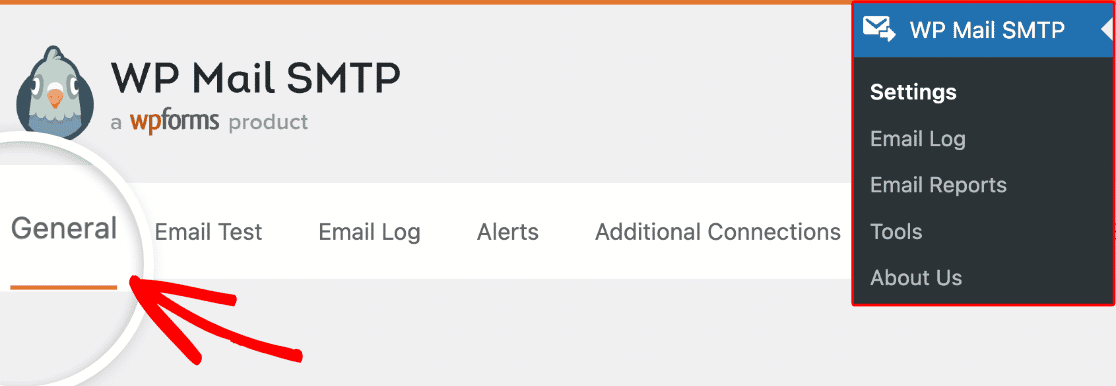
Nella scheda Generale, scorri verso il basso fino alla sezione Google / Gmail e incolla la chiave che hai copiato nel campo Segreto client.
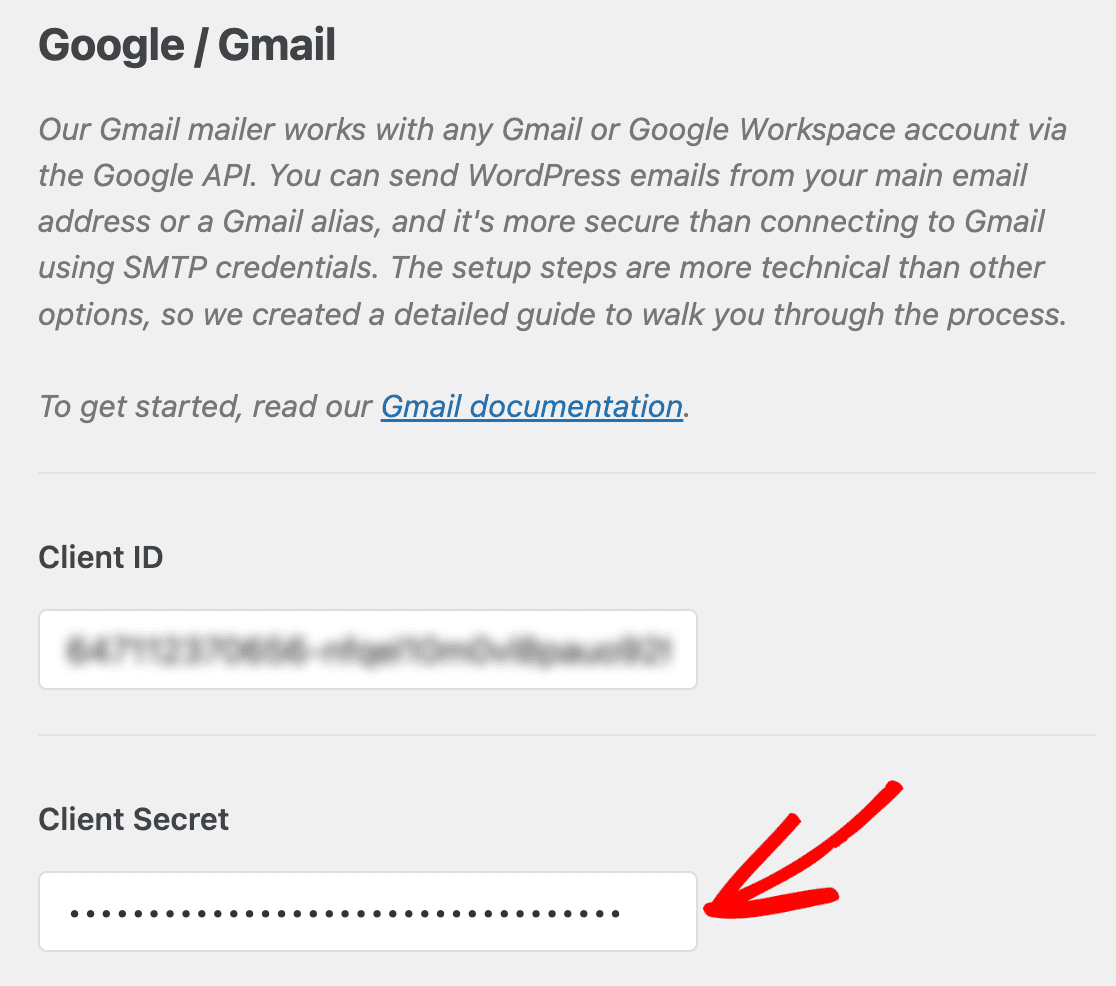
Una volta aggiunto il nuovo Segreto client, assicurati di salvare le modifiche.
Dopo aver inviato un'email di prova, vedo il seguente messaggio di errore:
L'email di prova potrebbe essere stata inviata, ma la sua recapitalità dovrebbe essere migliorata.
Questo errore si verifica solitamente se stai utilizzando un indirizzo email con dominio personalizzato e non hai aggiunto i record SPF e DKIM per il dominio. Dovrai aggiungere entrambi i record al DNS del tuo dominio per risolvere questo problema.
Se vedi il seguente messaggio di errore SPF:
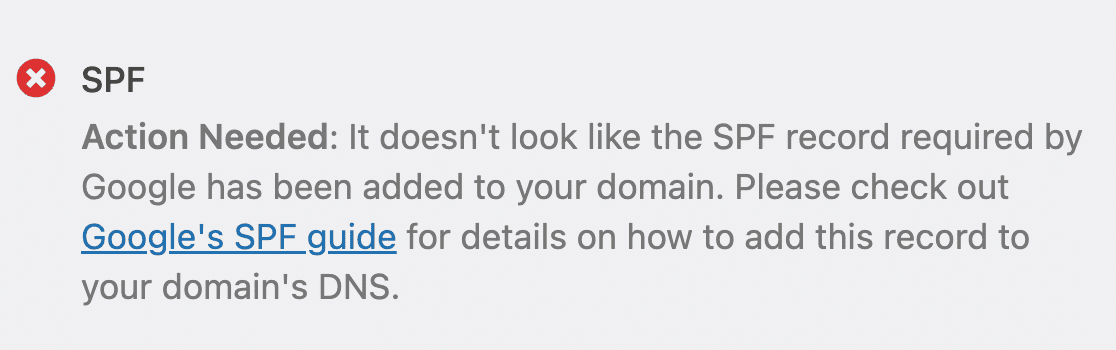
Significa che al tuo dominio manca il record SPF richiesto da Google per verificare il tuo dominio. Per risolvere, dovrai aggiungere il record SPF al DNS del tuo dominio. Per i passaggi su come accedere a questo record, consulta la guida SPF di Google.
Probabilmente vedrai due opzioni nella pagina della documentazione SPF di Google: Definisci il tuo record SPF — Base e Definisci il tuo record SPF — Avanzato. Segui i passaggi nell'opzione Base per ottenere il tuo record SPF. Quindi procedi all'aggiunta del record al DNS del tuo dominio.
Nota: Se desideri saperne di più su come aggiungere record DNS al DNS del tuo dominio, assicurati di consultare la nostra guida sui record DNS per ulteriori informazioni.
Se vedi il seguente avviso DKIM:
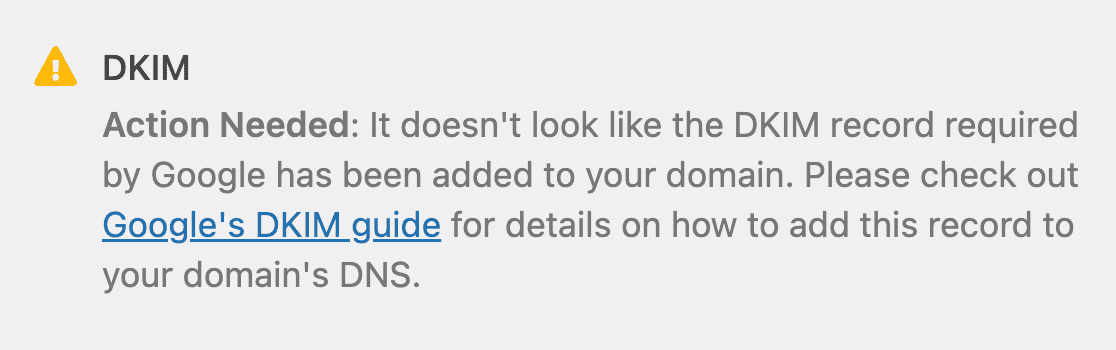
Dovrai aggiungere il record DKIM richiesto da Google per verificare che le email provengano da domini autorizzati. Per i passaggi su come ottenere questo record, consulta la guida DKIM di Google.
Potresti anche vedere il seguente messaggio di errore dopo aver inviato un'email di prova:
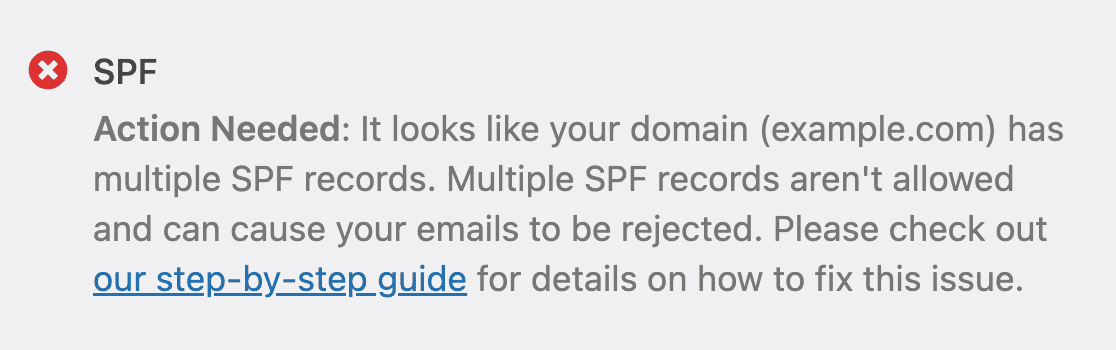
Questo errore indica che hai aggiunto più record SPF al DNS del tuo dominio. Se in precedenza hai aggiunto un record SPF da un altro mittente, probabilmente incontrerai questo errore. Per i passaggi su come risolvere questo problema, consulta la nostra guida per imparare come unire tutti i record SPF sul DNS del tuo dominio.
Ecco fatto! Ora sai come configurare il mailer Google Workspace / Gmail di WP Mail SMTP sul tuo sito WordPress.
Successivamente, vorresti sapere come risolvere efficacemente i problemi in WP Mail SMTP? Assicurati di consultare il nostro tutorial su come risolvere i problemi di WP Mail SMTP per maggiori dettagli.