


Riassunto AI
Stai cercando di utilizzare il servizio e-mail di MailerSend per migliorare la recapitalità delle e-mail sul tuo sito WordPress? MailerSend offre un robusto servizio di consegna e-mail con funzionalità avanzate come analisi in tempo reale e un'API moderna che aiuta a garantire che le tue e-mail raggiungano i destinatari previsti.
Questo tutorial ti mostrerà come configurare il mailer MailerSend in WP Mail SMTP.
Cos'è MailerSend?
MailerSend è un servizio di consegna e-mail completo che combina una potente infrastruttura di invio e funzionalità di marketing avanzate. Aziende di tutto il mondo si affidano ad esso per gestire e-mail transazionali e di marketing con alti tassi di recapitalità.
- Costo: MailerSend offre un piano gratuito che include fino a 500 email mensili (con un limite giornaliero di 100 email). I piani a pagamento iniziano con limiti di invio più elevati e includono funzionalità aggiuntive come supporto chat live, test A/B e analisi avanzate.
- Requisiti dell'e-mail del mittente: Dovrai utilizzare un indirizzo e-mail del tuo dominio (ad esempio, [email protected]) per utilizzare MailerSend con WP Mail SMTP.
- In sintesi: MailerSend è un'ottima scelta per aziende di tutte le dimensioni, offrendo un'infrastruttura di consegna email scalabile combinata con funzionalità di marketing.
Nota: Per ulteriori informazioni sui nostri mailer supportati, consulta la guida completa ai mailer in WP Mail SMTP
Configurazione del tuo account MailerSend
Per iniziare, dovrai creare un account MailerSend (se non ne hai già uno). Per fare ciò, visita la pagina dei prezzi di MailerSend e scegli il piano più adatto alle tue esigenze.
Per il nostro esempio, sceglieremo il loro piano gratuito. Tuttavia, il processo di configurazione sarà lo stesso indipendentemente dal piano scelto.

Dopo la registrazione e la verifica della tua e-mail, verrai indirizzato alla dashboard del tuo account MailerSend, dove potrai iniziare a configurare il tuo account.
Autorizzazione del tuo dominio
MailerSend fornisce credenziali di test per provare il loro servizio e-mail. Puoi usarlo se desideri testare il loro servizio e-mail prima di aggiungere il tuo dominio.
Salta questo passaggio e procedi all'aggiunta di un dominio di invio. Questo processo verifica che possiedi il dominio da cui stai inviando e aiuta a migliorare la recapitalità delle tue e-mail.
Aggiunta del tuo dominio di invio
Per aggiungere un dominio di invio, accedi al tuo account MailerSend e quindi vai su Email » Domini.

Qui vedrai i dettagli del tuo dominio di test. Per aggiungere un nuovo dominio, fai clic sul pulsante Aggiungi dominio.

Nell'overlay che appare, inserisci il nome del tuo dominio e fai clic su Aggiungi dominio per procedere.

Successivamente, fai clic sul pulsante Continua per procedere.

MailerSend impiegherà un momento per rilevare il tuo host di dominio e suggerire le impostazioni dei record DNS in base al tuo provider di hosting.

Dopo aver confermato il tuo host di dominio, MailerSend ti presenterà due metodi di convalida. La prima opzione è semplice e richiede solo di accedere all'account del tuo host di dominio e autenticare il tuo account MailerSend.
In alternativa, puoi utilizzare il nostro metodo di verifica manuale per convalidare il tuo dominio di invio. Questo metodo richiede l'aggiunta di record DNS alle impostazioni del tuo dominio.
Tratteremo entrambi i metodi nella guida. Utilizzeremo Cloudflare come host di dominio in questo tutorial. Ma i passaggi sono simili per la maggior parte dei registrar di dominio.
Convalida del tuo dominio con un clic
Per utilizzare il metodo con un clic, fai clic sul pulsante Valida con Cloudflare per procedere.

Dopo aver fatto clic sul pulsante, verrai indirizzato alla dashboard del tuo host di dominio. MailerSend richiederà l'autorizzazione per aggiungere automaticamente 5 record DNS alle tue impostazioni DNS. Procedi facendo clic sul pulsante Autorizza per continuare.

Verifica Manuale del Tuo Dominio di Invio
Se preferisci non concedere a un'applicazione di terze parti l'accesso alle tue impostazioni DNS, puoi aggiungere manualmente i record DNS forniti da MailerSend. Per procedere, fai clic sul link Vai alla nostra configurazione manuale.

MailerSend fornirà 3 record DNS che dovrai aggiungere alle impostazioni del tuo dominio.

Abbiamo una guida dettagliata su come individuare e aggiungere record DNS per vari registrar di dominio. Si prega di consultare il nostro tutorial per imparare come aggiungere record DNS per le impostazioni del mailer di WP Mail SMTP.
Verifica dei record DNS
Dopo aver aggiunto i record DNS, dovrai attendere qualche minuto affinché le modifiche DNS si propaghino. Tieni presente che in alcuni casi potrebbero essere necessarie fino a 48 ore.
Successivamente, scorri verso il basso e seleziona la casella di controllo Ho aggiunto i record DNS.

Quindi fai clic sul pulsante Finalizza verifica per continuare.

Se i tuoi record DNS sono propagati, vedrai uno stato Verificato accanto al dominio.

Tuttavia, non c'è bisogno di aspettare ancora! Puoi passare al passaggio successivo mentre attendi il completamento di questa verifica. Assicurati solo di lasciare aperta questa scheda o finestra, poiché ci servirà un po' più tardi.
Configurazione di WP Mail SMTP
Ora che hai configurato il tuo account MailerSend e verificato il tuo dominio, puoi configurare WP Mail SMTP per utilizzare MailerSend per inviare le tue email di WordPress.
Prima di iniziare questa sezione, assicurati di installare e attivare il plugin WP Mail SMTP.
Una volta installato WP Mail SMTP, vai su WP Mail SMTP » Impostazioni e seleziona la scheda Generale per aprire la pagina delle impostazioni del plugin.

Discuteremo ciascuna di queste impostazioni in dettaglio di seguito.
Email Mittente
L'Email Mittente è l'indirizzo da cui verranno inviate le email del tuo sito. Deve essere un indirizzo email del dominio che hai verificato con MailerSend.
Ad esempio, se hai autorizzato example.com, l'indirizzo Email Mittente deve contenere example.com (ad es. [email protected]).
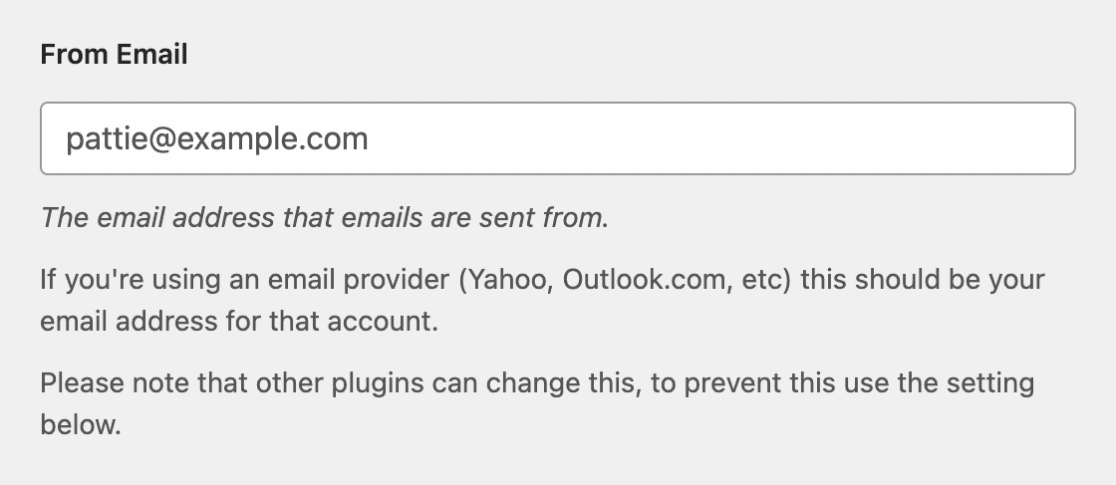
Se desideri che l'Email Mittente sia la stessa per tutto il sito, attiva l'opzione Forza Email Mittente. Questa opzione ti risparmierà la fatica di modificare le impostazioni email in tutto il tuo sito, ad esempio nelle impostazioni di altri plugin.

Nota: Per maggiori dettagli, consulta la nostra guida per capire come funziona l'impostazione Forza email mittente.
Nome Mittente
Il nome del mittente sarà, per impostazione predefinita, il nome del tuo sito. Tuttavia, puoi cambiarlo in qualsiasi testo desideri.

Puoi anche scegliere di abilitare l'opzione Forza nome mittente per applicare questa impostazione alle email su tutto il sito.

Mailer
Nella sezione Mailer , seleziona MailerSend.

Dopodiché, vedrai un campo di testo in cui dovrai inserire la tua chiave API di MailerSend.

Chiave API
Per creare la tua chiave API, fai clic sul link Ottieni chiave API.

In alternativa, puoi accedere a questa pagina dal tuo account MailerSend navigando alla pagina Integrazioni.

Quindi fai clic sul pulsante Gestisci accanto ai token API.

Nella schermata dei token API, vedrai tutte le tue chiavi API disponibili. Per creare una nuova chiave, fai clic sul pulsante Crea nuovo token.

Nella pagina Nuovo token API, dovrai specificare un nome per il tuo token. Questo è solo a scopo interno, quindi puoi usare qualsiasi nome desideri.

Successivamente, scegli il dominio del tuo sito se desideri limitare la chiave API.

Nel campo Data di scadenza, scegli una data futura, ad esempio un periodo di validità di 1 o 2 anni. Se non specifichi una data, il token API scadrà dopo 24 ore.

Puoi lasciare l'opzione Autorizzazioni impostata su Accesso all'invio. Ciò significa che potrai inviare email solo con il token API.

Una volta terminato, fai clic sul pulsante Genera token per creare la tua chiave API.

Questo genererà una chiave API per il tuo account. Fai clic sul token generato per copiarne il valore.

Dopo aver copiato il token API, torna alla pagina delle impostazioni di WP Mail SMTP. Quindi incolla la chiave che hai appena copiato da MailerSend nel campo Chiave API.

Connessione di backup
L'impostazione di una Connessione di Backup è facoltativa e non è necessaria per completare la configurazione del mailer Mailjet. Tuttavia, per migliorare ulteriormente la recapitalità delle email, consigliamo di configurare una connessione aggiuntiva per fungere da backup nel caso in cui la tua Connessione Primaria fallisca.

Una volta configurato il tuo mailer, assicurati di fare clic sul pulsante Salva Impostazioni.

Invio di un'Email di Prova
Nota: La verifica del dominio MailerSend deve essere completata prima di poter inviare un'email di prova.
Dopo aver configurato le impostazioni, dovresti inviare un'email di prova per verificare che tutto funzioni correttamente. Per farlo, vai su WP Mail SMTP » Strumenti, e seleziona la scheda Test Email.
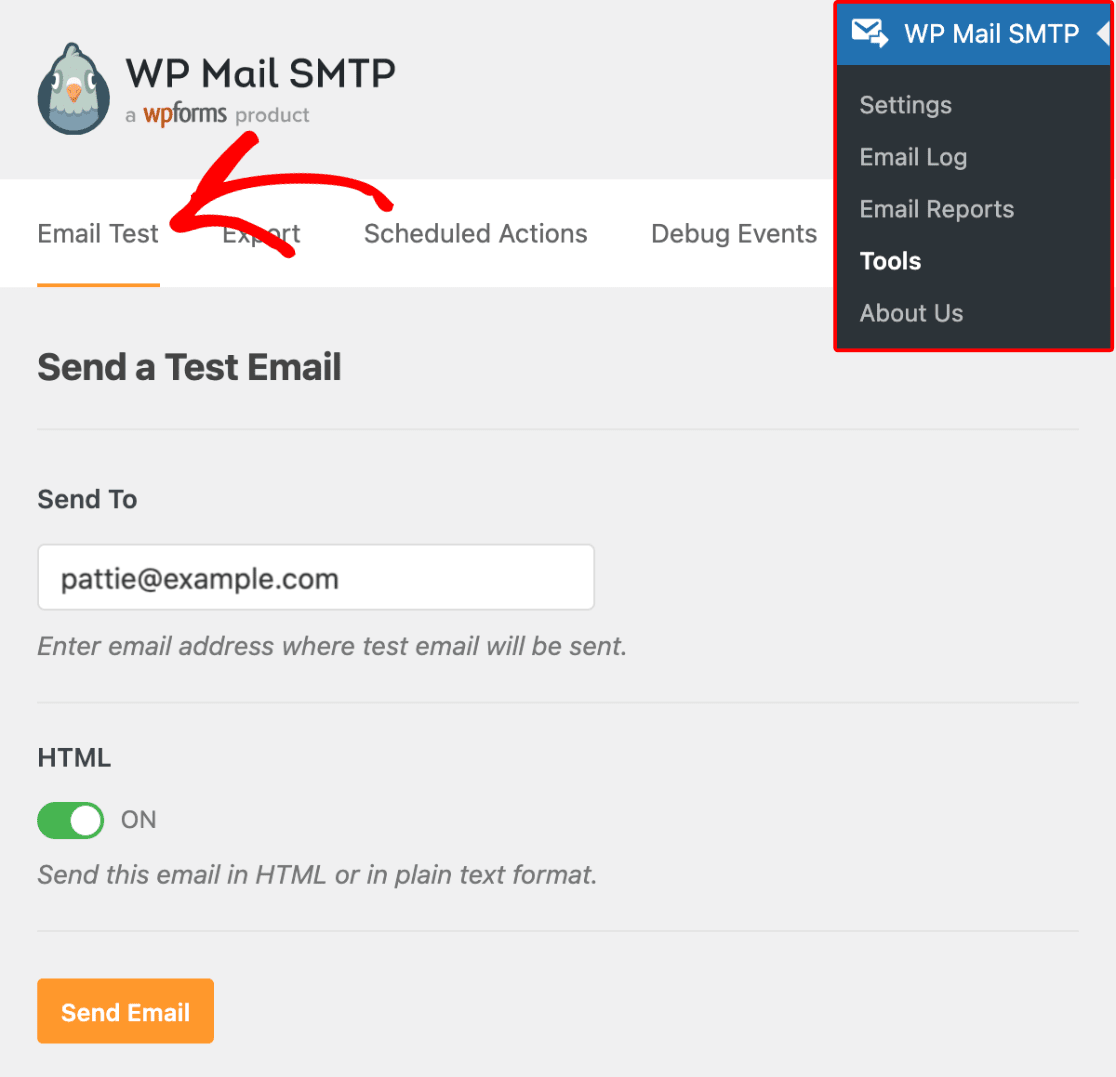
Nel campo Invia a, puoi inserire qualsiasi indirizzo email a cui hai accesso. Ti consigliamo di lasciare l'impostazione HTML attivata a meno che tu non sappia che invierai solo email di testo normale.
Nota: Se hai configurato una connessione aggiuntiva, potresti scegliere tra la tua Connessione Primaria e altre connessioni quando invii un'email di prova.
Successivamente, fai clic sul pulsante Invia Email per inviare la tua email di prova.
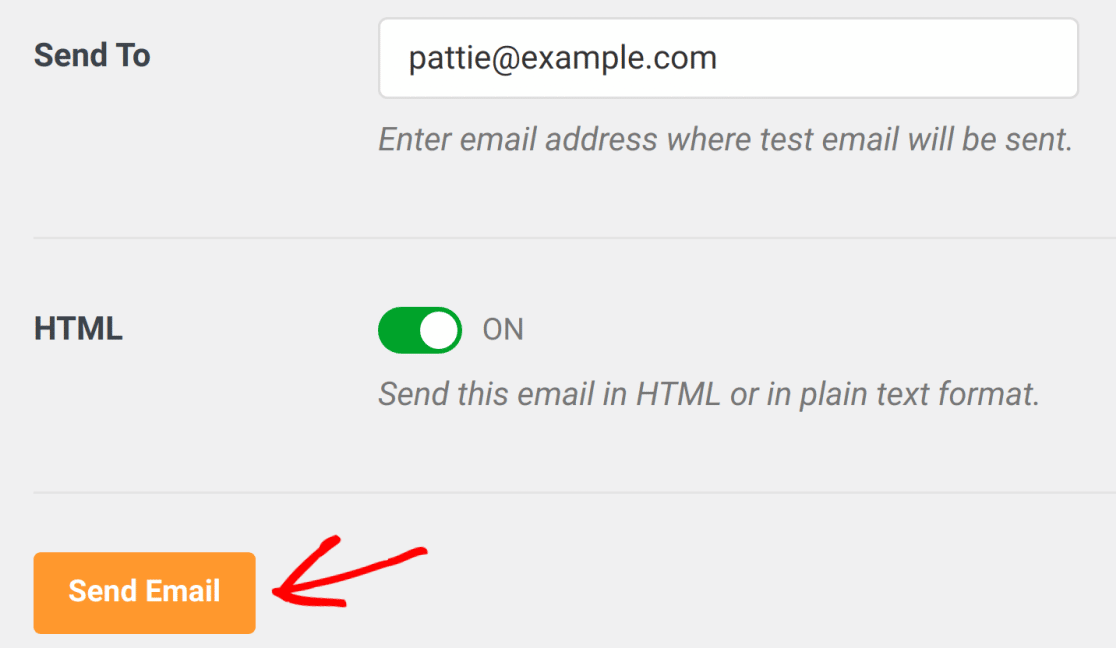
Dopo aver inviato l'email, dovresti vedere un messaggio di successo.

Se controlli la casella di posta dell'indirizzo email che hai inserito, dovresti aver ricevuto l'email per questo test.

Fatto! Hai configurato correttamente MailerSend con WP Mail SMTP. Il tuo sito WordPress dovrebbe ora essere in grado di inviare email in modo più affidabile.
Successivamente, desideri ricevere avvisi ogni volta che il tuo sito non riesce a inviare un'email? La nostra guida su come impostare gli avvisi email copre i passaggi per configurare gli avvisi per varie piattaforme.