


Riassunto AI
Vuoi usare Brevo (precedentemente Sendinblue) per migliorare la recapitalità delle email sul tuo sito WordPress? Brevo è un'ottima opzione di invio per WP Mail SMTP, poiché è estremamente affidabile e ha un processo di configurazione semplice.
Questa guida ti mostrerà come utilizzare il mailer Brevo in WP Mail SMTP.
Cos'è Brevo?
Brevo (precedentemente Sendinblue) è una soluzione di marketing digitale completa. Sebbene qui ci concentreremo sui suoi strumenti per migliorare la consegna delle email, offre anche un popolare servizio di email marketing. Entrambi i servizi possono essere configurati dallo stesso account.
Per utilizzare Brevo in modo efficace, dovrai avere un indirizzo email associato a un dominio di tua proprietà. Indirizzi email come @gmail.com, @yahoo.com, ecc., non sono raccomandati per l'uso con questo mailer.
- Costo: Sono disponibili piani gratuiti e a pagamento, a seconda di quante email devi inviare. Puoi usare il piano gratuito per inviare fino a 300 email al giorno, il che è sufficiente per molte piccole imprese e siti personali. Si prega di consultare il sito di Brevo per maggiori dettagli sui piani disponibili.
- Requisiti dell'email Mittente: Sebbene Brevo funzioni con qualsiasi email Mittente, raccomandiamo vivamente di utilizzare un'email specifica del dominio per migliorare l'affidabilità.
- In sintesi: Brevo è un mailer consigliato, facile da configurare e offre un'opzione gratuita robusta senza requisiti di carta di credito. Soprattutto, i suoi servizi sono piuttosto affidabili.
Nota: Per maggiori informazioni sui mailer supportati, consulta la nostra guida completa ai mailer in WP Mail SMTP.
Attivazione del tuo account Brevo
Nota: Questo passaggio è per gli utenti che non hanno ancora un account Brevo. Se hai già un account Brevo attivo, puoi procedere al Passaggio 2.
Per iniziare, avrai bisogno di un account Brevo (Sendinblue). Se non ne hai ancora uno, puoi creare un nuovo account Brevo. Non richiede una carta di credito per l'iscrizione.
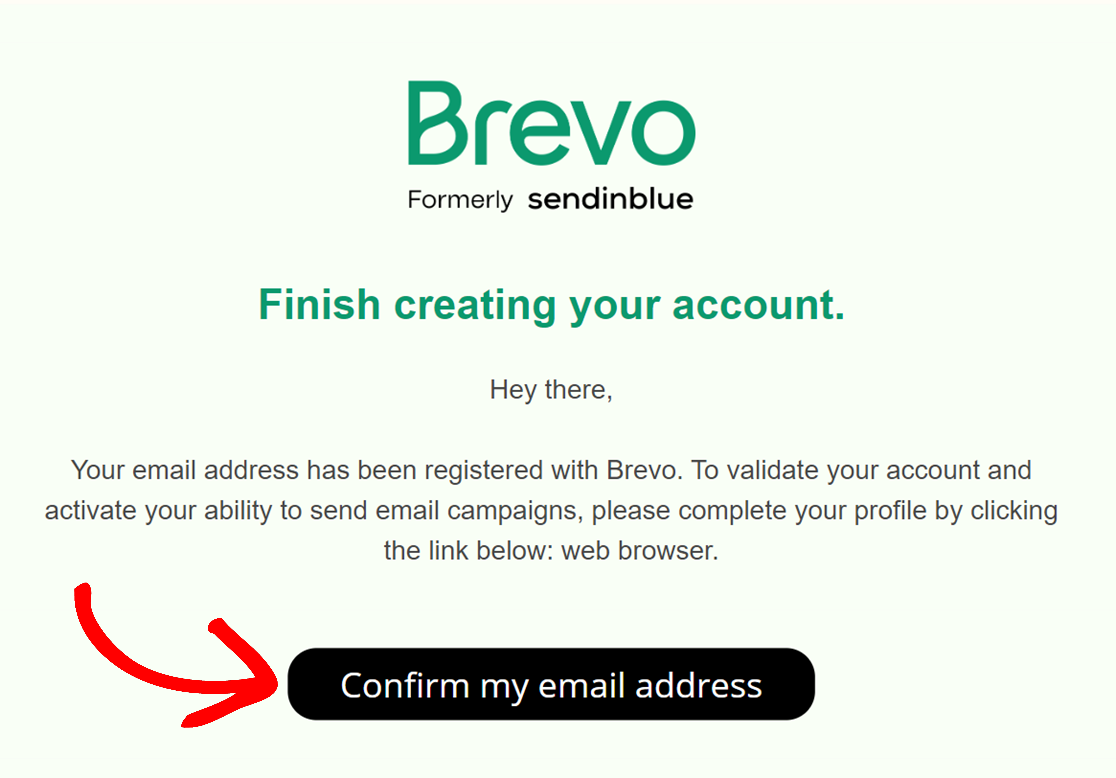
Una volta inserito il tuo indirizzo email, dovrai controllare la tua casella di posta per un messaggio da Brevo. In quell'email, fai clic sul pulsante Conferma il mio indirizzo email.
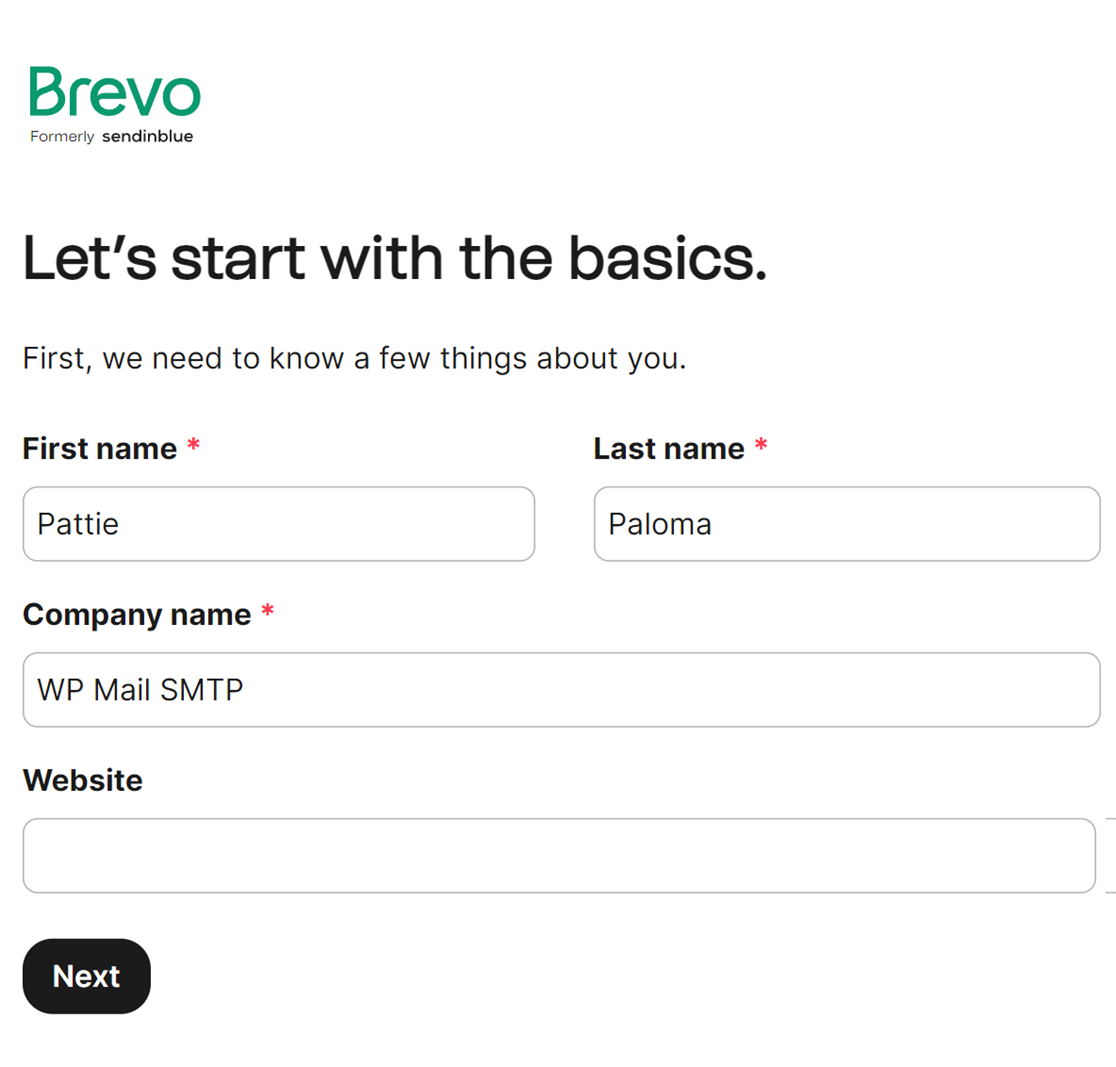
Questo ti riporterà al tuo account Brevo, dove dovrai fornire alcune informazioni su di te, a partire dal tuo nome e nome dell'azienda.
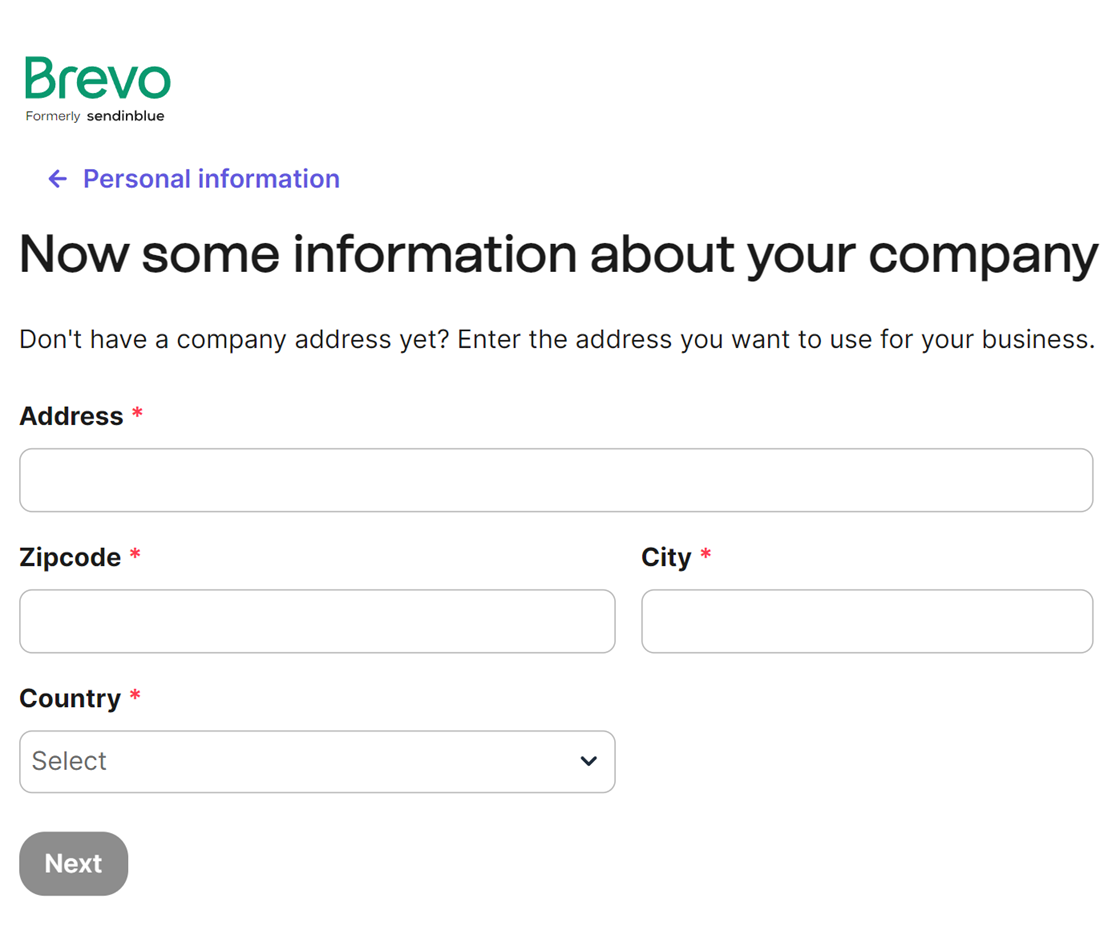
Brevo ti chiederà quindi il nome e l'indirizzo della tua azienda.
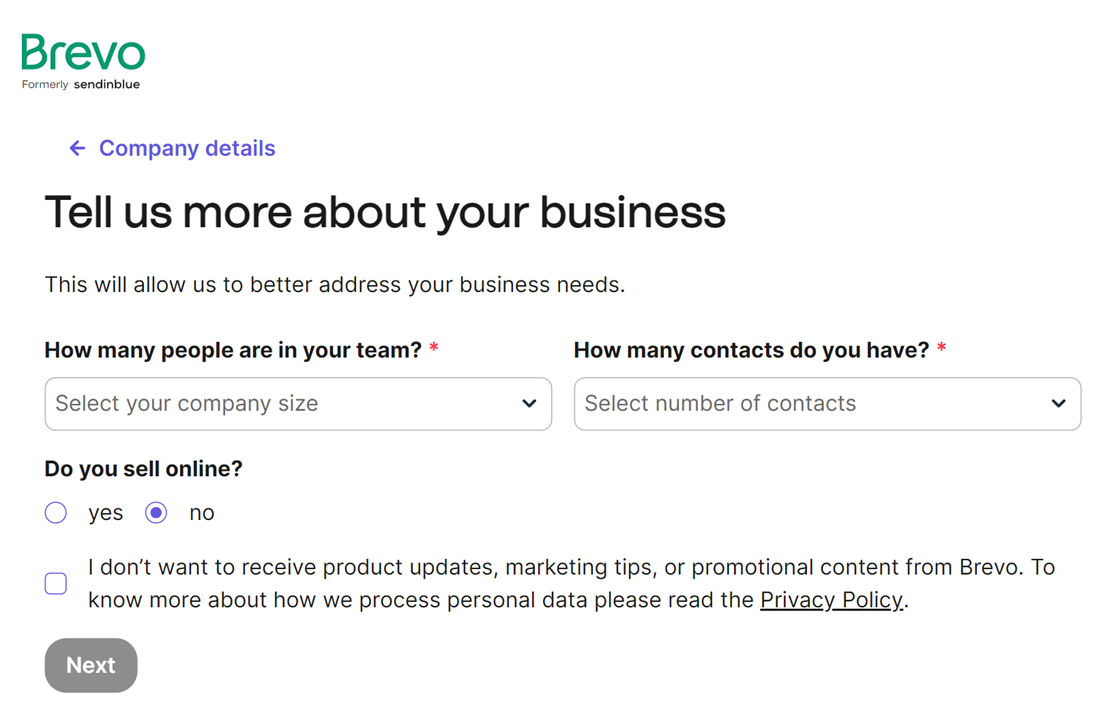
Successivamente, Brevo ti chiederà i dettagli della tua azienda, come il numero di membri del tuo team, il numero di contatti nella tua mailing list e se hai intenzione di vendere prodotti online.
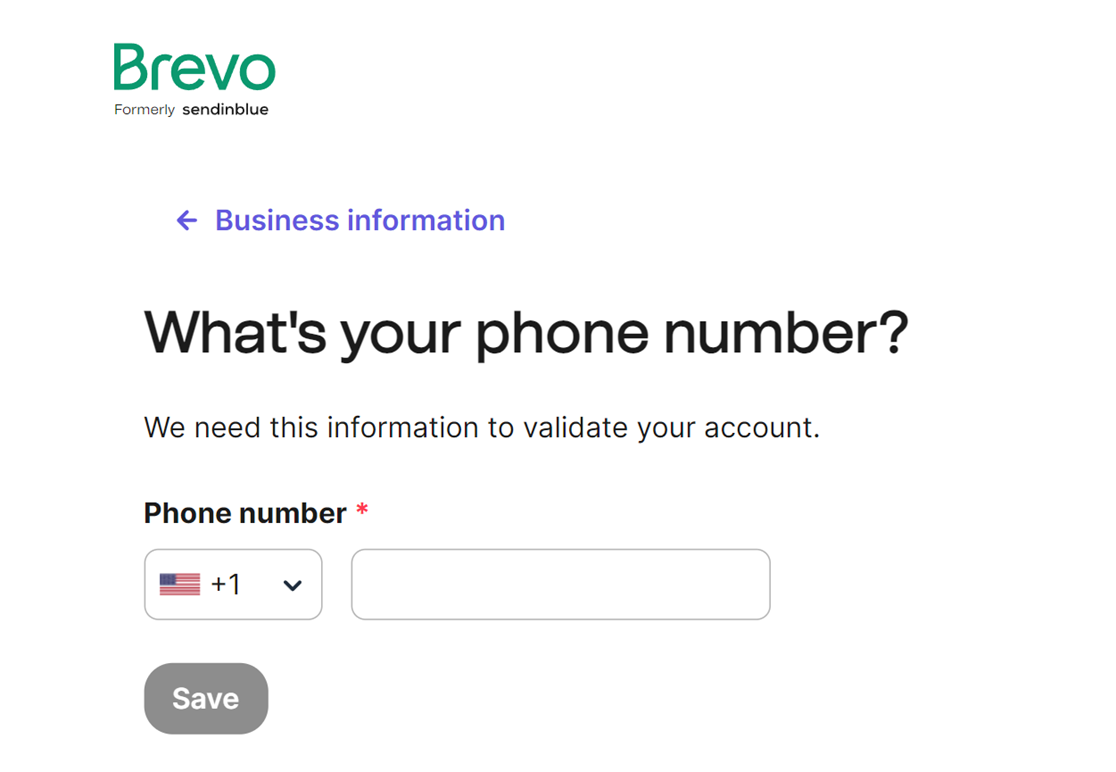
Successivamente, Brevo ti chiederà di inserire il tuo numero di telefono. Una volta fatto, fai semplicemente clic sul pulsante Salva per continuare.
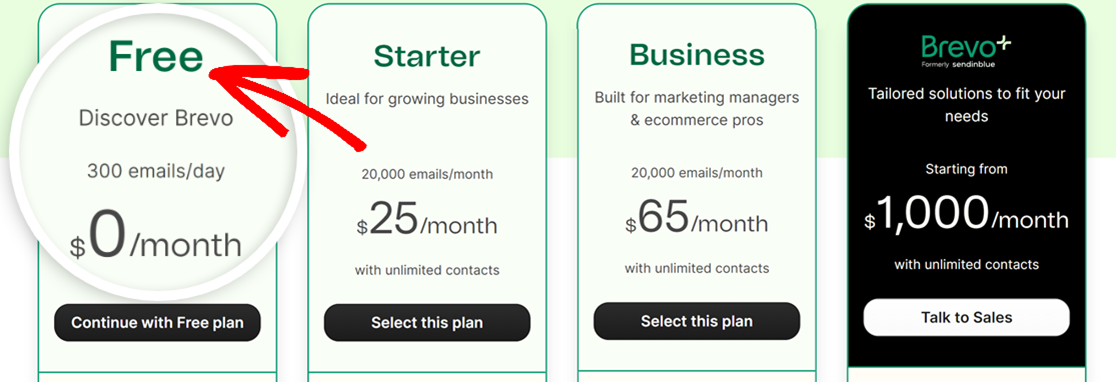
Dopo aver compilato tutti i campi richiesti, potrai scegliere un piano. Utilizzeremo l'opzione Gratuita, ma il processo di configurazione sarà lo stesso indipendentemente da quello che selezioni.
Una volta configurato il tuo account, puoi procedere al passaggio successivo.
Autorizzazione del tuo dominio
Per garantire che le tue email vengano recapitate con successo, dovrai autorizzare il tuo dominio in Brevo. Questo deve essere lo stesso dominio utilizzato nell'indirizzo email del mittente.
Ad esempio, se il tuo indirizzo email del mittente è [email protected], il dominio che dovrai verificare in Brevo sarà example.com.
Configurazione di un dominio in Brevo (Sendinblue)
Per avviare il processo di verifica del dominio, effettua l'accesso a Brevo.
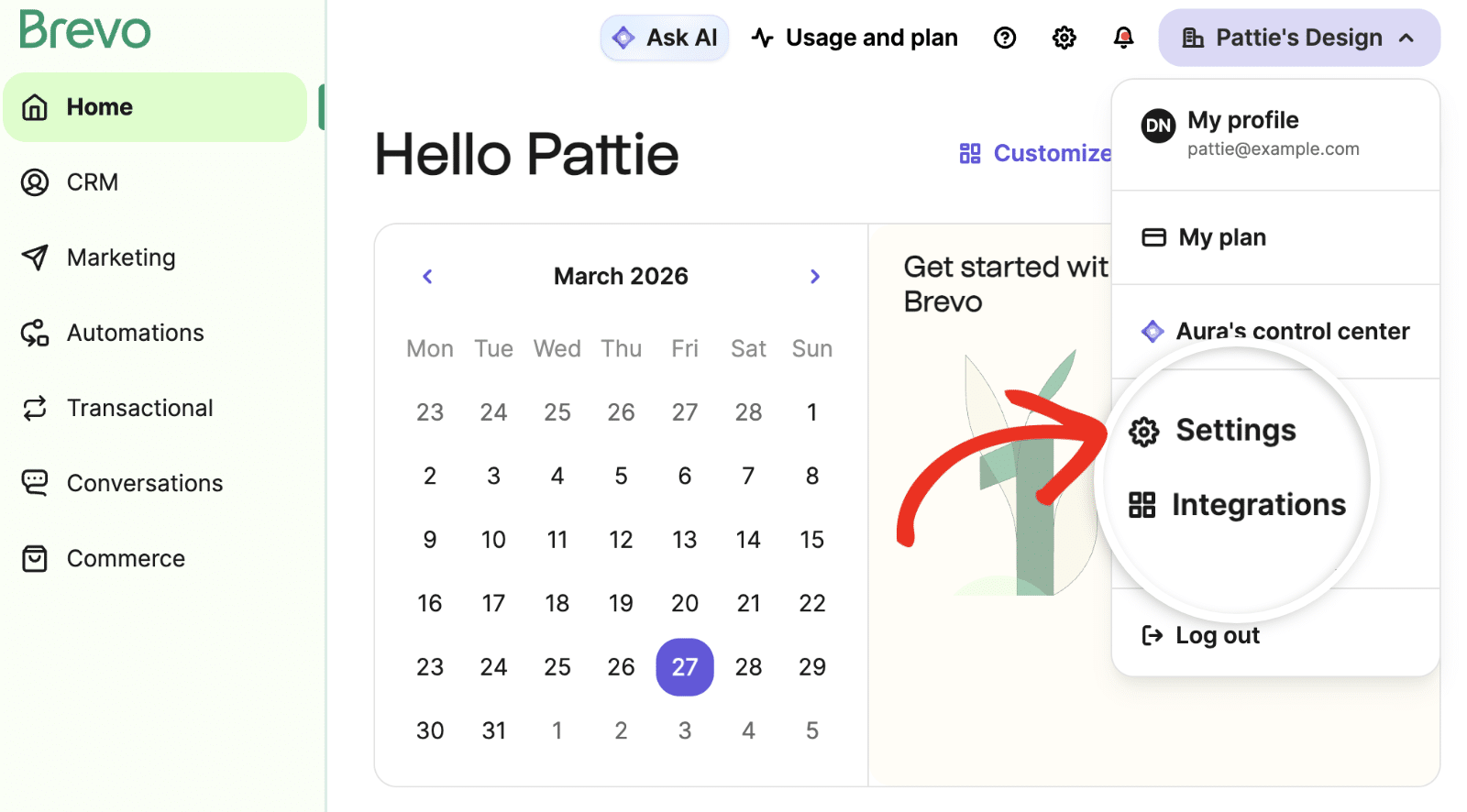
Una volta effettuato l'accesso, fai clic sul nome della tua azienda nell'angolo in alto a destra dello schermo e seleziona Impostazioni.
Nella pagina Impostazioni, seleziona Mittenti, domini, IP dal menu.
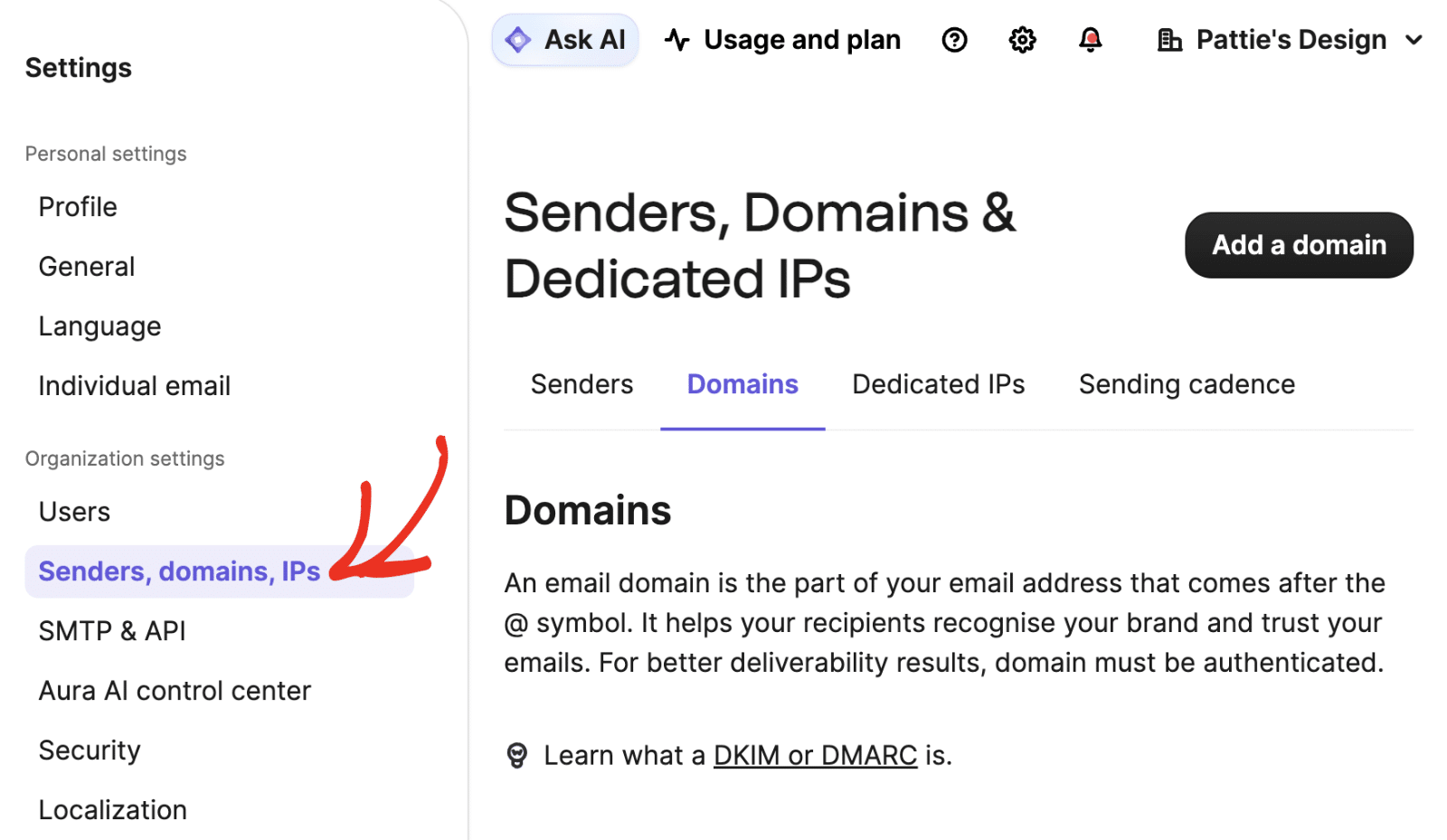
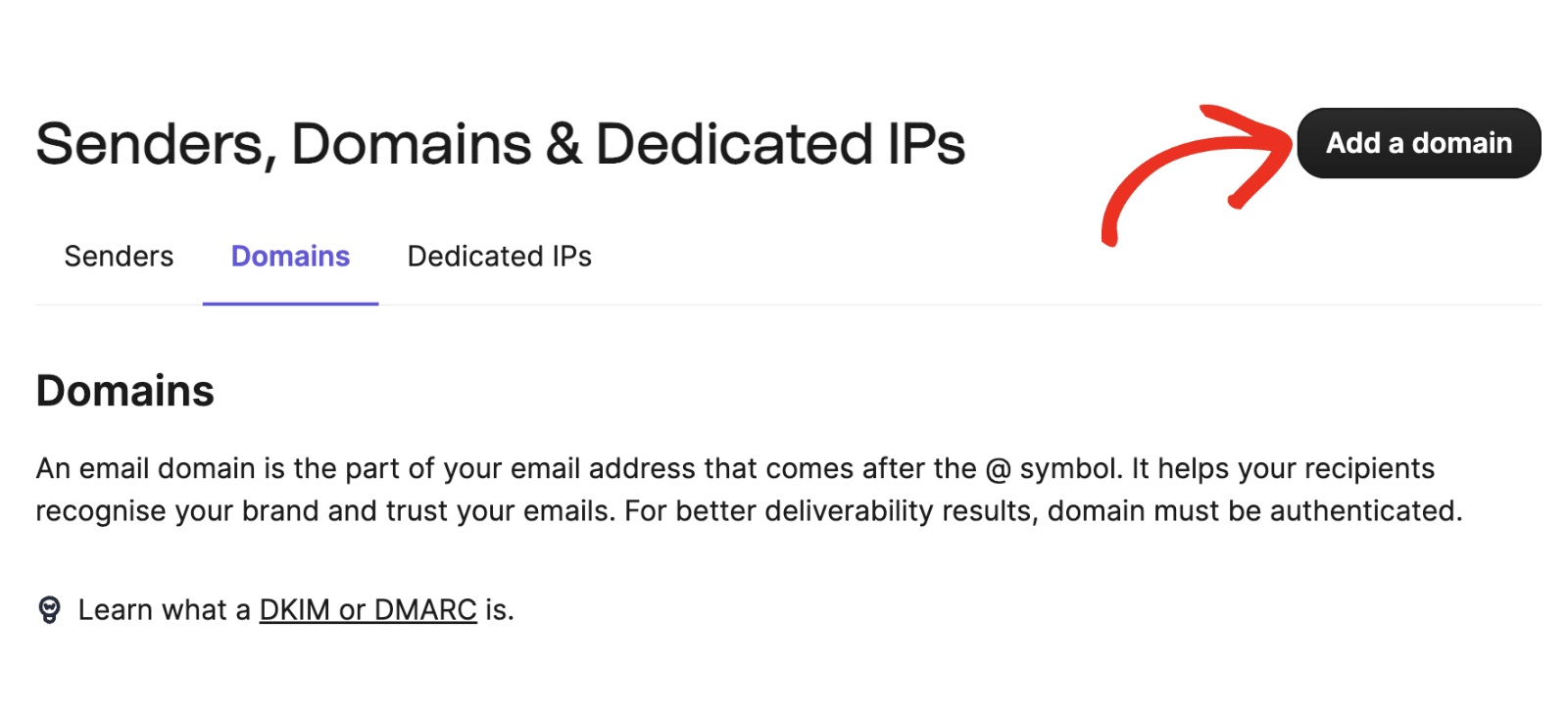
Successivamente, fai clic sulla scheda Domini e poi sul pulsante Aggiungi domini.
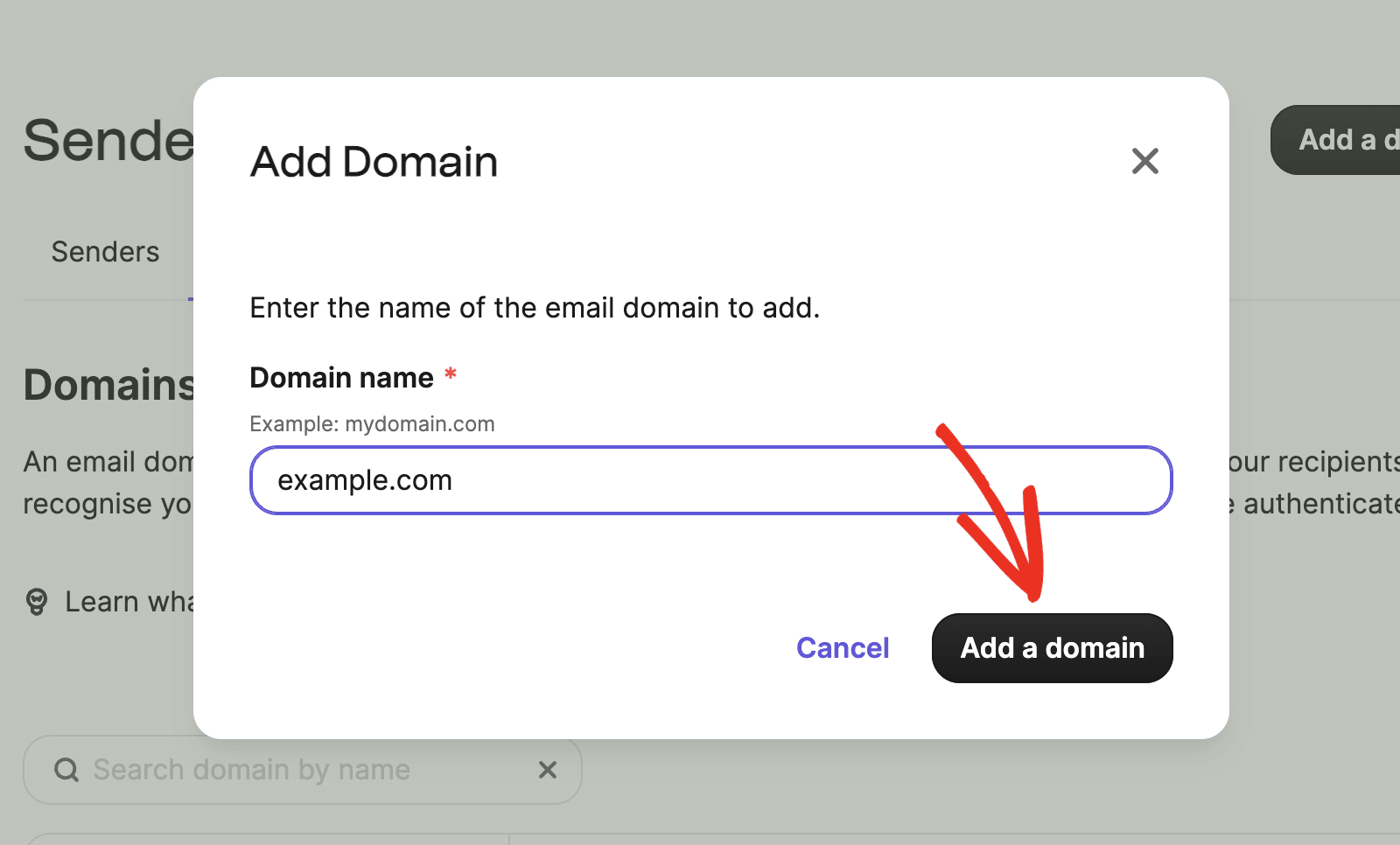
Nella finestra che appare, dovrai inserire il tuo dominio email. Successivamente, fai clic sul pulsante Aggiungi un dominio per procedere.
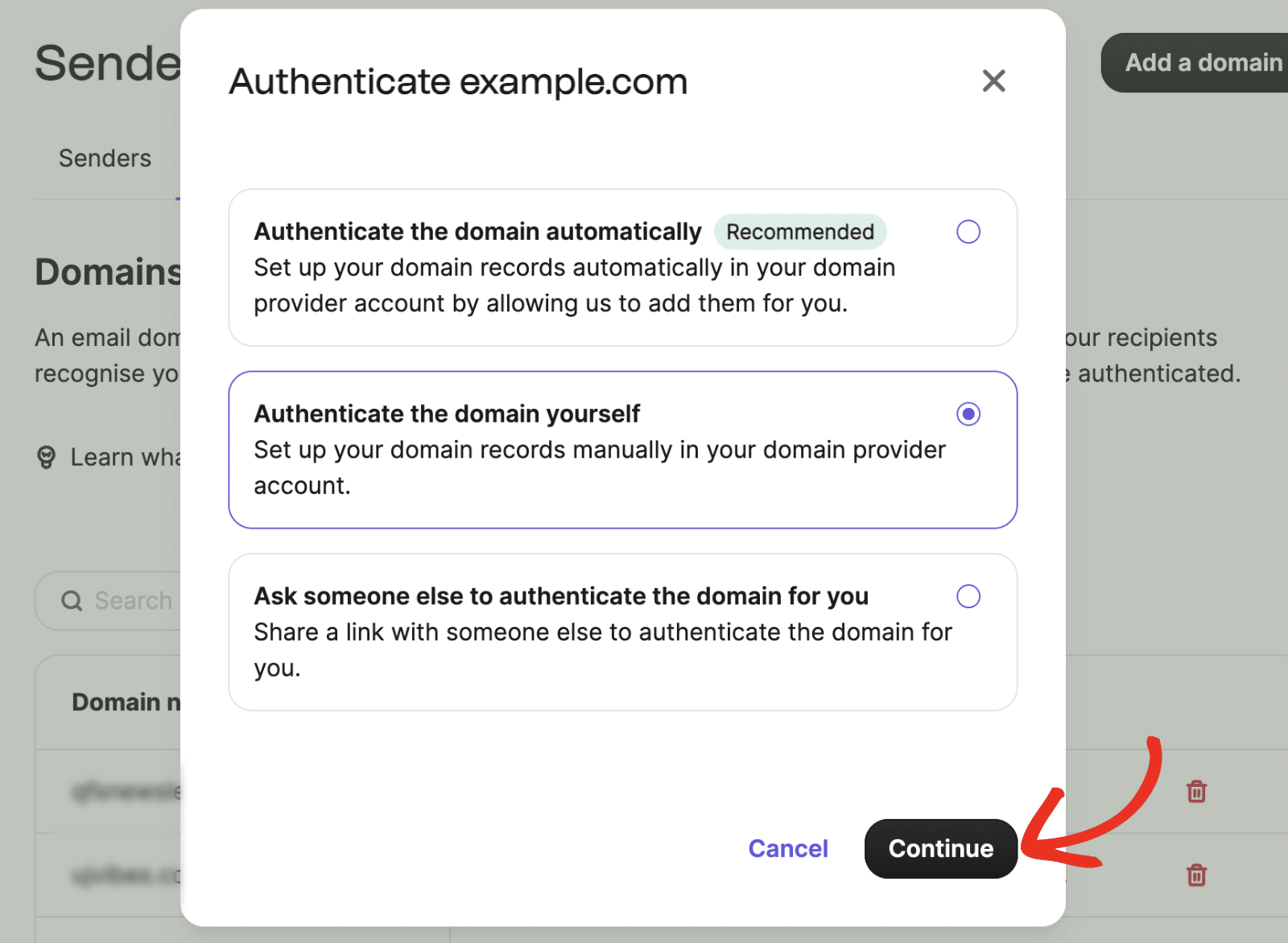
Successivamente, scegli l'opzione Autentica il dominio manualmente e fai clic su Continua.
Aggiunta di record DNS
Sia per proteggere i proprietari dei siti che i loro visitatori, dovrai autorizzare il tuo dominio aggiungendo record alle impostazioni DNS del tuo sito. Nel tempo, l'autorizzazione del dominio è diventata sempre più fondamentale per una consegna affidabile delle email.
Per procedere, dovrai aprire una nuova scheda o finestra del browser. Accedi quindi al servizio da cui hai acquistato il dominio del tuo sito (che molto spesso è il tuo provider di hosting) e individua le impostazioni DNS del tuo sito.
Nota: Se non sei sicuro di dove trovare le impostazioni DNS del tuo sito o ti senti insicuro riguardo alle modifiche, contatta il provider di hosting del tuo sito prima di apportare modifiche.
In alternativa, per maggiori dettagli sulla modifica del DNS del tuo sito, puoi consultare la nostra guida all'aggiunta di record DNS per la configurazione SMTP.
Una volta aperte le impostazioni DNS, dovresti vedere un'opzione per aggiungere un nuovo record.
Per consentire a Brevo di autorizzare il tuo dominio, dovrai aggiungere due record TXT al DNS del tuo sito. Assicurati di copiarli attentamente, poiché avrai bisogno dei valori esatti dal tuo account Brevo affinché la verifica funzioni.
Di seguito verranno illustrati maggiori dettagli su come aggiungere ciascun record DNS. Utilizzeremo example.com come nostro dominio. Assicurati di sostituirlo con il tuo quando aggiungi i record DNS alle tue impostazioni.
Record TXT (codice Brevo)
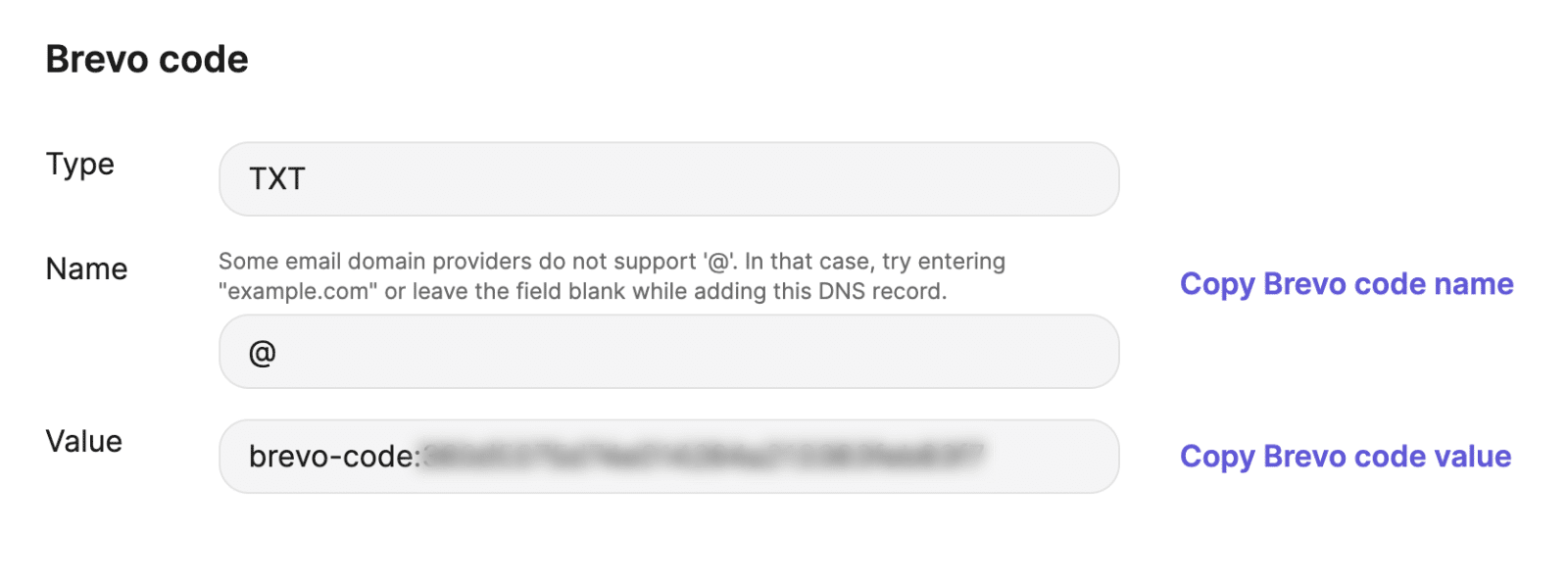
- Host/Nome:
@ - Tipo di record:
TXT - TTL:
24 ore(o 1 giorno/86400 secondi, a seconda delle unità utilizzate dal tuo DNS) - Testo/Dati: Copia da Brevo (questo sarà univoco per ogni dominio)
Record TXT (DKIM)
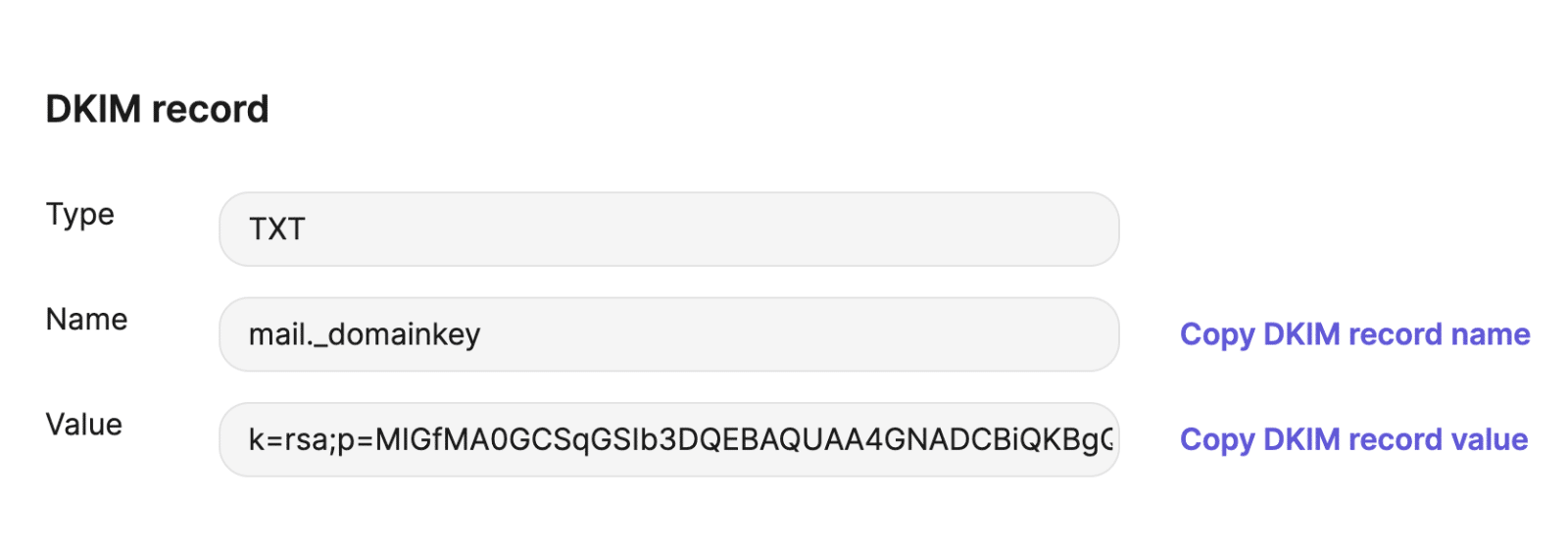
- Host/Nome:
mail._domainkey - Tipo di record:
TXT - TTL:
24 ore(o 1 giorno/86400 secondi, a seconda delle unità utilizzate dal tuo DNS) - Testo/Dati: Copia da Brevo (questo sarà univoco per ogni dominio)
Nota: Se il tuo DNS è gestito da GoDaddy, assicurati di impostare il TTL (Time To Live) a 1 ora. Dovrai utilizzare questo TTL di 1 ora per tutti e tre questi record.
Record TXT (Record DMARC opzionale per utenti Google e Yahoo)
Secondo i più recenti requisiti per i mittenti di Google e Yahoo, è consigliabile stabilire una policy DMARC sul tuo dominio.
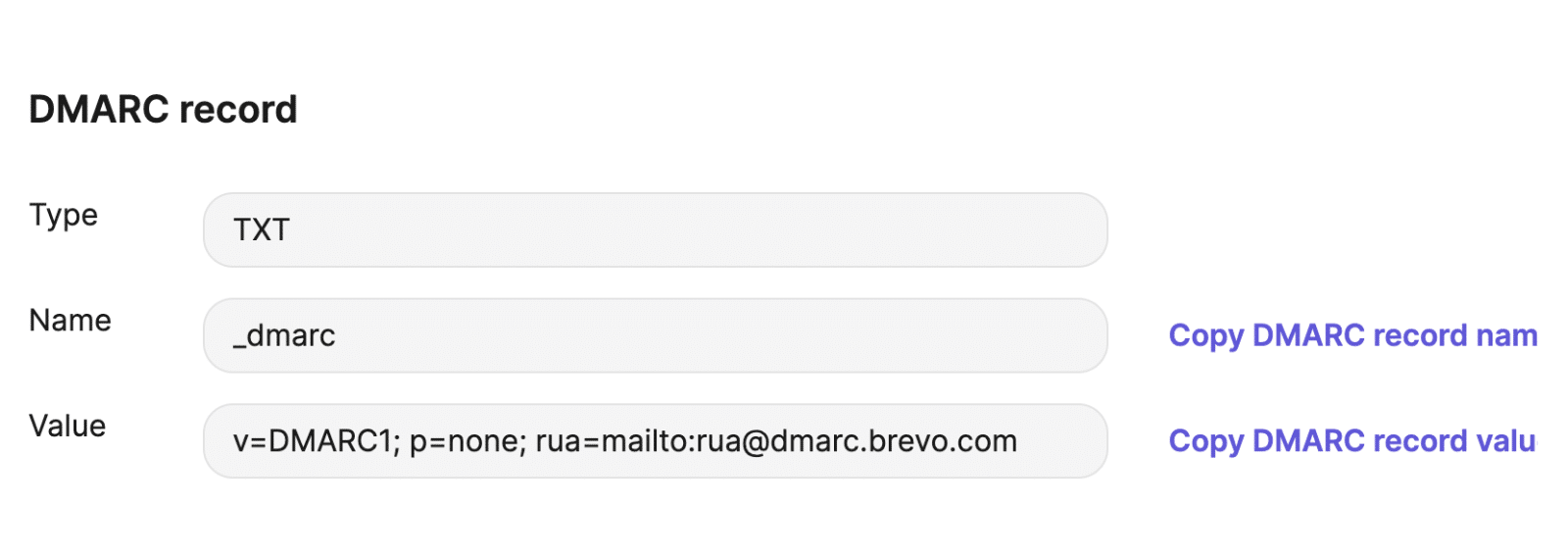
- Host/Nome:
_dmarc - Tipo di record:
TXT - Testo/Dati: Copia da Brevo
Verifica dei record DNS
Dopo aver aggiunto questi record, potrebbero essere necessarie da 24 a 48 ore per la loro propagazione, in modo che Brevo possa verificarli. Tuttavia, in alcuni casi, questi record possono essere verificati molto più rapidamente. Puoi procedere e provare a fare clic sul pulsante Autentica questo dominio email come test rapido.
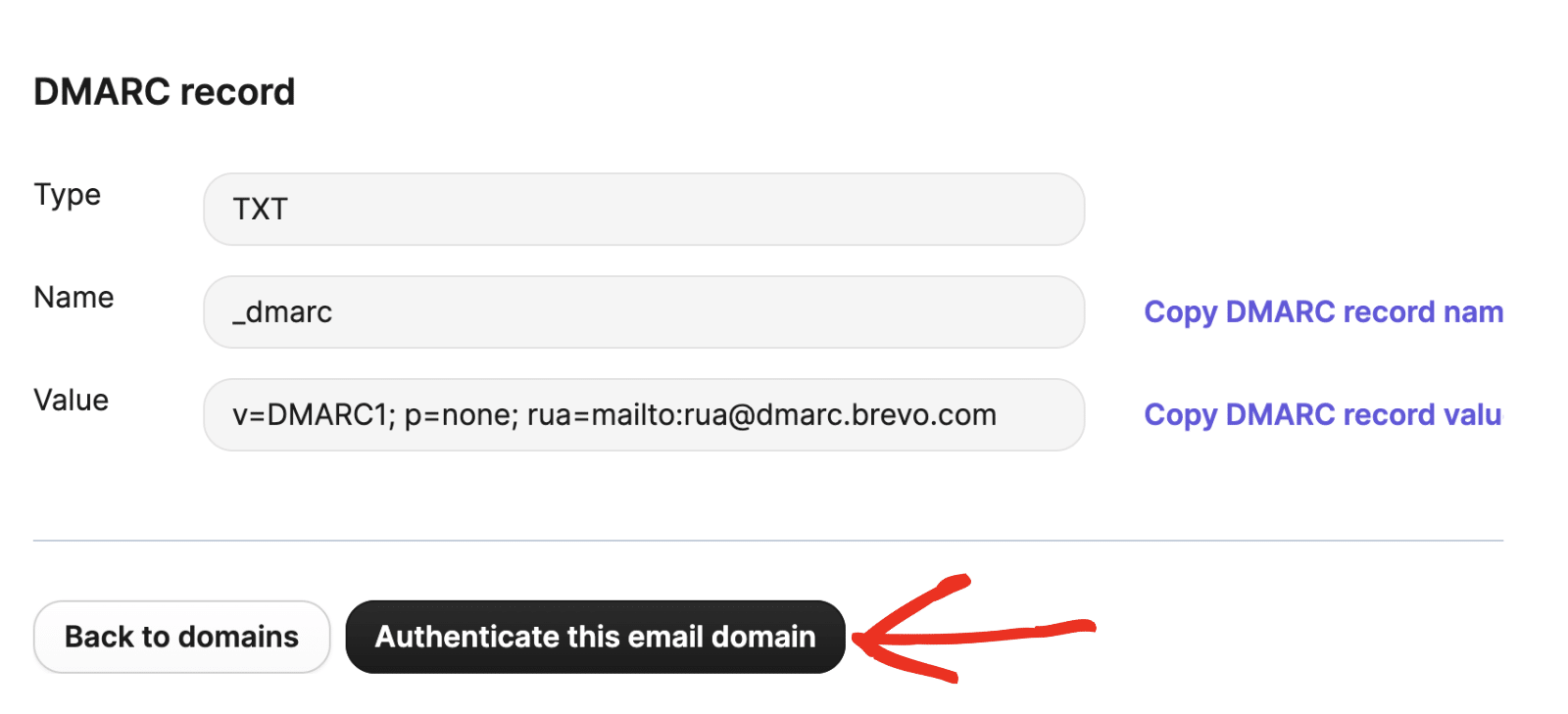
Una volta che Brevo verifica il tuo record, aggiungerà un segno di spunta verde sotto il valore del record.
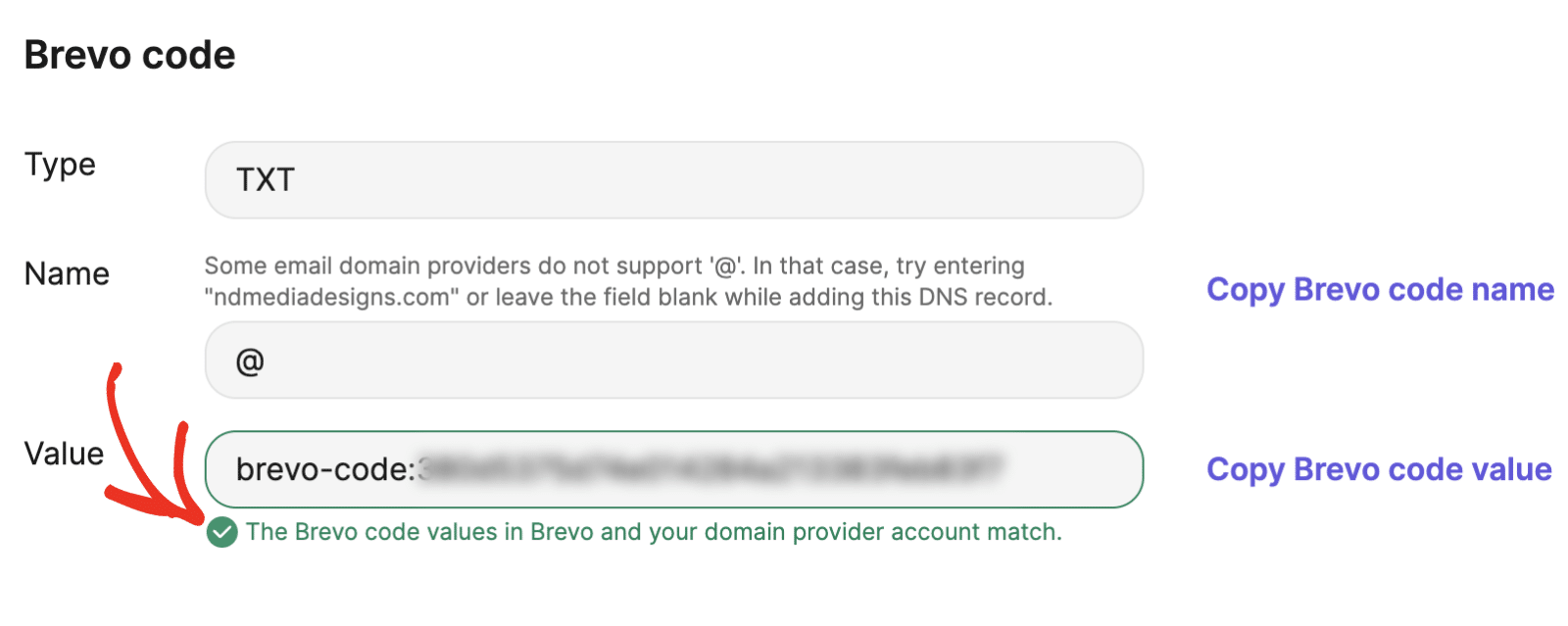
Tuttavia, non c'è bisogno di aspettare adesso! Puoi passare alla fase successiva mentre attendi il completamento di questa verifica. Assicurati solo di tenere aperta questa scheda o finestra, poiché ti servirà un po' più tardi.
Nota: Se stai utilizzando un sottodominio durante la verifica dei tuoi record DNS, assicurati di utilizzare lo stesso sottodominio nell'impostazione Email Mittente nel plugin WP Mail SMTP (ad esempio, [email protected]).
Configurazione di WP Mail SMTP
In questa fase successiva, passeremo alla configurazione di WP Mail SMTP.
Prima di iniziare questa sezione, assicurati di installare e attivare il plugin WP Mail SMTP.
Una volta installato WP Mail SMTP, dovrai andare su WP Mail SMTP » Impostazioni » Generali per aprire la pagina delle impostazioni del plugin.

Discuteremo ciascuna di queste impostazioni in dettaglio di seguito.
Email Mittente
L'Email Mittente è l'indirizzo email da cui verranno inviate tutte le email del tuo sito. Questo indirizzo email deve contenere lo stesso dominio che hai autorizzato in Brevo.
Ad esempio, se hai autorizzatoexample.com, l'indirizzo Email Mittente deve contenere example.com (ad esempio [email protected]).

Puoi anche scegliere di selezionare la casella Forza Email Mittente. Se desideri che l'Email Mittente sia la stessa in tutto il sito, questa opzione ti risparmierà la fatica di modificare le impostazioni email in tutto il tuo sito, ad esempio in altre impostazioni del plugin.
Nota: Per maggiori dettagli, consulta la nostra guida per capire come funziona l'impostazione Forza dall'email.

Nota: Se desideri ricevere email in Brevo allo stesso indirizzo email della tua Email Mittente, dovrai collegare il tuo account a Brevo tramite IMAP. Affinché questo indirizzo riceva email, è necessaria una casella di posta funzionante.
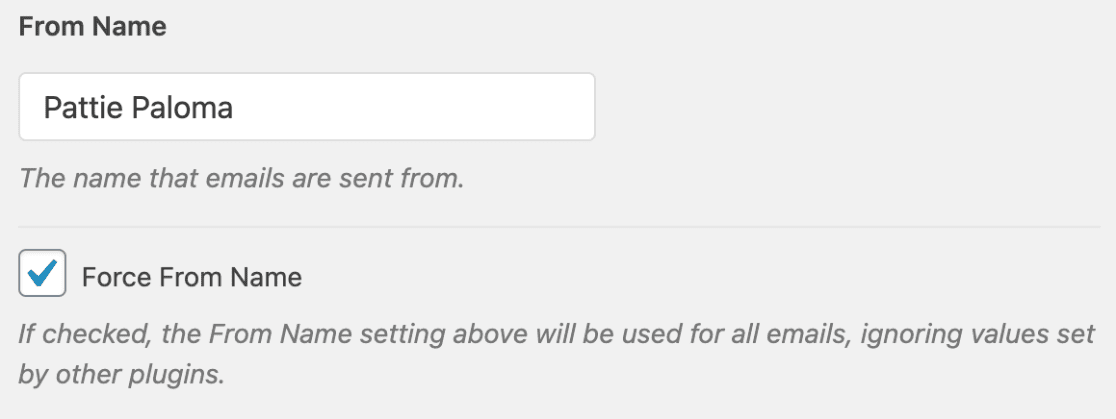
Nome Mittente
Il nome del mittente sarà, per impostazione predefinita, il nome del tuo sito. Tuttavia, puoi cambiarlo in qualsiasi testo desideri.
Puoi anche scegliere di abilitare l'opzione Forza Nome Mittente per applicare questa impostazione alle email in tutto il sito.
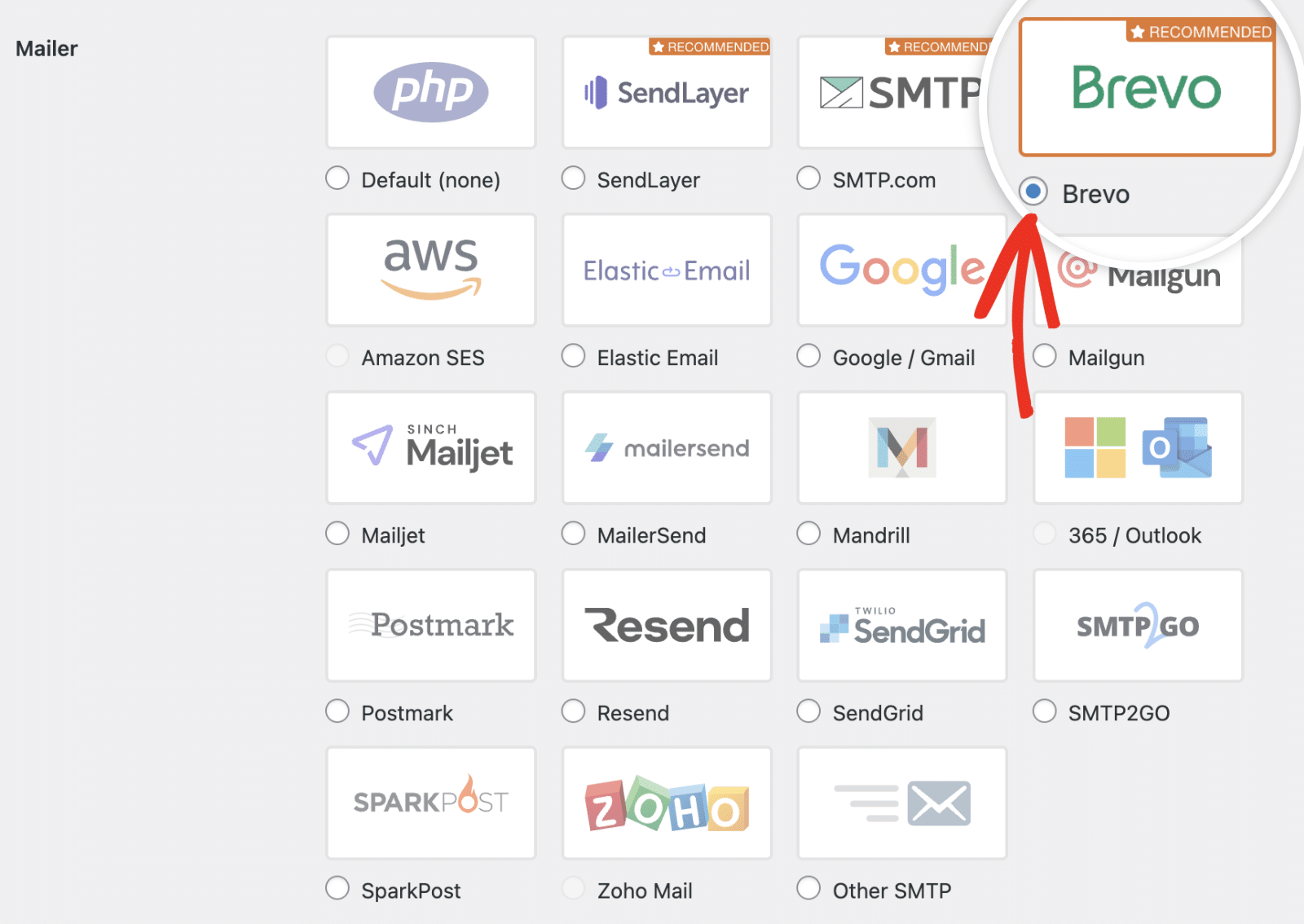
Mailer
Nel campo Mailer, seleziona l'opzione Brevo .
Chiave API
La selezione del tuo mailer rivelerà impostazioni aggiuntive specifiche per Brevo. Per prima cosa, dovrai individuare e inserire la tua chiave API.
Torna alla scheda o finestra del browser in cui è aperto il tuo account Brevo. Espandi nuovamente il menu nell'angolo in alto a destra, quindi seleziona Impostazioni.
Successivamente, seleziona il menu laterale SMTP e API.
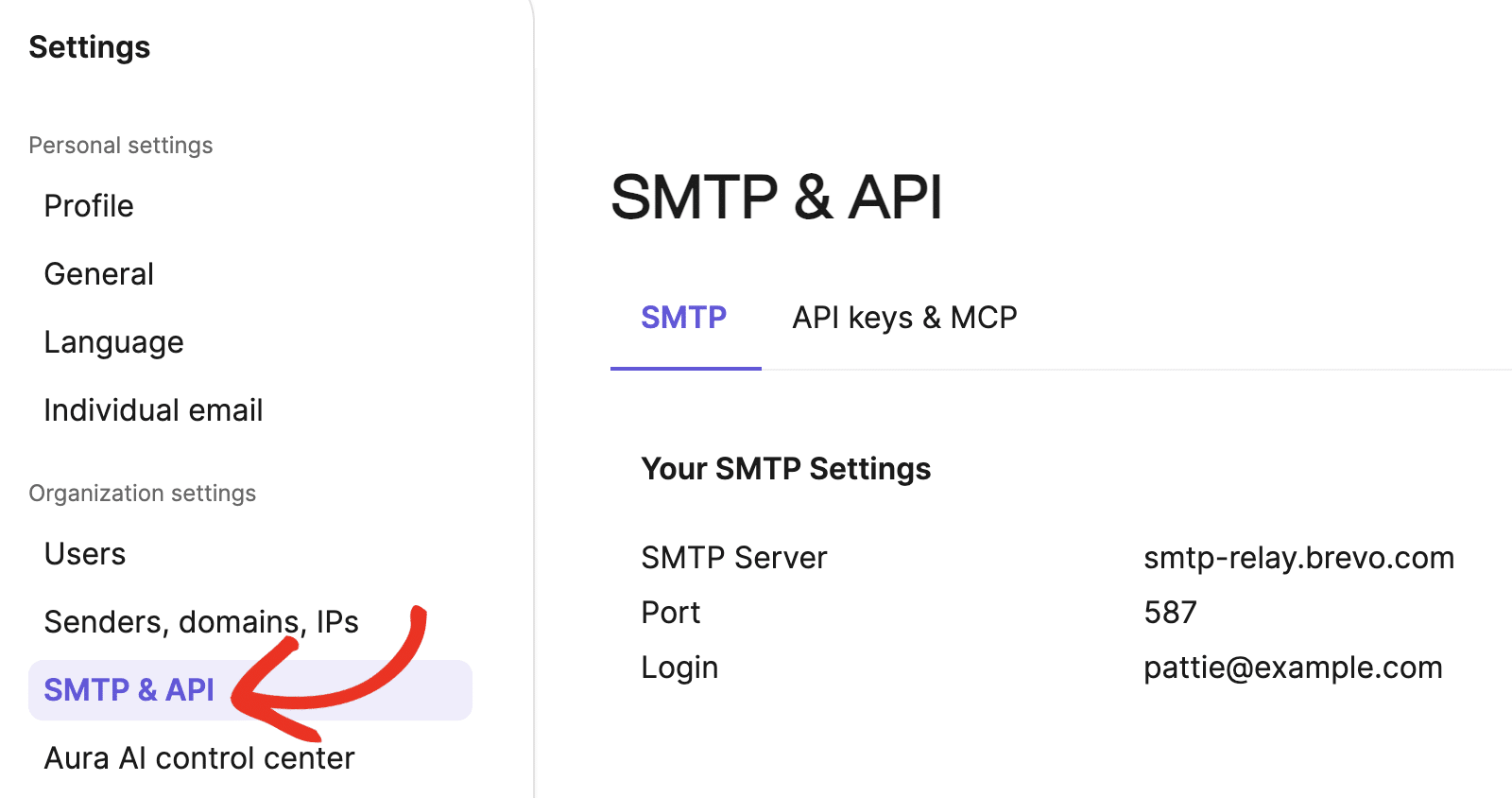
Questo aprirà una pagina in cui puoi creare una chiave API v3. Passa alla scheda API facendo clic su API keys & MCP.
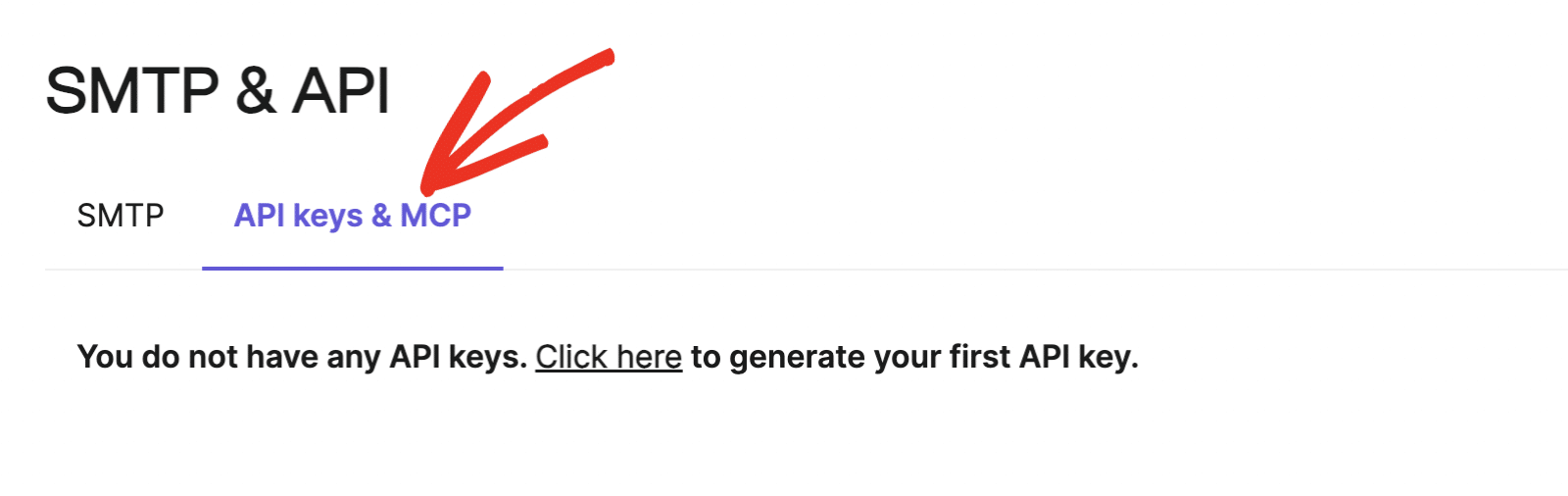
Successivamente, fai clic sulle parole Fai clic qui nel testo che dice "Fai clic qui per generare la tua prima chiave API" per creare la tua chiave API v3.
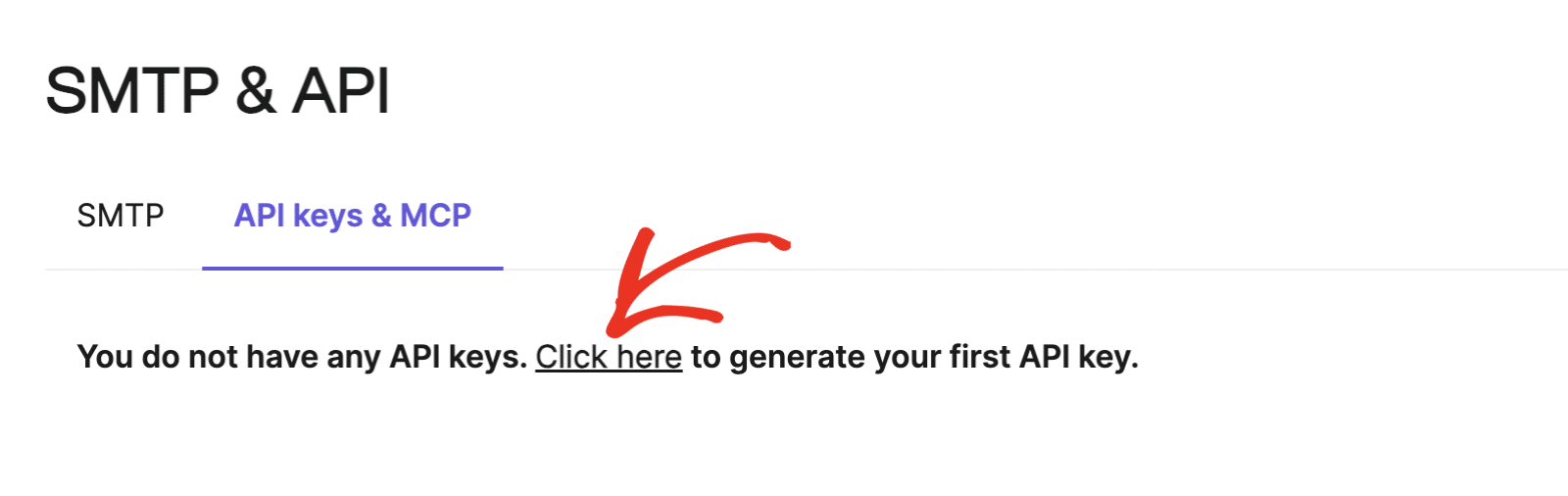
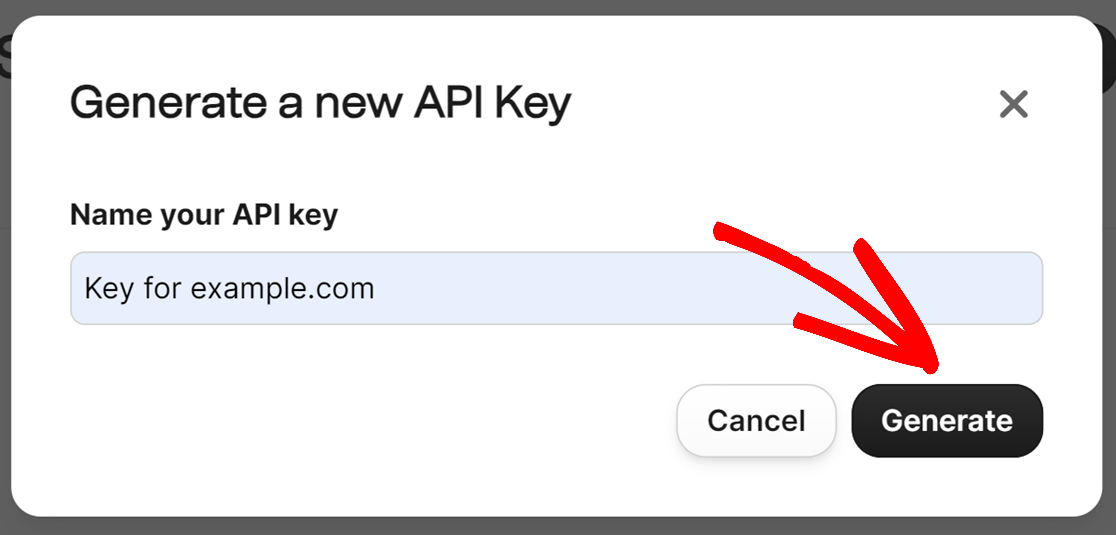
Ora, nella finestra modale, dovrai assegnare un nome alla tua chiave API. Puoi usare il nome che preferisci, ma ti consigliamo di usarne uno che corrisponda al tuo dominio.
Una volta assegnato un nome alla tua chiave API, fai clic sul pulsante Genera.
Successivamente, apparirà un'altra finestra modale con la tua nuova chiave API.
Per copiare la chiave, fai clic sull'icona situata a destra della chiave.
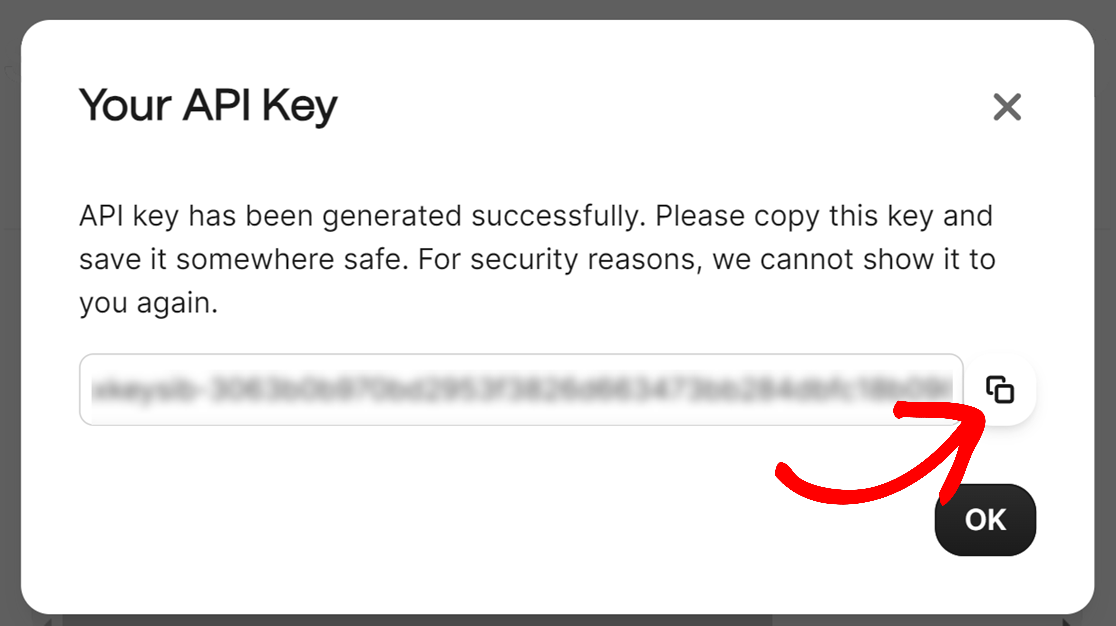
Dopo aver copiato la chiave API v3, torna alle impostazioni di WP Mail SMTP e incollala nel campo API Key.

Dominio di invio
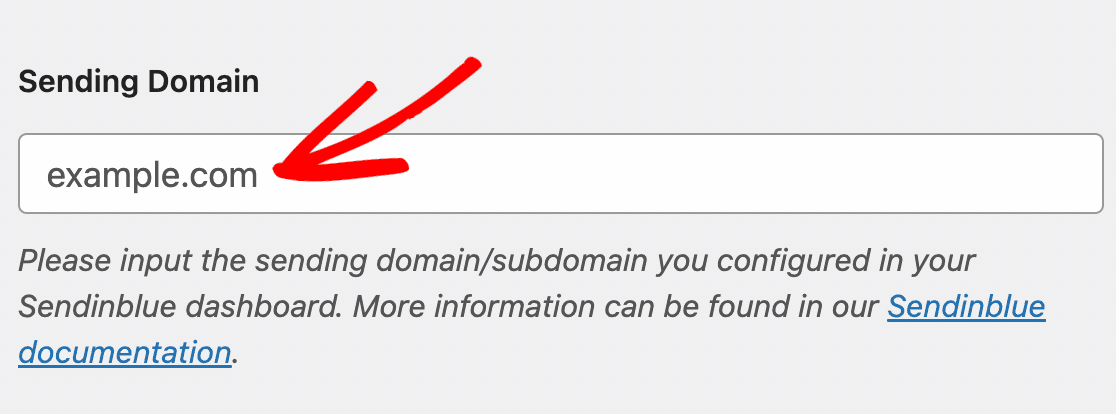
L'impostazione Dominio di invio è un'impostazione facoltativa che consentirà a WP Mail SMTP di verificare eventuali errori lato dominio nella tua configurazione Brevo (ad esempio, record SPF non configurati correttamente o mancanti). Questo controllo del dominio verrà eseguito ogni volta che invii un'email di prova e mostrerà un errore solo se viene rilevata una errata configurazione.
Il dominio di invio per il tuo sito è lo stesso dominio che hai già autorizzato in Brevo, quindi puoi copiare e incollare questo valore qui.
Connessione di backup
La configurazione di una Connessione di backup è facoltativa e non è necessaria per completare la configurazione del tuo mailer Brevo. Tuttavia, per migliorare ulteriormente la recapitalità delle email, ti consigliamo di configurare una connessione aggiuntiva che funga da backup nel caso in cui la tua Connessione primaria fallisca.

Nota: Vuoi instradare le tue email tramite una connessione aggiuntiva specifica in base a un set di regole o condizioni? Assicurati di consultare il nostro tutorial su Smart Routing per saperne di più.
Una volta configurato il tuo mailer, assicurati di fare clic sul pulsante Salva impostazioni.

Invio di un'Email di Prova
Nota: Prima di procedere con questo passaggio, dovrai far verificare i tuoi record DNS da Brevo. Se le modifiche alle tue impostazioni DNS non sono ancora state propagate, dovrai completare questo passaggio in seguito.
Ora che la configurazione di Brevo (Sendinblue) è completa, è importante inviare un'email di prova per assicurarsi che tutto funzioni correttamente. Per farlo, vai su WP Mail SMTP » Strumenti e apri la scheda Test Email.

Qui puoi inserire qualsiasi indirizzo email a cui hai accesso (l'impostazione predefinita sarà l'email di amministrazione del sito). A meno che tu non sia sicuro che invierai solo email di testo normale dal tuo sito, ti consigliamo di lasciare l'impostazione HTML su ON.
Nota: Se hai configurato una connessione aggiuntiva, potresti scegliere tra la tua Connessione primaria e altre connessioni quando invii un'email di prova.
Successivamente, fai clic sul pulsante Invia Email per inviare la tua email di prova.

Dopo aver inviato l'email, dovresti vedere un messaggio di successo.

Se controlli la casella di posta dell'indirizzo email che hai inserito, dovresti aver ricevuto l'email per questo test.

Domande Frequenti
Qui abbiamo risposto ad alcune delle domande più comuni che riceviamo sulla configurazione del mailer Brevo.
Ho appena provato a inviare un'email di prova. Perché vedo il seguente errore?
Se l'email di prova non viene inviata, probabilmente vedrai un log di debug con dettagli aggiuntivi. Ecco alcuni dei messaggi di errore comuni e come risolverli.
[permission_denied]: Impossibile inviare l'email. Il tuo account SMTP non è ancora stato attivato.
Se vedi questo messaggio di errore, il tuo account Brevo potrebbe dover essere attivato manualmente. Ti preghiamo di contattare il team di supporto di Brevo per ulteriore assistenza.
unauthorized: Chiave non trovata
Questo errore viene visualizzato se si utilizza una chiave API errata per configurare il mailer di Brevo. Se si tenta di copiare e utilizzare la versione mascherata della chiave API dal proprio account Brevo, è probabile che si verifichi questo errore.
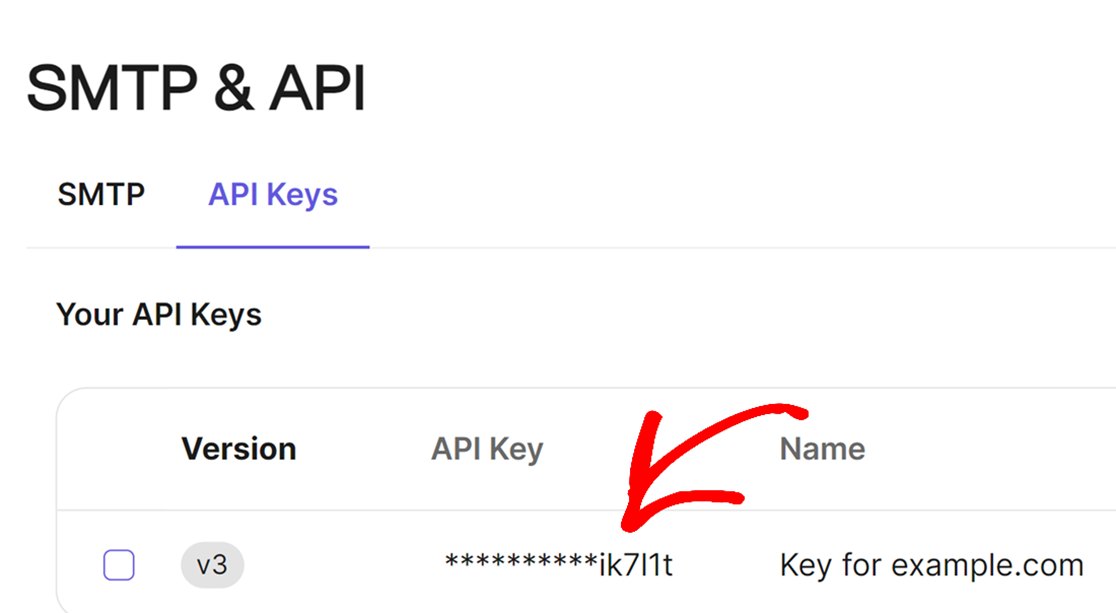
Per risolvere questo problema, dovrai generare una nuova chiave API dalla tua dashboard Brevo. Quindi utilizza la nuova chiave per completare l'impostazione. Consulta la sezione Chiave API di questo tutorial per ulteriori istruzioni.
non autorizzato: non verificato
Questo errore si verifica spesso quando si tenta di inviare un'e-mail di prova da un sito che non è stato aggiunto alla whitelist nel proprio account Brevo. Per risolverlo, dovrai aggiungere l'indirizzo IP del tuo sito alla whitelist nel tuo account Brevo.
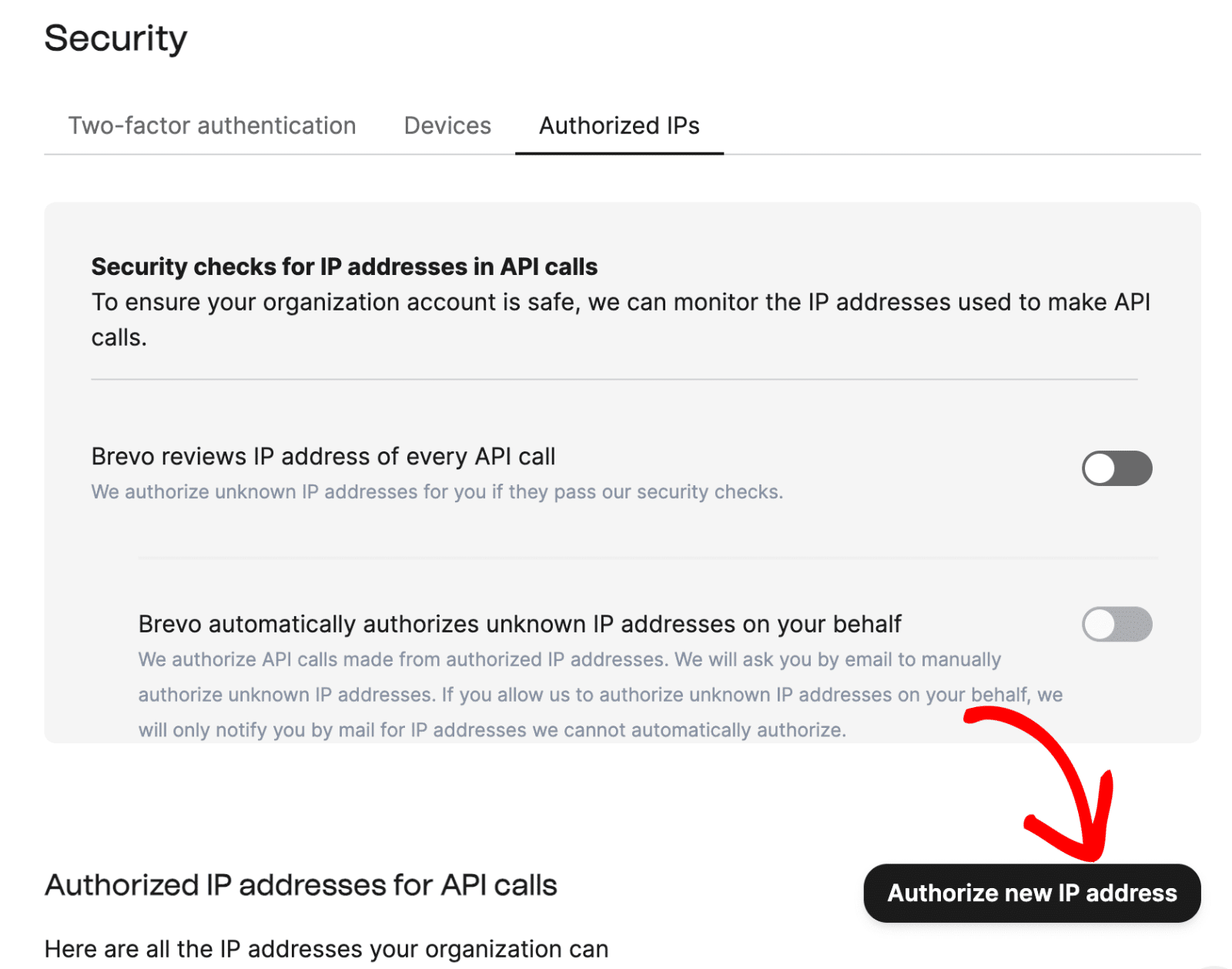
Per fare ciò, accedi al tuo account Brevo e vai alla pagina delle impostazioni di sicurezza. Quindi fai clic sul pulsante Autorizza nuovo indirizzo IP per autorizzare il tuo dominio.
Nell'overlay che appare, aggiungi l'indirizzo IP del tuo sito nel campo Indirizzo IP.
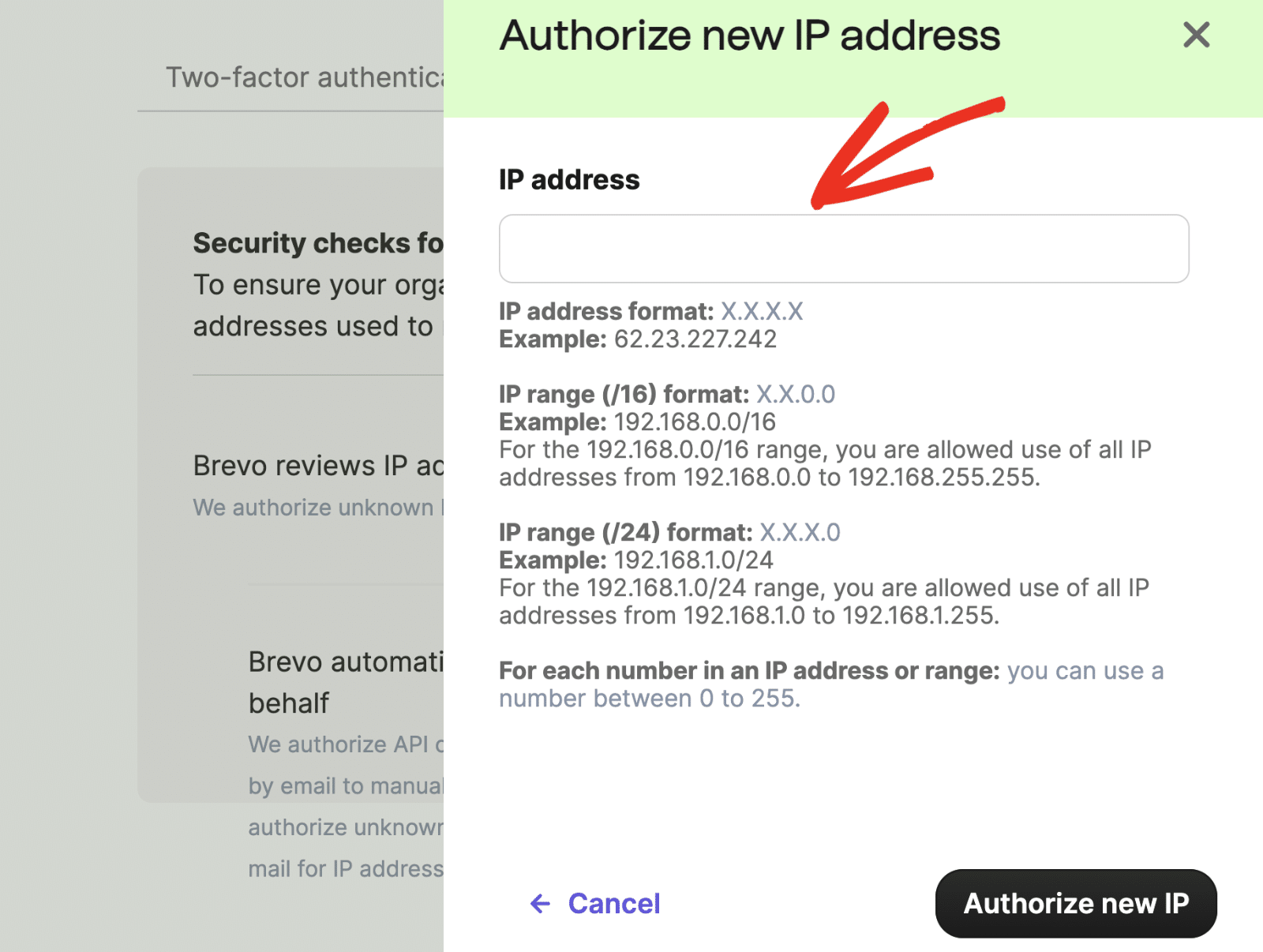
Nota: Puoi utilizzare lo strumento MXToolBox per cercare l'indirizzo IP del tuo dominio.
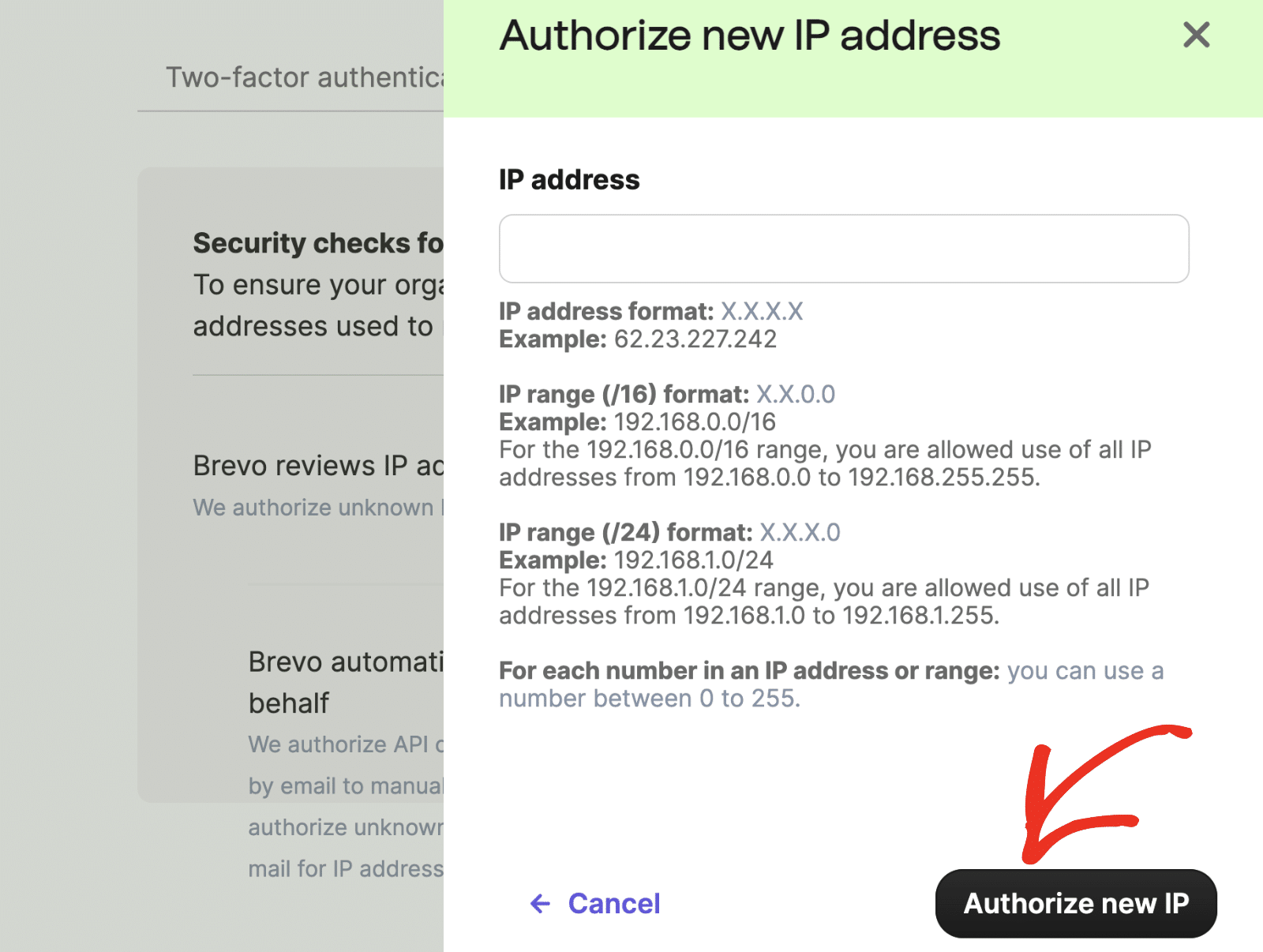
Quando sei pronto, fai clic sul pulsante Autorizza nuovo IP per autorizzare il tuo dominio.
Dopo aver inviato un'e-mail di prova, vedo il seguente avviso:
L'e-mail di prova potrebbe essere stata inviata, ma la sua recapitalità dovrebbe essere migliorata
Questo errore si verifica solitamente se stai utilizzando un indirizzo email con dominio personalizzato e non hai aggiunto il record DKIM per il dominio. Dovrai aggiungere il record DKIM fornito da Brevo al DNS del tuo dominio per risolvere questo problema.
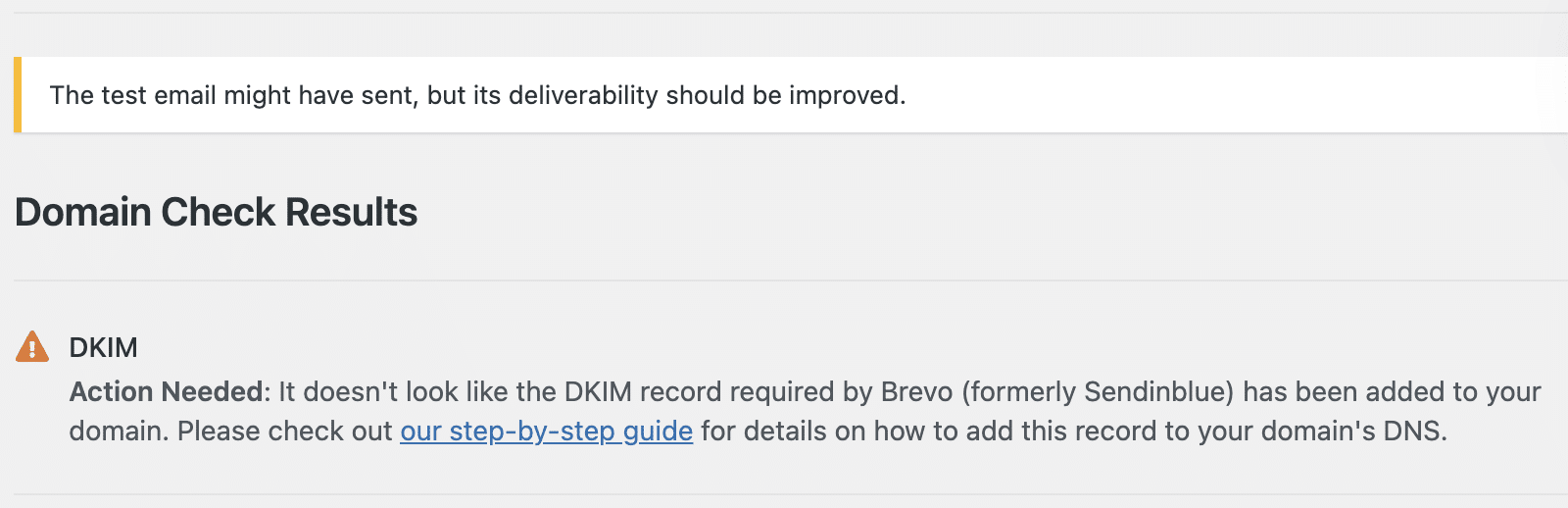
Per accedere al record DNS, accedi al tuo account Brevo. Quindi fai clic sul nome del tuo profilo nell'angolo in alto a destra e seleziona Impostazioni.
Successivamente, scegli il menu laterale Mittenti, domini, IP.
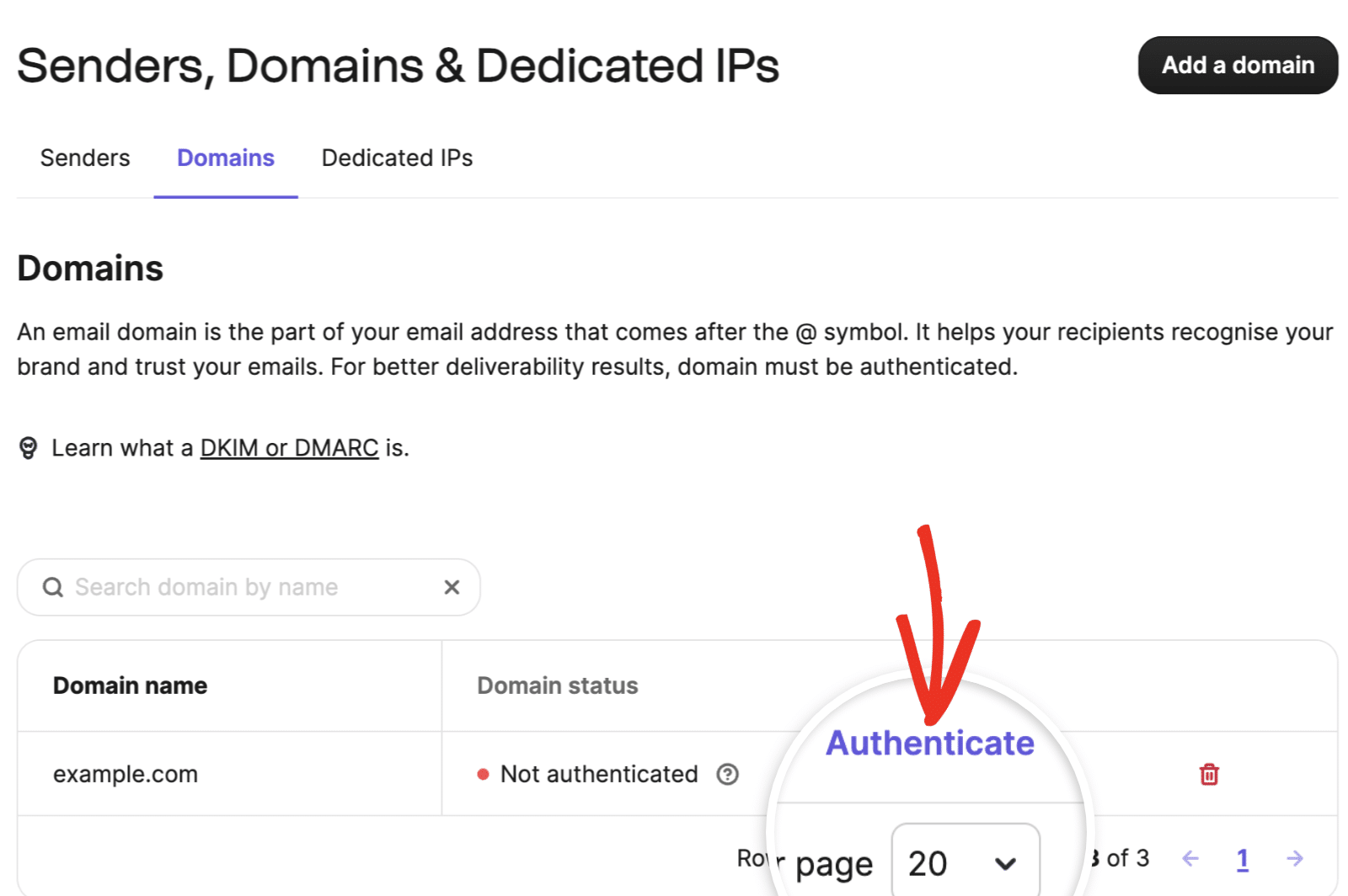
Una volta qui, vai alla scheda Domini. Vedrai tutti i domini che hai aggiunto al tuo account Brevo. Fai clic su Autentica accanto al dominio di cui desideri accedere ai record DNS.
Una volta lì, vedrai i record che non sono stati aggiunti o non sono completamente propagati.
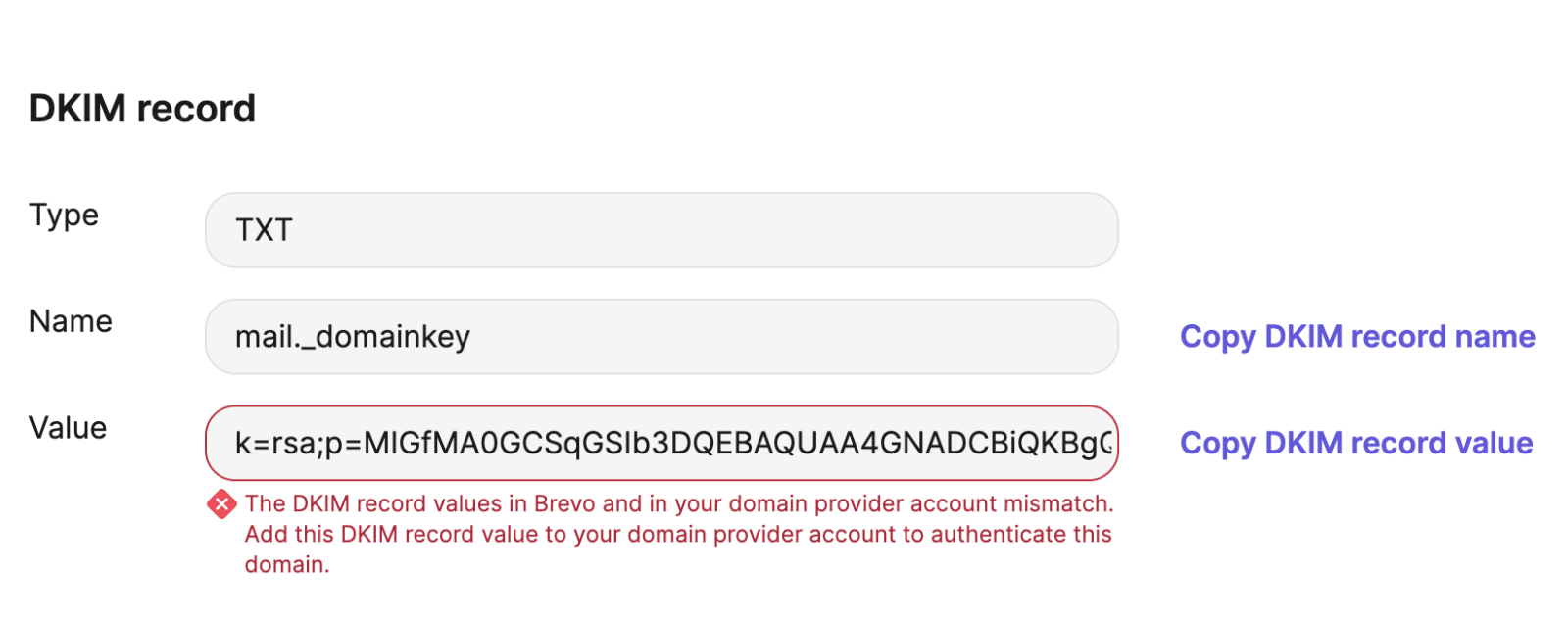
Dovrai aggiungere il record DKIM alle impostazioni DNS del tuo sito. Consulta la nostra guida su come aggiungere record DNS se non sei sicuro di come aggiungere questi record.
Fatto! Ora sai come configurare il tuo sito per inviare e-mail WordPress con il mailer Brevo (Sendinblue) in WP Mail SMTP.
Successivamente, desideri conservare i record di ogni e-mail inviata dal tuo sito WordPress? Dai un'occhiata al nostro tutorial su come impostare il logging delle e-mail per i dettagli su come farlo.