


Riassunto AI
Nota: Questa guida si applica al Mailer SMTP Altro in WP Mail SMTP.
Cosa Significa Questo Errore
Il tentativo di connessione al server SMTP è iniziato, ma non ha mai ricevuto una risposta. È rimasto in sospeso fino al raggiungimento del timeout. Il codice di errore 110 è un timeout del socket Linux.
Cause Comuni
- Il tuo provider di hosting blocca la porta 25 (la causa più comune)
- Un firewall elimina silenziosamente i pacchetti invece di rifiutare la connessione
- Un indirizzo host SMTP errato punta a un server non reattivo
- Il firewall lato server dell'host SMTP blocca l'IP del tuo server
Come Risolvere
Ecco la guida completa passo passo per risolvere l'errore.
Imposta il tipo di crittografia
La maggior parte dei provider di hosting blocca la porta 25 e richiede invece una connessione sicura. Inizia impostando la crittografia corretta.
Nella tua area di amministrazione di WordPress, vai su WP Mail SMTP » Impostazioni e scorri fino alla sezione Mailer SMTP Altro. Quindi, imposta Crittografia su TLS.
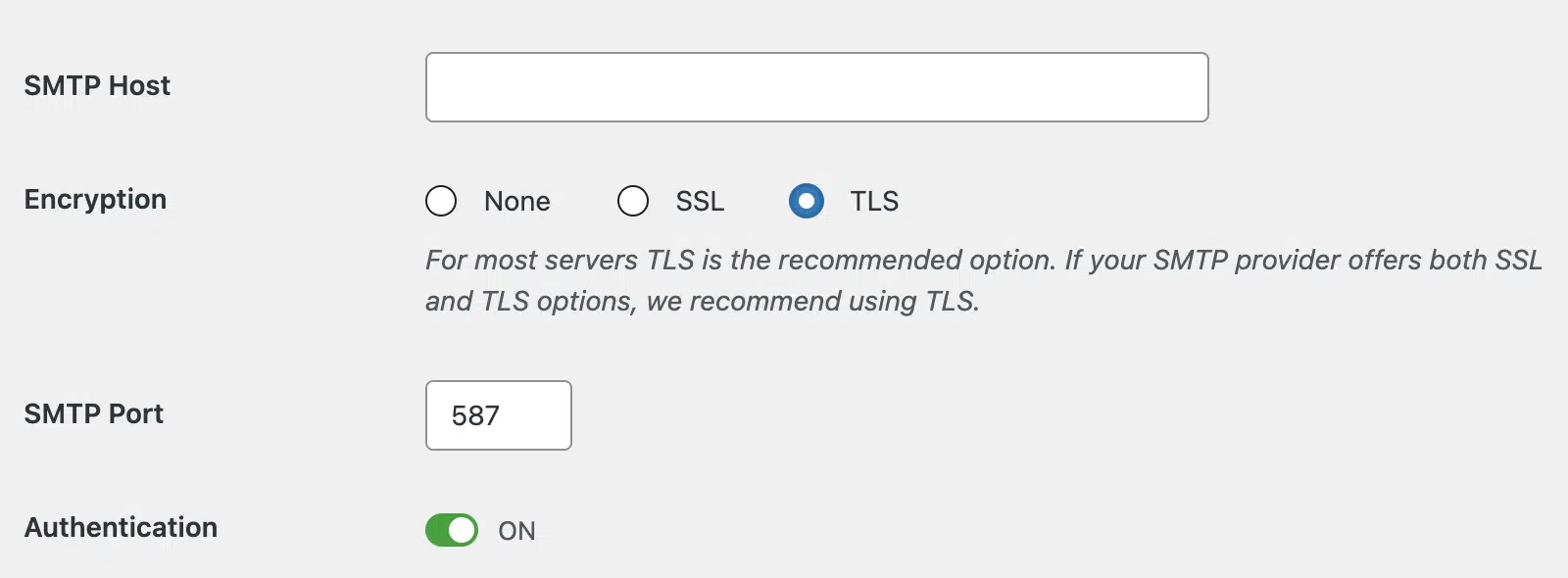
Il numero di porta dovrebbe cambiare automaticamente in 587. Tuttavia, assicurati di impostare il campo Porta SMTP su 587 se non è già stato fatto e salva le tue impostazioni.
Invia un'email di prova
Dopo aver aggiornato la crittografia e il numero di porta, assicurati di testare le tue email per garantire che la correzione funzioni. Per inviare un'email di prova, vai su WP Mail SMTP » Strumenti, fai clic sulla scheda Test Email e fai clic su Invia Email.

Prova SSL sulla porta 465
Alcuni host consentono solo connessioni SSL sulla porta 465. Se l'utilizzo della porta 587 non risolve il problema sul tuo sito, potresti voler provare un numero di porta diverso.
Per farlo, vai su WP Mail SMTP » Impostazioni. Quindi, imposta Crittografia su SSL e il campo Porta SMTP su 465. Assicurati di salvare le modifiche in seguito.
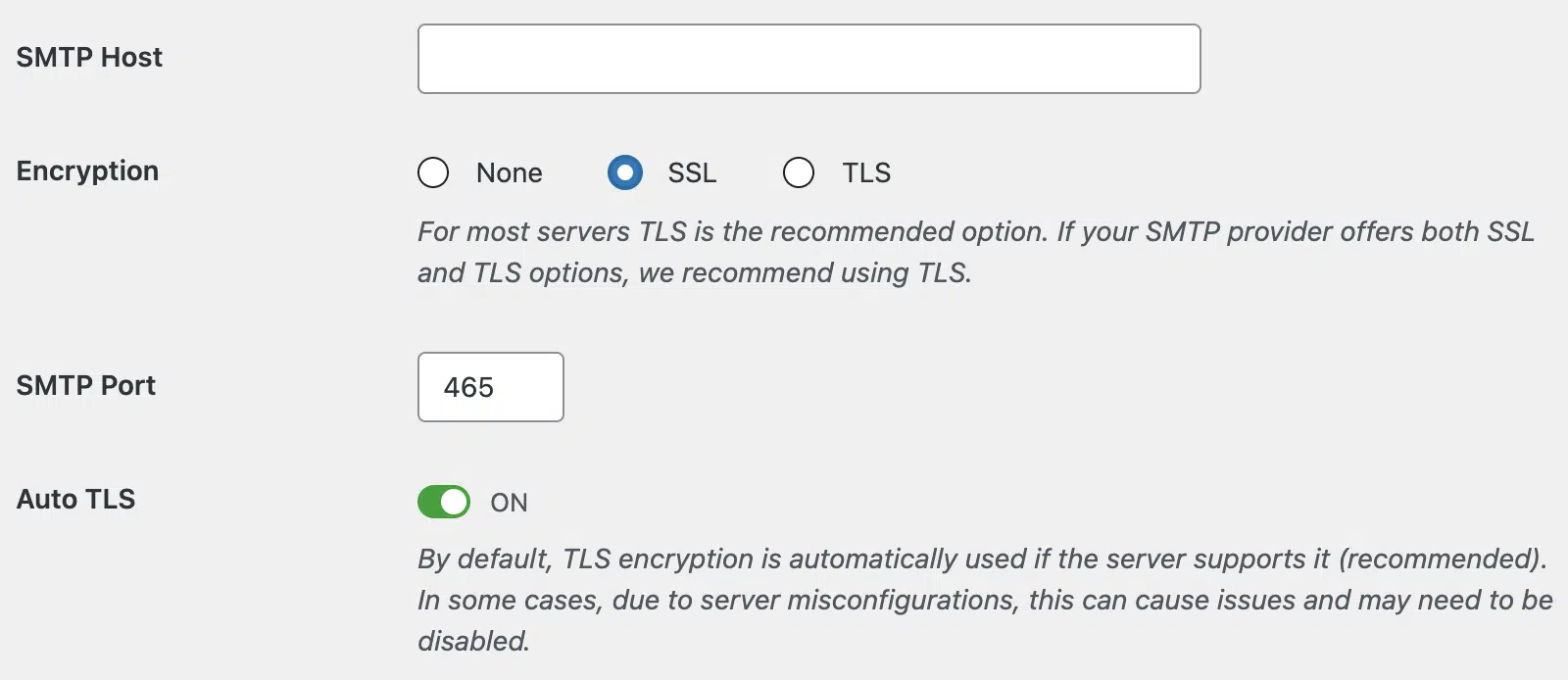
Infine, torna su WP Mail SMTP » Strumenti, fai clic sulla scheda Test Email e invia un'email di prova.
Verifica l'indirizzo host SMTP
Se la modifica del metodo di crittografia e del numero di porta non risolve il problema sul tuo sito, potrebbe trattarsi di un indirizzo host SMTP digitato in modo errato. Un errore di battitura nell'indirizzo host può puntare a un server non reattivo, che causa anche un timeout.
Inizia andando su WP Mail SMTP » Impostazioni e controllando il campo Host SMTP. Conferma che corrisponda al valore del tuo provider di posta elettronica (ad esempio, smtp.gmail.com per Gmail, smtp.office365.com per Outlook o smtp.sendlayer.net per SendLayer).
Quindi, correggi eventuali errori di battitura e fai clic su Salva Impostazioni. Infine, torna su WP Mail SMTP » Strumenti e invia un'email di prova.
Contatta il tuo provider di hosting
Se nessuno dei passaggi precedenti risolve il timeout, il problema è probabilmente una restrizione del firewall o della rete sul tuo server di hosting.
Inizia contattando il tuo provider di hosting e chiedendo quali porte SMTP in uscita (587, 465) sono aperte. Se il tuo host conferma che le porte SMTP in uscita sono bloccate e non può aprirle, passa a un provider di posta elettronica diverso che non richiede porte SMTP aperte, come SendLayer, SendGrid o Mailgun. Questi servizi di posta si connettono tramite HTTPS, che i provider di hosting non bloccano.
Se il firewall del server SMTP blocca l'IP del tuo server, chiedi al tuo provider di hosting l'indirizzo IP in uscita del tuo server, quindi aggiungilo all'elenco consentiti nelle impostazioni del firewall del tuo provider di posta elettronica.
Note
- Timeout (110) vs. Rifiutato (111): timeout significa che il firewall scarta silenziosamente i pacchetti; rifiutato significa che la porta è attivamente chiusa. La soluzione è la stessa: prova una porta diversa.
- Se sei su hosting condiviso, le porte SMTP sono quasi sempre bloccate. Passare a SendLayer, SendGrid o Mailgun è la soluzione a lungo termine più affidabile.
Fatto! Ora sai come risolvere l'errore "Connection Timed Out (Code 110)" e far ripartire l'invio delle tue email tramite WP Mail SMTP.