


Resumo de IA
Gostaria de adicionar registos DNS para a sua ligação ao WP Mail SMTP no cPanel? A maioria dos serviços de email exige que os utilizadores adicionem registos DNS ao seu anfitrião de domínio durante a configuração para verificar a propriedade do domínio e melhorar a entrega de emails.
Neste tutorial, vamos mostrar-lhe como adicionar registos DNS para o WP Mail SMTP se o seu anfitrião de domínio utilizar o cPanel.
Antes de começar, certifique-se de que o WP Mail SMTP está instalado e ativado no seu site WordPress.
Compreender o Funcionamento dos Registos DNS no SMTP
O Sistema de Nomes de Domínio (DNS) é como a lista telefónica da internet. O DNS fornece um meio para mapear um nome de domínio (por exemplo, exemplo.com) para o seu endereço IP correspondente (por exemplo, 123.123.80.20). Tal como guarda o número de telefone de uma pessoa com o nome dela no seu smartphone para se lembrar facilmente.
Os registos DNS funcionam como um sistema de armazenamento para as definições necessárias para mapear um nome de domínio para o seu endereço IP correspondente. Isto significa que cada domínio tem o seu conjunto único de registos DNS.
A maioria dos serviços de email no WP Mail SMTP utilizam registos DNS como um meio para verificar o seu domínio na sua plataforma. Em alguns casos, pode ser utilizado para melhorar a entregabilidade de emails, como no caso da adição de registos SPF, DKIM e DMARC.
Nas secções seguintes, abordaremos os passos para adicionar registos DNS para sites alojados no cPanel.
Aceder às Definições de DNS no cPanel
Para começar, terá primeiro de iniciar sessão no seu painel de alojamento.
Depois de iniciar sessão no seu painel de controlo cPanel, navegue para baixo até à secção Domínios e selecione a opção Editor de Zona.
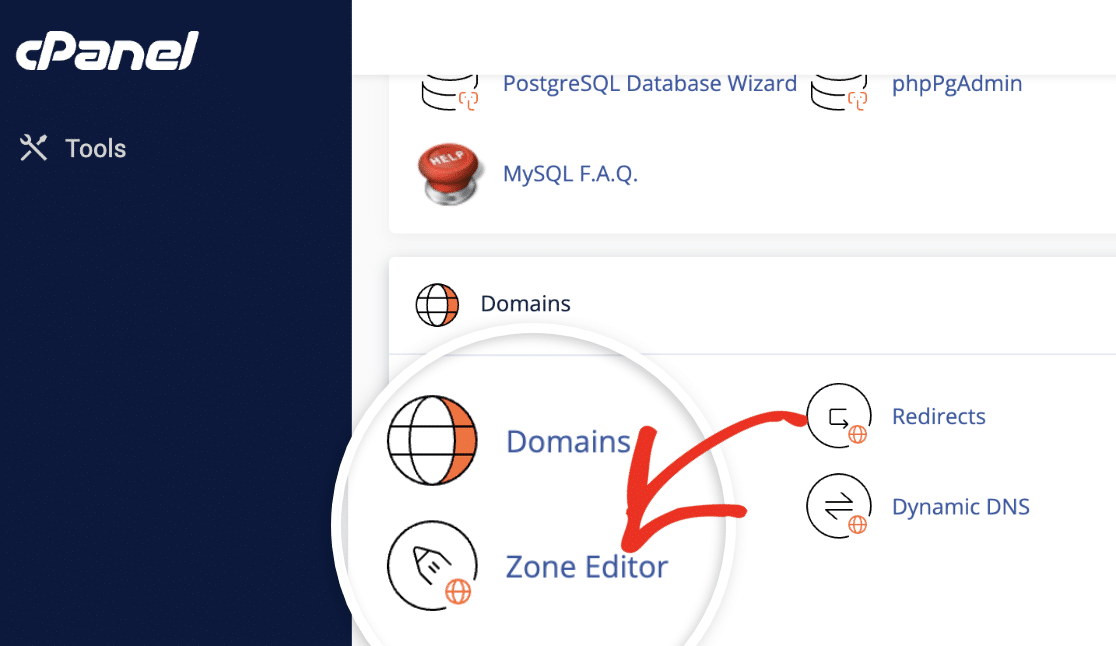
Isto irá direcioná-lo para uma página onde pode gerir os registos DNS de todos os domínios na sua conta.
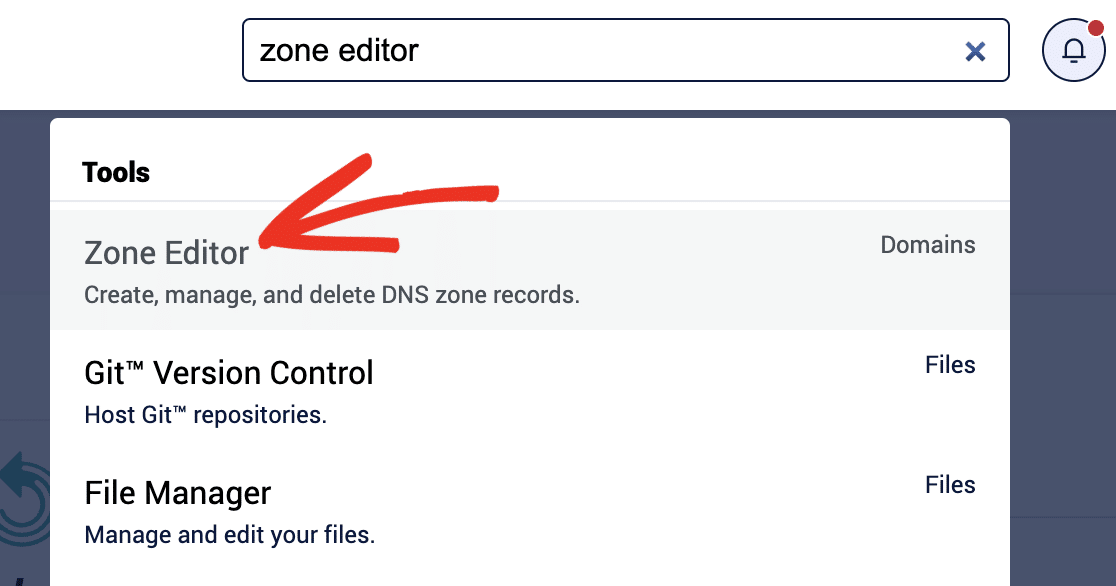
Alternativamente, pode aceder a esta página introduzindo 'editor de zona' na caixa de pesquisa e selecionando a opção Editor de Zona.
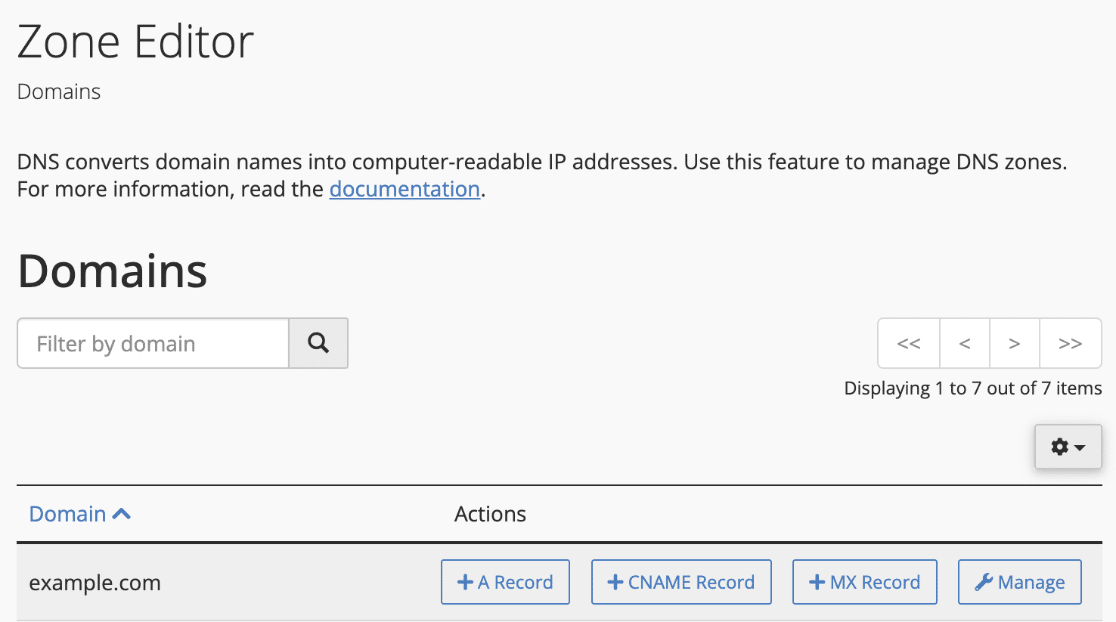
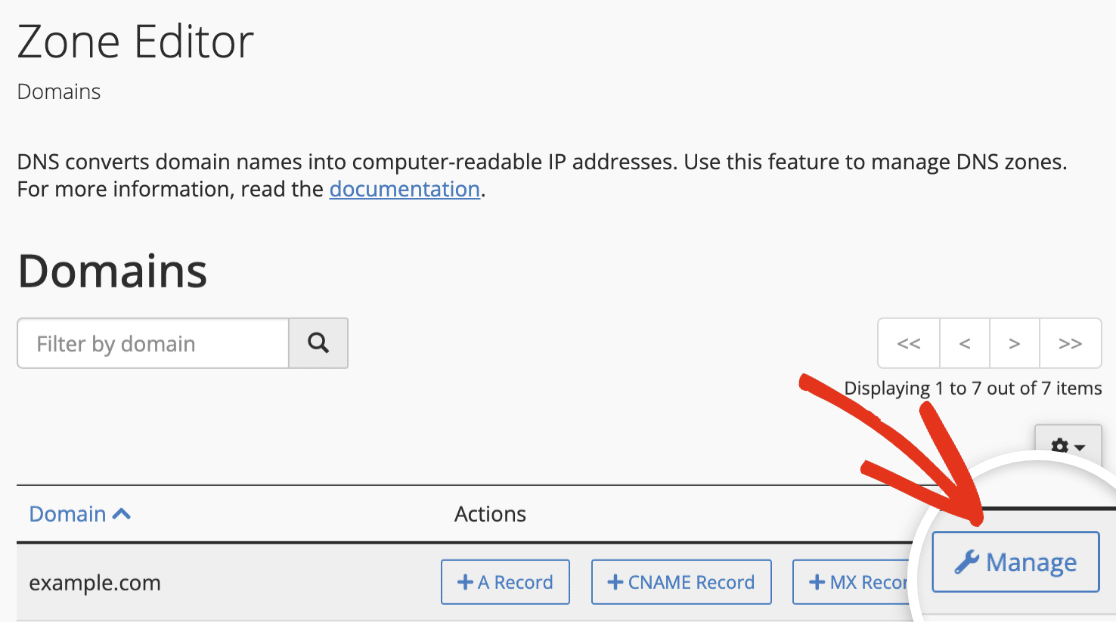
Na página do Editor de Zona, verá o(s) seu(s) domínio(s) listado(s) na secção Domínios.
Adicionar os Seus Registos DNS
Na coluna Ações, pode criar rapidamente um Registo A, Registo CNAME ou Registo MX a partir da página geral Domínios.
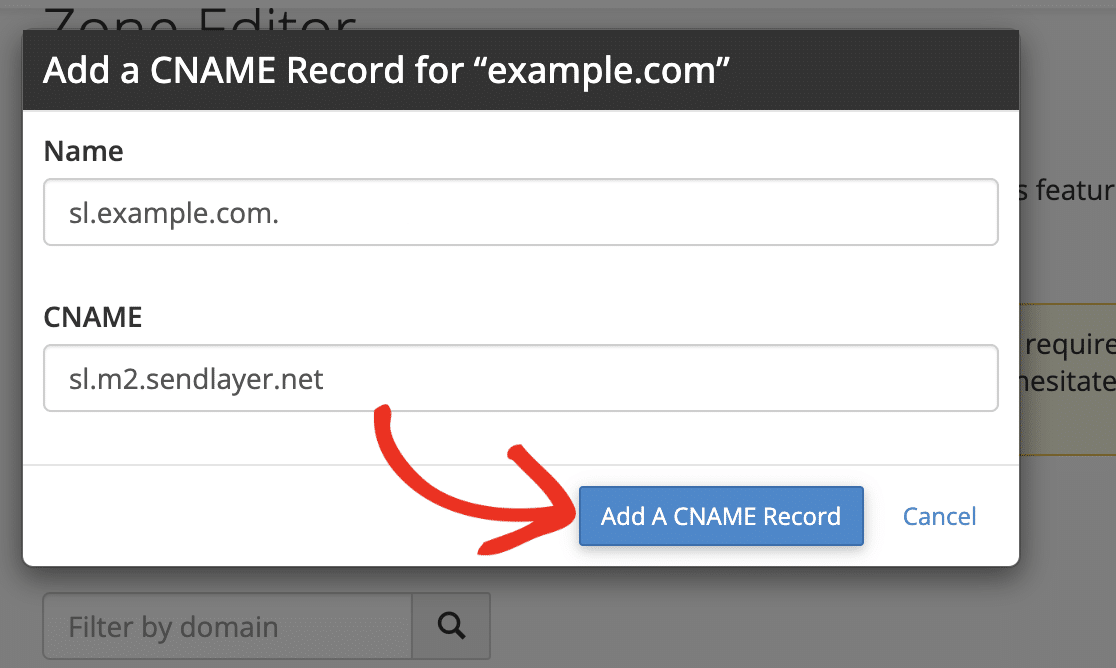
Para o fazer, localize o domínio para o qual pretende adicionar registos DNS e selecione o tipo de registo que gostaria de adicionar. Como exemplo, adicionaremos um dos registos CNAME que o SendLayer fornece.
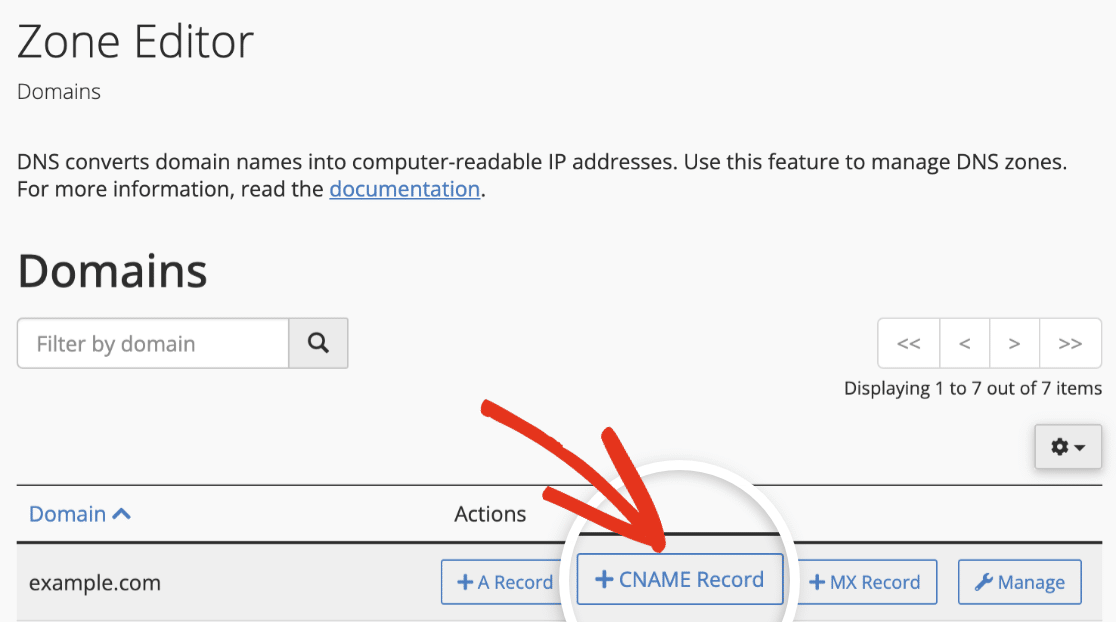
Na sobreposição que aparece, introduza os seus valores de registo DNS. O campo Nome no cPanel corresponde ao Nome do Host, enquanto o campo CNAME corresponde ao Valor CNAME gerado pelo seu fornecedor de serviço SMTP.
Nota: A forma como os nomes dos registos DNS aparecem pode variar dependendo do serviço de email que está a utilizar e da sua convenção de nomenclatura específica. Se tiver alguma dúvida sobre onde colar o valor de cada registo, sugerimos que contacte o suporte do seu alojamento web para obter ajuda adicional.
Depois de introduzir os detalhes, clique no botão Adicionar Registo CNAME para guardar as suas alterações.
Se quiser adicionar outros registos DNS, como registos TXT, clique no botão Gerir para ver a página de definições de DNS do seu domínio.
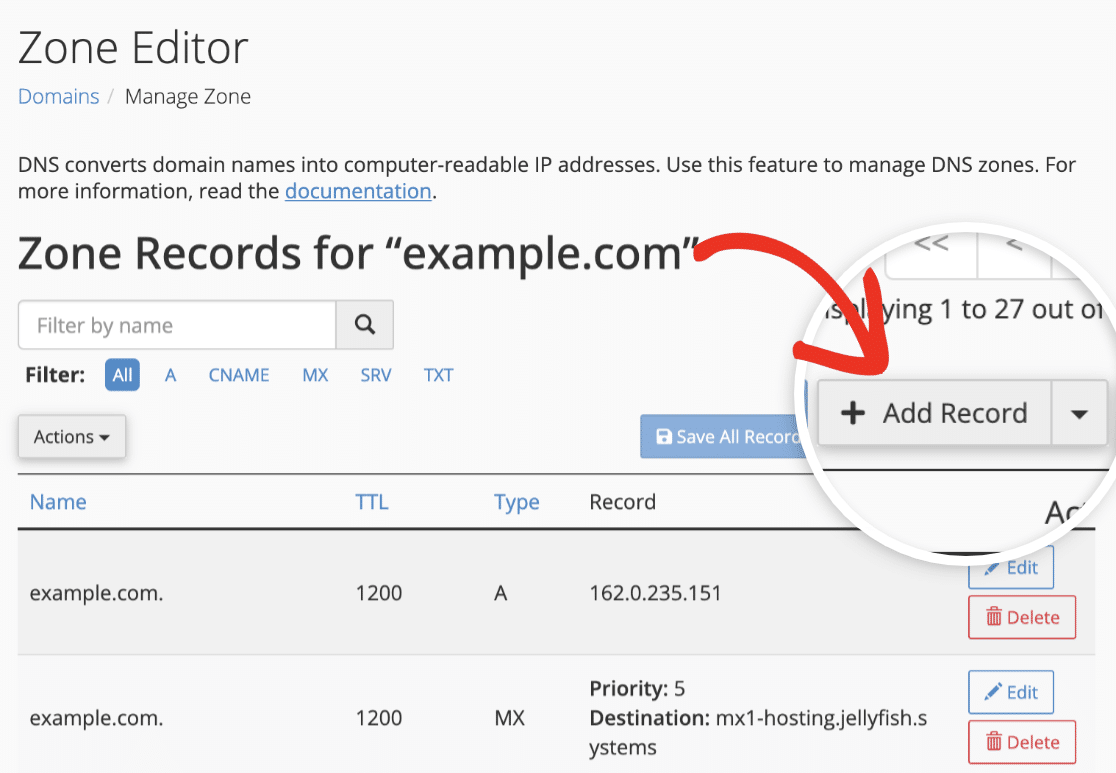
Nesta página Gerir Zona, verá todos os registos DNS específicos do seu domínio. Para adicionar um novo registo, clique no botão + Adicionar Registo.
Isto abrirá o formulário onde pode adicionar o valor do registo DNS. Comece por selecionar o tipo de registo que gostaria de adicionar no menu suspenso Tipo.
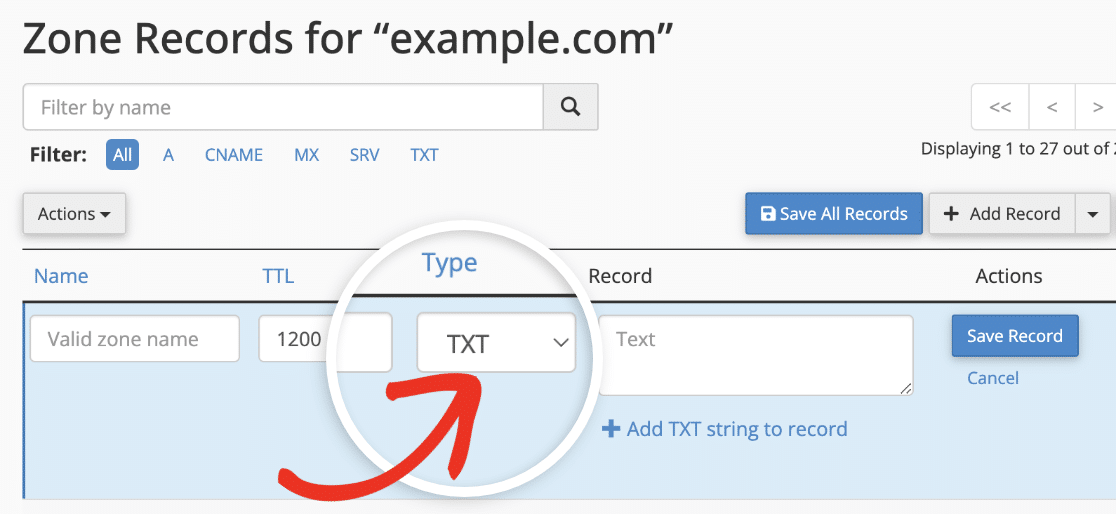
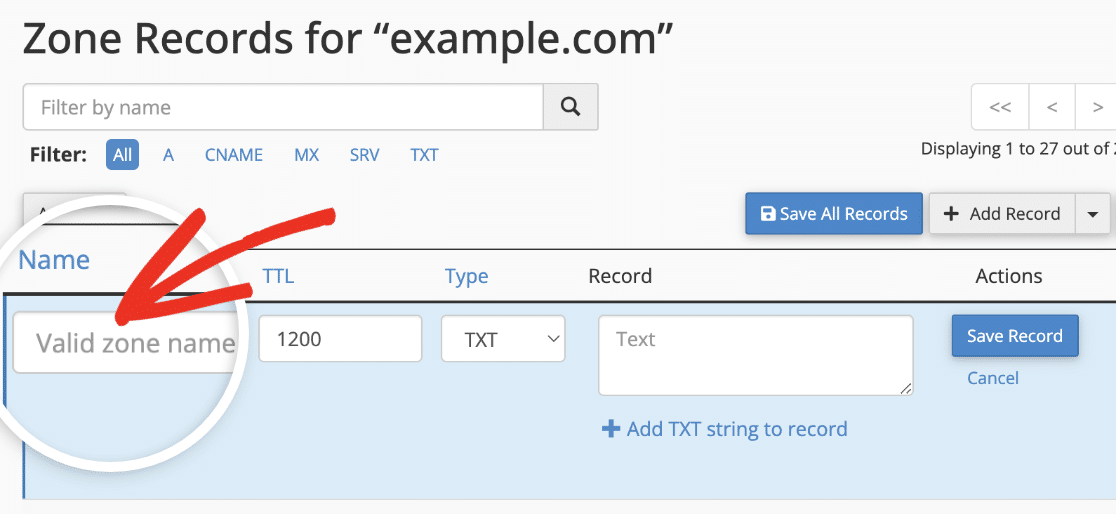
Depois disso, terá de copiar o nome do host e o valor do registo do seu serviço de email e colar cada valor no seu campo correspondente. O nome do host corresponde ao campo Nome no cPanel.
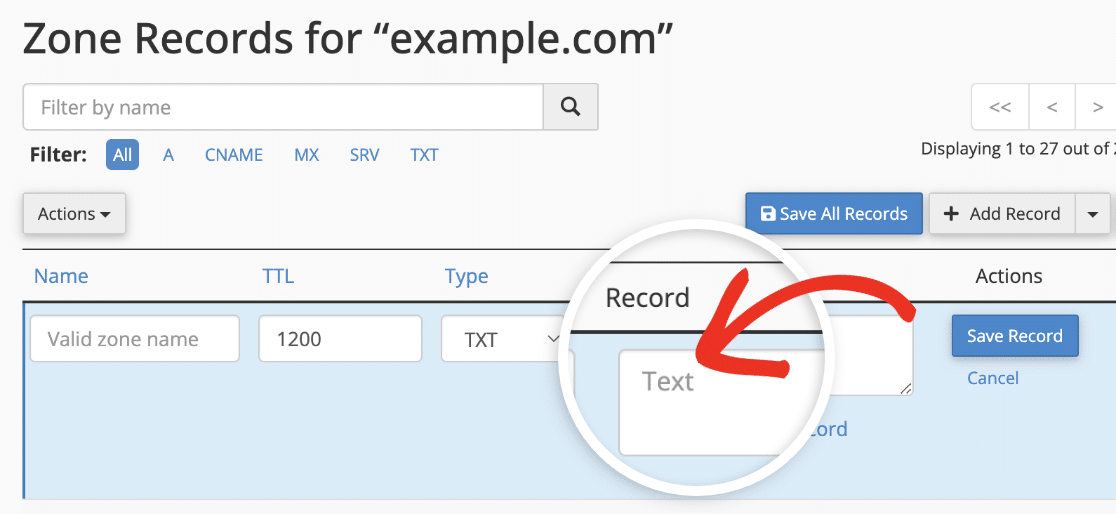
O Valor do seu serviço de email deve ser adicionado no campo Registo no cPanel.
Se o seu serviço de email fornecer um valor de Tempo de Vida (TTL), terá de introduzir o valor correspondente no cPanel. Pode usar o valor predefinido se o seu serviço de email não fornecer TTL para o registo DNS.
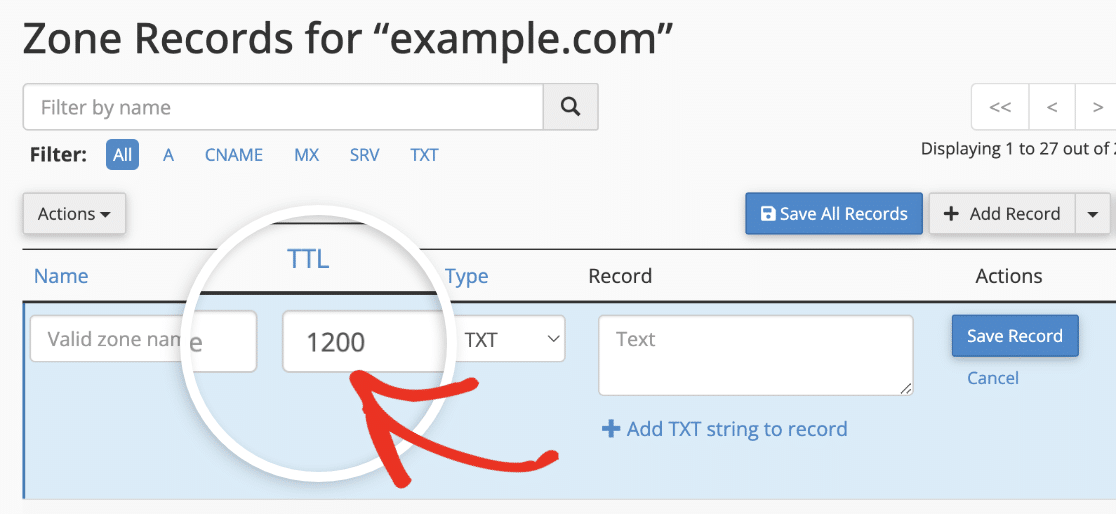
Nota: O valor TTL no cPanel está em segundos. Portanto, se o seu remetente fornecer este valor em minutos, terá de o converter para segundos antes de introduzir o valor.
Assim que terminar de introduzir os valores para o registo DNS, clique no botão Guardar Registo.
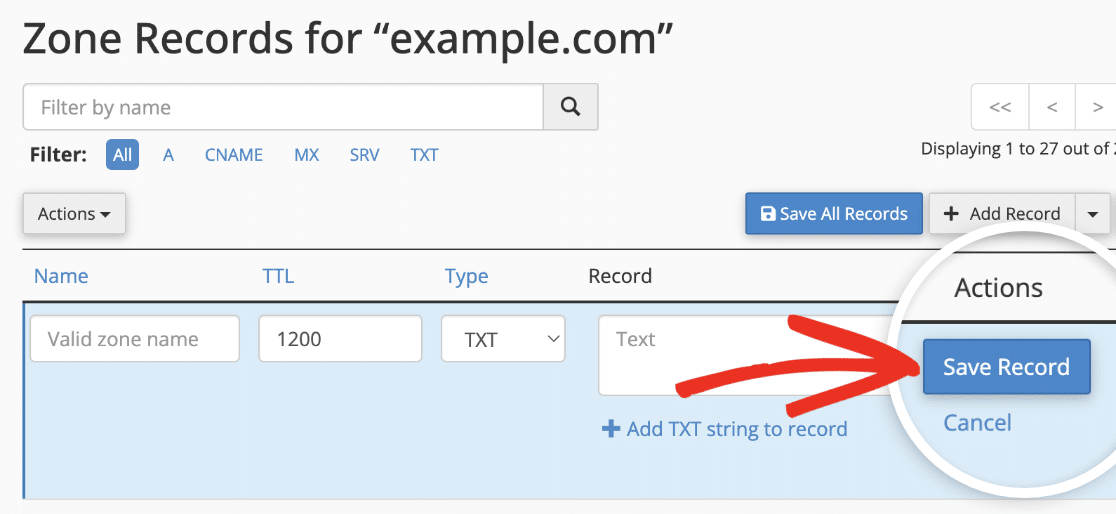
Terá de repetir este processo até ter adicionado todos os registos DNS fornecidos pelo seu serviço de e-mail.
Nota: Pode demorar até 24-48 horas para que as alterações de DNS se propaguem.
Verificar os Seus Registos DNS
Após adicionar os registos DNS para suportar o WP Mail SMTP, recomendamos verificar se foram implementados corretamente. Este passo ajuda a garantir a entregabilidade ideal de e-mails, confirmando que os seus e-mails de saída são autenticados.
Existem algumas formas de verificar os seus registos DNS:
- Enviar um e-mail de teste: Utilize a ferramenta integrada do WP Mail SMTP para enviar um e-mail de teste. Se houver um problema com os seus registos DNS, aparecerá uma notificação de erro.
- Utilizar a ferramenta de Saúde do Site: A ferramenta de Saúde do Site do WordPress pode ajudar a identificar quaisquer problemas de verificação de DNS. Se houver um problema de verificação com os seus registos DNS, verá uma mensagem que fornece ações que pode tomar para ajudar a resolvê-lo.
Para um guia completo sobre como usar estas ferramentas, certifique-se de consultar o nosso guia completo para verificar os seus registos DNS.
Nota: Podem ser necessárias várias horas para que as alterações aos seus registos de DNS sejam aplicadas. Se adicionou os registos de DNS do seu serviço de e-mail às suas definições e ainda não consegue autenticar o seu domínio, pode ter de esperar e tentar novamente mais tarde.
É tudo! Agora sabe como adicionar registos DNS em domínios alojados no cPanel.
Em seguida, gostaria de configurar uma ligação de cópia de segurança que sirva de recurso caso a sua ligação de remetente principal falhe ao enviar e-mails? Consulte o nosso guia sobre configurar uma ligação de cópia de segurança para mais detalhes.