


Resumo de IA
Procura uma forma rápida e simplificada de configurar o serviço de e-mail Google Workspace / Gmail no WP Mail SMTP? A nossa funcionalidade de Configuração com Um Clique oferece uma forma segura e eficiente de resolver os problemas de entrega de e-mail do seu site, sem qualquer configuração complexa.
Este guia irá guiá-lo através dos passos para configurar rapidamente o serviço de e-mail Google Workspace / Gmail no WP Mail SMTP.
Requisitos:
- A funcionalidade de Configuração com Um Clique para este serviço de e-mail está disponível apenas com o WP Mail SMTP versão 3.11.0 ou superior e requer a licença Pro ou superior.
- Este remetente requer que o seu site tenha SSL (https) ativado. Para detalhes de configuração, por favor, consulte o guia da WPBeginner sobre como adicionar SSL e HTTPS no WordPress.
Instalar e Configurar o Plugin WP Mail SMTP
Antes de começar, certifique-se de que instala e ativa o WP Mail SMTP no seu site WordPress e verifica a sua licença.
Depois de instalar e ativar o plugin, vá a WP Mail SMTP » Definições e selecione o separador Geral para aceder à página de definições.

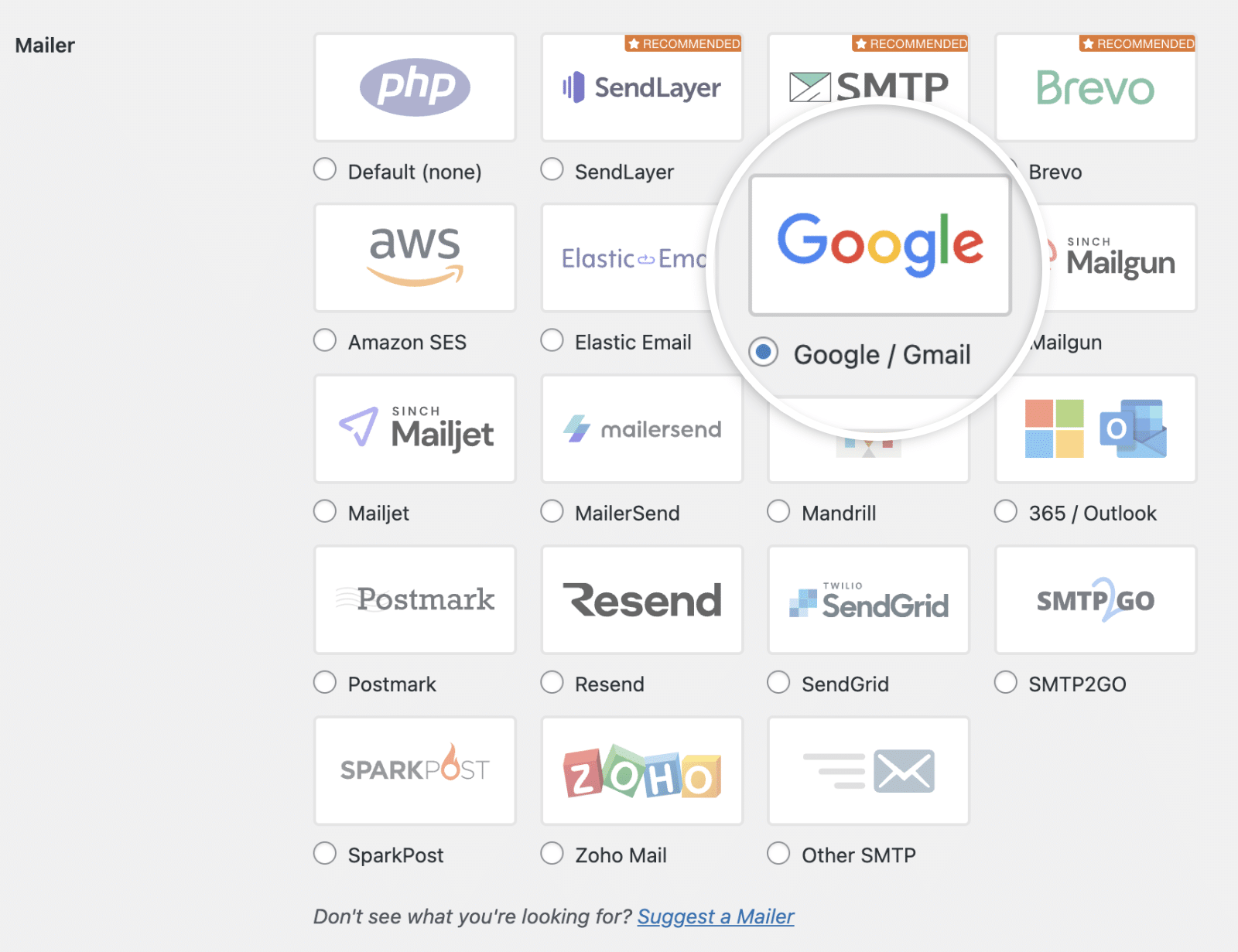
Na secção Serviço de E-mail, selecione Google / Gmail como a sua opção de serviço de e-mail,
Ativar Configuração com Um Clique
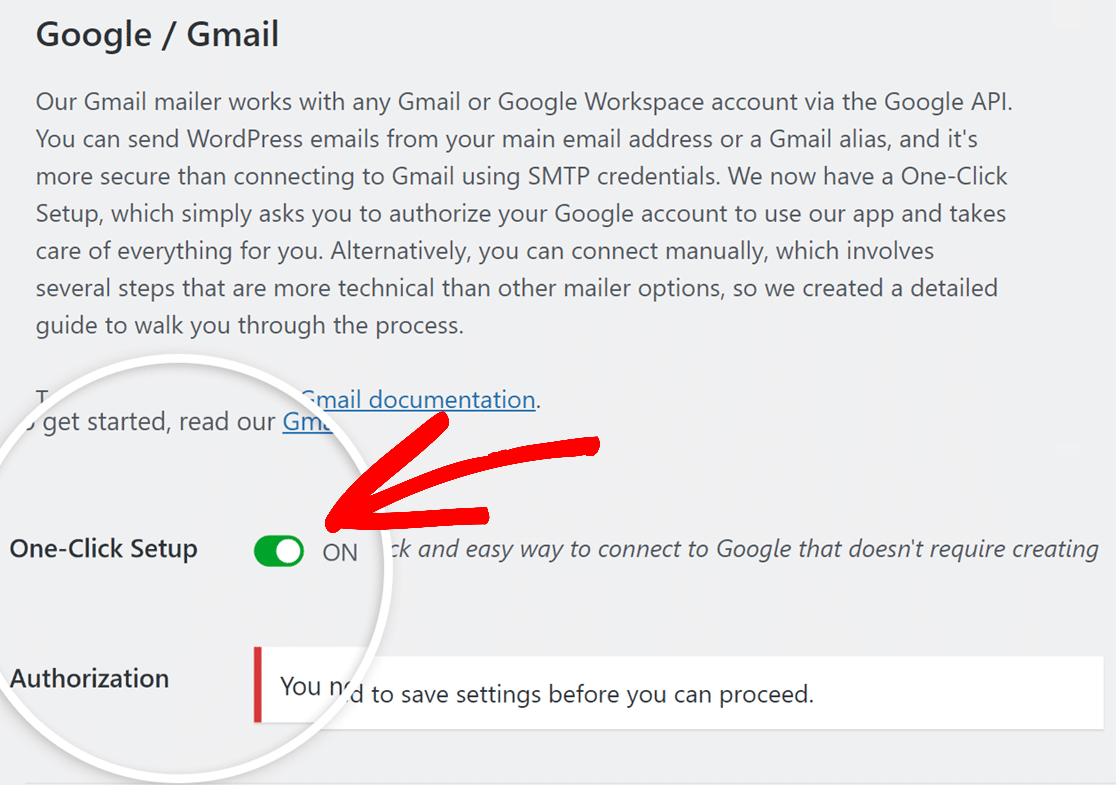
Depois de selecionar Google / Gmail como o seu serviço de e-mail, encontrará a opção Configuração com Um Clique. Ative este interruptor para a posição LIGADO para iniciar o processo de configuração simplificado.
Após ativar a opção Configuração com Um Clique, clique no botão Guardar Definições na parte inferior da página.
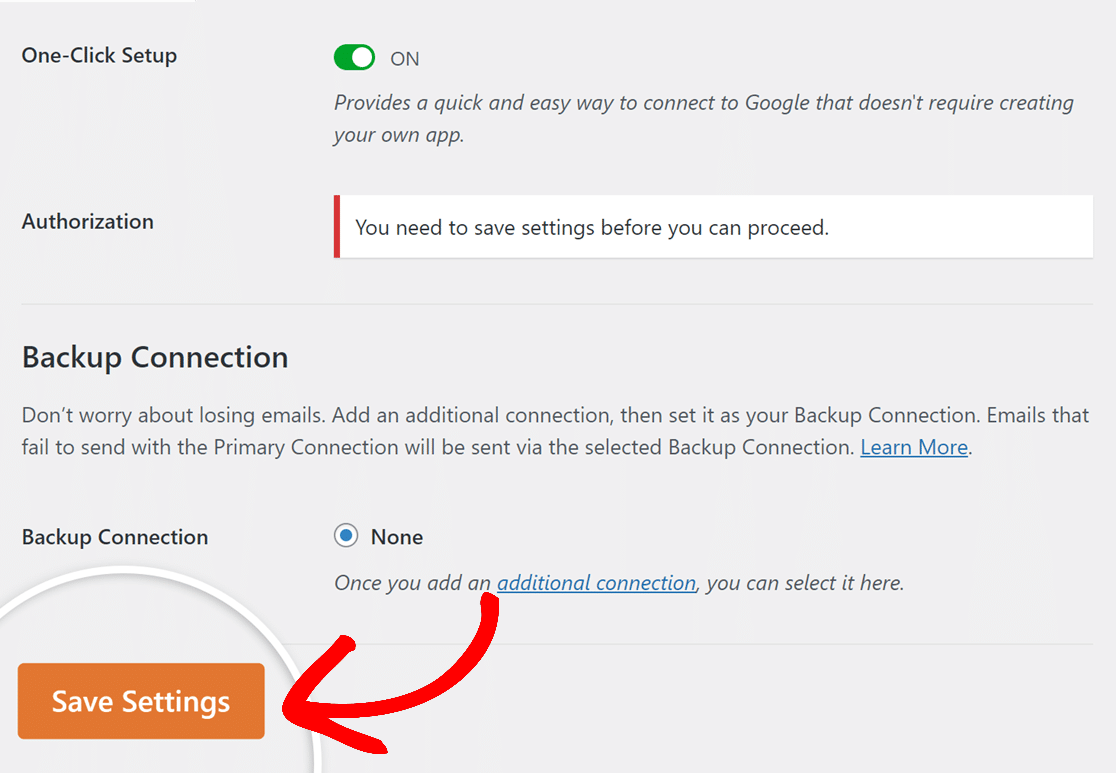
A página será agora atualizada para lhe mostrar as novas opções de autorização.
Autorizar o WP Mail SMTP com a sua Conta Google
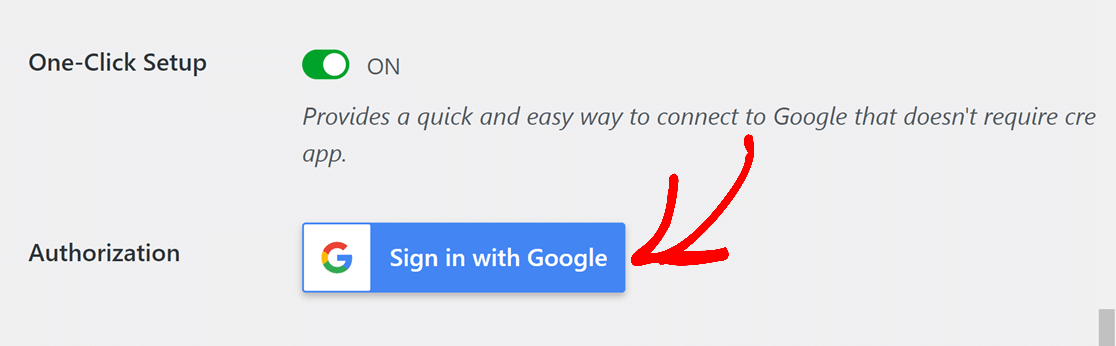
Após a página ser atualizada, desloque-se para baixo até à secção Autorização, e verá o botão Iniciar sessão com o Google. Clique neste botão para autorizar o seu site a enviar e-mails através da sua conta Google.
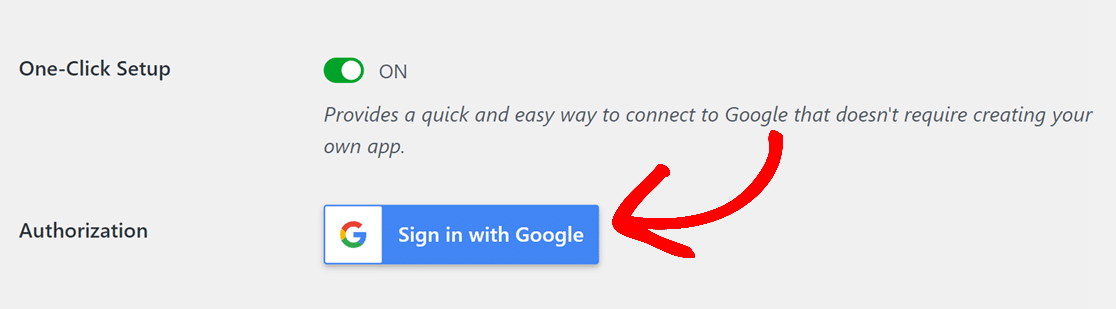
Isto abrirá uma tela de login para o Google. Prossiga e inicie sessão na conta com a qual está a configurar este serviço de e-mail.
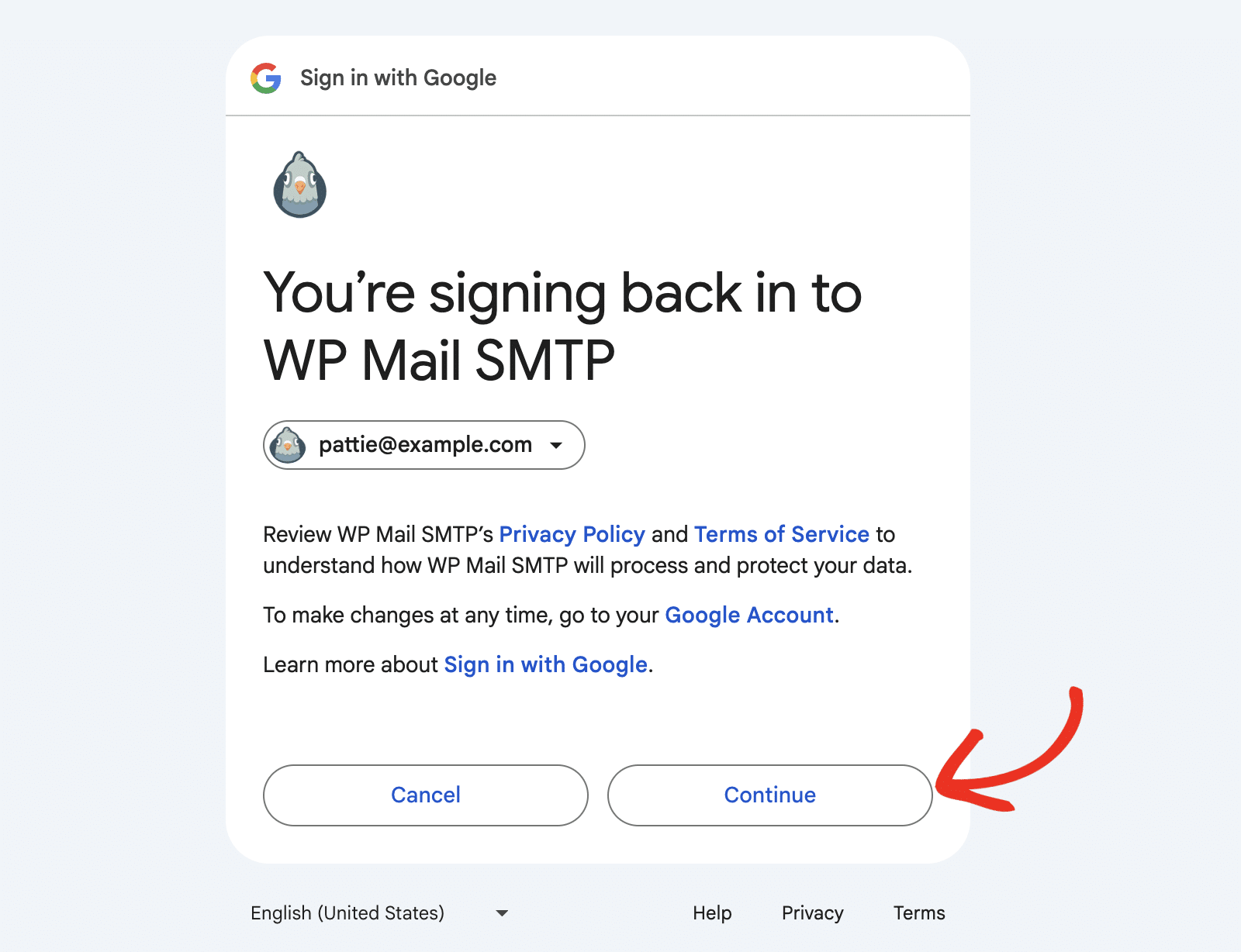
Em seguida, quando solicitado pelo Google, prossiga e clique no botão Continuar para permitir que o Google partilhe o seu nome, endereço de e-mail, preferência de idioma e imagem de perfil com o WP Mail SMTP.
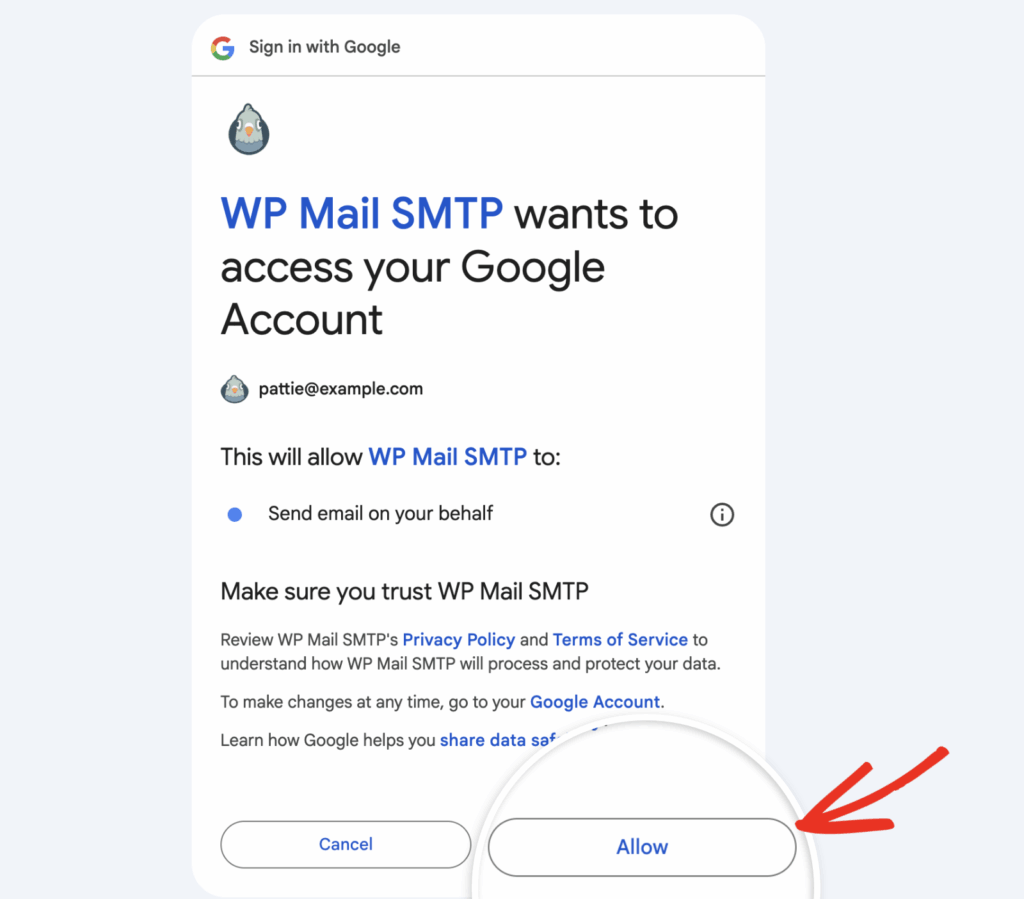
Em seguida, verá uma tela a solicitar permissão para o WP Mail SMTP aceder à sua conta Google. Clique no botão Permitir para prosseguir.
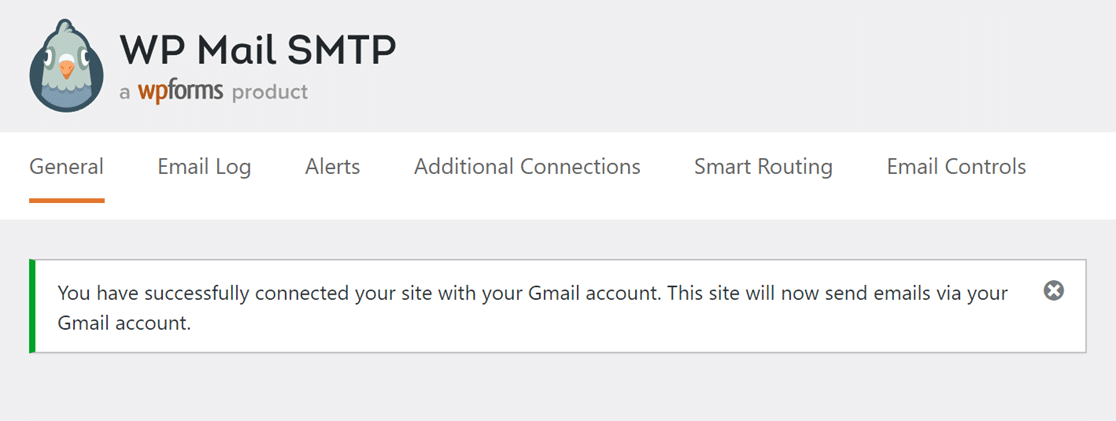
Será então redirecionado de volta para a página de definições do WP Mail SMTP, onde aparecerá uma mensagem de confirmação, indicando que conectou com sucesso a sua conta Google.
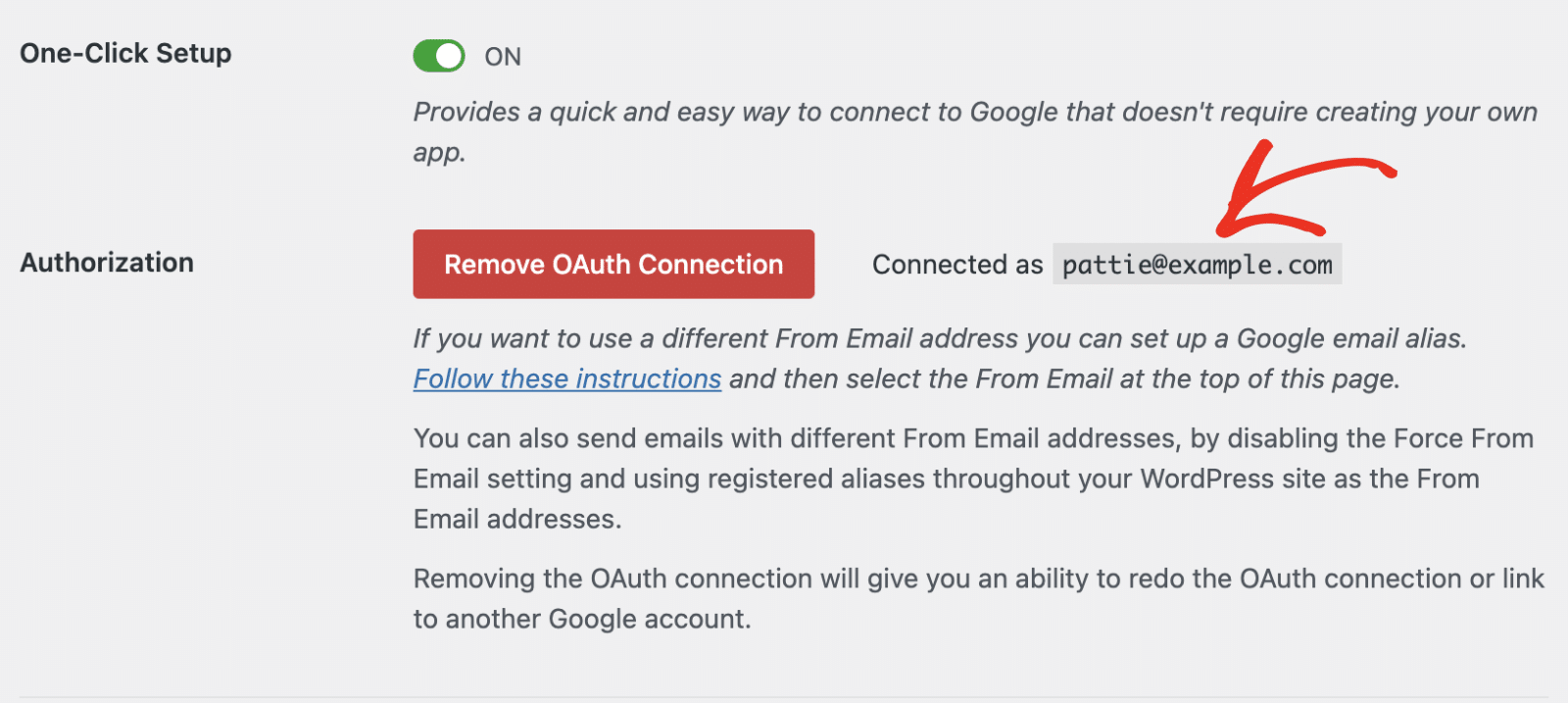
Notará também que o e-mail com o qual configurou está agora listado na secção Autorização.
Perguntas Frequentes
Estas são algumas das principais questões que recebemos sobre a configuração do mailer do Google Workspace / Gmail.
Porque é que o meu site parou de enviar e-mails?
Este problema geralmente surge devido a uma ligação Google/Gmail expirada ou a uma licença WP Mail SMTP expirada.
Para resolver isto, primeiro, certifique-se de que tem um plano de subscrição ativo com o WP Mail SMTP. Se a sua licença expirou, terá de renová-la.
Em seguida, navegue para WP Mail SMTP » Definições e clique no botão Reconectar. Esta ação irá renovar a sua ligação com o Google, garantindo a entrega ininterrupta de e-mails.
Terei de me reconectar se alterar as minhas credenciais?
Sim. A sua conta será invalidada se alterar a sua palavra-passe. Para corrigir este problema, terá de reautorizar a sua ligação WP Mail SMTP.
Para tal, vá até a página de definições do WP Mail SMTP e navegue até à secção do serviço de e-mail Google / Gmail. Em seguida, desconecte a sua conta clicando no botão Remover Ligação OAuth na secção Autorização.
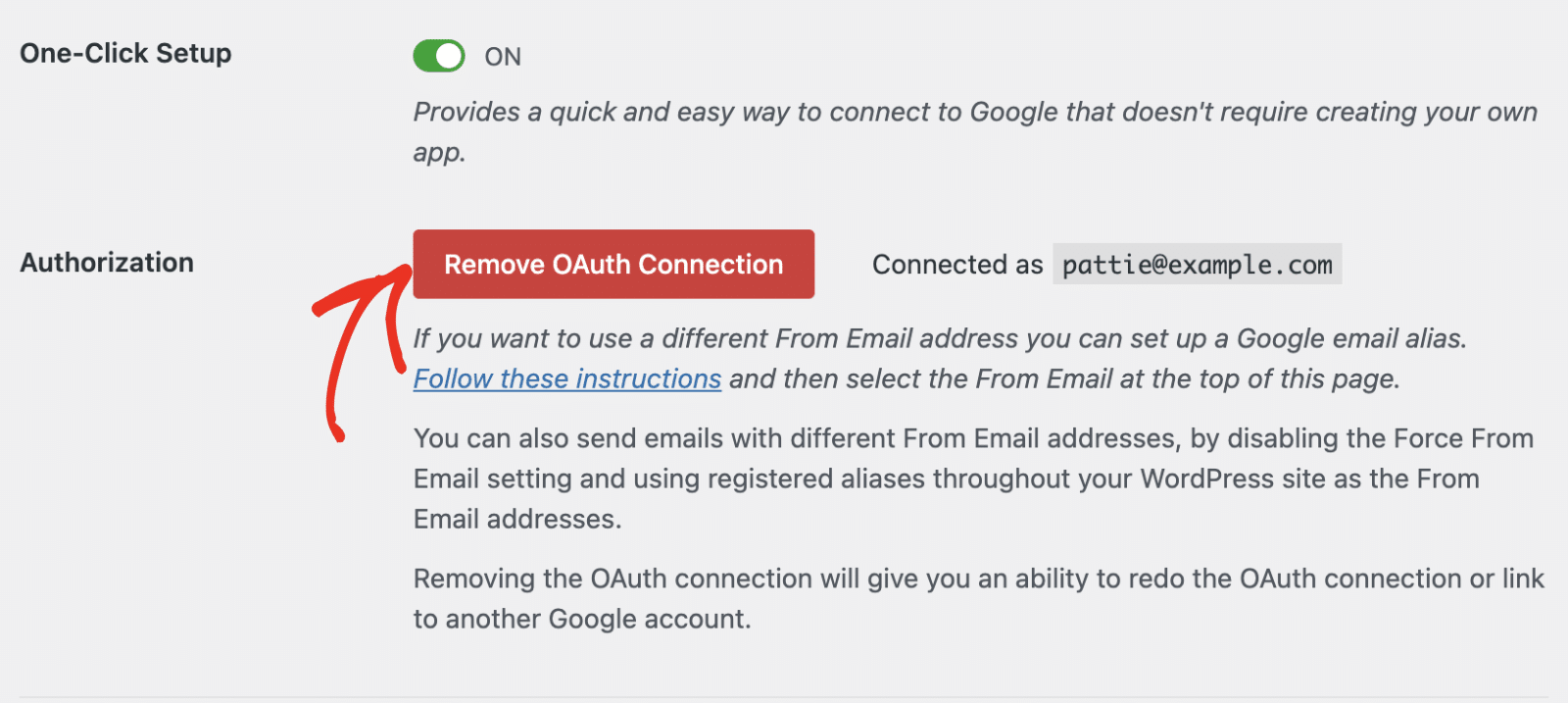
Após remover a ligação existente, terá de voltar a ligar a sua conta clicando no botão Iniciar sessão com o Google.
Posso usar o remetente do Google Workspace / Gmail se tiver a Autenticação de Dois Fatores (2FA) ativada na minha conta Google?
Não deverá ser um problema se já tiver o 2FA / MFA ativado antes de concluir os passos deste tutorial.
No entanto, se ativou a 2FA / MFA após configurar o serviço de e-mail Gmail no seu site, terá de reautorizar a sua conta Google. Consulte a secção autorização deste guia para saber como.
O remetente do Google Workspace / Gmail suporta aliases?
Sim, o WP Mail SMTP suporta aliases do Gmail. Para mais detalhes sobre como configurar um alias no Google, consulte o nosso guia sobre envio de e-mails a partir de um alias do Gmail.
É tudo! Configurou agora com sucesso o serviço de e-mail Google Workspace / Gmail com a funcionalidade de Configuração com Um Clique no WP Mail SMTP.
Em seguida, gostaria de testar a sua configuração do WP Mail SMTP antes de a publicar? O nosso guia sobre envio de e-mails de teste orienta-o passo a passo.