


Resumo de IA
Pretende utilizar o serviço de e-mail Resend para melhorar a entregabilidade de e-mails no seu site WordPress? O Resend oferece uma plataforma moderna de entrega de e-mails concebida para programadores, com foco na simplicidade e fiabilidade, o que ajuda a garantir que os seus e-mails chegam aos destinatários pretendidos.
Este tutorial irá mostrar-lhe como configurar o Resend como remetente no WP Mail SMTP.
O que é o Resend?
O Resend é uma plataforma moderna de entrega de e-mails que permite aos programadores enviar e-mails transacionais e de marketing de forma rápida e fiável. Construído com uma abordagem "developer-first", o Resend fornece uma API simples e intuitiva que torna a integração de e-mails direta.
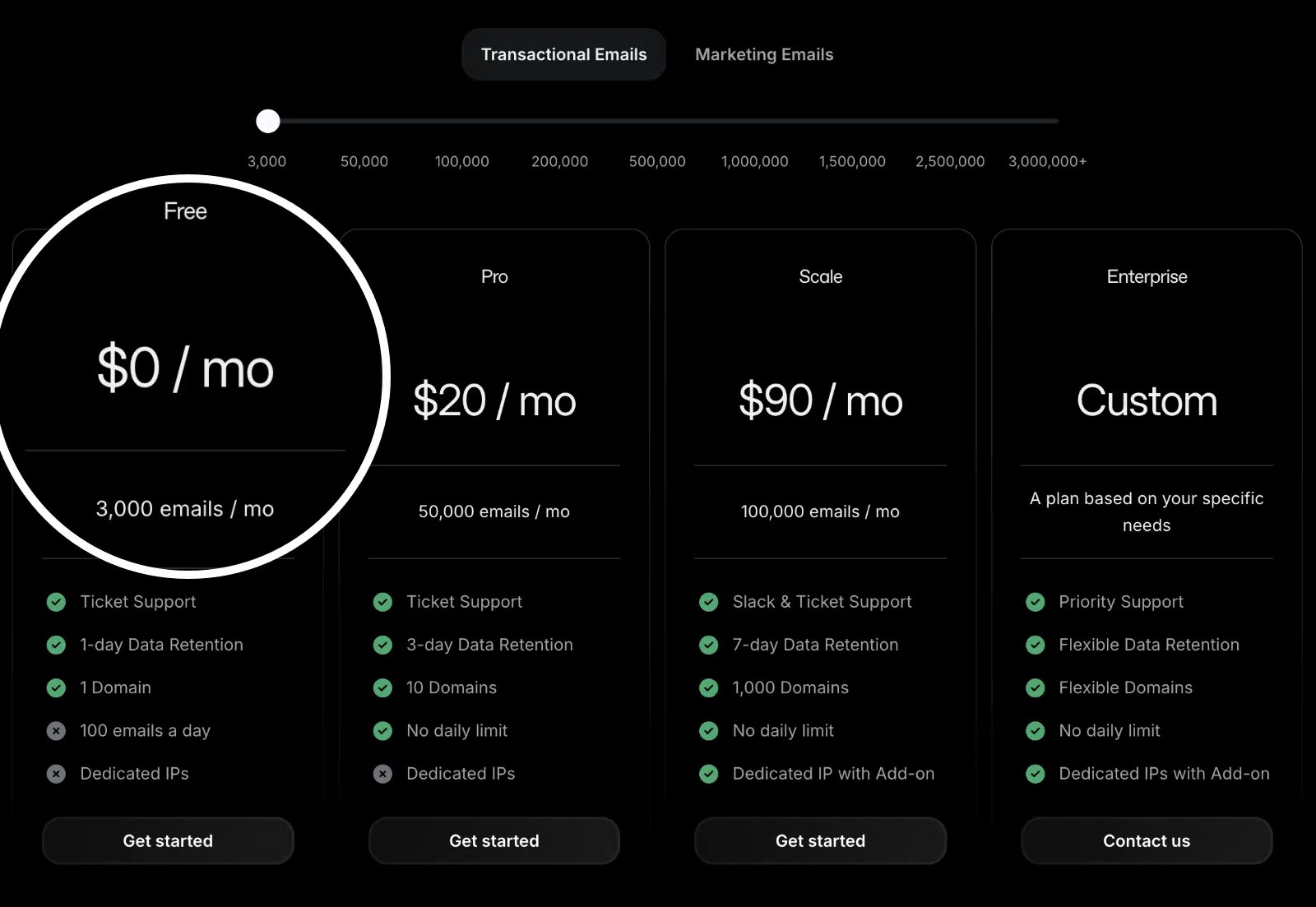
- Custo: O Resend oferece um plano gratuito que inclui até 3.000 e-mails por mês (com um limite diário de 100 e-mails). Os planos pagos começam em 20 $ por mês para 50.000 e-mails e incluem funcionalidades como limites de envio mais elevados, domínios adicionais e sem limites diários de envio.
- Requisitos do E-mail de Origem: Terá de utilizar um endereço de e-mail do seu domínio (por exemplo, [email protected]) para utilizar o Resend com o WP Mail SMTP.
- Conclusão: O Resend é uma excelente escolha para programadores e empresas que procuram um serviço de entrega de e-mails simples e fiável, com uma API moderna e ferramentas "developer-friendly".
Nota: Para mais informações sobre os nossos remetentes suportados, consulte o guia completo de remetentes no WP Mail SMTP
Configurar a sua conta Resend
Para começar, terá de criar uma conta Resend (se ainda não tiver uma). Para isso, visite a página de preços do Resend e escolha o plano que melhor se adapta às suas necessidades.
Para o nosso exemplo, escolheremos o plano gratuito. No entanto, o processo de configuração será o mesmo, independentemente do plano que escolher.
Após o registo e verificação do seu e-mail, será direcionado para o painel da sua conta Resend, onde poderá começar a configurar a sua conta.
Autorizar o seu domínio
Antes de poder enviar e-mails com o Resend, terá de adicionar e verificar o seu domínio de envio. Este processo verifica que você é o proprietário do domínio de onde está a enviar e ajuda a melhorar a entregabilidade dos seus e-mails.
Adicionar o seu domínio de envio
Para adicionar um domínio de envio, inicie sessão na sua conta Resend e navegue até Domínios na barra lateral esquerda.
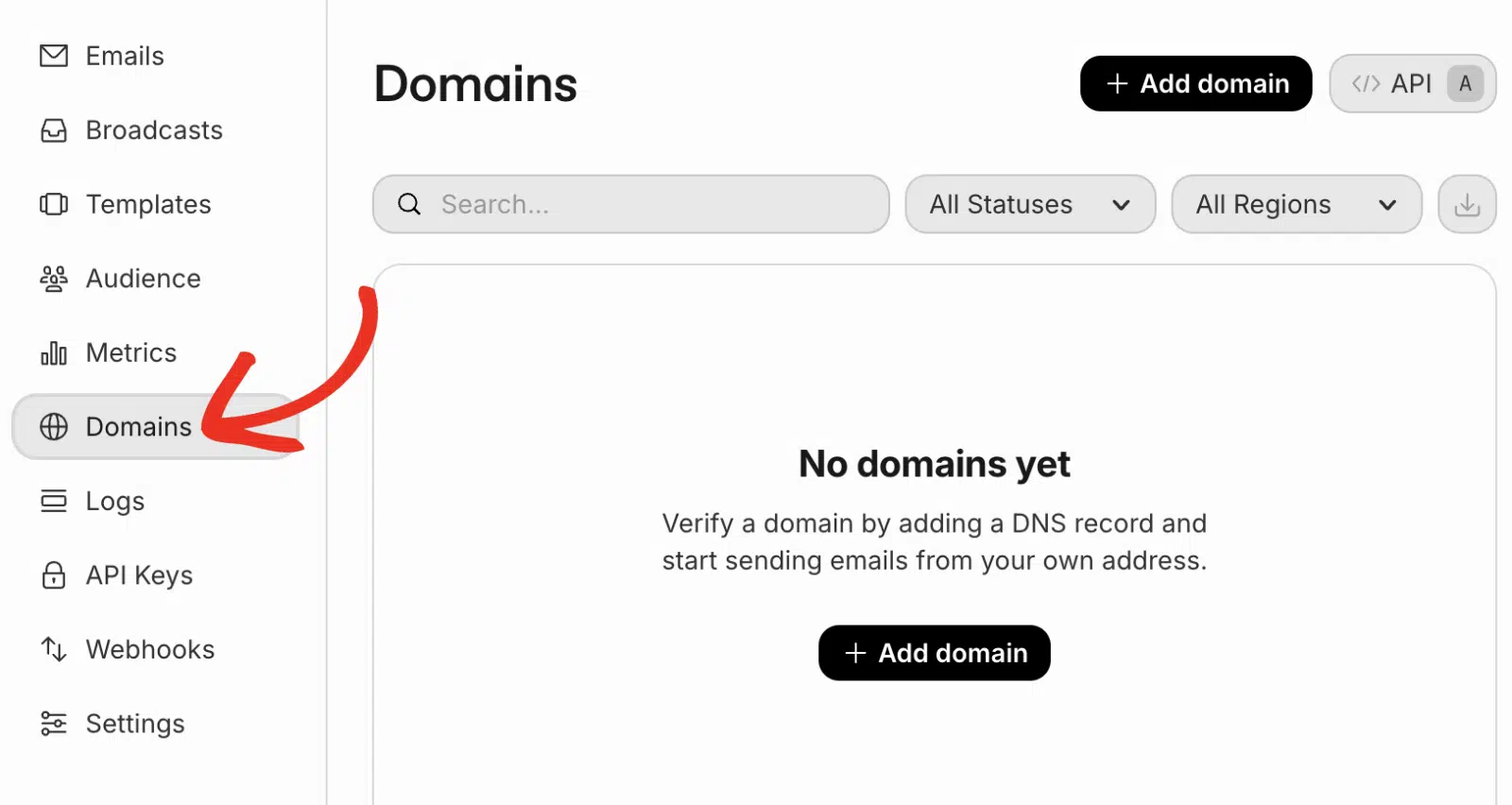
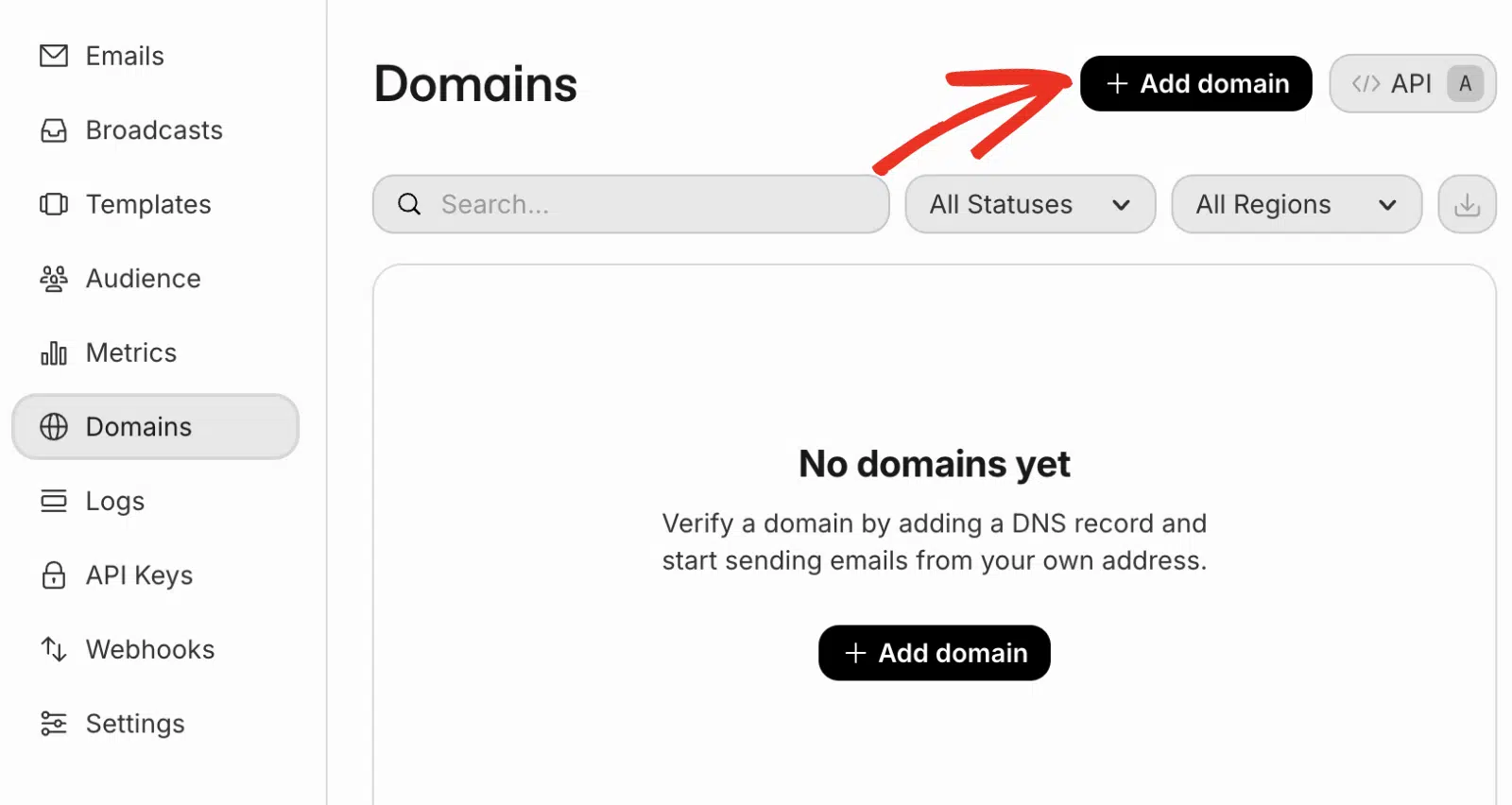
Para adicionar um novo domínio, clique no botão + Adicionar domínio.
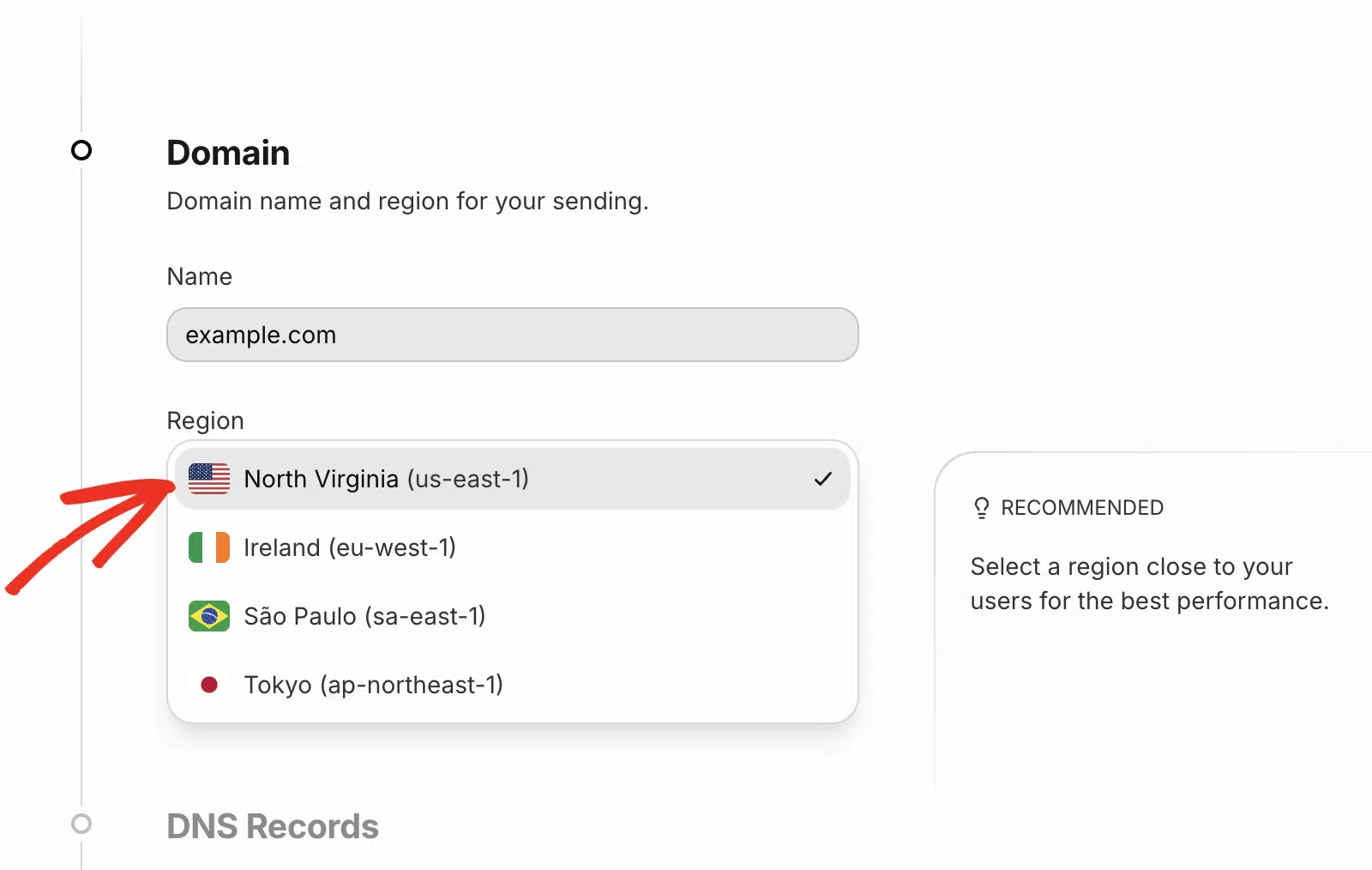
Na sobreposição que aparece, terá de introduzir o nome do seu domínio e selecionar uma região.
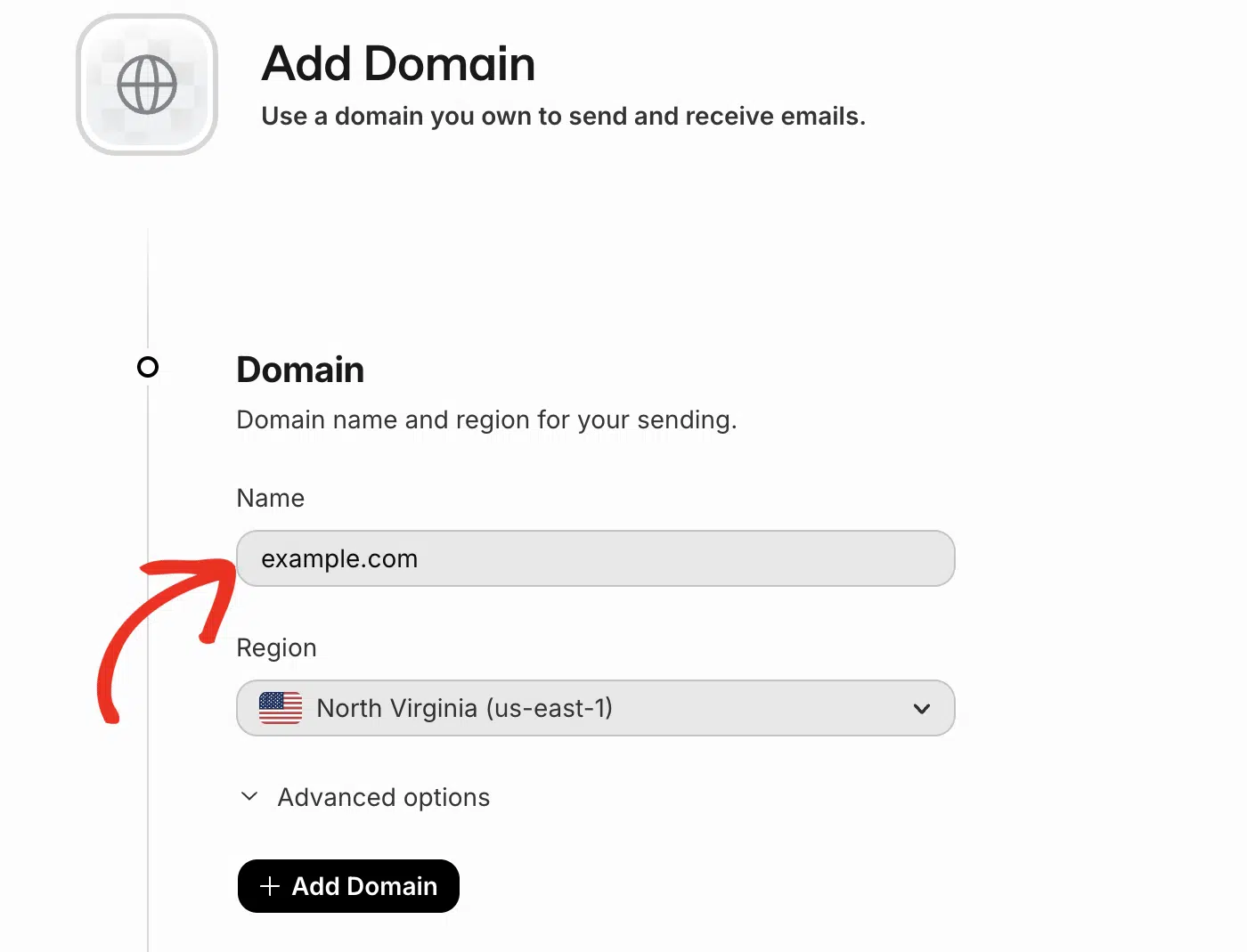
Escolha a região mais próxima dos seus utilizadores para obter o melhor desempenho.
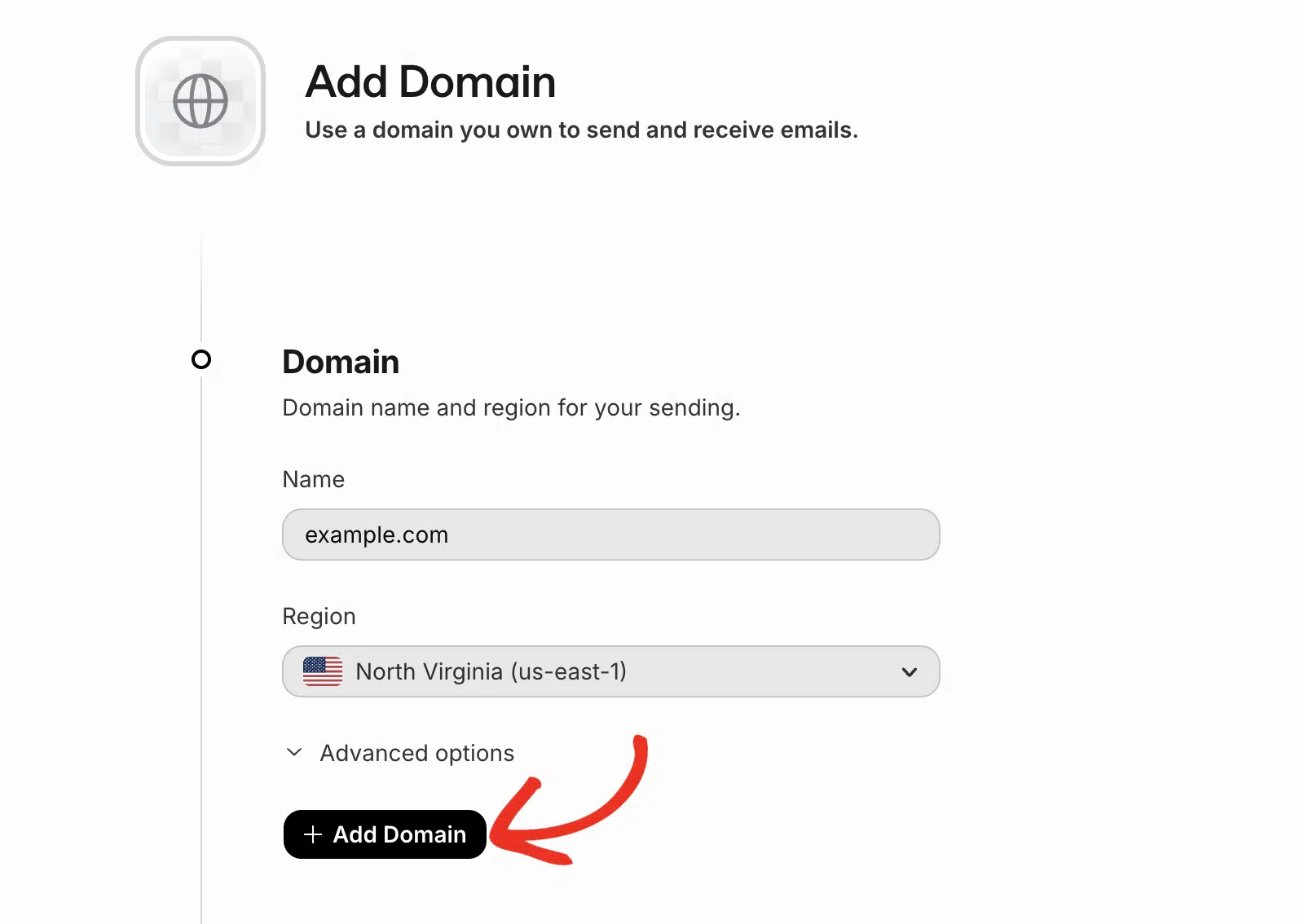
Após introduzir os detalhes do seu domínio, clique no botão + Adicionar Domínio para continuar.
Verificar o seu domínio
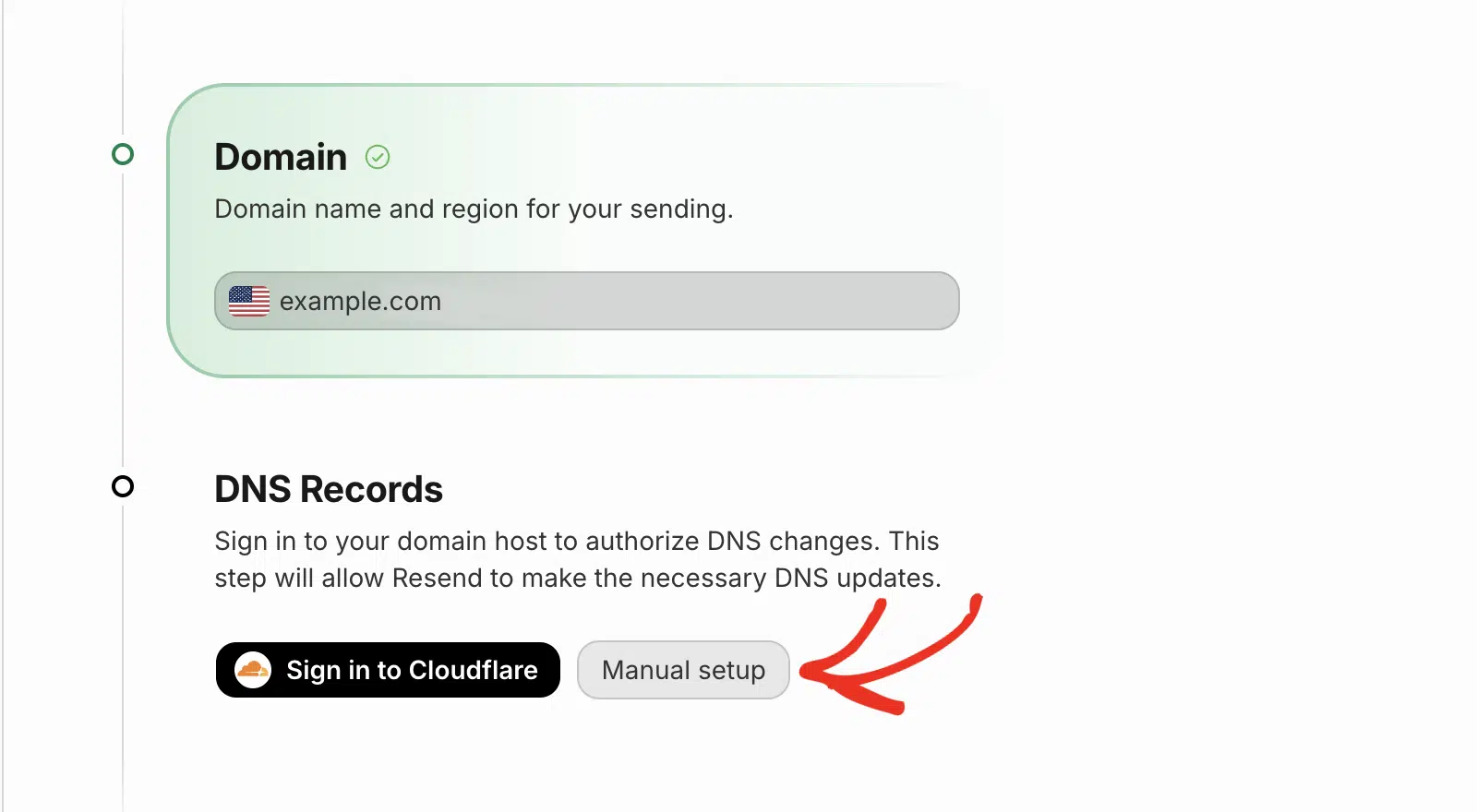
Após adicionar o seu domínio, o Resend apresentará os registos DNS que precisam de ser adicionados às configurações do seu domínio. Dependendo do seu fornecedor de domínio, verá opções para verificação automática ou configuração manual.
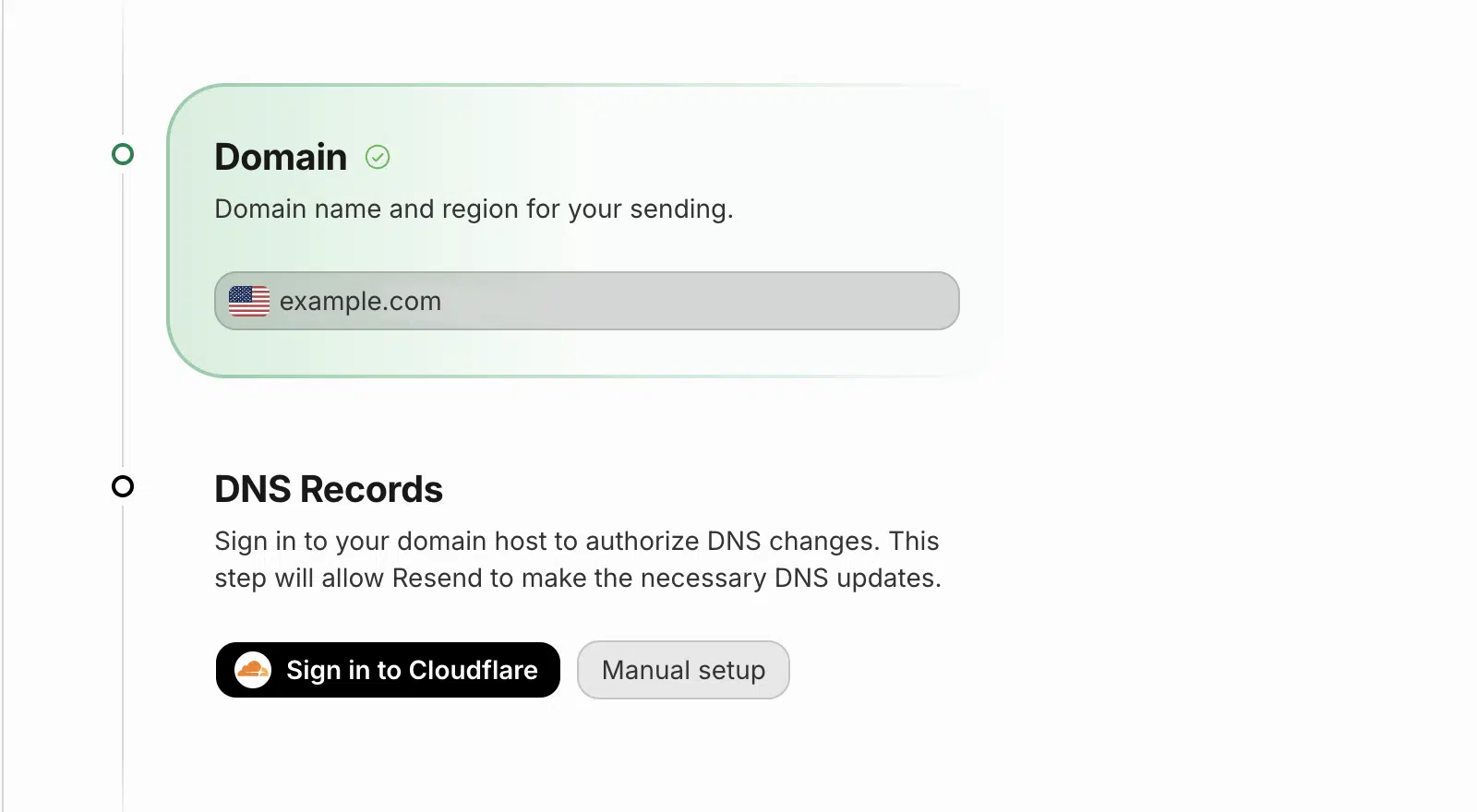
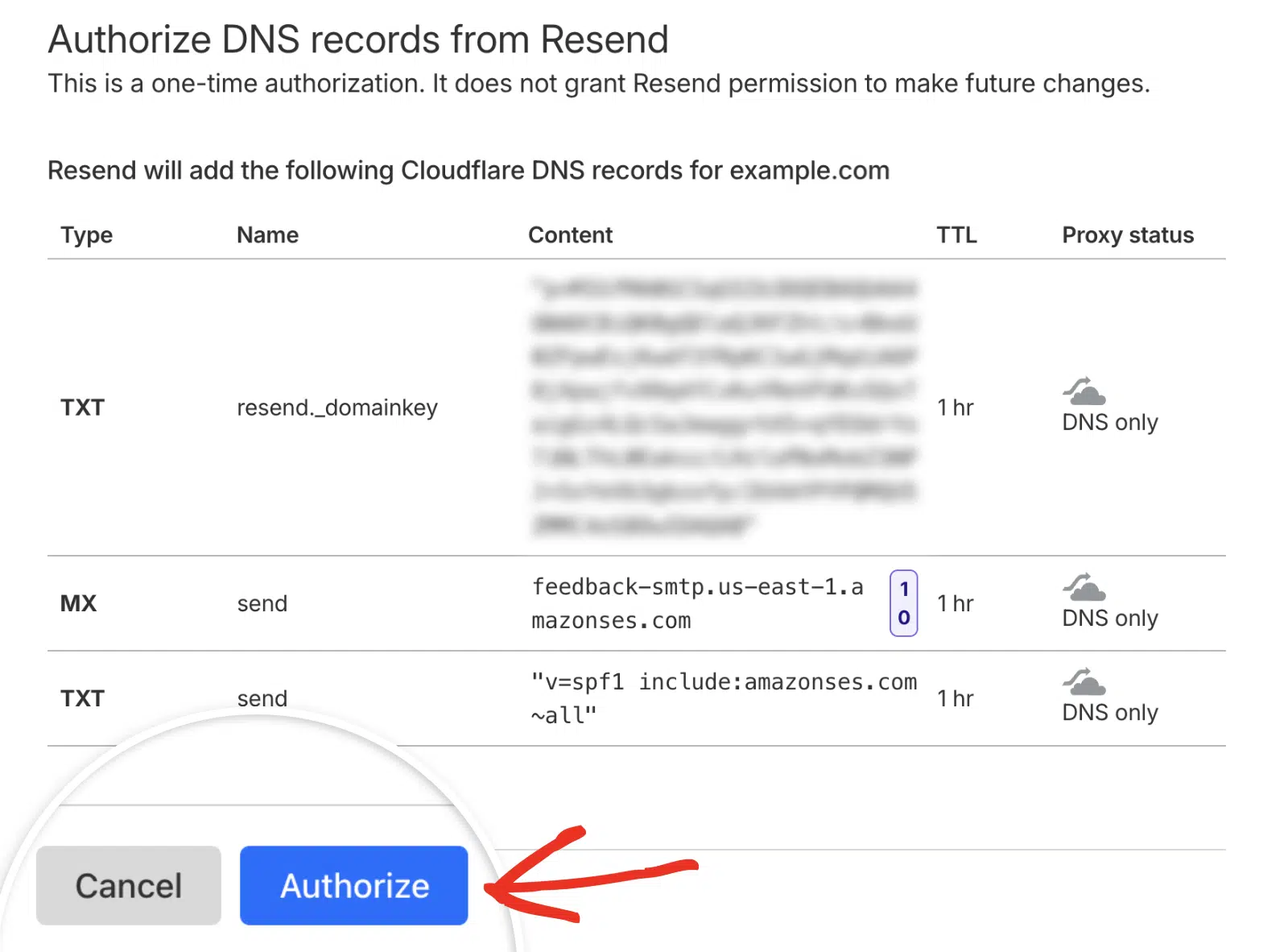
Se utilizar o Cloudflare como seu fornecedor de DNS, pode clicar em Iniciar sessão no Cloudflare para adicionar automaticamente os registos DNS. Será redirecionado para a sua área de conta Cloudflare. Prossiga e clique no botão Autorizar para adicionar os registos DNS.
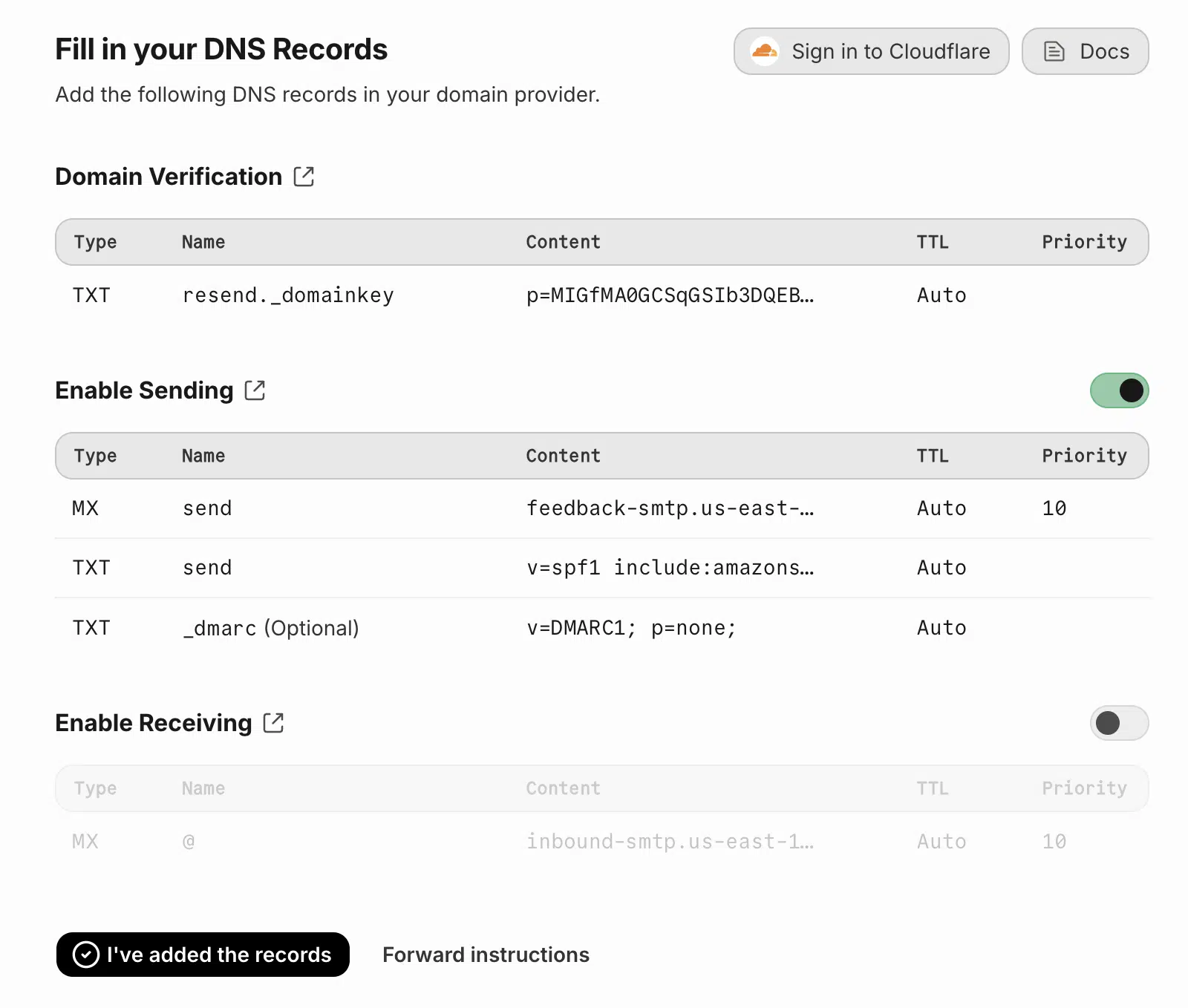
No entanto, se preferir a abordagem manual, clique em Configuração manual para ver os registos DNS que precisa de adicionar.
Resend fornecerá registos DNS que terá de adicionar às definições do seu domínio. Os registos incluem a verificação do domínio (DKIM) e a configuração de envio (SPF).
Temos um guia detalhado sobre como localizar e adicionar registos DNS para vários registadores de domínio. Consulte o nosso tutorial para saber como adicionar registos DNS para as definições do remetente de e-mail do WP Mail SMTP.
Após adicionar os registos DNS, terá de aguardar alguns minutos para que as alterações DNS se propaguem. Tenha em atenção que, em alguns casos, pode demorar até 48 horas.
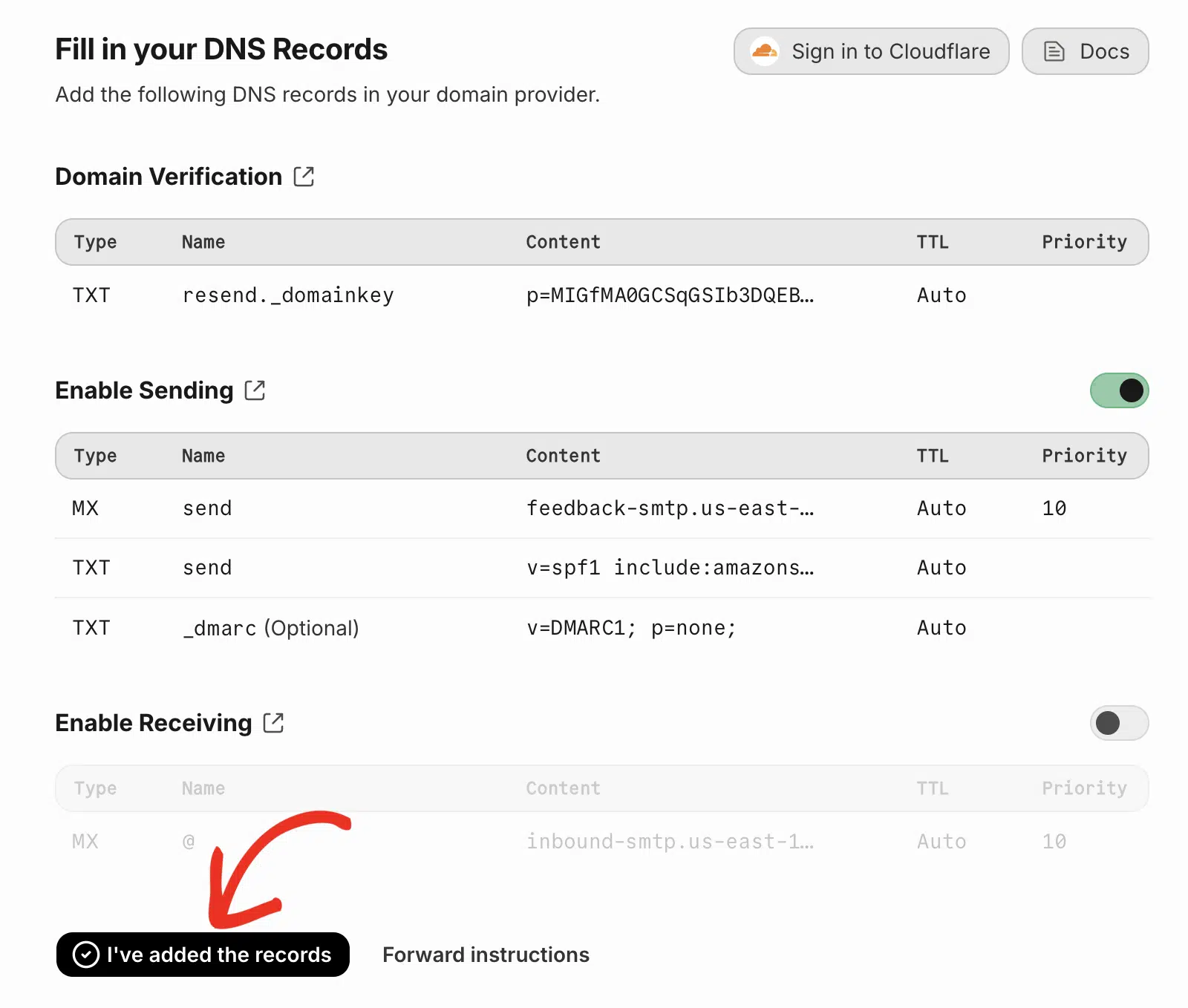
Assim que adicionar os registos ao seu fornecedor de DNS, regresse ao painel do Resend e clique no botão Adicionei os registos.
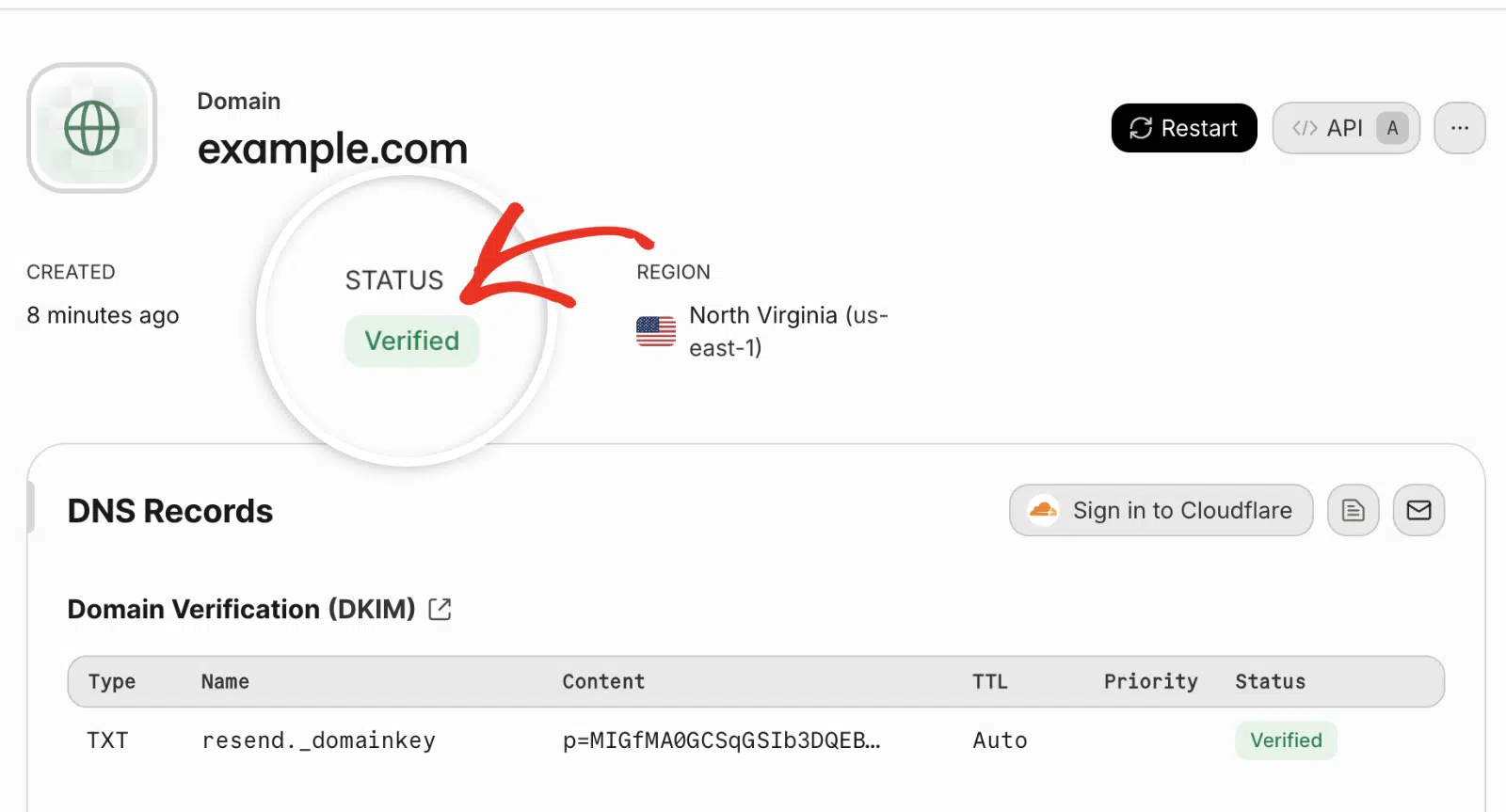
Se os seus registos DNS se propagaram, verá um estado Verificado ao lado do domínio.
No entanto, ainda não precisa de esperar por isto! Pode avançar para o próximo passo enquanto aguarda que esta verificação seja concluída. Apenas certifique-se de que mantém este separador ou janela abertos, pois precisaremos deles um pouco mais tarde.
Configurar o WP Mail SMTP
Agora que configurou a sua conta Resend e verificou o seu domínio, pode configurar o WP Mail SMTP para usar o Resend para enviar os seus e-mails do WordPress.
Antes de começar esta secção, certifique-se de instalar e ativar o plugin WP Mail SMTP.
Assim que o WP Mail SMTP estiver instalado, vá a WP Mail SMTP » Definições e selecione o separador Geral para abrir a página de definições do plugin.

Discutiremos cada uma destas definições em detalhe abaixo.
E-mail de Origem
O E-mail de Remetente é o endereço a partir do qual os e-mails do seu site serão enviados. Este deve ser um endereço de e-mail do domínio que verificou com o Resend.
Por exemplo, se autorizou exemplo.com, o endereço de E-mail de Remetente deve conter exemplo.com (por exemplo, [email protected]).

Se desejar que o E-mail de Remetente seja o mesmo em todo o site, ative a opção Forçar E-mail de Remetente. Esta opção poupar-lhe-á o trabalho de editar as definições de e-mail em todo o seu site, como noutras definições de plugins.

Nota: Para mais detalhes, veja o nosso guia para entender como funciona a definição Forçar E-mail de Origem.
Nome de Origem
O Nome do Remetente será, por defeito, o nome do seu site. No entanto, pode alterá-lo para qualquer texto que desejar.

Também pode optar por ativar a opção Forçar Nome de Remetente para aplicar esta configuração a e-mails em todo o site.

Servidor de E-mail
Na secção Remetente, selecione Resend.
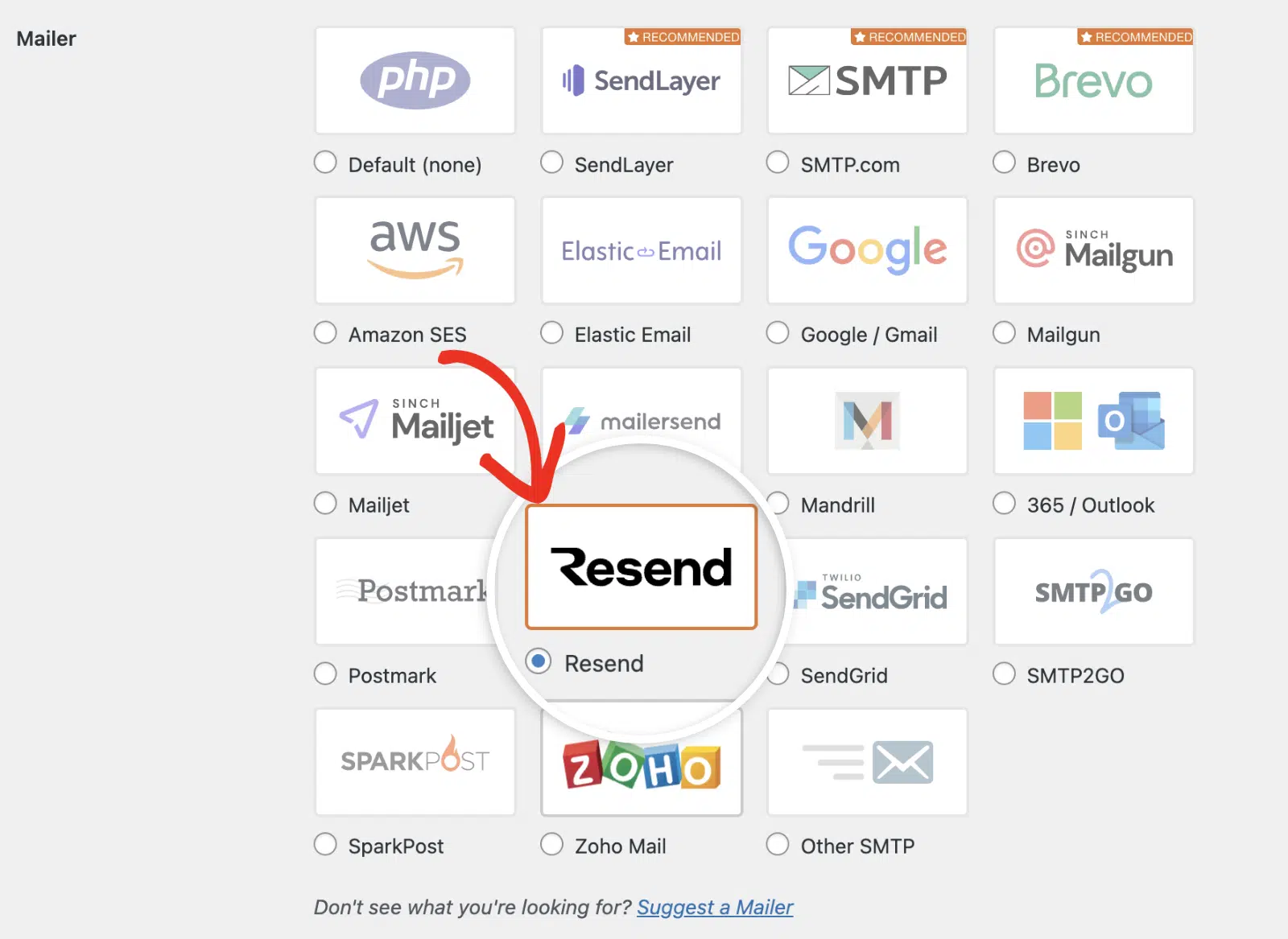
Depois disso, verá um campo de texto onde terá de introduzir a sua chave API do Resend.
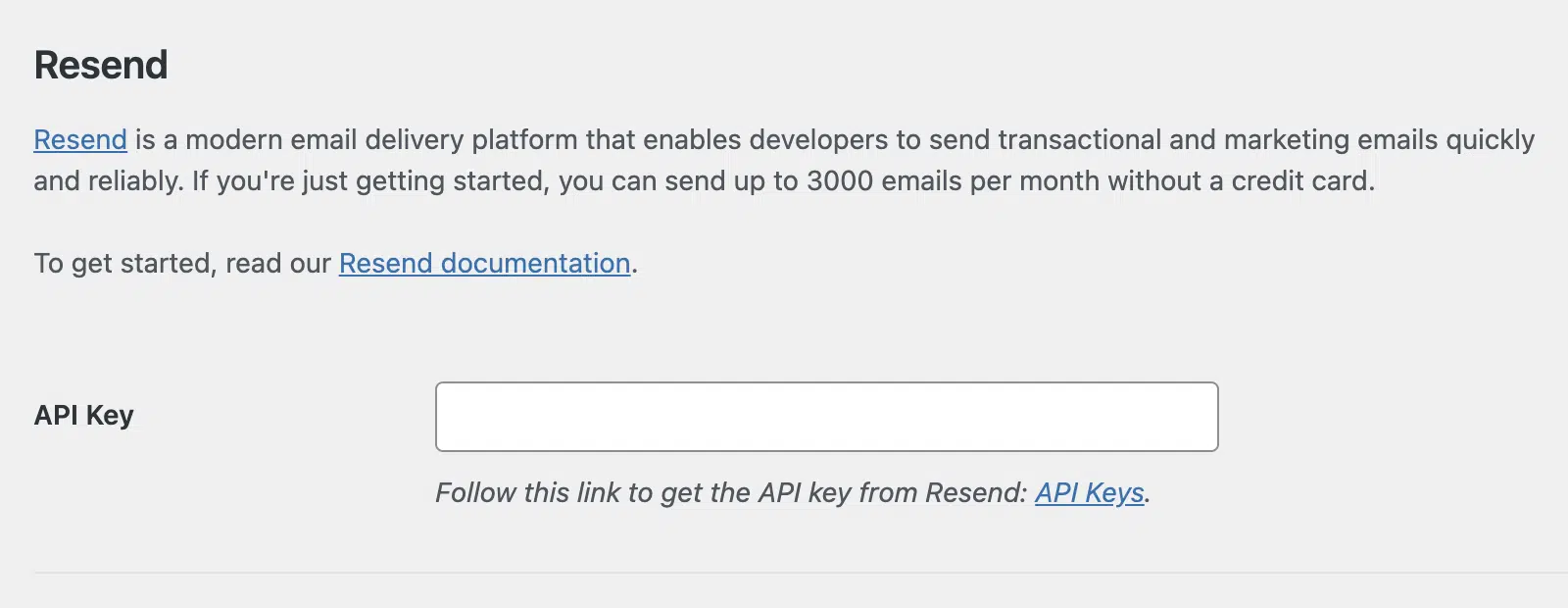
Chave API
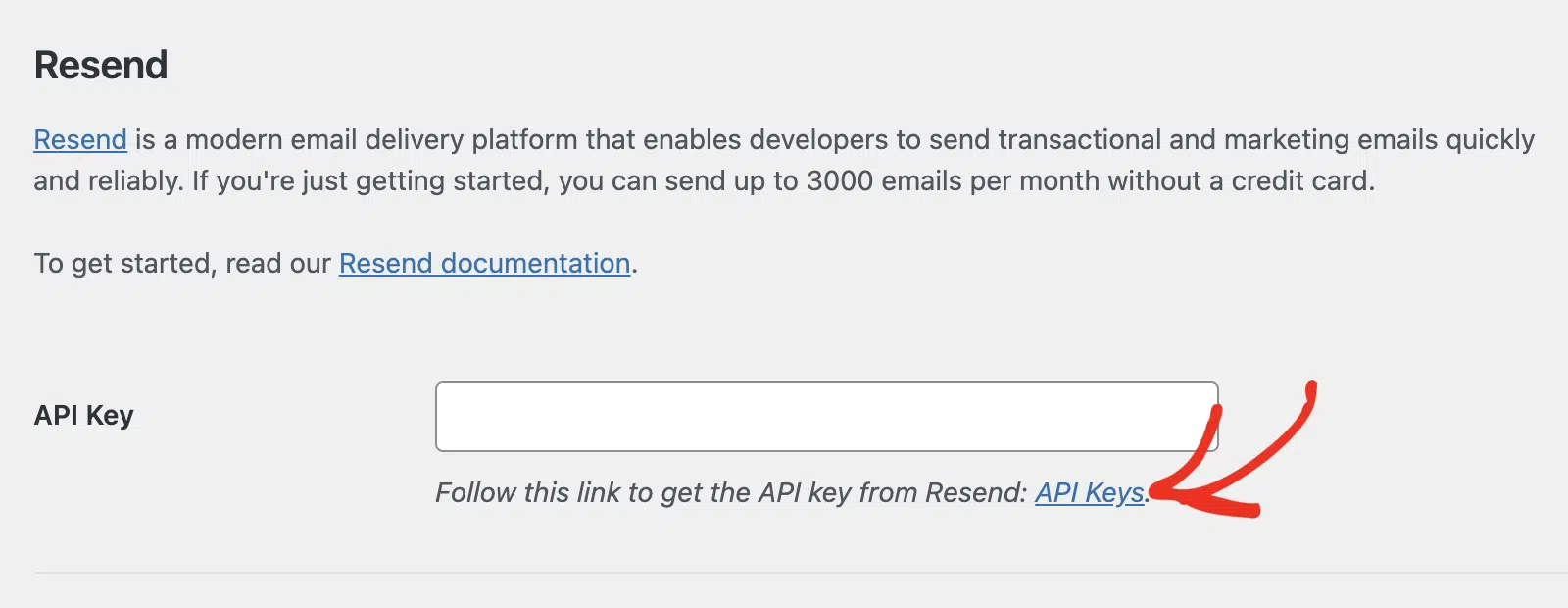
Para criar a sua chave API, clique na ligação Chaves API.
Alternativamente, pode aceder a esta página a partir da sua conta Resend navegando para Chaves API na barra lateral esquerda.
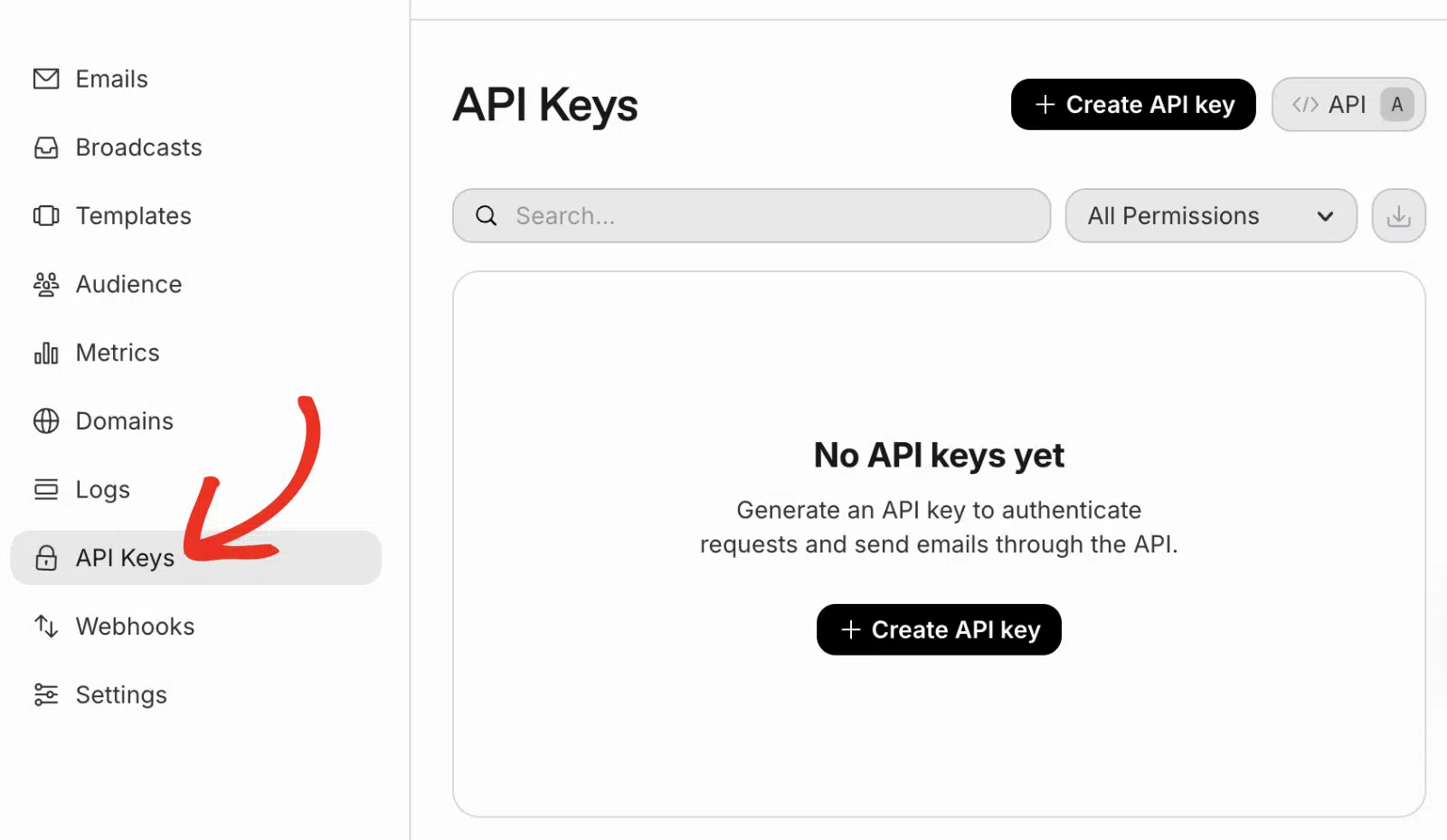
Em seguida, clique no botão + Criar chave API.
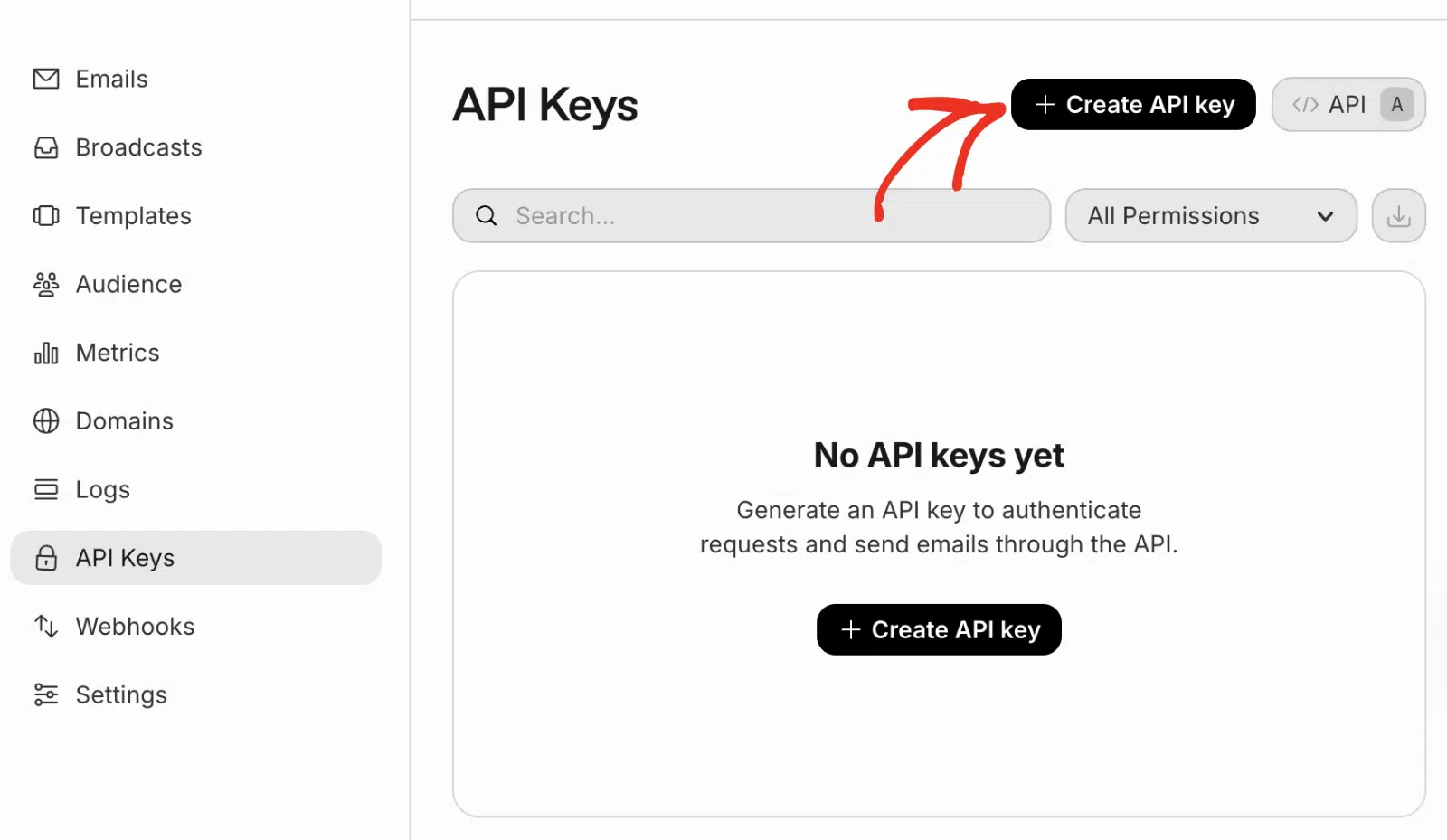
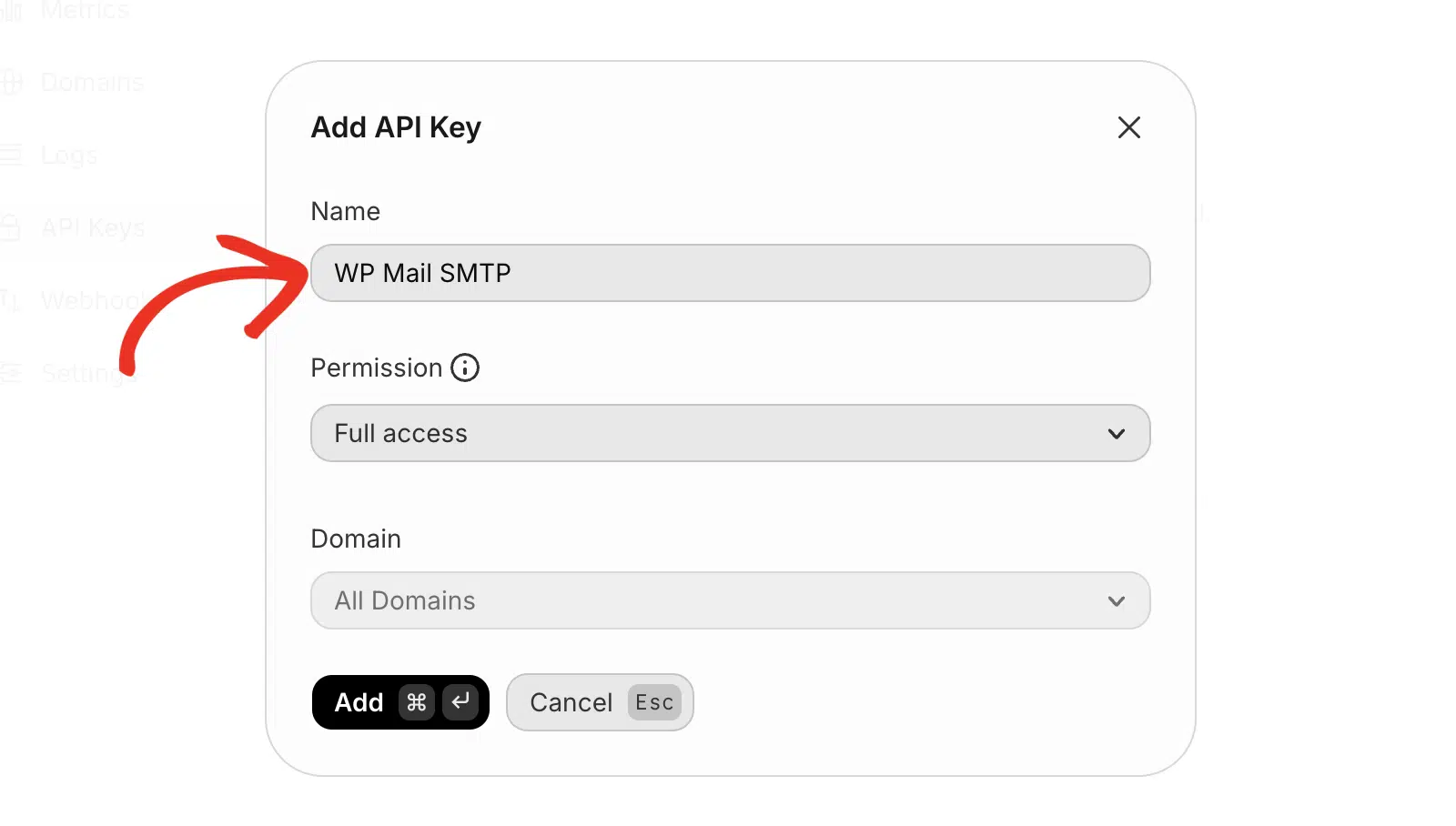
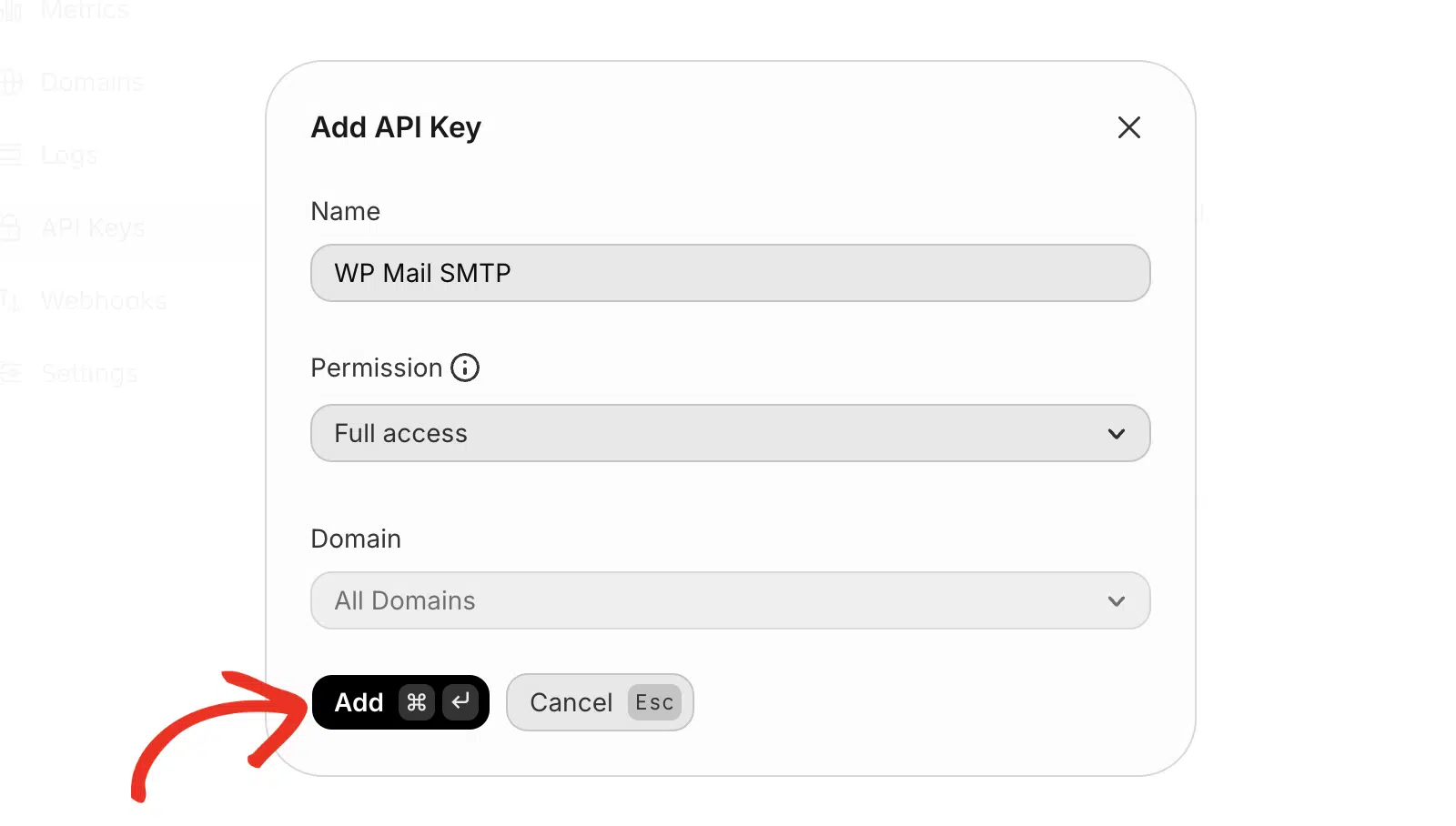
Na sobreposição que aparece, terá de especificar um nome para a sua chave API. Isto é apenas para fins internos, pelo que pode usar qualquer nome que desejar.
Em seguida, defina a Permissão para Acesso total. Isto permite que a chave API envie e-mails e aceda a outras funcionalidades.
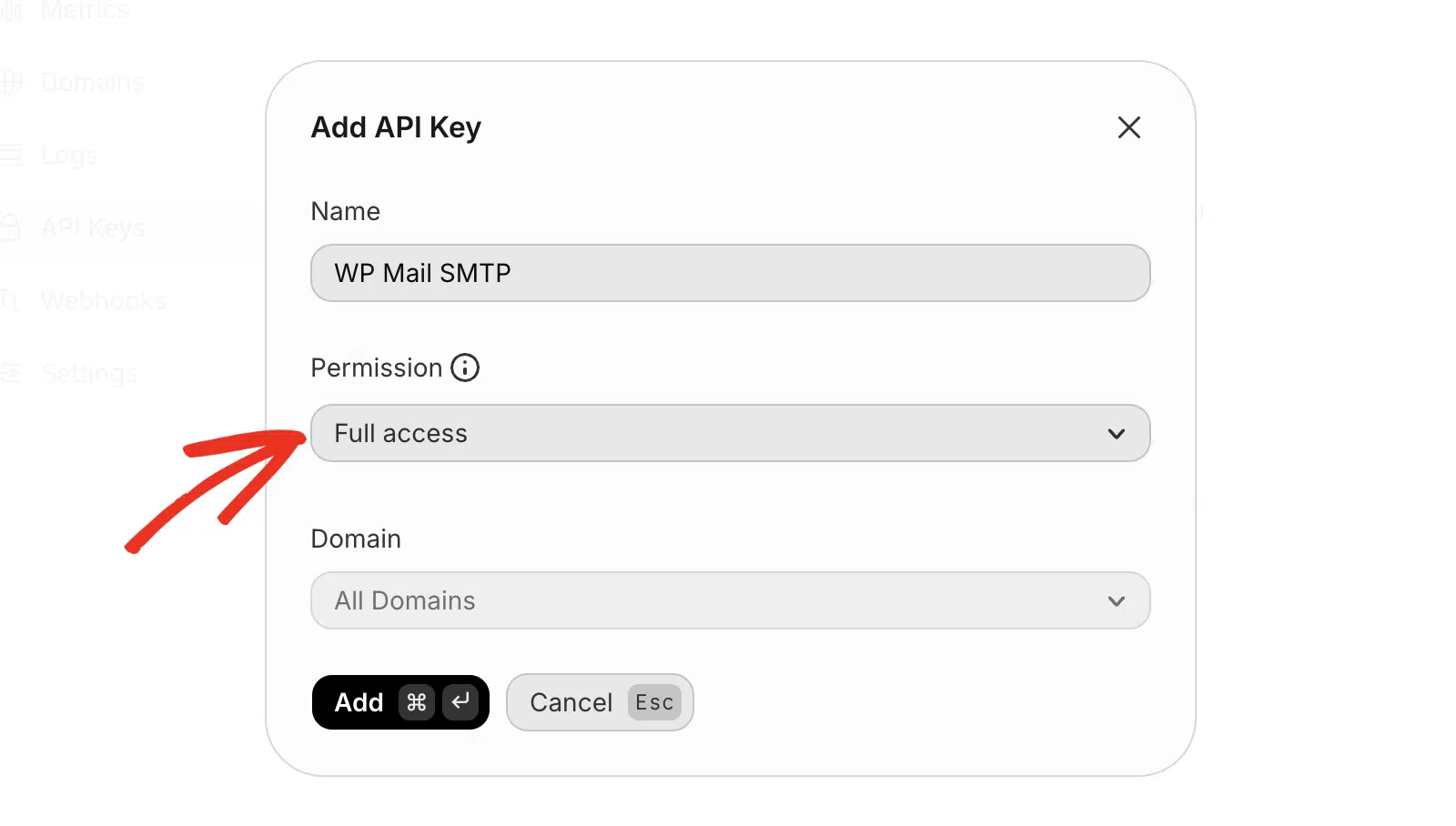
Nota: A opção Acesso total é necessária para permitir que o WP Mail SMTP aceda ao rastreamento do seu estado de entrega de e-mail.
Se desejar restringir a chave API a um domínio específico, pode selecioná-lo no menu suspenso Domínio. Caso contrário, deixe-o definido como Todos os Domínios.
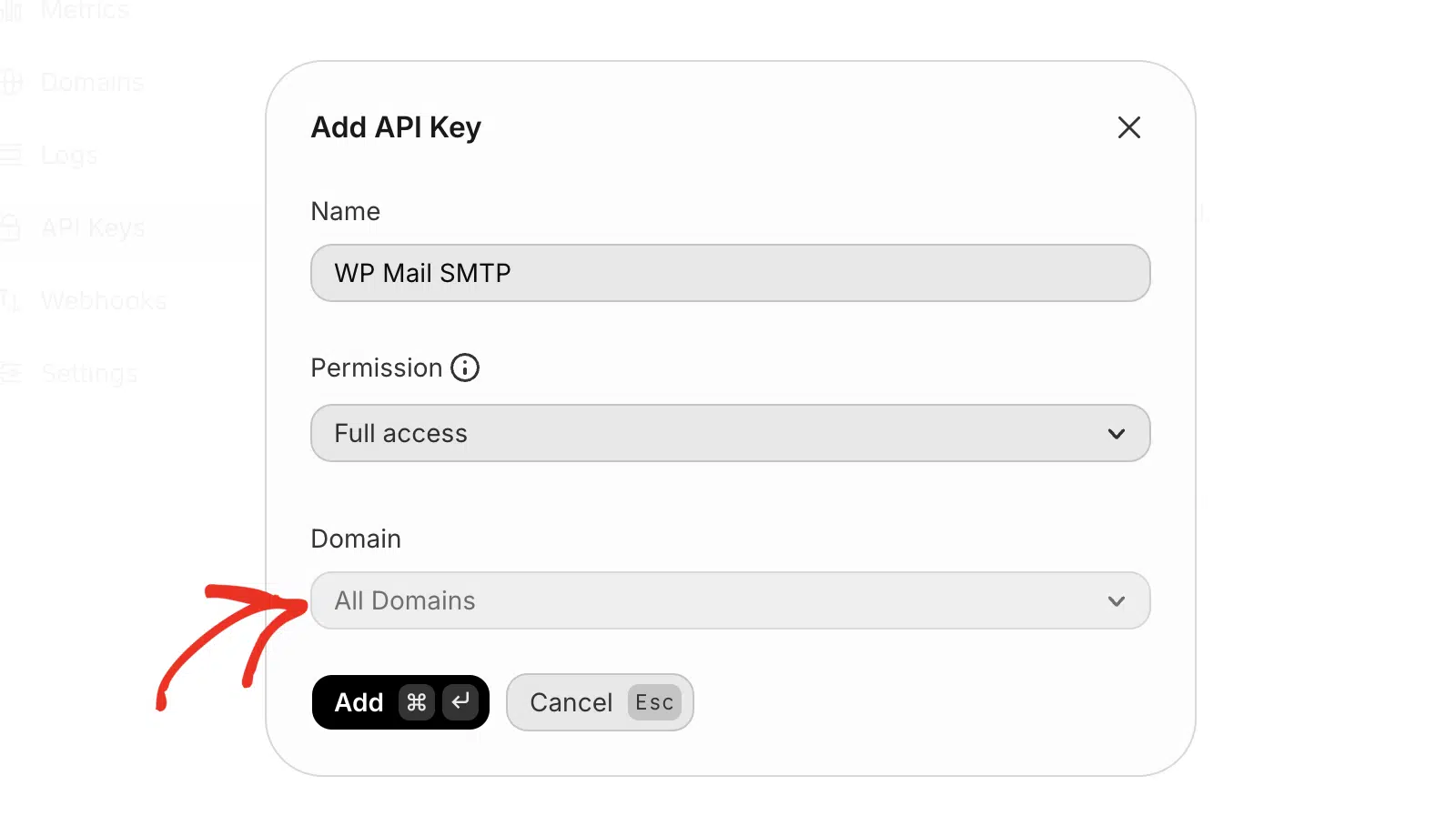
Concluído, clique no botão Adicionar para criar a sua chave API.
Isto irá gerar uma chave de API para a sua conta. Clique no ícone de cópia para copiar o valor da chave de API.
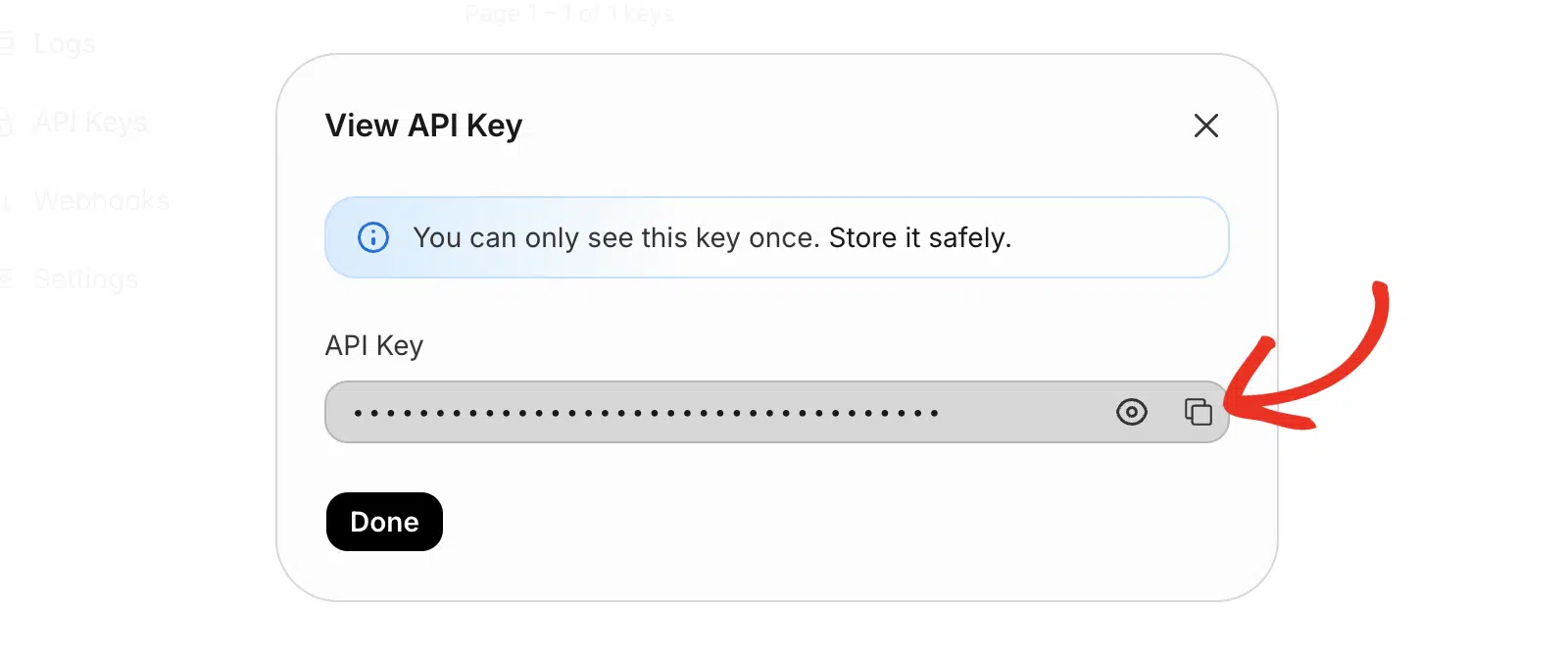
Nota: Não conseguirá aceder à chave de API após fechar esta página. Certifique-se de que a guarda numa localização segura, caso necessite de a consultar novamente.
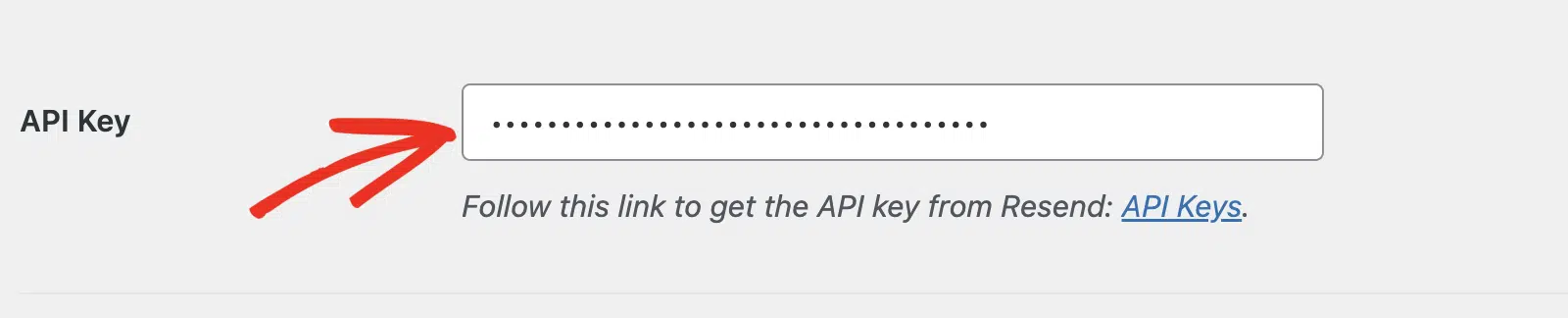
Após copiar a chave de API, regresse à página de definições do WP Mail SMTP. Em seguida, cole a chave que acabou de copiar do Resend no campo Chave de API.
Ligação de Reserva
Configurar uma Ligação de Backup é opcional e não é necessário para completar a configuração do seu serviço de e-mail Resend. Para melhorar ainda mais a entrega de e-mails, recomendamos configurar uma segunda ligação como backup, caso a sua Ligação Principal falhe.

Depois de configurar o seu remetente, certifique-se de que clica no botão Guardar Definições.

Enviar um E-mail de Teste
Nota: A verificação do seu domínio Resend tem de ser concluída antes de poder enviar um e-mail de teste.
Após configurar as suas definições, deverá enviar um e-mail de teste para verificar se tudo está a funcionar corretamente. Para tal, vá a WP Mail SMTP » Ferramentas, e selecione o separador Teste de E-mail.

No campo Enviar Para, pode introduzir qualquer endereço de e-mail cuja caixa de entrada tenha acesso. Recomendamos que deixe a definição HTML ativada, a menos que saiba que enviará apenas e-mails de texto simples.
Nota: Se configurou uma ligação adicional, poderá escolher entre a sua Ligação Principal e outras ligações ao enviar um e-mail de teste.
Em seguida, clique no botão Enviar E-mail para enviar o seu e-mail de teste.

Após enviar o e-mail, deverá ver uma mensagem de sucesso.

Se verificar a caixa de entrada do endereço de e-mail que introduziu, deverá ter recebido o e-mail deste teste.

É tudo! Configurou com sucesso o Resend com o WP Mail SMTP. O seu site WordPress deverá agora conseguir enviar e-mails de forma mais fiável.
Em seguida, gostaria de receber alertas sempre que o seu site falhar ao enviar um e-mail? O nosso guia sobre configuração de alertas de e-mail cobre os passos para configurar alertas para várias plataformas.