


Resumo de IA
Gostaria de ser notificado sobre falhas de e-mail no seu site WordPress? Com o WP Mail SMTP, pode receber vários alertas para e-mails que falham ao serem enviados do seu site.
Este tutorial irá mostrar-lhe como configurar alertas por e-mail no seu site com o WP Mail SMTP.
Antes de começar, terá primeiro de garantir que o WP Mail SMTP está instalado e ativado no seu site WordPress e que verificou a sua licença.
O que são Alertas por E-mail?
Os alertas por e-mail do WP Mail SMTP informam sobre falhas de e-mail no seu site WordPress através de múltiplos serviços diferentes. Por exemplo, se o seu site não conseguir enviar e-mails, receberá automaticamente mensagens de texto para cada falha.
Os alertas ajudam a detetar quaisquer más configurações nas suas definições do WP Mail SMTP.
Nota: Se estiver a ter problemas com falhas de e-mail, consulte o nosso guia de resolução de problemas para o WP Mail SMTP.
Configuração de Alertas
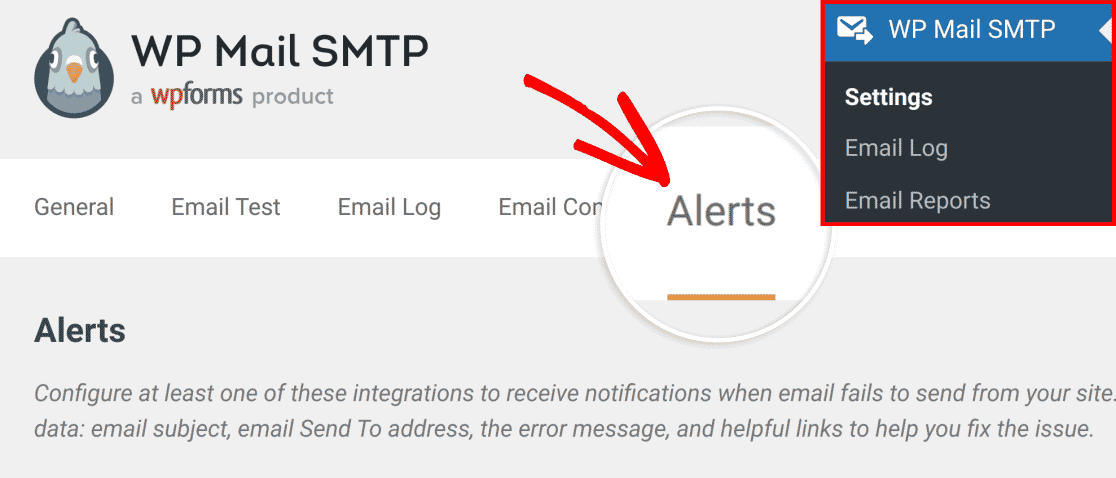
Para começar a configurar alertas de email a partir do painel WordPress, vá a WP Mail SMTP » Definições e clique no separador Alertas.
Por defeito, será notificado através dos canais que configurou sempre que o seu site falhar ao enviar um e-mail. Se ativar O processo de verificação de entregabilidade deteta um bounce permanente, será notificado quando um e-mail falhar ao ser enviado por razões permanentes.

Abaixo da secção Notificar quando, pode selecionar qualquer uma das integrações de serviço disponíveis para entregar os seus alertas por e-mail:
Terá de configurar a integração com pelo menos um destes serviços para ativar os alertas por e-mail no seu site. Nas secções seguintes, iremos guiá-lo através da configuração de cada serviço.
Nota: Recomendamos ativar o Registo de E-mail no seu site para obter mais informações sobre os erros referenciados em cada alerta.
Com a opção E-mail, os alertas por e-mail são entregues até 3 endereços de e-mail. Estes alertas são enviados através de uma API segura e não dependem da configuração de e-mail do seu site.
Como resultado, ainda receberá alertas mesmo que o seu site não consiga enviar e-mails.
Ao contrário das outras integrações de serviço, as notificações por e-mail só serão enviadas uma vez a cada 30 minutos. Como resultado, se tiver múltiplos e-mails falhados dentro deste período, só será notificado do primeiro.
Nota: Para ver todos os e-mails falhados, precisa de ativar o Registo de E-mail no WP Mail SMTP.
Configurar Integração de E-mail
Para ativar os alertas por e-mail, certifique-se de que a opção Alertas por E-mail está ativada.
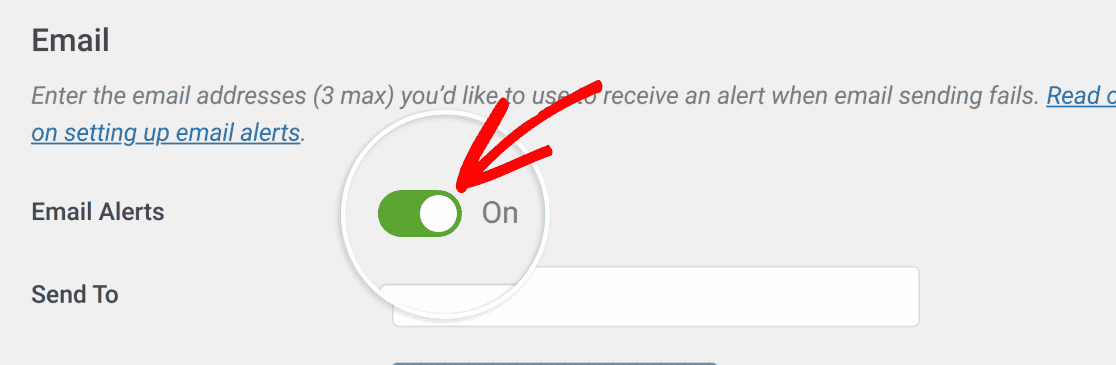
Digite o endereço do destinatário pretendido no campo Enviar Para para definir um endereço.
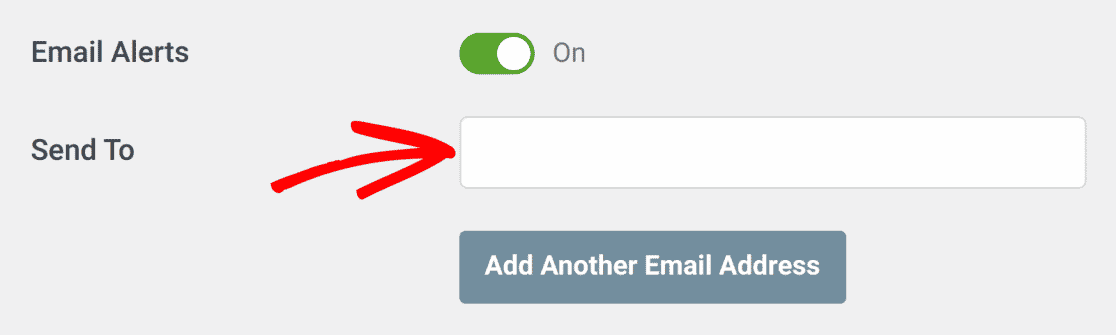
Se desejar adicionar outro endereço, clique no botão Adicionar Outro Endereço de E-mail.
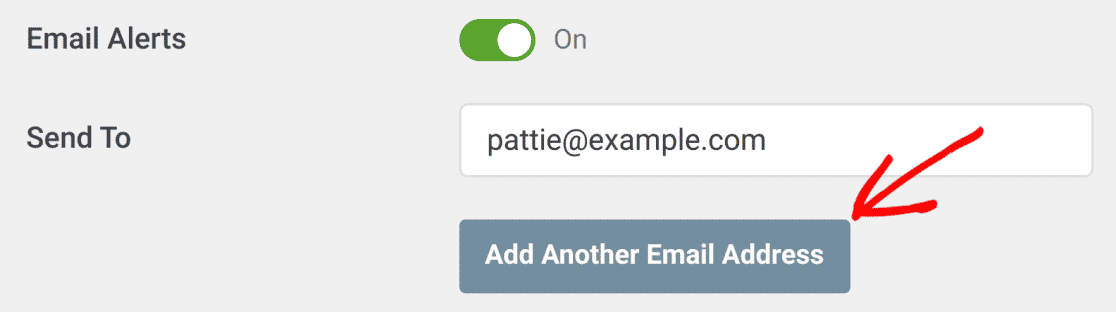
Em seguida, insira o e-mail adicional no segundo campo Enviar Para.
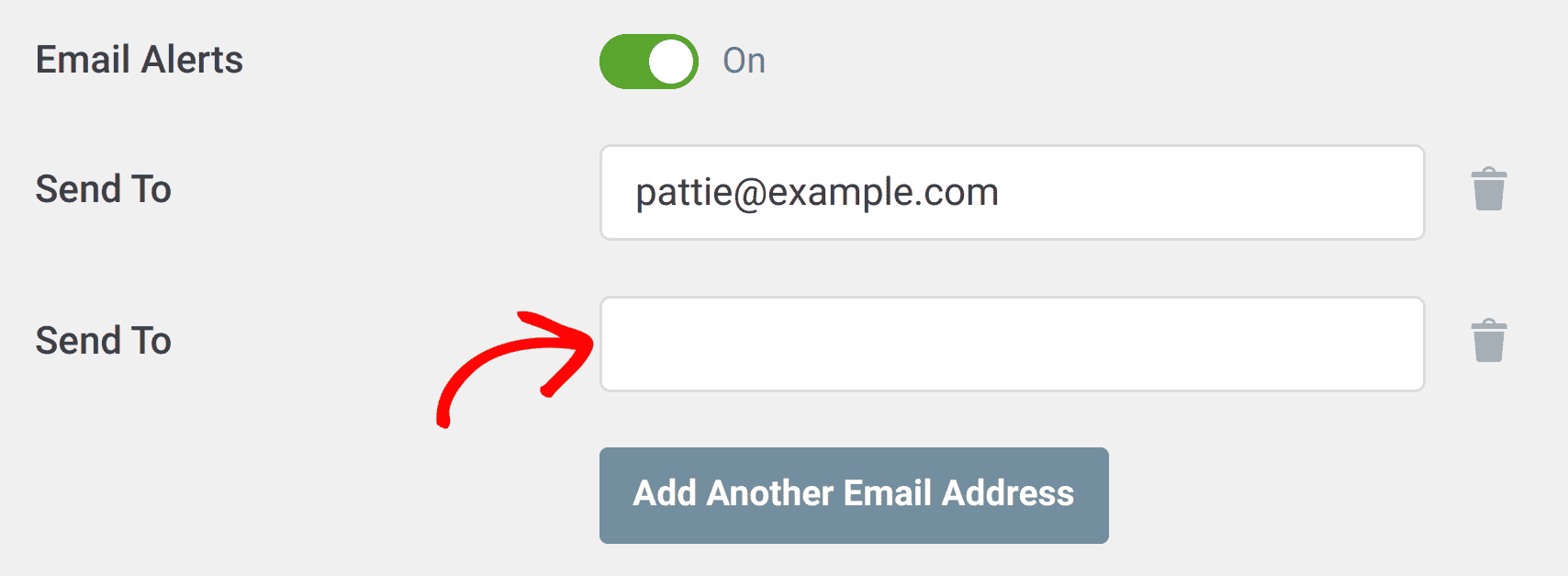
Quando terminar de configurar a integração de e-mail, pode guardar as suas definições de imediato ou continuar a adicionar outras integrações.
Slack
Com a integração Slack, os alertas são enviados para os seus espaços de trabalho Slack ou para membros individuais da sua equipa. Semelhante à integração por E-mail, pode ter tantas configurações Slack quantas necessitar. A integração Slack utiliza um webhook para facilitar a comunicação.
Para usar a integração Slack, terá de criar uma aplicação Slack e adicionar o seu URL de webhook ao seu site. Antes de o fazer, defina a opção Alertas Slack para a posição ligada.
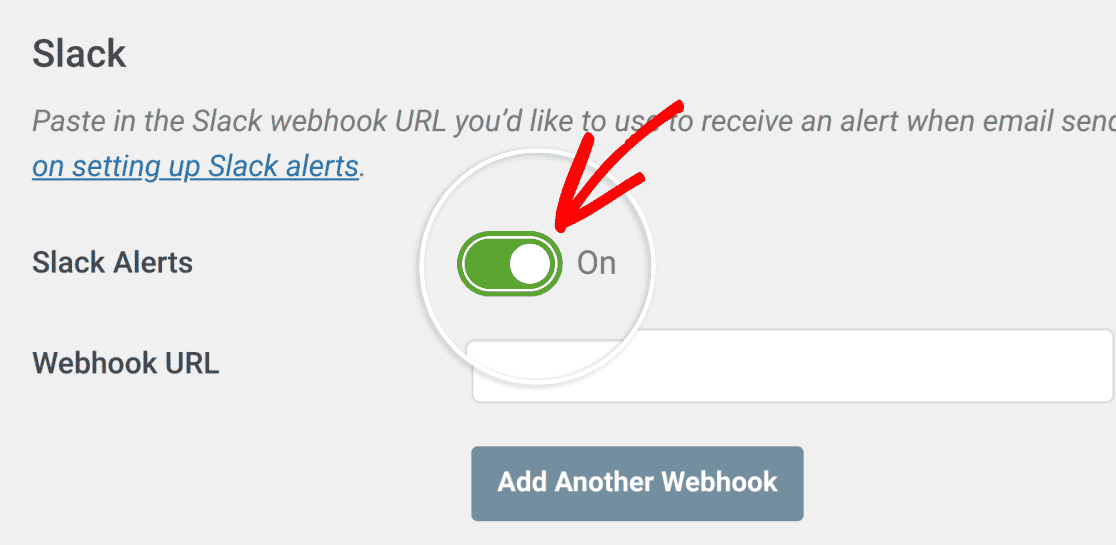
Nota: Para detalhes sobre como criar uma aplicação Slack e obter o seu URL de Webhook, consulte o nosso tutorial Configurar alertas Slack.
Discord
Com a nossa integração Discord, os alertas são enviados para os seus servidores Discord ou para canais individuais no seu servidor Discord. Semelhante à integração Slack, pode ter tantas ligações de webhook Discord quantas necessitar.
Para começar, terá de criar uma ligação de webhook no seu servidor Discord. Em seguida, utilize o URL do webhook para estabelecer uma ligação entre o seu site e o Discord.
Para fazer isto, ative a opção Alertas do Discord para a posição ATIVADO.
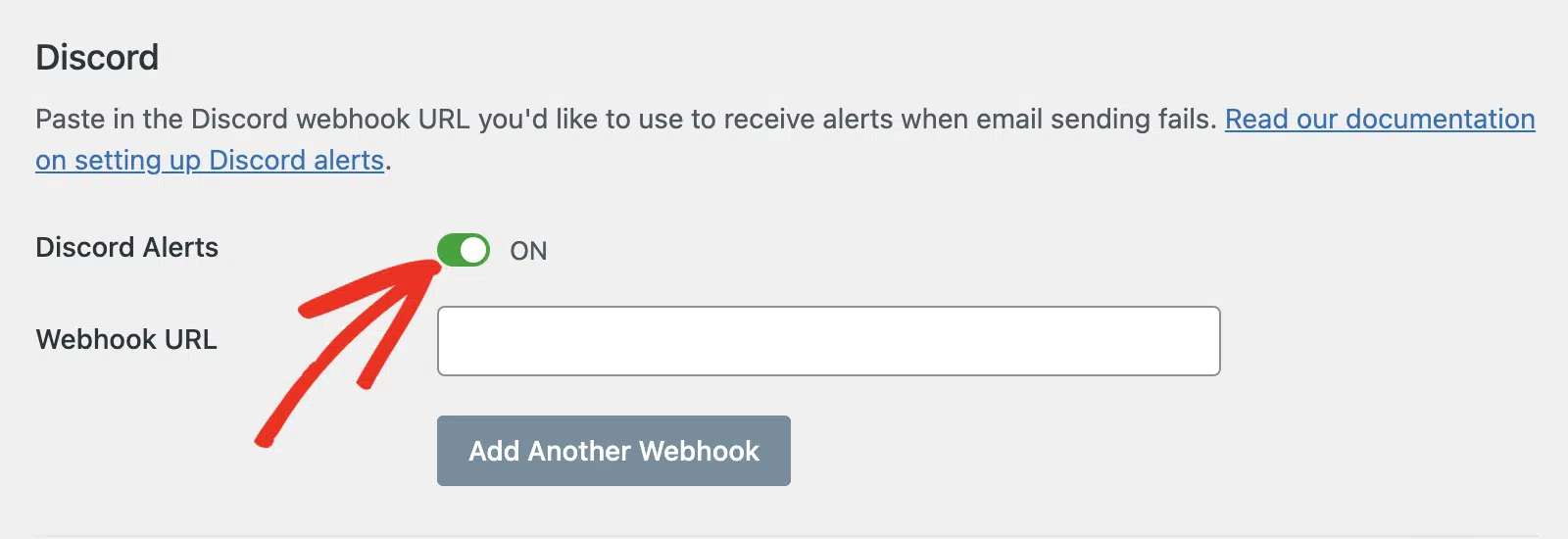
Nota: Para detalhes sobre como criar e obter o seu URL de Webhook, consulte o nosso tutorial Configurar alertas Discord.
Microsoft Teams
Se a sua equipa utiliza Microsoft Teams, pode configurar alertas para canais individuais no espaço de trabalho da sua equipa.
Tal como a integração Slack, pode ter tantas configurações Microsoft Teams quantas necessárias. A integração Microsoft Teams utiliza webhooks para facilitar a comunicação.
Para utilizar a integração Microsoft Teams, terá de configurar uma ligação de webhook no canal para o qual gostaria de receber o alerta. Em seguida, adicione o URL do webhook que gerou a partir do Microsoft Teams ao seu site.
Comece por ativar a opção Alertas do Microsoft Teams para a posição ATIVADO.
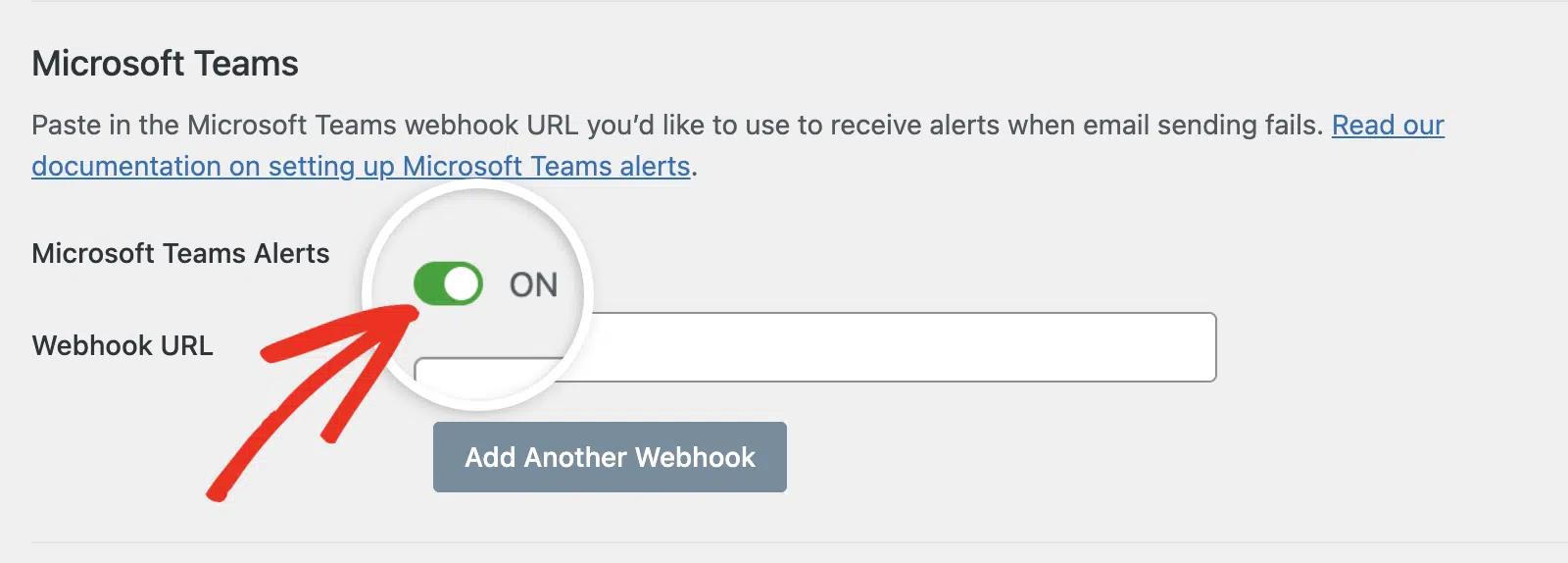
Nota: Para detalhes sobre como criar e obter o seu URL de Webhook, consulte o nosso tutorial Configurar alertas Microsoft Teams.
SMS via Alertas Twilio
Com a integração Twilio, os alertas por e-mail podem ser enviados do seu site para qualquer dispositivo móvel. Os alertas SMS são enviados através do seu número de telefone Twilio. Tal como com outras integrações, não há limite para o número de ligações Twilio.
Para configurar a integração Twilio, certifique-se de que a opção SMS via Twilio Alerts está ativada.
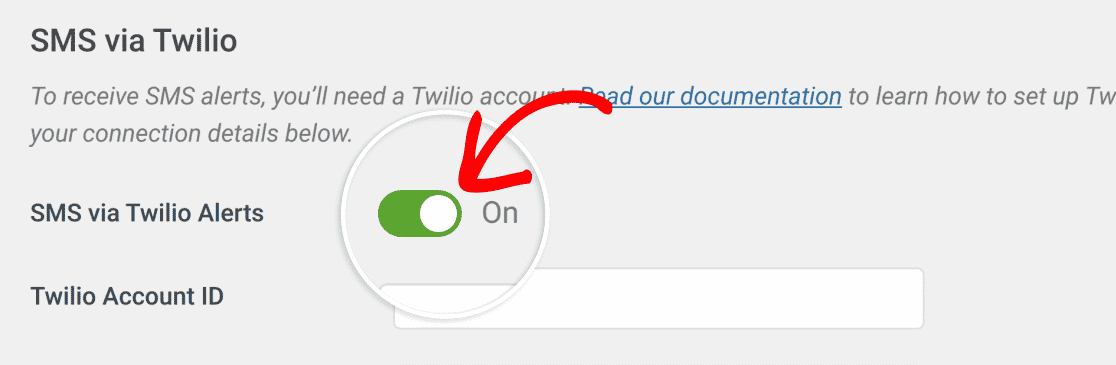
Nota: Para detalhes sobre como configurar a sua integração Twilio, consulte o nosso tutorial configurar alertas SMS via Twilio.
Webhooks
Com a integração Webhook, o seu site pode enviar notificações através de qualquer serviço com suporte a webhooks. Tal como com as integrações Slack e Twilio, não há limite para o número de integrações de webhooks.
Primeiro, para integrar Webhooks com o seu site, defina o interruptor Alertas Webhook para a posição ligada.
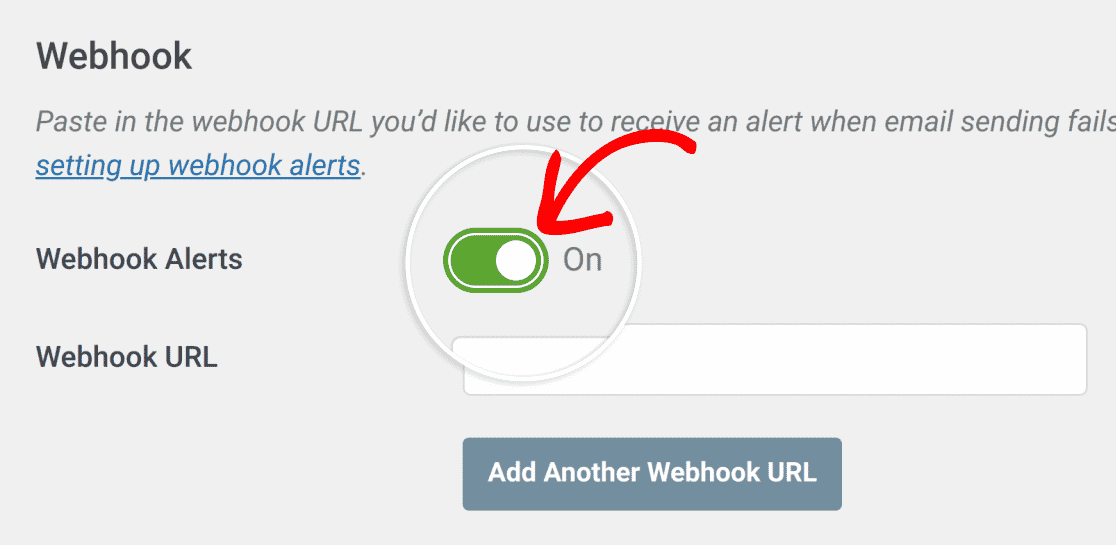
Nota: Para detalhes sobre como adicionar integrações Webhook, consulte o nosso tutorial configurar alertas webhook.
Notificações Push
Com notificações push, poderá receber alertas nativos sobre o estado do e-mail do seu site a partir do navegador em que ativou a funcionalidade. Pode ativá-la em qualquer navegador ou dispositivo que desejar, incluindo dispositivos móveis.
O WP Mail SMTP permite-lhe configurar um número ilimitado de alertas de notificação push para o seu site.
Para configurar notificações push, terá primeiro de ativar a opção Notificações Push para a posição ATIVADO.
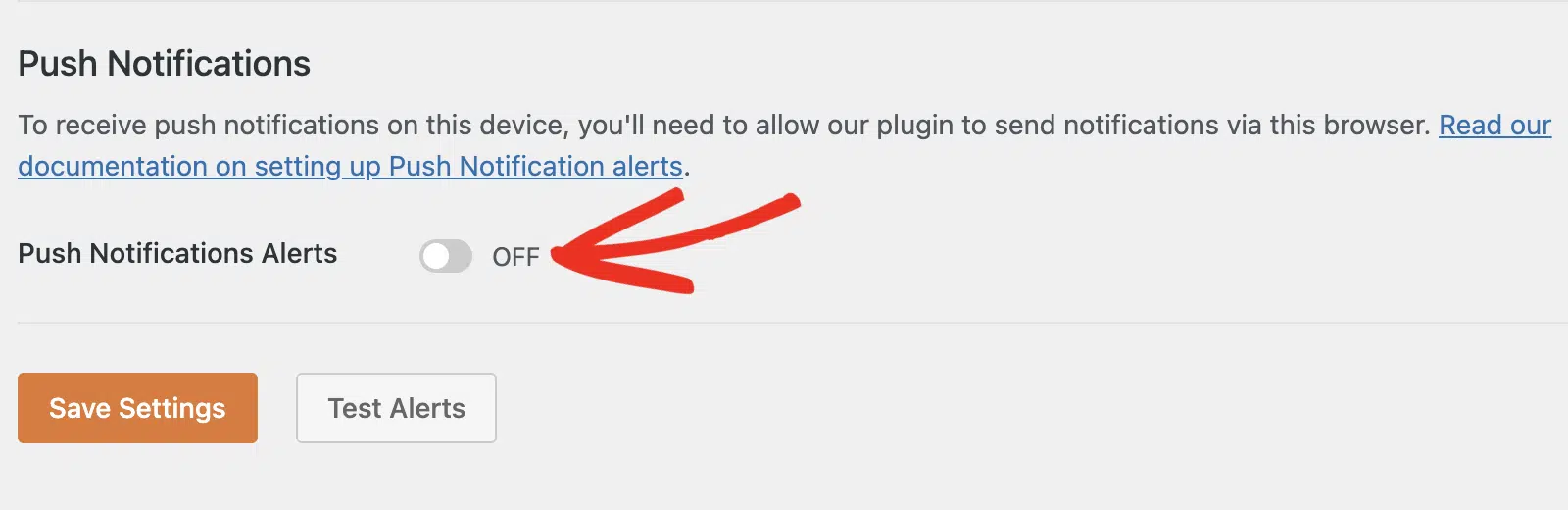
Nota: Para mais detalhes sobre como adicionar notificações push, consulte o nosso tutorial sobre configurar alertas de notificações push.
Com a nossa integração WhatsApp, poderá ligar o WP Mail SMTP à sua conta WhatsApp e receber notificações de e-mails falhados no seu website.
Semelhante à maioria das nossas outras integrações, pode ter quantas configurações WhatsApp desejar. A integração WhatsApp utiliza a API WhatsApp da Meta e a ligação Webhook para facilitar a comunicação.
Para usar a integração WhatsApp, terá de criar uma aplicação personalizada no painel de programador da Meta. Em seguida, ative a ligação WhatsApp para a aplicação que criou e obtenha os detalhes de autenticação.
Comece por ativar a opção Alertas do WhatsApp para a posição ATIVADO.
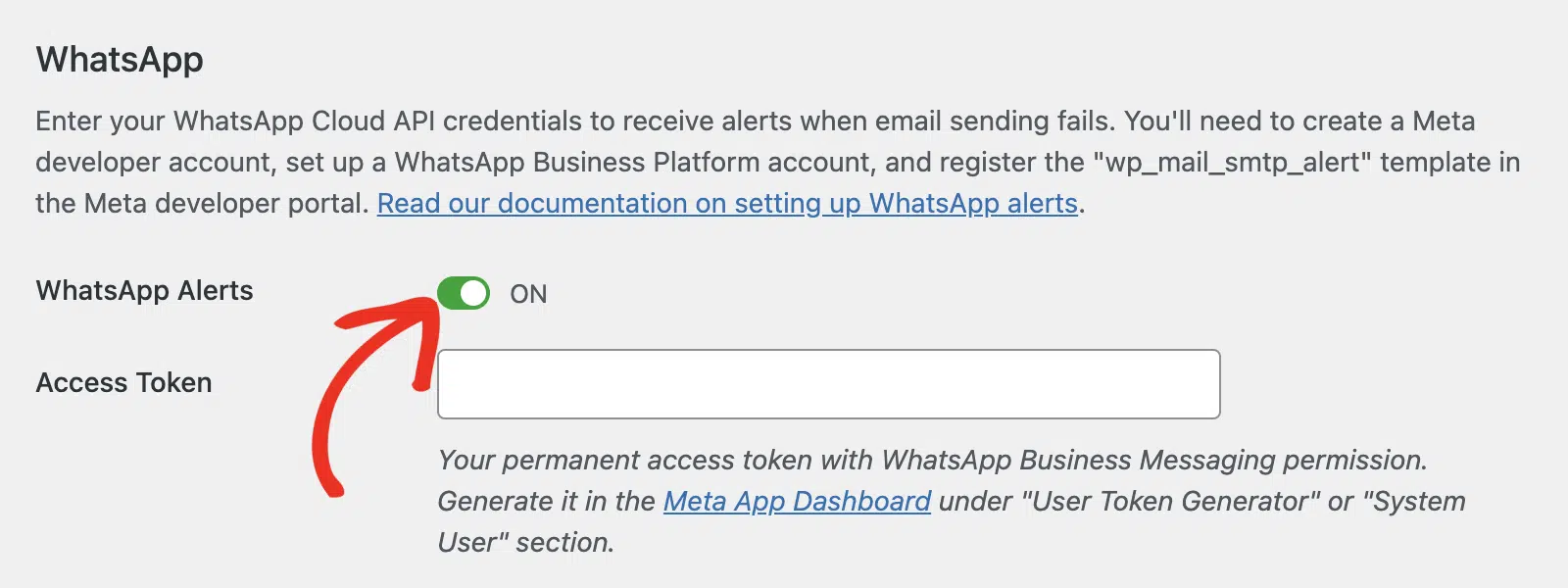
Nota: Consulte o nosso tutorial sobre configurar alertas WhatsApp para obter detalhes sobre como criar uma aplicação Meta e gerar outros detalhes de configuração.
Guardar as suas definições
Depois de adicionar os serviços que pretende utilizar, terá de guardar as suas alterações para concluir a configuração.

Para o fazer, clique no botão Guardar Definições no canto inferior esquerdo da interface.
Testar Alertas por E-mail
Após guardar as suas definições, pode testar os serviços que configurou para garantir que funcionam corretamente. Para o fazer, clique no botão Testar Alertas ao lado de Guardar Definições.
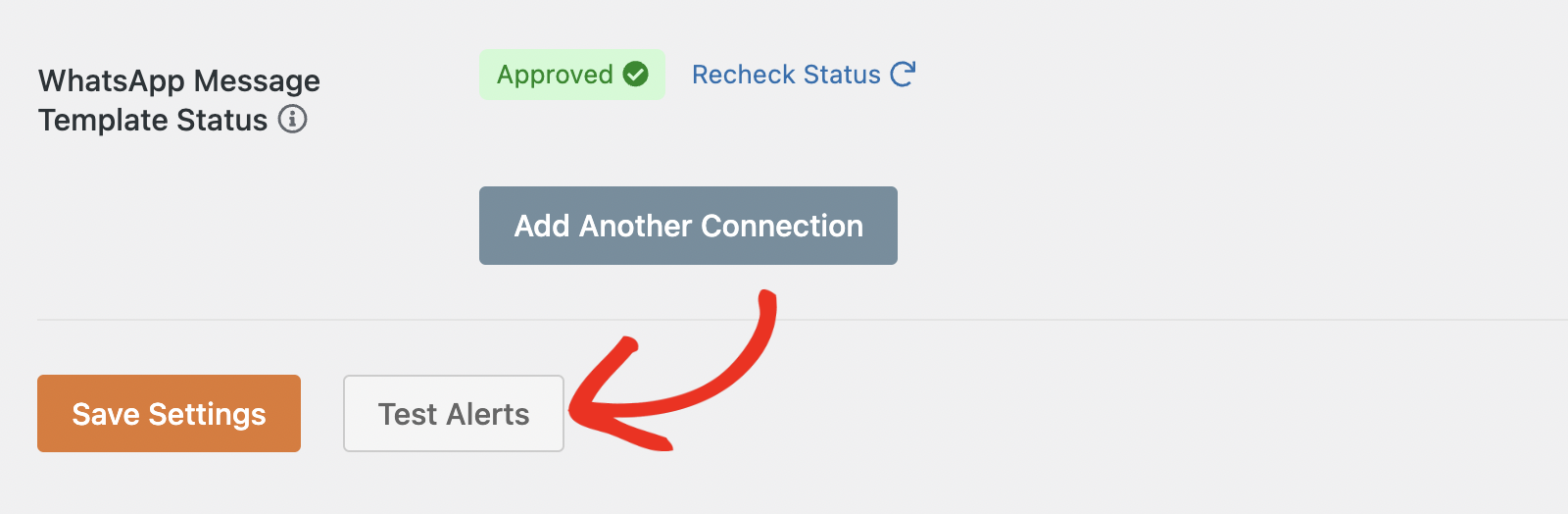
Deverá ver uma notificação de sucesso após clicar neste botão.

O teste de alerta irá acionar todos os serviços que configurou. Assim, se configurou alertas por e-mail, por exemplo, receberá um e-mail com os resultados do teste nos endereços de e-mail que adicionou.
É tudo! Agora sabe como configurar Alertas no seu site com o WP Mail SMTP.
Em seguida, gostaria de acompanhar facilmente o desempenho dos e-mails no seu site? Saiba mais no nosso guia completo sobre relatórios de e-mail no WP Mail SMTP.