


Resumo de IA
Gostaria de receber notificações do Slack sempre que o seu site não conseguir enviar e-mails? Com a integração do Slack, os alertas são enviados para os seus espaços de trabalho do Slack ou para membros individuais da sua equipa.
Este tutorial irá mostrar como configurar alertas do Slack no WP Mail SMTP.
Antes de começar, terá primeiro de garantir que o WP Mail SMTP está instalado e ativado no seu site WordPress e que verificou a sua licença.
Aceder à Página de Alertas de Email
Para começar a configurar alertas de email a partir do painel WordPress, vá a WP Mail SMTP » Definições e clique no separador Alertas.

Uma vez aqui, navegue para baixo até à secção Slack. Para usar a integração do Slack, precisará de criar uma aplicação do Slack e adicionar o seu URL de webhook ao seu site. Antes de fazer isto, defina a opção Alertas do Slack para a posição ligada.
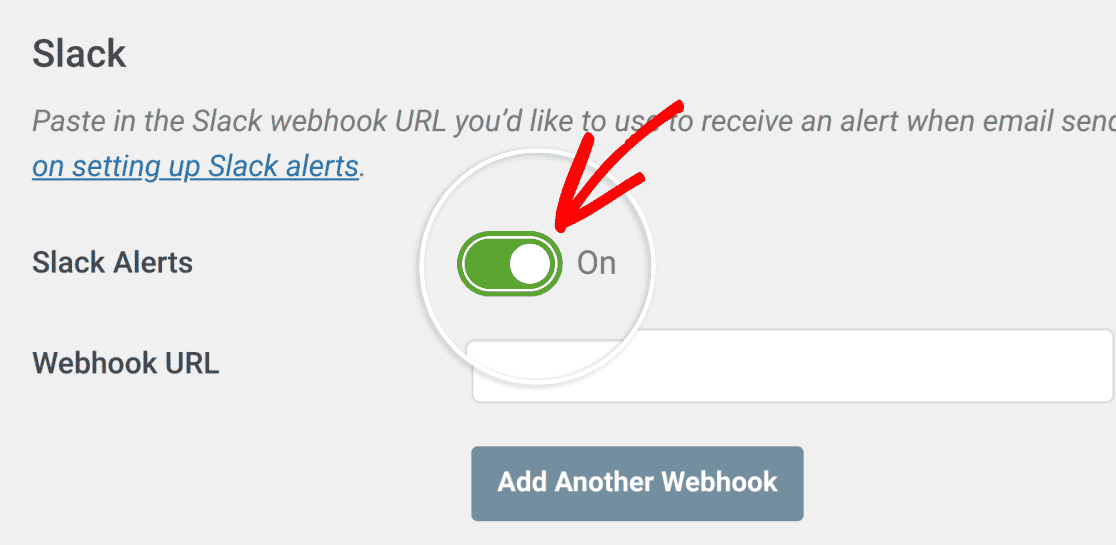
Pode deixar este separador do navegador aberto, pois voltaremos a ele mais tarde.
Criar uma Aplicação do Slack
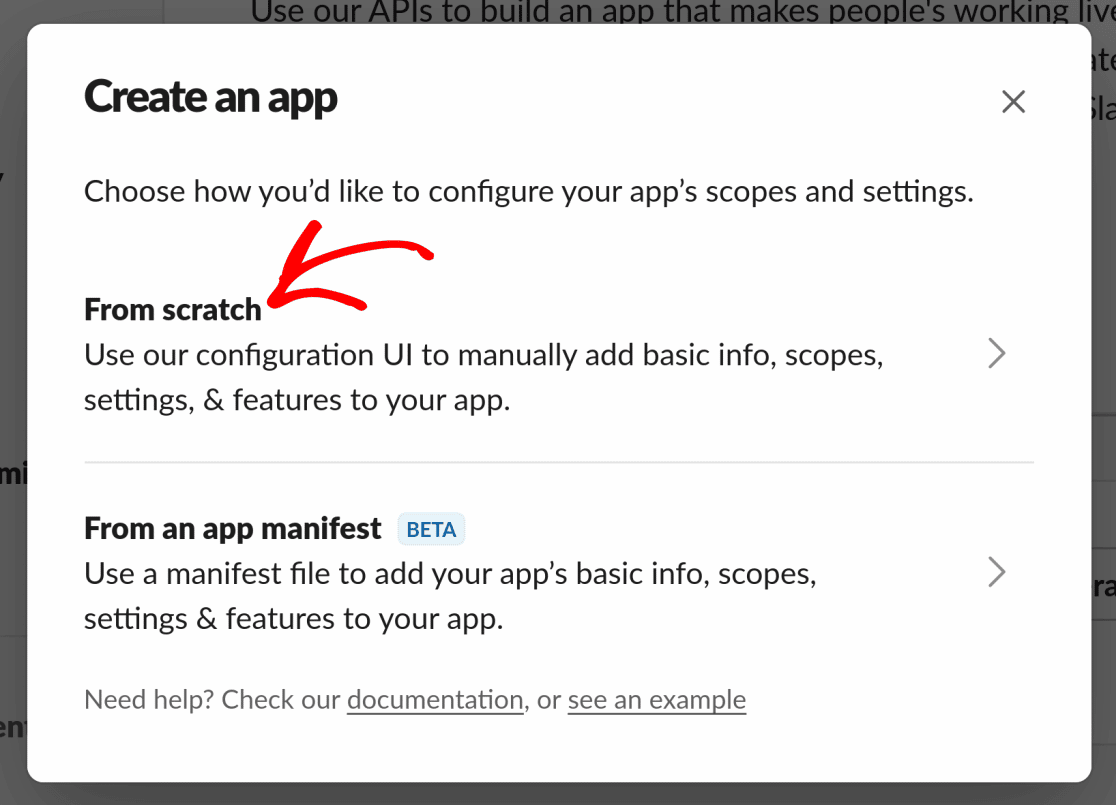
Para prosseguir, abra a página da API do Slack e crie uma nova aplicação. Na caixa de diálogo Criar uma aplicação, escolha Do zero para começar a construir a sua aplicação.
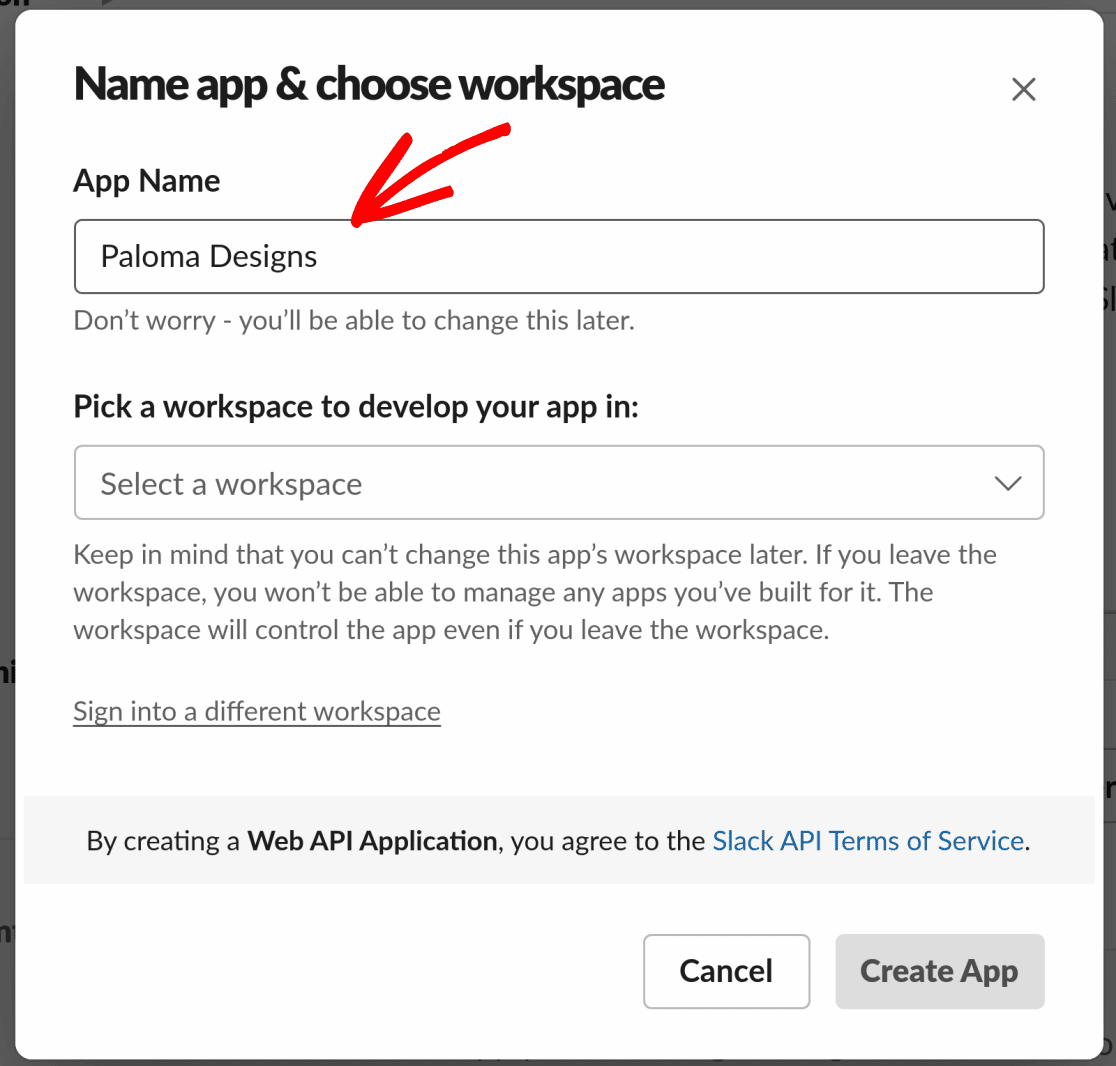
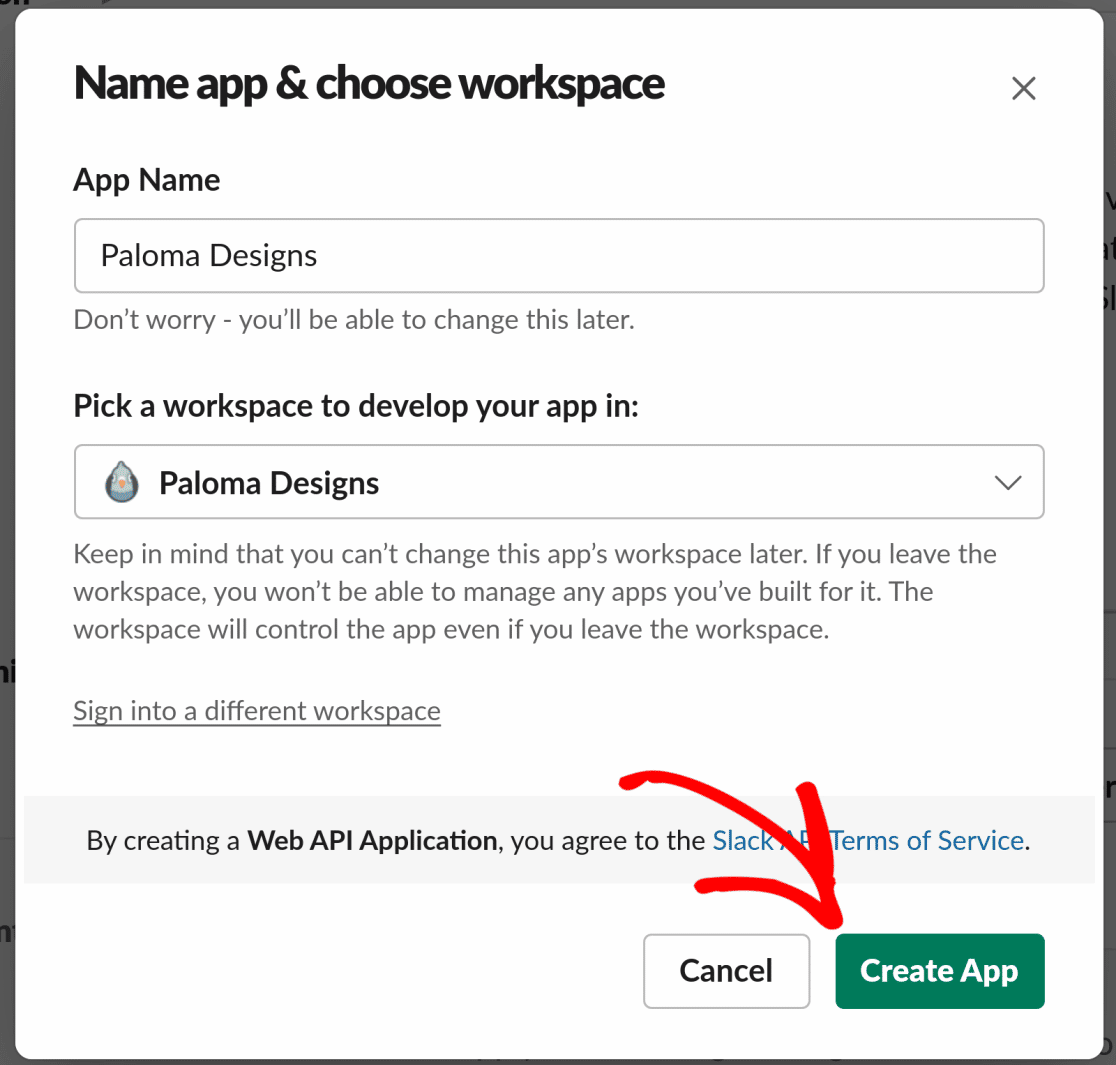
Agora poderá escolher um Nome da Aplicação para a sua aplicação do Slack.
Também precisará de escolher um espaço de trabalho para a sua aplicação na lista pendente de espaços de trabalho.
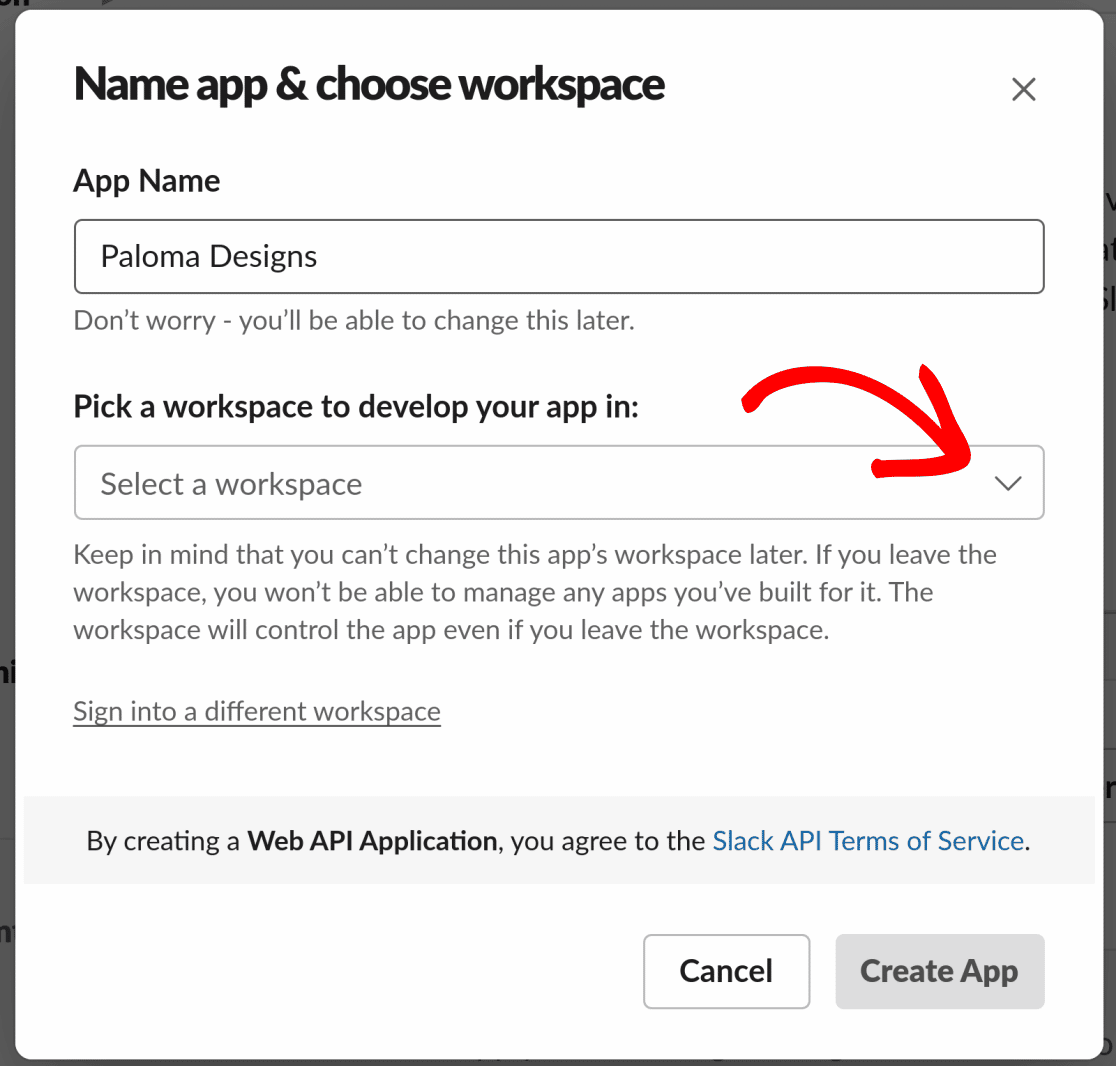
Nota: Certifique-se de que escolhe o espaço de trabalho correto porque esta definição não pode ser alterada depois de a sua aplicação ter sido criada. Se escolheu o espaço de trabalho errado, terá de criar a sua aplicação novamente.
Depois de escolher o seu espaço de trabalho, clique no botão Criar Aplicação para gerar a sua nova aplicação do Slack.
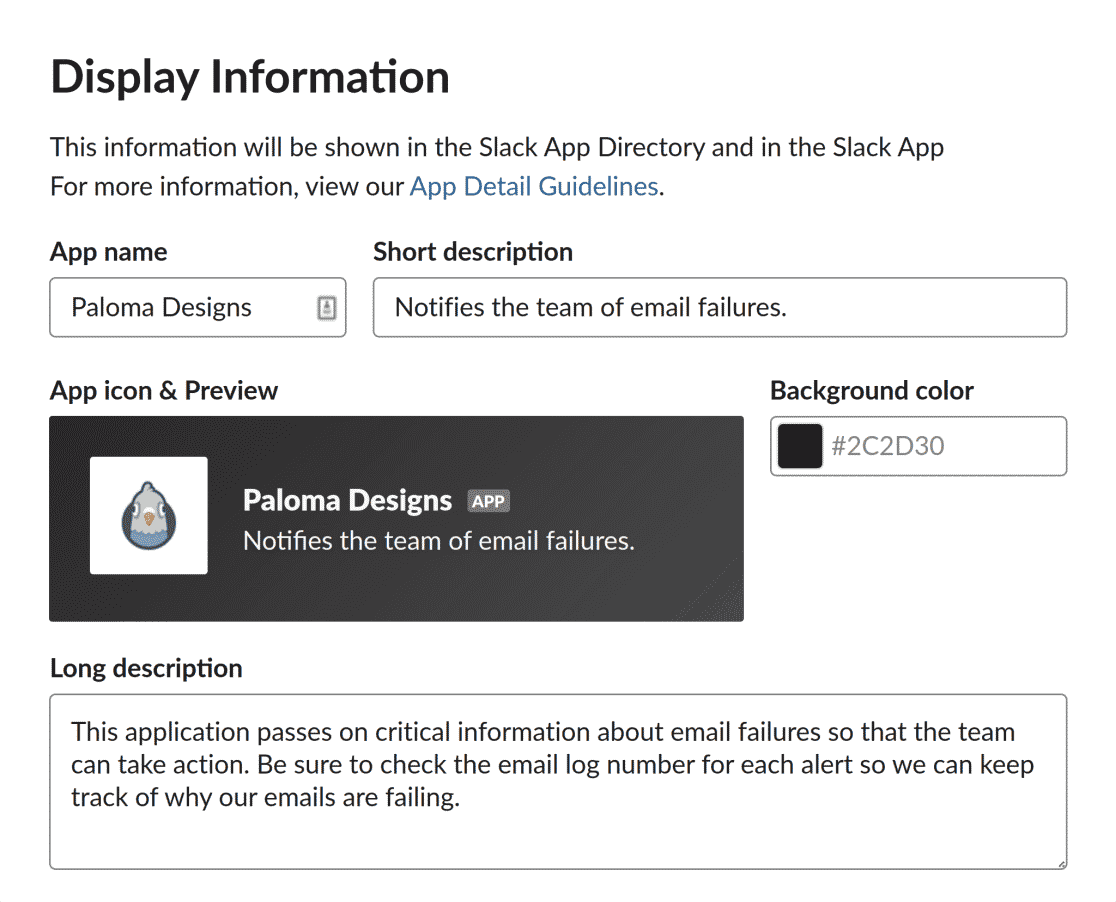
Depois de a sua aplicação do Slack ser criada, pode adicionar descrições curtas e longas, uma imagem da aplicação e uma cor de fundo para a aplicação em Informações de Exibição.
Incluímos um exemplo de como ficaria uma descrição final abaixo:
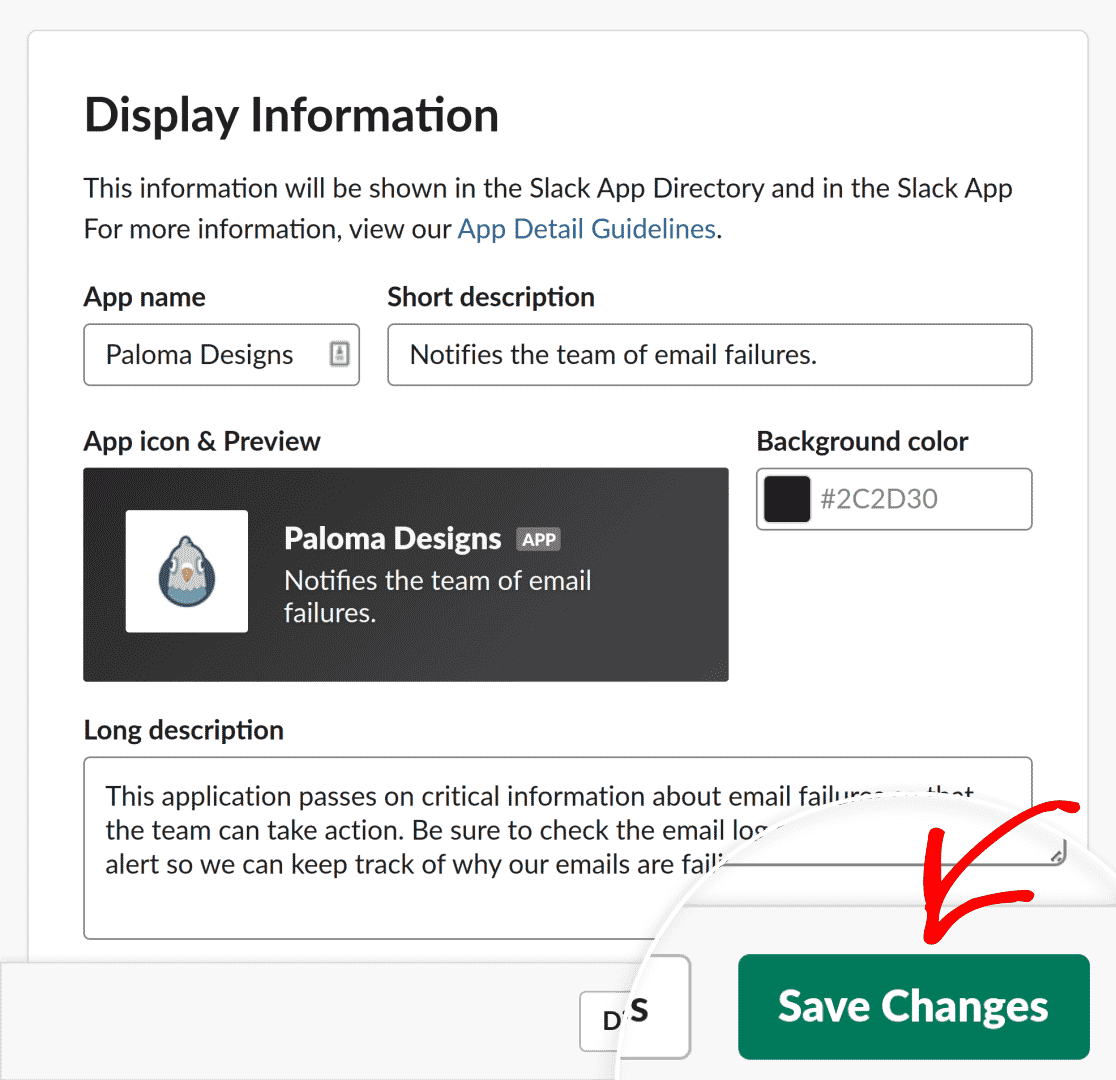
Quando terminar de configurar a sua aplicação como desejar, clique no botão Guardar Alterações no canto inferior direito do ecrã para guardar as suas definições.
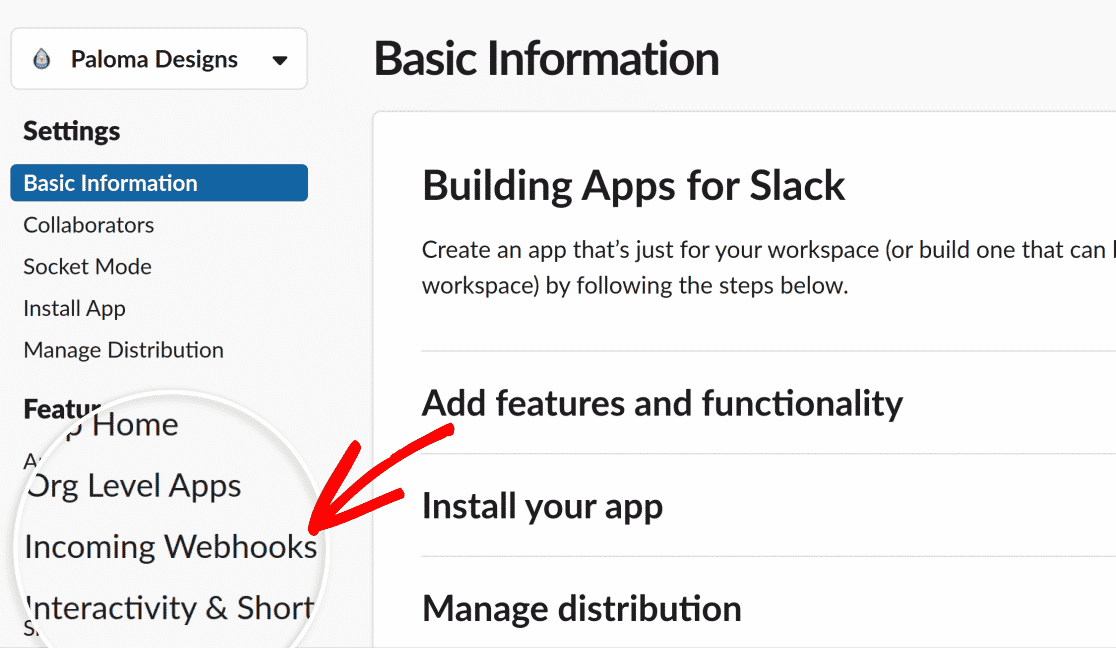
O próximo passo é ativar e copiar o webhook necessário para conectar a sua aplicação do Slack ao WP Mail SMTP no seu site.
Para fazer isto, clique em Funcionalidades » Webhooks de Entrada na barra lateral da página da API do Slack.
A página Webhooks de Entrada permite-lhe gerir todos os webhooks de entrada para a sua aplicação.
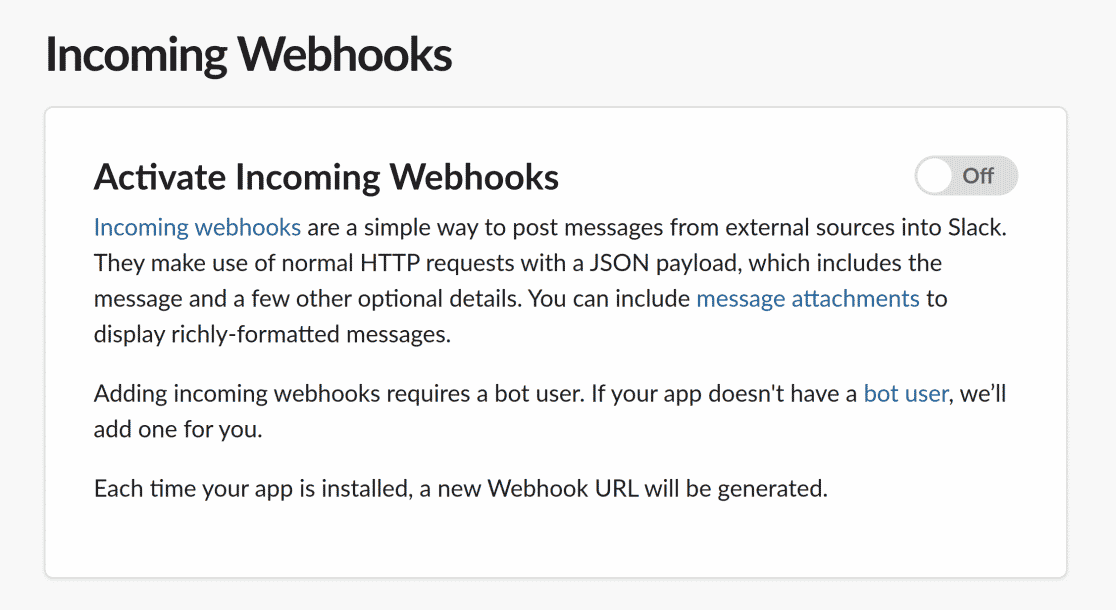
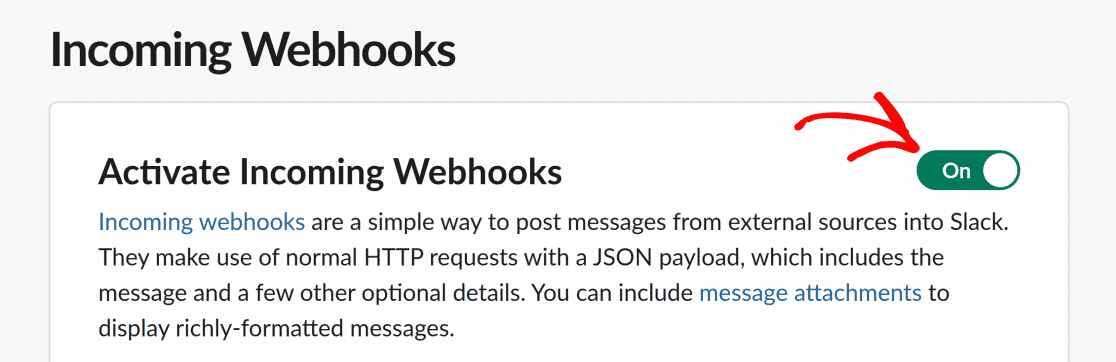
Para começar, defina o interruptor Ativar Webhooks de Entrada para Ligado.
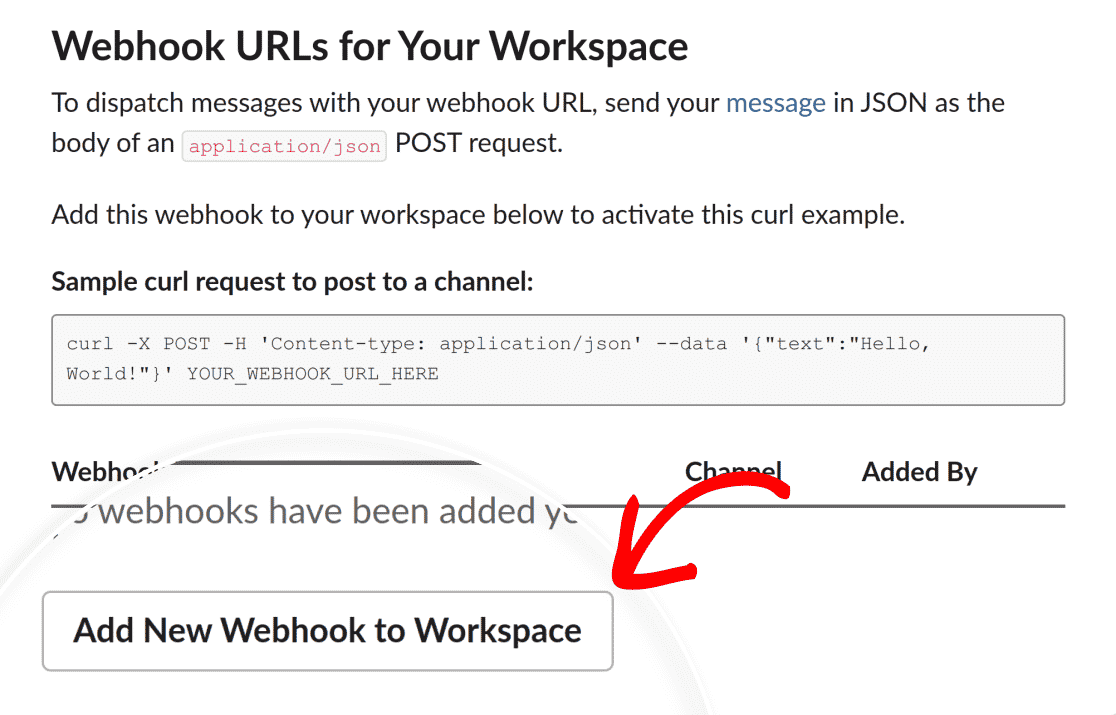
Em seguida, em URLs de Webhook para o Seu Espaço de Trabalho, clique no botão Adicionar Novo Webhook ao Espaço de Trabalho para gerar o URL de webhook para a sua aplicação.
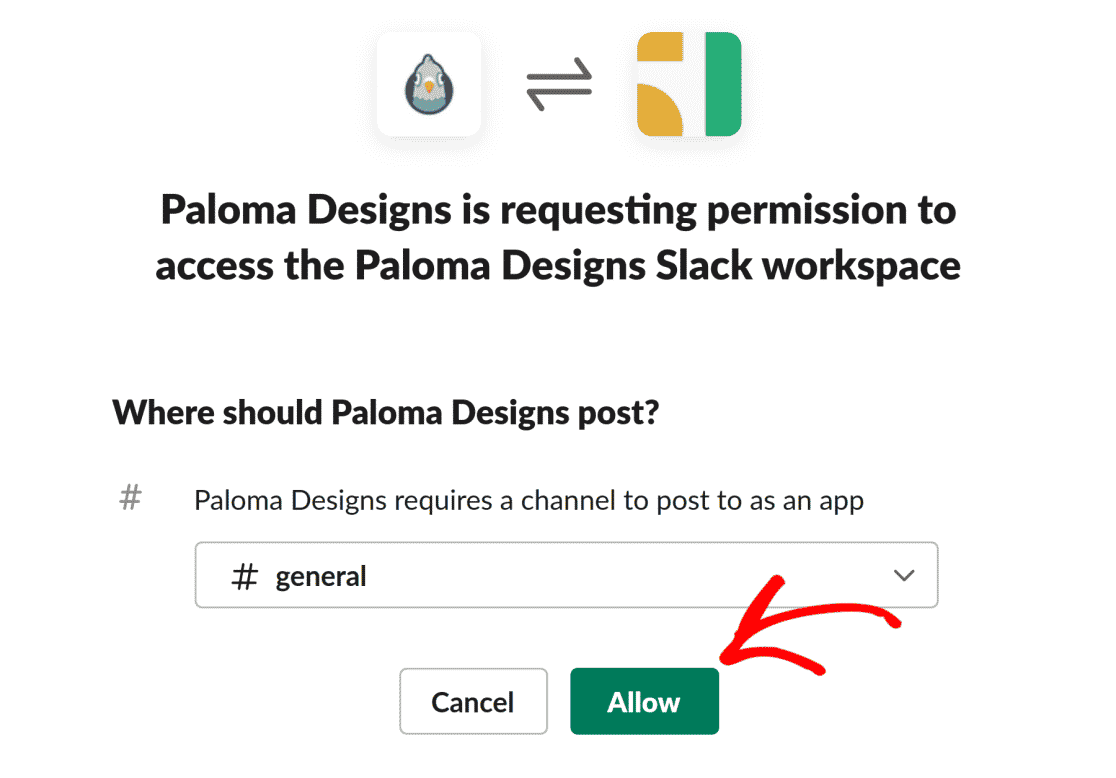
Como a sua aplicação do Slack enviará notificações para um canal ou indivíduo, precisará de escolher o destinatário pretendido na lista de canais e pessoas disponíveis. Para fazer isto, clique na lista pendente e escolha um canal ou indivíduo.
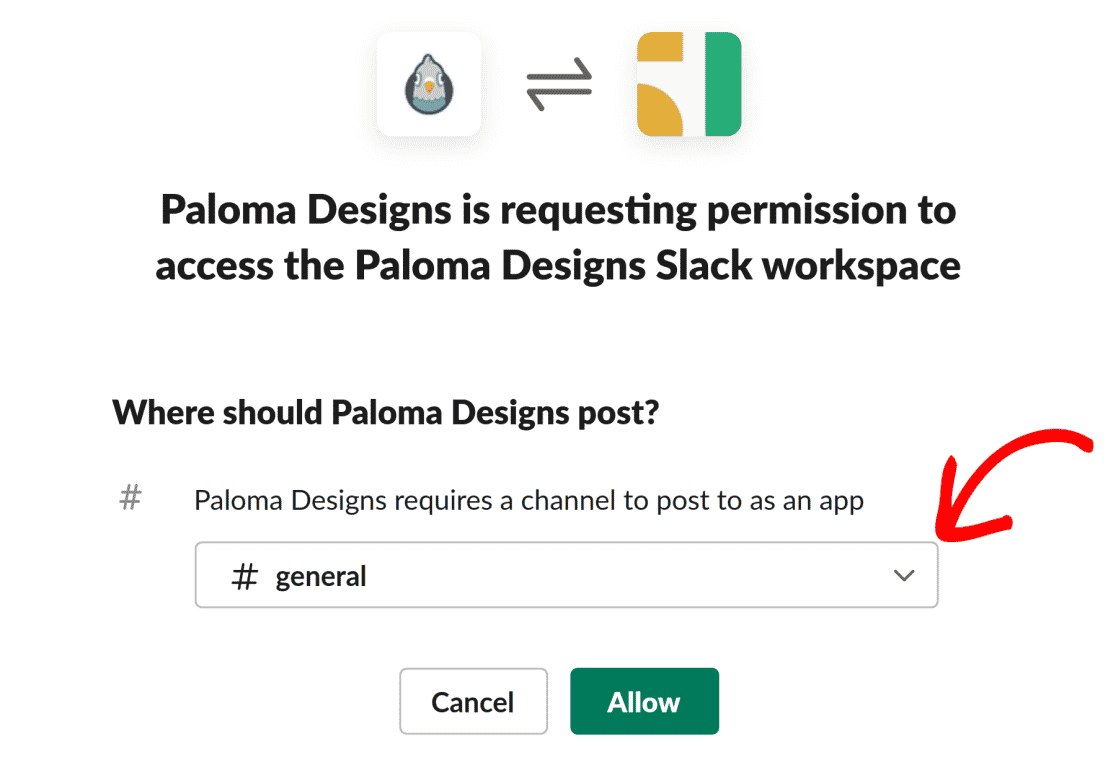
Agora, conceda permissão à sua aplicação clicando no botão Permitir.
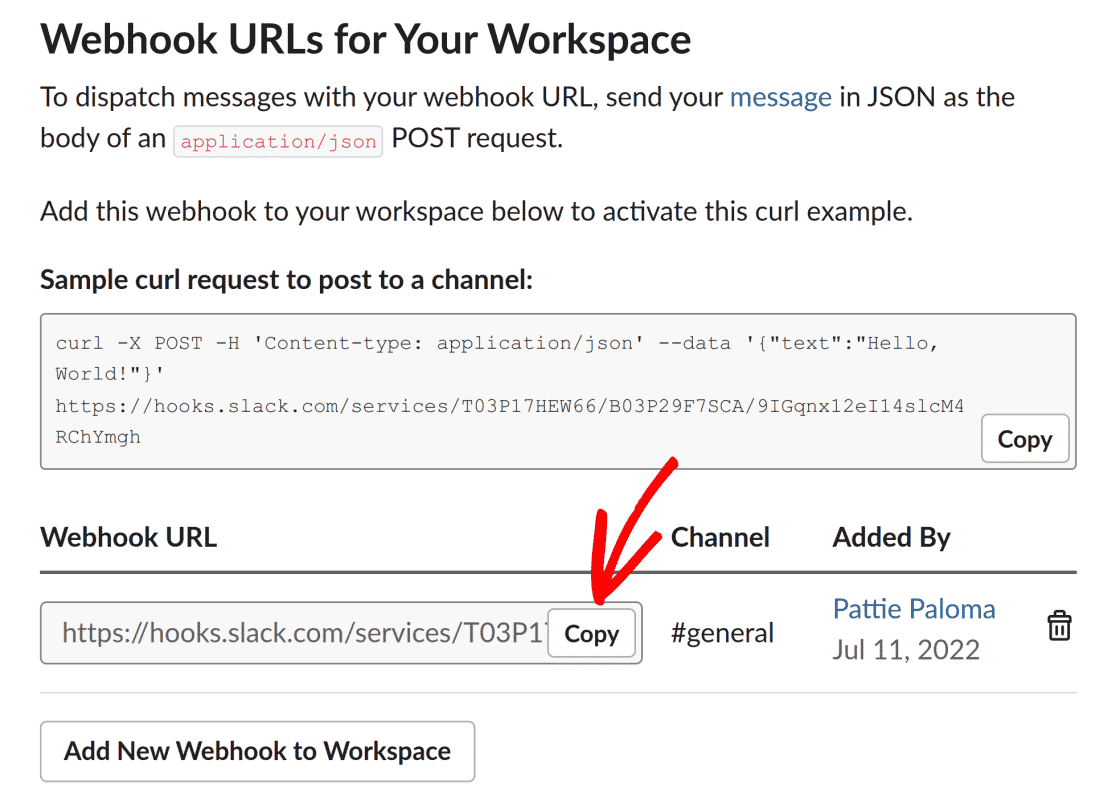
Após a conclusão da operação, será redirecionado para a página Webhooks de Entrada, onde terá um novo URL de Webhook para a sua aplicação. Copie o URL de Webhook do Slack clicando no botão Copiar.
Adicionar URL de Webhook do Slack
Após copiar o URL, retorne ao separador do navegador com as suas definições do WP Mail SMTP abertas e cole o URL de webhook no campo URL de Webhook.
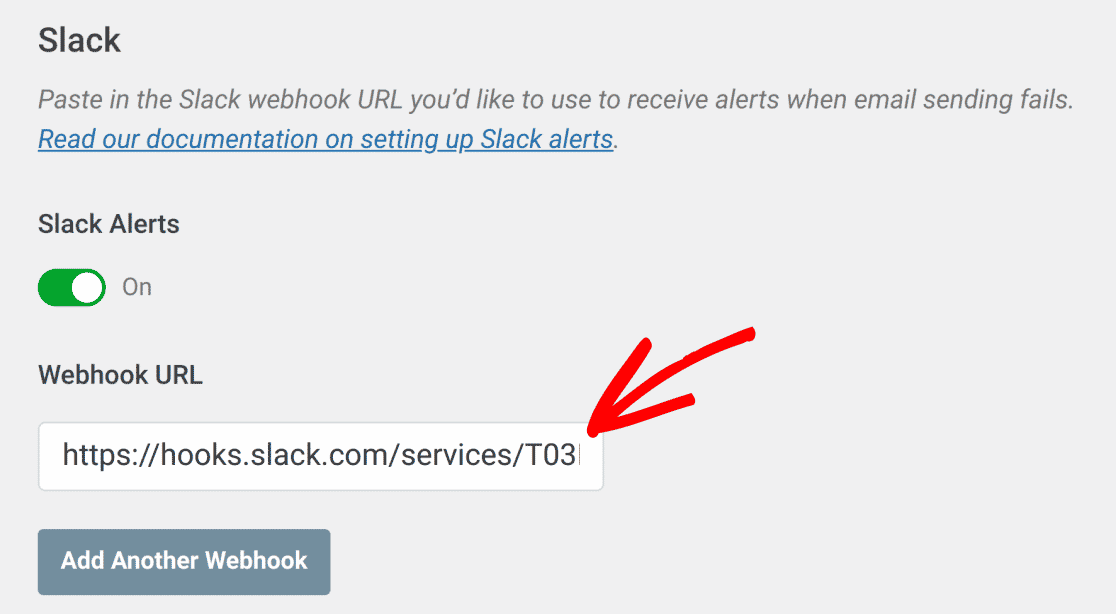
Assim que terminar este passo, guarde as suas definições ou continue para adicionar outras integrações.
Para guardar as suas definições, navegue para baixo e clique no botão Guardar Definições.

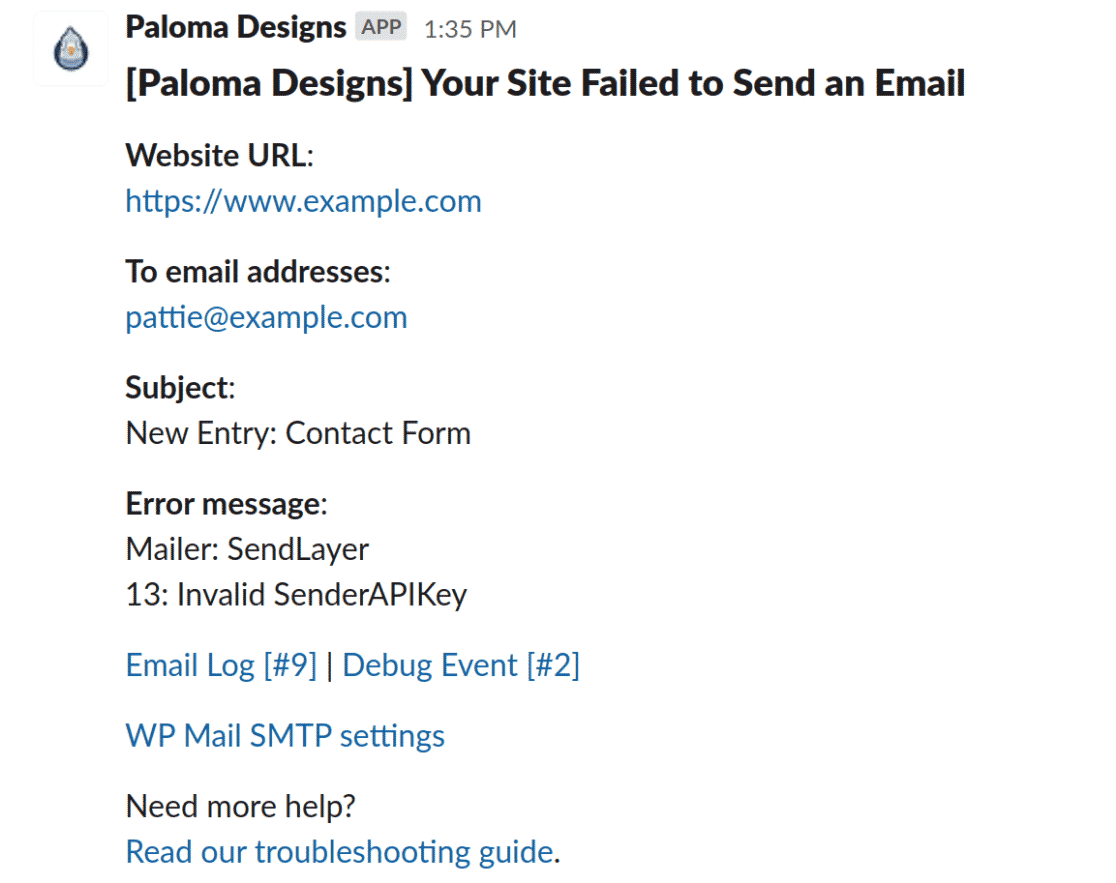
Se tudo estiver configurado corretamente, receberá notificações no Slack sempre que o seu site não conseguir enviar um e-mail. Pode clicar no botão Testar Alertas para confirmar a sua configuração.
Nota: Para mais informações sobre como usar webhooks no Slack, consulte a documentação da API de Webhooks de Entrada do Slack.
É tudo! Agora aprendeu a configurar alertas do Slack no WP Mail SMTP.
Em seguida, gostaria de garantir que os e-mails são sempre enviados no seu site? Veja o nosso tutorial para aprender como configurar uma ligação de backup no WP Mail SMTP.