


Resumo de IA
Gostaria de receber notificações do Discord sempre que o seu site não conseguir enviar e-mails? Com a nossa integração do Discord, os alertas são enviados para os seus servidores Discord ou canais individuais no seu servidor Discord.
Este tutorial irá mostrar-lhe como configurar alertas do Discord no WP Mail SMTP.
Antes de começar, terá primeiro de garantir que o WP Mail SMTP está instalado e ativado no seu site WordPress e que verificou a sua licença.
Aceder à Página de Alertas de Email
Para começar a configurar alertas de email a partir do painel WordPress, vá a WP Mail SMTP » Definições e clique no separador Alertas.

Uma vez aqui, navegue para baixo até à secção Discord. Para começar, necessitará de criar uma conexão de webhook no seu servidor Discord. Em seguida, utilize o URL do webhook para estabelecer uma conexão entre o seu site e o Discord.
Para fazer isto, ative a opção Alertas do Discord para a posição ATIVADO.
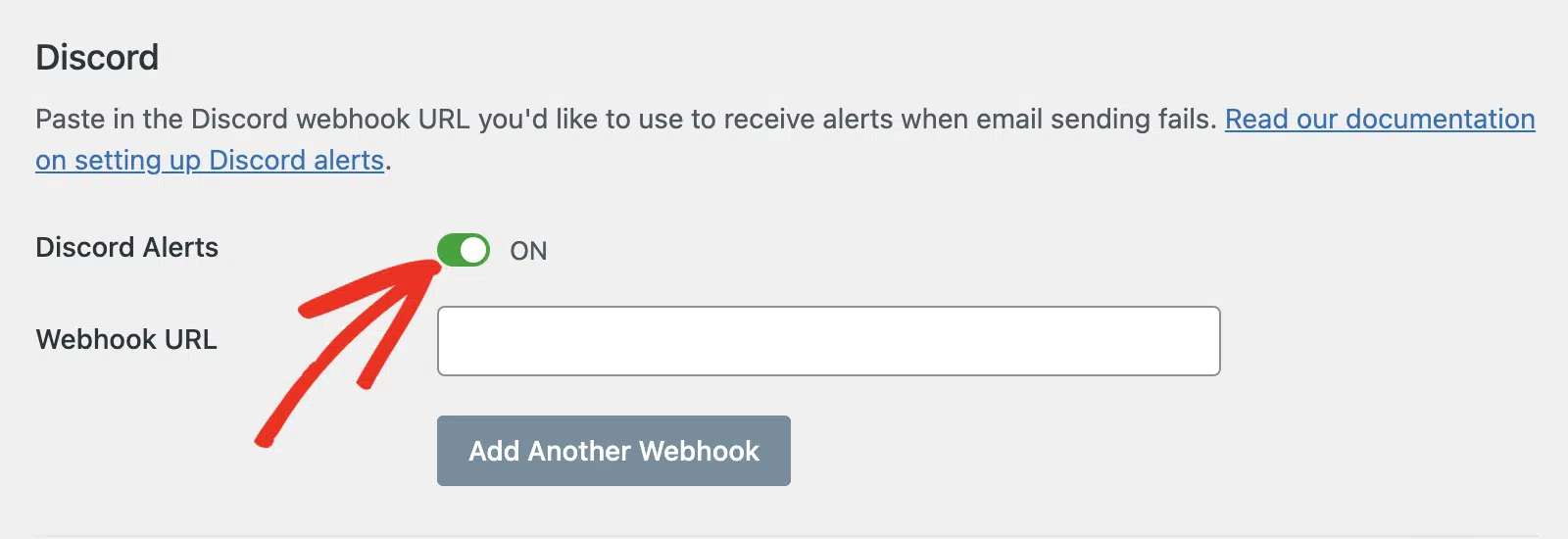
Pode deixar este separador do navegador aberto, pois voltaremos a ele mais tarde.
Criar uma Conexão de Webhook
Para começar, necessitará de iniciar sessão no seu servidor Discord. Uma vez lá, clique no nome do Servidor no canto superior esquerdo para abrir definições adicionais.

Em seguida, selecione Definições do Servidor no menu suspenso.

Na página Visão Geral do Servidor, selecione o menu lateral Integrações na secção APLICACÕES.

Em seguida, clique no botão Criar Webhook para prosseguir.

Isto irá gerar uma nova conexão de webhook para o seu servidor Discord. Prossiga e clique no Webhook para ver detalhes adicionais.

Em seguida, introduza um nome que gostaria de usar no campo Nome. Este nome pode ser útil se tiver múltiplos webhooks.

Em seguida, terá de selecionar o canal para onde gostaria de enviar os alertas de e-mail.

Nota: Pode atualizar a imagem do ícone do webhook clicando no ícone de Fotografia ao lado do logótipo do Discord.
Uma vez concluído, certifique-se de que clica no botão Guardar Alterações para atualizar o seu webhook.

Agora, clique no botão Copiar URL do Webhook para a sua nova conexão de webhook.

Adicionar URL de Webhook do Discord
Depois disso, regresse à sua página de definições de Alertas do WP Mail SMTP e cole o URL no campo URL do Webhook.

Em seguida, guarde as suas definições ou continue para adicionar outras integrações. Para guardar as suas definições, navegue para baixo e clique no botão Guardar Definições.

Uma vez que tudo esteja configurado corretamente, receberá notificações no seu Servidor Discord sempre que o seu site não conseguir enviar um e-mail. Pode clicar no botão Testar Alertas para confirmar a sua configuração.

É tudo! Agora aprendeu como configurar alertas do Discord no WP Mail SMTP.
Em seguida, gostaria de garantir que os e-mails são sempre enviados no seu site? Veja o nosso tutorial para aprender como configurar uma ligação de backup no WP Mail SMTP.