


Resumo de IA
Gostaria de receber notificações por SMS sempre que o seu site falhar ao enviar emails? Com a integração Twilio, os alertas de email podem ser enviados do seu site para qualquer dispositivo móvel. Os alertas por SMS são enviados através do seu número de telefone Twilio.
Este tutorial irá mostrar-lhe como configurar alertas por SMS através do Twilio no WP Mail SMTP.
Antes de começar, terá primeiro de garantir que o WP Mail SMTP está instalado e ativado no seu site WordPress e que verificou a sua licença.
Aceder à Página de Alertas de Email
Para começar a configurar alertas de email a partir do painel WordPress, vá a WP Mail SMTP » Definições e clique no separador Alertas.

Uma vez aqui, navegue até à secção SMS via Twilio. Para configurar a integração Twilio, certifique-se de que a opção Alertas SMS via Twilio está ativada.
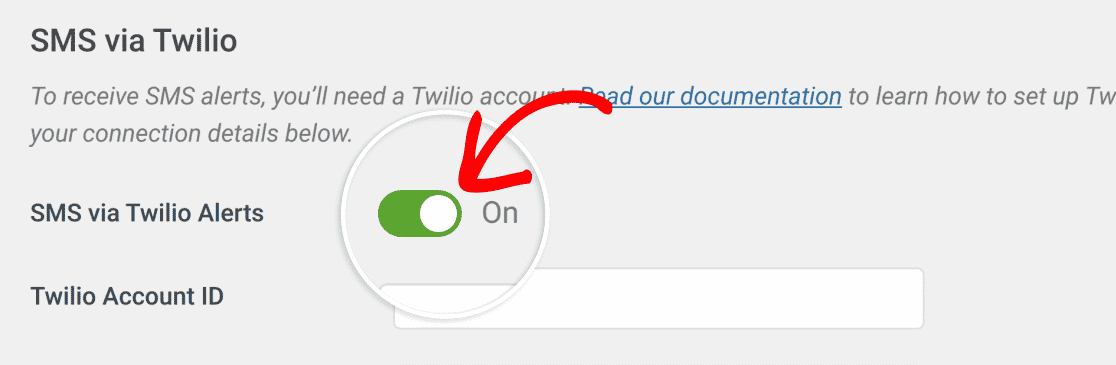
Nota: Devido aos limites de caracteres SMS, esta integração de serviço não lhe pode fornecer detalhes extensivos. Em vez disso, a mensagem que receber incluirá o título e o número do registo correspondente ao erro que acionou o alerta.
Pode deixar este separador do navegador aberto, pois voltaremos a ele mais tarde.
Criar um Número de Telefone Twilio
Se ainda não tem um número de telefone Twilio, terá de criar um. Para o fazer, inicie sessão na sua conta Twilio e clique no botão Obter um número de telefone Twilio.
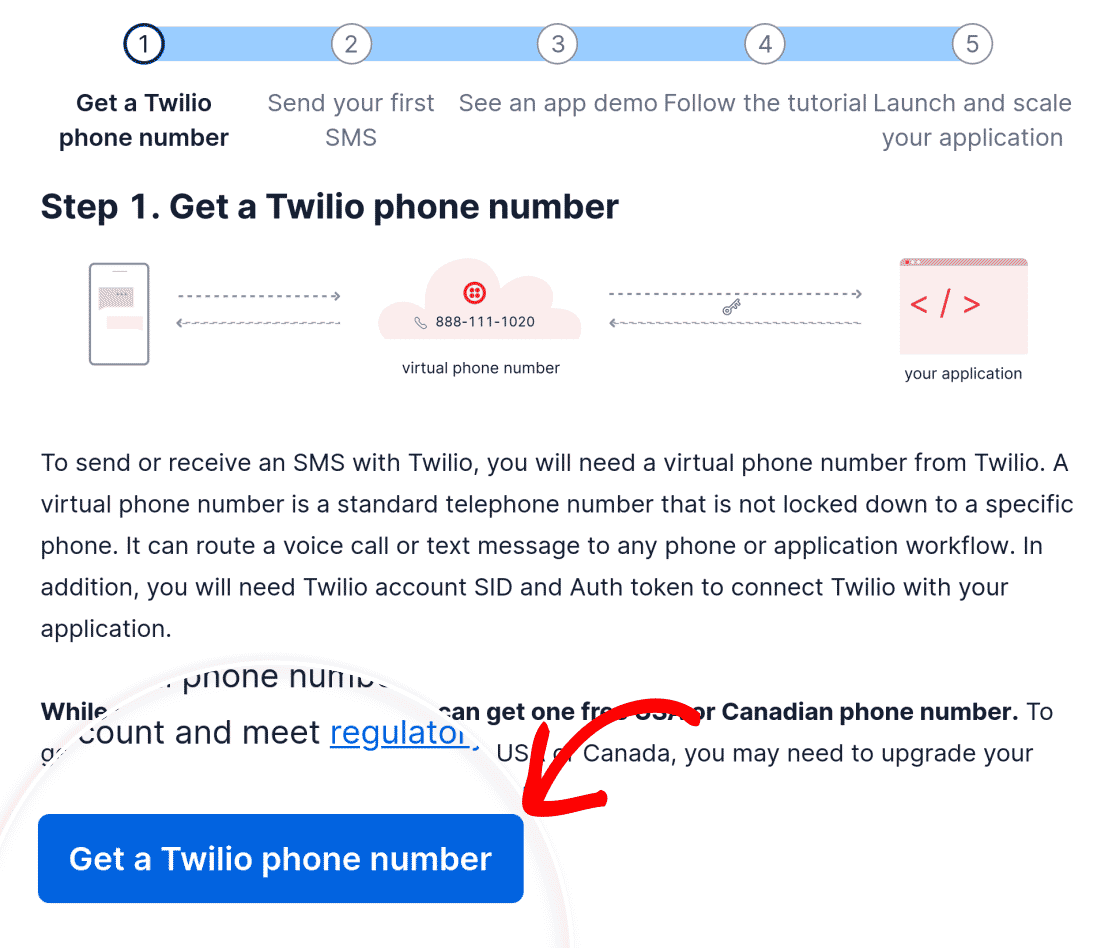
Assim que o seu número for gerado com sucesso, estará pronto para continuar a configurar a integração Twilio no seu site.
Primeiro, copie o seu SID da Conta da consola Twilio.
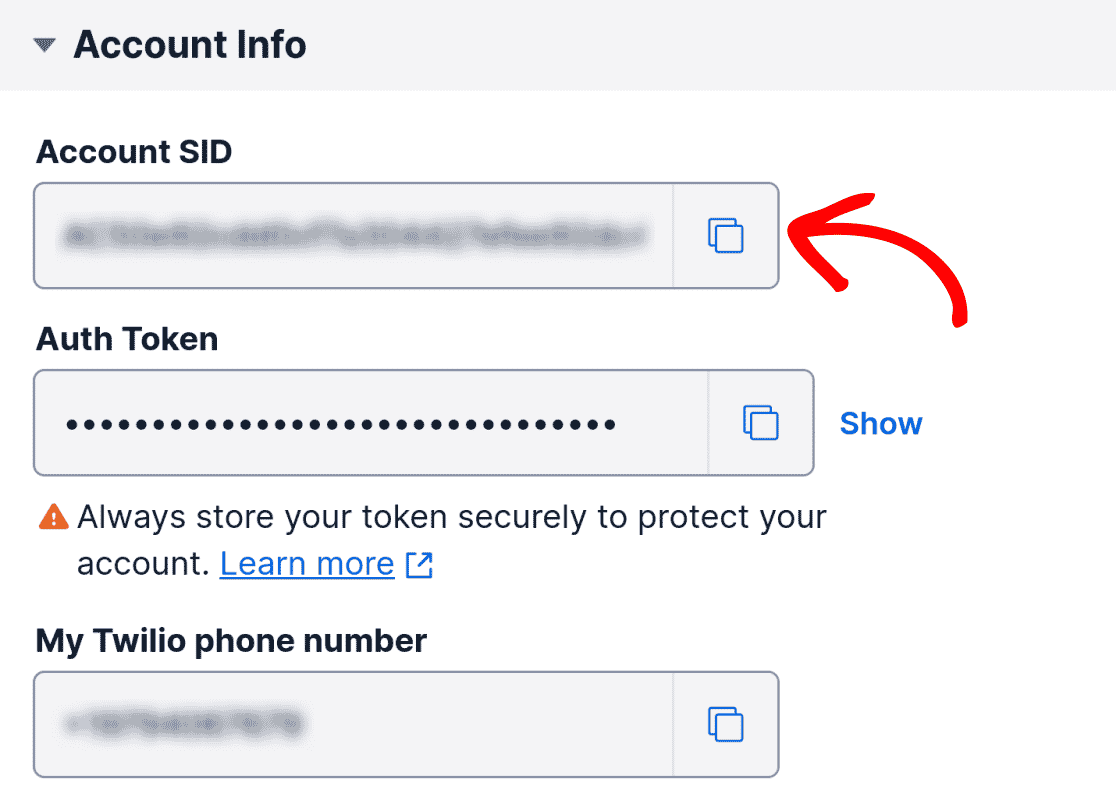
Em seguida, cole o seu SID da Conta no campo ID da Conta Twilio no WP Mail SMTP.
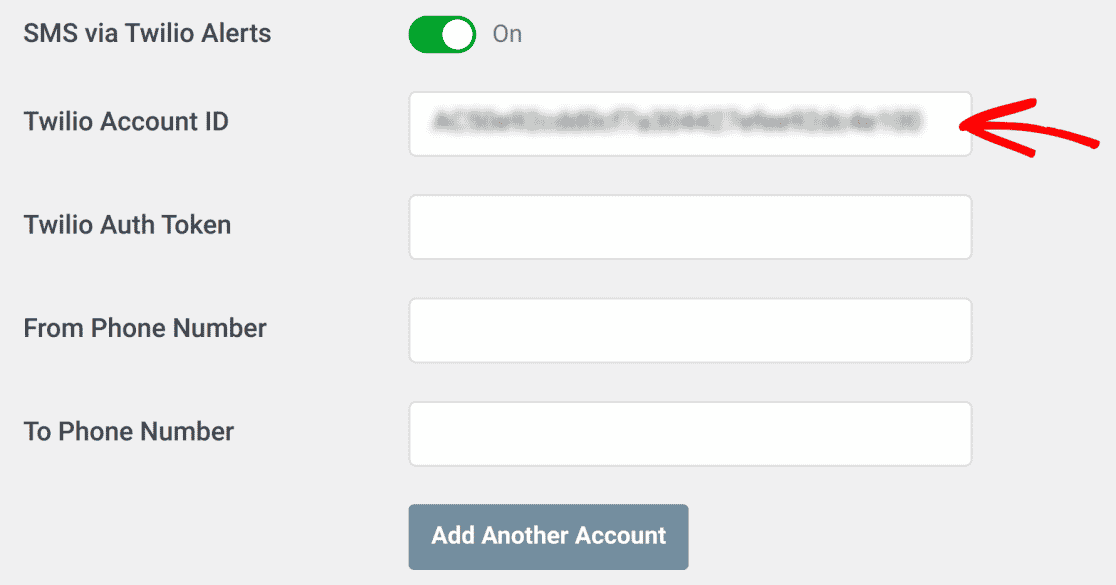
Também precisará de copiar o Token de Autenticação da consola Twilio.
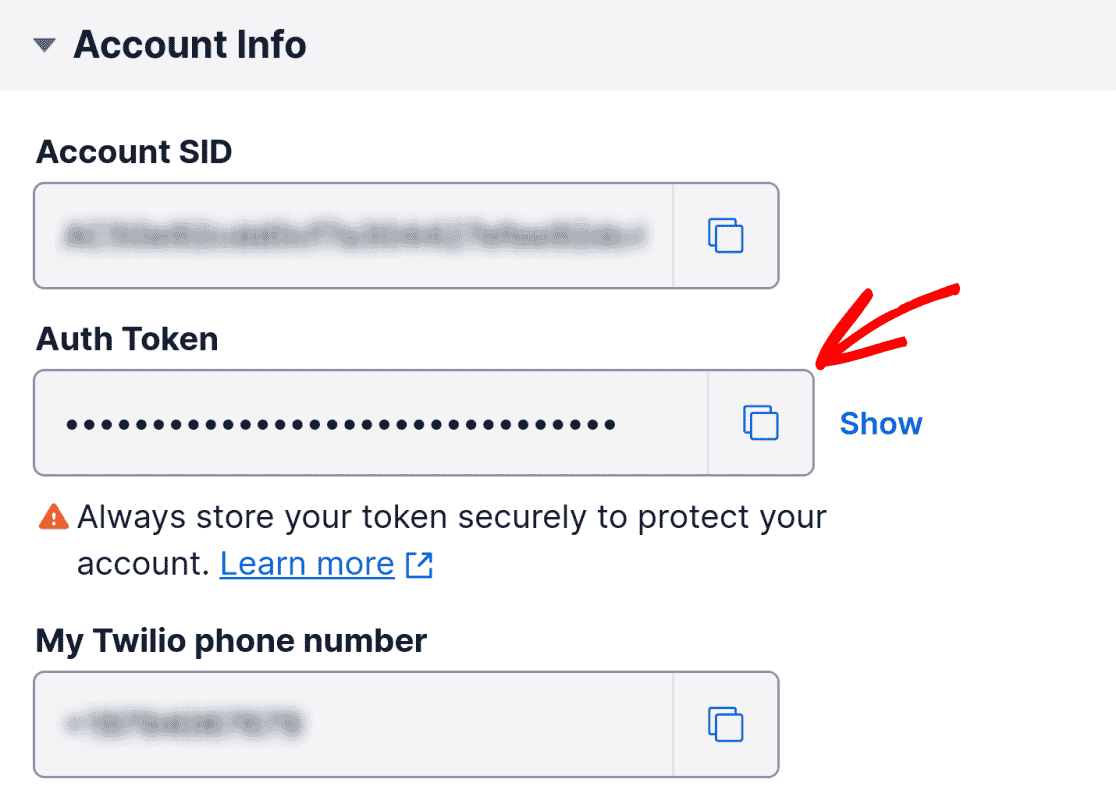
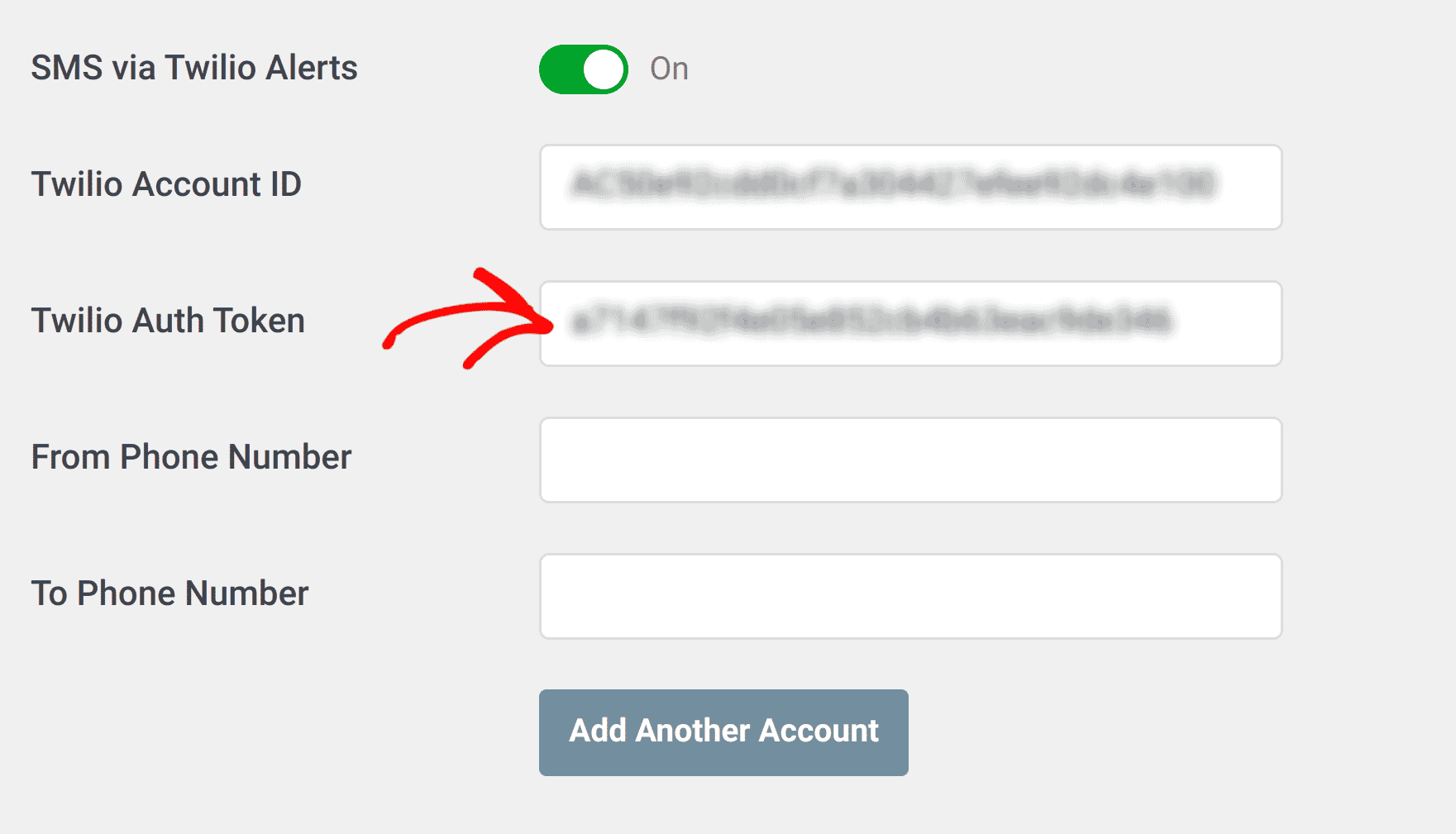
Em seguida, cole o Token de Autenticação no campo Token de Autenticação Twilio no WP Mail SMTP.
Agora, copie o seu número de telefone Twilio da consola Twilio.
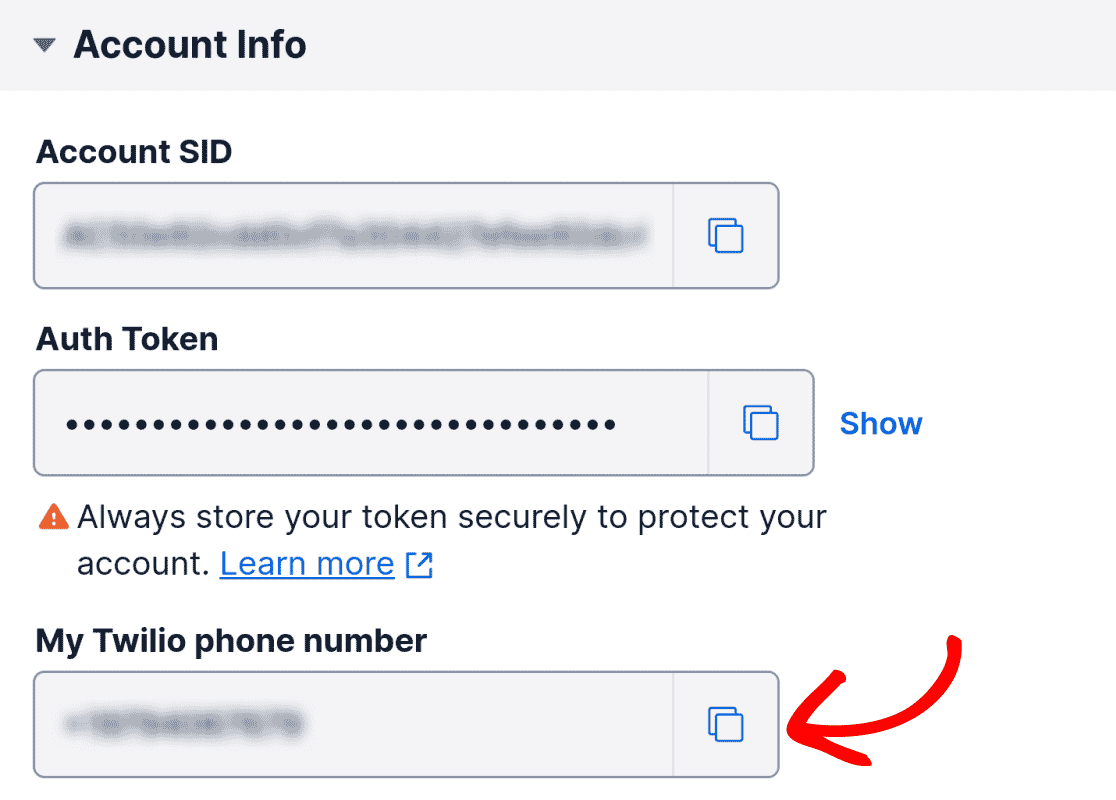
Nas suas definições de Alertas no WP Mail SMTP, cole o seu número de telefone Twilio no campo Número de Telefone de Origem.
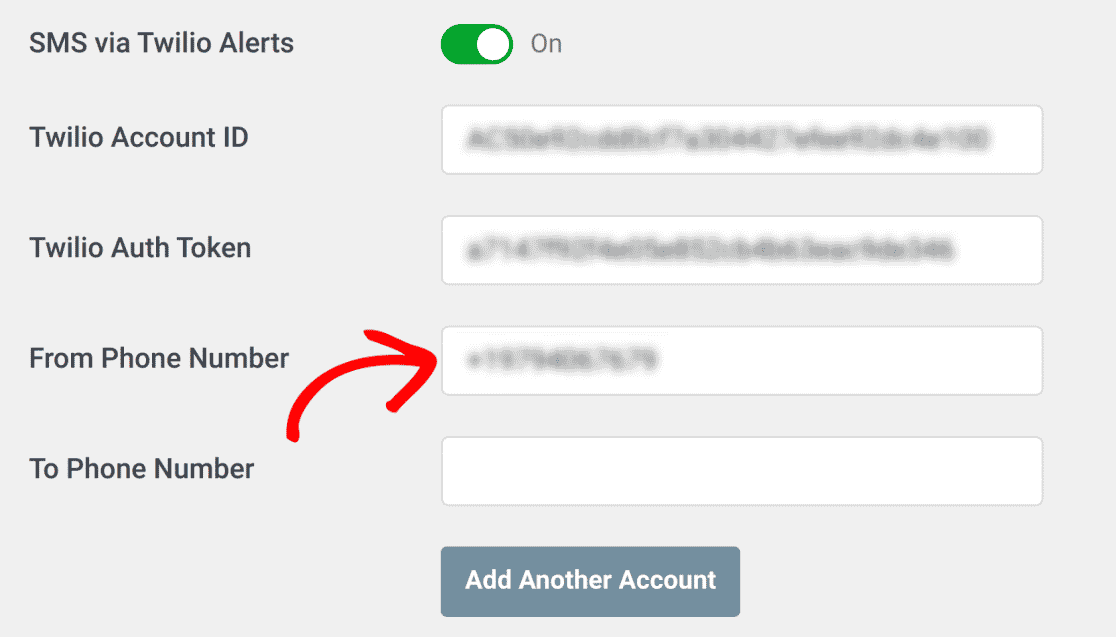
Finalmente, adicione o número de telefone que receberá os alertas no campo Número de Telefone de Destino.
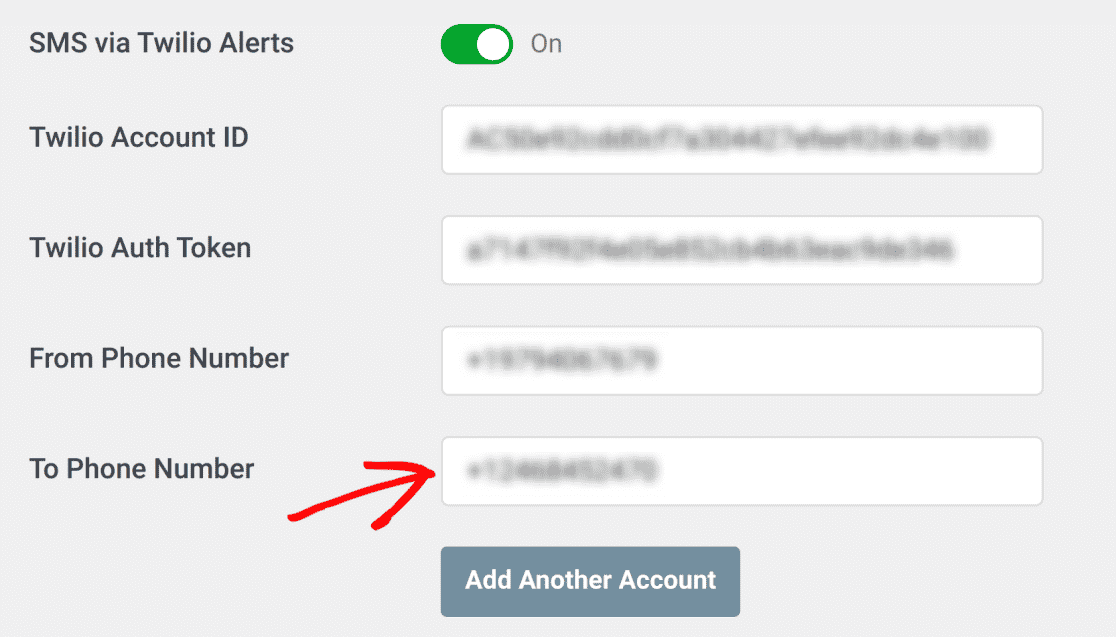
Pode agora continuar a configurar outras integrações ou guardar as suas definições. Para guardar as suas definições, navegue para baixo e clique no botão Guardar Definições.

Nota: Se não estiver a receber alertas SMS Twilio após seguir o processo de configuração, consulte a nossa secção de FAQ para o ajudar a voltar ao caminho certo.
Perguntas Frequentes
Abaixo, respondemos a algumas das principais questões sobre a configuração de notificações por SMS via Twilio para emails falhados no WP Mail SMTP.
Porque é que não consigo receber alertas SMS Twilio?
Se não estiver a receber alertas Twilio, primeiro certifique-se de que o seu número de telefone Twilio está ativo. Para o fazer, vá a Números de Telefone » Gerir » Números Ativos na sua consola Twilio.
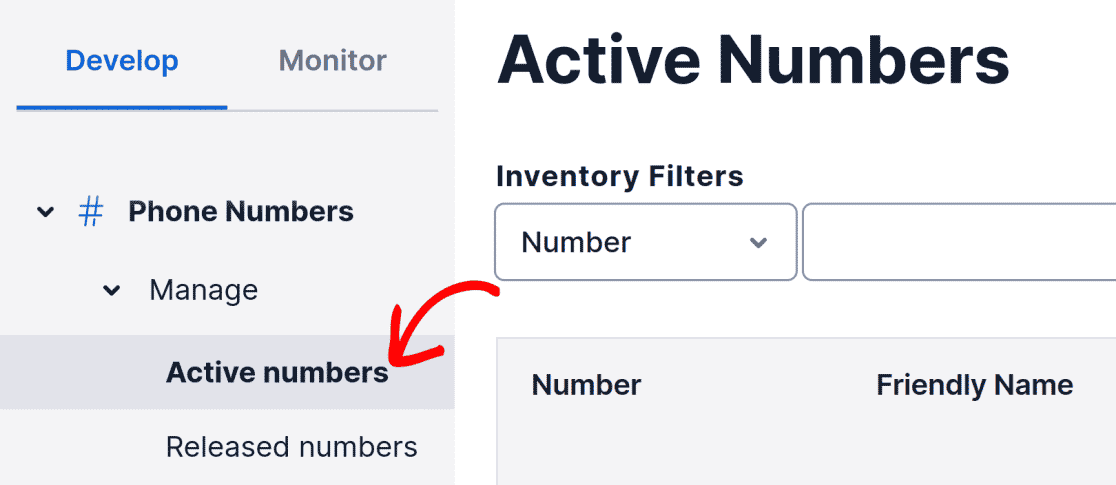
Deverá ver pelo menos um número listado na lista de Números Ativos.
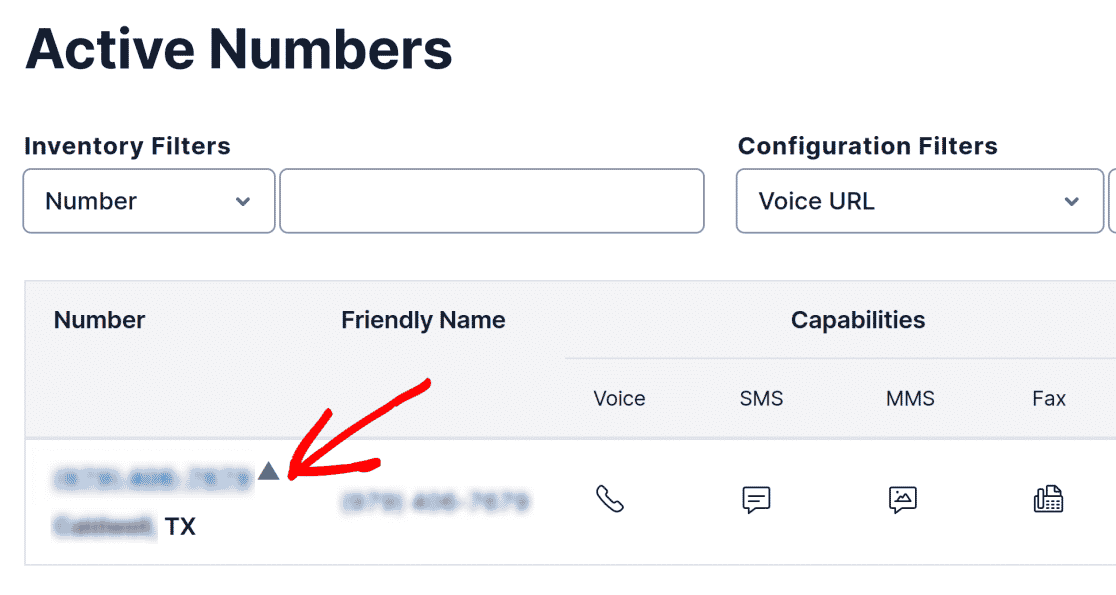
Se o seu número estiver ativo, mas ainda assim não receber alertas, poderá estar impossibilitado de enviar mensagens para a sua região devido às definições das suas permissões de geolocalização. Terá de ajustar as suas permissões de geolocalização para resolver este problema.
Na consola Twilio, aceda a Mensagens » Definições » Permissões Geográficas para ver as suas definições de geolocalização.
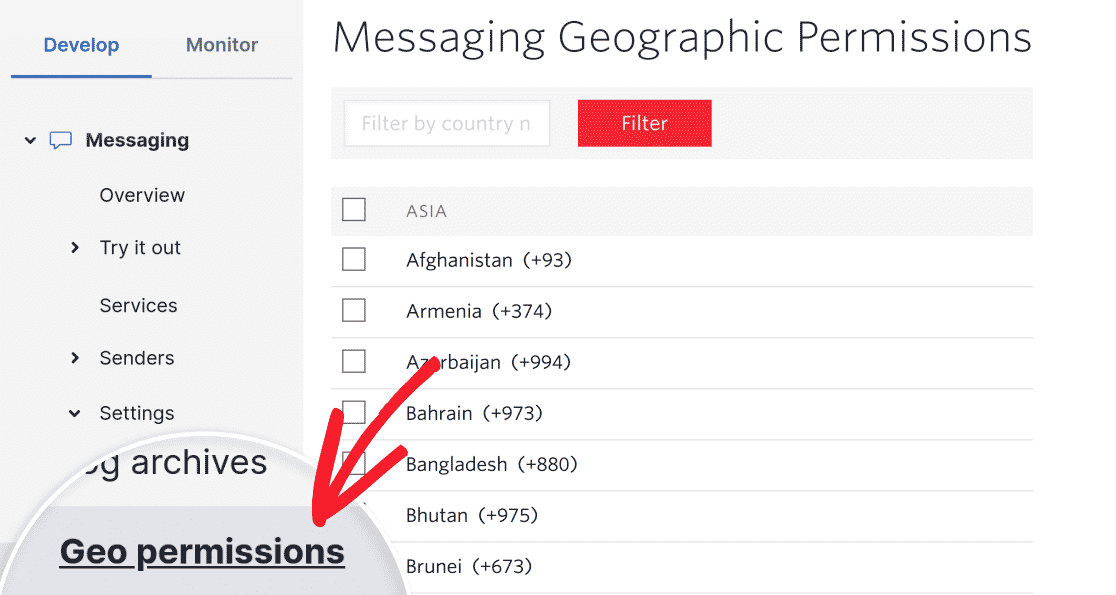
Em seguida, localize o seu país ou região e certifique-se de que foi ativado.
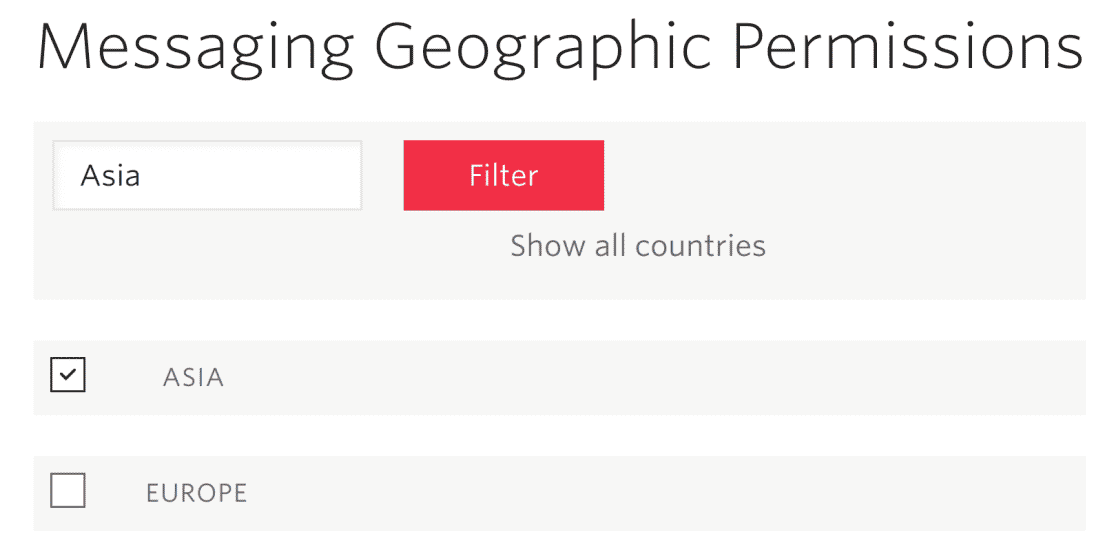
Nota: Se estiver a usar uma conta de avaliação Twilio, só poderá enviar alertas para os números que verificou. Consulte a documentação da Twilio sobre números verificados para mais informações.
É tudo! Agora aprendeu a configurar alertas SMS através da Twilio no WP Mail SMTP.
Em seguida, gostaria de configurar várias ligações? Veja o nosso tutorial para aprender como configurar ligações adicionais no WP Mail SMTP.