


Resumo de IA
Gostaria de receber notificações sempre que o seu site falhar ao enviar e-mails? Com a nossa integração Microsoft Teams, pode configurar alertas para canais individuais no espaço de trabalho da sua equipa.
Este tutorial irá mostrar-lhe como configurar alertas do Microsoft Teams no WP Mail SMTP.
Antes de começar, terá primeiro de garantir que o WP Mail SMTP está instalado e ativado no seu site WordPress e que verificou a sua licença.
Aceder à Página de Alertas de Email
Para começar a configurar alertas de email a partir do painel WordPress, vá a WP Mail SMTP » Definições e clique no separador Alertas.

Uma vez aqui, navegue para baixo até à secção Microsoft Teams. Para utilizar a integração Microsoft Teams, terá de configurar uma ligação de webhook no canal onde gostaria de receber o alerta. Em seguida, adicione o URL do webhook que gerou a partir do Microsoft Teams ao seu site.
Comece por ativar a opção Alertas do Microsoft Teams para a posição ATIVADO.
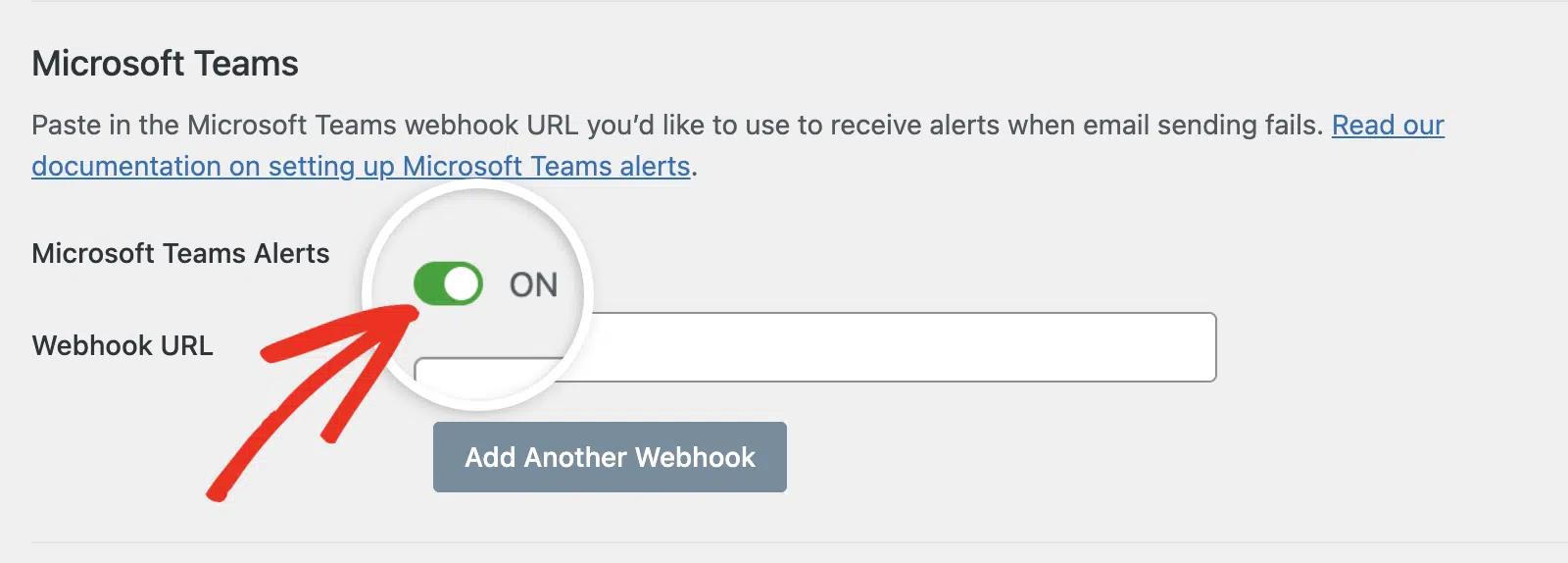
Pode deixar este separador do navegador aberto, pois voltaremos a ele mais tarde.
Criar uma Conexão de Webhook
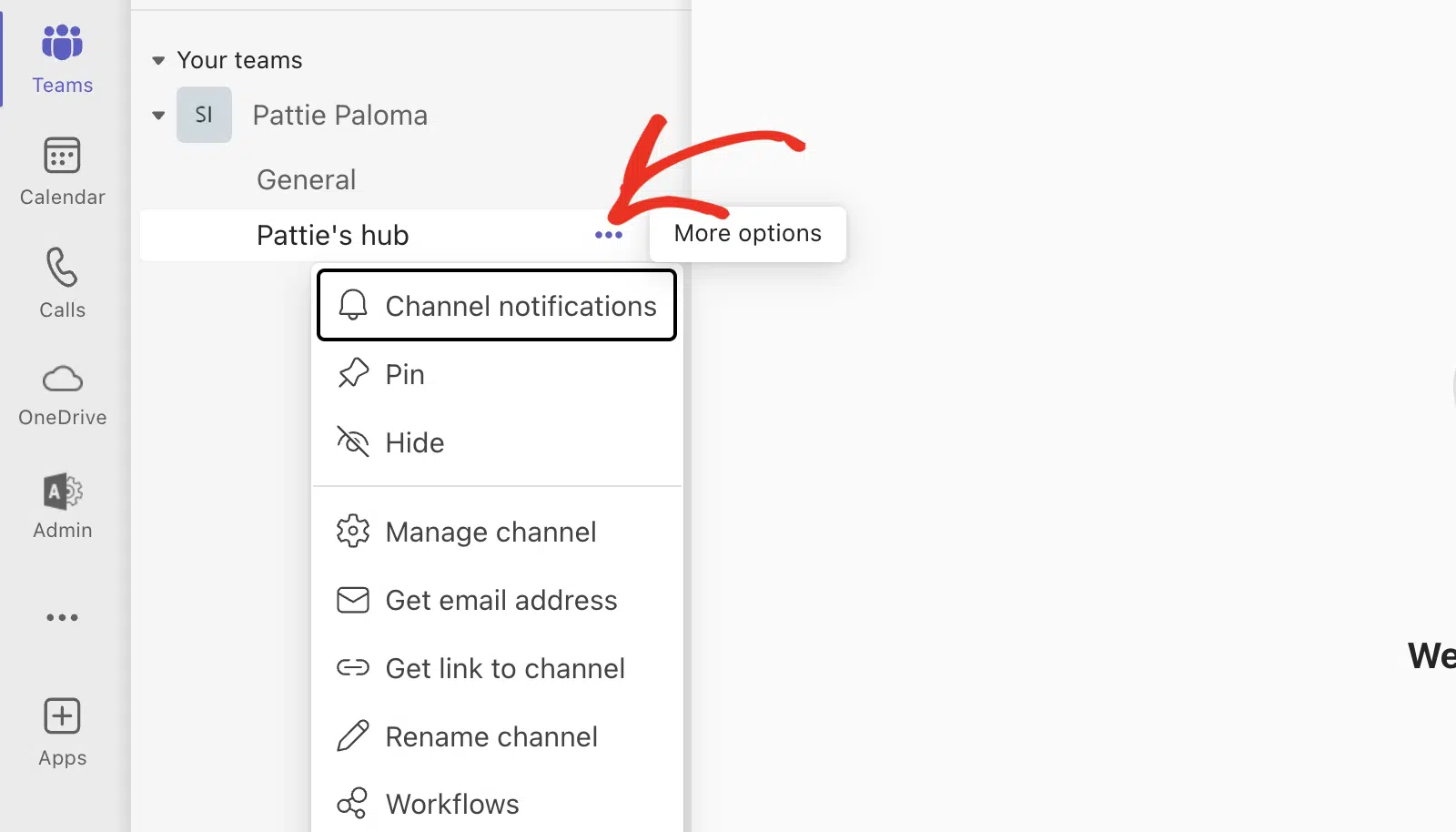
Em seguida, inicie sessão no seu espaço de trabalho Microsoft Teams. Uma vez lá, abra o canal que gostaria de configurar para receber alertas. Em seguida, clique nos ícones de 3 pontos ao lado do nome do canal para abrir definições adicionais.
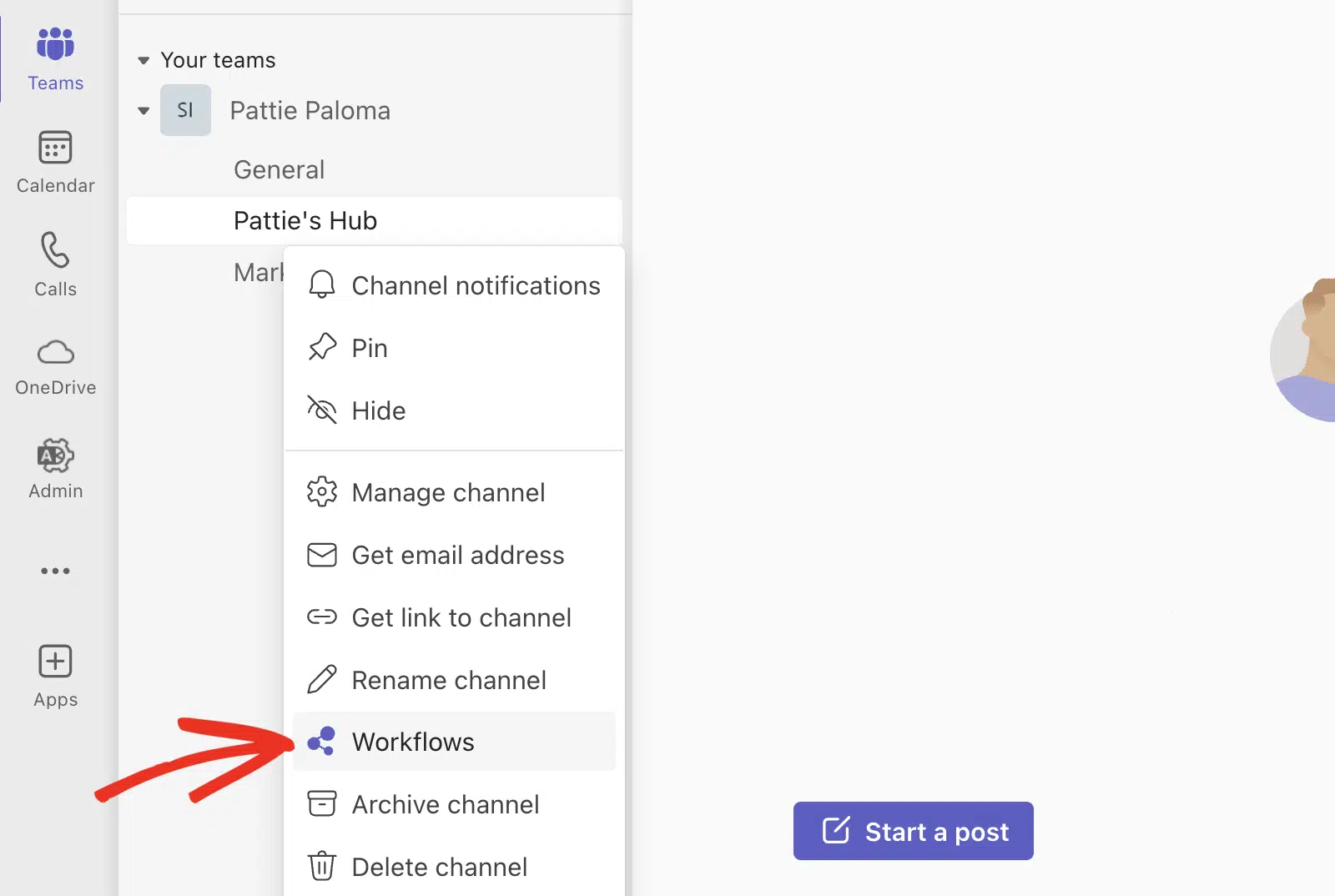
Depois disso, selecione a opção Fluxos de trabalho para continuar.
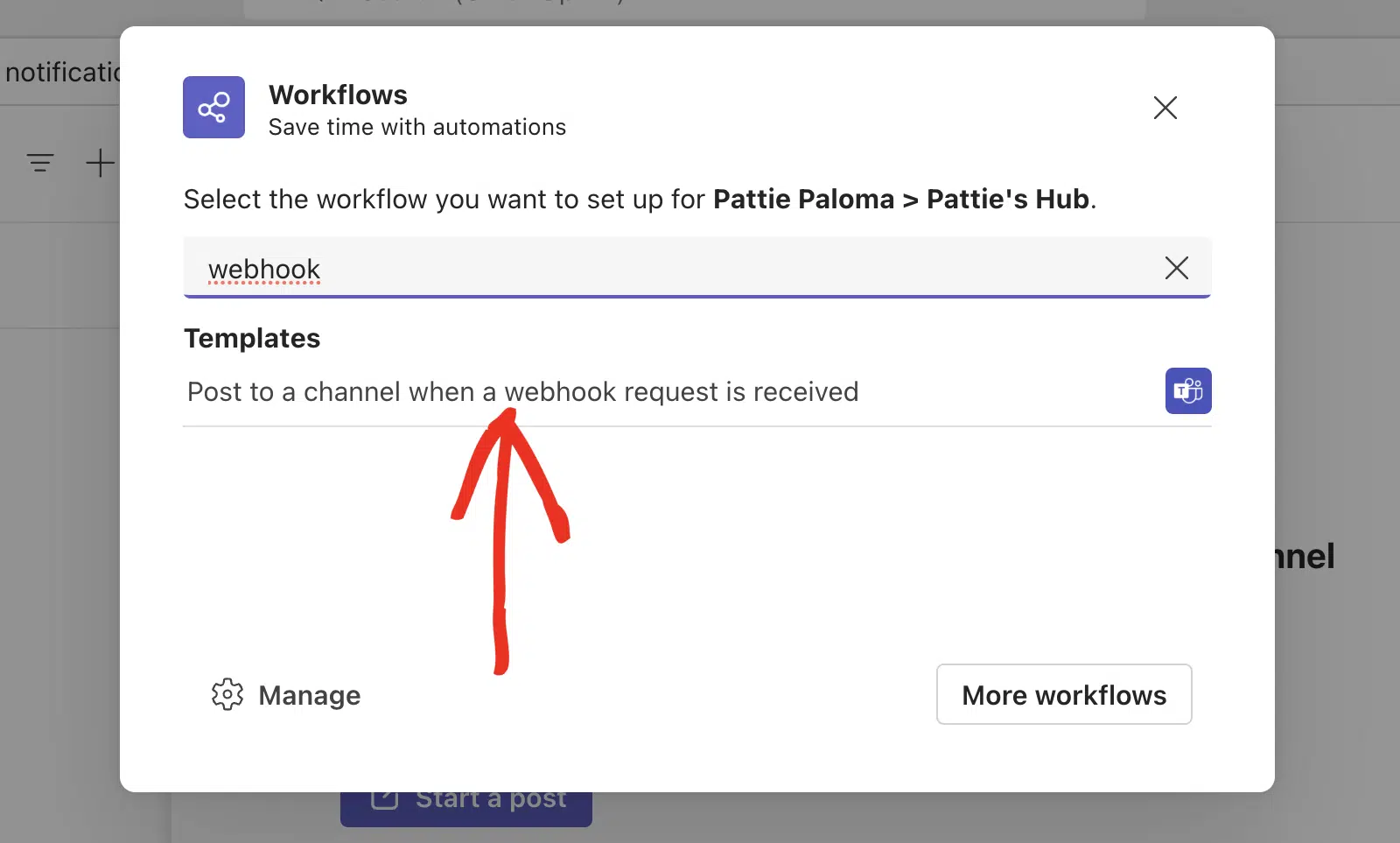
Na sobreposição que aparece, digite 'webhook' no campo de pesquisa.
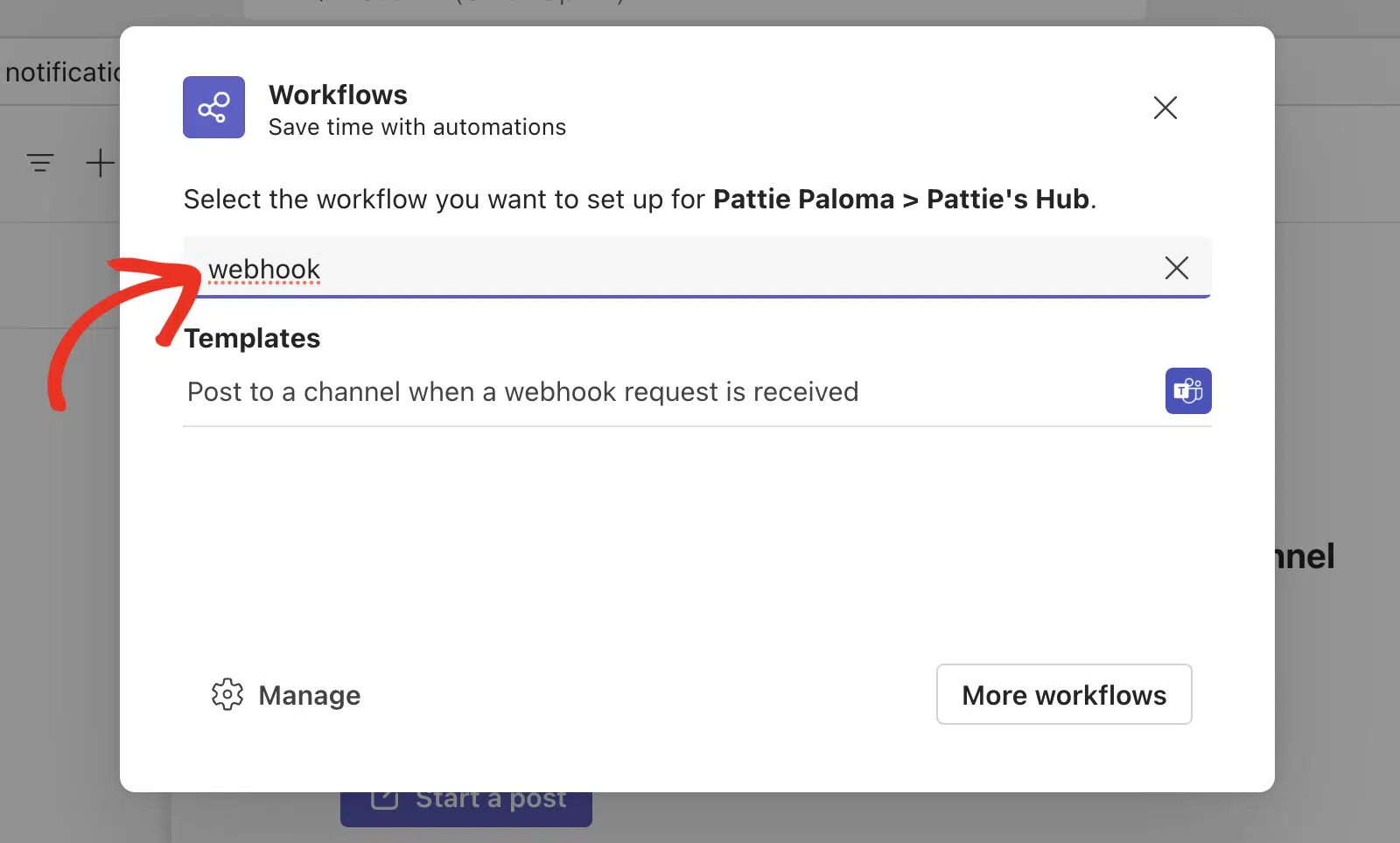
Em seguida, selecione a opção Publicar num canal quando um pedido de webhook for recebido.
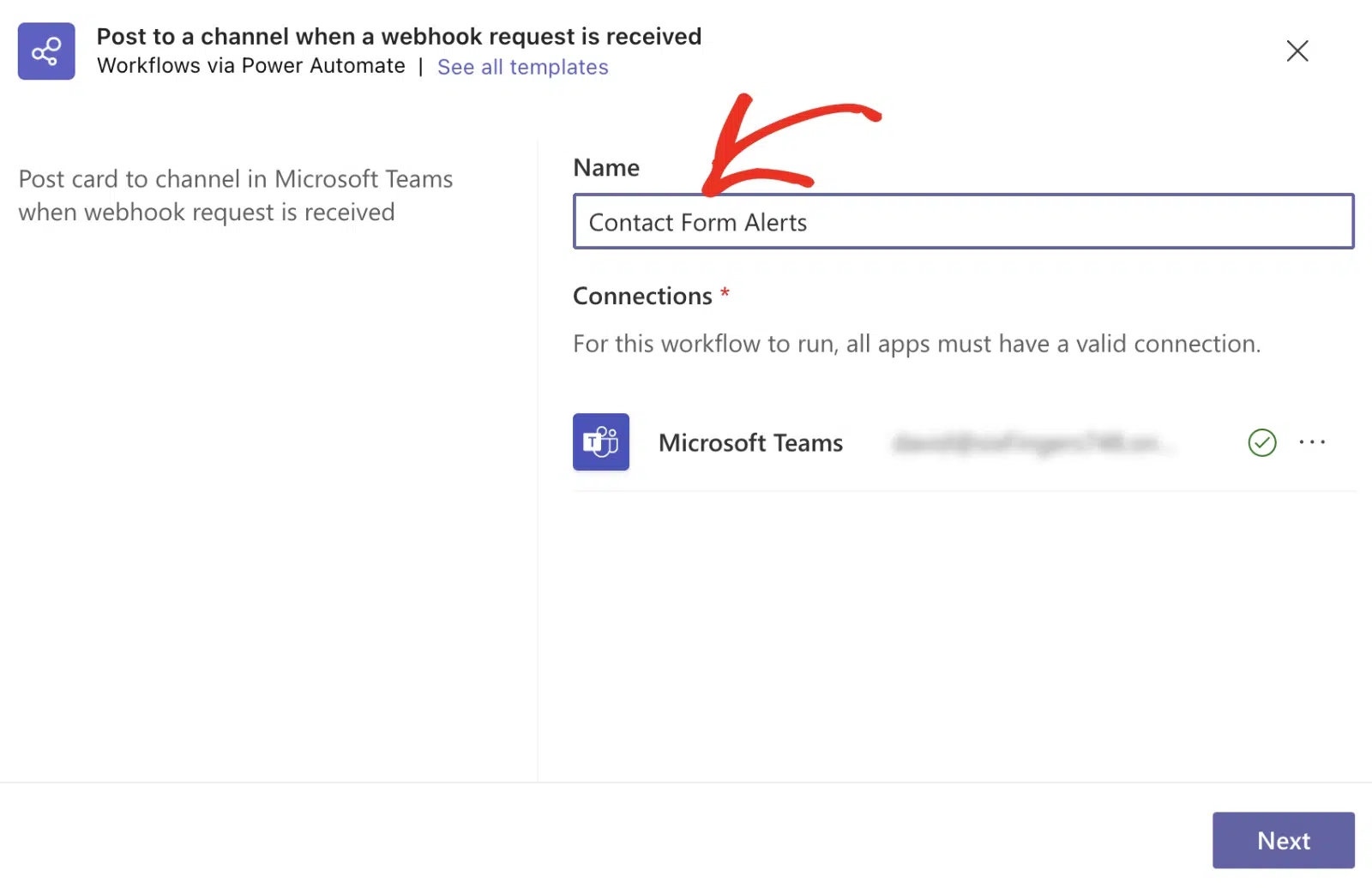
Em seguida, terá de introduzir um nome para o seu webhook no campo Nome. Sugerimos a utilização de um nome descritivo que defina o propósito da ligação do webhook.
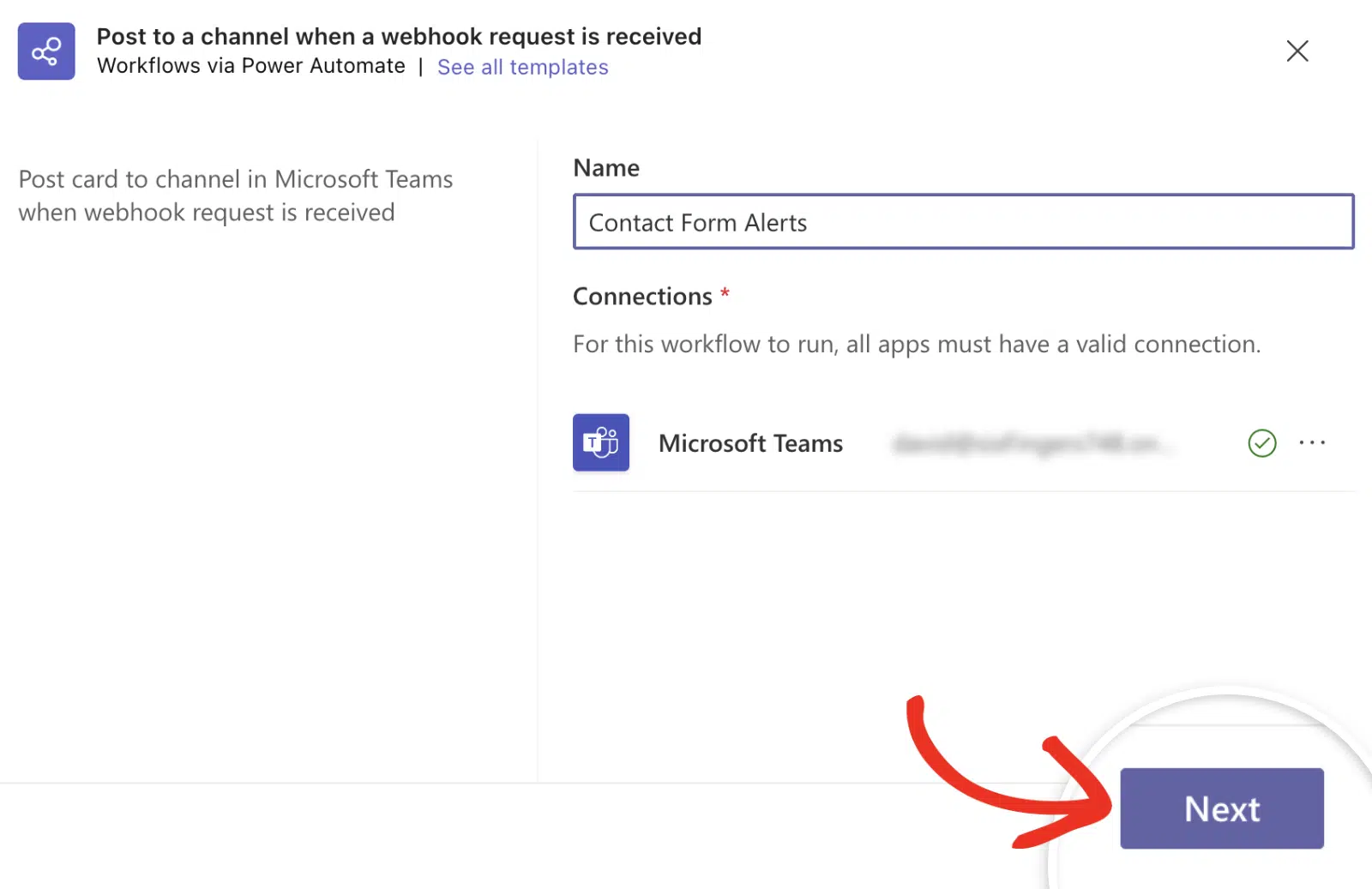
Depois disso, clique no botão Seguinte para continuar.
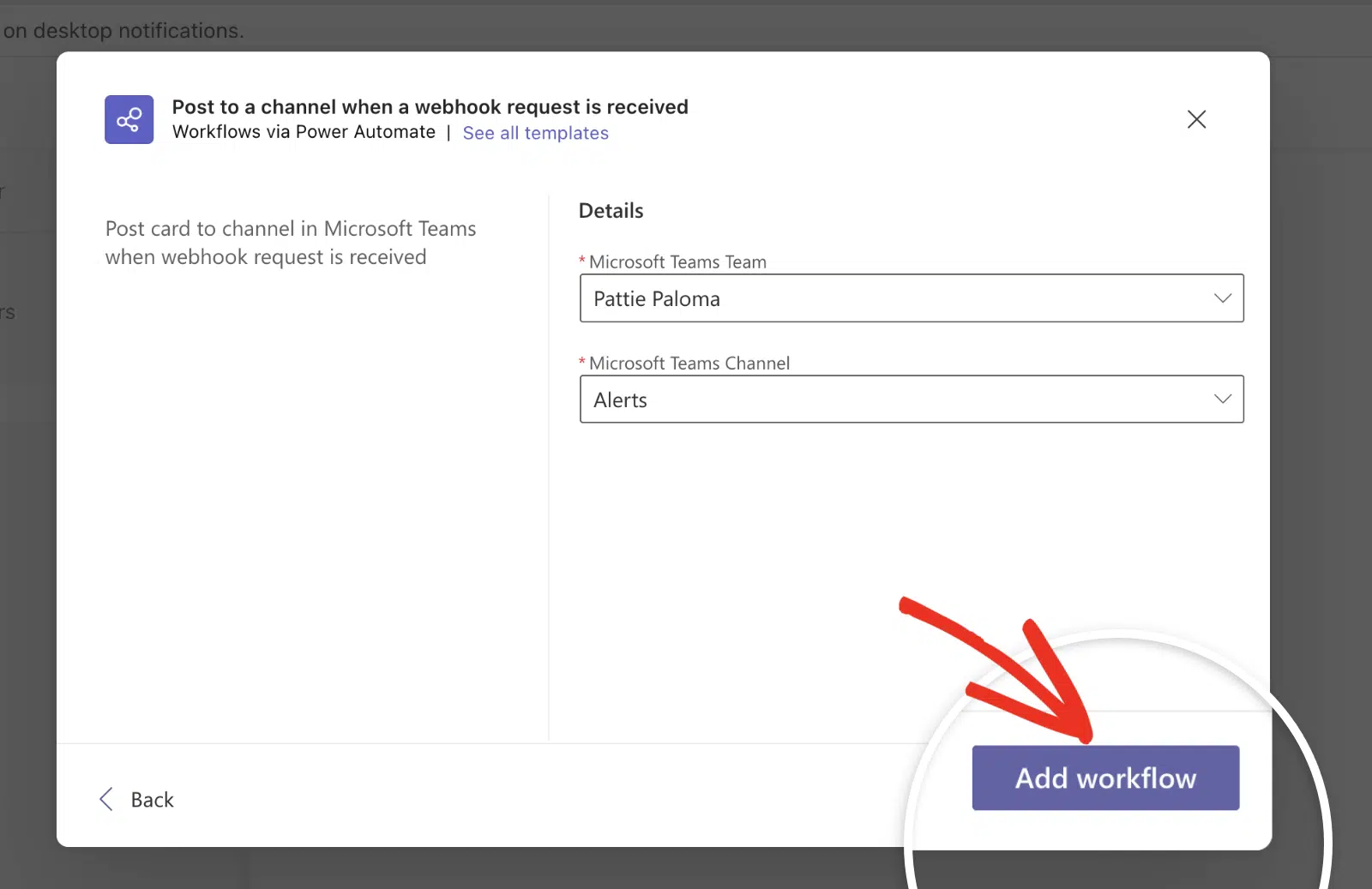
Na página seguinte, terá de selecionar a equipa e o canal para onde gostaria de enviar a notificação a partir das listas pendentes Equipa Microsoft Teams e Canal Microsoft Teams, respetivamente.
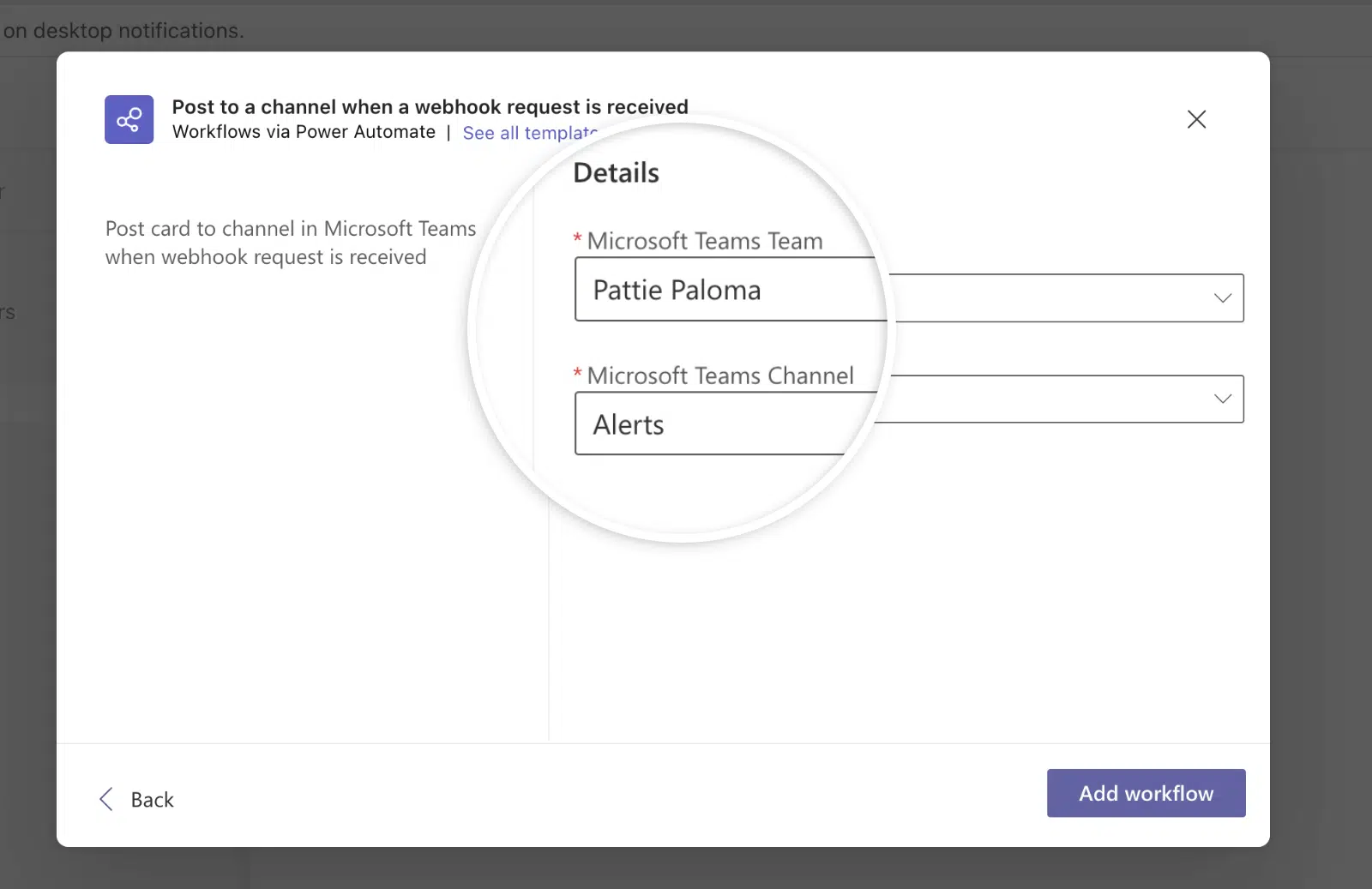
Em seguida, clique no botão Adicionar fluxo de trabalho para concluir a configuração.
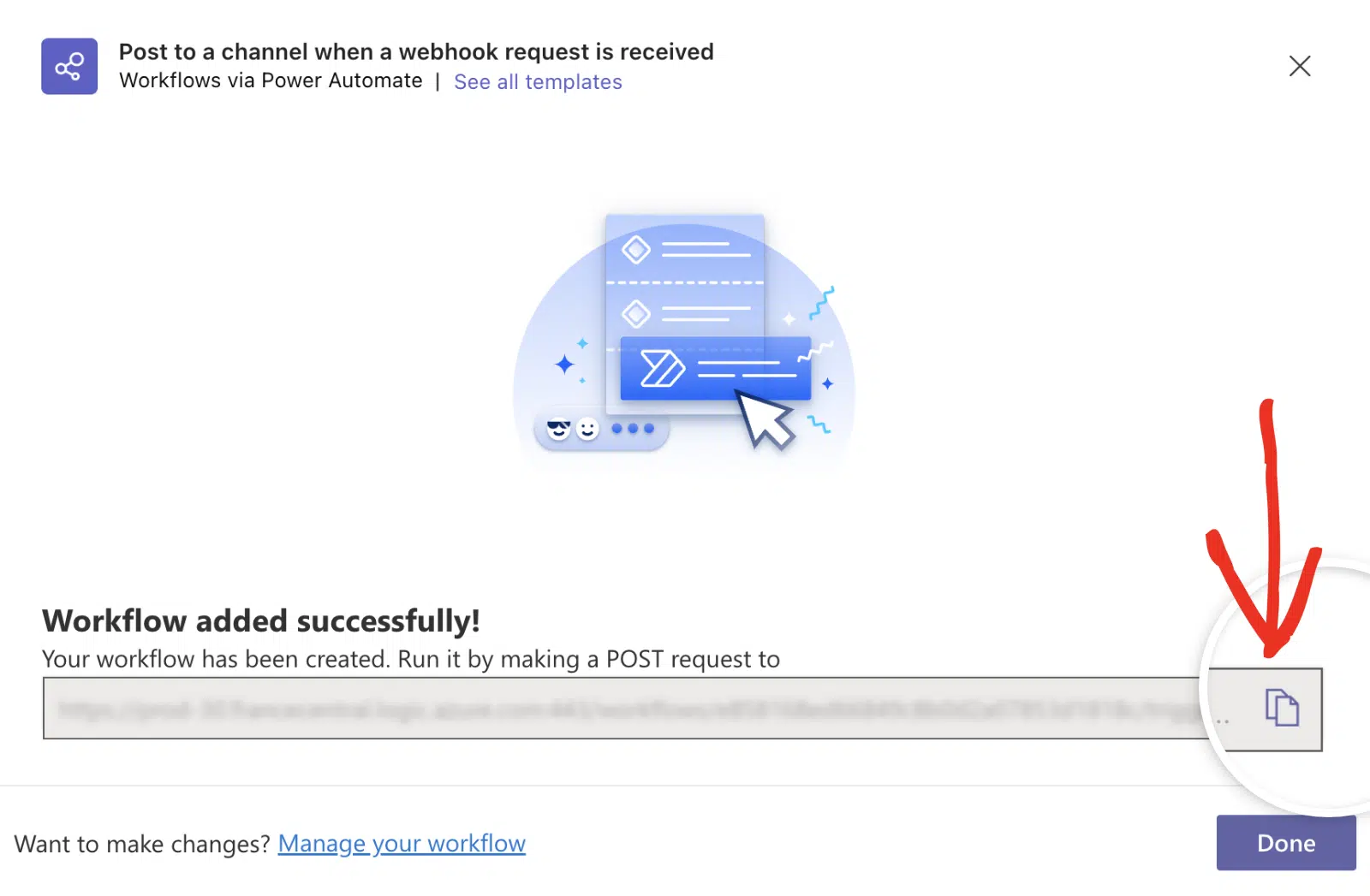
Deverá ver uma mensagem de que o fluxo de trabalho foi adicionado com sucesso. Prossiga e clique no ícone de copiar ao lado do URL do webhook.
Adicionar URL de Webhook
Agora, regresse à sua página de definições do WP Mail SMTP Alerts e cole o URL no campo URL do Webhook.
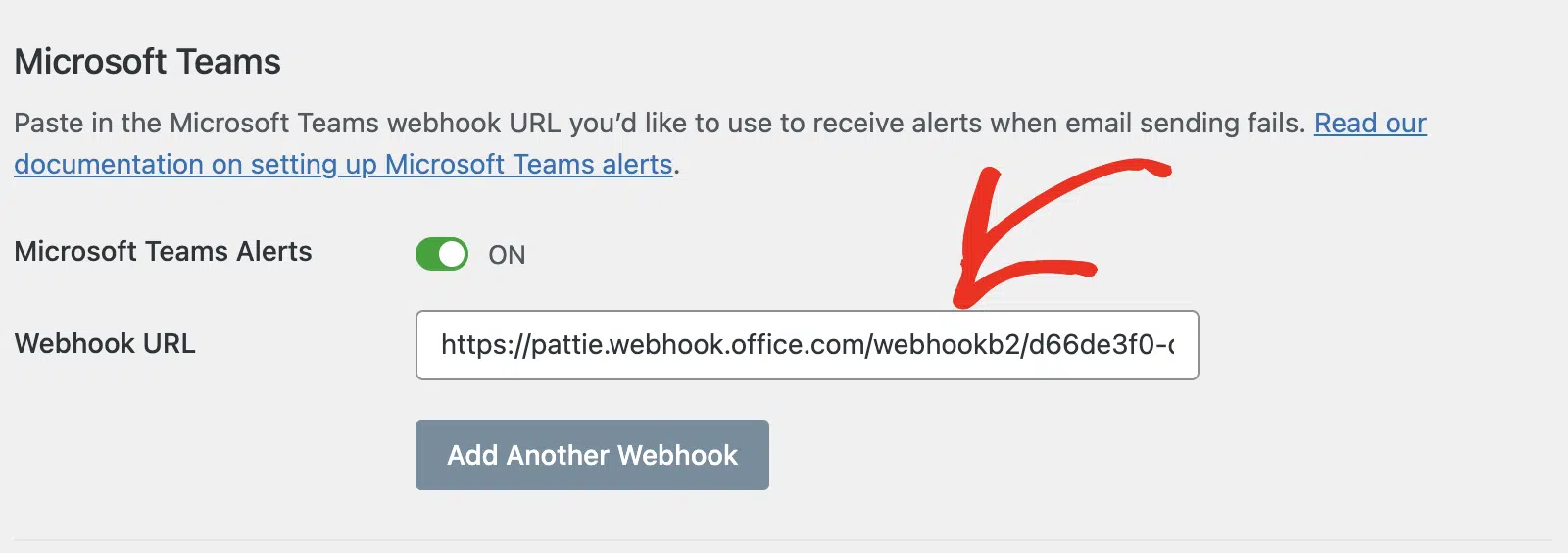
Em seguida, guarde as suas definições ou continue para adicionar outras integrações. Para guardar as suas definições, navegue para baixo e clique no botão Guardar Definições.

Assim que tudo estiver configurado corretamente, receberá notificações no Microsoft Teams sempre que o seu site falhar ao enviar um e-mail. Pode clicar no botão Testar Alertas para confirmar a sua configuração.
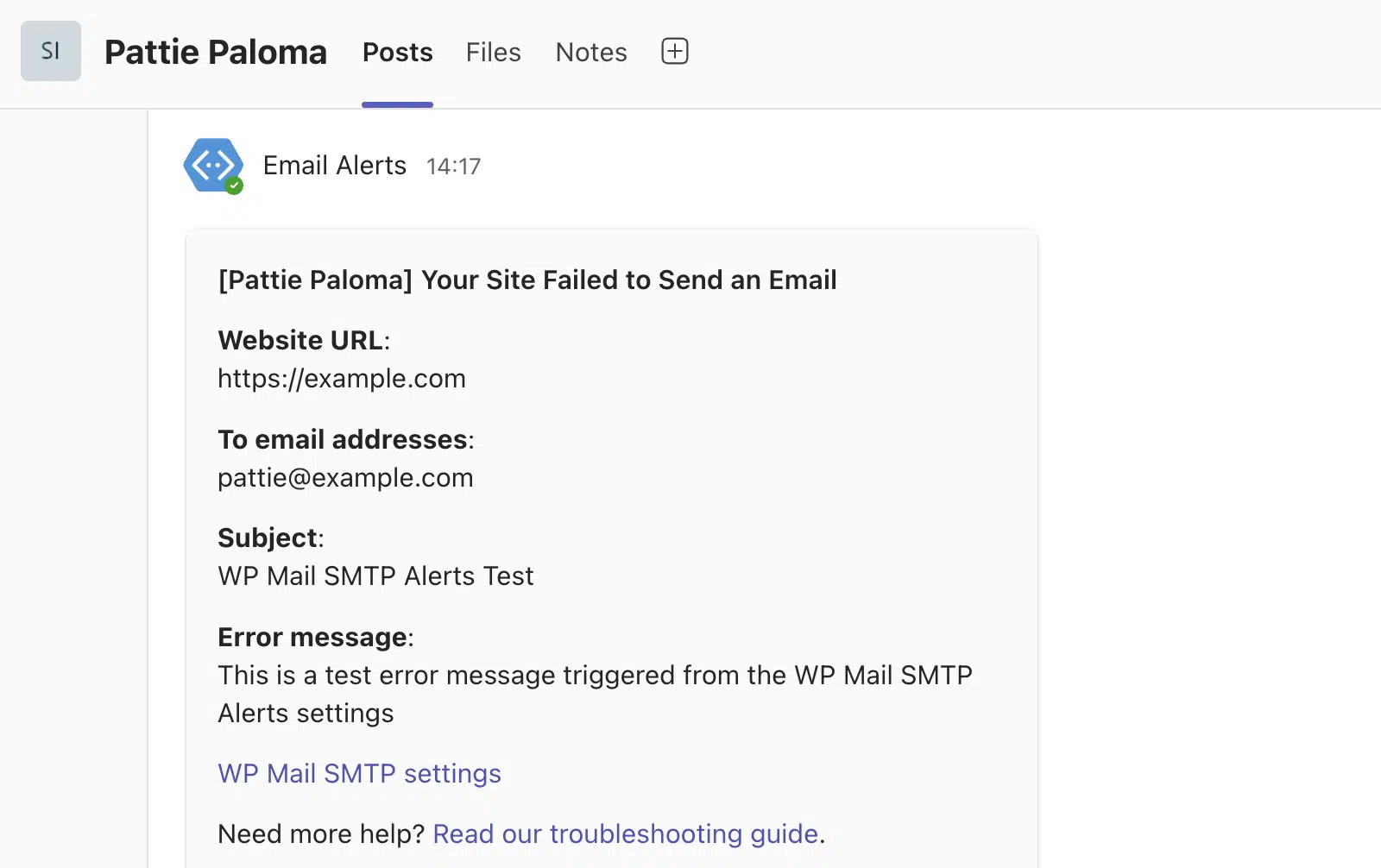
É tudo! Agora aprendeu a configurar alertas do Microsoft Teams no WP Mail SMTP.
Em seguida, gostaria de configurar várias ligações? Veja o nosso tutorial para aprender como configurar ligações adicionais no WP Mail SMTP.