


Resumo de IA
Está a ter problemas no seu site após atualizar o WP Mail SMTP? O WP Mail SMTP inclui uma biblioteca de código chamada Action Scheduler, que ajuda o seu site a processar tarefas grandes. No entanto, um pequeno número de sites encontra problemas quando o Action Scheduler é configurado pela primeira vez.
Este guia irá guiá-lo através de passos de resolução de problemas que são conhecidos por resolver problemas comuns do Action Scheduler.
O que é o Action Scheduler?
O Action Scheduler é uma biblioteca versátil usada para gerir e agendar tarefas cron no WordPress. Funciona agendando estrategicamente certos ganchos de ação para repetir ou executar num momento específico no futuro. Ao atrasar ou repetir ganchos, o Action Scheduler melhora a capacidade geral do seu site de processar tarefas grandes.
Muitos outros plugins populares do WordPress como WooCommerce e All in One SEO também dependem do Action Scheduler para ajudar a executar ações de forma mais eficiente.
Nota: Para detalhes mais específicos e recursos úteis, certifique-se de consultar o site do Action Scheduler.
Como o WP Mail SMTP utiliza o Action Scheduler
O WP Mail SMTP utiliza o Action Scheduler para ajudar a executar tarefas maiores em segundo plano sem abrandar o seu site. Estas tarefas são frequentemente demoradas e consomem recursos.
Por exemplo, o WP Mail SMTP utiliza-o para ajudar com o trabalho pesado de várias funcionalidades de registo e relatórios de e-mail.
Resolução de problemas comuns do Action Scheduler
Problemas relacionados com o Action Scheduler ocorrem mais frequentemente ao configurar esta ferramenta pela primeira vez. Na maioria dos casos, isto inclui uma mensagem de erro a dizer, "Ocorreu um erro crítico no seu site." Adicionalmente, poderá ver algo semelhante que menciona que existe um erro fatal porque a tabela wp_actionscheduler_actions ainda não existe.
Este erro pode ser causado por uma variedade de fatores na configuração do seu site. Na próxima secção, abordaremos os passos necessários para ajudar a resolver este problema.
Nota: Lançamos atualizações de plugins regularmente, e uma atualização anterior pode ter resolvido o problema que está a ver. Antes de continuar, certifique-se de atualizar o WP Mail SMTP para a versão mais recente.
1. Desativar o Plugin WP Mail SMTP
Para começar, terá de desativar o WP Mail SMTP. Dependendo das opções do seu fornecedor de alojamento, poderá fazê-lo acedendo aos ficheiros do site através de File Transfer Protocol (FTP) ou cPanel.
Depois de abrir os ficheiros do seu site, navegue para /wp-content/plugins/. Dentro da pasta de plugins, deverá ver uma pasta chamada wp-mail-smtp-pro (ou wp-mail-smtp se estiver a usar a nossa versão gratuita).
Terá de renomear esta pasta. Para ajustar o nome num programa FTP como o FileZilla, pode fazê-lo clicando com o botão direito do rato no nome da pasta e selecionando Renomear.
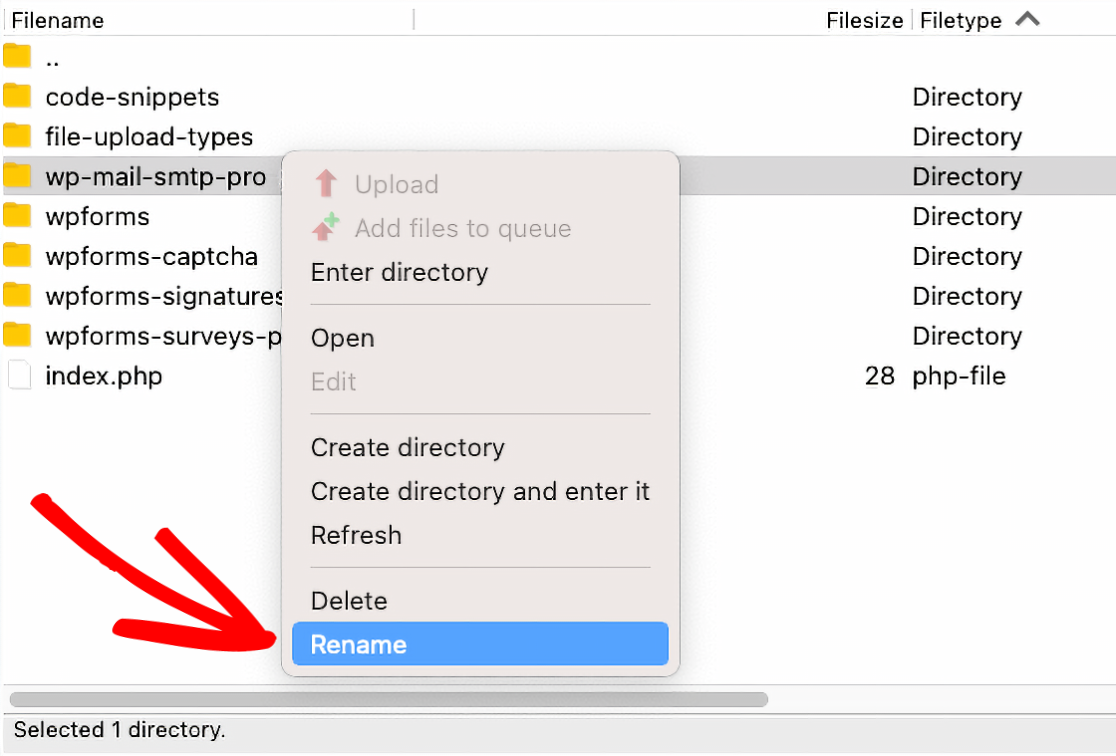
Ao alterar o nome, o WordPress irá desativar automaticamente o plugin para si. Para o nosso exemplo, iremos simplesmente adicionar -zz ao final do nome do plugin, alterando-o para wp-mail-smtp-pro-zz.
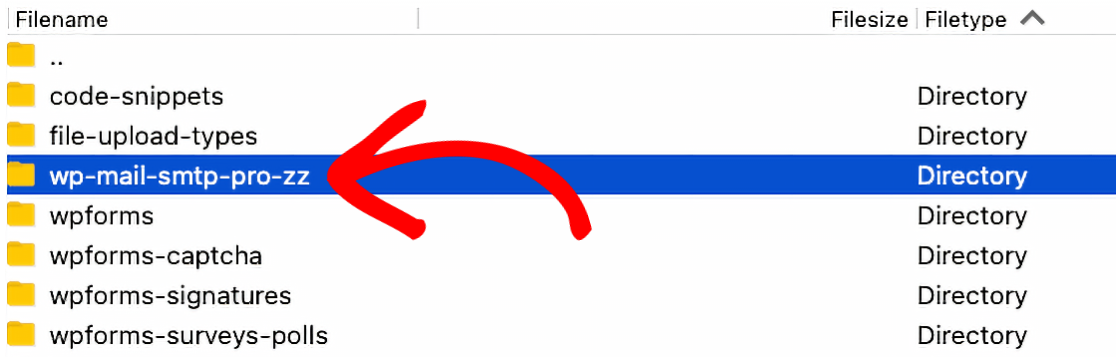
Voltaremos a estes ficheiros do site mais tarde, pelo que recomendamos que mantenha este programa aberto enquanto avança para os próximos passos.
2. Instalar o Plugin Action Scheduler
Após desativar manualmente o WP Mail SMTP, prossiga e inicie sessão no seu site WordPress. A área de administração deverá estar a funcionar normalmente agora.
O próximo passo é instalar o plugin Action Scheduler. Isto ajudará o seu site a resolver quaisquer problemas de configuração para que possa voltar aos eixos.
Pode instalar o plugin diretamente da área de administração do WordPress do seu site, indo a Plugins » Adicionar Novo e pesquisando por “Action Scheduler”.
Alternativamente, pode descarregar o plugin da página do Action Scheduler no WordPress.org.
O ficheiro descarregado deverá ter um nome como action-scheduler.3.4.0.zip, onde os números correspondem ao número da versão.
Depois de descarregar este ficheiro compactado, terá de o instalar e ativar no seu site WordPress.
3. Criar Tabelas do Action Scheduler
Após instalar o plugin Action Scheduler, vá à barra lateral de administração do WordPress e navegue para Ferramentas » Ações Agendadas.
Nota: Quando plugins como WP Mail SMTP, WPForms e WooCommerce estão ativados no seu site, a opção de selecionar Ações Agendadas na barra lateral de administração do WordPress pode estar oculta para evitar duplicação. Consulte as nossas perguntas frequentes para mais detalhes.
A partir daqui, deverá ver dois avisos: “Migração do Action Scheduler em curso. A lista de ações agendadas pode estar incompleta.” e “Parece que uma ou mais tabelas da base de dados em falta. Tentando recriar as tabelas em falta.”
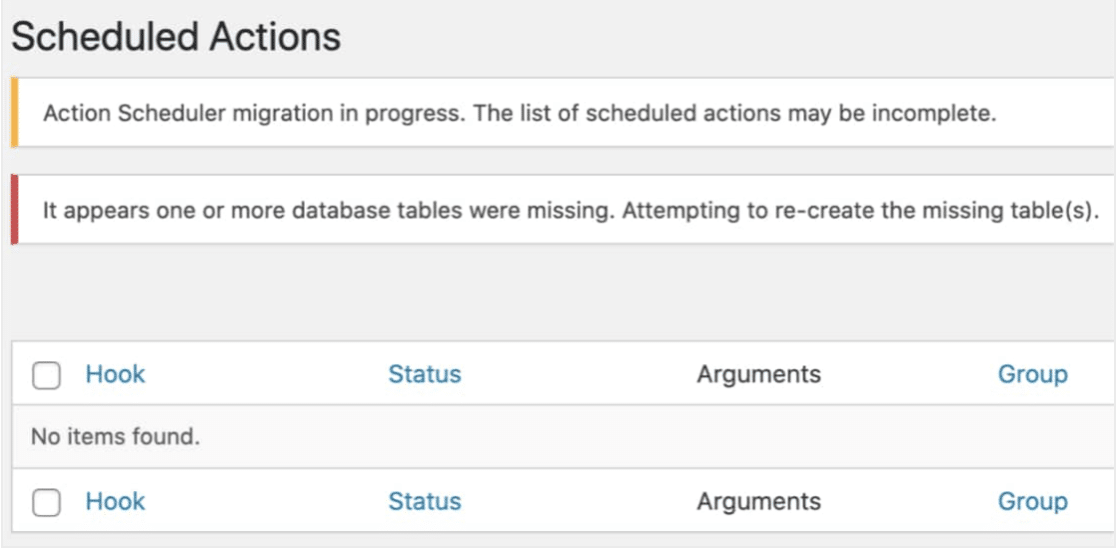
Terá de esperar pelo menos alguns segundos para que o Action Scheduler tenha tempo de executar. Depois, prossiga e atualize a página.
Se as tabelas foram criadas com sucesso, os avisos mencionados acima já não estarão visíveis após atualizar a página. Isto significa que está pronto para avançar para o próximo passo!
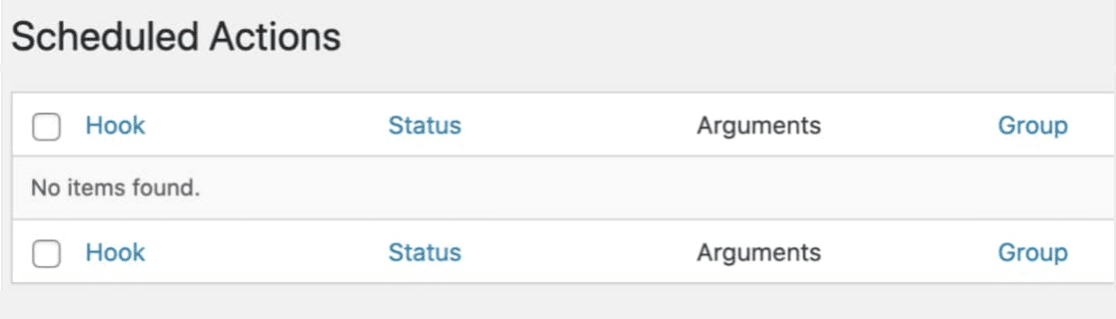
Nota: Se estes avisos não desaparecerem, então existem muito provavelmente problemas de configuração do servidor ou da base de dados a impedir o seu site de funcionar corretamente. Contacte o fornecedor de alojamento do seu site. Terá de lhes pedir para verificarem os registos da base de dados do site para ver o que está a causar este problema.
4. Reativar o WP Mail SMTP
Está agora pronto para colocar o WP Mail SMTP novamente em funcionamento no seu site.
Para fazer isto, terá de regressar aos ficheiros do seu site. Depois, altere a pasta do plugin de volta para o seu nome original (ou wp-mail-smtp-pro ou wp-mail-smtp, dependendo da versão do plugin que está a usar).
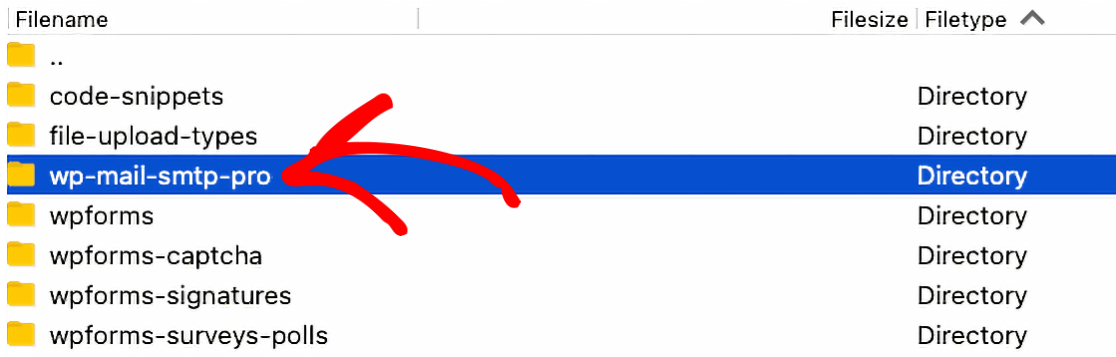
Agora que restaurou o nome original, pode voltar à sua área de administração do WordPress. A partir daí, vá para Plugins » Todos os Plugins e certifique-se de que o WP Mail SMTP está ativado no seu site.
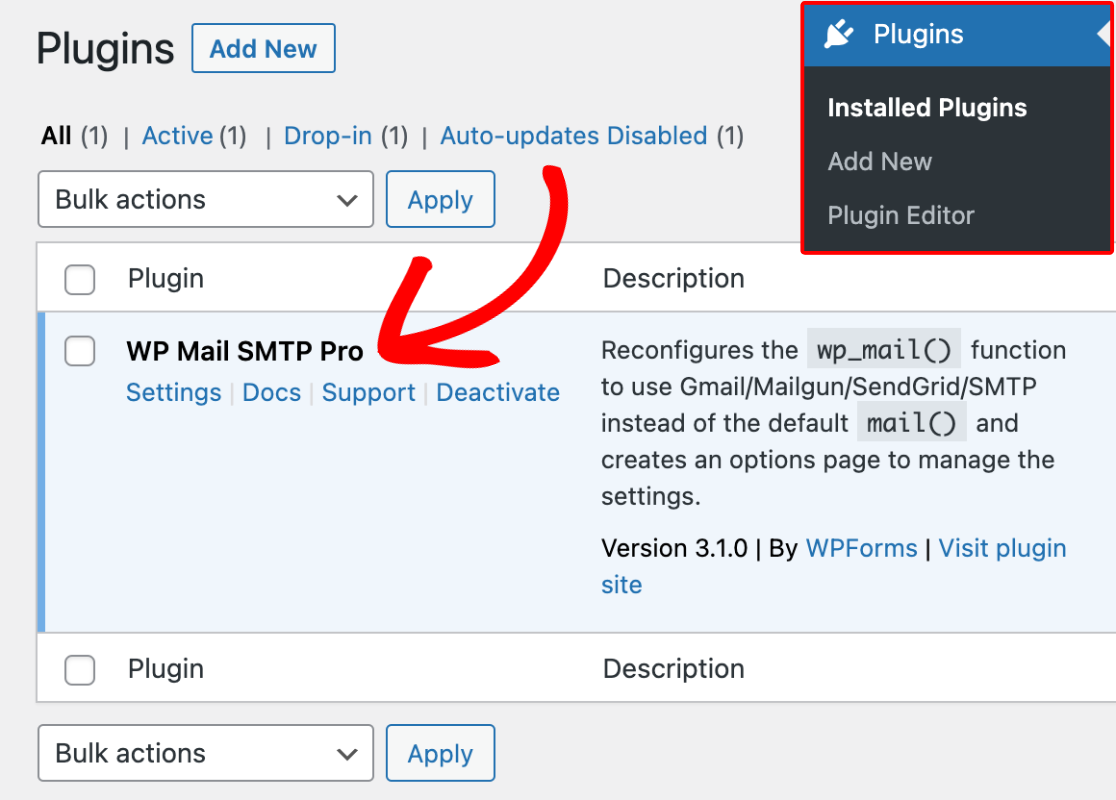
Depois de o WP Mail SMTP estar ativo, certifique-se de desativar o plugin Action Scheduler. Após desativar o Action Scheduler, pode prosseguir e eliminar este plugin do seu site.
Perguntas Frequentes
Abaixo, respondemos a algumas das principais questões sobre a resolução de problemas do Action Scheduler no WP Mail SMTP.
Se o erro que estou a receber não está a fazer com que todo o meu site caia, ainda preciso de passar pelos passos de resolução de problemas?
Se está a encontrar um erro do Action Scheduler, mas ainda tem acesso ao backend do seu site, então muito provavelmente as tabelas do Action Scheduler ainda não foram criadas.
Para resolver este problema, pode tentar gerar automaticamente as suas tabelas do Action Scheduler navegando para WP Mail SMTP » Ferramentas » Ações Agendadas.
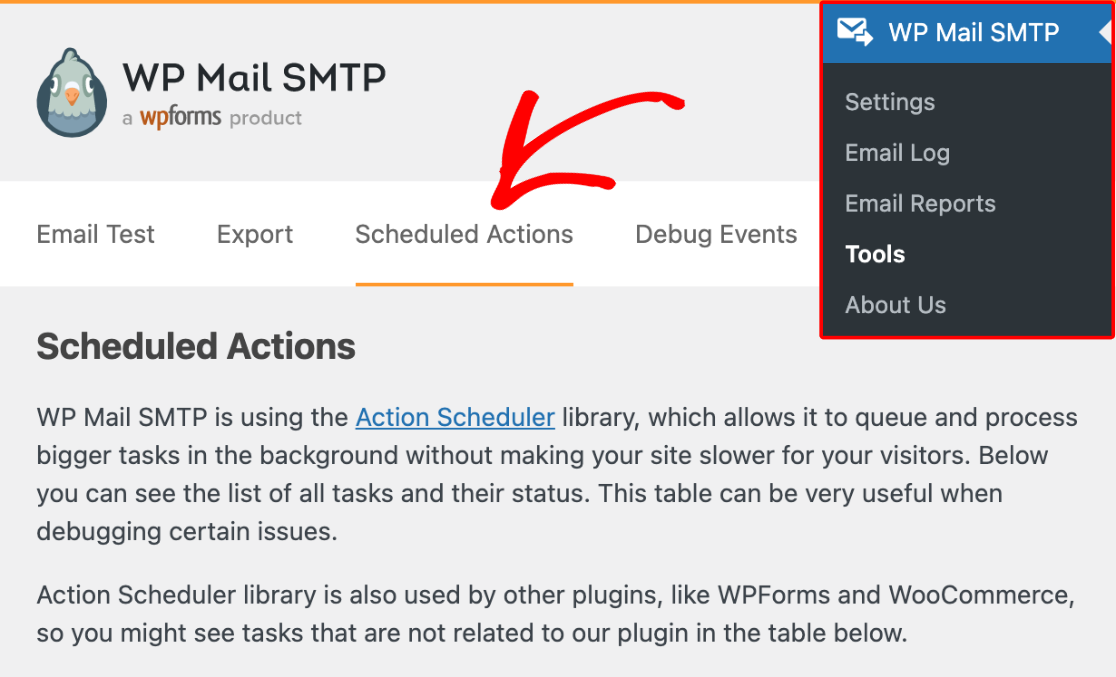
Ao navegar para esta área, novas tabelas do Action Scheduler devem ser criadas automaticamente para si e o problema deve ser resolvido. No entanto, se isto não resolver, recomendamos que trabalhe através de cada um dos passos de resolução de problemas descritos acima.
Existem muitas tarefas do Action Scheduler. Isto afeta o desempenho do meu site?
O Action Scheduler verifica a cada minuto para ver se existem tarefas agendadas (cron jobs) para executar. No entanto, só executará tarefas se as encontrar. Não se preocupe, se não houver tarefas agendadas, o Action Scheduler utiliza apenas uma pequena quantidade de recursos.
Embora não o recomendemos, pode alterar quando o Action Scheduler executa as suas verificações através do hook action_scheduler_run_schedule.
Alterá-lo para uma frequência menor leva a verificações menos frequentes das tarefas agendadas, o que pode afetar outras funções do site que utilizam o Action Scheduler. Por exemplo, os e-mails assíncronos não serão enviados tão prontamente e podem ser atrasados pela nova programação.
Por quanto tempo as tarefas agendadas concluídas são armazenadas no Action Scheduler?
Por defeito, o Action Scheduler removerá automaticamente as tarefas concluídas após trinta dias. No entanto, este período de tempo pode ser alterado com o filtro action_scheduler_retention_period.
Aqui está um trecho de código que diminui o período de retenção para uma semana:
Nota: Para orientação adicional, consulte o tutorial do WPBeginner sobre como adicionar código personalizado.
Porque é que não consigo ver a opção Ações Agendadas na barra lateral de administração do WordPress?
Alguns plugins que instalam a biblioteca Action Scheduler (como o próprio plugin Action Scheduler) adicionam uma opção Ações Agendadas ao menu Ferramentas da barra lateral do WordPress. No entanto, outros plugins que incluem a biblioteca Action Scheduler, como WP Mail SMTP, WPForms e WooCommerce removem esta opção para evitar duplicação.
Em vez disso, depois de o WP Mail SMTP ser ativado, esta opção é fornecida em WP Mail SMTP » Ferramentas, no separador Ações Agendadas.
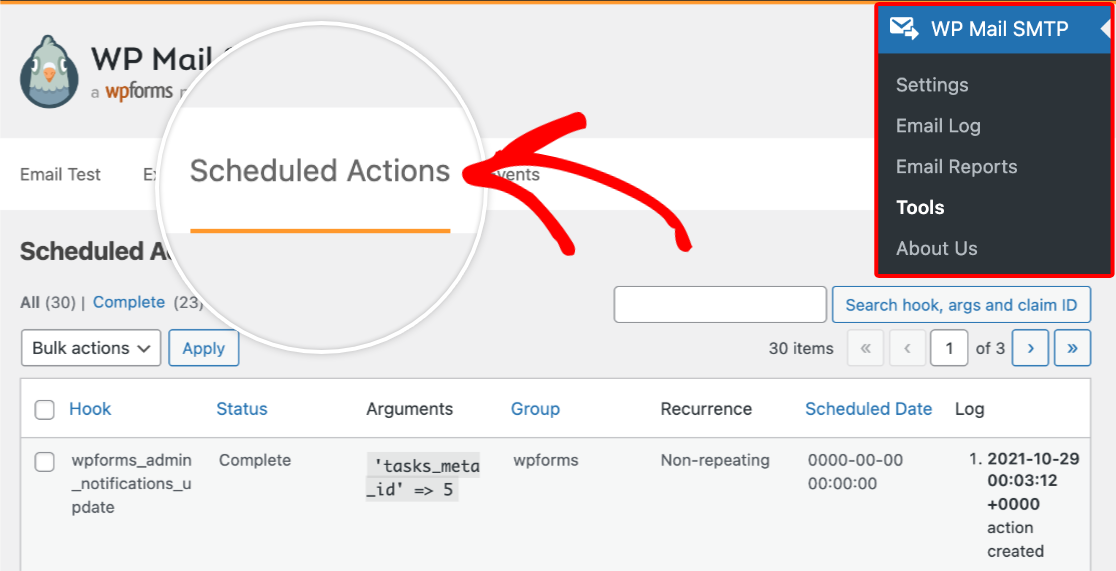
Se desejar, ainda pode aceder à página Ações Agendadas através do menu Ferramentas do WordPress. Isto pode ser feito adicionando o seguinte filtro:
Nota: Este filtro funcionará se o WP Mail SMTP for o único plugin ativo que inclui a biblioteca Action Scheduler. Se tiver outros plugins que adicionam a biblioteca Action Scheduler, como o WPForms ou o WooCommerce, o filtro provavelmente não funcionará como esperado.
É tudo! Se os passos acima foram bem-sucedidos, o seu site WordPress e o Action Scheduler deverão estar agora a funcionar corretamente.
Em seguida, gostaria de saber como configurar um remetente no WP Mail SMTP? Certifique-se de consultar o nosso guia completo sobre remetentes do WP Mail SMTP para ajudar a decidir qual remetente será provavelmente o mais adequado para o seu site.