


Resumo de IA
Quer saber se os e-mails do seu site WordPress estão a ser abertos e clicados? As funcionalidades de rastreamento de e-mail do WP Mail SMTP permitem monitorizar como os destinatários interagem com os seus e-mails, ajudando-o a compreender as suas métricas de envolvimento de e-mail.
Este guia irá mostrar-lhe como ativar o rastreamento de e-mail e ver as suas taxas de abertura e cliques no WP Mail SMTP.
Antes de mergulhar neste guia, certifique-se de que instalou e ativou o WP Mail SMTP e verificou a sua chave de licença. Também precisará de ativar o registo de email e poderá ter de esperar que o seu site recolha alguns dados antes de poder ver as informações explicadas abaixo.
Ativar Rastreamento de E-mail
Assim que o WP Mail SMTP estiver ativo, vá para WP Mail SMTP » Definições. Em seguida, clique no separador Registo de E-mail.
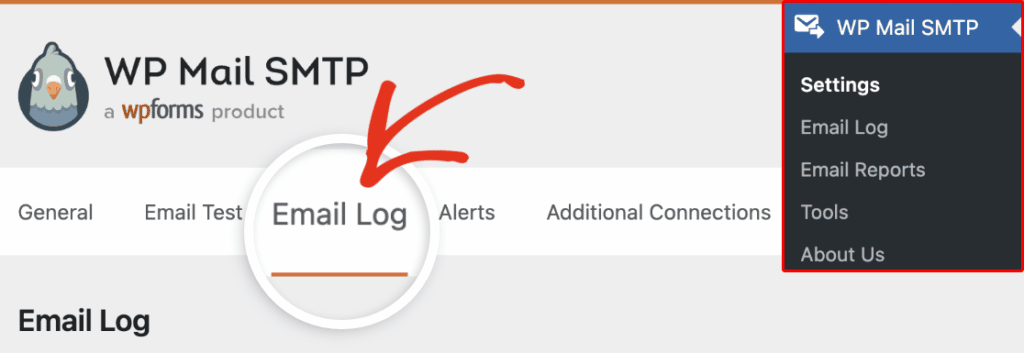
Na página de definições, encontrará os botões de alternância Rastreamento de Abertura de E-mail e Rastreamento de Links Clicados. Estas duas definições trabalham em conjunto para o ajudar a monitorizar o envolvimento do e-mail. Esta secção contém duas definições que trabalham em conjunto para o ajudar a monitorizar o envolvimento do e-mail.

- Rastreamento de Abertura de E-mail: Esta opção permite-lhe ver se o destinatário do e-mail abriu o e-mail. Quando ativada, o WP Mail SMTP rastreará cada vez que um destinatário abrir o seu e-mail.
- Rastreamento de Links Clicados: Esta opção permite-lhe ver se o destinatário clicou em algum link no e-mail. Esta funcionalidade rastreia todas as interações de links nos seus e-mails.
Após selecionar as suas opções de rastreamento desejadas, clique em Guardar Definições na parte inferior da página para guardar as suas alterações.
Visualizar Dados de Rastreamento de E-mail
Para ver os seus dados de rastreamento de e-mail, clique em WP Mail SMTP » Registo de E-mail no menu de administração do WordPress.
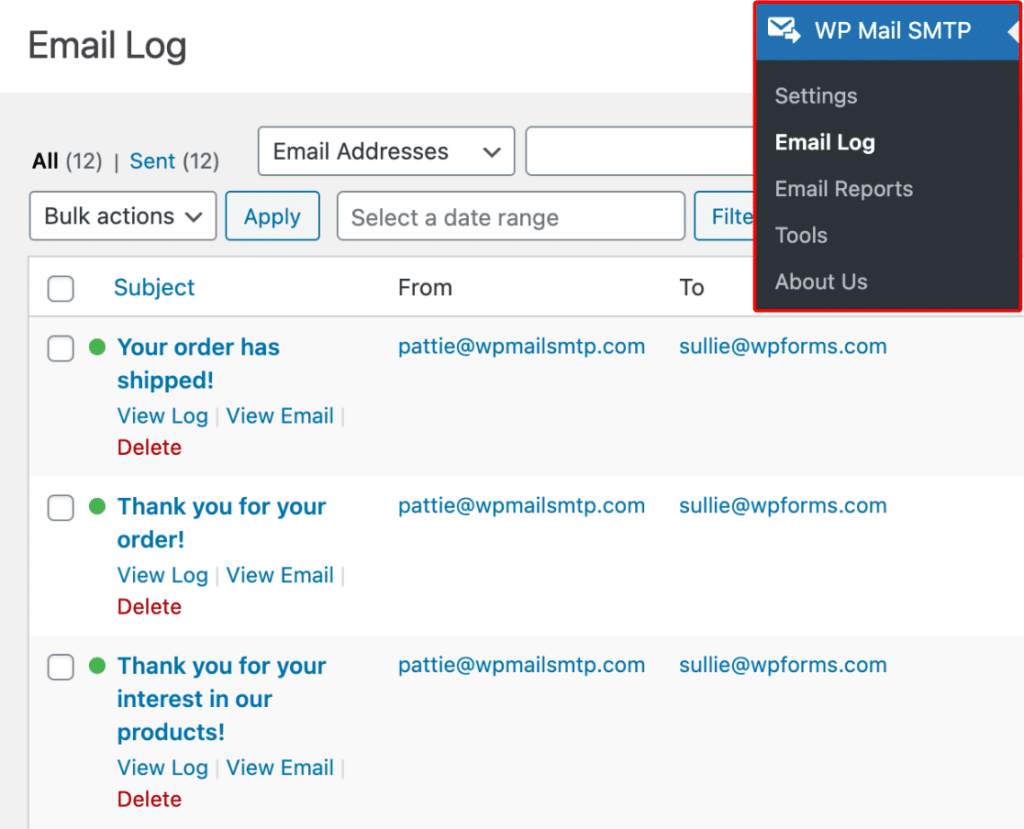
Para ver mais detalhes de uma entrada específica, clique no Assunto de qualquer registo. Isto abrirá uma página para o registo de e-mail individual.
Nota: Para um guia completo sobre como navegar nos seus registos de e-mail, consulte o nosso tutorial sobre visualização de registos de e-mail.
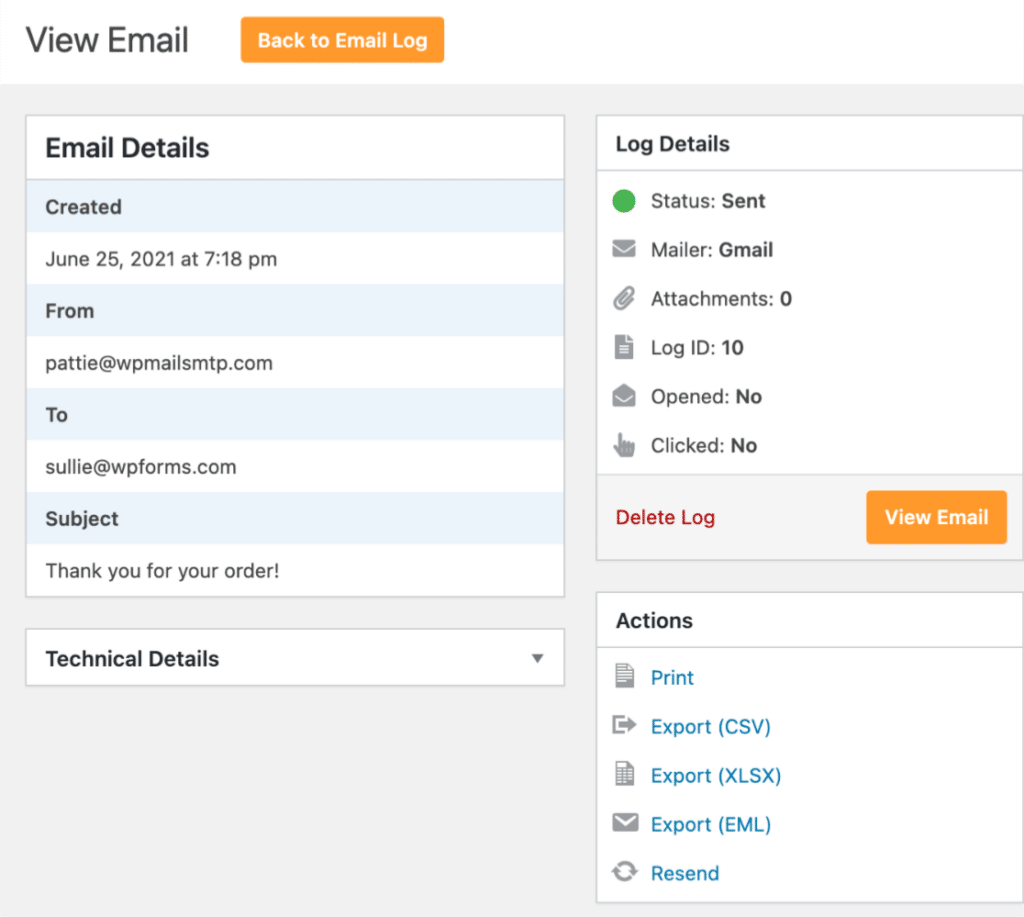
No registo de e-mail individual, verá o estado do rastreamento na secção Detalhes do Registo. Aqui, os campos Abertos e Clicados mostram Sim ou Não para indicar se o e-mail foi aberto e se algum link foi clicado.

É tudo! Agora pode rastrear aberturas e cliques de e-mail para todos os e-mails enviados do seu site WordPress usando o WP Mail SMTP.
Em seguida, gostaria de imprimir ou exportar os seus dados de rastreamento de e-mail? Veja o nosso guia sobre impressão e exportação de registos de e-mail para instruções passo a passo.