


KI-Zusammenfassung
Hinweis: Diese Anleitung gilt für den Elastic Email Mailer in WP Mail SMTP.
Was dieser Fehler bedeutet
Der Elastic Email API-Schlüssel in WP Mail SMTP ist gültig, aber Elastic Email hat die Anfrage abgelehnt. Dies bedeutet normalerweise, dass dem Schlüssel die erforderliche Berechtigung zum Senden von E-Mails fehlt oder der Zugriff darauf eingeschränkt ist.
Häufige Ursachen
- API-Schlüssel wurde ohne die Berechtigungsstufe Plugin erstellt (fehlende Berechtigung E-Mail über HTTP senden)
- API-Schlüssel hat eine IP-Beschränkung, die die IP-Adresse Ihres Servers nicht enthält
So beheben Sie das Problem
Hier ist die vollständige Schritt-für-Schritt-Anleitung zur Behebung des Fehlers.
Schritt 1: Überprüfen Sie die API-Schlüsselberechtigungen
Die häufigste Ursache ist ein Schlüssel mit der falschen Berechtigungsstufe. Beheben Sie dies, indem Sie den vorhandenen Schlüssel bearbeiten.
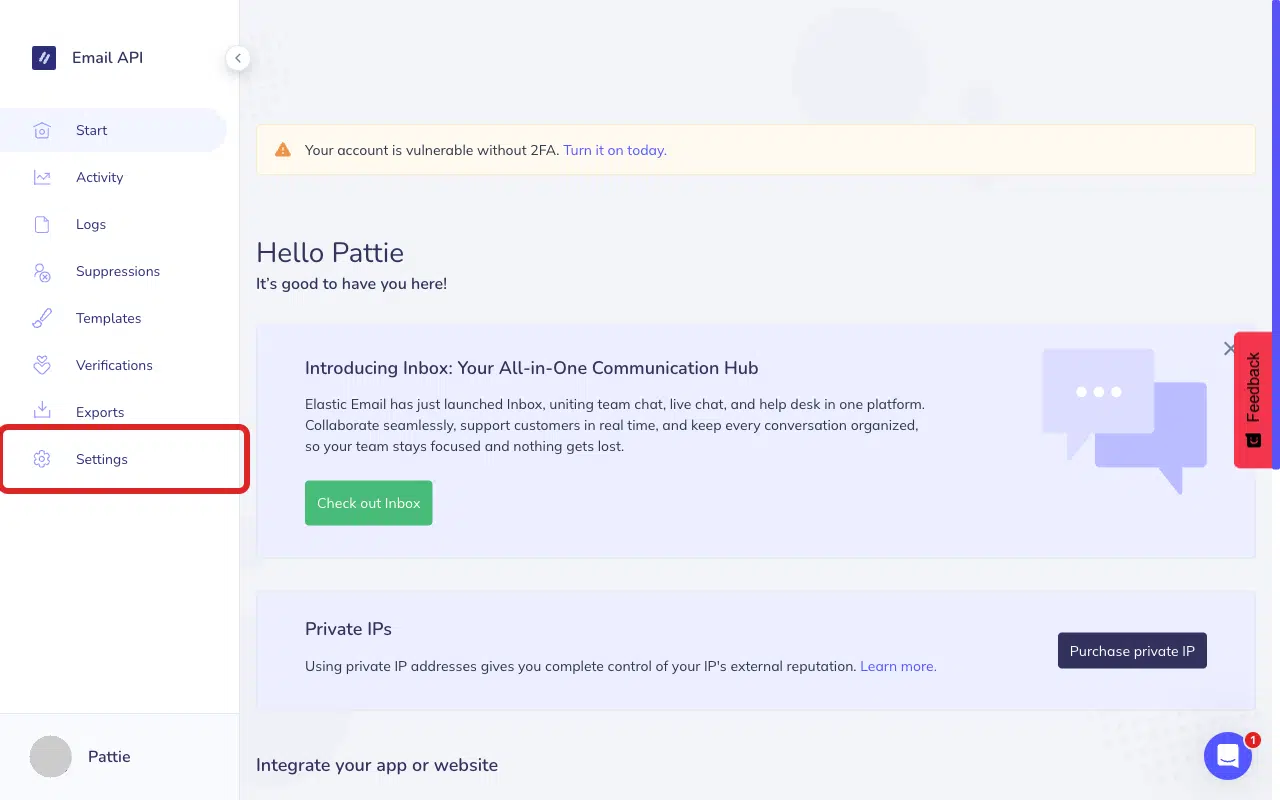
Melden Sie sich zunächst in Ihrem Elastic Email-Konto an. Sobald Sie angemeldet sind, klicken Sie in der Seitenleiste auf Einstellungen.
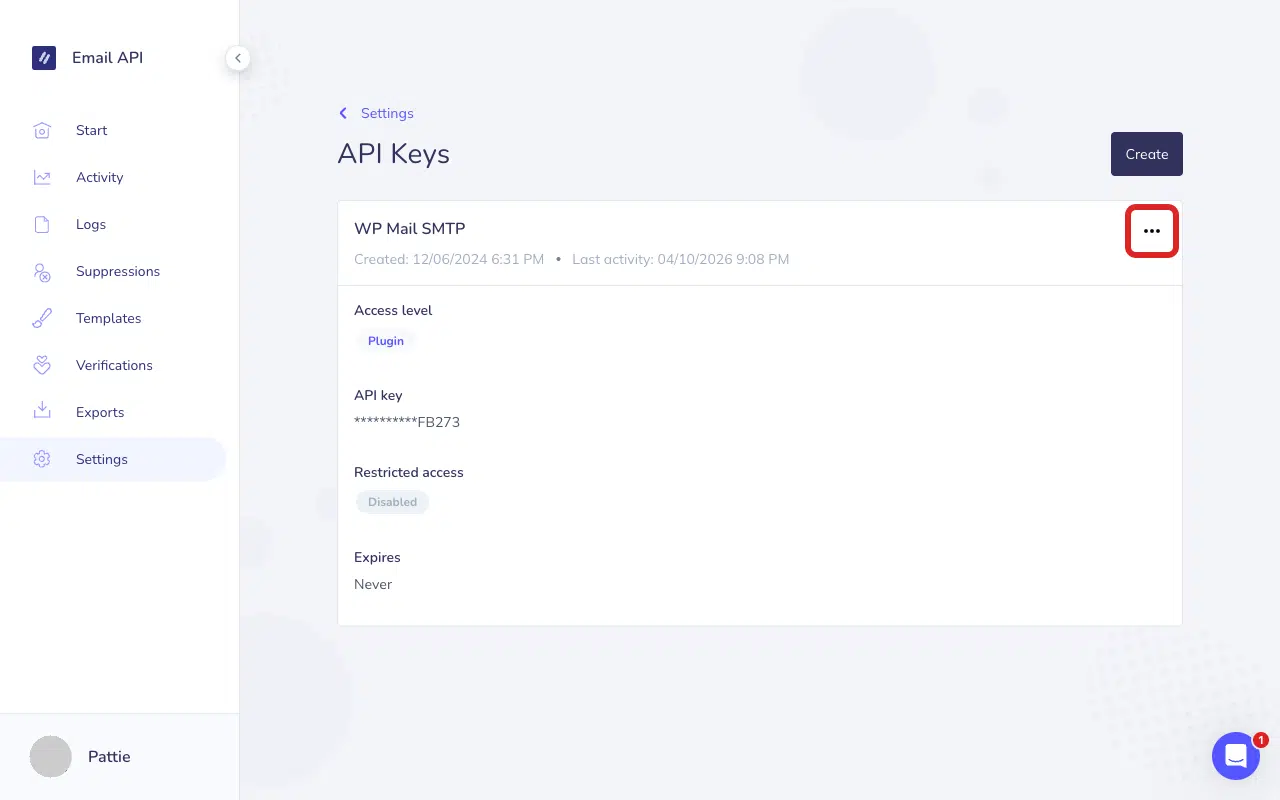
Klicken Sie dann auf API-Schlüssel verwalten und wählen Sie das Drei-Punkte-Menü-Symbol (⋯) neben Ihrem API-Schlüssel aus.
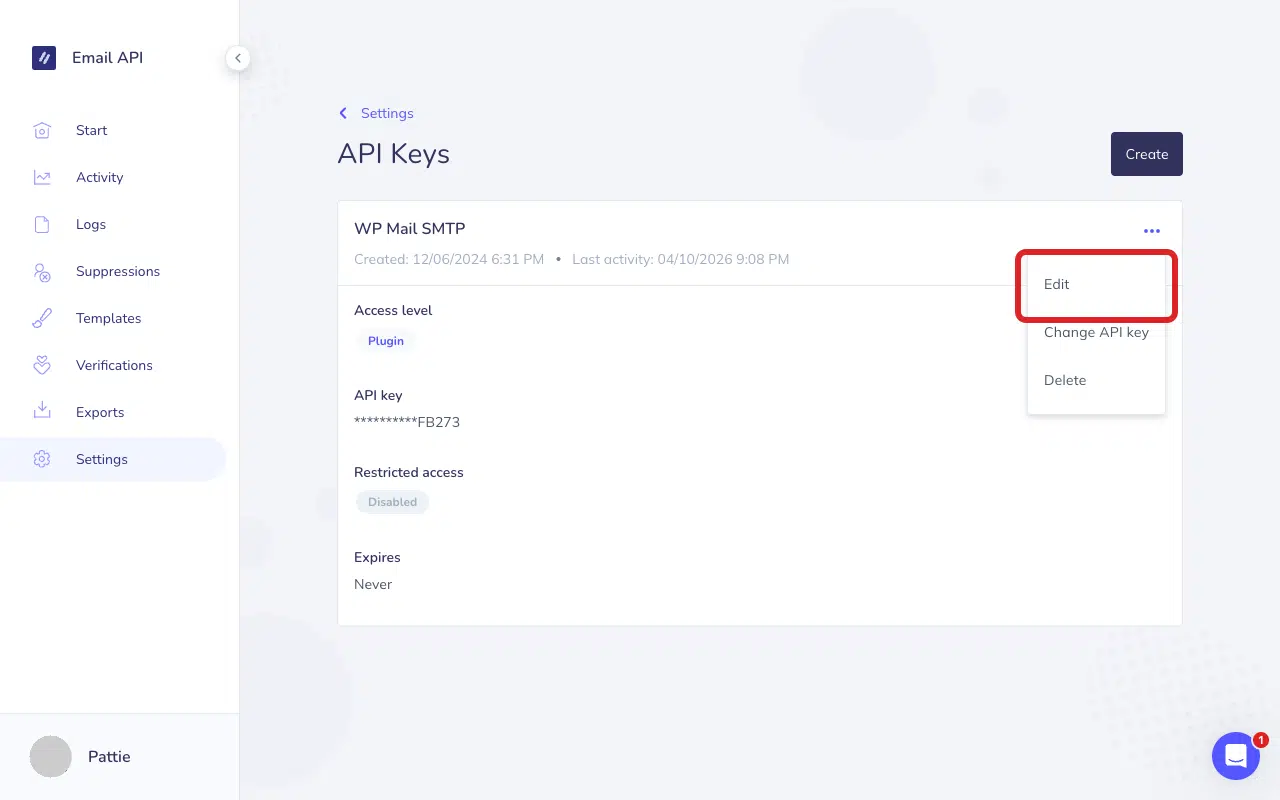
Klicken Sie auf Bearbeiten, um die API-Schlüsselberechtigung zu aktualisieren.
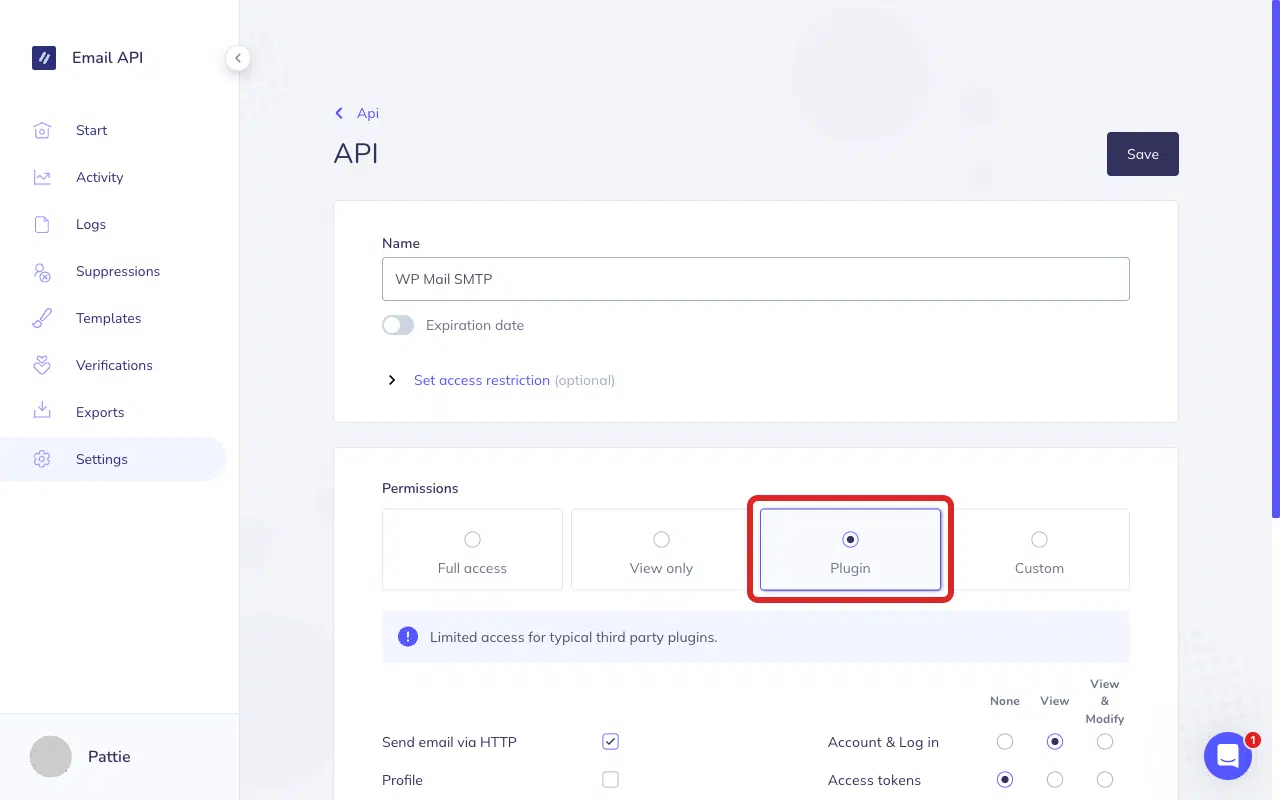
Wählen Sie unter Berechtigungen Plugin aus. Dies aktiviert automatisch die Berechtigung „E-Mail über HTTP senden“, die WP Mail SMTP benötigt.
Klicken Sie nach dem Aktualisieren der Berechtigung auf Speichern, um Ihre Änderungen zu sichern.
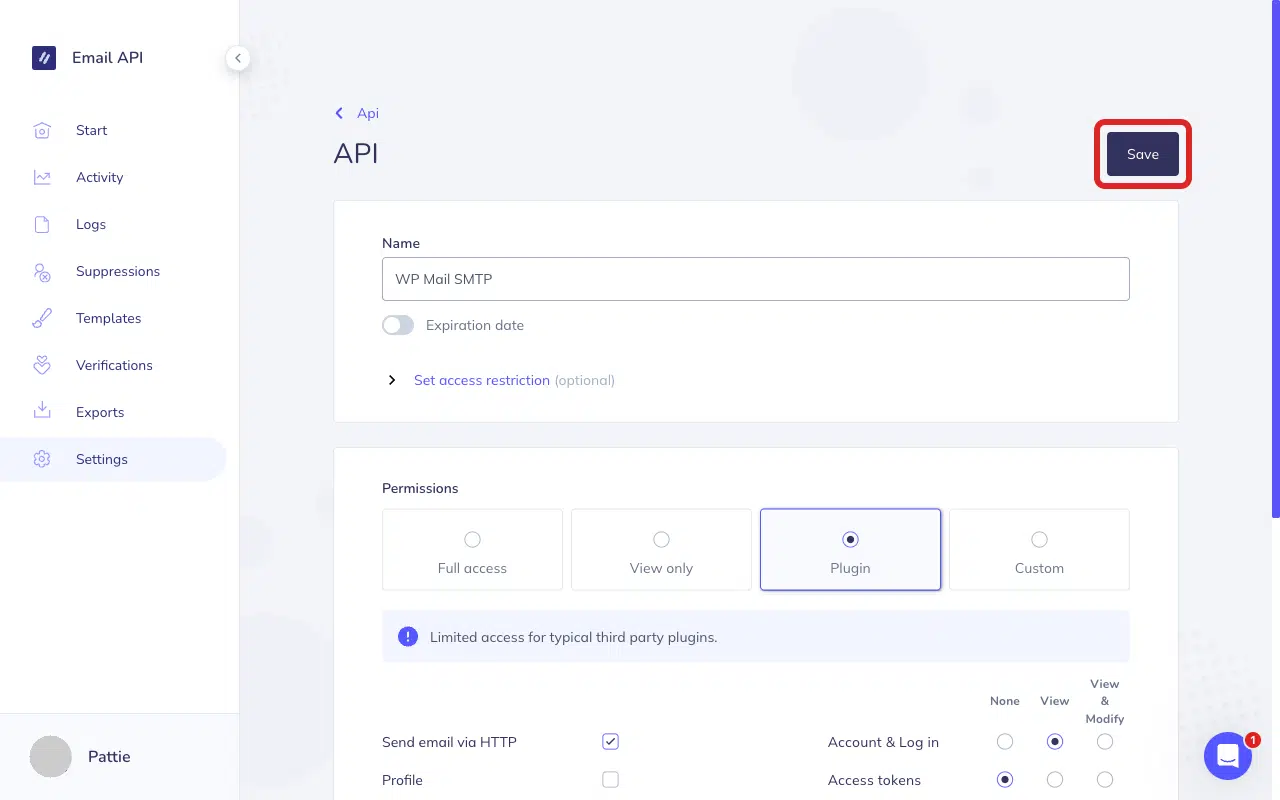
Um die Korrektur zu testen, melden Sie sich in Ihrem WordPress-Adminbereich an und gehen Sie zu WP Mail SMTP » Tools, klicken Sie auf den Tab E-Mail-Test und dann auf E-Mail senden.

Wenn der Fehler behoben ist, sind Sie fertig. Wenn er weiterhin besteht, fahren Sie mit Schritt 2 fort.
Schritt 2: Überprüfen Sie auf eine IP-Beschränkung
Wenn die Berechtigungen bereits auf Plugin gesetzt sind, hat der Schlüssel möglicherweise eine IP-Beschränkung, die Ihren Server blockiert. So beheben Sie das:
Kehren Sie zu Ihrem Elastic Email-Konto-Dashboard zurück und wählen Sie in der Seitenleiste Einstellungen aus. Klicken Sie dann auf API-Schlüssel verwalten.
Klicken Sie danach auf das Drei-Punkte-Menü-Symbol (⋯) neben Ihrem API-Schlüssel und dann auf Bearbeiten.
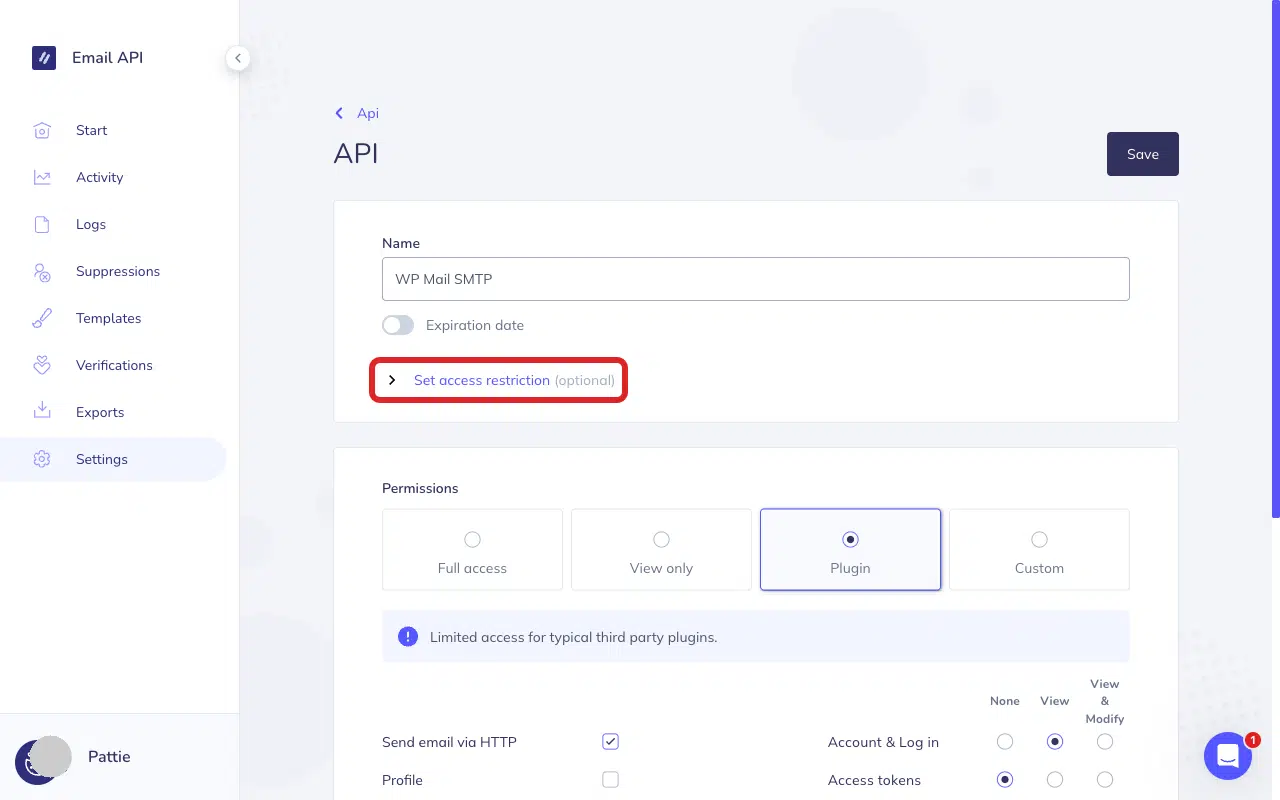
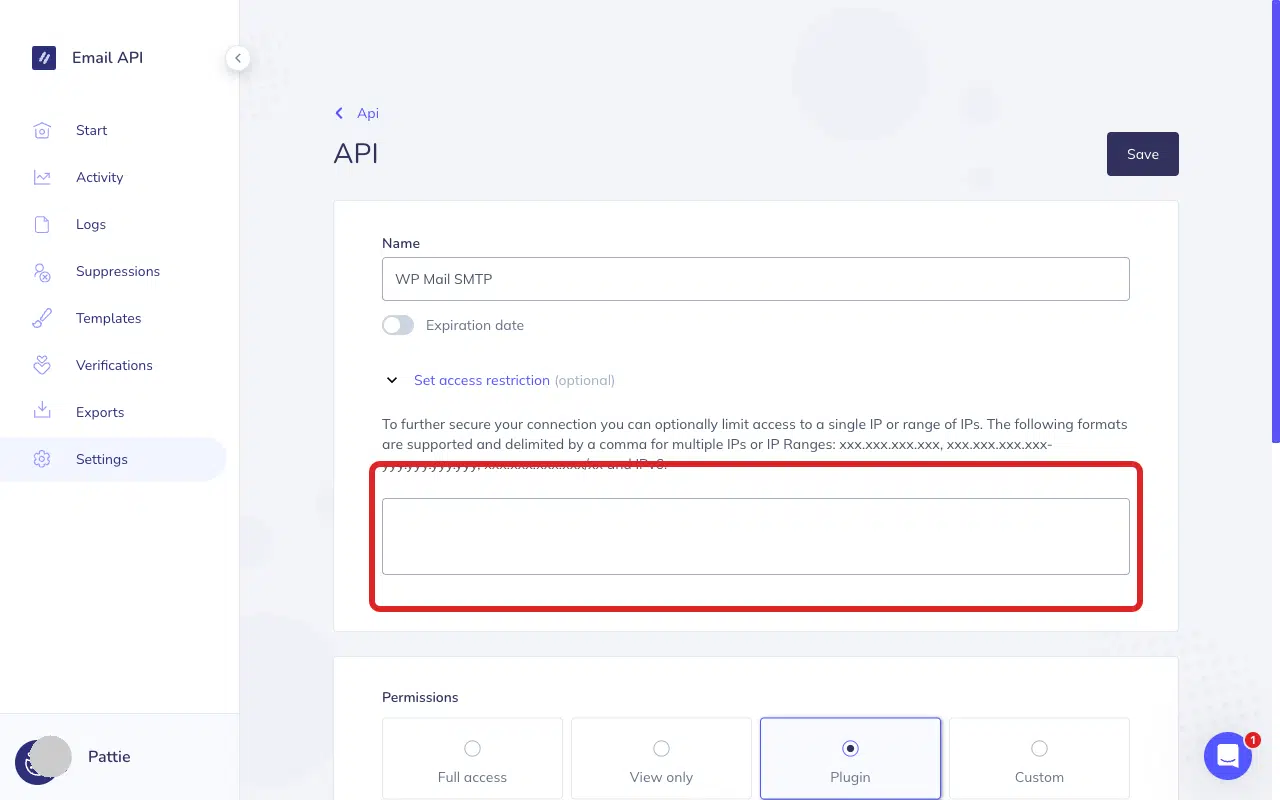
Klicken Sie auf der API-Einstellungsseite auf Zugriffsbeschränkung festlegen (optional), um den Abschnitt zu erweitern.
Wenn das IP-Feld Werte enthält, ist Ihr Schlüssel auf diese IP-Adressen beschränkt. Löschen Sie entweder das Feld vollständig, um die Beschränkung aufzuheben, oder fügen Sie die IP-Adresse Ihres Servers hinzu.
Klicken Sie anschließend auf Speichern, um Ihre Einstellungen zu aktualisieren.
Kehren Sie dann zu Ihrem WordPress-Adminbereich zurück und senden Sie eine Test-E-Mail.
Wenn der Fehler behoben ist, sind Sie fertig. Wenn er weiterhin besteht, versuchen Sie, einen neuen API-Schlüssel zu erstellen (siehe unten).
Alternative: Erstellen Sie einen neuen API-Schlüssel
Wenn Sie lieber einen neuen Schlüssel erstellen möchten, anstatt den vorhandenen zu bearbeiten:
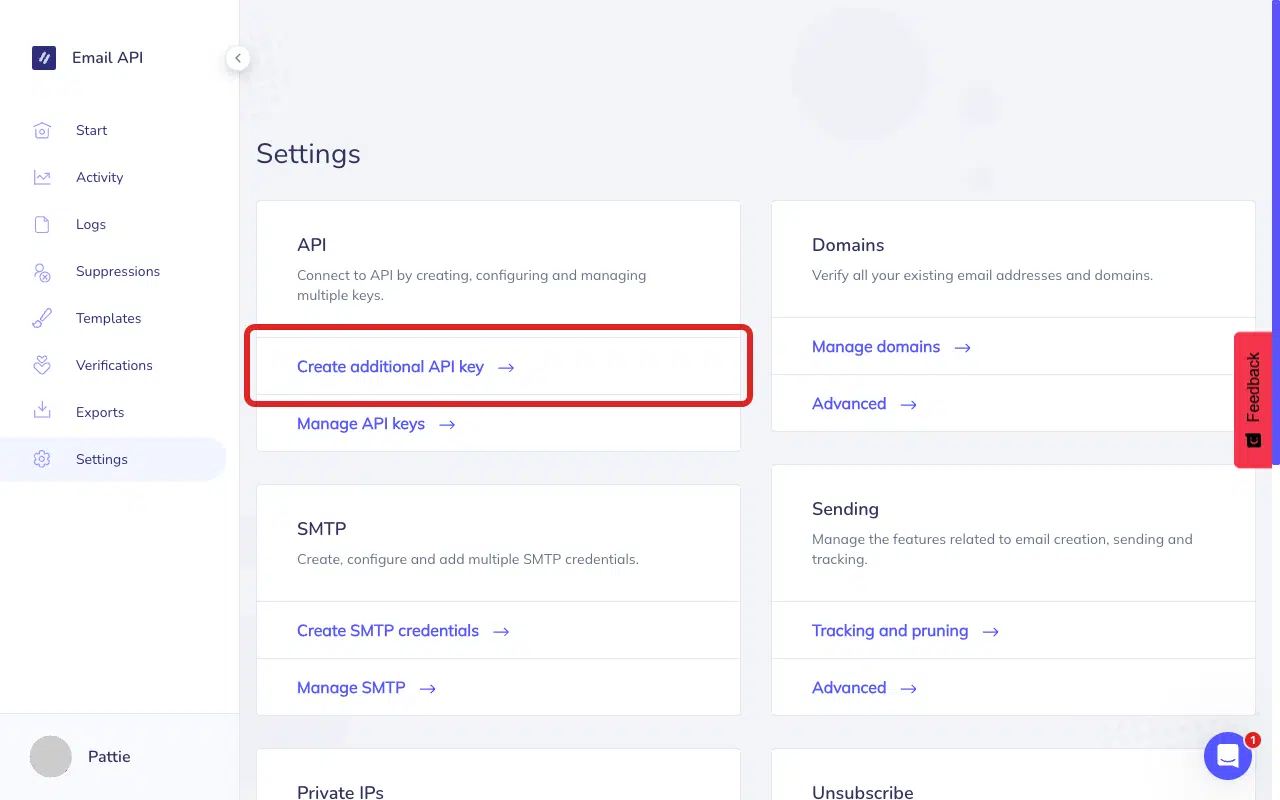
Gehen Sie in Elastic Email zu Einstellungen und klicken Sie auf Zusätzlichen API-Schlüssel erstellen.
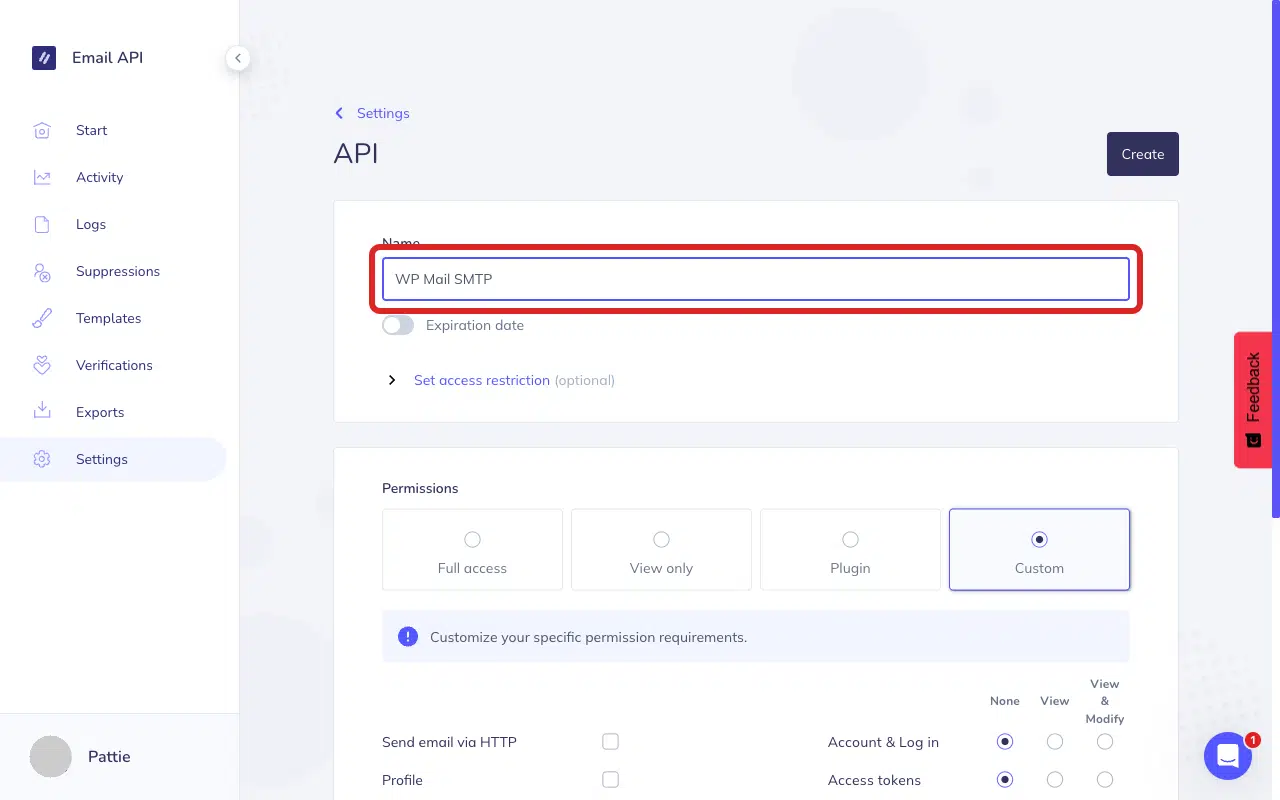
Geben Sie als Nächstes einen beschreibenden Namen ein (z. B. „WP Mail SMTP“).
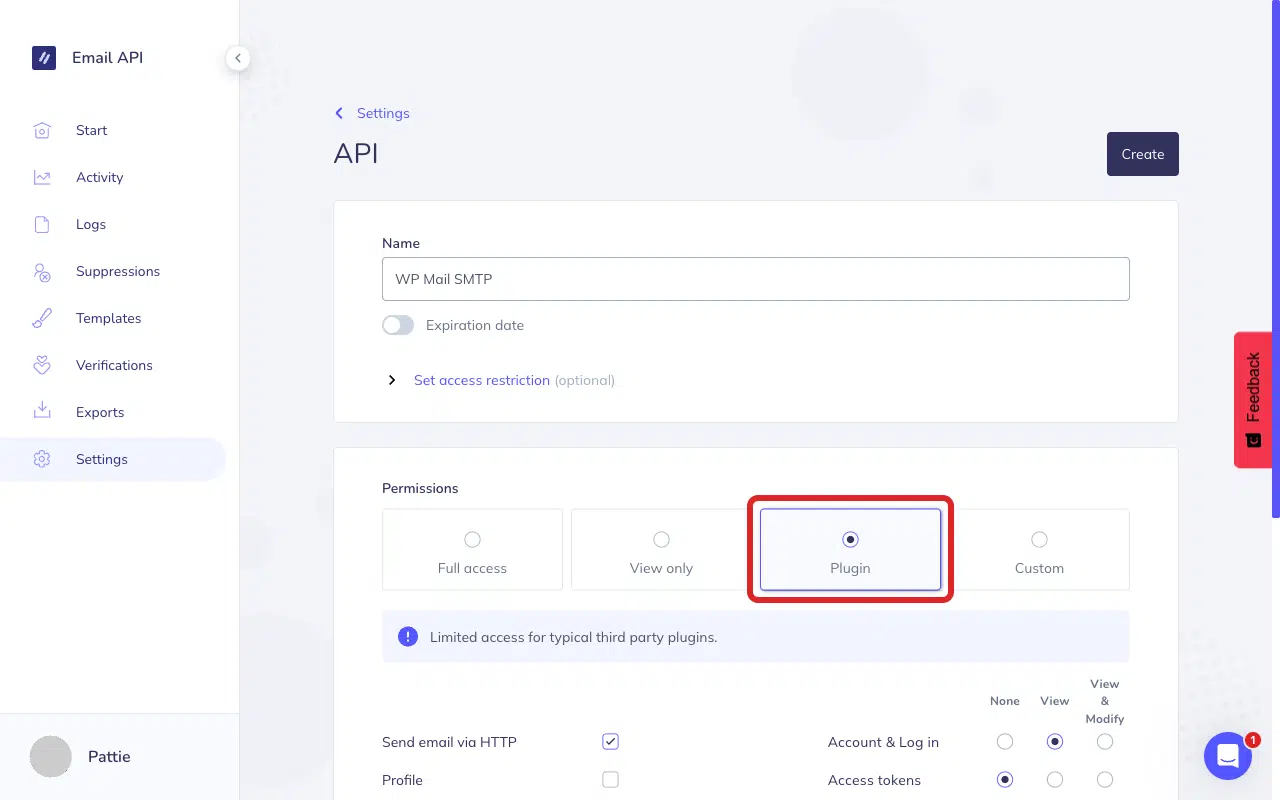
Wählen Sie unter Berechtigungen die Berechtigungsstufe Plugin aus.
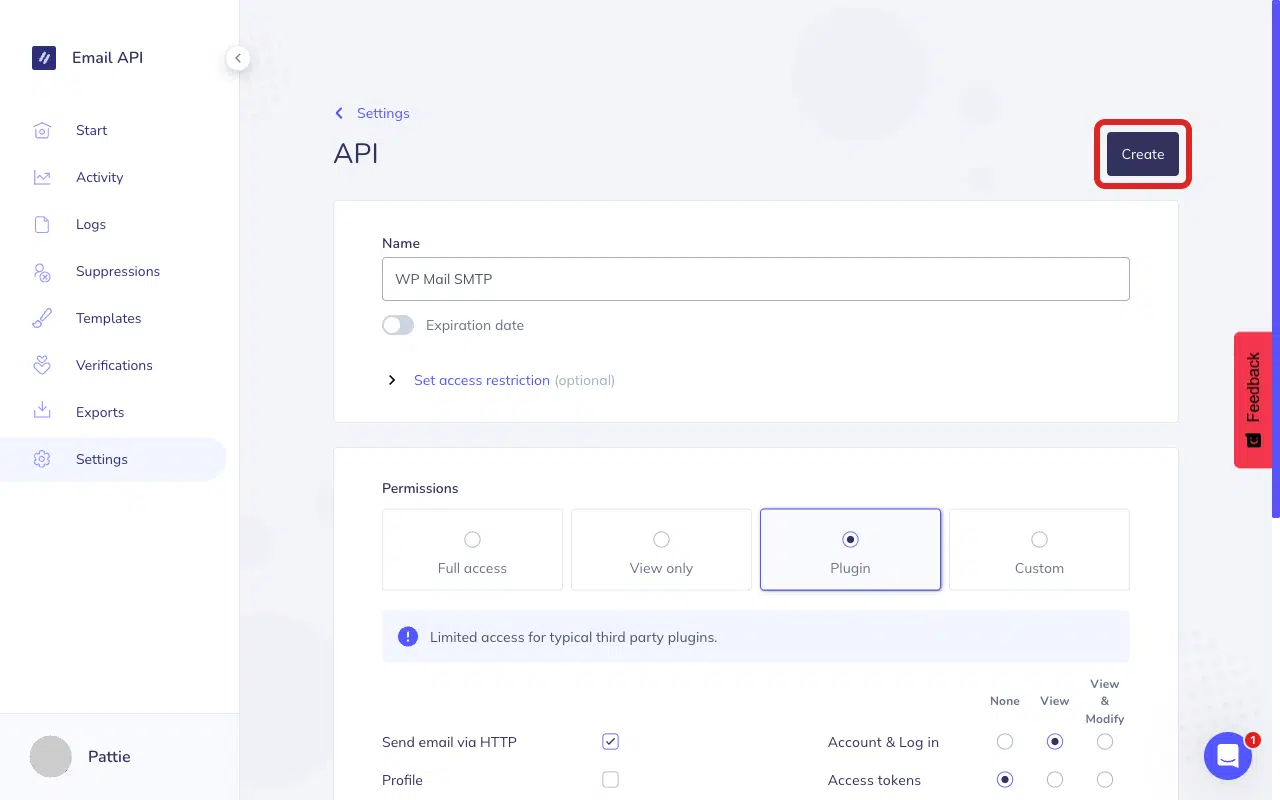
Klicken Sie abschließend auf Erstellen, um Ihren API-Schlüssel zu generieren.
Kopieren Sie sofort den API-Schlüssel. Elastic Email zeigt den vollständigen Schlüssel nur einmal an.
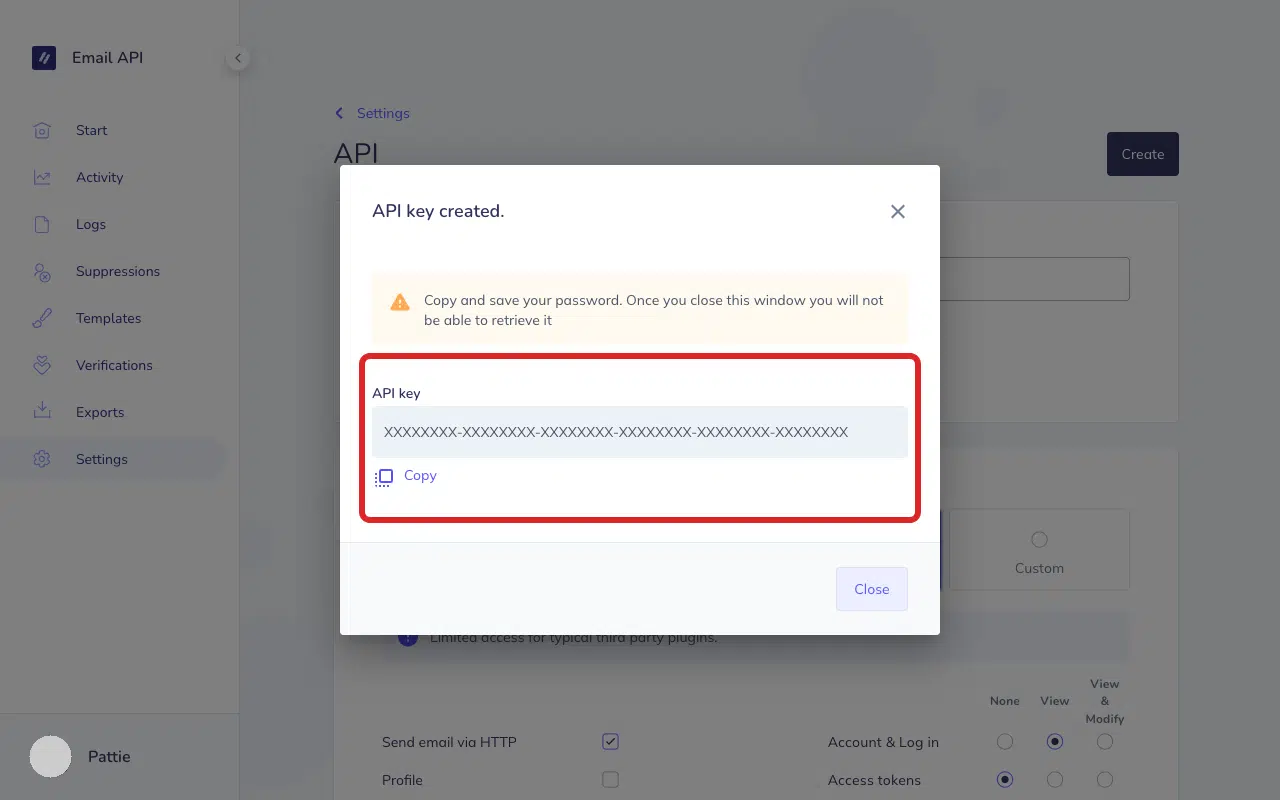
Hinweis: Bewahren Sie Ihren API-Schlüssel an einem sicheren Ort auf. Nachdem Sie dieses Dialogfeld geschlossen haben, können Sie ihn nicht mehr abrufen.
Scrollen Sie in WP Mail SMTP » Einstellungen zum Abschnitt Elastic Email, löschen Sie das alte Feld API-Schlüssel, fügen Sie den neuen Schlüssel ein und klicken Sie auf Einstellungen speichern.
Notizen
- Elastic Email empfiehlt die Berechtigungsstufe Plugin für Drittanbieter-Integrationen. Sie enthält nur die Berechtigungen, die WP Mail SMTP benötigt.
- Wenn Sie die IP-Adresse Ihres Servers nicht kennen, fragen Sie Ihren Hosting-Anbieter oder entfernen Sie vorübergehend die IP-Beschränkung, um zu bestätigen, dass dies die Ursache ist.
- Wenn der Fehler auch nach der Behebung von Berechtigungen und IP-Beschränkungen weiterhin besteht, ist Ihr Elastic Email-Konto möglicherweise gesperrt oder wird überprüft. Melden Sie sich bei Elastic Email an und prüfen Sie auf Warnhinweise am oberen Rand des Dashboards. Wenden Sie sich an den Elastic Email-Support, um Probleme auf Kontoebene zu beheben.
Das war's! Sie wissen jetzt, wie Sie den Fehler „Zugriff verweigert“ in Elastic Email beheben und Ihre E-Mails wieder über WP Mail SMTP versenden können.