


KI-Zusammenfassung
Hinweis: Diese Anleitung gilt für den Elastic Email Mailer in WP Mail SMTP.
Was dieser Fehler bedeutet
Der Elastic Email API-Schlüssel in WP Mail SMTP hat sein Ablaufdatum überschritten und ist nicht mehr gültig. Elastic Email ermöglicht es Ihnen, API-Schlüssel mit einem optionalen Ablaufdatum zu erstellen.
Häufige Ursachen
- API-Schlüssel wurde mit einem Ablaufdatum erstellt, das nun überschritten ist
So beheben Sie das Problem
Hier ist die vollständige Schritt-für-Schritt-Anleitung zur Behebung des Fehlers.
Schritt 1: Entfernen Sie das Ablaufdatum vom vorhandenen Schlüssel
Die schnellste Lösung ist, den abgelaufenen Schlüssel zu bearbeiten und sein Ablaufdatum zu entfernen.
Melden Sie sich dazu in Ihrem Elastic Email-Konto an und klicken Sie in der Seitenleiste auf Einstellungen.
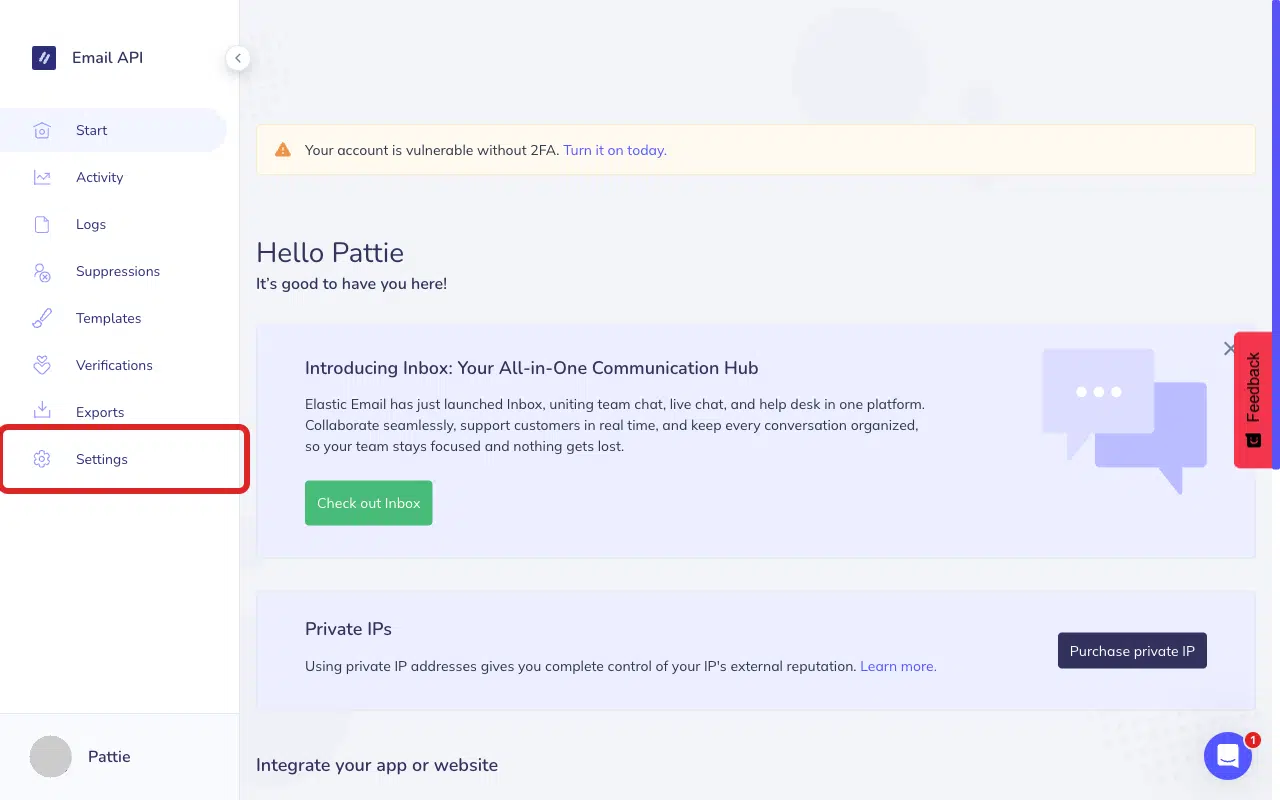
Klicken Sie dann auf API-Schlüssel verwalten, um auf Ihre API-Schlüsseleinstellungen zuzugreifen.
Klicken Sie dort auf das Drei-Punkte-Menü-Symbol (⋯) neben Ihrem API-Schlüssel.

Klicken Sie anschließend auf Bearbeiten.

Deaktivieren Sie das Kontrollkästchen Ablaufdatum. Wenn es aktiviert ist, wird ein Datumsauswahl angezeigt, und Ihr abgelaufener Schlüssel zeigt hier ein Datum in der Vergangenheit an.

Stellen Sie sicher, dass das Kontrollkästchen deaktiviert ist und der Datumsauswahl verschwunden ist.

Klicken Sie abschließend auf Speichern, um Ihre Einstellungen zu aktualisieren.

Um die Korrektur zu überprüfen, gehen Sie zu WP Mail SMTP » Tools, klicken Sie auf den Tab E-Mail-Test und dann auf E-Mail senden.

Wenn der Fehler behoben ist, sind Sie fertig. Wenn er weiterhin besteht, versuchen Sie, einen neuen API-Schlüssel zu erstellen (siehe unten).
Alternative: Erstellen Sie einen neuen API-Schlüssel
Wenn der abgelaufene Schlüssel nicht reaktiviert werden kann, erstellen Sie einen neuen ohne Ablaufdatum.
Kehren Sie dazu zu Ihrem Elastic Email-Konto-Dashboard zurück und klicken Sie in der Seitenleiste auf Einstellungen.
Klicken Sie anschließend auf Zusätzlichen API-Schlüssel erstellen.

Geben Sie auf der Seite zur Erstellung des API-Schlüssels einen beschreibenden Namen ein (z. B. „WP Mail SMTP“).

Lassen Sie das Kontrollkästchen Ablaufdatum deaktiviert, damit der Schlüssel niemals abläuft.

Wählen Sie dann die Berechtigungsstufe Plugin.

Klicken Sie abschließend auf Erstellen, um Ihren API-Schlüssel zu generieren.

Kopieren Sie den API-Schlüssel sofort. Elastic Email zeigt den vollständigen Schlüssel nur einmal an. Nachdem Sie dieses Dialogfeld geschlossen haben, können Sie ihn nicht mehr abrufen.

Scrollen Sie in WP Mail SMTP » Einstellungen zum Abschnitt Elastic Email und leeren Sie das alte Feld API-Schlüssel.

Fügen Sie danach den neuen Schlüssel ein und klicken Sie auf Einstellungen speichern.

Um ihn zu testen, gehen Sie zu WP Mail SMTP » Tools, klicken Sie auf den Tab E-Mail-Test und dann auf E-Mail senden.
Notizen
- Wenn das Ablaufdatum nicht aktiviert ist, läuft der Schlüssel nie ab. Für Umgebungen mit hoher Sicherheit legen Sie ein langfristiges Ablaufdatum fest (z. B. 1 Jahr) und stellen Sie eine Kalendererinnerung ein, um ihn zu rotieren.
- Verwenden Sie immer die Schaltfläche Kopieren, um einen neuen Schlüssel zu erhalten. Sie können ihn nach dem Schließen des Dialogfelds nicht erneut anzeigen.
Das ist es! Sie wissen jetzt, wie Sie den Fehler „API-Schlüssel abgelaufen“ in Elastic Email beheben und Ihre E-Mails über WP Mail SMTP wieder versenden können.