


KI-Zusammenfassung
Hinweis: Diese Anleitung gilt für den Amazon SES Mailer in WP Mail SMTP.
Was dieser Fehler bedeutet
Amazon SES erfordert, dass E-Mail-Adressen oder Domains verifiziert werden, bevor sie E-Mails senden können. Alle neuen AWS-Konten starten im Sandbox-Modus, was bedeutet, dass sowohl die Absenderadresse als auch die Empfängeradresse verifiziert werden müssen. Im Produktionsmodus muss nur die Absenderadresse oder Domain verifiziert werden.
Häufige Ursachen
- Die Absender-E-Mail in WP Mail SMTP stimmt mit keiner verifizierten Identität in Amazon SES überein (Tippfehler oder falsche Adresse)
- Das SES-Konto befindet sich im Sandbox-Modus, daher muss auch die Testempfänger-E-Mail verifiziert werden (am häufigsten bei neuen Setups)
- Das SES-Konto befindet sich noch im Sandbox-Modus und benötigt Produktionszugriff, um an beliebige Empfänger senden zu können
- Absender-E-Mail-Adresse oder Domain nicht in Amazon SES verifiziert
- Sie haben die sendende Identität in einer anderen AWS-Region verifiziert als die Nächstgelegene Region in WP Mail SMTP
So beheben Sie das Problem
Hier ist die vollständige Schritt-für-Schritt-Anleitung zur Behebung des Fehlers.
Methode 1: Überprüfen Sie die Absender-E-Mail-Adresse
Die häufigste Ursache ist eine Absender-E-Mail in WP Mail SMTP, die mit keiner verifizierten Identität in Amazon SES übereinstimmt, oft ein einfacher Tippfehler.
Navigieren Sie zunächst zu WP Mail SMTP » Einstellungen.

Überprüfen Sie das Feld Absender-E-Mail oben auf der Seite.

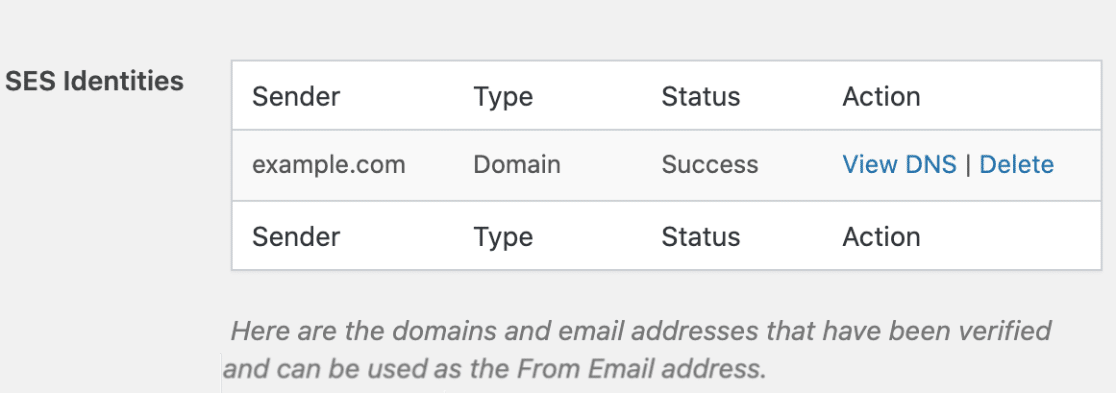
Scrollen Sie nach unten zum Abschnitt SES-Identitäten und bestätigen Sie, dass entweder die exakte Absender-E-Mail-Adresse mit dem Status Erfolg in der Liste aufgeführt ist oder der Domain-Teil der Absender-E-Mail (alles nach dem @) als verifizierte Domain aufgeführt ist.
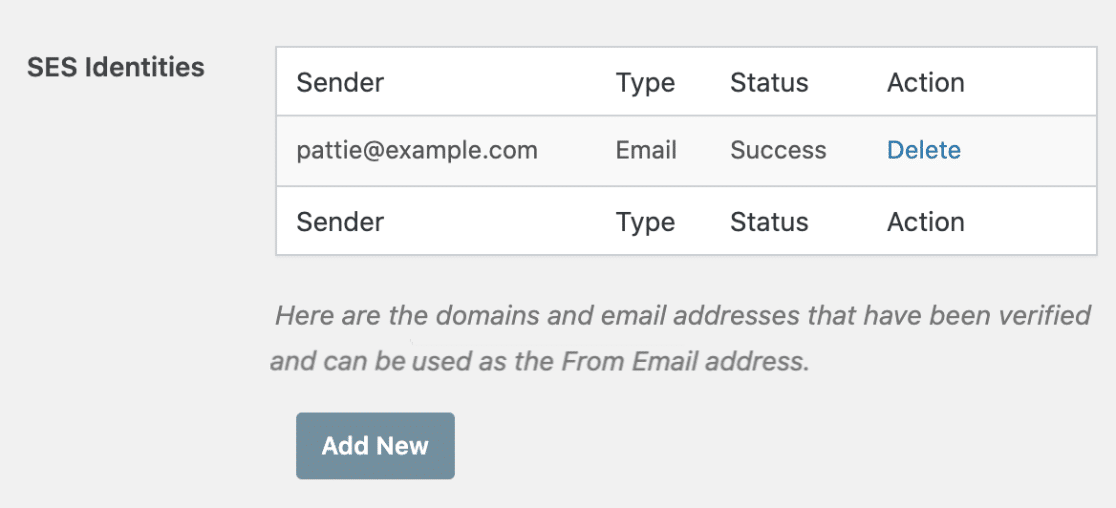
Wenn die Absender-E-Mail mit keiner verifizierten Identität übereinstimmt, korrigieren Sie sie so, dass sie mit einer übereinstimmt, und klicken Sie auf Einstellungen speichern.
Senden Sie danach eine Test-E-Mail, um sicherzustellen, dass alles wie erwartet funktioniert.
Wenn der Fehler behoben ist, sind Sie fertig. Wenn er weiterhin besteht, fahren Sie mit der zweiten Fehlerbehebungsmethode fort.
Methode 2: Überprüfen Sie die sendende Identität
Wenn die Absender-E-Mail korrekt ist, die Identität selbst aber in der SES-Identitäten-Tabelle fehlt oder aussteht, verifizieren Sie sie jetzt. Wenn die Identität bereits Erfolg anzeigt, überspringen Sie Schritt 3.
Gehen Sie zu WP Mail SMTP » Einstellungen und scrollen Sie nach unten zum Abschnitt SES-Identitäten.
Wenn die Identität Ausstehend anzeigt, sind die DNS-Einträge möglicherweise noch nicht vorhanden. Klicken Sie auf DNS anzeigen, um die erforderlichen CNAME-Einträge anzuzeigen und fehlende Einträge zu Ihren DNS-Einstellungen hinzuzufügen. Überspringen Sie zu Schritt 4 unten, um auf die Verbreitung zu warten.
Wenn Ihre Absender-E-Mail-Adresse oder Domain überhaupt nicht in der Tabelle angezeigt wird, klicken Sie auf Neu hinzufügen.
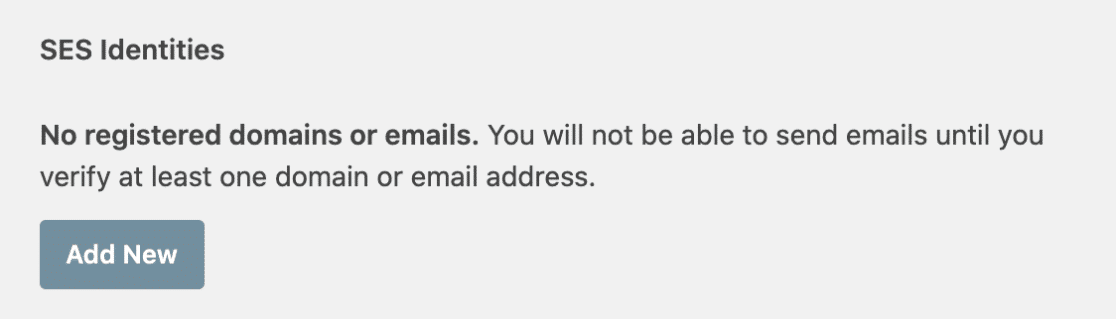
So verifizieren Sie eine Domain (empfohlen):
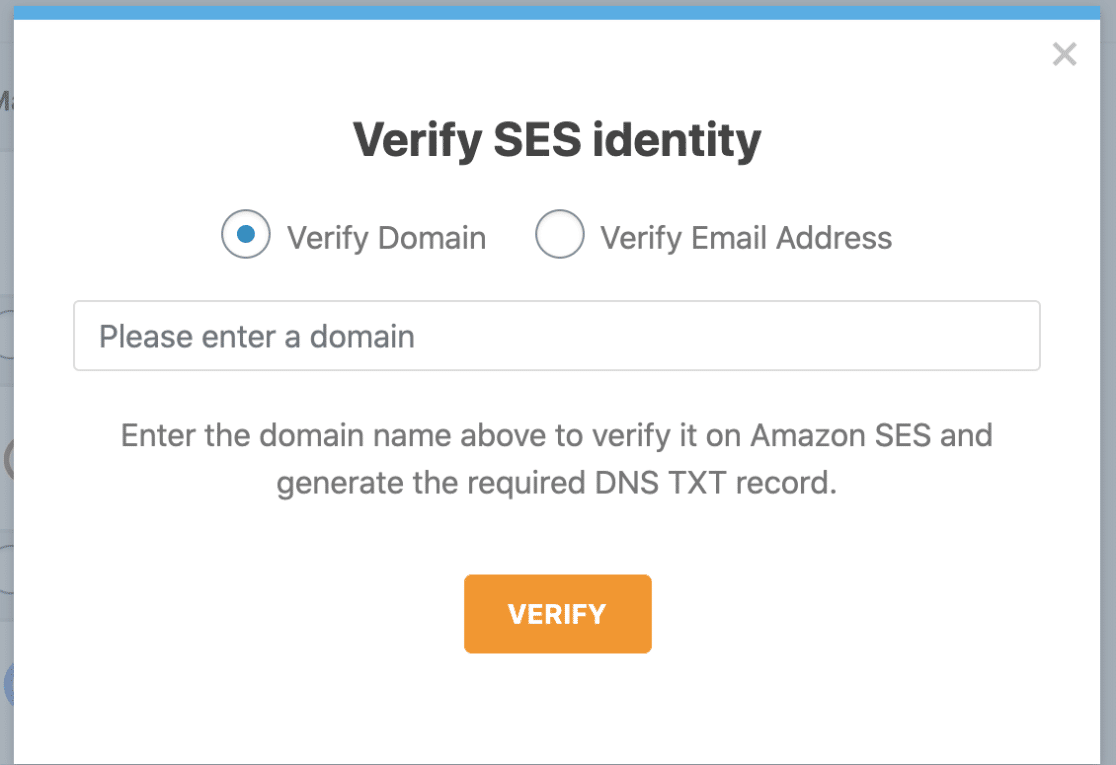
Wählen Sie die Option Domain verifizieren. Geben Sie dann Ihre Domain in das Feld Bitte geben Sie eine Domain ein ein und klicken Sie auf VERIFIZIEREN.
Das Plugin zeigt drei CNAME-Einträge an. Fügen Sie alle drei Name- und Wertpaare zu Ihren DNS-Einstellungen hinzu.
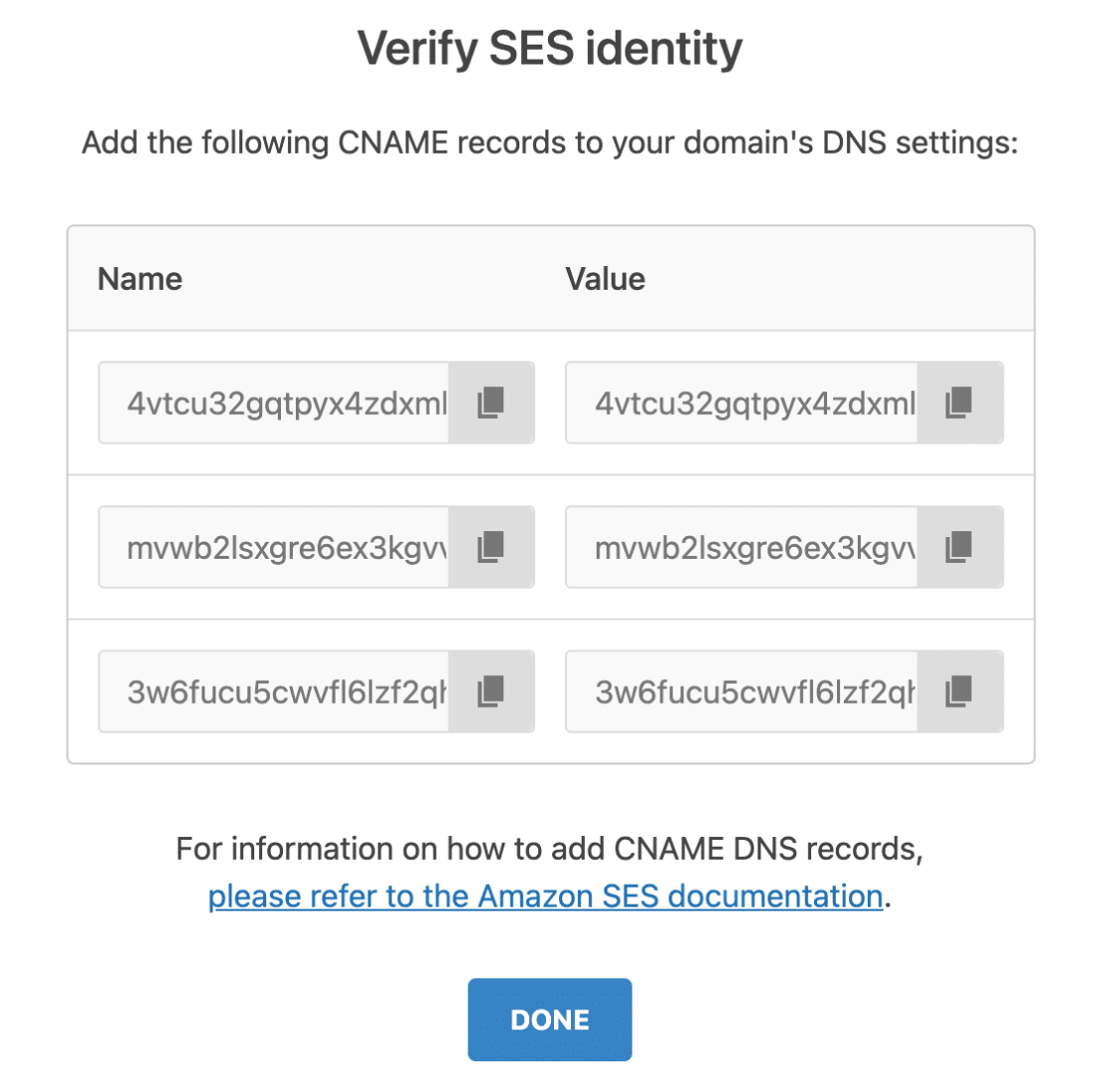
Die DNS-Verbreitung kann bis zu 24–48 Stunden dauern, ist aber normalerweise schneller.
Nachdem Sie die DNS-Einträge hinzugefügt haben, kehren Sie zu WP Mail SMTP » Einstellungen zurück und aktualisieren Sie die Seite. Die Domain sollte als verifiziert angezeigt werden.
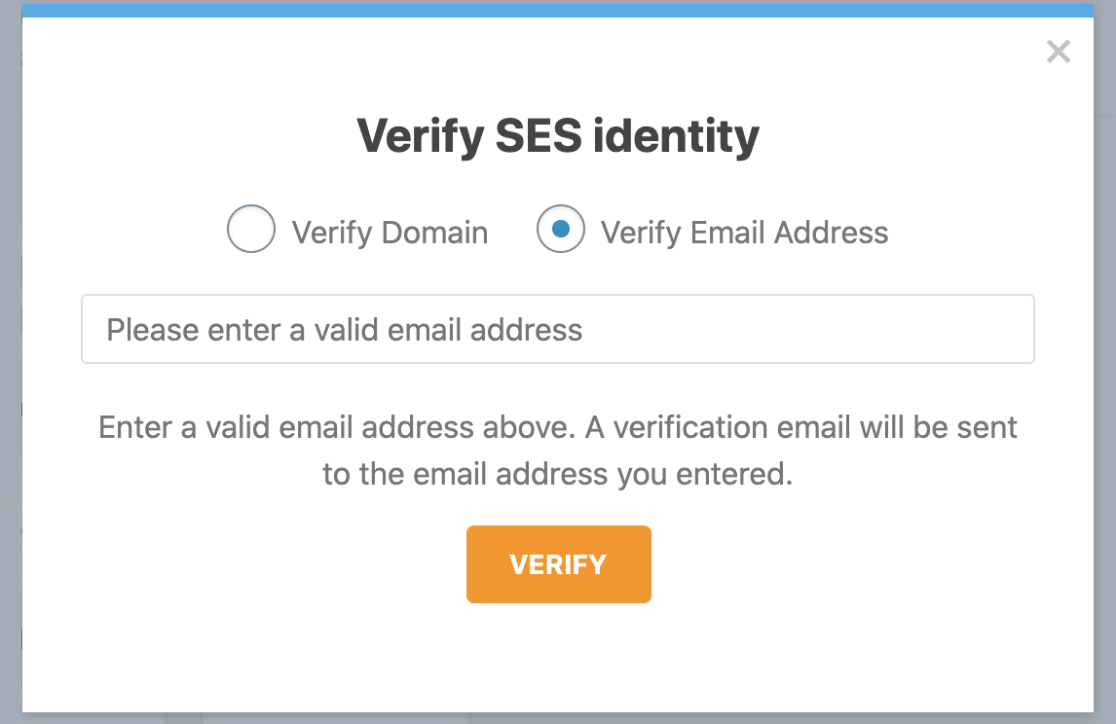
Um eine E-Mail-Adresse zu verifizieren (einfacher):
Wählen Sie die Option E-Mail-Adresse verifizieren. Geben Sie dann die E-Mail-Adresse in das Feld Bitte geben Sie eine gültige E-Mail-Adresse ein ein und klicken Sie auf VERIFIZIEREN.
Überprüfen Sie Ihren E-Mail-Posteingang auf eine Verifizierungs-E-Mail von AWS.
Klicken Sie innerhalb von 24 Stunden auf den Verifizierungslink.
Nach der Verifizierung kehren Sie zu WP Mail SMTP » Einstellungen zurück und aktualisieren Sie die Seite. Die E-Mail sollte als verifiziert angezeigt werden.
Wenn der Fehler behoben ist, sind Sie fertig. Wenn er weiterhin besteht, fahren Sie mit Methode 3 fort.
Methode 3: Testempfänger verifizieren
Wenn Sie gerade Amazon SES eingerichtet haben und Ihre erste Test-E-Mail senden, befindet sich Ihr Konto mit ziemlicher Sicherheit im Sandbox-Modus. Im Sandbox-Modus muss die E-Mail-Adresse des Empfängers ebenfalls verifiziert werden, nicht nur die des Absenders.
Um die E-Mail-Adresse des Empfängers zu verifizieren, gehen Sie zu WP Mail SMTP » Einstellungen und scrollen Sie nach unten zum Abschnitt SES-Identitäten.
Klicken Sie dort auf Neu hinzufügen.
Wählen Sie als Nächstes die Option E-Mail-Adresse verifizieren. Geben Sie die E-Mail-Adresse des Empfängers (die Adresse, an die Sie senden möchten) in das Feld Bitte geben Sie eine gültige E-Mail-Adresse ein ein.
Wenn Sie fertig sind, klicken Sie auf VERIFIZIEREN.
Überprüfen Sie den Posteingang des Empfängers auf eine Verifizierungs-E-Mail von AWS. Klicken Sie innerhalb von 24 Stunden auf den Verifizierungslink (der Link verfällt danach).
Nachdem Sie die E-Mail verifiziert haben, senden Sie eine Test-E-Mail, um sicherzustellen, dass alles wie erwartet funktioniert.
Wenn der Fehler behoben ist, sind Sie fertig, aber Sie müssen jeden neuen Empfänger im Sandbox-Modus verifizieren. Um diese Einschränkung dauerhaft aufzuheben, fahren Sie mit Methode 4 fort.
Methode 4: Produktionszugriff anfordern
Im Sandbox-Modus müssen Sie jeden Empfänger einzeln verifizieren. Die Anforderung von Produktionszugriff hebt diese Einschränkung auf, sodass Sie an jede E-Mail-Adresse senden können.
Navigieren Sie zum Dashboard Amazon Service Quotas (console.aws.amazon.com/servicequotas).
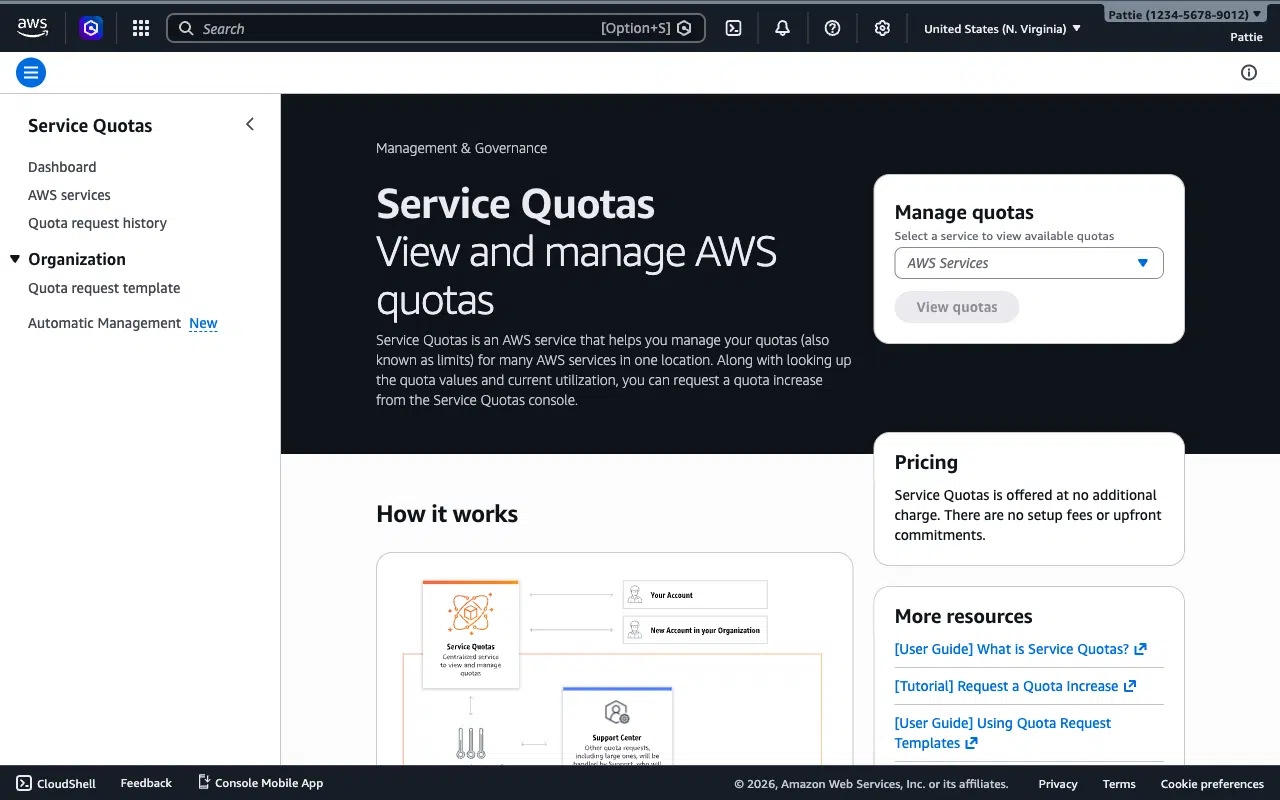
Klicken Sie in der oberen rechten Ecke auf das Dropdown-Menü Region.
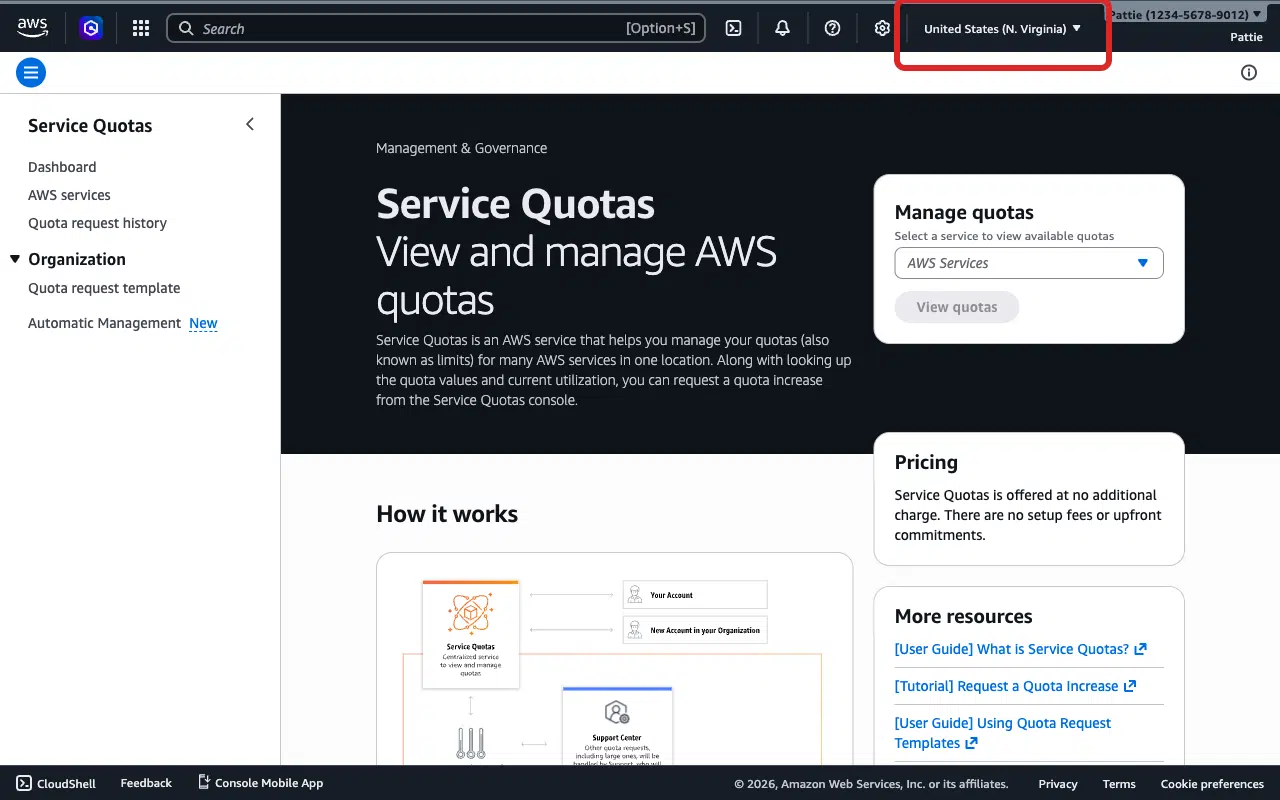
Wählen Sie die Region, die mit der Nächstgelegenen Region in WP Mail SMTP übereinstimmt.
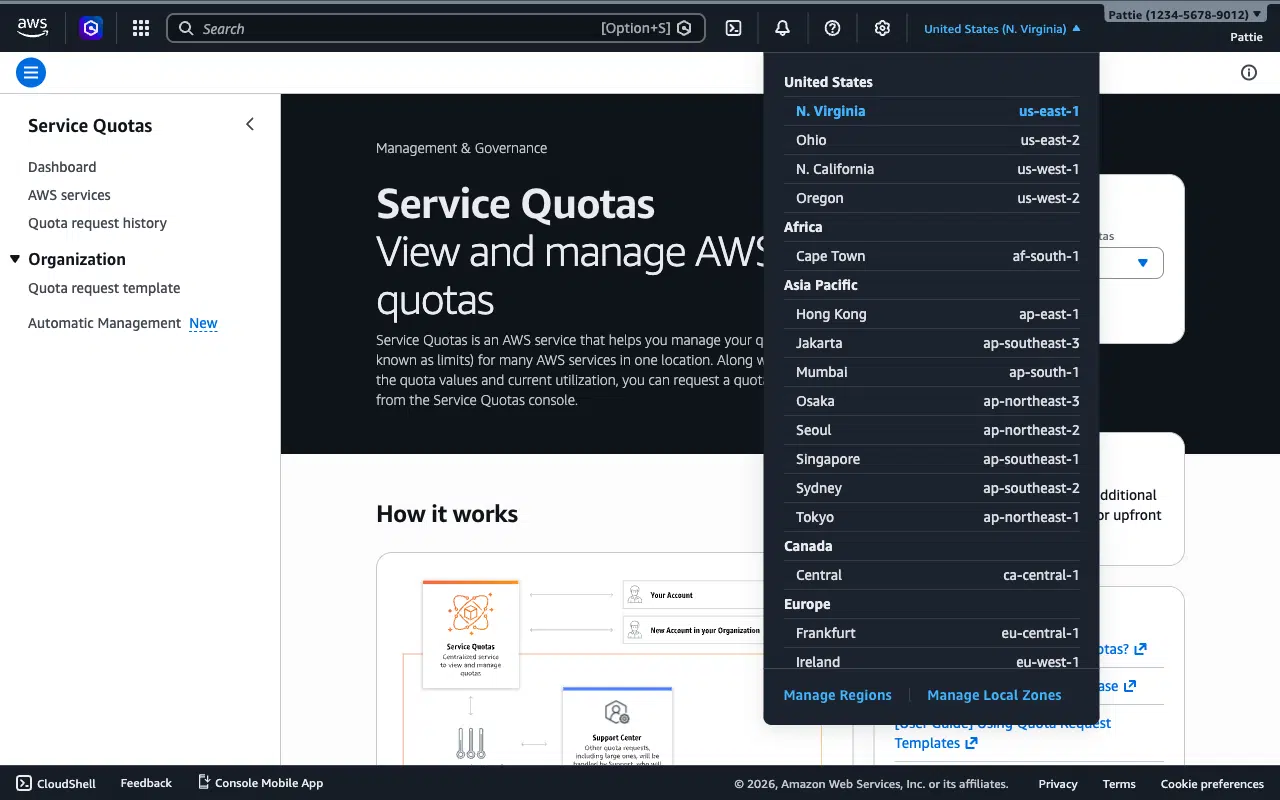
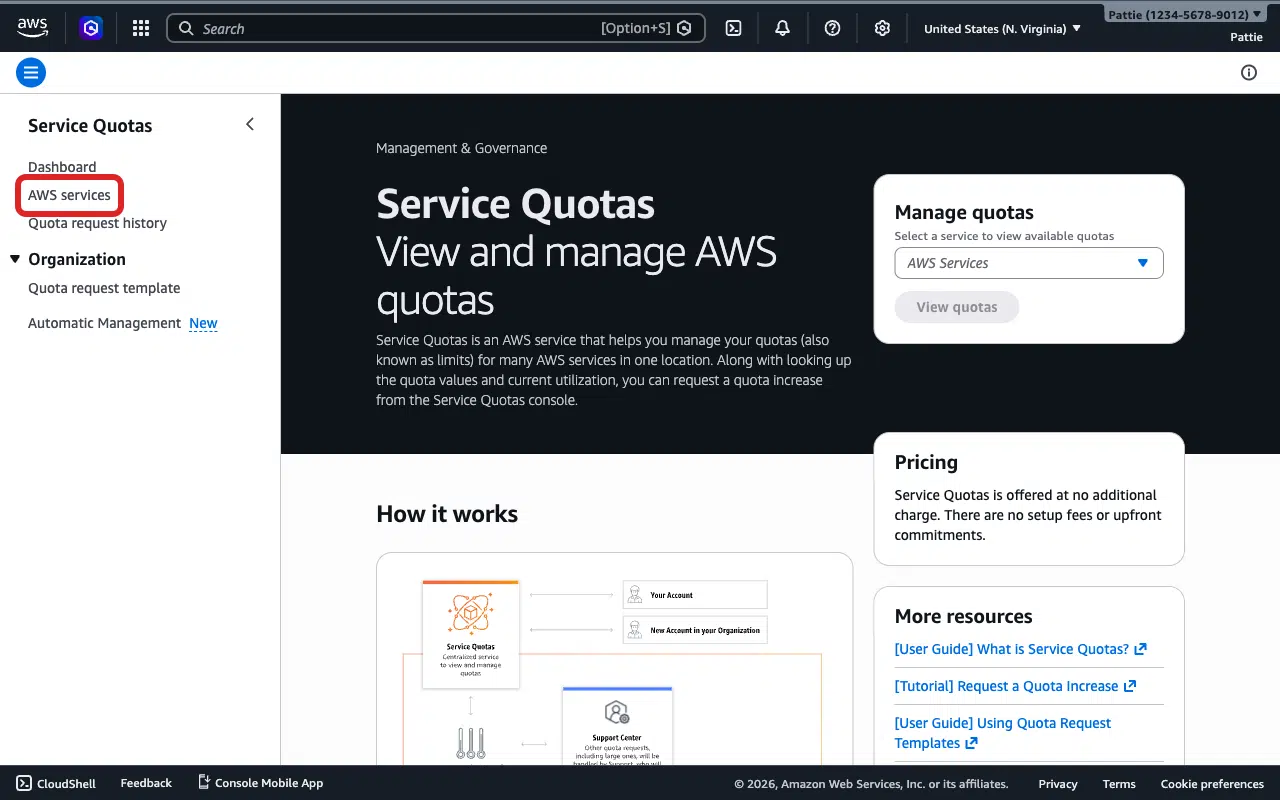
Klicken Sie in der linken Seitenleiste auf AWS-Dienste.
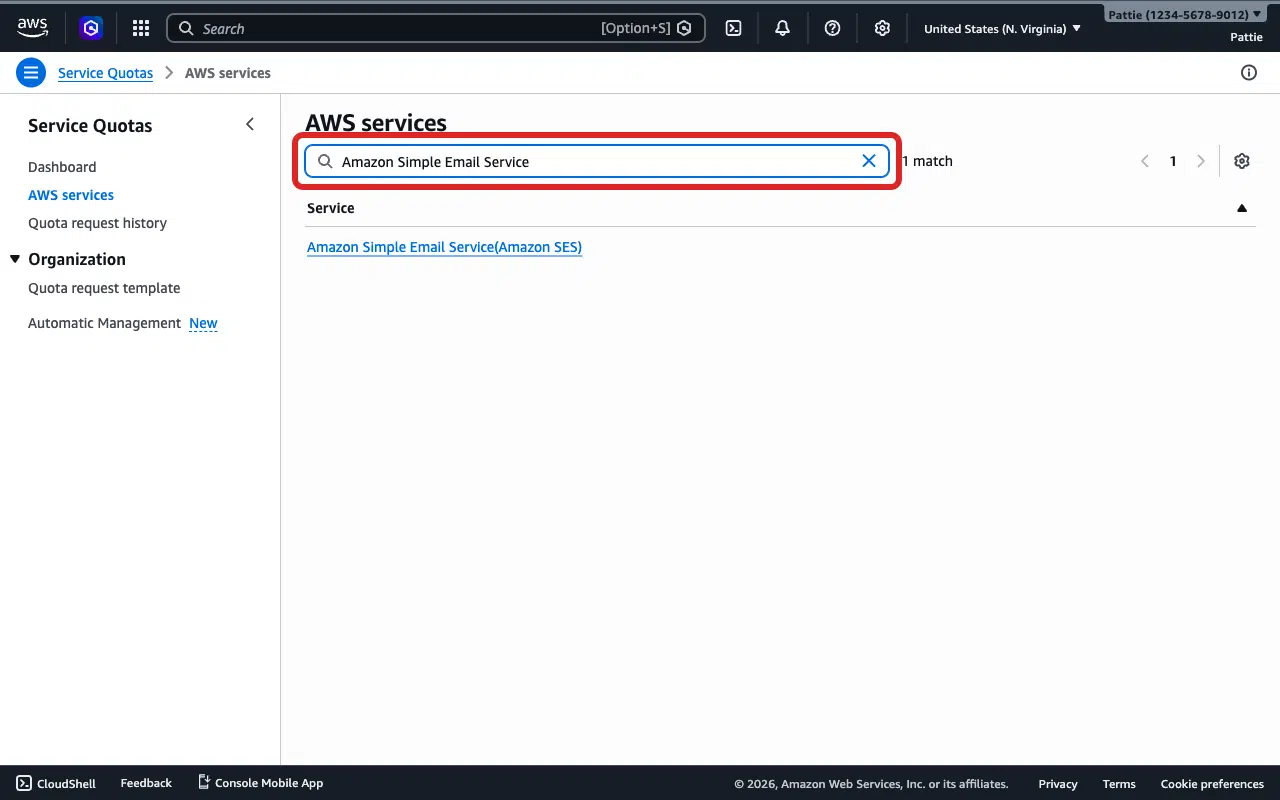
Geben Sie Amazon Simple Email Service in die Suchleiste ein.
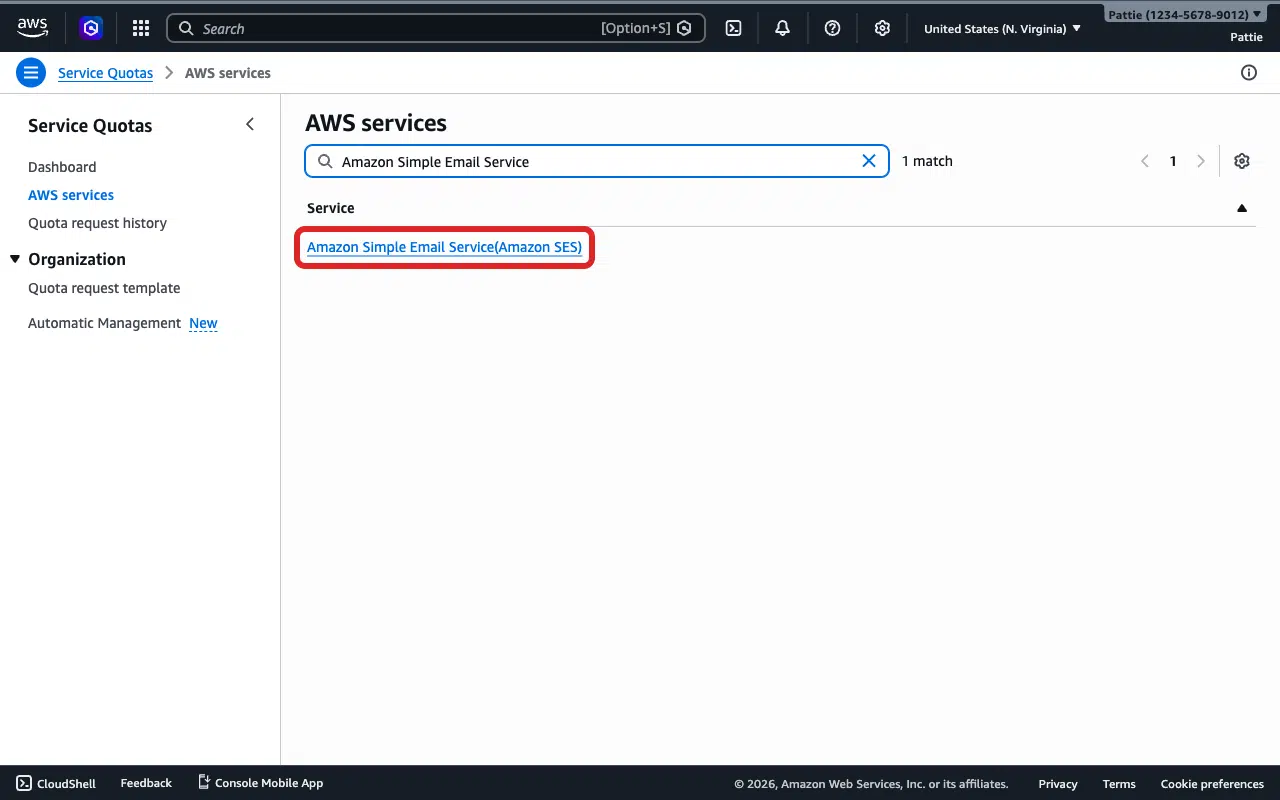
Klicken Sie auf das Ergebnis Amazon Simple Email Service (Amazon SES).
Wählen Sie die Option neben Sende-Kontingent.
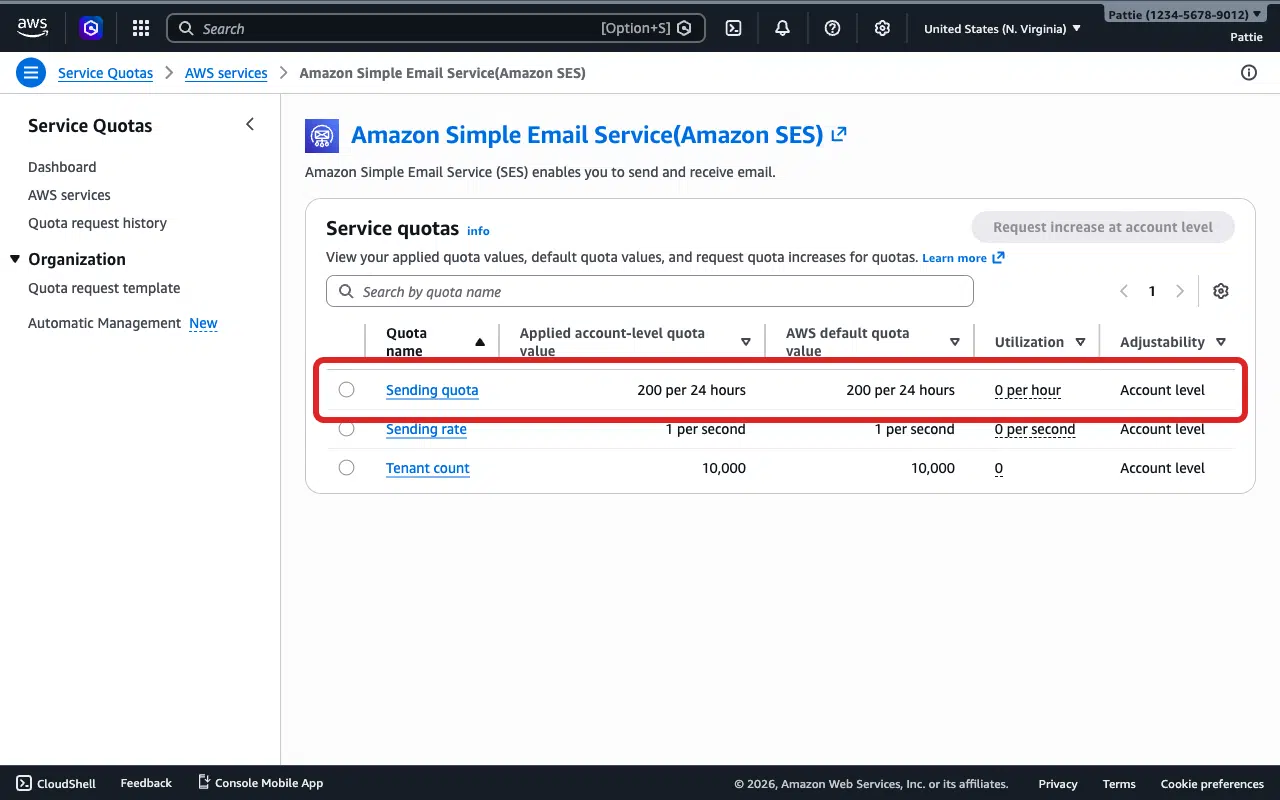
Klicken Sie auf Erhöhung auf Kontoebene anfordern.
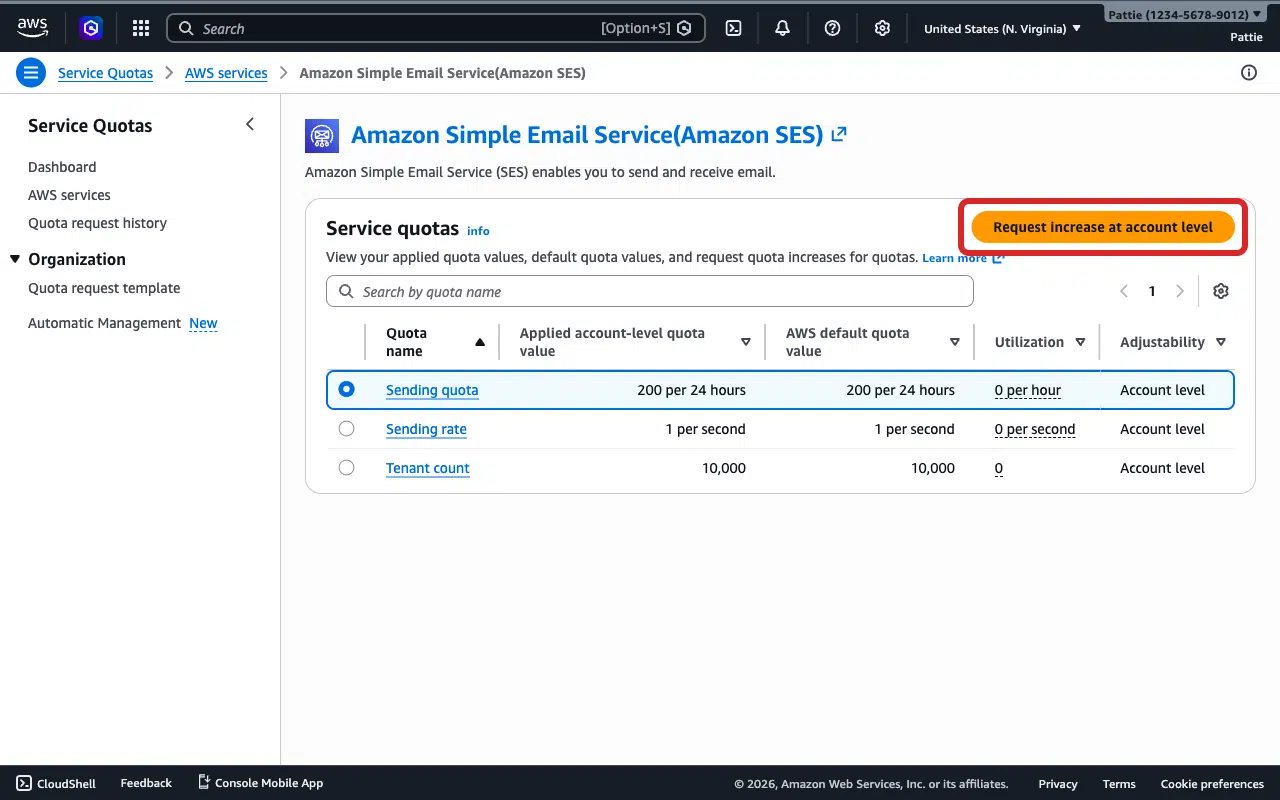
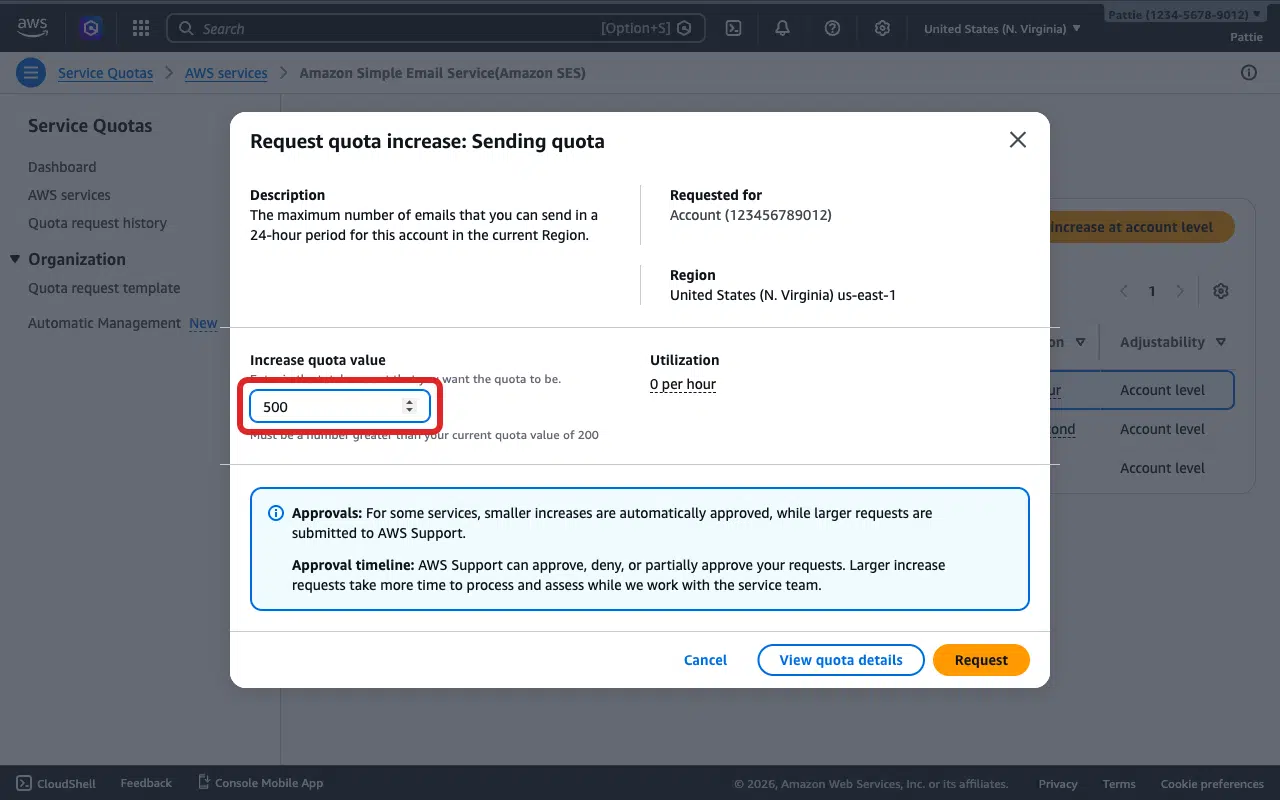
Geben Sie Ihr gewünschtes tägliches Sende-Kontingent in das Feld Kontingentwert erhöhen ein (z. B. 500).
Klicken Sie auf Anfordern.
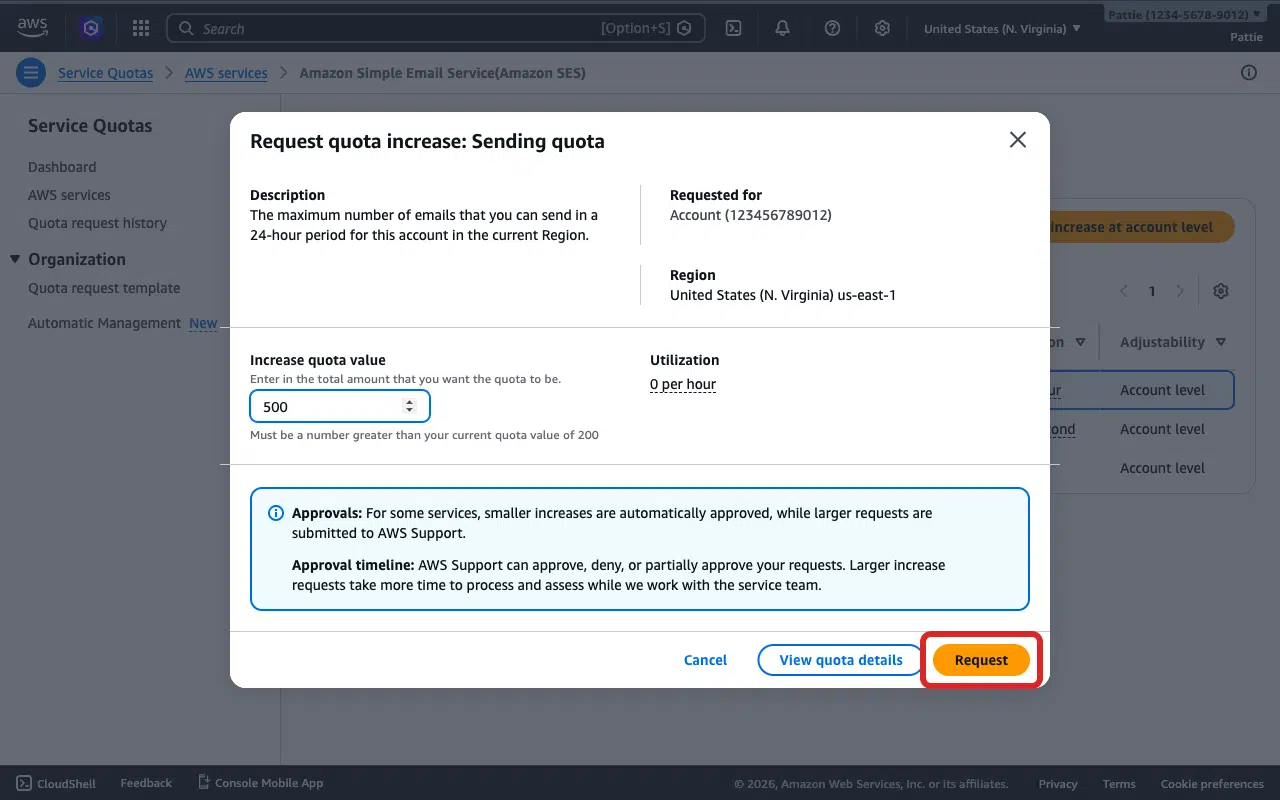
AWS überprüft und genehmigt Anfragen für Produktionszugriff in der Regel innerhalb eines Geschäftstages. Nach der Genehmigung können Sie an jede E-Mail-Adresse ohne Empfängerverifizierung senden.
Test-E-Mail senden
Nachdem Sie das Problem behoben haben, stellen Sie sicher, dass Sie eine Test-E-Mail senden, um zu überprüfen, ob alles wie erwartet funktioniert.
Gehen Sie dazu zu WP Mail SMTP » Werkzeuge und klicken Sie auf die Registerkarte E-Mail-Test.

Geben Sie als Nächstes eine Empfänger-E-Mail in das Feld An ein. Lassen Sie den Schalter HTML aktiviert.
Wenn Sie fertig sind, klicken Sie auf E-Mail senden.

Suchen Sie nach der Erfolgsmeldung und überprüfen Sie dann Ihren Posteingang, um zu bestätigen, dass die E-Mail angekommen ist.
Notizen
- Verifizierungen sind regionsspezifisch. Wenn WP Mail SMTP auf US East (N. Virginia) eingestellt ist, verifizieren Sie Identitäten in derselben Region. Wenn die Nächstgelegene Region nicht übereinstimmt, erhalten Sie diese Fehlermeldung auch bei verifizierten Identitäten.
- Der Link zur Verifizierungs-E-Mail läuft innerhalb von 24 Stunden ab. Verwenden Sie Erneut senden in der Tabelle SES-Identitäten für eine ausstehende E-Mail-Identität, um sie erneut auszulösen.
- Verwenden Sie DNS anzeigen für eine ausstehende Domain-Identität, um die CNAME-Einträge bei Bedarf erneut anzuzeigen.
Das war's! Sie wissen jetzt, wie Sie den Fehler „E-Mail-Adresse nicht verifiziert“ in Amazon SES beheben und Ihre E-Mails wieder über WP Mail SMTP versenden können.