


KI-Zusammenfassung
Hinweis: Diese Anleitung gilt für den MailerSend Mailer in WP Mail SMTP.
Was dieser Fehler bedeutet
Die in der Absender-E-Mail-Adresse verwendete Domain hat die DNS-Verifizierung in MailerSend nicht bestanden. MailerSend erfordert eine Domain-Authentifizierung, bevor von einer Adresse dieser Domain gesendet wird.
Häufige Ursachen
- Domain wurde zu MailerSend hinzugefügt, aber DNS-Einträge wurden noch nicht hinzugefügt
- DNS-Einträge hinzugefügt, aber noch nicht verbreitet (kann bis zu 48 Stunden dauern)
- DNS-Einträge falsch eingegeben (zusätzliche Leerzeichen, fehlende Unterstriche in DKIM-Selektoren oder DNS-Anbieter hängt automatisch den Domainnamen an CNAME-Werte an)
- Absender-E-Mail in WP Mail SMTP verwendet eine andere Domain als die in MailerSend verifizierte (z. B. Absender-E-Mail ist
[email protected], aber nurandereDomain.comist in Ihrem MailerSend-Dashboard verifiziert)
Behebung des Fehlers „Domain nicht verifiziert“
Hier ist die vollständige Schritt-für-Schritt-Anleitung zur Behebung des Fehlers.
Schritt 1: Domainstatus in MailerSend prüfen
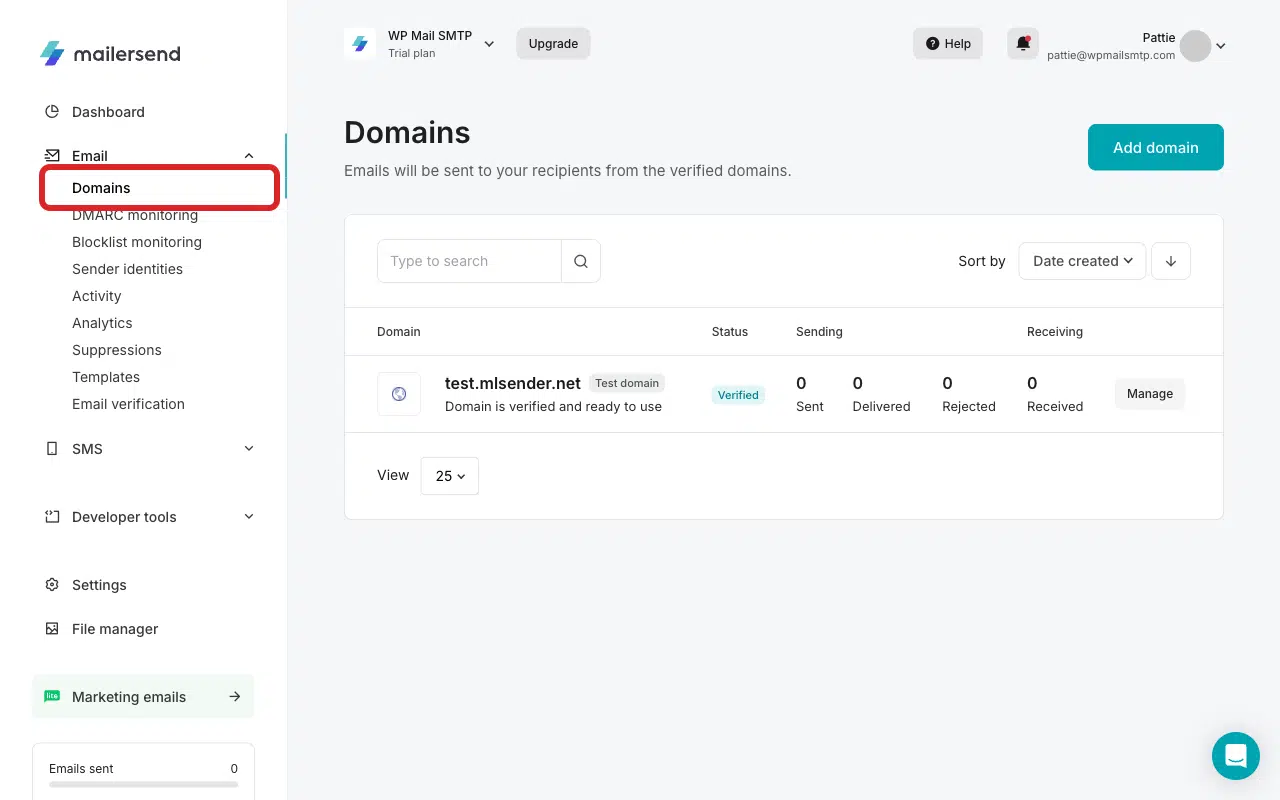
Melden Sie sich bei MailerSend an und klicken Sie im Seitenmenü unter E-Mail auf Domains.
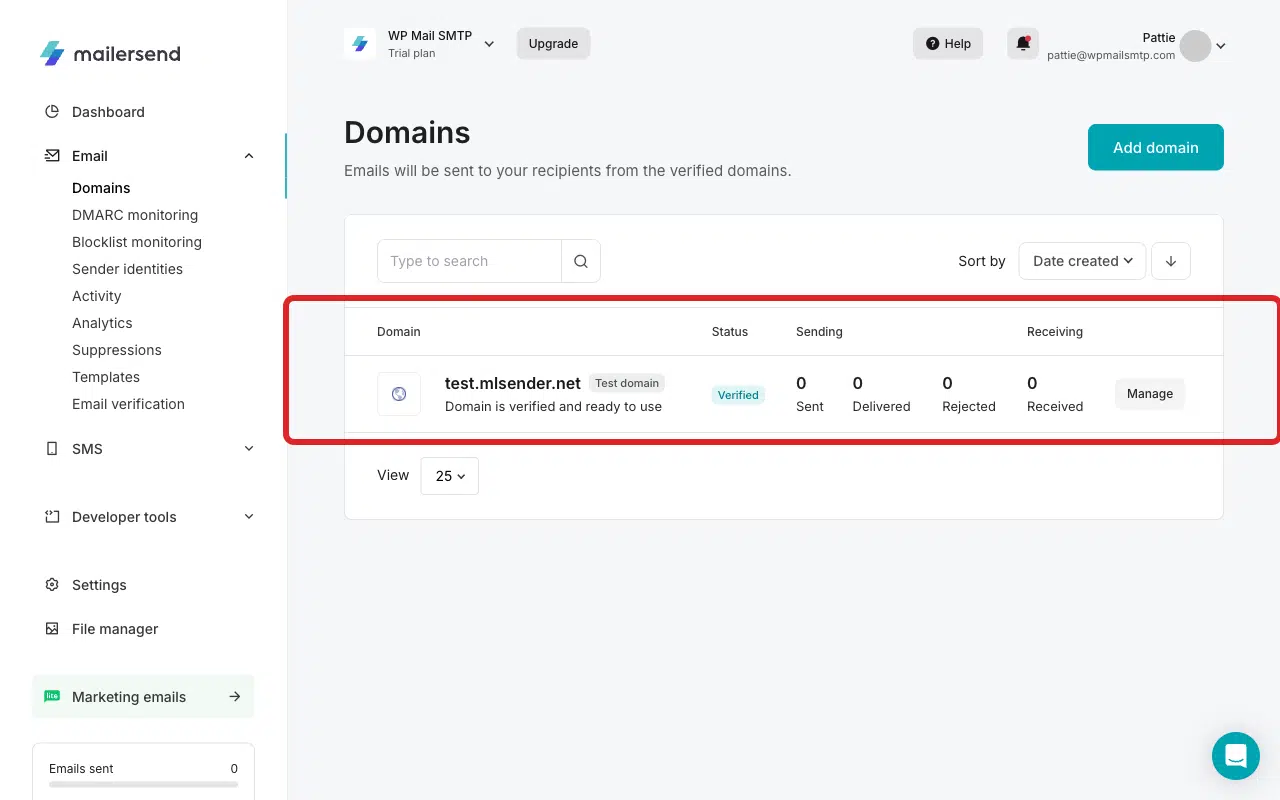
Suchen Sie Ihre Domain und prüfen Sie ihren Status. Wenn sie als Verifiziert angezeigt wird, überspringen Sie zu Schritt 3. Andernfalls fahren Sie unten fort.
Schritt 2: Domain verifizieren
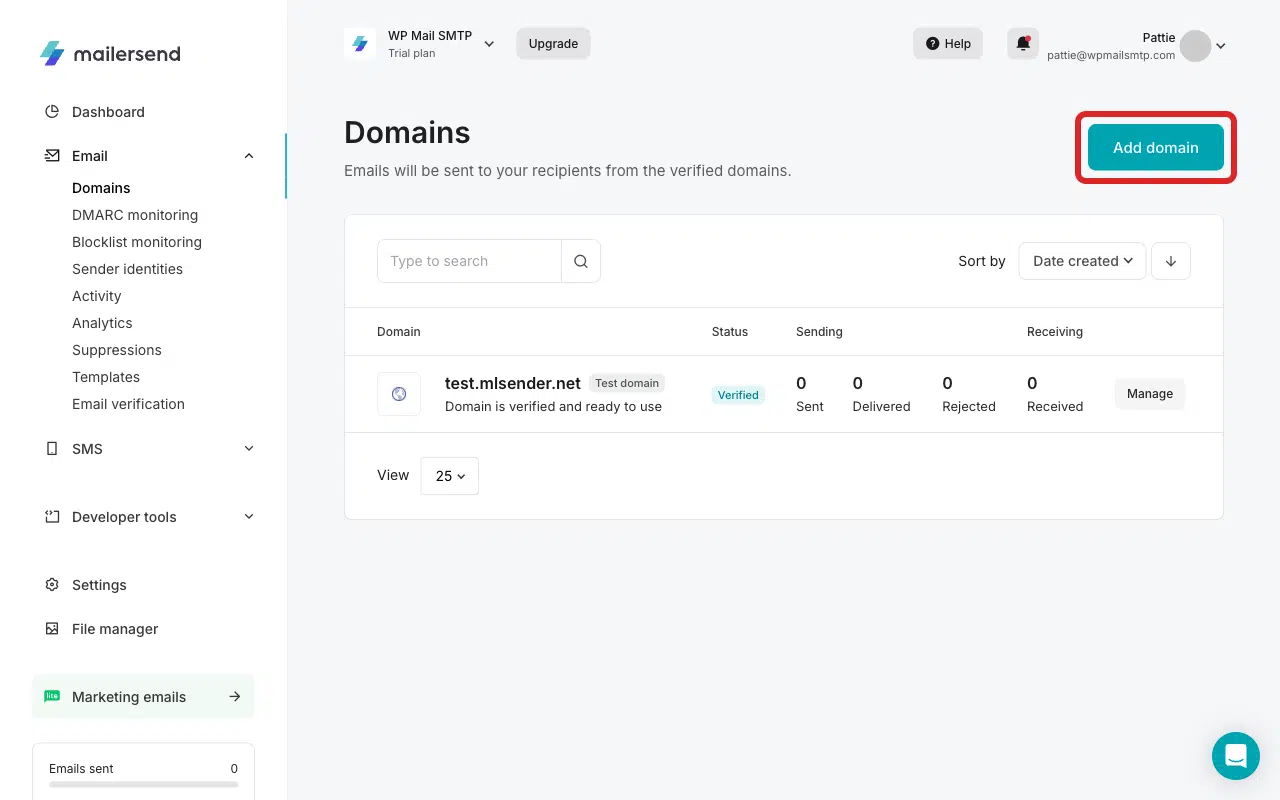
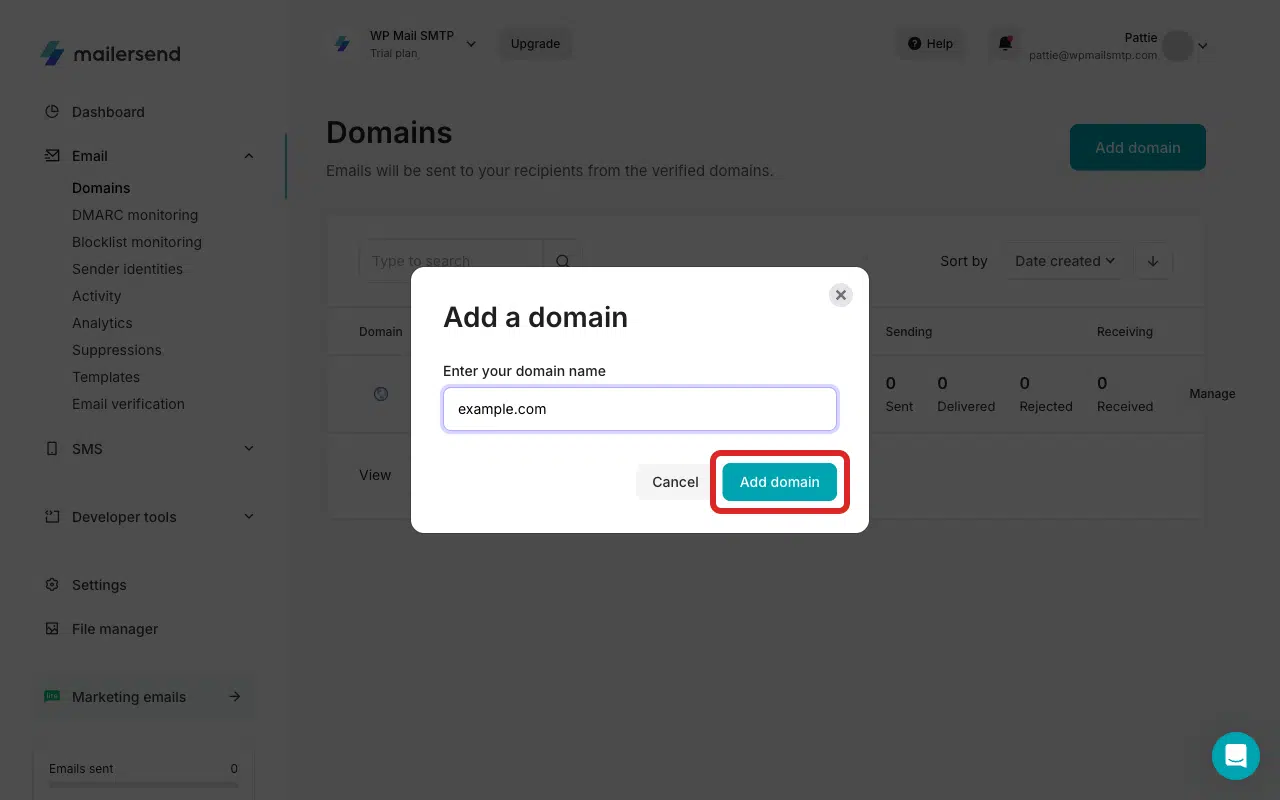
Wenn die Domain nicht aufgeführt ist, fügen Sie sie zuerst hinzu, indem Sie auf Domain hinzufügen klicken.
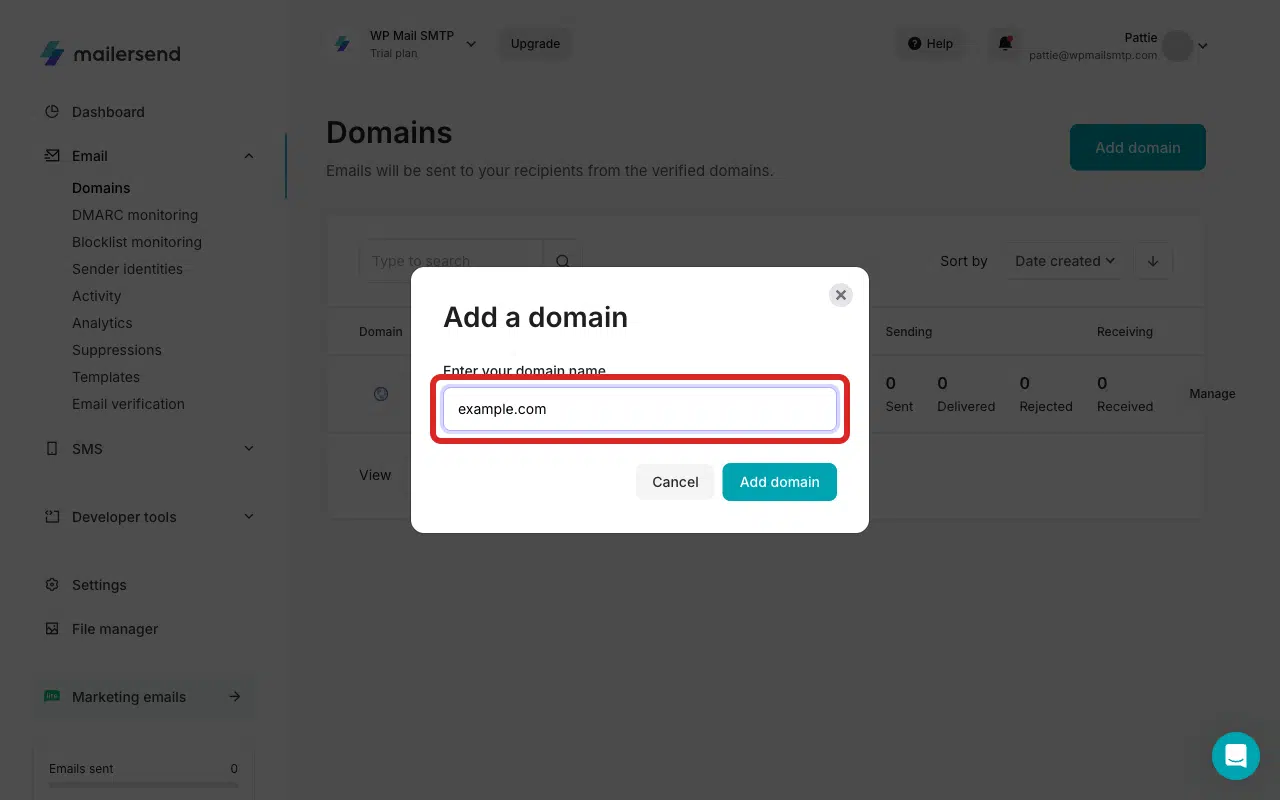
Geben Sie als Nächstes Ihren Domainnamen in das Overlay ein.
Klicken Sie dann auf die Schaltfläche Domain hinzufügen.
MailerSend erkennt Ihren Hosting-Anbieter automatisch und bietet zwei Verifizierungspfade an:
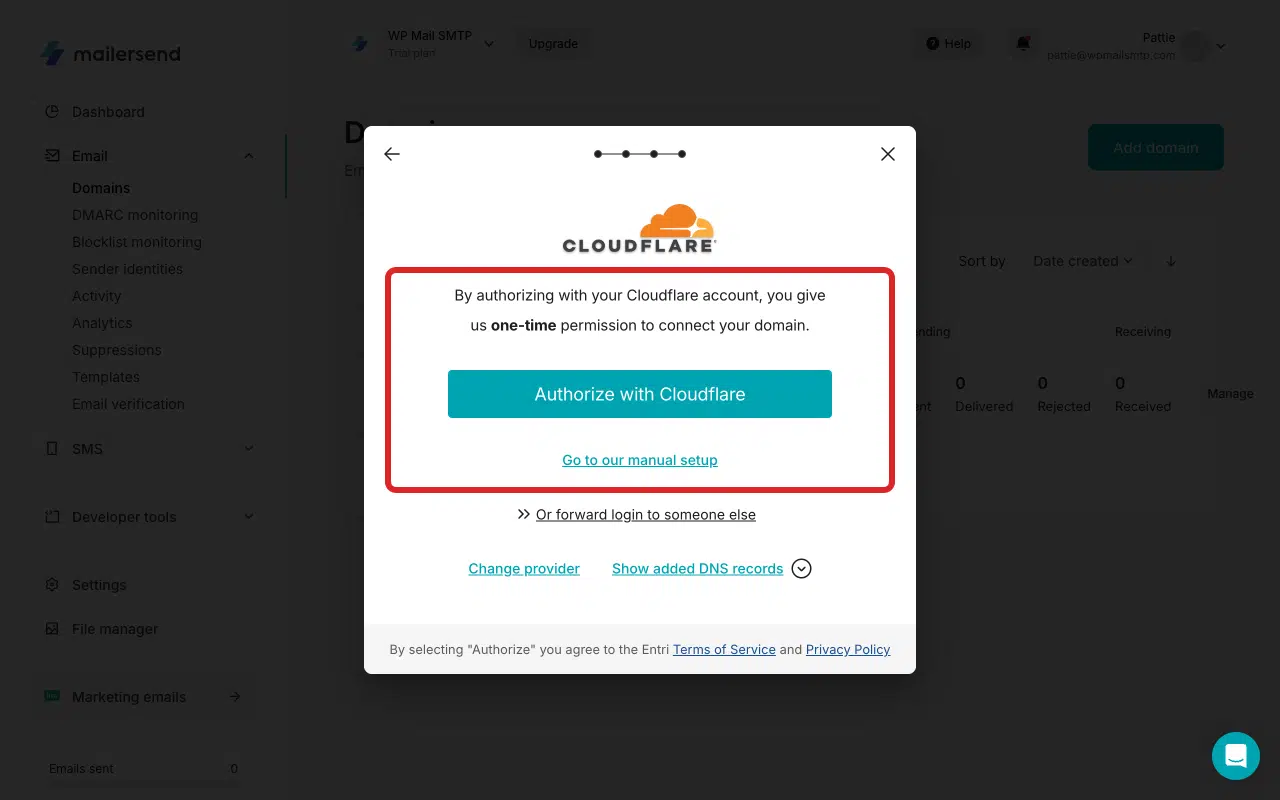
Option A: Ein-Klick-Validierung (empfohlen, falls verfügbar):
Klicken Sie auf Mit Cloudflare autorisieren (oder die spezifische Schaltfläche des Hosts, die für Ihren Anbieter angezeigt wird).
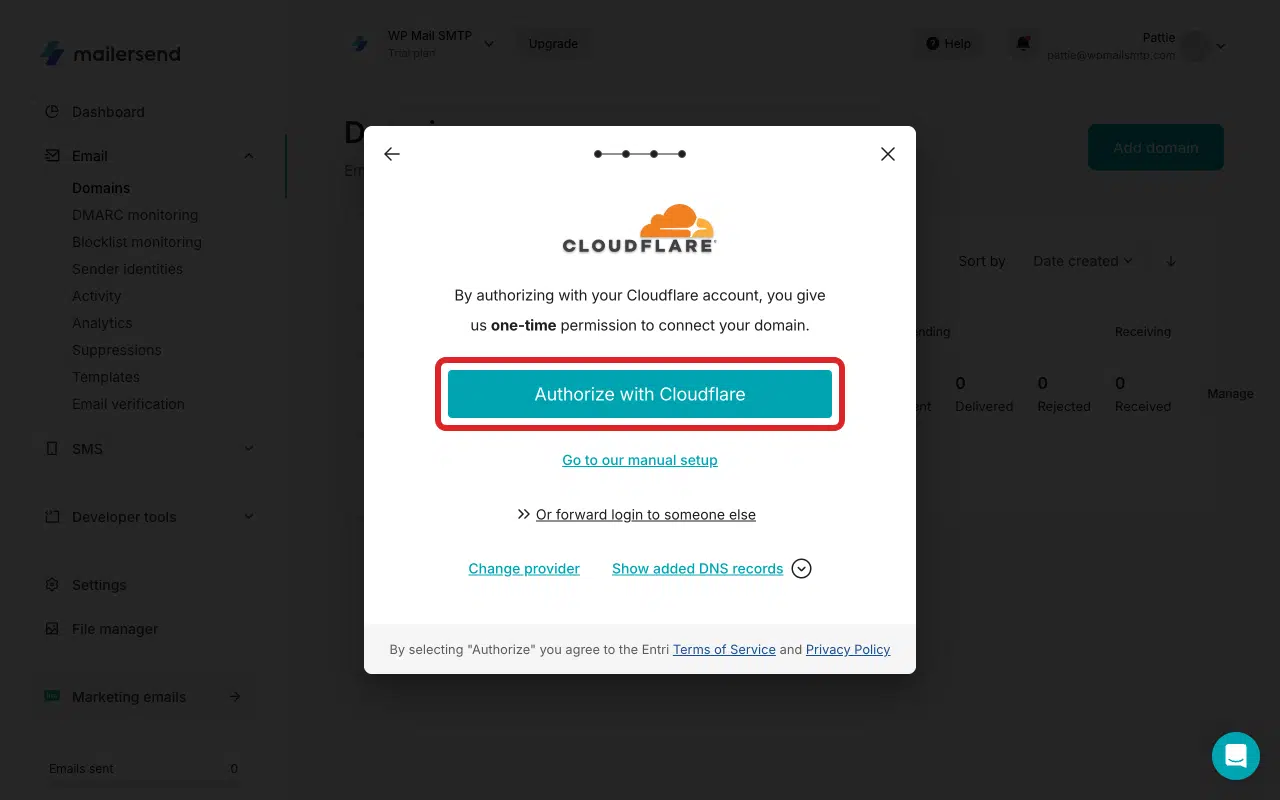
MailerSend leitet Sie zum Dashboard Ihres Hosts weiter. Klicken Sie auf Autorisieren, damit MailerSend die erforderlichen DNS-Einträge automatisch hinzufügen kann.
Nach Abschluss werden Sie zurück zu Ihrem MailerSend-Dashboard weitergeleitet. Sie sollten auch eine Erfolgsmeldung nach der Autorisierung sehen.
Option B: Manuelle DNS-Einrichtung:
Um die manuelle Domain-Autorisierungsoption zu verwenden, klicken Sie auf Gehen Sie zu unserer manuellen Einrichtung.
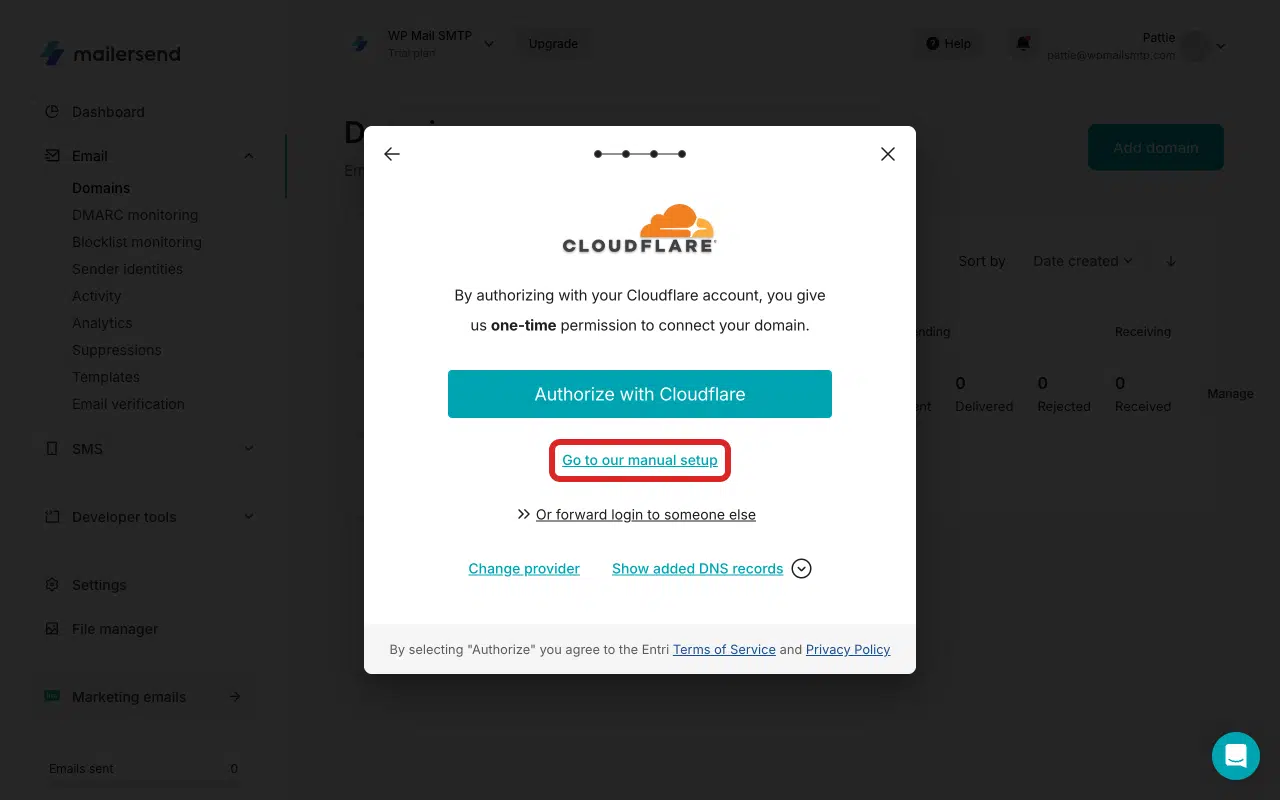
MailerSend zeigt 3 DNS-Einträge an (SPF TXT, DKIM CNAME, Return-Path CNAME). Sie müssen diese Einträge genau wie angegeben zu Ihrem DNS-Anbieter hinzufügen.
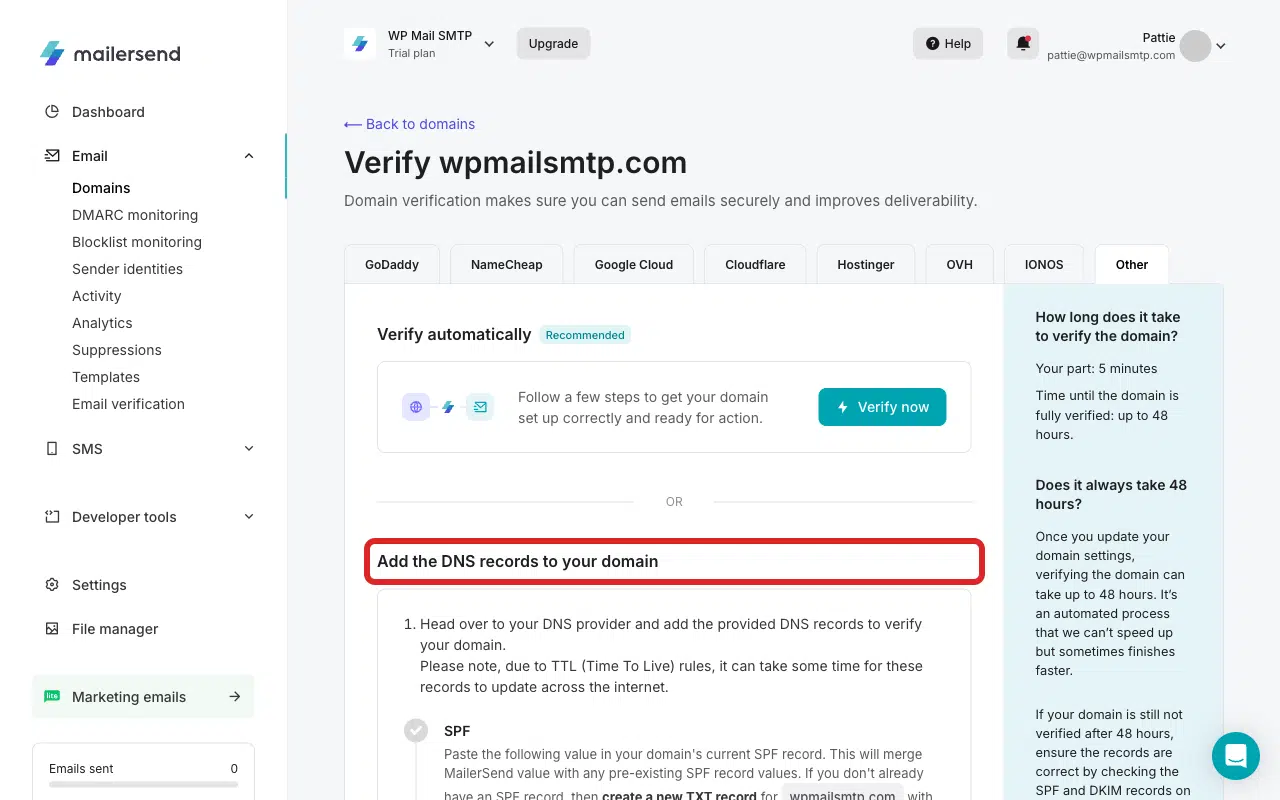
Hinweis: Wenn Sie sich nicht sicher sind, wo Sie Ihre DNS-Einträge finden, lesen Sie unsere Anleitung zum Hinzufügen von DNS-Einträgen.
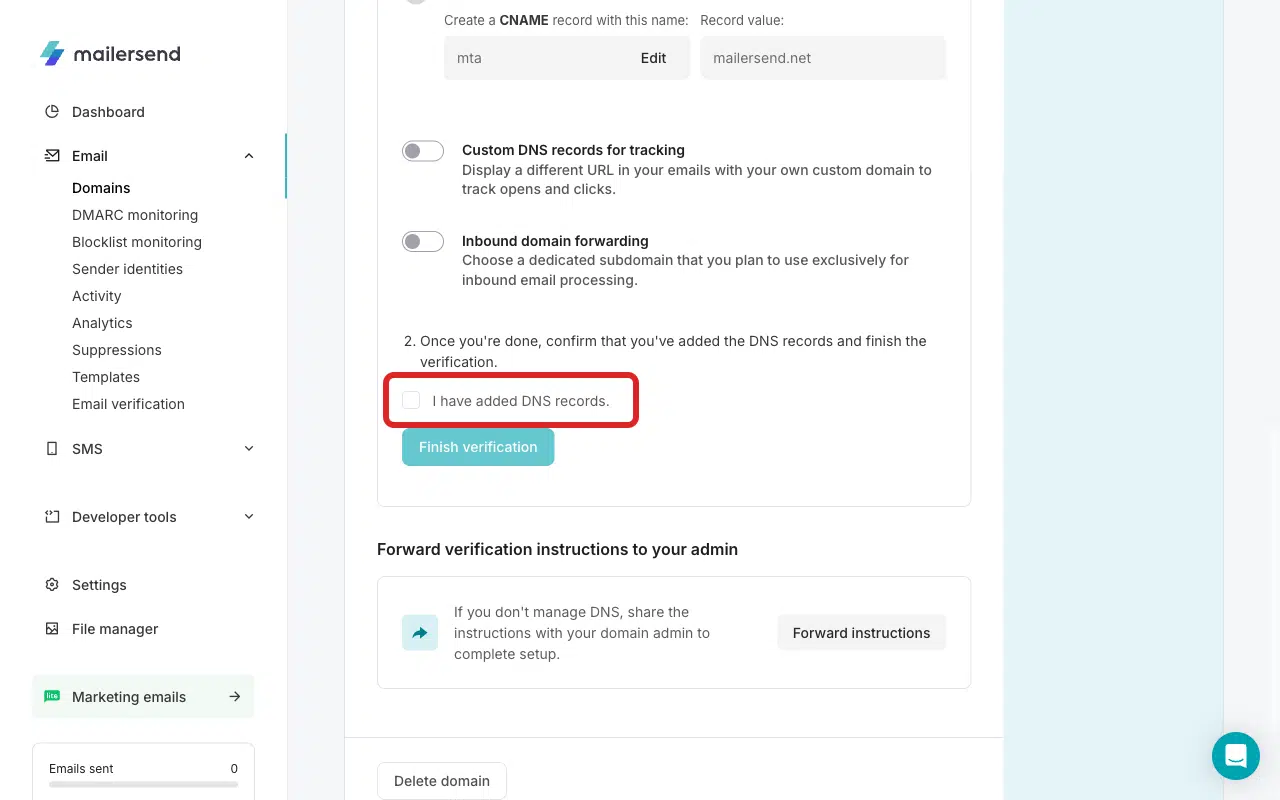
Aktivieren Sie das Kontrollkästchen Ich habe DNS-Einträge hinzugefügt.
Klicken Sie auf Verifizierung abschließen.
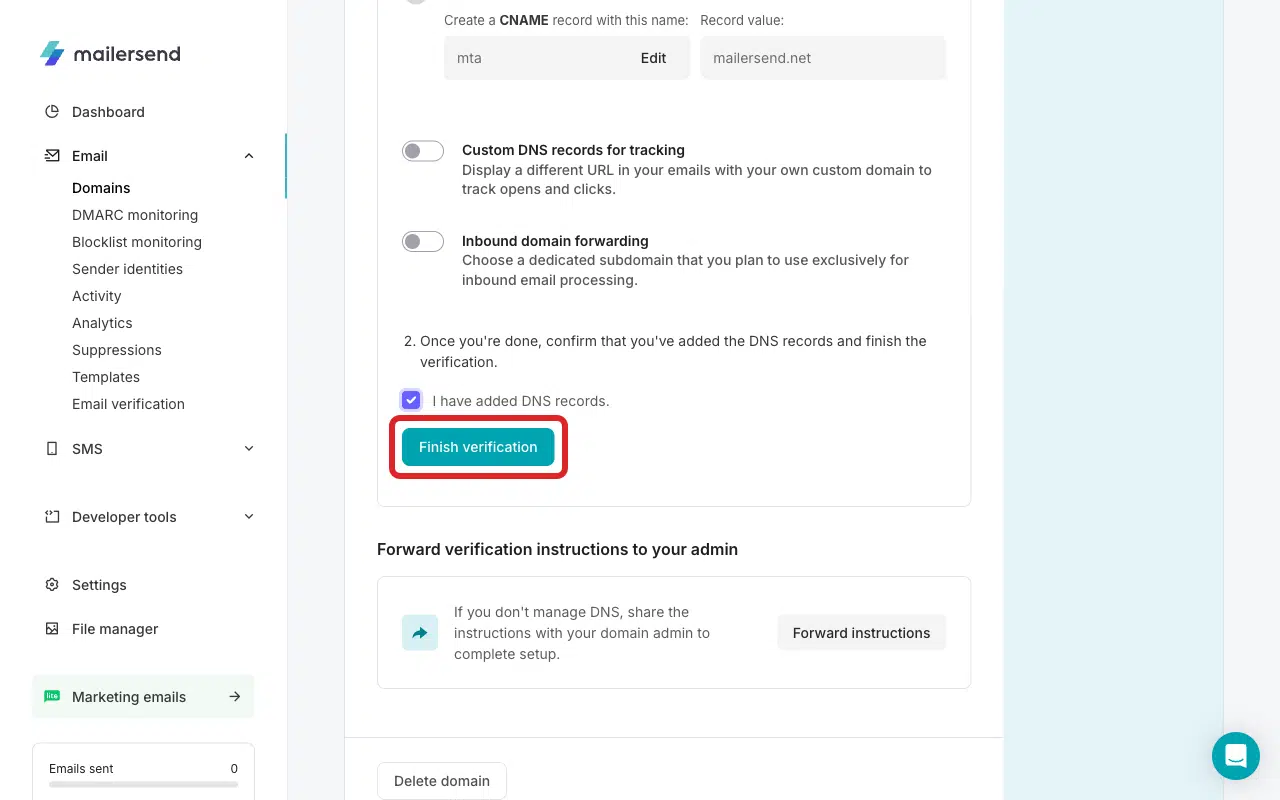
Hinweis: Die DNS-Verbreitung kann bis zu 48 Stunden dauern, ist aber normalerweise schneller.
Nach Abschluss wird die Domain als Verifiziert angezeigt.
Schritt 3: Absender-E-Mail an die verifizierte Domain anpassen
Gehen Sie zu WP Mail SMTP » Einstellungen » Allgemein.

Geben Sie im Feld Absender-E-Mail eine Adresse der in MailerSend verifizierten Domain ein. Wenn Sie beispielsweise example.com verifiziert haben, muss die Absender-E-Mail etwas wie [email protected] sein.

Sie können auch die Einstellungen für E-Mail-Absender erzwingen aktivieren, um die Änderungen Website-weit anzuwenden. Sobald Sie fertig sind, scrollen Sie nach unten und klicken Sie auf Einstellungen speichern.

Schritt 4: Test-E-Mail senden
Gehen Sie zu WP Mail SMTP » Werkzeuge. Klicken Sie auf den Tab E-Mail-Test.

Geben Sie eine Empfänger-E-Mail in das Feld Senden an ein. Lassen Sie den Schalter HTML eingeschaltet.
Wenn Sie fertig sind, klicken Sie auf E-Mail senden.

Suchen Sie nach der Erfolgsmeldung und überprüfen Sie dann Ihren Posteingang, um zu bestätigen, dass die E-Mail angekommen ist.
Notizen
- MailerSend erfordert sowohl SPF als auch DKIM für die Domain-Verifizierung – das Hinzufügen eines SPF-Eintrags allein ist nicht ausreichend.
- Wenn die Einträge korrekt aussehen, die Verifizierung aber fehlschlägt, überprüfen Sie auf zusätzliche Leerzeichen, fehlende Unterstriche in DKIM-Selektoren oder ob Ihr DNS-Anbieter den Domainnamen automatisch an CNAME-Werte anhängt.
- Die Ein-Klick-Validierung ist der schnellste Weg, wenn Ihr Hoster sie unterstützt (Cloudflare usw.).
- Die Domain E-Mail-Absender in WP Mail SMTP muss mit der verifizierten Domain in MailerSend übereinstimmen. Eine Nichtübereinstimmung ist die häufigste Ursache für diesen Fehler, wenn die Domain selbst bereits verifiziert ist.
Das war's! Sie wissen jetzt, wie Sie den Fehler „Domain nicht verifiziert“ in MailerSend beheben und Ihre E-Mails wieder über WP Mail SMTP versenden können.