


KI-Zusammenfassung
Möchten Sie die E-Mail-Protokollierung auf Ihrer WordPress-Website einfach überwachen? Mit dem Dashboard-Widget für WP Mail SMTP können Sie schnell eine Zusammenfassung Ihrer E-Mail-Protokolle direkt von Ihrem Dashboard aus anzeigen.
Diese Anleitung zeigt Ihnen, wie Sie das WP Mail SMTP Dashboard-Widget verwenden.
Anzeigen des WP Mail SMTP Dashboard-Widgets
Das WP Mail SMTP Dashboard-Widget wird automatisch angezeigt, sobald Sie das WP Mail SMTP Plugin installiert und aktiviert haben. Wenn Sie jedoch keine E-Mail-Protokolle aktiviert haben, werden keine Informationen angezeigt.
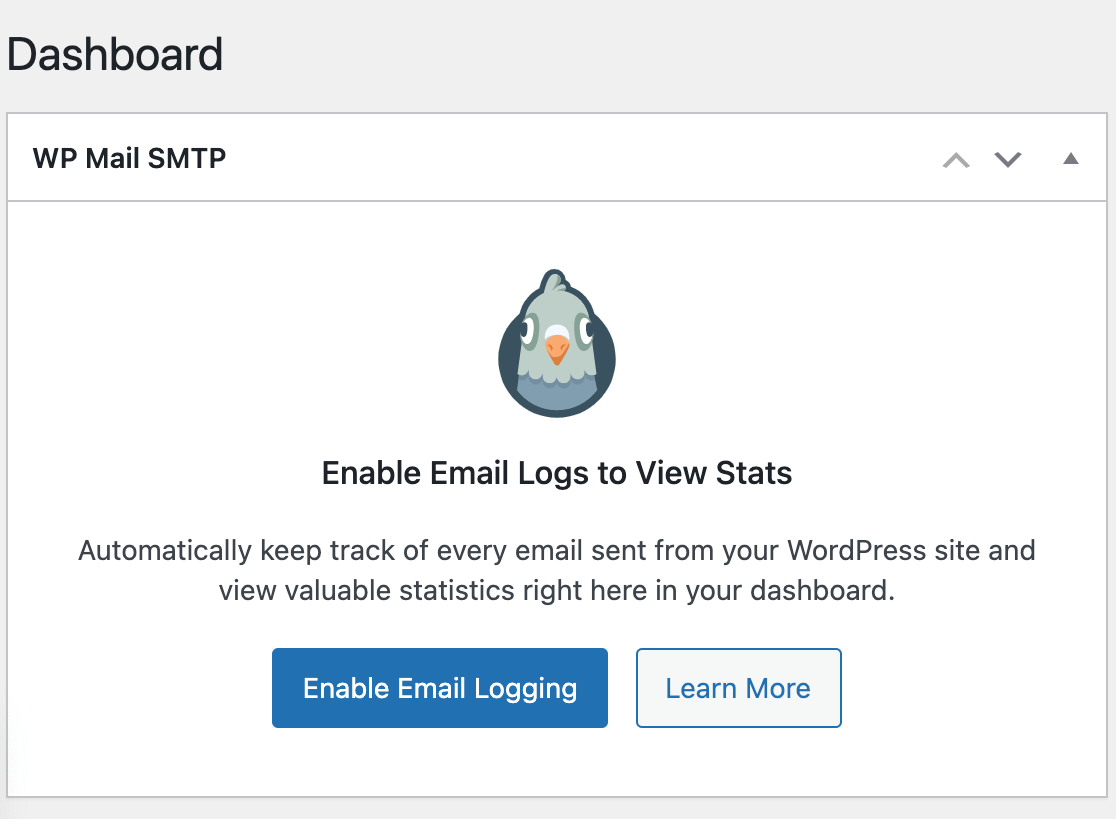
Klicken Sie auf die Schaltfläche E-Mail-Protokollierung aktivieren, um schnell zur Einstellungsseite zu gelangen, auf der Sie diese Funktion aktivieren können.
Wählen Sie das Kontrollkästchen neben Protokollieren Sie grundlegende Details für alle von Ihrer Website gesendeten E-Mails. Aktivieren Sie dann Ihre Einstellungen.
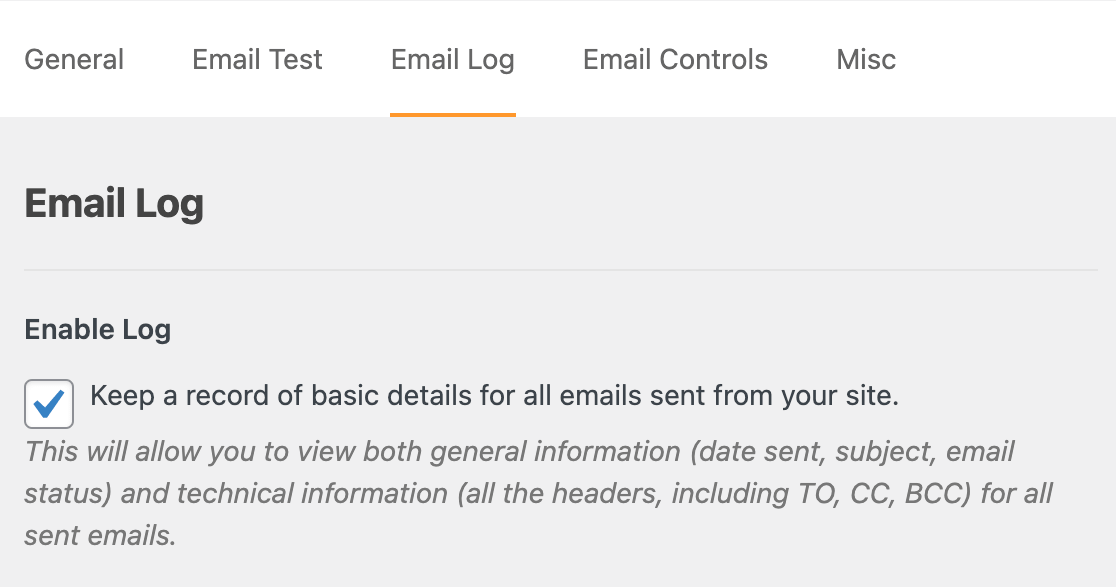
Hinweis: Weitere Details zur Aktivierung der E-Mail-Protokollierung in WP Mail SMTP finden Sie in unserer vollständigen Anleitung zu dieser Funktion.
Um das Widget jederzeit anzuzeigen, navigieren Sie zu Dashboard » Startseite im linken WordPress-Menü.
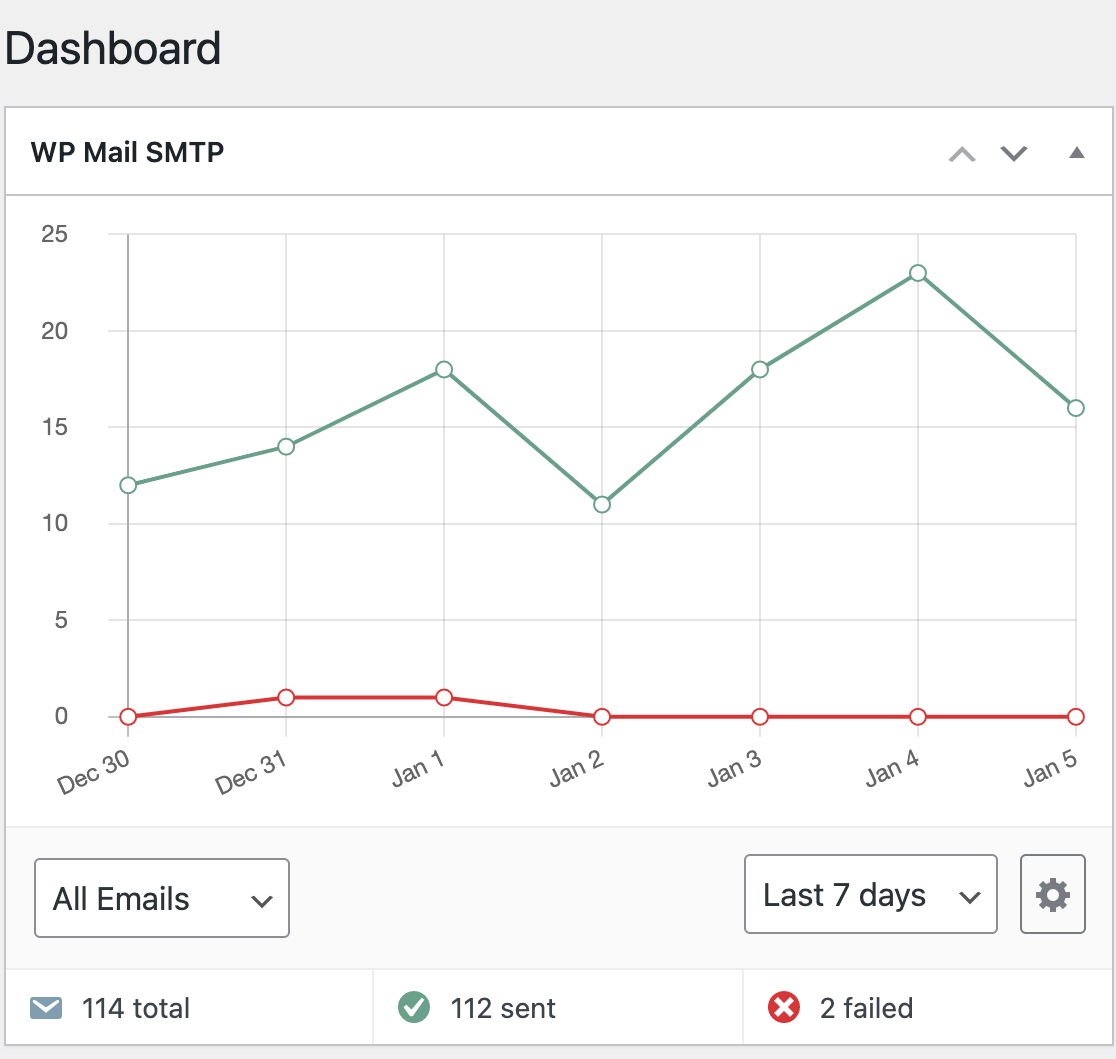
Hinweis: Wenn Sie die E-Mail-Protokolle aktivieren mussten, um Daten im Dashboard-Widget anzuzeigen, kann es bis zu 24 Stunden dauern, bis Daten angezeigt werden.
Anpassen des WP Mail SMTP Dashboard-Widgets
Es gibt verschiedene Möglichkeiten, das WP Mail SMTP Dashboard-Widget an Ihre Bedürfnisse und Vorlieben anzupassen.
Filtern von Dashboard-Widget-Daten
Standardmäßig zeigt das Dashboard-Widget Daten der letzten 7 Tage an. Wenn Sie jedoch zusätzliche historische Daten sehen möchten, können Sie das Dropdown-Menü anpassen, um stattdessen Daten der letzten 14 oder 30 Tage anzuzeigen.
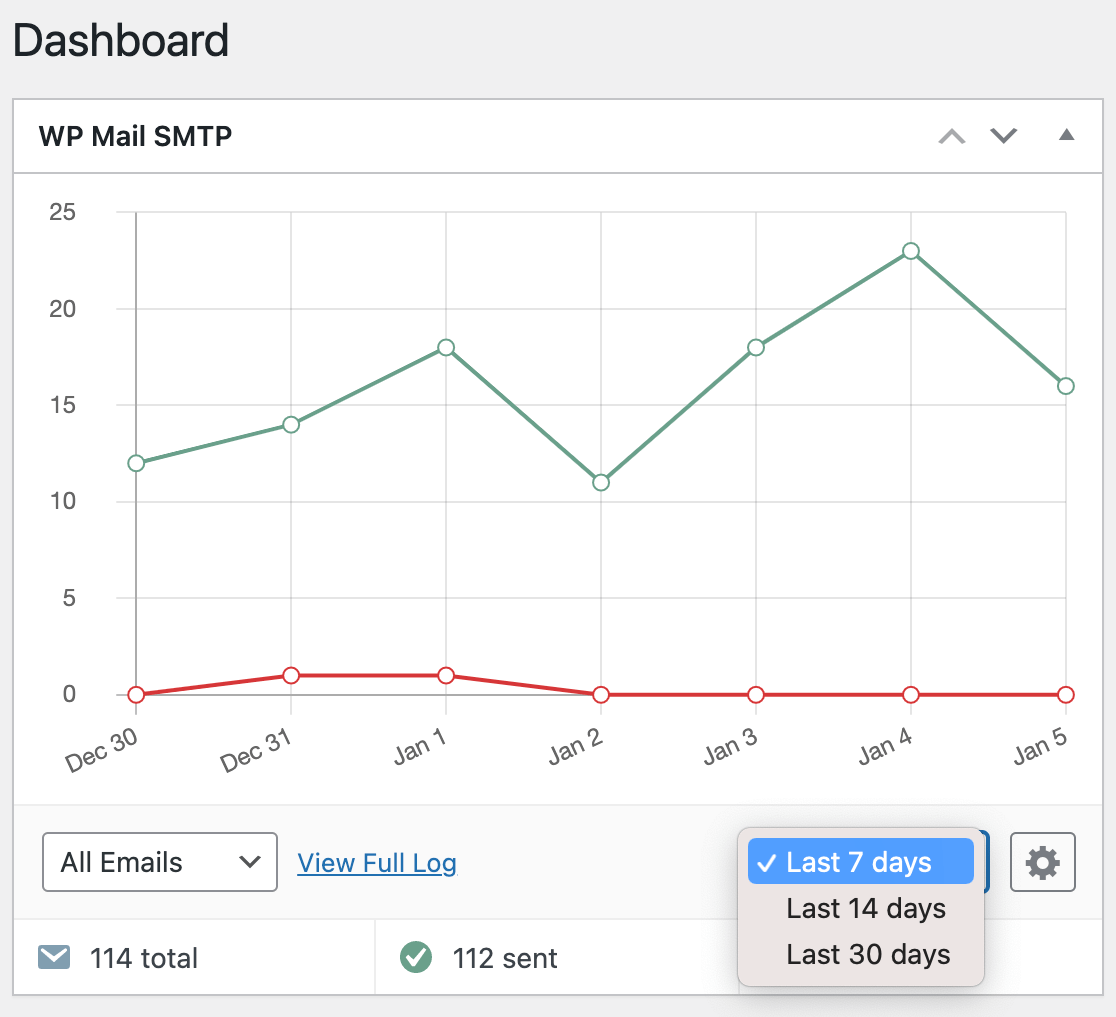
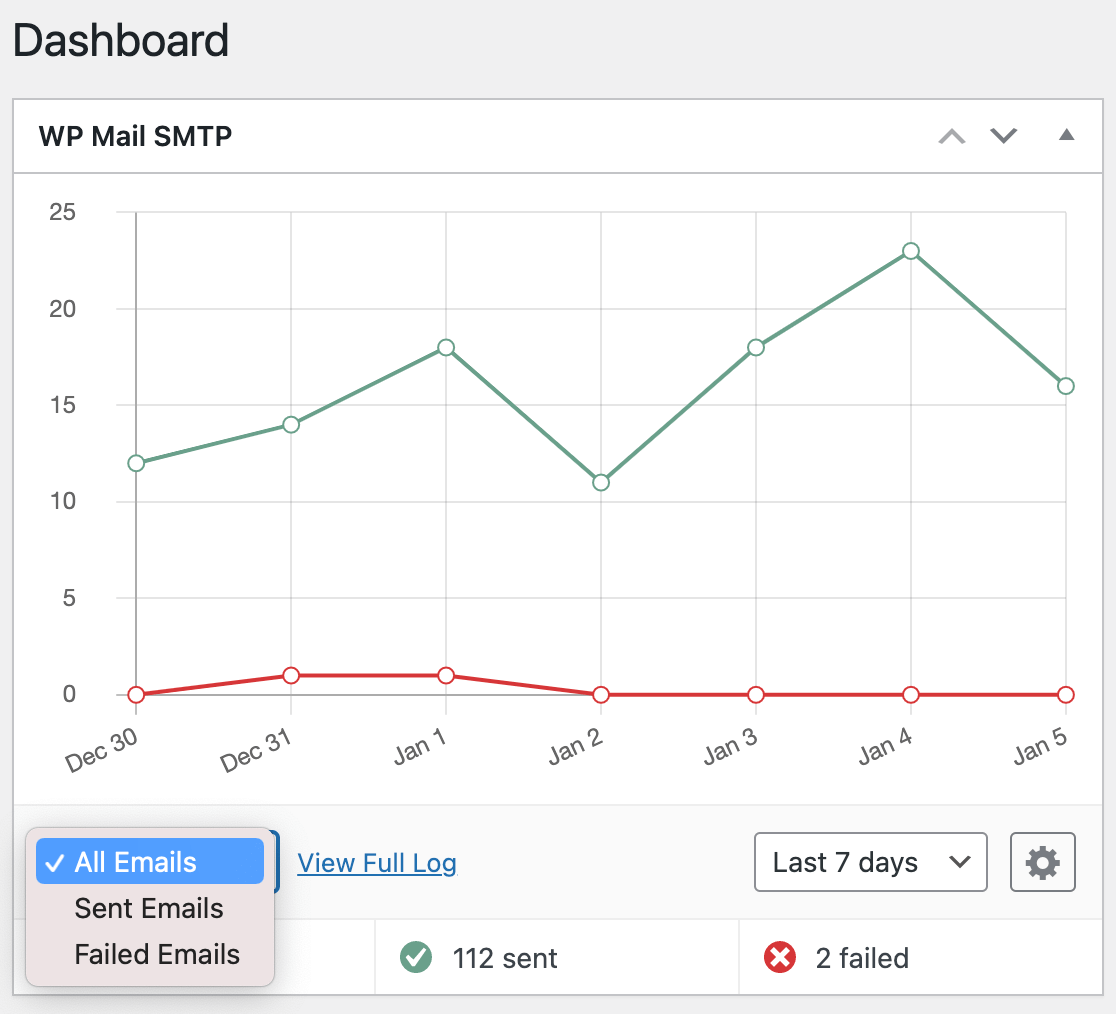
Sie können auch wählen, ob Daten für alle E-Mails, nur gesendete E-Mails oder nur fehlgeschlagene E-Mails angezeigt werden sollen. Um die Ansicht zu ändern, klicken Sie auf das Dropdown-Menü Alle E-Mails. Wählen Sie dann aus, für welche E-Mail-Typen Informationen angezeigt werden sollen.
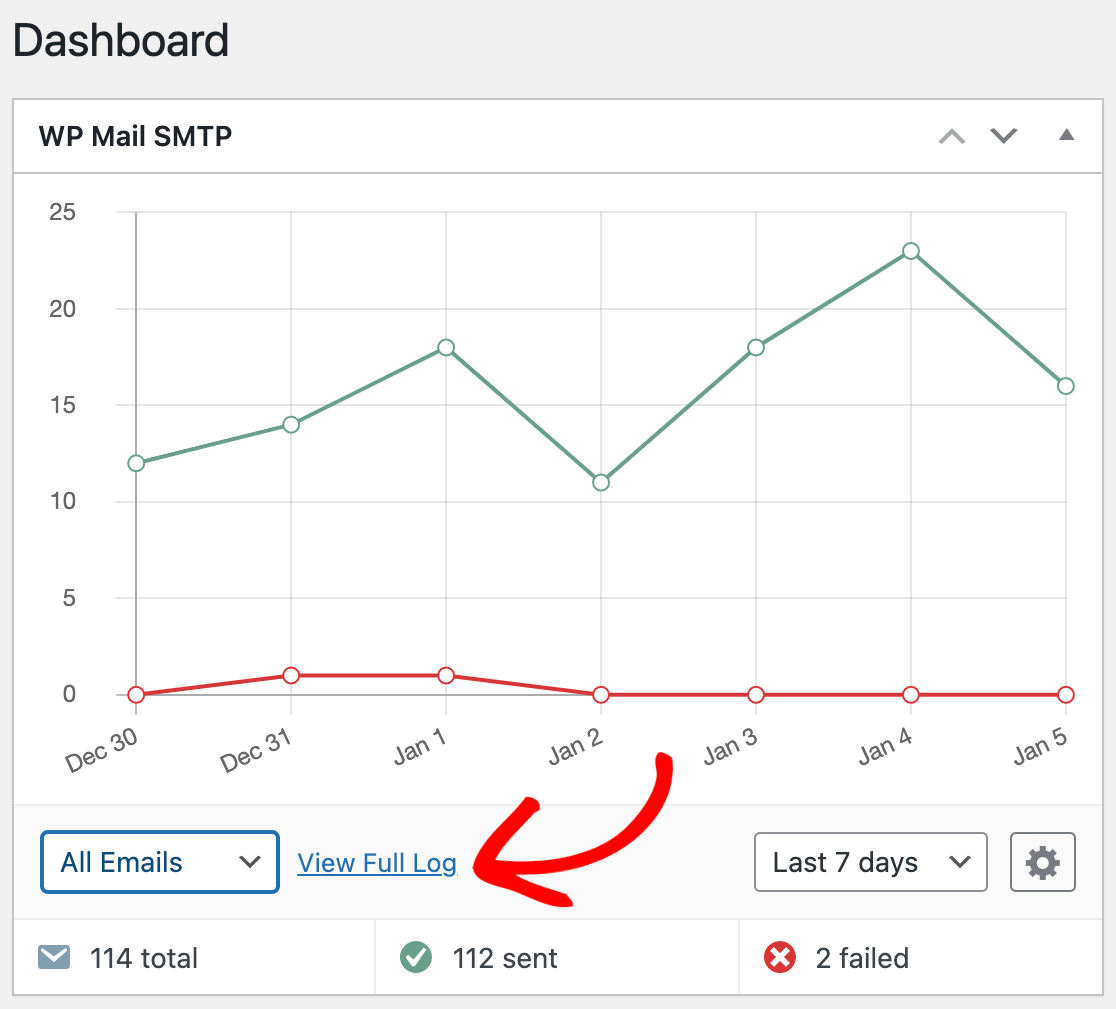
Wenn Sie Ihre vollständige E-Mail-Protokollliste anzeigen möchten, klicken Sie auf den Link Vollständige Protokollliste anzeigen, um Ihre Protokollliste zu öffnen.
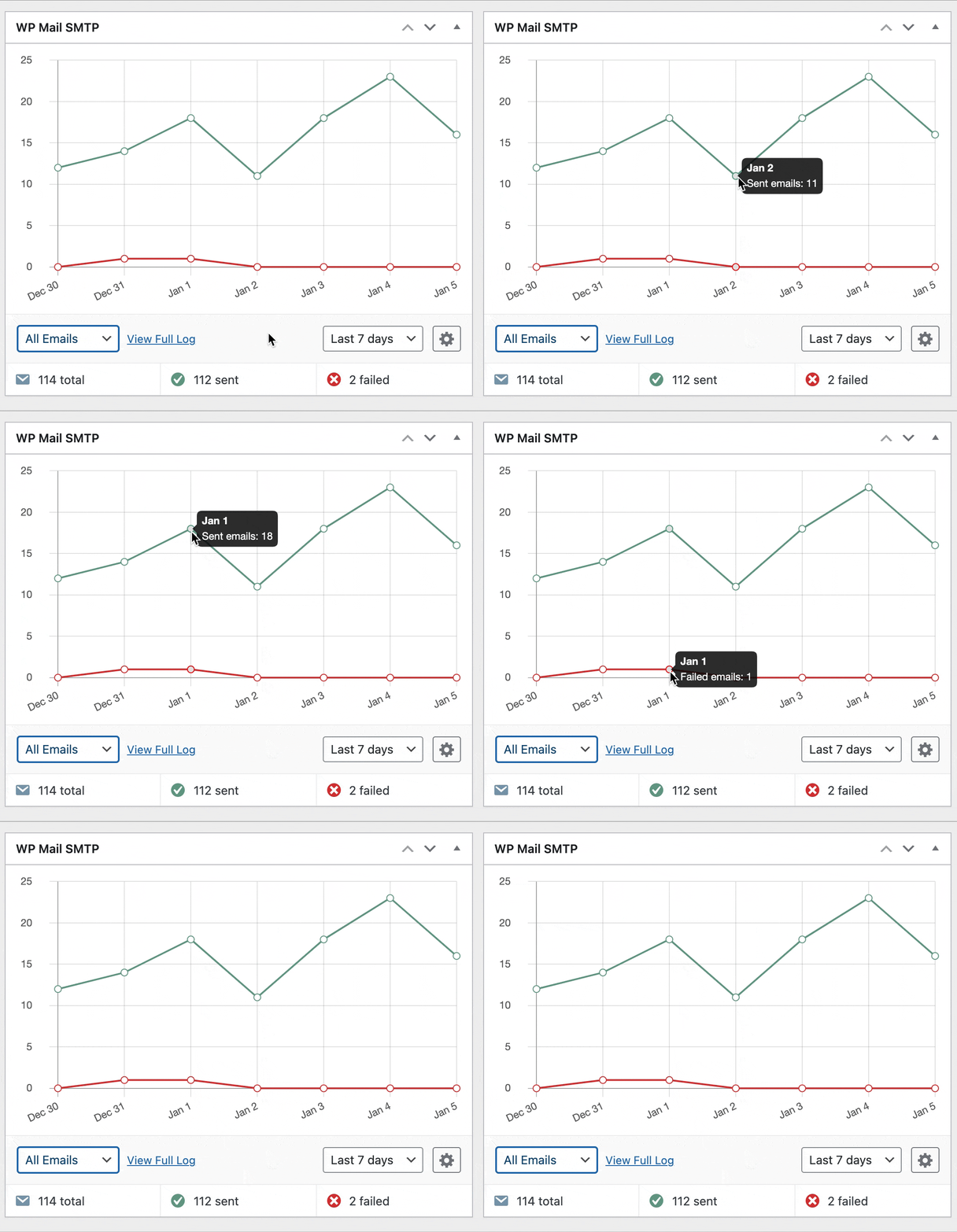
Um spezifischere Details zu den Daten eines bestimmten Tages anzuzeigen, können Sie mit der Maus über einen beliebigen Punkt im Diagramm fahren, um dessen Wert zu sehen.
Ändern des Diagrammstils des Dashboard-Widgets
Wenn Sie die Art des Diagramms anpassen möchten, in dem Ihre Daten angezeigt werden, klicken Sie auf das Zahnradsymbol auf der rechten Seite des Dashboard-Widgets. Wählen Sie dann eine Option aus dem Abschnitt Diagrammstil.
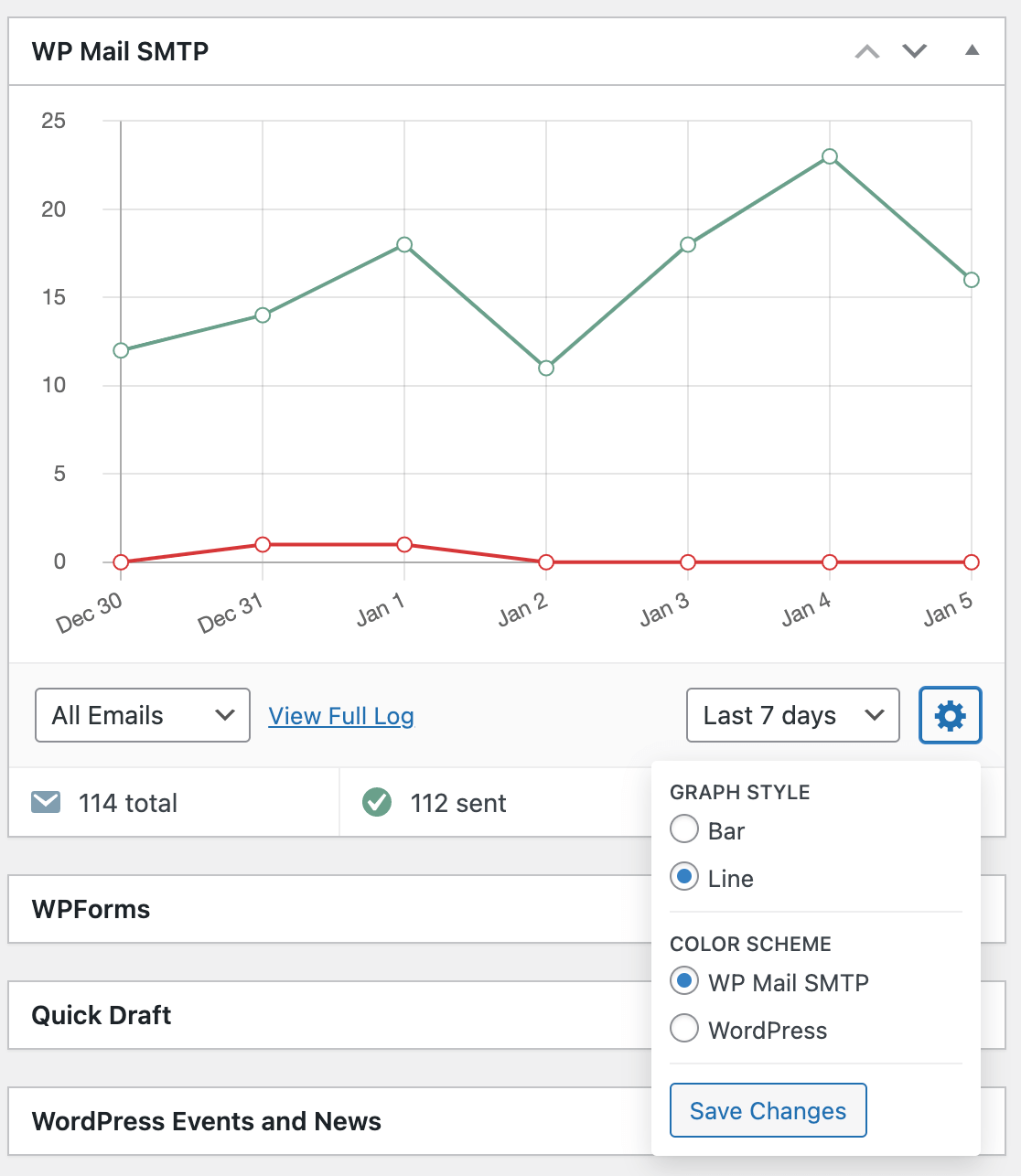
Von hier aus können Sie optional auch das Farbschema des Diagramms ändern, um das des Plugins zu verwenden oder es an Ihren WordPress-Adminbereich anzupassen.
Wenn Sie mit der Anpassung des Diagrammstils fertig sind, stellen Sie sicher, dass Sie auf die Schaltfläche Änderungen speichern klicken, um Ihre Auswahl anzuwenden.
Verschieben des Dashboard-Widgets
Wenn Sie das WP Mail SMTP Dashboard-Widget an einen anderen Teil des Bildschirms verschieben möchten, können Sie dies einfach durch Ziehen und Ablegen tun.
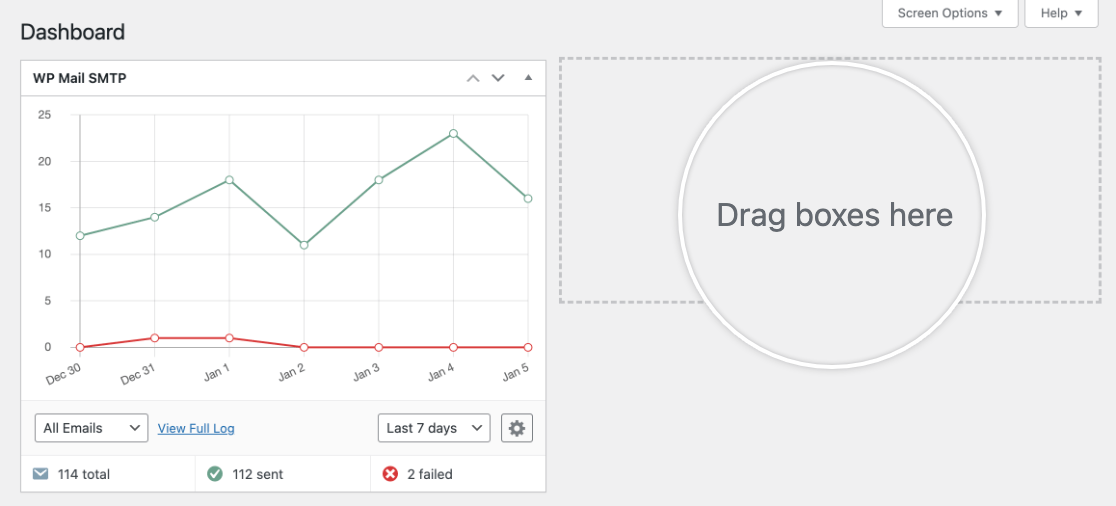
Ausblenden des WP Mail SMTP Dashboard-Widgets
WordPress ermöglicht es Ihnen, anzupassen, welche Dashboard-Widgets auf Ihrer Startseite sichtbar sind. Um das WP Mail SMTP Dashboard-Widget auszublenden, klicken Sie auf den Tab Bildschirmoptionen in der oberen rechten Ecke Ihres Admin-Bereichs.
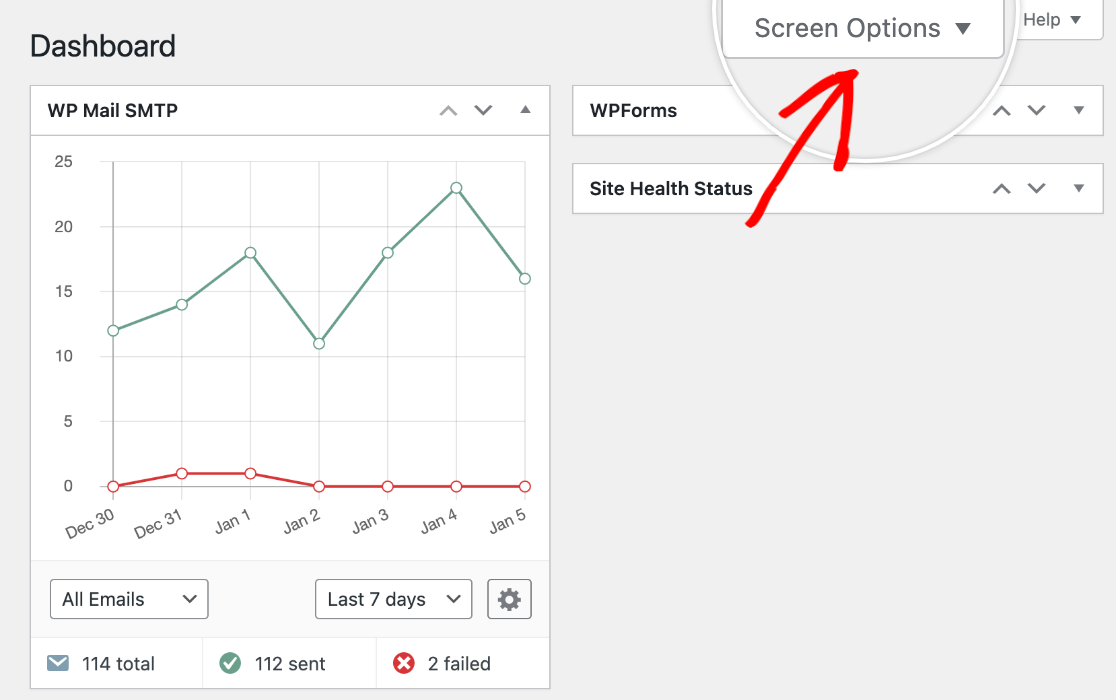
Dies zeigt Kontrollkästchen für alle verfügbaren Dashboard-Widgets für Ihre Website an. Deaktivieren Sie das für WP Mail SMTP, um das Widget auszublenden.
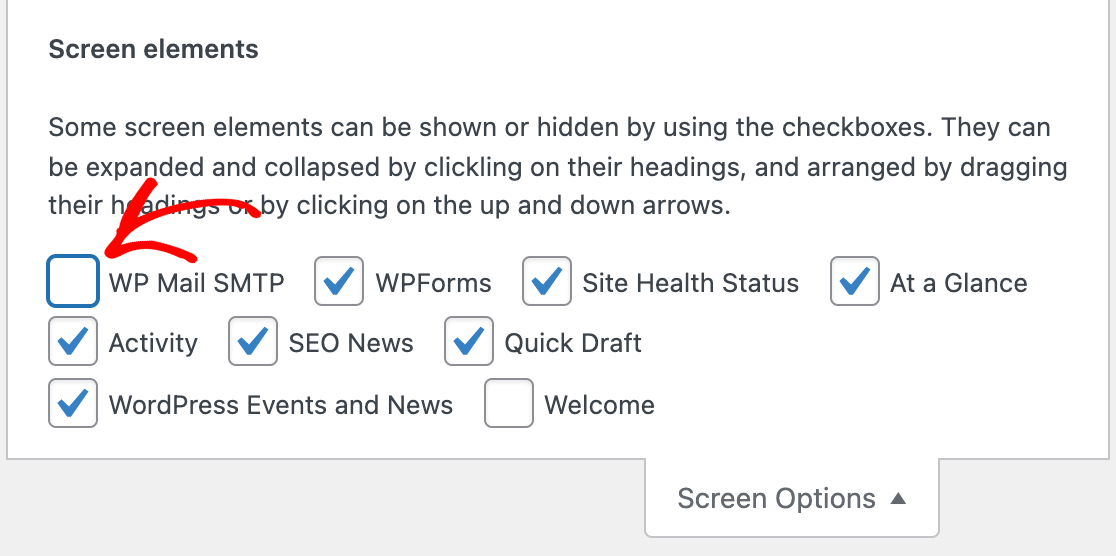
Hinweis: Die Einstellungen der Bildschirmoptionen für das WP Mail SMTP Dashboard-Widget sind spezifisch für den einzelnen angemeldeten Benutzer. Alle vorgenommenen Anpassungen werden nicht für andere Benutzer angezeigt, die sich bei derselben Website anmelden.
Wenn Sie das WP Mail SMTP Widget wieder zu Ihrem Dashboard hinzufügen möchten, öffnen Sie einfach die Bildschirmoptionen und aktivieren Sie erneut das Kontrollkästchen. Es werden immer die neuesten E-Mail-Protokolldaten für Ihre Website angezeigt (vorausgesetzt, Sie behalten die E-Mail-Protokollierung aktiviert).
Wenn Sie das WP Mail SMTP Dashboard-Widget lieber nur vorübergehend ausblenden möchten, können Sie es einklappen, indem Sie auf den Pfeil in der oberen rechten Ecke des Widgets klicken.
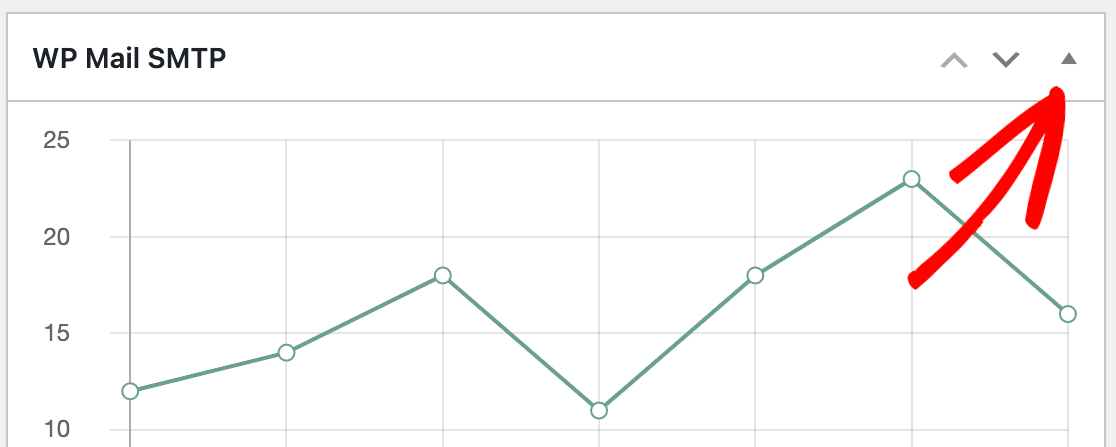
Dann können Sie das Widget jederzeit wieder aufklappen, um die E-Mail-Daten Ihrer Website auf einen Blick zu sehen.
Das ist alles! Sie können jetzt das WP Mail SMTP Dashboard-Widget verwenden, um schnell E-Mail-Protokolle und Trends für Ihre Website anzuzeigen und zu überwachen.
Möchten Sie als Nächstes Probleme innerhalb von WP Mail SMTP beheben? Lesen Sie unbedingt unseren Leitfaden zur Fehlerbehebung bei WP Mail SMTP für weitere Details.