


KI-Zusammenfassung
Hinweis: Dieser Leitfaden gilt für den Mailgun Mailer in WP Mail SMTP.
Was dieser Fehler bedeutet
Mailgun hat die API-Anfrage abgelehnt, da der API-Schlüssel ungültig ist oder die Anfrage den falschen regionalen Endpunkt (US oder EU) trifft.
Häufige Ursachen
- Die Region in WP Mail SMTP stimmt nicht mit der Region der sendenden Domain in Mailgun (US oder EU) überein
- Ungültiger oder gelöschter API-Schlüssel
- Verwendung eines Schlüssels mit unzureichenden Berechtigungen (z. B. ein Konto hat mehrere API-Schlüsseltypen und der falsche wurde kopiert)
- API-Schlüssel wurde in Mailgun neu generiert, aber nicht in WP Mail SMTP aktualisiert
So beheben Sie das Problem
Hier ist die vollständige Schritt-für-Schritt-Anleitung zur Behebung des Fehlers.
Schritt 1: Überprüfen Sie die Regionseinstellung
Eine falsche Regionseinstellung verursacht einen 401er, selbst mit einem gültigen API-Schlüssel, da WP Mail SMTP den falschen Mailgun-Endpunkt ansteuert. Dies ist das Schnellste zu überprüfen.
Melden Sie sich zunächst bei Mailgun an. Klicken Sie dann im linken Menü auf Senden, um das Menü zu erweitern, und wählen Sie unter dem Abschnitt Senden die Option Domains.

Überprüfen Sie als Nächstes den Regionswähler in der oberen rechten Ecke der Kopfzeile. Er zeigt US oder EU mit einem Flaggen-Symbol an. Notieren Sie sich, welche Region ausgewählt ist.

Kehren Sie danach zu Ihrem WordPress-Adminbereich zurück und gehen Sie zu WP Mail SMTP » Einstellungen. Scrollen Sie zum Abschnitt Mailgun und überprüfen Sie das Dropdown-Menü Region. Es muss mit der in Mailgun angezeigten Region übereinstimmen. Wenn dies nicht der Fall ist, wählen Sie die richtige Region aus und klicken Sie auf Einstellungen speichern.
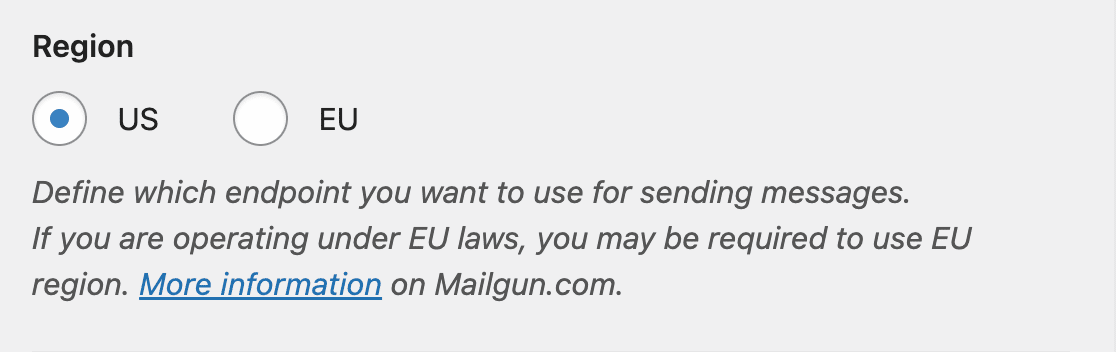
Um die Korrektur zu testen, gehen Sie zu WP Mail SMTP » Tools, klicken Sie auf den Tab E-Mail-Test, geben Sie eine Empfänger-E-Mail in das Feld Senden an ein, lassen Sie den HTML-Schalter aktiviert und klicken Sie auf E-Mail senden.

Suchen Sie schließlich nach der Erfolgsmeldung und überprüfen Sie Ihren Posteingang, um zu bestätigen, dass die E-Mail angekommen ist. Wenn der Fehler behoben ist, sind Sie fertig. Wenn er weiterhin besteht, fahren Sie mit Schritt 2 fort.
Schritt 2: Generieren Sie einen neuen API-Schlüssel
Wenn die Region korrekt ist, ist der API-Schlüssel selbst möglicherweise ungültig, gelöscht oder der falsche Typ. Mailgun zeigt API-Schlüssel nur einmal bei der Erstellung an, sodass Sie keinen vorhandenen erneut kopieren können. Generieren Sie einen neuen.
Klicken Sie zunächst auf Ihren Profilkreis mit den Initialen in der oberen rechten Ecke von Mailgun.

Klicken Sie dann im Dropdown-Menü auf API-Sicherheit.

Klicken Sie unter Mailgun API-Schlüssel auf Schlüssel erstellen.

Geben Sie dann eine Beschreibung ein (z. B. „WP Mail SMTP“) und klicken Sie auf Schlüssel erstellen.

Kopieren Sie anschließend sofort den API-Schlüssel.

Hinweis: Mailgun zeigt den vollständigen Schlüssel nur einmal an. Nachdem Sie dieses Dialogfeld geschlossen haben, können Sie ihn nicht mehr abrufen. Speichern Sie ihn an einem sicheren Ort, bevor Sie ihn schließen.
Kehren Sie anschließend zu Ihrem WordPress-Adminbereich zurück, gehen Sie zu WP Mail SMTP » Einstellungen und scrollen Sie zum Abschnitt Mailgun.

Fügen Sie den neuen Schlüssel in das Feld Mailgun API-Schlüssel ein.

Stellen Sie schließlich sicher, dass die Region immer noch mit der Region Ihrer Domain übereinstimmt, und klicken Sie auf Einstellungen speichern. Senden Sie dann eine weitere Test-E-Mail von WP Mail SMTP » Tools » E-Mail-Test, um die Korrektur zu bestätigen.
Notizen
- Mailgun API-Schlüssel sind global. Derselbe Schlüssel funktioniert in beiden Regionen. Die Einstellung Region in WP Mail SMTP steuert jedoch, welchen Endpunkt WP Mail SMTP verwendet: US-Domains verwenden
api.mailgun.netund EU-Domains verwendenapi.eu.mailgun.net. Eine falsche Regionseinstellung verursacht einen 401er, selbst mit einem gültigen Schlüssel. - Mailgun bietet auf der Seite API-Sicherheit drei Arten von API-Schlüsseln: Verifizierungs-Public, HTTP-Webhook-Signierung und Mailgun-API. Verwenden Sie den Schlüssel aus dem Abschnitt Mailgun API-Schlüssel.
- Ältere Mailgun-Konten haben möglicherweise API-Schlüssel, die ein
key-Präfix enthalten. Wenn Ihr Schlüssel mitkey-beginnt, fügen Sie das Präfix hinzu, wenn Sie ihn in WP Mail SMTP einfügen.
Das war's! Sie wissen jetzt, wie Sie den Fehler „401 Nicht autorisiert oder Verboten“ in Mailgun beheben und Ihre E-Mails wieder über WP Mail SMTP versenden können.