


KI-Zusammenfassung
Hinweis: Diese Anleitung gilt für den Elastic Email Mailer in WP Mail SMTP.
Was dieser Fehler bedeutet
Die in der Absender-E-Mail-Adresse verwendete Domain wurde in Elastic Email nicht validiert. Elastic Email erfordert eine Domain-Validierung, bevor E-Mails von einer Adresse dieser Domain gesendet werden.
Häufige Ursachen
- Die Absender-E-Mail in WP Mail SMTP verwendet eine Domain, die mit keiner validierten Domain in Elastic Email übereinstimmt.
- Domain wurde nie zu Elastic Email hinzugefügt.
- Sie haben DNS-Einträge hinzugefügt, aber die Überprüfung nie abgeschlossen.
- Erforderliche DNS-Einträge fehlen oder wurden beim DNS-Anbieter falsch eingegeben.
So beheben Sie das Problem
Hier ist die vollständige Schritt-für-Schritt-Anleitung zur Behebung des Fehlers.
Schritt 1: Überprüfen Sie die Absender-E-Mail-Domain.
Die Absender-E-Mail-Domain in WP Mail SMTP muss mit einer Domain übereinstimmen, die in Elastic Email validiert wurde. Wenn sie nicht übereinstimmt, ist die Änderung die schnellste Lösung.
Gehen Sie zunächst zu WP Mail SMTP » Einstellungen und klicken Sie auf die Registerkarte Allgemein.

Sehen Sie sich das Feld Absender-E-Mail an und notieren Sie sich die Domain (den Teil nach dem @-Zeichen).

Melden Sie sich als Nächstes bei Ihrem Elastic Email-Konto an und klicken Sie dann in der Seitenleiste auf Einstellungen.
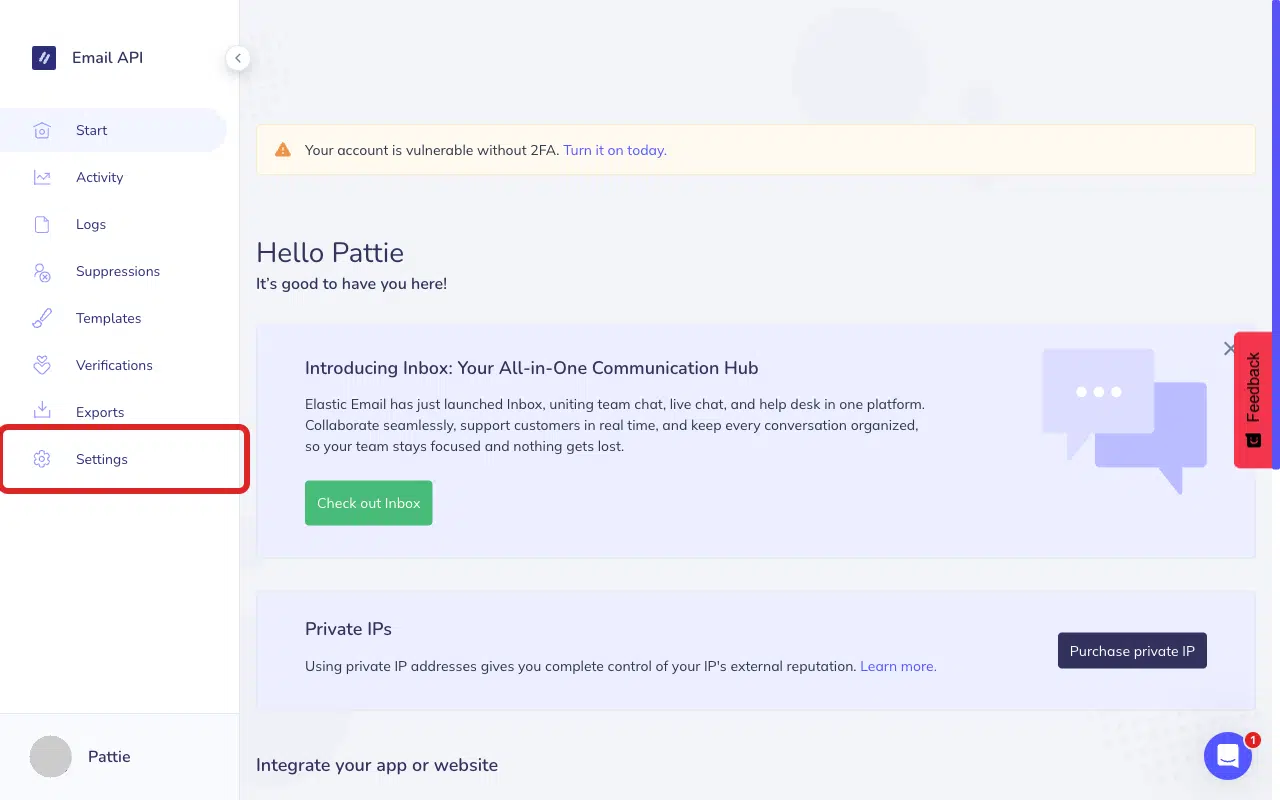
Scrollen Sie auf der Einstellungsseite nach unten zum Abschnitt Domains und klicken Sie auf Domains verwalten.

Prüfen Sie, ob die Domain Ihrer Absender-E-Mail mit dem Status Verifiziert in der Liste erscheint.

Wenn die Domain verifiziert ist, aber nicht mit Ihrer Absender-E-Mail übereinstimmt, gehen Sie zurück zu WP Mail SMTP » Einstellungen, ändern Sie die Absender-E-Mail in eine Adresse mit der verifizierten Domain und klicken Sie auf Einstellungen speichern.
Um die Korrektur zu testen, melden Sie sich in Ihrem WordPress-Adminbereich an und gehen Sie zu WP Mail SMTP » Tools, klicken Sie auf den Tab E-Mail-Test und dann auf E-Mail senden.

Wenn der Fehler behoben ist, sind Sie fertig. Wenn die Domain jedoch als Nicht verifiziert angezeigt wird, fahren Sie mit Schritt 2 fort. Wenn die Domain nicht aufgeführt ist, überspringen Sie Schritt 3.
Schritt 2: Bestehende Domain verifizieren
Wenn Ihre Domain bereits in Elastic Email vorhanden ist, aber als Nicht verifiziert angezeigt wird, müssen Sie die DNS-Einträge hinzufügen oder erneut verifizieren. So lösen Sie das Problem:
Kehren Sie zu Ihrem Elastic Email-Konto zurück, klicken Sie in der Seitenleiste auf Einstellungen, scrollen Sie dann zum Abschnitt Domains und klicken Sie auf Domains verwalten.
Klicken Sie anschließend auf Ihren Domainnamen in der Liste, um die Verifizierungsseite zu öffnen.

Elastic Email zeigt die DNS-Einträge an, die Sie hinzufügen müssen. Der SPF-Eintrag ist erforderlich. Die DKIM-, CNAME- und DMARC-Einträge werden für eine bessere Zustellbarkeit empfohlen.
Öffnen Sie einen neuen Tab und melden Sie sich bei Ihrem DNS-Anbieter an (Cloudflare, GoDaddy, Namecheap usw.). Fügen Sie den SPF-Eintrag hinzu, indem Sie einen TXT-Eintrag mit dem exakten Namen und Wert erstellen, der in Elastic Email angezeigt wird. Wenn Sie bereits einen SPF-Eintrag haben, wählen Sie Ich habe den oben beschriebenen Eintrag gefunden und Elastic Email zeigt an, wie Sie diese zusammenführen können.
Fügen Sie dann die empfohlenen DKIM- und CNAME-Einträge auf die gleiche Weise hinzu und passen Sie die Felder Typ, Name und Wert exakt an.
Nachdem Sie die Einträge hinzugefügt haben, kehren Sie zur Elastic Email-Verifizierungsseite zurück und klicken Sie auf Eintrag verifizieren.

Hinweis: Wenn die Verifizierung fehlschlägt, werden die DNS-Änderungen möglicherweise noch propagiert. Warten Sie 15-30 Minuten und versuchen Sie es erneut. Die vollständige Propagation kann bis zu 48 Stunden dauern.
Nach der Verifizierung kehren Sie zu Ihrem WordPress-Adminbereich zurück und senden Sie eine Test-E-Mail.
Wenn der Fehler behoben ist, sind Sie fertig. Wenn Ihre Domain in Schritt 1 überhaupt nicht aufgeführt war, fahren Sie mit Schritt 3 fort.
Schritt 3: Neue Domain hinzufügen
Wenn Ihre Absenderdomain noch nicht zu Elastic Email hinzugefügt wurde, müssen Sie sie hinzufügen und verifizieren.
Kehren Sie zu Ihrem Elastic Email-Konto zurück, klicken Sie auf Einstellungen, scrollen Sie dann zum Abschnitt Domains und klicken Sie auf Domains verwalten. Klicken Sie anschließend auf Verifizierung starten.

Klicken Sie unter Ich besitze eine Domain auf Domain verifizieren.

Geben Sie die Domain ein, die Ihrer Absender-E-Mail-Adresse in WP Mail SMTP entspricht. Wenn Ihre Absender-E-Mail beispielsweise [email protected] lautet, geben Sie yourdomain.com ein. Wenn Sie fertig sind, klicken Sie auf Weiter.

Elastic Email zeigt die DNS-Einträge an, die Sie hinzufügen müssen. Befolgen Sie die gleichen DNS-Schritte wie in Schritt 2: Fügen Sie den SPF-Eintrag (erforderlich) und die empfohlenen DKIM- und CNAME-Einträge bei Ihrem DNS-Anbieter hinzu und klicken Sie dann in Elastic Email auf Eintrag verifizieren.
Nach der Verifizierung kehren Sie zu Ihrem WordPress-Adminbereich zurück und senden Sie eine Test-E-Mail.
Notizen
- Fügen Sie sowohl den SPF-Eintrag (erforderlich) als auch die DKIM- und CNAME-Einträge (empfohlen) für die beste Zustellbarkeit hinzu.
- Wenn die Einträge korrekt erscheinen, die Verifizierung jedoch fehlschlägt, überprüfen Sie auf zusätzliche Leerzeichen, nachgestellte Punkte, die Ihr DNS-Anbieter möglicherweise automatisch hinzufügt, oder automatisch angehängte Domainnamen in CNAME-Werten.
Das war's! Sie wissen jetzt, wie Sie den Fehler „Absenderdomain nicht validiert“ in Elastic Email beheben und Ihre E-Mails wieder über WP Mail SMTP versenden können.