


KI-Zusammenfassung
Hinweis: Diese Anleitung gilt für den Anderen SMTP-Mailer in WP Mail SMTP.
Was dieser Fehler bedeutet
Ihre WordPress-Seite hat versucht, den SMTP-Mailserver zu erreichen, aber der Server hat die Verbindung verweigert oder die Zeit ist abgelaufen. Die Seite kam nie weit genug, um sich anzumelden oder eine Nachricht zu senden. Dies bedeutet normalerweise, dass die Serveradresse falsch ist, der Port blockiert ist oder eine Firewall im Weg ist.
Häufige Ursachen
- Falsche SMTP-Hostadresse oder Portnummer
- Ihr Hosting-Anbieter blockiert ausgehende E-Mail-Ports (sehr häufig bei Shared Hosting)
- Eine Server-Firewall blockiert ausgehende Verbindungen
- Der Mailserver ist vorübergehend nicht erreichbar
So beheben Sie das Problem
Hier ist die vollständige Schritt-für-Schritt-Anleitung zur Behebung des Fehlers.
Schritt 1: Überprüfen Sie Ihren SMTP-Host und Port
Eine falsche Serveradresse oder ein falscher Port ist die häufigste Ursache. Bestätigen Sie die genauen Werte mit Ihrem E-Mail-Anbieter.
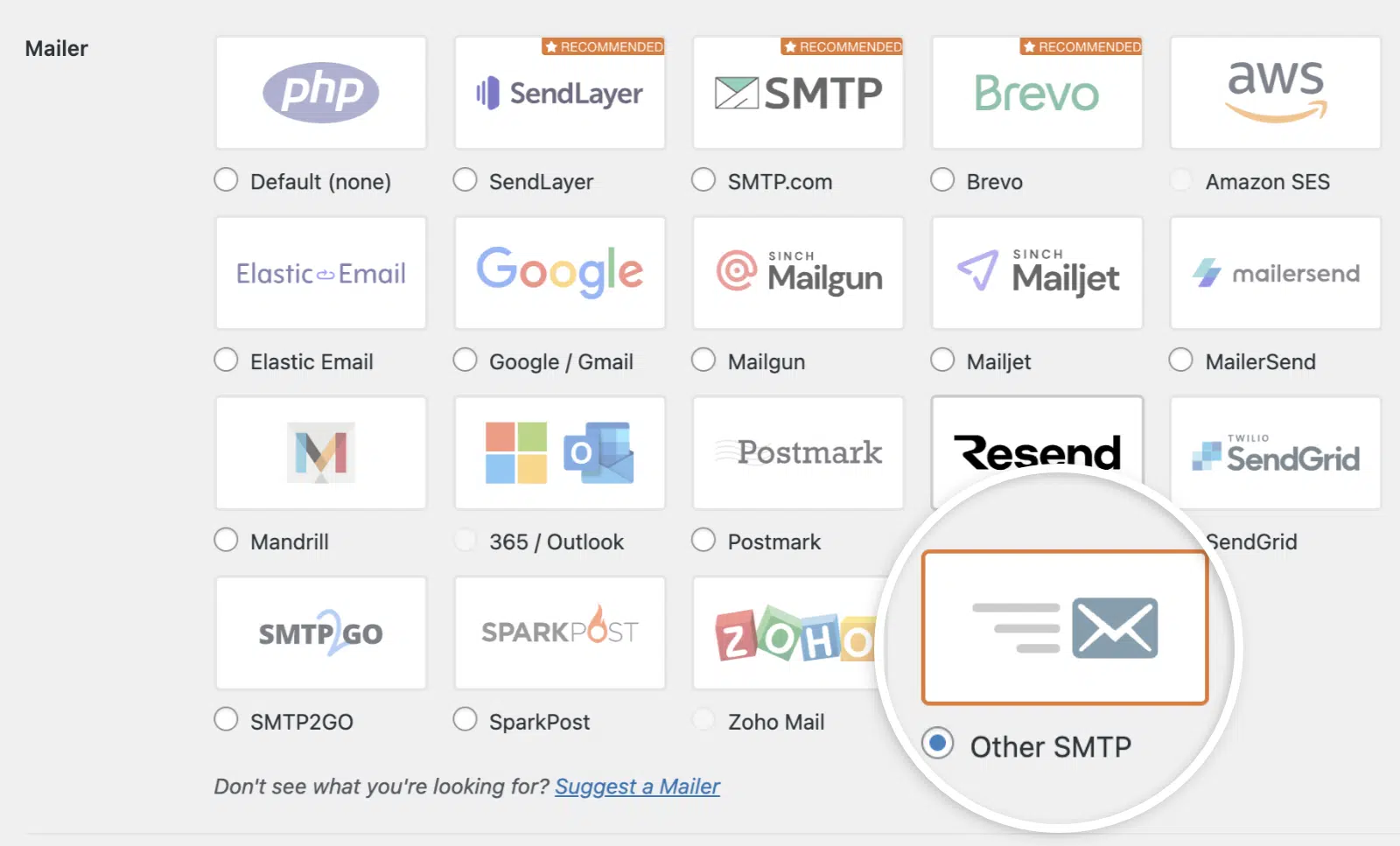
Gehen Sie zunächst zu WP Mail SMTP » Einstellungen und scrollen Sie nach unten zum Abschnitt Anderer SMTP.
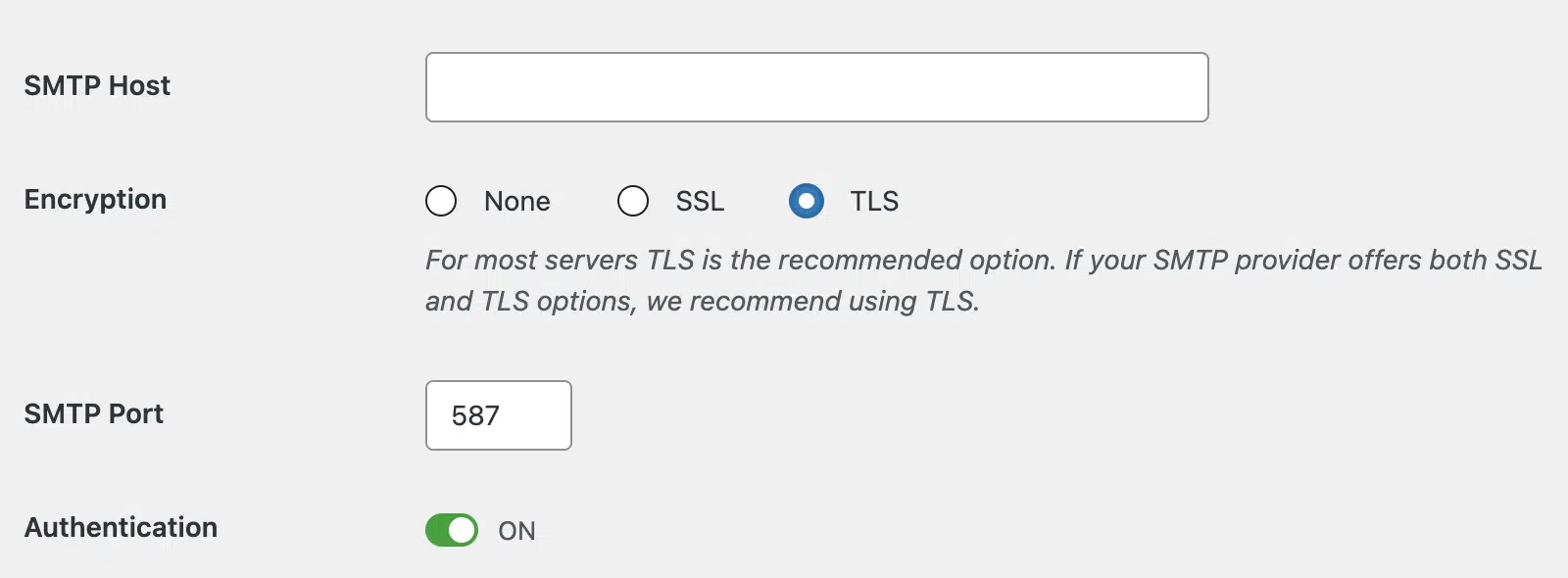
Überprüfen Sie dann das Feld SMTP-Host. Es sollte genau mit Ihrem Anbieter übereinstimmen (z. B. smtp.gmail.com für Gmail oder smtp.office365.com für Outlook).
Stellen Sie als Nächstes die Verschlüsselung auf TLS und den SMTP-Port auf 587 ein. Dies ist die am weitesten verbreitete Kombination. Wenn Ihr Anbieter stattdessen SSL benötigt, stellen Sie die Verschlüsselung auf SSL und den SMTP-Port auf 465 ein.
Klicken Sie abschließend auf Einstellungen speichern.

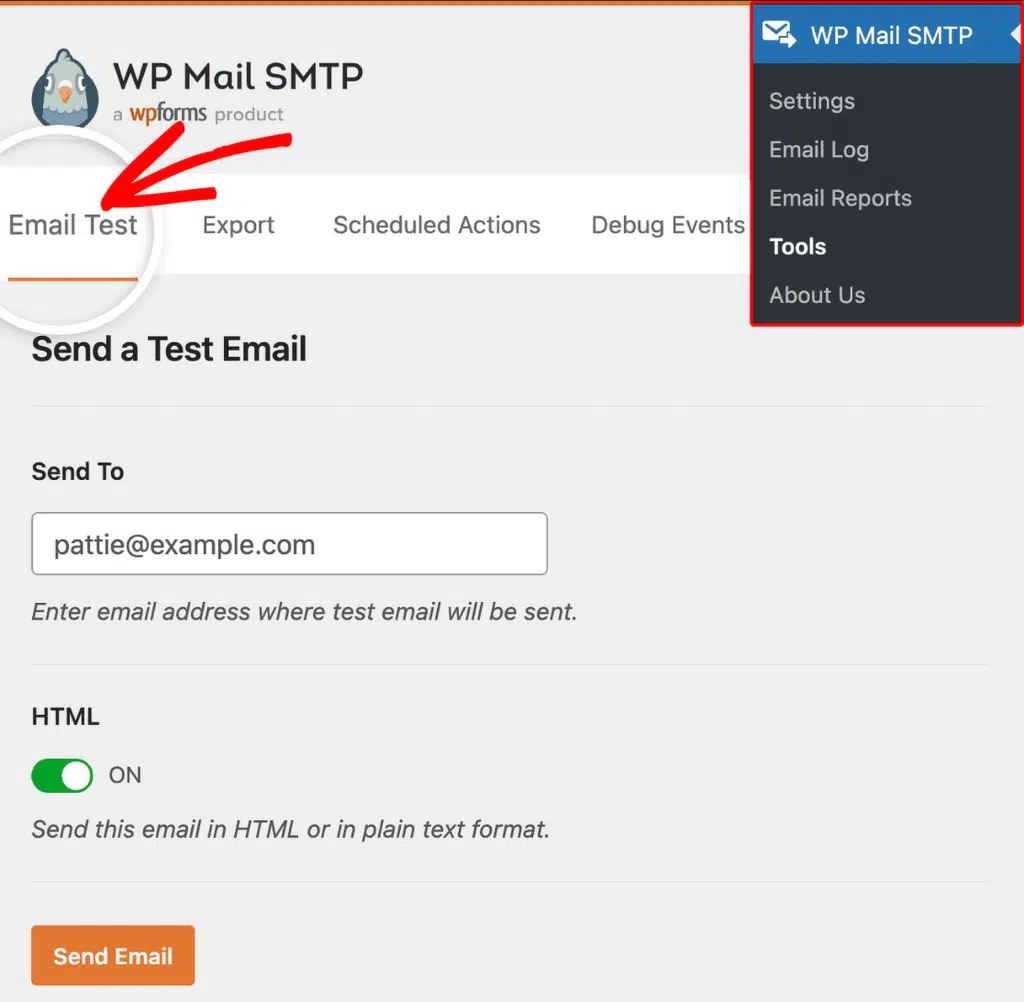
Um die Korrektur zu testen, gehen Sie zu WP Mail SMTP » Werkzeuge, klicken Sie auf den Tab E-Mail-Test und dann auf E-Mail senden.
Wenn der Fehler behoben ist, sind Sie fertig. Wenn er weiterhin besteht, fahren Sie mit Schritt 2 fort.
Schritt 2: Fragen Sie Ihren Hosting-Anbieter nach blockierten Ports
Viele Shared- und Managed-Hosting-Anbieter blockieren ausgehende SMTP-Ports, um Spam zu verhindern. Klären Sie, welche Ports offen sind.
Beginnen Sie damit, ein Support-Ticket oder einen Live-Chat mit Ihrem Hosting-Anbieter zu eröffnen. Fragen Sie: „Sind ausgehende Verbindungen über die Ports 587 und 465 für mein Konto offen?“ Wenn sie einen Port für Sie öffnen können, aktualisieren Sie das Feld SMTP-Port in WP Mail SMTP » Einstellungen, um den offenen Port anzugeben. Klicken Sie dann auf Einstellungen speichern.
Kehren Sie schließlich zu WP Mail SMTP » Werkzeuge zurück und senden Sie eine Test-E-Mail. Wenn der Fehler behoben ist, sind Sie fertig. Wenn er weiterhin besteht, fahren Sie mit Schritt 3 fort.
Schritt 3: Wechseln Sie zu einem API-basierten Mailer
Wenn Ihr Hoster alle SMTP-Ports blockiert (WP Engine, Kinsta, Flywheel und viele andere Managed Hosts tun dies absichtlich), wechseln Sie zu einem Mailer, der stattdessen über HTTPS sendet. API-Mailer umgehen Portbeschränkungen vollständig.
Gehen Sie zunächst zu WP Mail SMTP » Einstellungen. Wählen Sie dann im Abschnitt Mailer einen API-basierten Mailer wie SendLayer, Brevo (Sendinblue), SendGrid oder Mailgun.
Befolgen Sie als Nächstes die Anweisungen auf dem Bildschirm, um Ihr Konto zu verbinden. Jeder API-Mailer benötigt einen API-Schlüssel, den Sie im Dashboard des Anbieters generieren.
Klicken Sie abschließend auf Einstellungen speichern und senden Sie eine Test-E-Mail von WP Mail SMTP » Werkzeuge.
Notizen
- Hosting-Anbieter blockieren Port
25auf fast allen modernen Servern. Verwenden Sie ihn nicht. - WP Engine, Kinsta und Flywheel blockieren aus Designgründen jegliche ausgehende SMTP-Verbindung. Ein API-basierter Mailer ist die empfohlene Lösung auf diesen Hostern.
- Wenn der Fehler nur manchmal auftritt, kann der Mailserver vorübergehende Ausfallzeiten haben. Überprüfen Sie die Statusseite Ihres Anbieters.
Das war's! Sie wissen jetzt, wie Sie den Fehler „Konnte keine Verbindung zum SMTP-Host herstellen“ beheben und Ihre E-Mails wieder über WP Mail SMTP versenden können.