


KI-Zusammenfassung
Hinweis: Diese Anleitung gilt für den Anderen SMTP-Mailer in WP Mail SMTP.
Was dieser Fehler bedeutet
PHP konnte das SSL- oder TLS-Zertifikat des SMTP-Servers nicht verifizieren. Die Verbindung erreichte den Server, aber der verschlüsselte Handshake schlug fehl, weil das Zertifikat abgelaufen, selbstsigniert ist oder eine unvollständige Zertifikatskette aufweist. Ihre Website sendet keine E-Mails, bis Sie das Zertifikatsproblem behoben haben.
Häufige Ursachen
- Selbst gehosteter Mailserver mit einem selbstsignierten Zertifikat
- Das SSL-Zertifikat auf dem Mailserver ist abgelaufen
- Verwendung von SSL-Verschlüsselung (Port 465) mit einem Server, der nur TLS (Port 587) unterstützt, oder umgekehrt
- Veraltetes CA-Zertifikatspaket auf dem WordPress-Hosting-Server
So beheben Sie das Problem
Hier ist die vollständige Schritt-für-Schritt-Anleitung zur Behebung des Fehlers.
Schritt 1: Wechseln Sie von SSL zu TLS (oder umgekehrt)
Eine Diskrepanz zwischen Verschlüsselungstyp und Port ist die häufigste Ursache. Versuchen Sie die andere Kombination.
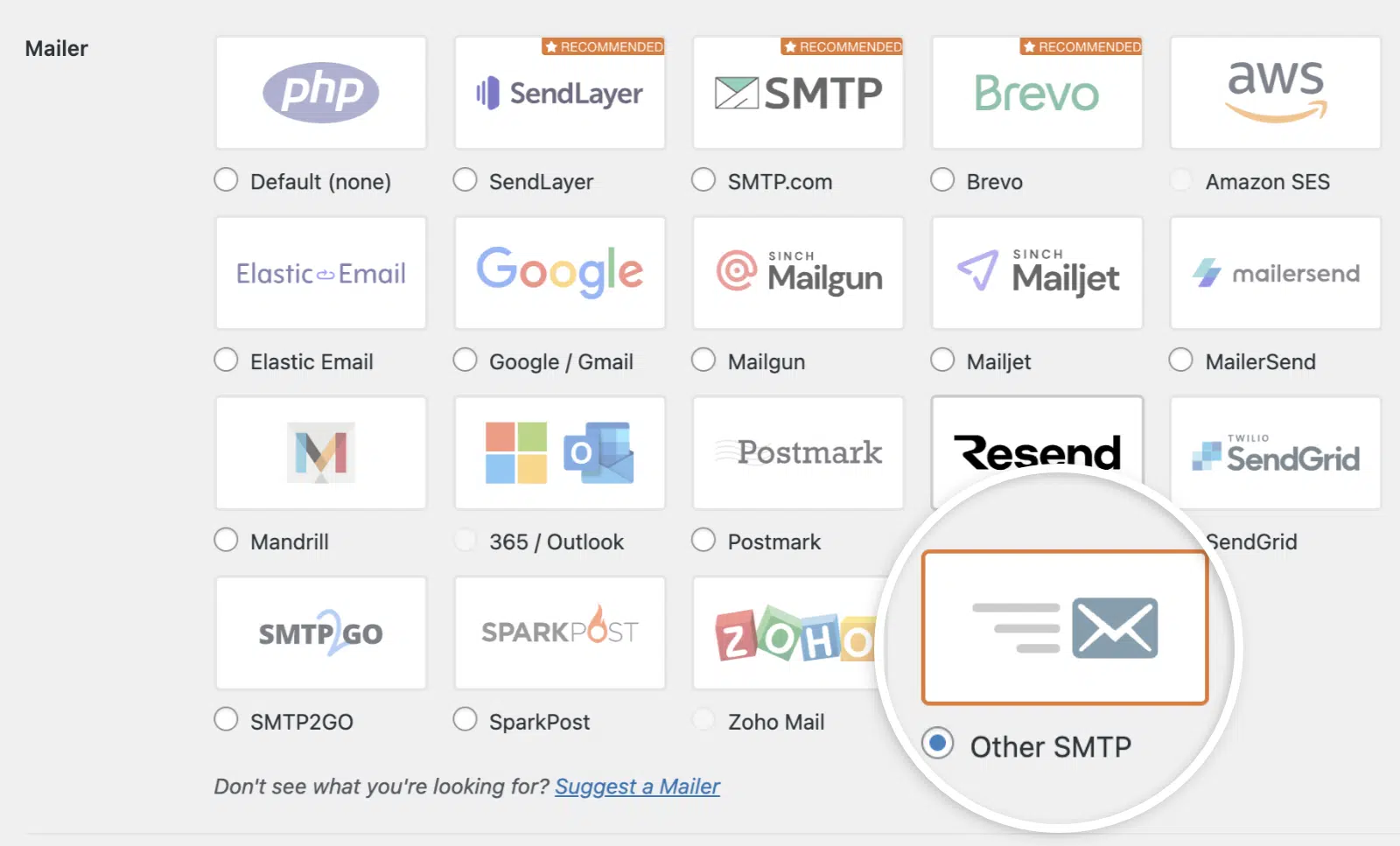
Gehen Sie zunächst zu WP Mail SMTP » Einstellungen und scrollen Sie nach unten zum Abschnitt Anderer SMTP.
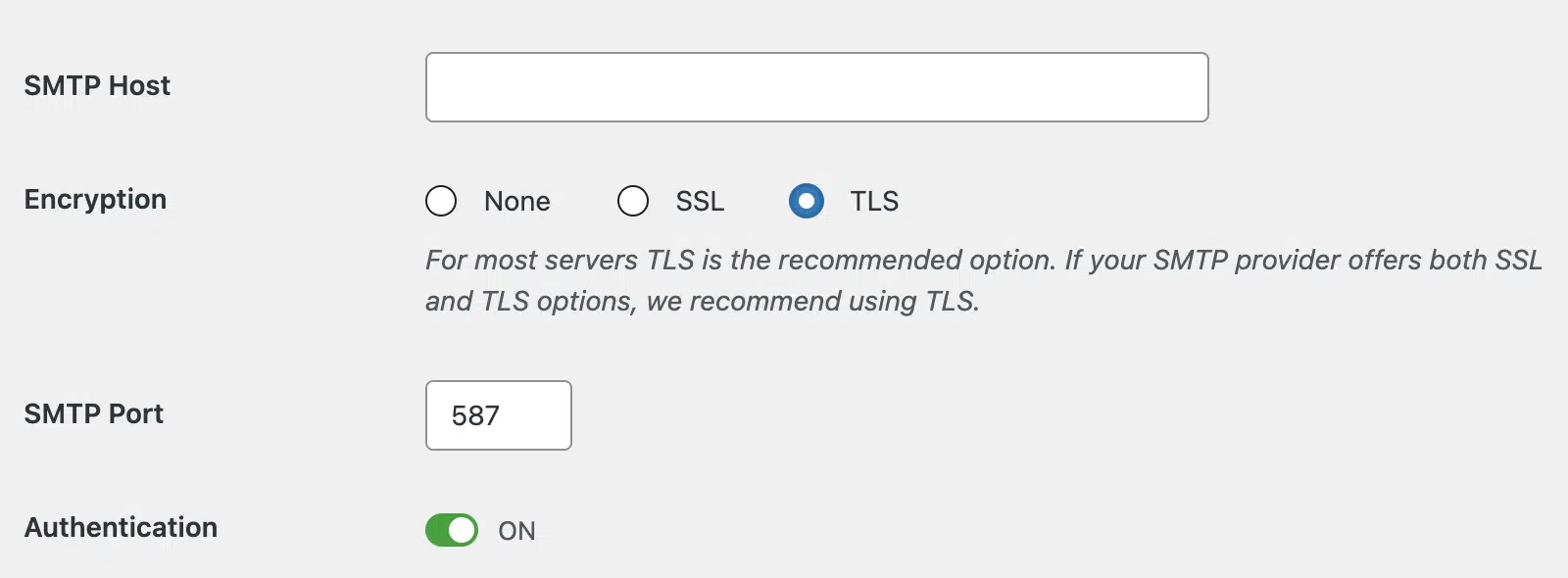
Stellen Sie dann Verschlüsselung auf TLS und SMTP-Port auf 587. Klicken Sie auf Einstellungen speichern.
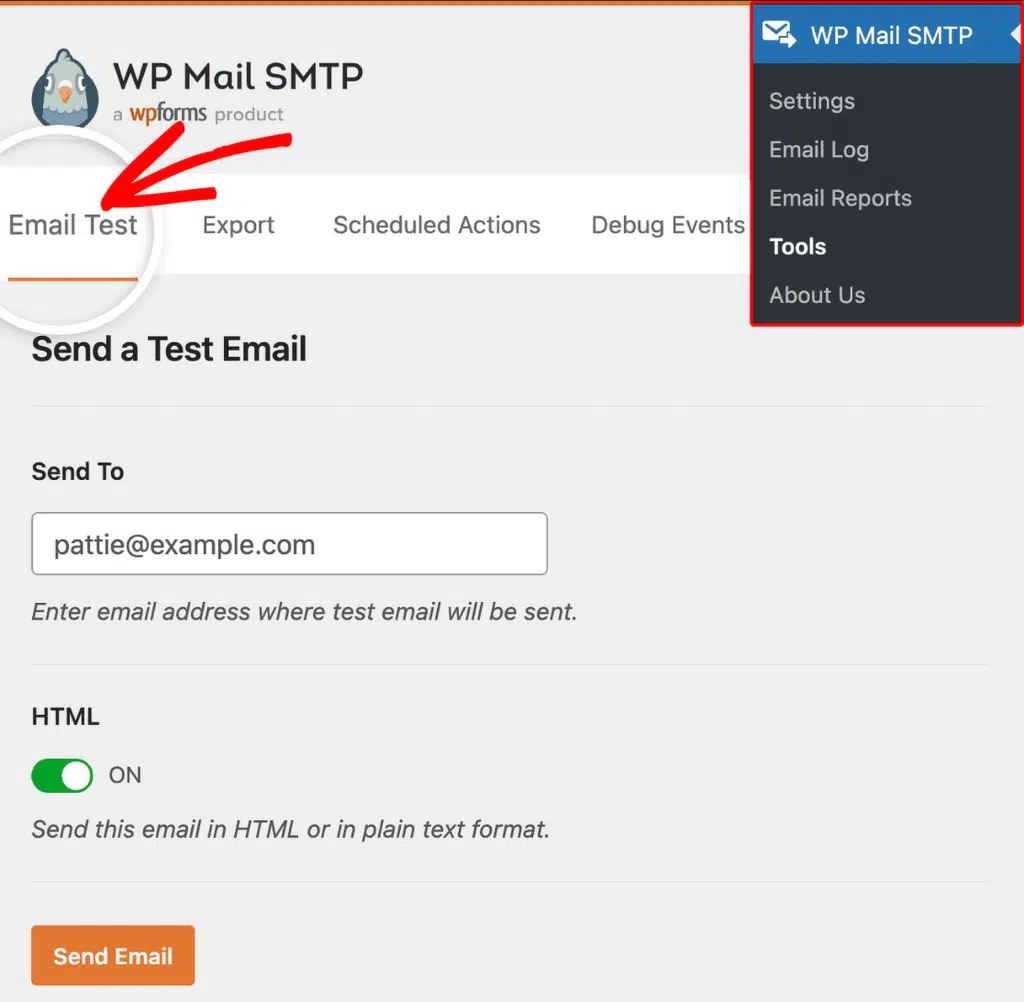
Um die Korrektur zu testen, gehen Sie zu WP Mail SMTP » Werkzeuge, klicken Sie auf den Tab E-Mail-Test und dann auf E-Mail senden.
Wenn der Fehler behoben ist, sind Sie fertig. Wenn er jedoch weiterhin besteht, versuchen Sie die Kombination SSL über Port 465: Kehren Sie zu WP Mail SMTP » Einstellungen zurück, stellen Sie Verschlüsselung auf SSL und SMTP-Port auf 465, klicken Sie dann auf Einstellungen speichern und senden Sie eine weitere Test-E-Mail.
Fahren Sie mit Schritt 2 fort, wenn keine der oben genannten Lösungen das Problem auf Ihrer Website behebt.
Schritt 2: Installieren Sie ein gültiges Zertifikat auf einem selbst gehosteten Mailserver
Wenn Sie Ihren eigenen Mailserver betreiben (cPanel, Plesk, hMailServer und ähnliche) und dieser ein selbstsigniertes Zertifikat verwendet, lehnt PHP dies standardmäßig ab.
Installieren Sie zunächst ein kostenloses, vertrauenswürdiges SSL-Zertifikat auf dem Mailserver mit Let’s Encrypt. Gehen Sie in cPanel zu SSL/TLS-Status und führen Sie AutoSSL aus oder installieren Sie ein Let’s Encrypt-Zertifikat für den Mail-Hostnamen.
Für Plesk-Benutzer gehen Sie zu Tools & Einstellungen » SSL/TLS-Zertifikate und aktivieren Sie Let’s Encrypt für die Mail-Domain.
Schließlich, sobald das Zertifikat vorhanden ist, kehren Sie zu WP Mail SMTP » Tools zurück und senden Sie eine Test-E-Mail. Dies sollte den Fehler auf Ihrer Website beheben. Fahren Sie jedoch mit dem nächsten Schritt zur Fehlerbehebung unten fort, wenn der Fehler nicht behoben wurde.
Schritt 3: Erneuern Sie ein abgelaufenes Zertifikat
SSL-Zertifikate haben oft ein Ablaufdatum. Wenn das SSL-Zertifikat des Mailservers abgelaufen ist, muss der Serveradministrator es erneuern.
Sie können das SSL-Zertifikat über Ihr Hosting-Kontrollpanel oder Ihren Zertifikatanbieter erneuern. Wenn Sie jedoch einen externen Maildienst nutzen (den Exchange-Server Ihres Unternehmens, einen verwalteten E-Mail-Host oder ähnliches), wenden Sie sich an den Administrator des Mailservers und informieren Sie ihn, dass das Zertifikat abgelaufen ist.
Schließlich, sobald das Zertifikat erneuert wurde, kehren Sie zu WP Mail SMTP » Tools zurück und senden Sie eine Test-E-Mail.
Schritt 4: Bitten Sie Ihren Hosting-Anbieter, das CA-Zertifikatspaket zu aktualisieren
Wenn das CA-Zertifikatspaket auf Ihrem WordPress-Hosting-Server veraltet ist, kann PHP selbst gültige Zertifikate nicht verifizieren. Dies ist ein Problem auf Serverebene, das nur Ihr Hosting-Anbieter beheben kann.
Beginnen Sie damit, den Support Ihres Hosting-Anbieters zu kontaktieren. Bitten Sie ihn dann, das CA-Zertifikatspaket (ca-certificates oder ca-bundle.crt) auf dem Server zu aktualisieren. Sobald sie das Update bestätigen, kehren Sie zu WP Mail SMTP » Tools zurück und senden Sie eine Test-E-Mail.
Schritt 5: Wechseln Sie zu einem API-basierten Mailer
Wenn keiner der oben genannten Schritte den Fehler behebt, ist die einfachste langfristige Lösung, SMTP ganz zu vermeiden. API-basierte Mailer verbinden sich über HTTPS und vermeiden SSL- oder TLS-Zertifikatsprobleme mit Mailservern.
Beginnen Sie, indem Sie zu WP Mail SMTP » Einstellungen gehen. Wählen Sie im Abschnitt Mailer einen API-basierten Mailer wie SendLayer, Brevo (Sendinblue), SendGrid oder Mailgun.

Befolgen Sie dann die Anweisungen auf dem Bildschirm, um Ihr Konto zu verbinden, und klicken Sie auf Einstellungen speichern.
Senden Sie schließlich eine Test-E-Mail von WP Mail SMTP » Tools.
Notizen
- Dieser Fehler ist bei großen Anbietern (Gmail, Outlook, Yahoo und ähnliche) ungewöhnlich, da diese gültige Zertifikate pflegen. Er tritt am häufigsten bei selbst gehosteten Mailservern oder bei cPanel- und Plesk-Mailservern auf.
- Die Deaktivierung der SSL-Überprüfung durch benutzerdefinierten PHP-Code ist möglich, wird aber dringend abgeraten. Sie setzt Ihre SMTP-Zugangsdaten der Abhörgefahr aus. Beheben Sie stattdessen das Zertifikat.
- Wenn der Fehler plötzlich auf einem Server aufgetreten ist, der zuvor funktionierte, ist die wahrscheinlichste Ursache ein abgelaufenes Zertifikat. Erkundigen Sie sich beim Administrator des Mailservers.
Das war's! Sie wissen jetzt, wie Sie den Fehler „SSL-Zertifikatüberprüfung fehlgeschlagen“ beheben und Ihre E-Mails wieder über WP Mail SMTP versenden können.