


KI-Zusammenfassung
Haben Sie Probleme mit WP Mail SMTP auf Ihrer Website? Unser Plugin verwendet Best Practices, um sicherzustellen, dass es auf vielen WordPress-Websites reibungslos funktioniert. Unerwartete Probleme können jedoch immer noch auftreten, oft im Zusammenhang mit Themes oder Plugins.
Diese Anleitung hilft Ihnen, Konflikte mit Themes oder Plugins zu finden und zu beheben.
Hinweis: Diese Anleitung konzentriert sich auf die üblichen Schritte, die WP Mail SMTP-Benutzer benötigen, um Probleme mit Themes oder Plugins zu beheben. Eine umfassendere Anleitung finden Sie im Artikel von WPBeginner zur Fehlerbehebung bei WordPress-Fehlern.
Prüfung auf Plugin-Konflikte
Manchmal versuchen WP Mail SMTP und ein anderes Plugin, dieselben Teile der Ressourcen oder des Codes Ihrer Website zu verwenden. Wenn das passiert, können sie sich gegenseitig stören und einen Plugin-Konflikt verursachen, der die Funktionalität beeinträchtigen kann.
Wenn Sie die folgenden Schritte befolgen, sollten Sie feststellen können, ob das Problem, das Sie haben, auf Code von einem anderen Plugin zurückzuführen ist.
1. Erstellen Sie ein Website-Backup
Bevor Sie beginnen, stellen Sie sicher, dass Sie ein Backup Ihrer Website erstellen. Dies ist immer eine gute Vorsichtsmaßnahme, bevor Sie Änderungen an Ihrem Theme oder Ihren Plugins vornehmen.
2. Deaktivieren Sie alle anderen Plugins
Nachdem Sie ein Backup Ihrer Website erstellt haben, gehen Sie zur Seite Plugins. Wählen Sie dann alle Ihre Plugins außer WP Mail SMTP aus. Öffnen Sie als Nächstes das Dropdown-Menü Massenaktionen oben auf der Seite und wählen Sie Deaktivieren.
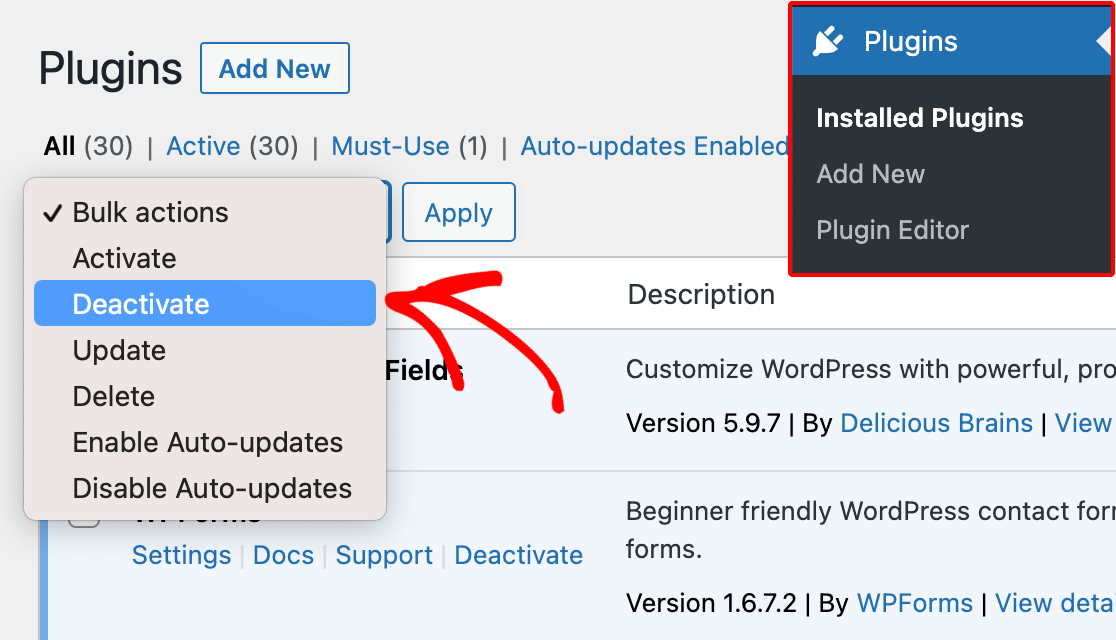
Wenn Sie auf die Schaltfläche Anwenden klicken, deaktiviert WordPress alle ausgewählten Plugins auf einmal.
3. Reaktivieren Sie Plugins und beobachten Sie das Problem
Nachdem Sie alle Plugins außer WP Mail SMTP deaktiviert haben, prüfen Sie, ob das Problem weiterhin besteht. Wenn ja, lag das Problem nicht an einem Plugin und Sie können sich Ihrem Theme widmen.
Wenn das Problem jedoch behoben ist, wissen Sie, dass ein Plugin dafür verantwortlich war. Als Nächstes müssen Sie herausfinden, welches. Dies tun Sie, indem Sie jedes Plugin einzeln aktivieren.
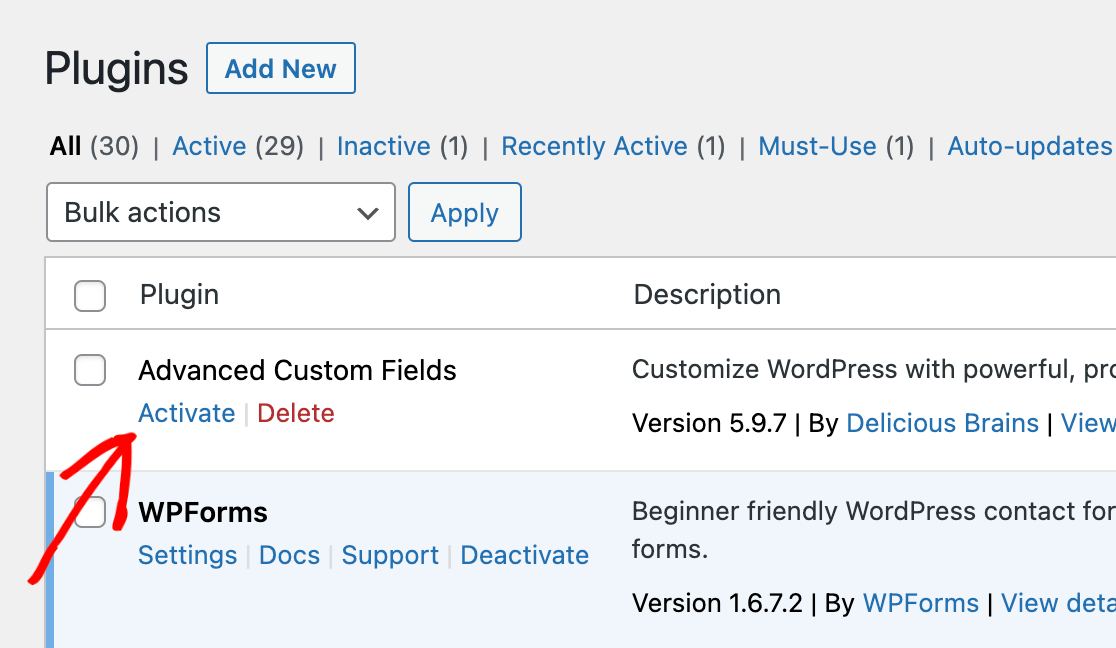
Jedes Mal, wenn Sie ein Plugin aktivieren, werfen Sie einen Blick auf das Problem. Am einfachsten geht das mit zwei geöffneten Browser-Tabs oder Fenstern. Eines sollte die Plugin-Seite anzeigen und das andere den Ort, an dem das Problem auftritt.
Wenn das Problem wieder auftritt, wissen Sie, dass das zuletzt aktivierte Plugin den Konflikt verursacht.
Prüfung auf Theme-Konflikte
Wenn das Problem nach der Suche nach einem Plugin-Konflikt weiterhin besteht, sollten Sie als Nächstes prüfen, ob es von Ihrem Website-Theme stammt.
Um ein Theme-bezogenes Problem zu überprüfen, müssen Sie zu einem einfachen WordPress-Theme wechseln. Diese sind alle nach dem Jahr benannt (wie Twenty Twenty, Twenty Twenty-One usw.).
Diese Themes sind einfach und folgen strengen Regeln, was sie großartig für Tests macht. Wenn Sie bereits eines verwenden, wechseln Sie einfach zu einem anderen, das Sie noch nie verwendet haben.
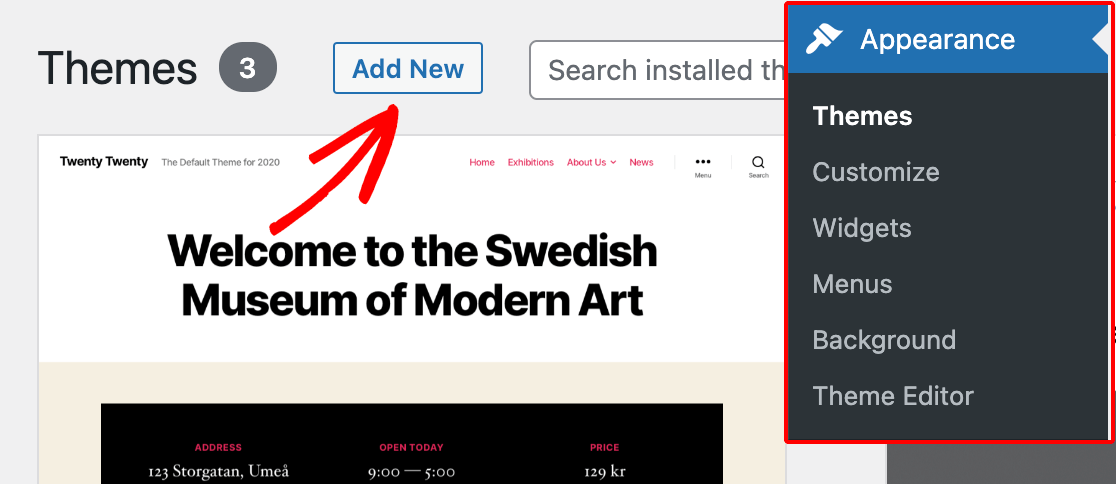
Wenn Sie bereit sind, Ihr Theme zu wechseln, gehen Sie zu Darstellung » Themes. Klicken Sie dann auf Neues hinzufügen und suchen Sie nach „Twenty Twenty-One“ (oder einem anderen aktuellen einfachen Theme).
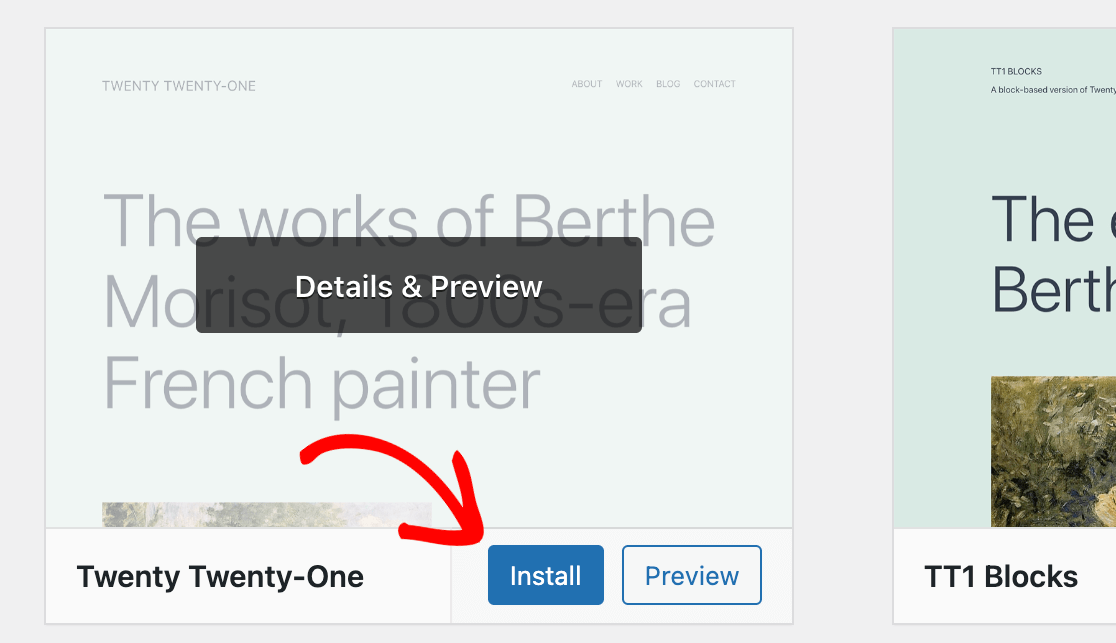
Klicken Sie als Nächstes auf die Schaltfläche Installieren und danach auf die Schaltfläche Aktivieren.
Nachdem Sie das Basisthema aktiviert haben, versuchen Sie zu sehen, ob das Problem erneut auftritt. Wenn nicht, wissen Sie, dass das Problem bei Ihrem üblichen Website-Thema lag.
Was tun, nachdem ein Konflikt gefunden wurde
Wenn Ihr Problem durch ein Plugin oder ein Theme verursacht wird, gehen Sie wie folgt vor:
Kontaktieren Sie das Support-Team des Plugins oder Themes
Informieren Sie das Support-Team für das Produkt, das das Problem verursacht, über Ihre Erkenntnisse. In vielen Fällen kennen sie das Problem möglicherweise bereits und haben sogar eine Lösung für Sie.
Teilen Sie uns Ihr Problem mit
Wir würden uns sehr freuen, wenn Sie uns über Probleme, auf die Sie stoßen, und über gefundene Lösungen informieren würden. Unser Support-Team kann diese Informationen dann an andere weitergeben, die das gleiche Problem haben.
Leider können wir Probleme mit Code von Drittanbietern, wie Themes oder anderen Plugins, nicht beheben. Dafür müssen Sie sich an das Support-Team des Plugins oder Themes wenden, das das Problem verursacht.
Wenn Sie nach anderen Plugins oder Themes suchen möchten, die Sie anstelle desjenigen verwenden können, das nicht mit WP Mail SMTP zusammenarbeitet, sind die Plugin- und Theme-Archive von WPBeginner ein guter Ausgangspunkt.
Das ist alles! Wir hoffen, dieser Leitfaden hat Ihnen geholfen, Konflikte zwischen Themes oder Plugins auf Ihrer WordPress-Website zu finden.
Möchten Sie als Nächstes Ihr WP Mail SMTP-Setup testen, bevor Sie live gehen? Unser Leitfaden zum Senden von Test-E-Mails führt Sie Schritt für Schritt durch den Prozess.