


KI-Zusammenfassung
Möchten Sie WP Mail SMTP in eine andere Sprache übersetzen? WordPress verfügt über viele Übersetzungswerkzeuge, und die Auswahl des richtigen für Ihre Website kann schwierig sein.
In diesem Tutorial erfahren Sie, wie Sie WP Mail SMTP mit dem Loco Translate-Plugin übersetzen.
Stellen Sie vor Beginn sicher, dass Sie WP Mail SMTP auf Ihrer WordPress-Website installiert und aktiviert haben.
Hinweis: WP Mail SMTP enthält integrierte Übersetzungen für Spanisch, Italienisch, Japanisch, Französisch, Deutsch, Russisch, Niederländisch, Hindi, Polnisch, Türkisch und Portugiesisch (Brasilien). Wenn Sie zu Einstellungen » Allgemein gehen und eine dieser Sprachen aus dem Dropdown-Menü Website-Sprache auswählen, werden die Admin-Seiten von WP Mail SMTP automatisch für Sie übersetzt.
Installation des Loco Translate-Plugins
Loco Translate ermöglicht es Ihnen, WordPress-Plugins und -Themes von der WordPress-Admin-Oberfläche in verschiedene Sprachen zu übersetzen. Sie müssen das Plugin auf Ihrer Website installieren, bevor Sie Übersetzungen für jedes gewünschte Plugin oder Theme erstellen können.
Beginnen Sie mit der Installation und Aktivierung des Loco Translate-Plugins auf Ihrer WordPress-Website.
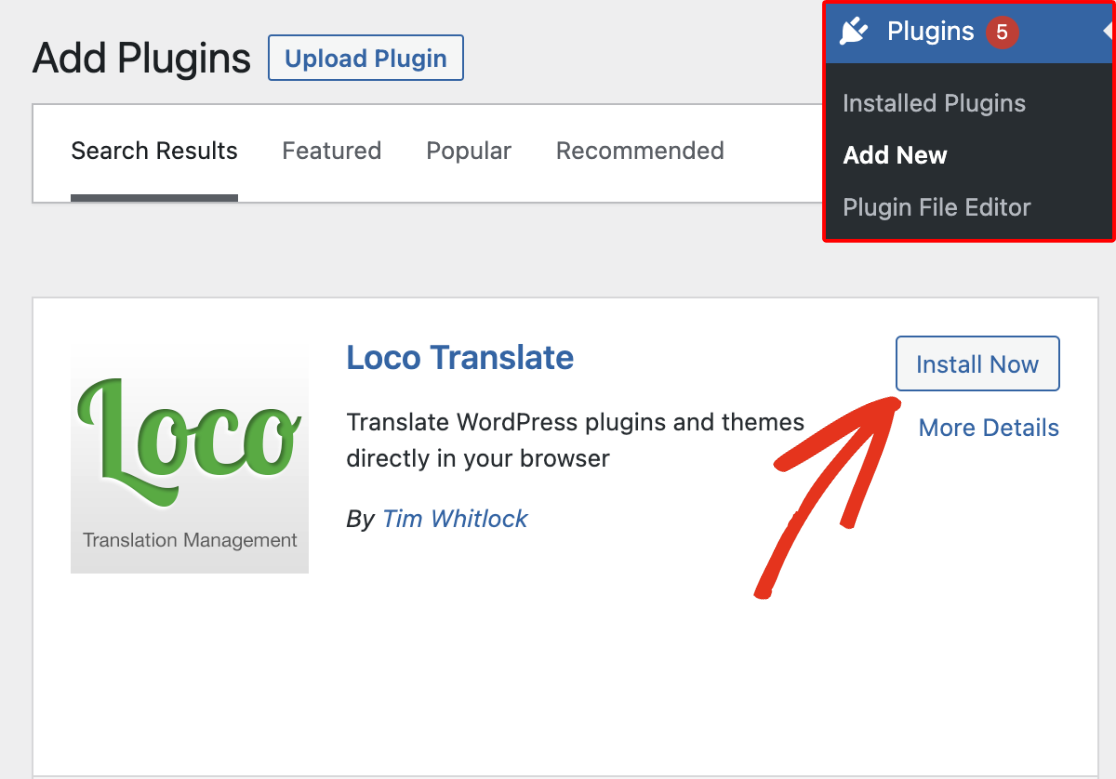
Hinweis: Anleitungen zur Installation von Plugins in WordPress finden Sie im Leitfaden von WPBeginner zur Installation von WordPress-Plugins.
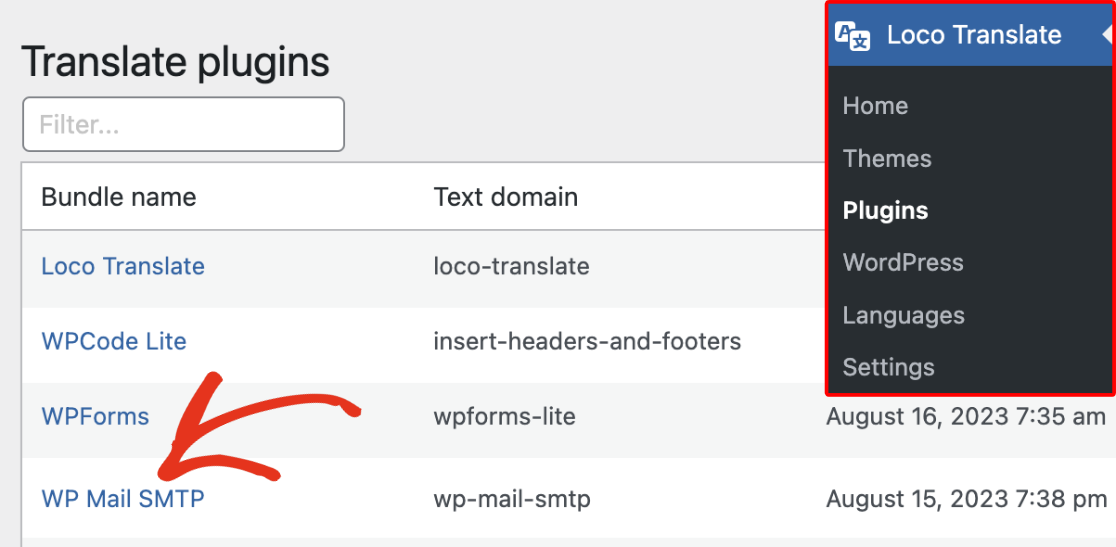
Nachdem Sie das Plugin aktiviert haben, gehen Sie zu Loco Translate » Plugins und wählen Sie WP Mail SMTP aus der verfügbaren Liste aus. Sie können entweder die alphabetische Liste durchsuchen oder die Suchleiste verwenden, um WP Mail SMTP herauszufiltern.
Hinzufügen einer neuen Übersetzung in Loco Translate
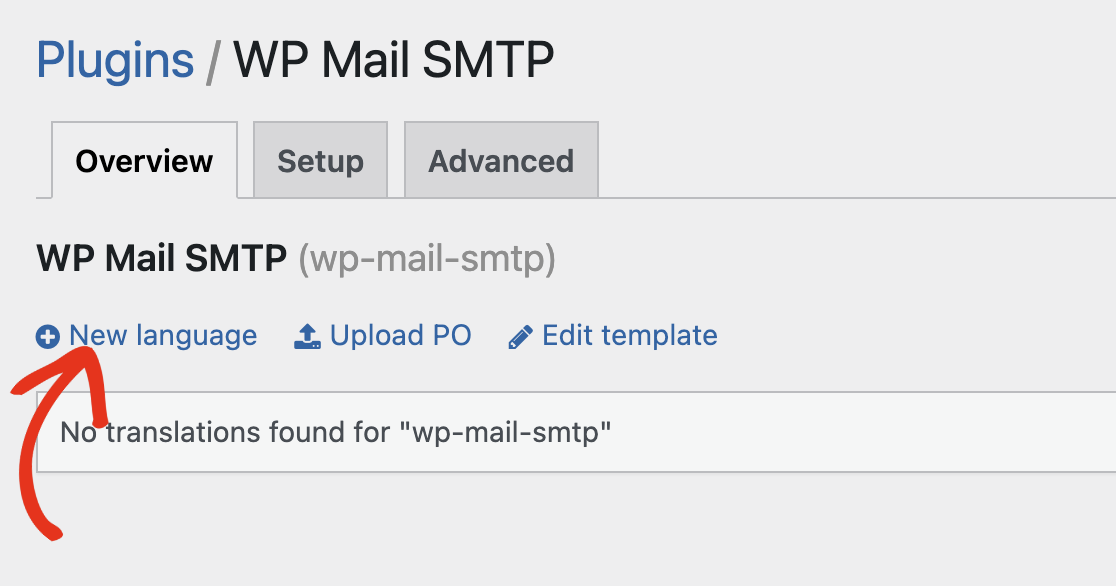
Als Nächstes sollten Sie zur WP Mail SMTP-Übersetzungsseite für Loco Translate weitergeleitet werden. Um eine neue Übersetzung zu erstellen, wählen Sie Neue Sprache.
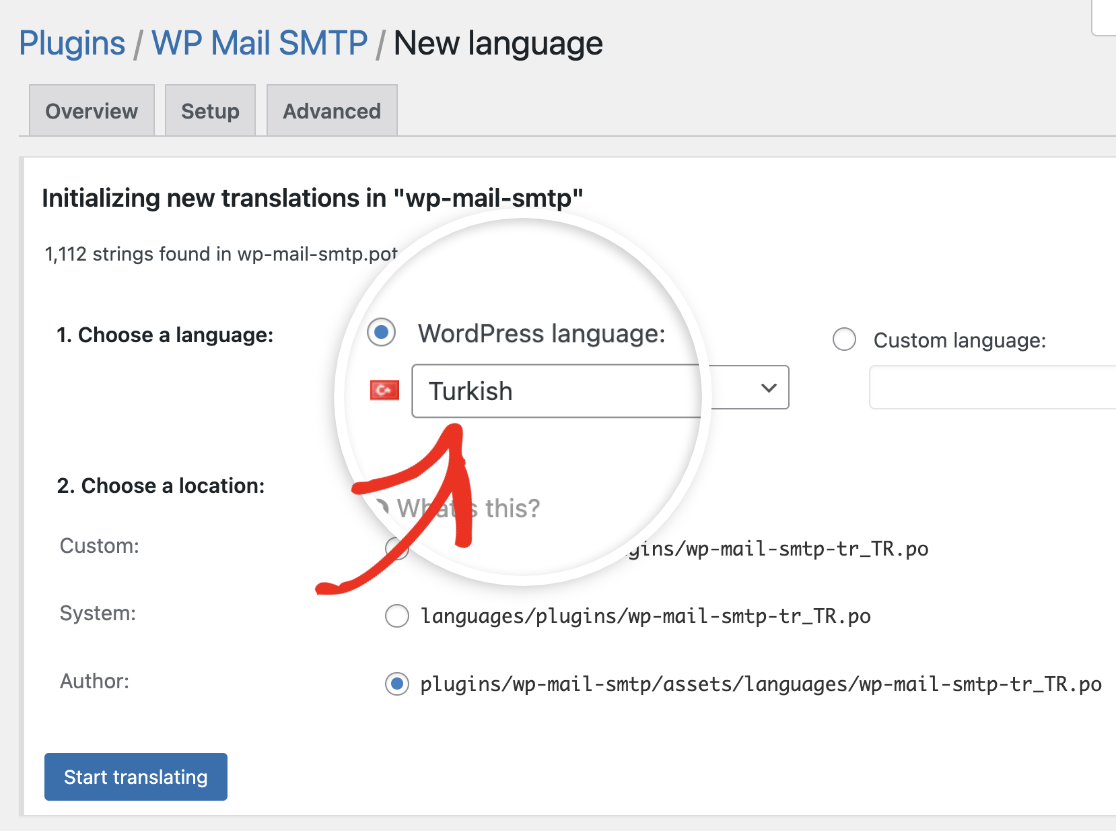
Wählen Sie danach die Option WordPress-Sprache und wählen Sie die Sprache aus, in die Sie das Plugin übersetzen möchten, aus dem Sprach-Dropdown-Menü.
Hinweis: Wenn Sie die Option Benutzerdefinierte Sprache wählen, können Sie Ihre Website nach Abschluss der Übersetzung nicht mehr in Ihre Zielsprache umstellen. Loco Translate ändert nicht den WordPress-Sprachumschalter in den Einstellungen Ihrer Website.
Weitere Details finden Sie in der Dokumentation von Loco Translate zum Hinzufügen neuer Sprachen und zum Wechseln von Sprachen.
Als Nächstes müssen Sie auswählen, wo Sie die Übersetzungsdatei speichern möchten. Wählen Sie die Option System-Speicherort. Die Wahl dieser Option schützt Ihre Übersetzungen vor Überschreibung, wenn WP Mail SMTP aktualisiert wird.
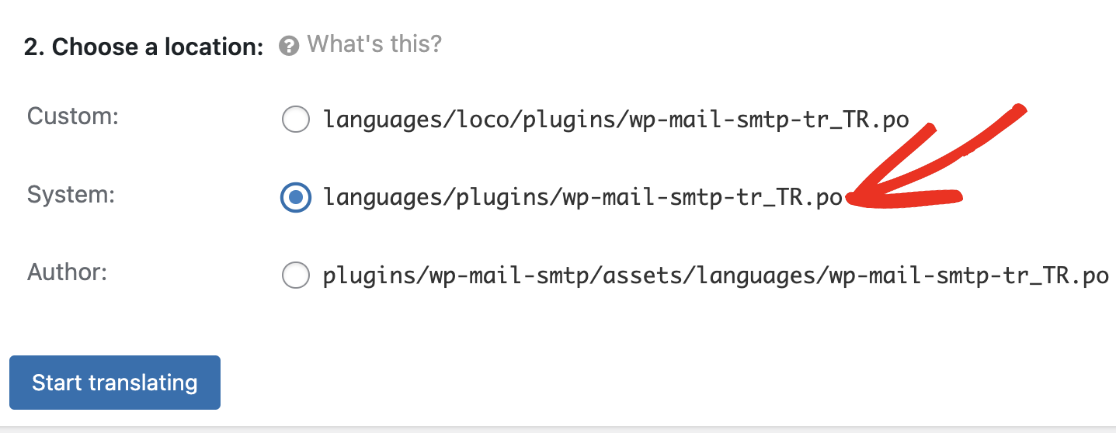
Hinweis: Um den Verlust Ihrer Übersetzungen durch Plugin-Updates zu vermeiden, ist es wichtig, niemals Dateien in den WP Mail SMTP-Plugin-Ordner (angezeigt in der Option Autor) hinzuzufügen. Fügen Sie stattdessen Übersetzungsdateien in den WordPress-Sprachenordner ein, damit Updates diese Dateien nicht verändern.
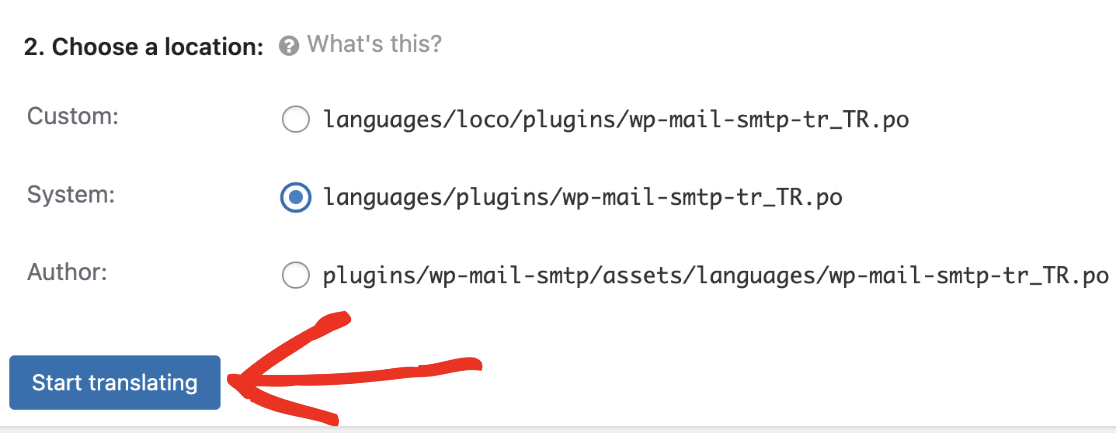
Nachdem Sie Ihre Optionen ausgewählt haben, klicken Sie auf die Schaltfläche Übersetzung starten, um fortzufahren.
WP Mail SMTP übersetzen
Auf dem nächsten Bildschirm sehen Sie eine Liste aller Textzeichenfolgen in WP Mail SMTP, die übersetzungsbereit sind. Wählen Sie eine Option für Ausgangstext aus der Liste aus und geben Sie dann Ihre Übersetzung in das vorgesehene Feld ein.
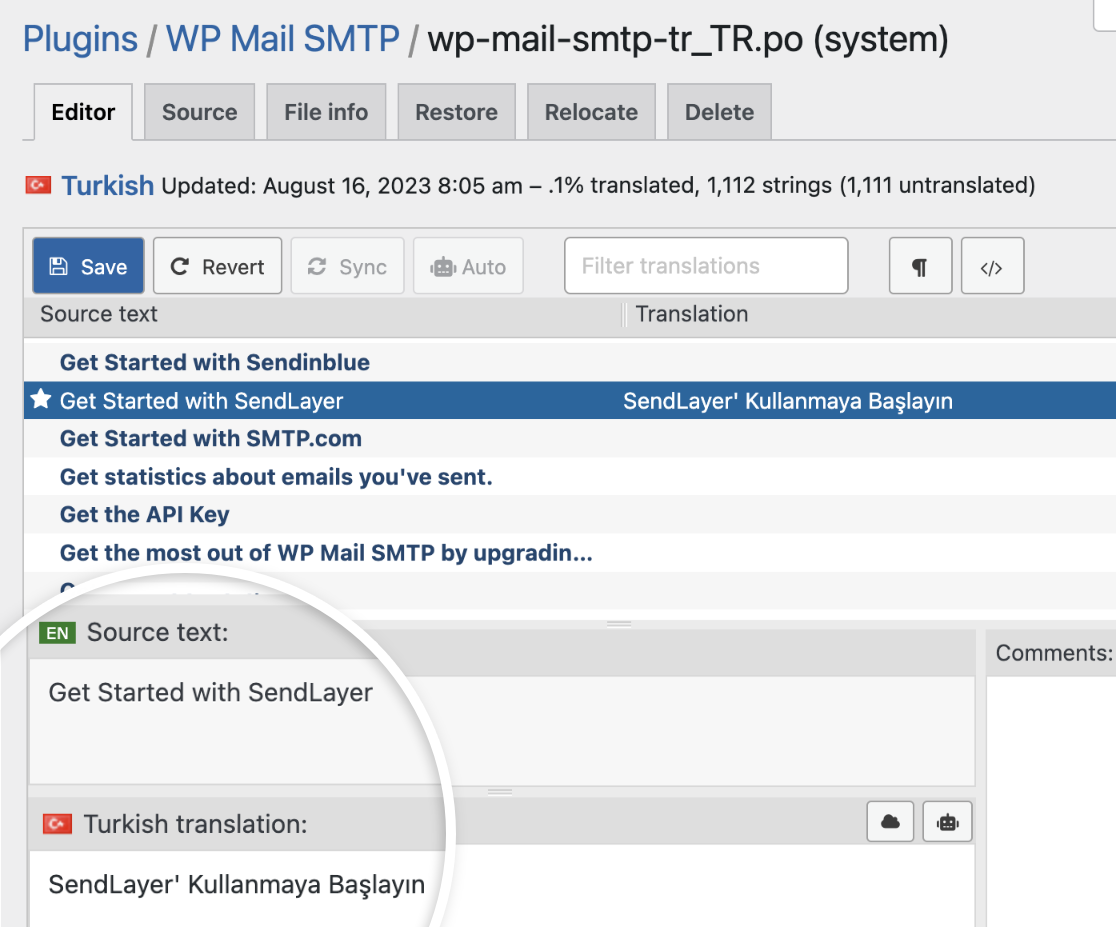
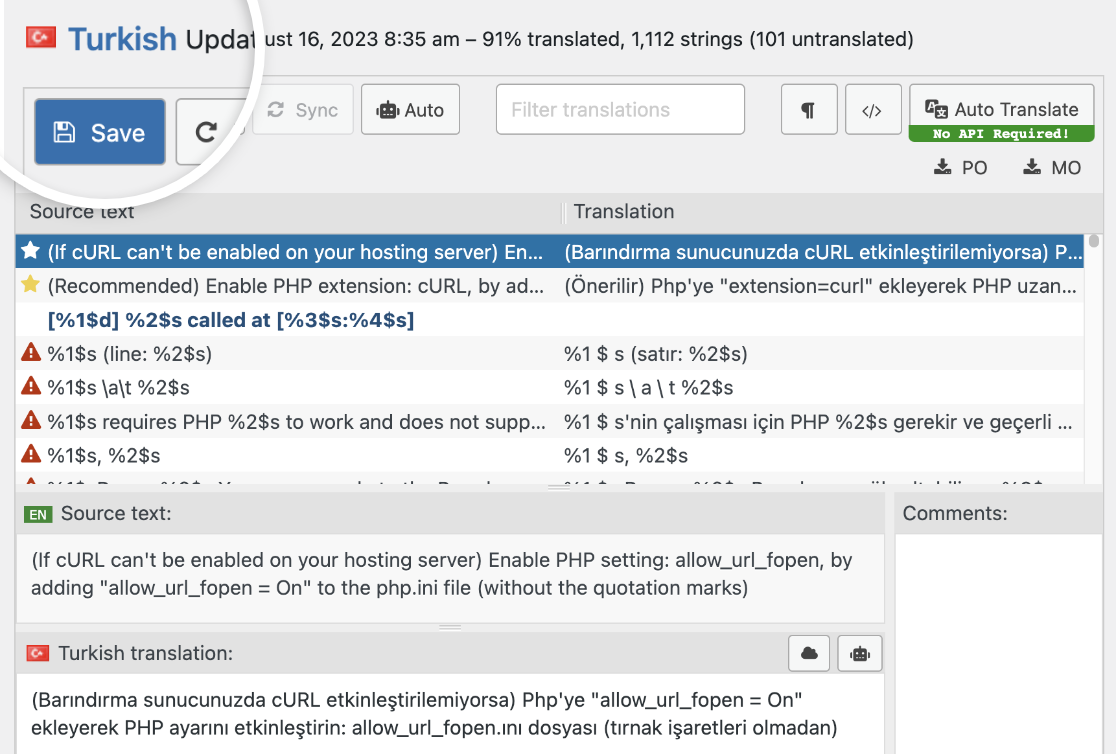
Sie müssen diesen Vorgang für jede Zeichenfolge wiederholen, die Sie übersetzen möchten. Wenn Sie fertig sind, klicken Sie auf Speichern, um Ihre Änderungen zu übernehmen.
Sprache Ihrer Website ändern
Um Ihre Loco Translate-Übersetzungen im WordPress-Adminbereich anzuzeigen, müssen Sie die Sprache Ihrer Website so einstellen, dass sie mit der übereinstimmt, die Sie beim Hinzufügen einer neuen Sprache für WP Mail SMTP in Loco Translate ausgewählt haben.
Gehen Sie dazu zu Einstellungen » Allgemein und wählen Sie die gleiche Website-Sprache aus, die Sie in Loco Translate hinzugefügt haben.
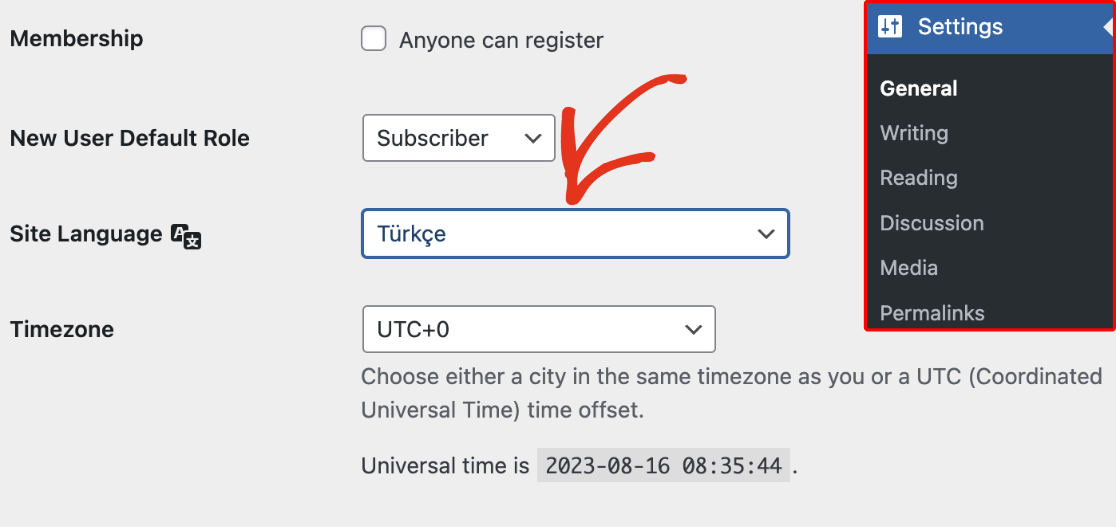
Hinweis: Sprachen werden in Loco Translate auf Englisch bezeichnet. In Ihren WordPress-Einstellungen werden sie jedoch in ihrer eigenen Sprache aufgeführt. Wenn Sie also Französisch in Loco Translate ausgewählt haben, müssen Sie als Website-Sprache Français auswählen. Deutsch ist in Ihren WordPress-Einstellungen Deutsch, Türkisch entspricht Türkçe und so weiter.
WordPress installiert das Sprachpaket für diese Übersetzung, wenn Sie Ihre Änderungen speichern. Danach sollten Sie sehen, dass WP Mail SMTP in Ihre ausgewählte Sprache übersetzt wurde.
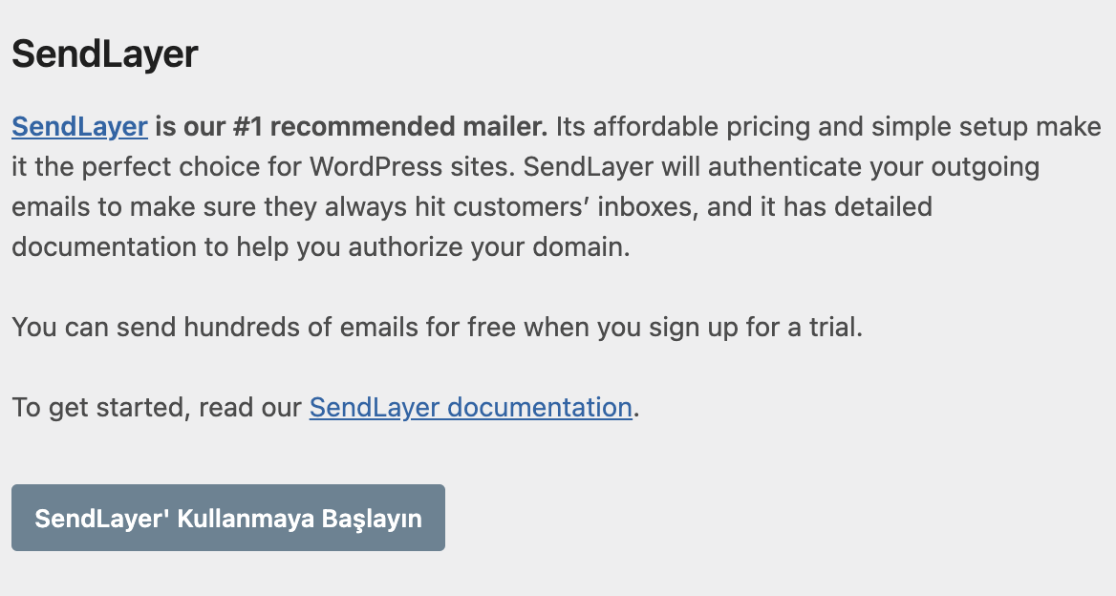
Das war's! Jetzt wissen Sie, wie Sie das WP Mail SMTP-Plugin in eine andere Sprache übersetzen.
Möchten Sie als Nächstes bedingt E-Mails über verschiedene Mailer-Verbindungen auf Ihrer Website senden? Lesen Sie unbedingt unser Tutorial zur intelligenten Weiterleitung, um zu erfahren, wie.