


Resumen de IA
¿Te gustaría usar tu cuenta de Gmail o Google Workspace (anteriormente G Suite) para solucionar problemas de entrega de correo electrónico en tu sitio? La opción de Google Workspace / Gmail de WP Mail SMTP utiliza la API de Google para autenticar de forma segura los correos electrónicos de tu sitio, ayudando a que lleguen correctamente a la bandeja de entrada de tus usuarios.
Este tutorial te mostrará cómo configurar WP Mail SMTP usando el remitente de Google Workspace / Gmail con tu dirección de correo electrónico de Gmail o Google Workspace.
- Instalación y configuración del plugin WP Mail SMTP
- Activación de la configuración con un clic
- Creación de una aplicación web en tu cuenta de Google
- Actualización del estado de publicación de pruebas a producción
- Concesión de permisos de Google / Gmail a tu sitio
- Envío de un correo electrónico de prueba
- Preguntas frecuentes
Instalación y configuración del plugin WP Mail SMTP
Antes de empezar, necesitarás instalar y activar el plugin WP Mail SMTP.
Una vez que hayas verificado tu licencia, estarás listo para configurar los ajustes del plugin. Puedes encontrarlos yendo a WP Mail SMTP » Ajustes y buscando en la pestaña General.

A continuación, cubriremos los ajustes necesarios para esta configuración.
Email de origen
Esta es la dirección de correo electrónico desde la que se enviarán todos los correos electrónicos de tu sitio. Puedes escribir tu dirección de correo electrónico en el campo proporcionado, incluidas las alias que hayas configurado, después de conectar tu sitio a la API de Gmail en los pasos posteriores.
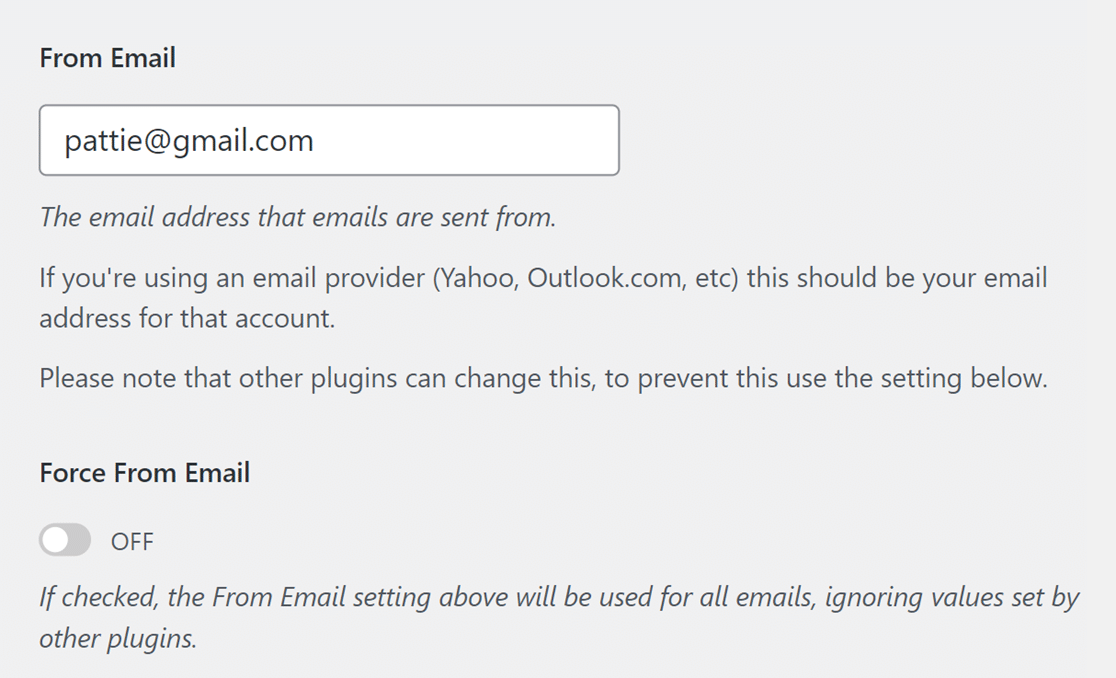
La opción Forzar correo electrónico del remitente hará que todos los correos electrónicos enviados desde tu sitio provengan de la dirección que has introducido.
Nota: Para poder usar varias alias de Gmail en tu sitio de WordPress como dirección de correo electrónico del remitente, asegúrate de dejar desmarcada la casilla Forzar correo electrónico del remitente.
Nombre de origen
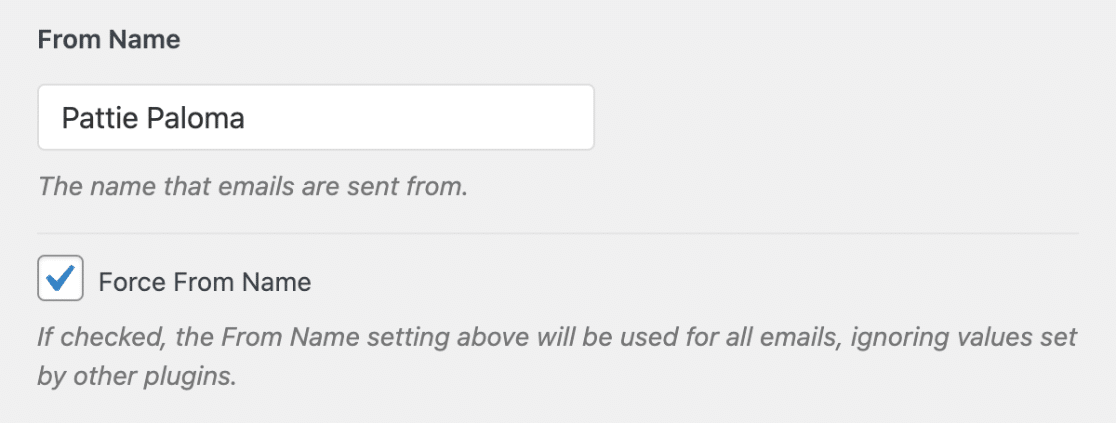
Debajo del correo electrónico del remitente, puedes establecer el Nombre del remitente. Este es el nombre asociado con los correos electrónicos que envía tu sitio. Por defecto, se establecerá el nombre de tu sitio, pero puedes ajustarlo a lo que desees.
También puedes marcar la opción Forzar nombre del remitente para aplicar esta configuración en todo el sitio.
Remitente
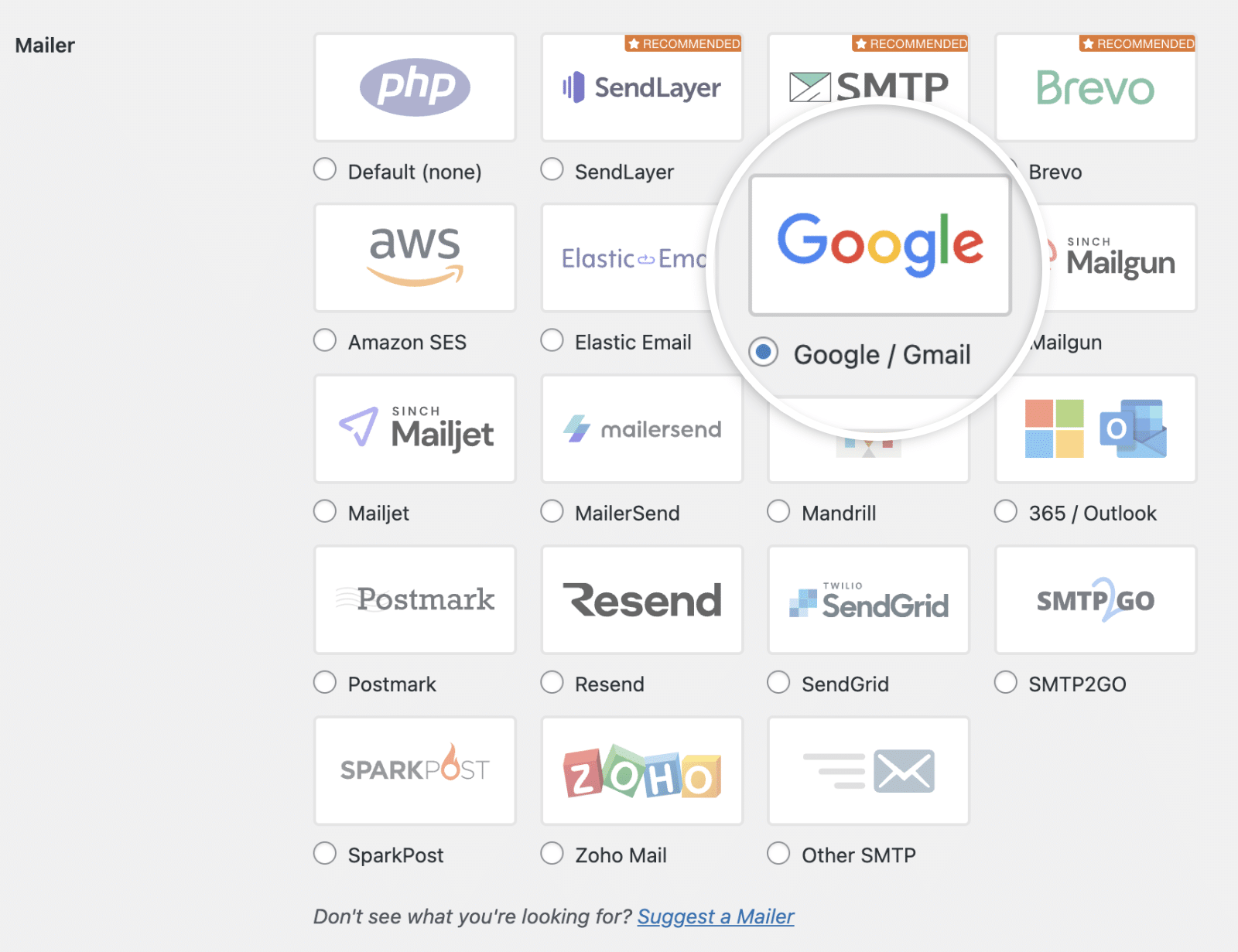
Aquí es donde puedes elegir qué remitente quieres que use tu sitio. Selecciona la opción Google / Gmail.
Una vez que hayas elegido este remitente, deberías ver aparecer una nueva sección titulada Google / Gmail con más opciones de autorización.
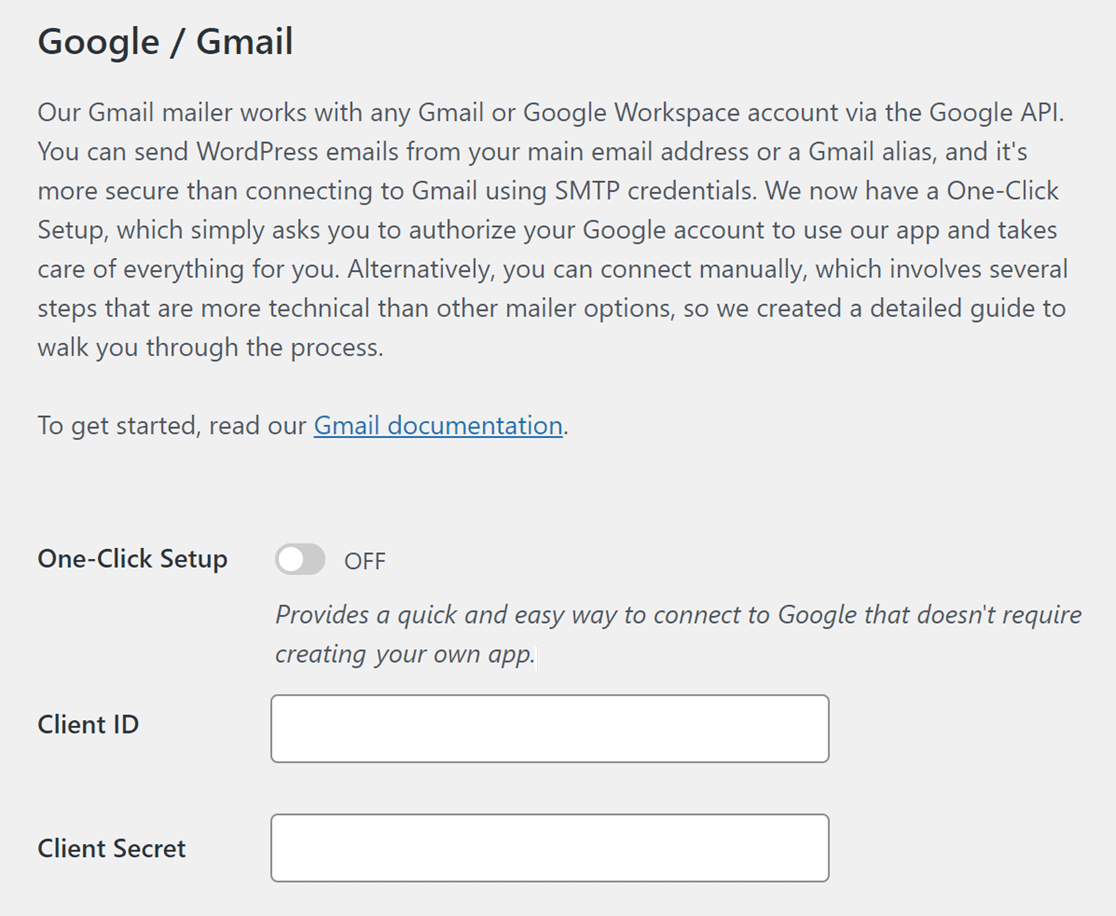
Hay dos formas de configurar el remitente de Google Workspace / Gmail: Usando la configuración con un clic o creando manualmente una aplicación de Google personalizada para generar tu ID de cliente y Secreto de cliente.
Si estás decidiendo entre la configuración con un clic y la configuración manual, aquí tienes una comparación rápida:
| Configuración manual | Configuración con un clic (Pro) | |
|---|---|---|
| Facilidad de uso | Guía paso a paso para ayudarte | Conexión instantánea con pasos mínimos |
| Pasos técnicos | Requiere la creación de una aplicación de Google y la configuración de credenciales | No se necesita configuración manual |
| Tiempo requerido | Aproximadamente 30-60 minutos | Menos de 2 minutos |
| Soporte | Acceso a documentación exhaustiva | Soporte prioritario de nuestro equipo |
| Ideal para | Usuarios que prefieren un proceso de configuración y aprendizaje detallado | Usuarios que buscan la configuración más rápida y sencilla |
¿Buscas la forma más rápida de empezar? Configuración con un clic simplifica el proceso para que puedas empezar a enviar correos electrónicos de inmediato.
👉 Actualiza a Pro y activa la configuración con un clic
Sin embargo, si prefieres configurar las cosas manualmente, salta a la sección creación de una aplicación web de esta guía para continuar.
Activación de la configuración con un clic
Para una configuración de correo electrónico más fácil y rápida, recomendamos usar la función de configuración con un clic. Te permite conectar tu sitio a Gmail / Google Workspace con solo unos pocos clics.
Después de seleccionar Google / Gmail como tu remitente en la configuración de WP Mail SMTP, encontrarás la opción para activar la Configuración con un clic. Simplemente cambia este interruptor a la posición ACTIVADO para comenzar el proceso de configuración simplificado.
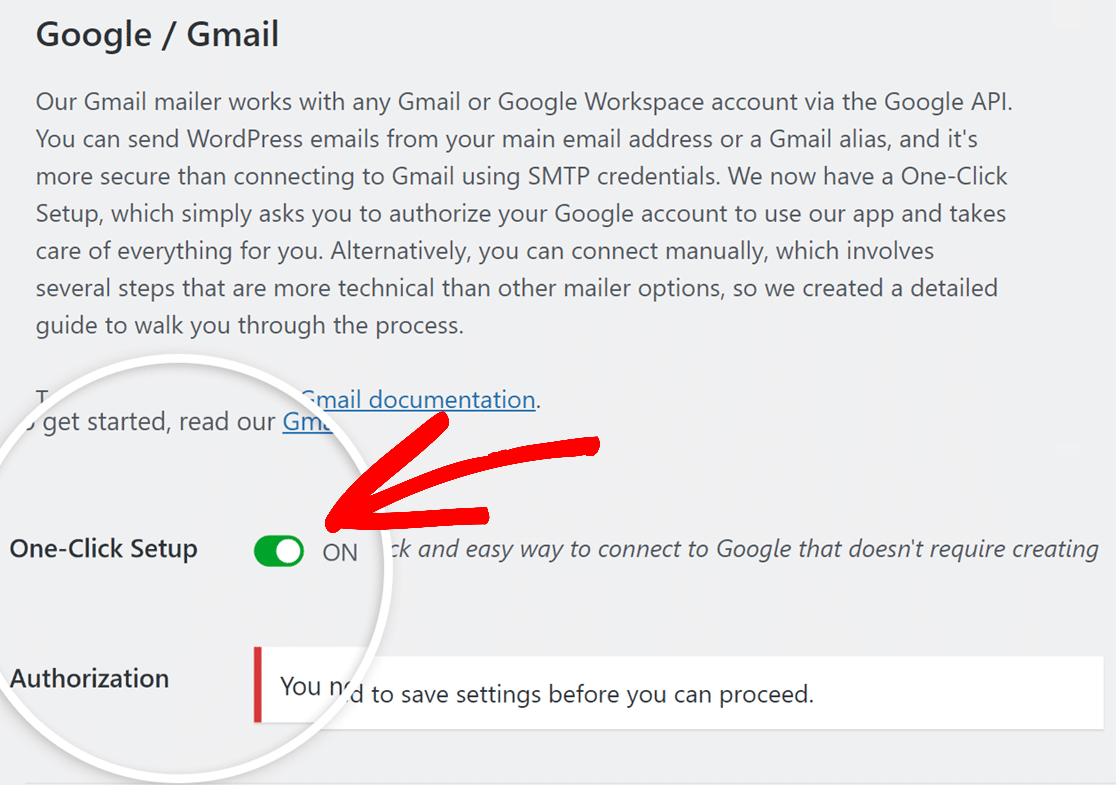
Para obtener información más detallada sobre el proceso de configuración con un clic, asegúrate de consultar nuestra guía sobre Configuración con un clic del remitente de Google Workspace / Gmail.
Creación de una aplicación web en tu cuenta de Google
Volverás a la página de configuración de WP Mail SMTP un poco más tarde, así que para este paso, abre una nueva pestaña o ventana en tu navegador.
En la nueva pestaña o ventana que has abierto, inicia sesión en tu cuenta de Google y abre tu Google Cloud Console.
Nota: Antes de continuar, asegúrate de cerrar sesión en todas las demás cuentas de Google además de la cuenta que usarás para la configuración SMTP.
Además, si estás usando Google Workspace, asegúrate de que la cuenta de Google que utilizas tenga permiso para enviar correos electrónicos (en otras palabras, acceso a su propia bandeja de entrada).
Si es la primera vez que usas Google Cloud Console, es posible que veas una ventana emergente pidiéndote que selecciones tu país y aceptes los Términos de Servicio. Hazlo y luego haz clic en ACEPTAR Y CONTINUAR para pasar al siguiente paso.
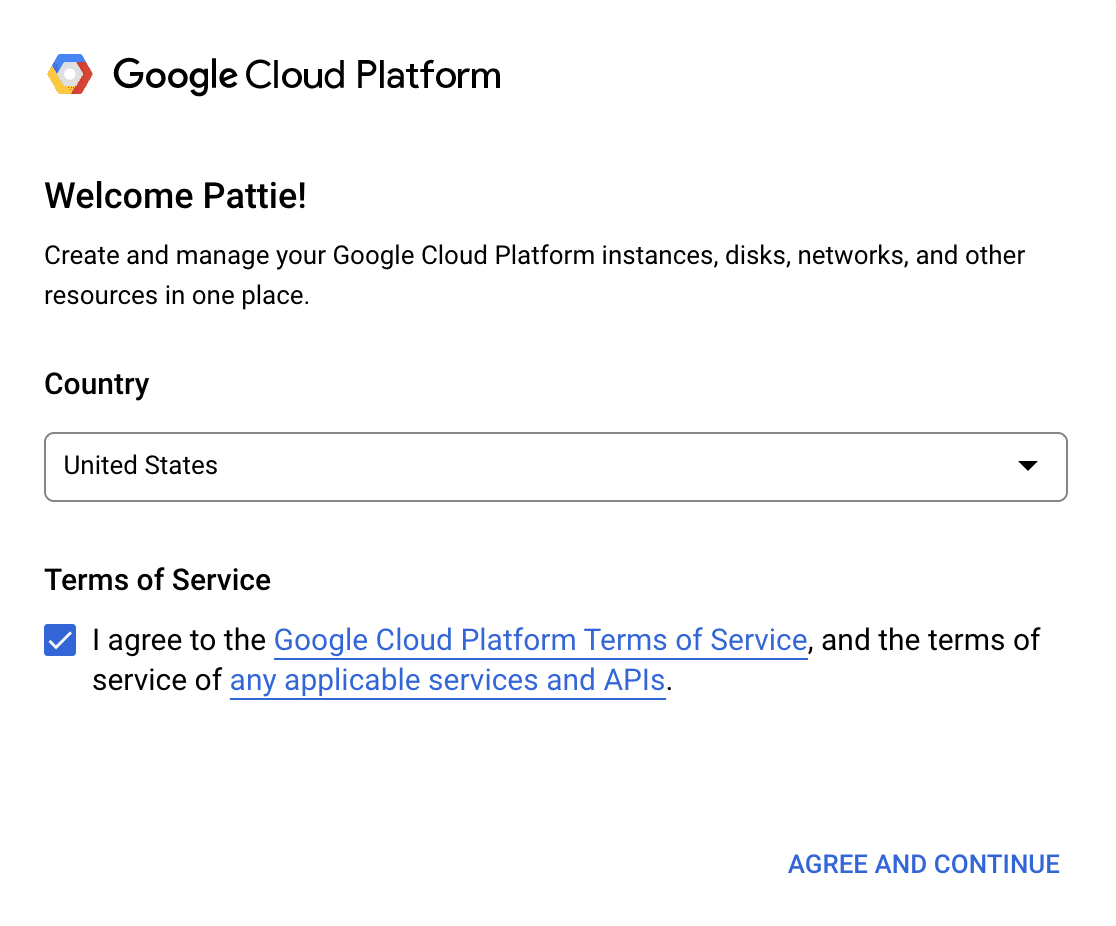
Si has iniciado sesión en Google Cloud Console antes, probablemente omitirás los Términos de Servicio.
Crear o Elegir un Proyecto
Primero, necesitarás elegir un proyecto para usar en tu aplicación. Puedes seleccionar uno existente o crear uno nuevo.
Para hacerlo, haz clic en el desplegable de proyectos en la barra de herramientas en la parte superior de tu panel.
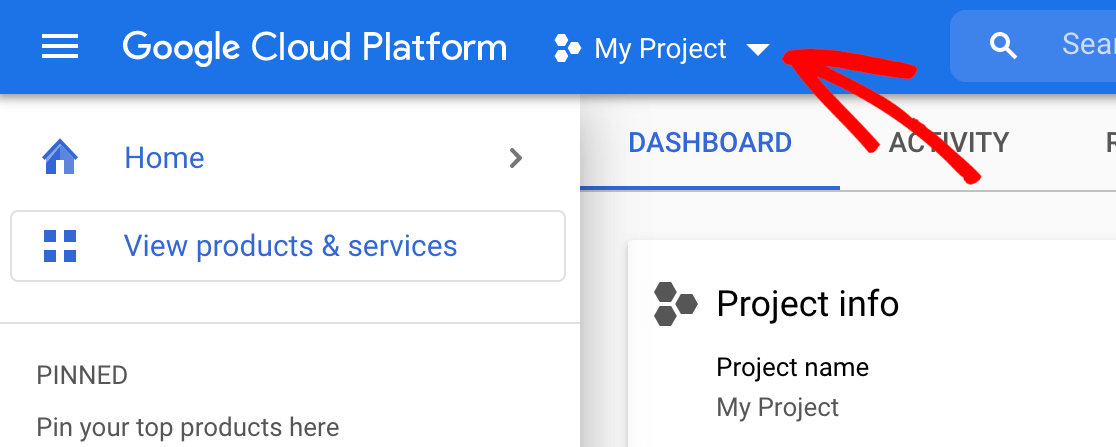
En la ventana emergente que aparece, selecciona un proyecto existente de la lista o haz clic en Nuevo Proyecto en la esquina superior derecha.
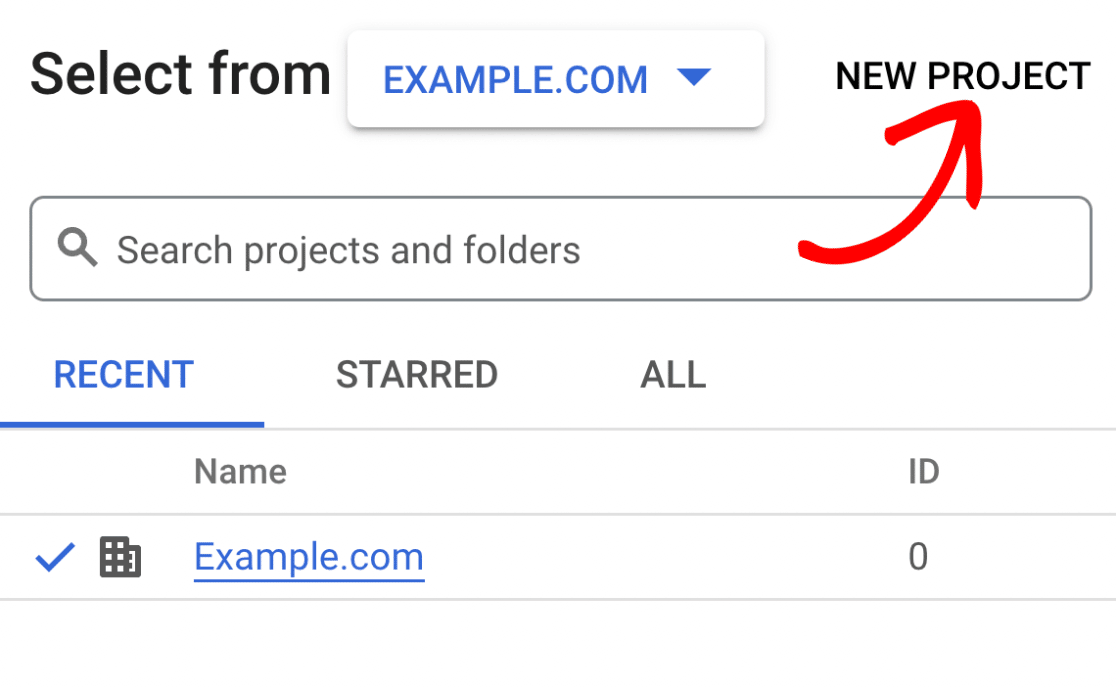
Si seleccionaste un proyecto existente, pasa al siguiente paso. Para un proyecto nuevo, introduce un nombre de proyecto y selecciona una organización y ubicación de los desplegables.
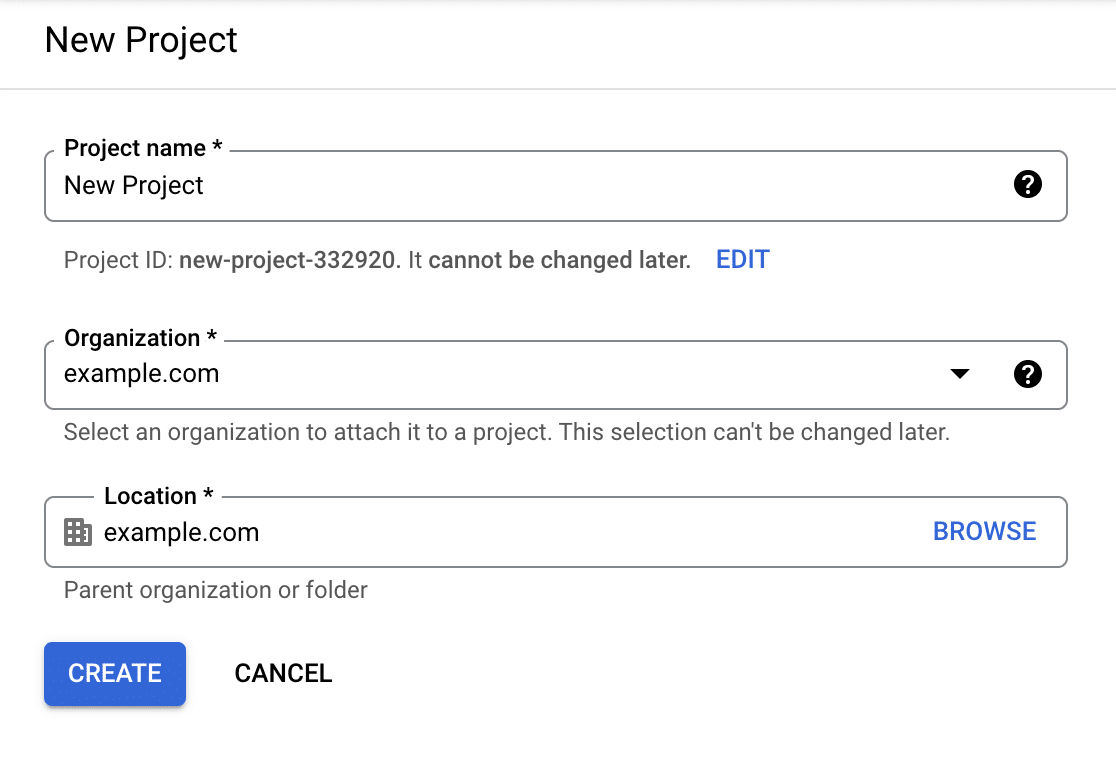
Luego haz clic en el botón CREAR.
Habilitar la API de Gmail
A continuación, necesitas habilitar la API de Gmail para tu proyecto. En la barra lateral de tu Google Cloud Console, ve a APIs y servicios » Biblioteca.
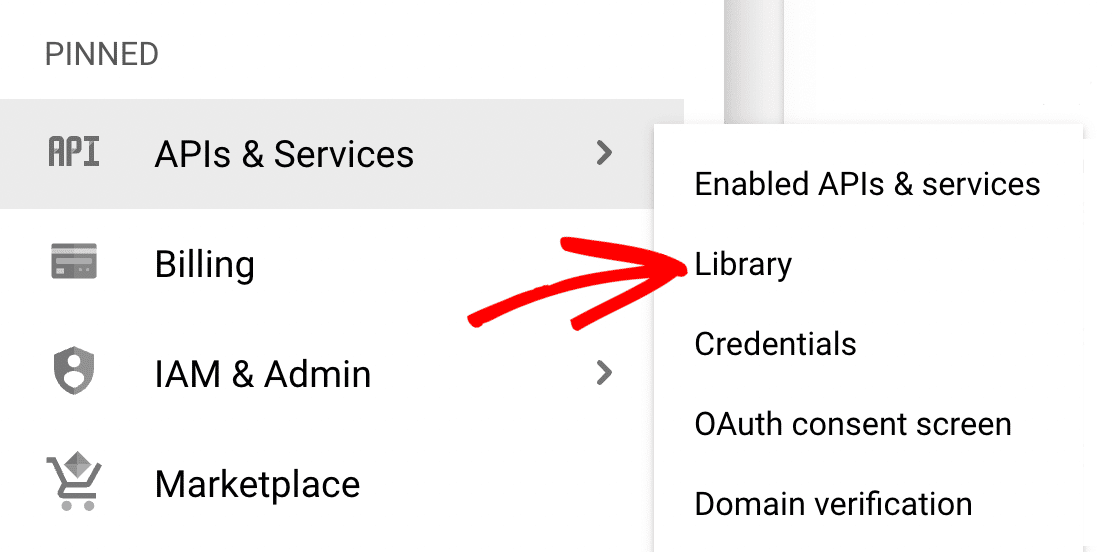
Nota: Si no ves APIs y servicios en la barra lateral, puede que se encuentre desplazándote hacia abajo y haciendo clic en MÁS PRODUCTOS.
A continuación, busca en Categoría y haz clic en Google Workspace, o introduce “Gmail API” en la barra de búsqueda.
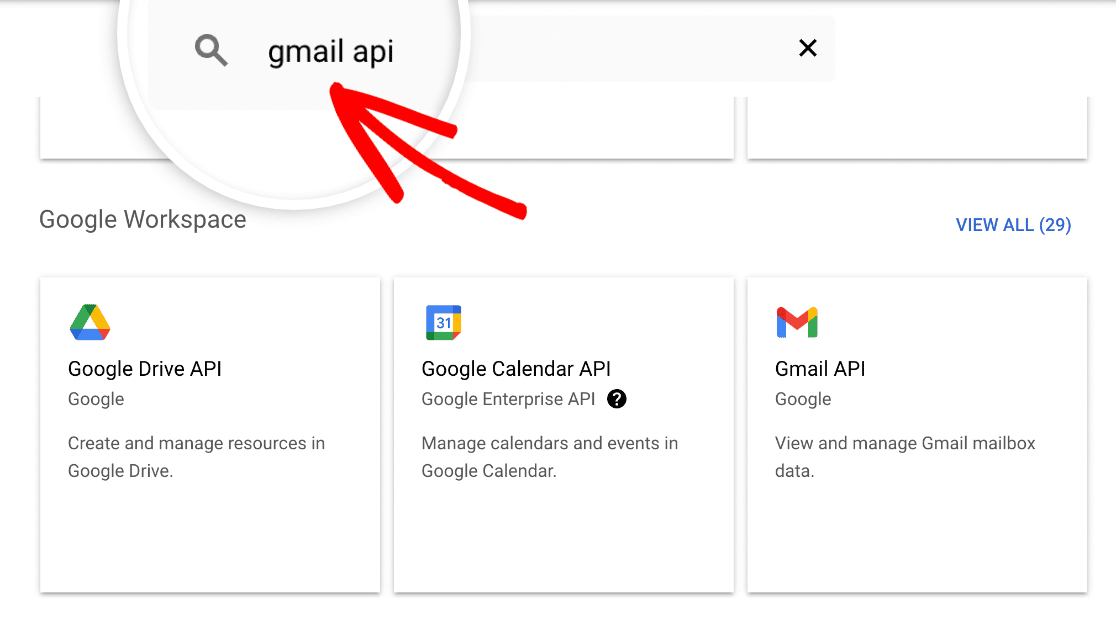
Haz clic en el resultado de Gmail API.
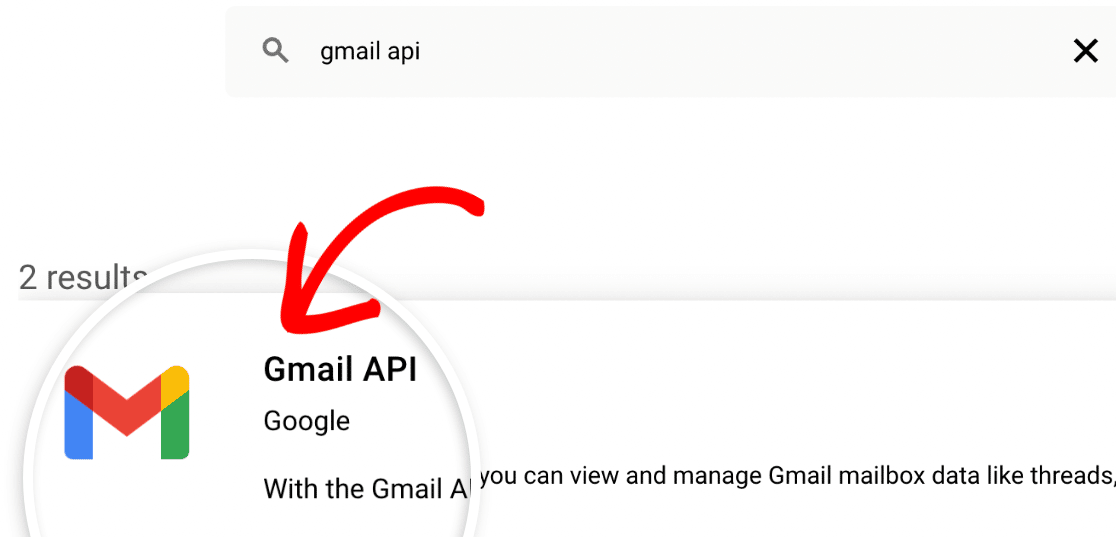
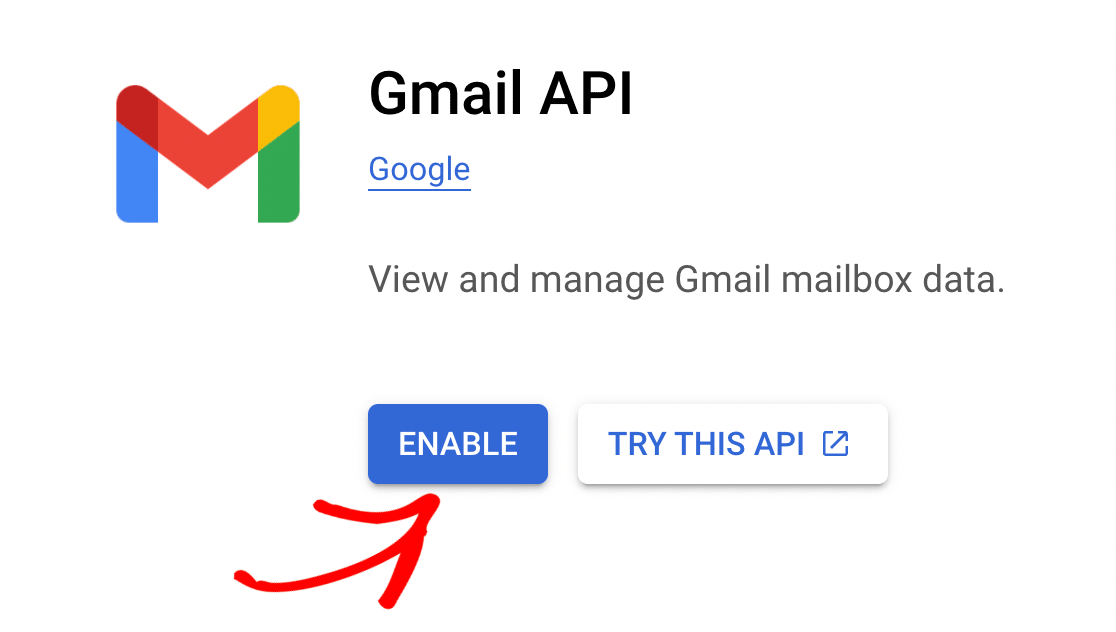
En la página de Gmail API, haz clic en el botón azul ACTIVAR.
Creación de las credenciales de tu aplicación
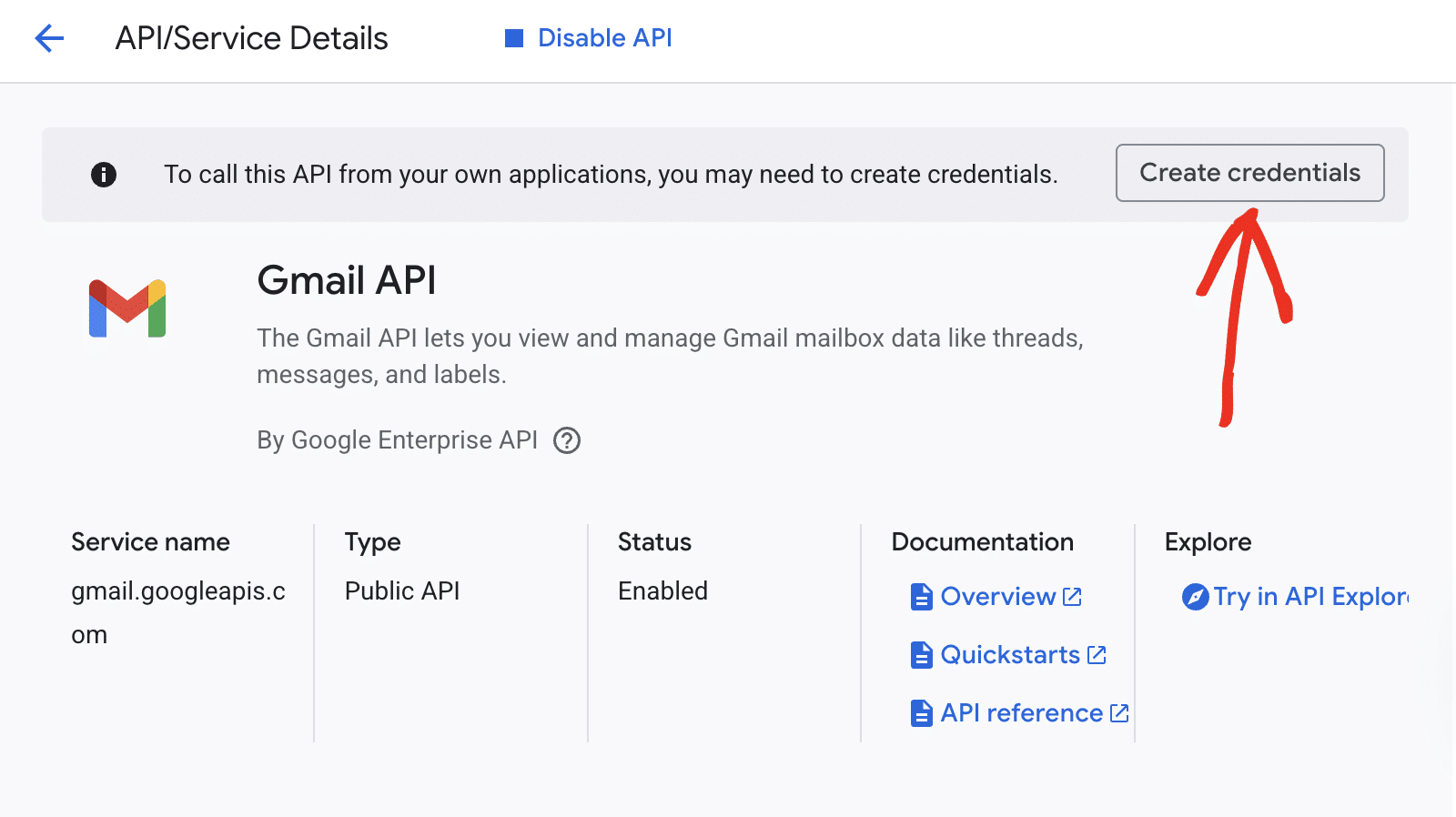
Después de activar la Gmail API, deberías ser redirigido a la página de descripción general de Gmail API. Aquí, haz clic en el botón Crear credenciales.
En la siguiente página, Google te hará algunas preguntas para determinar el tipo de credencial que necesitas. En el menú desplegable Seleccionar una API, elige Gmail API.
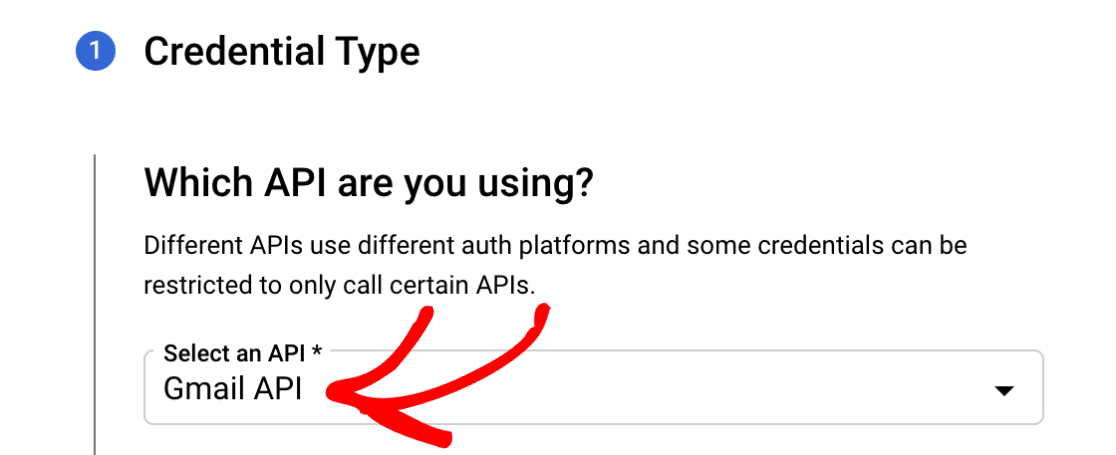
Nota: Si no ves la opción de Gmail API en el menú desplegable, asegúrate de tener Gmail API activada para tu cuenta.
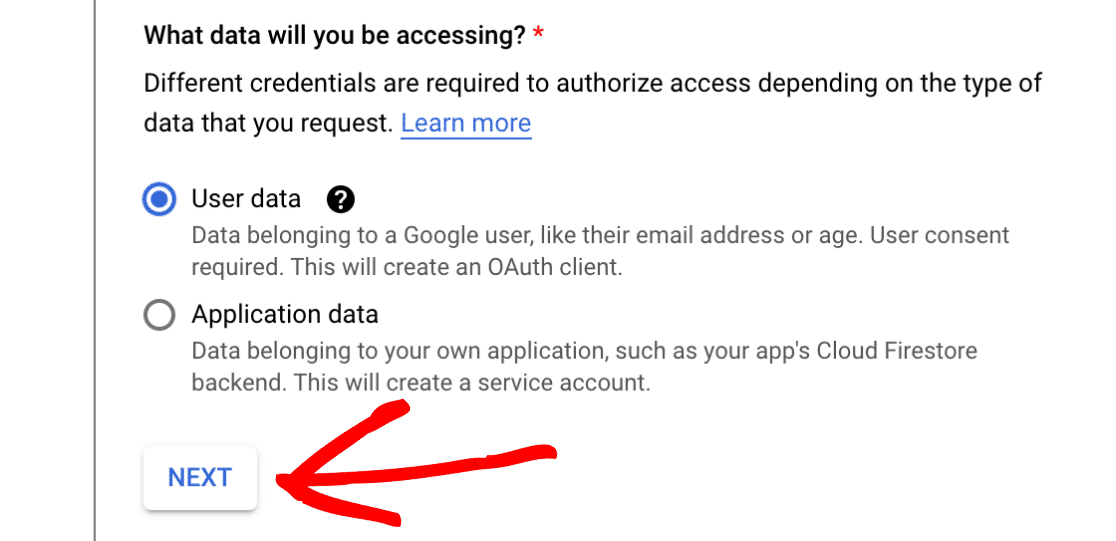
A continuación, en ¿A qué datos accederás?, selecciona la opción Datos del usuario. Luego haz clic en el botón SIGUIENTE para continuar.
Configuración de la pantalla de consentimiento de OAuth
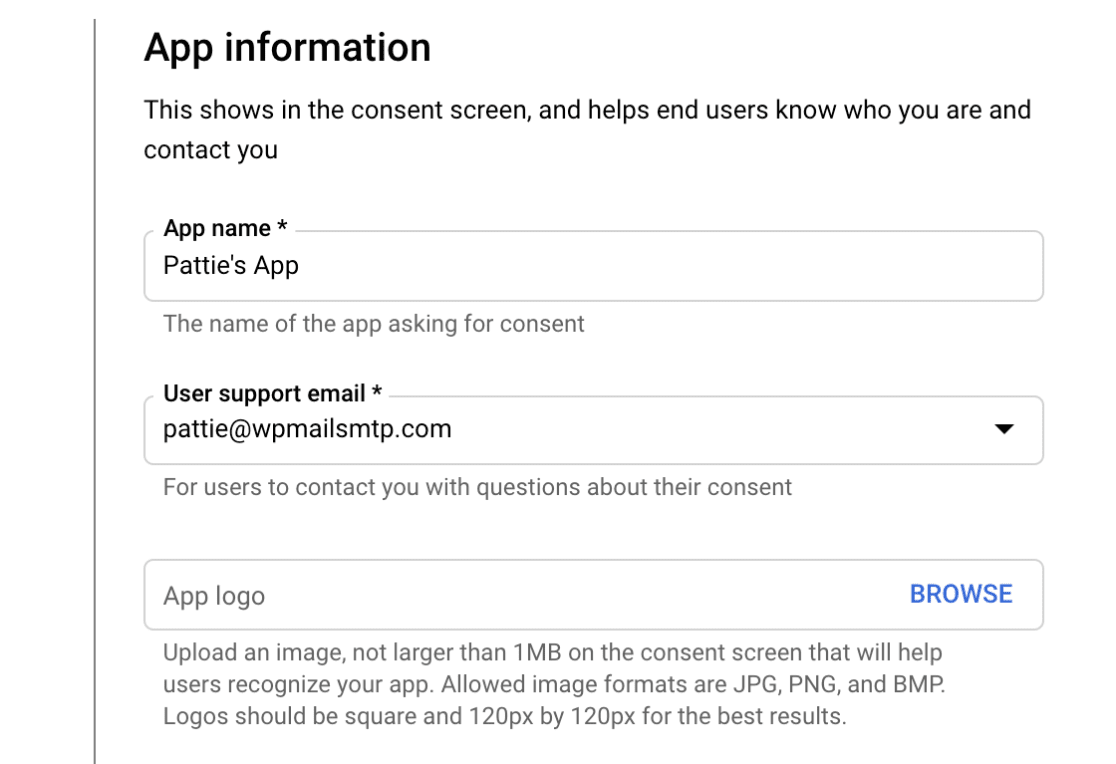
A continuación, Google te pedirá información básica sobre tu aplicación.
Esta sección es principalmente para uso personal, ya que nadie más usará tu aplicación. Sin embargo, algunos campos siguen marcados como obligatorios:
- Nombre de la aplicación: Introduce un nombre de aplicación de tu elección (por ejemplo, App de Pattie).
- Correo electrónico de asistencia al usuario: Selecciona tu dirección de correo electrónico de las opciones proporcionadas.
- Logotipo de la aplicación: Si lo deseas, puedes subir un logotipo para tu aplicación. Es opcional.
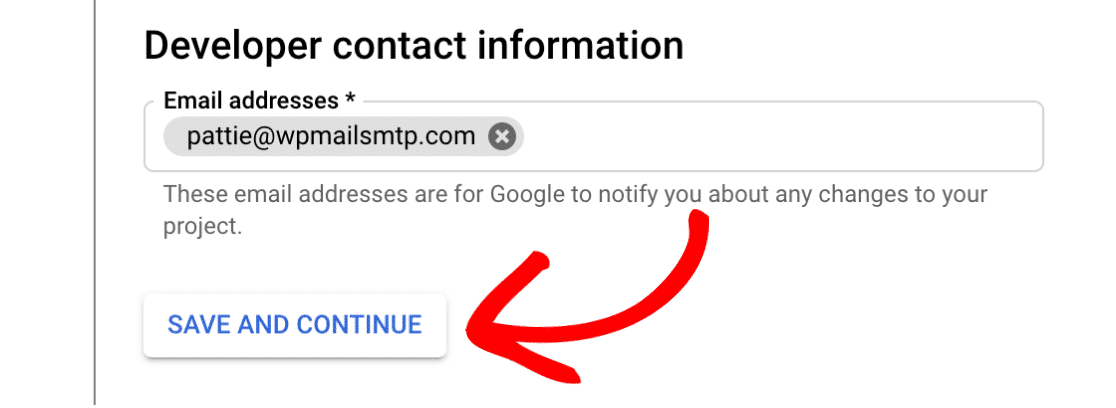
Finalmente, añade tu dirección de correo electrónico en el campo Direcciones de correo electrónico. Luego haz clic en el botón GUARDAR Y CONTINUAR para pasar al siguiente paso.
Configuración de ámbitos (Opcional)
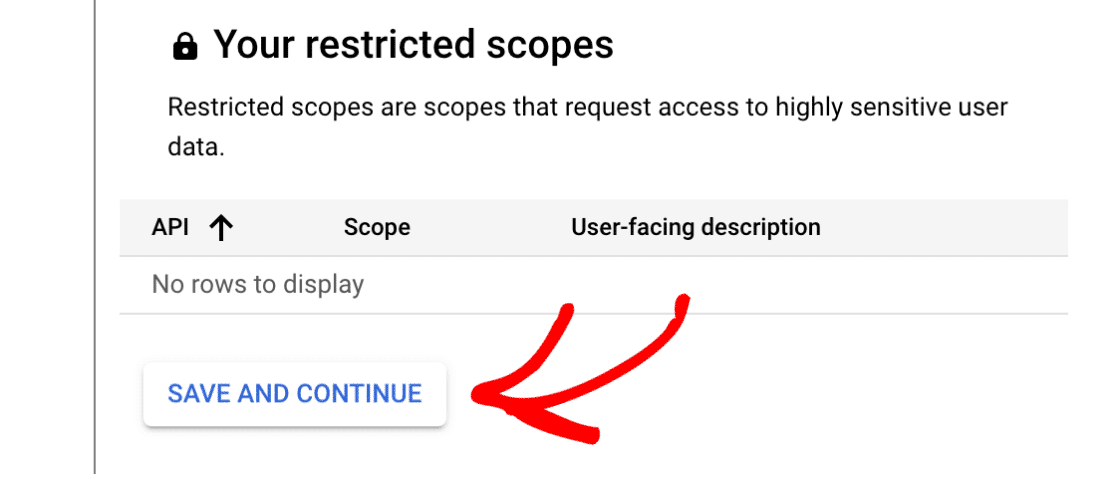
Este es un paso opcional que omitiremos en este tutorial. Desplázate hasta el final de la sección Ámbitos y haz clic en el botón GUARDAR Y CONTINUAR para continuar.
Nota: Para más información sobre los ámbitos de la Gmail API, consulta la documentación para desarrolladores de Google.
Configuración de tu ID de cliente OAuth
A continuación, deberás rellenar información sobre tu ID de cliente OAuth.
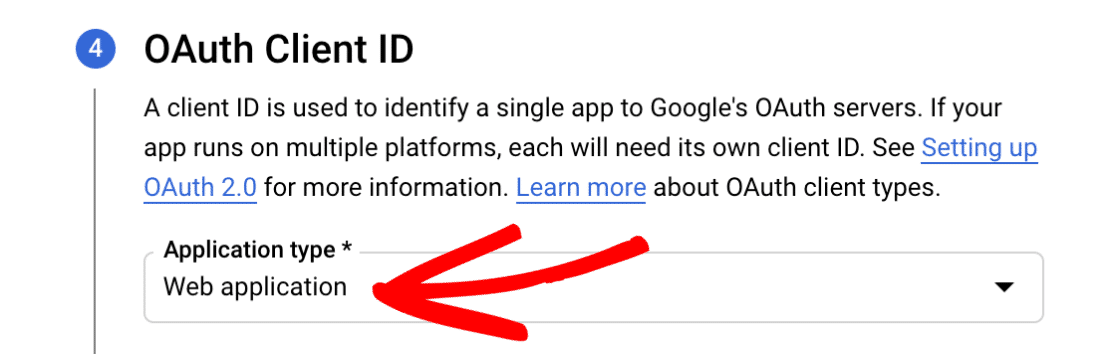
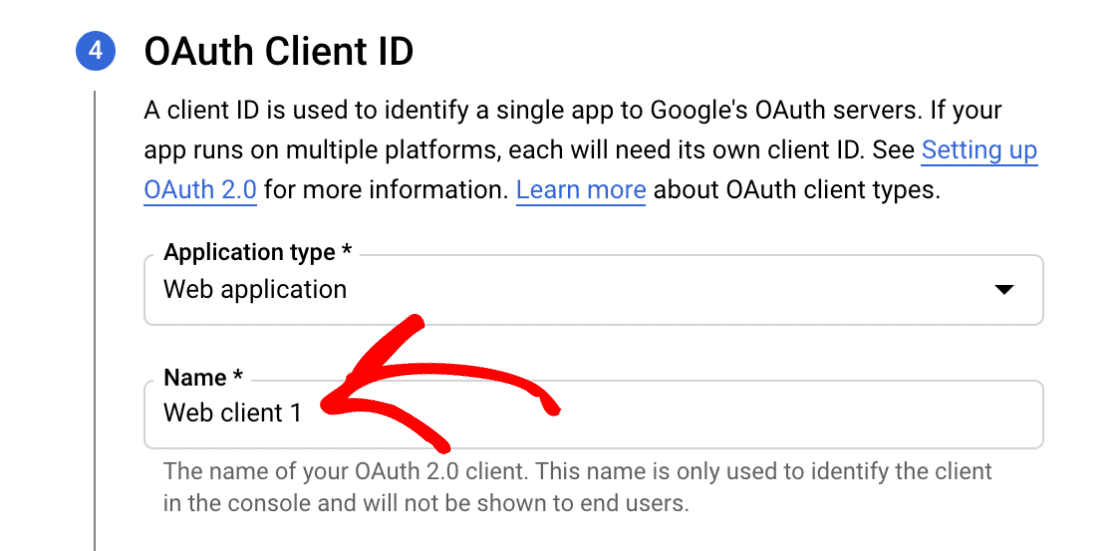
En el menú desplegable Tipo de aplicación, selecciona la opción Aplicación web. Una vez hecho esto, aparecerán más campos automáticamente.
Puedes dejar el campo Nombre con el valor predeterminado o cambiarlo por algo más relevante. Para este ejemplo, mantendremos el nombre predeterminado, Cliente web 1.
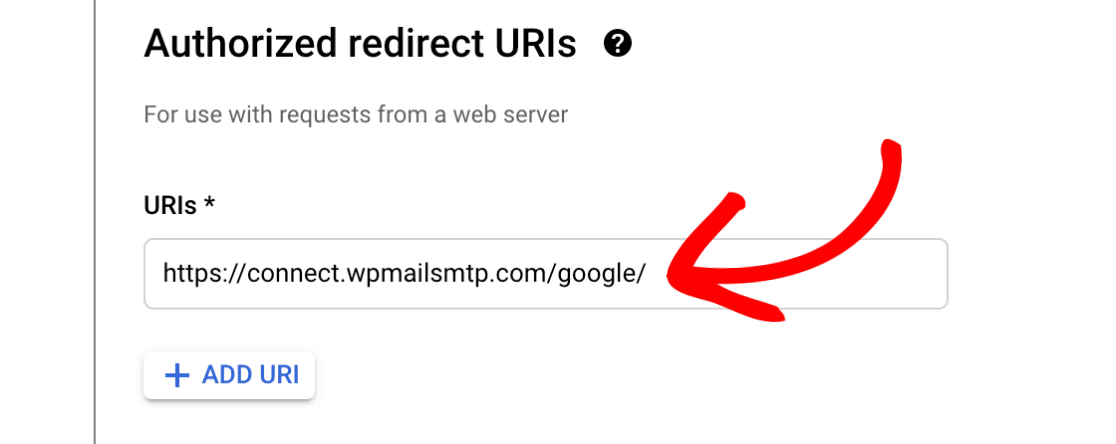
A continuación, omite la sección URIs de JavaScript autorizados y desplázate hasta URIs de redireccionamiento autorizados.
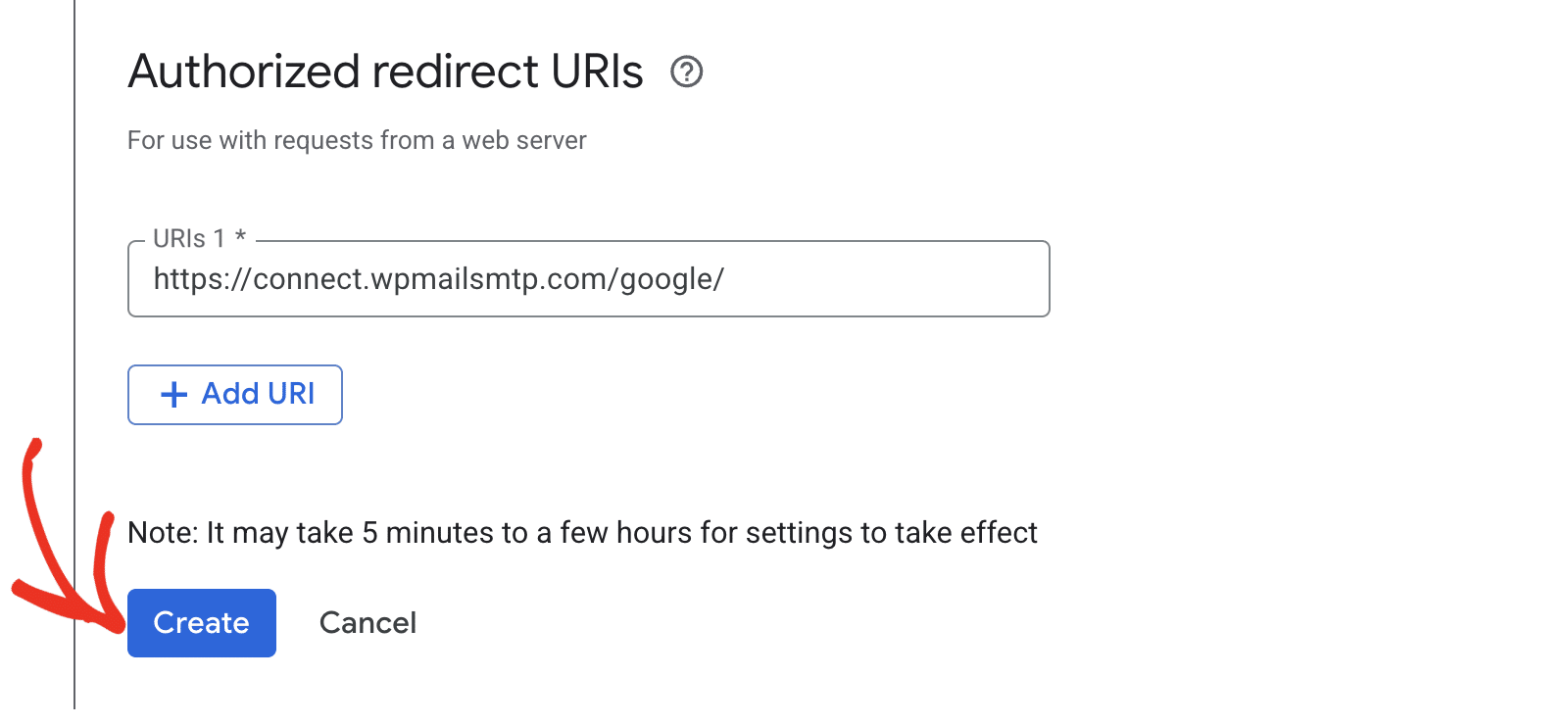
Haz clic en el botón + AÑADIR URI e introduce lo siguiente: https://connect.wpmailsmtp.com/google/. También puedes copiar este valor de la configuración de WP Mail SMTP y pegarlo aquí si lo prefieres.
Luego haz clic en el botón Crear para completar este paso.
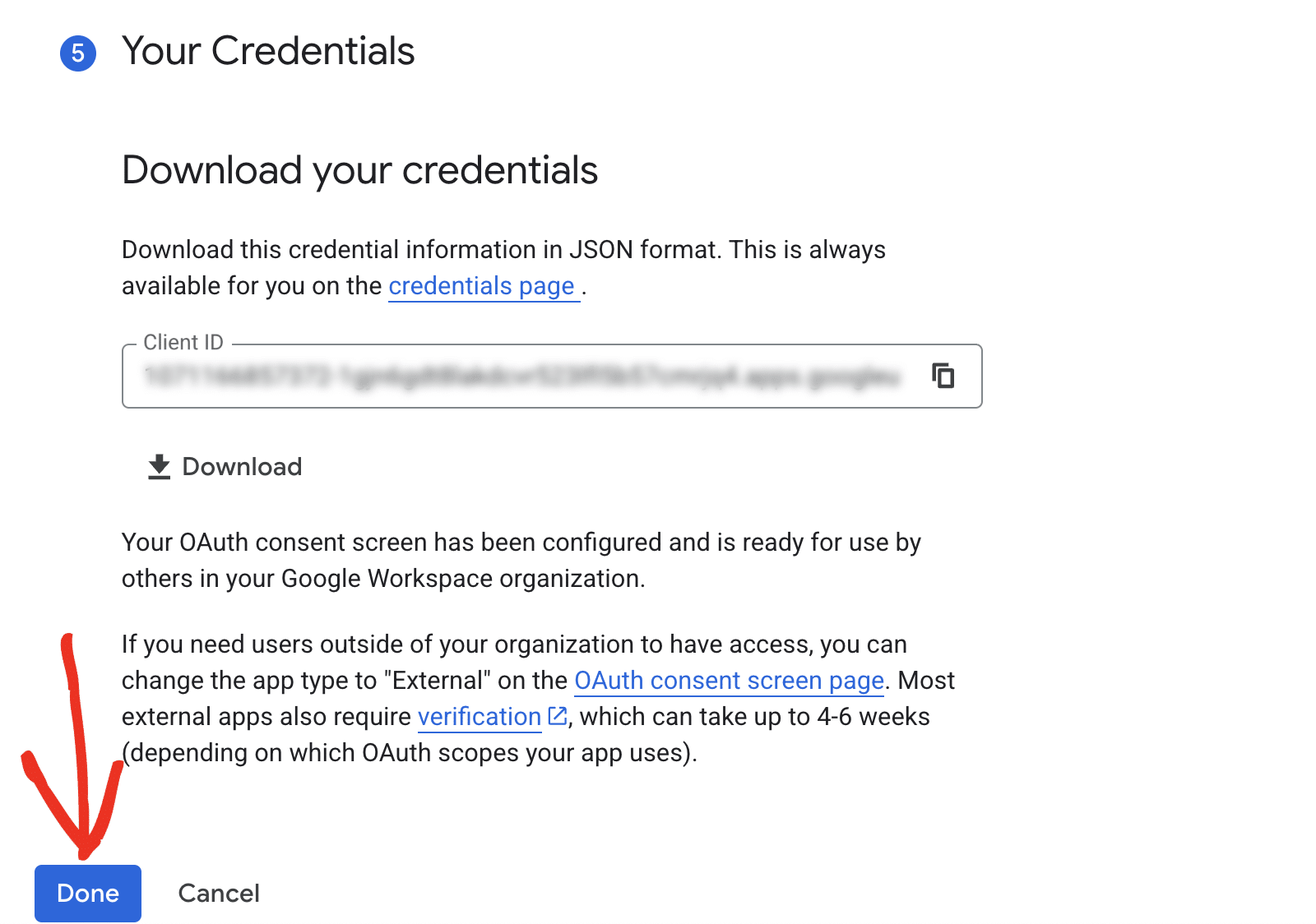
Una vez creada tu aplicación, la sección Tus credenciales se expandirá para mostrarte tu ID de cliente. No es necesario copiarlo ahora, ya que accederás a él desde otra área en un paso posterior.
En su lugar, haz clic en el bot ilde{o}n HECHO en la parte inferior de la p ilde{a}gina.
Actualización del estado de publicación de pruebas a producción
Google pondr ilde{a} tu aplicaci ilde{o}n en modo Interno por defecto. Es muy importante que la cambies a modo Externo y la publiques. De lo contrario, tu aplicaci ilde{o}n estar ilde{a} muy limitada y no funcionar ilde{a} correctamente.
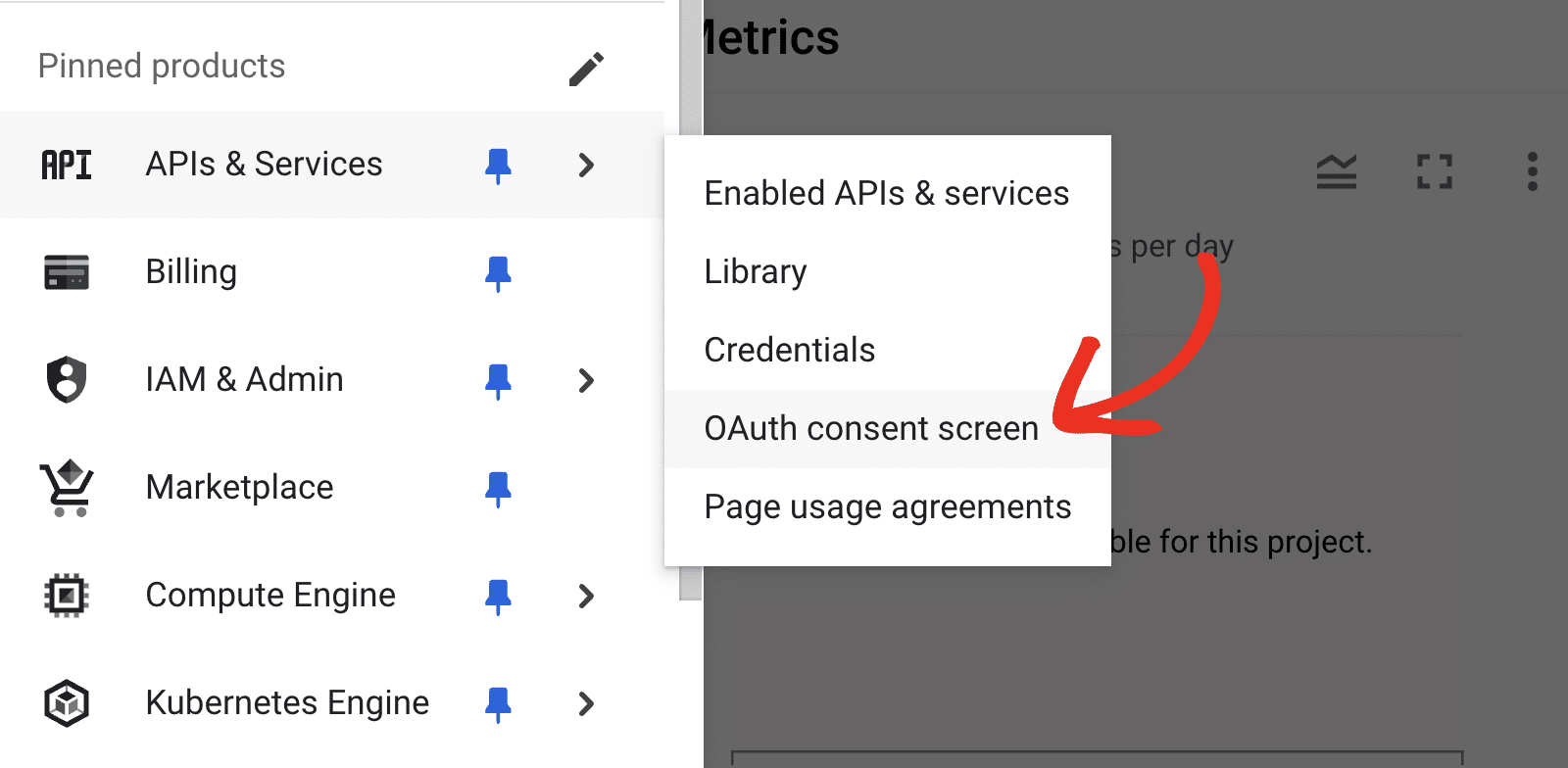
En la barra lateral de tu Google Cloud Console, ve a APIs y servicios > Pantalla de consentimiento de OAuth.
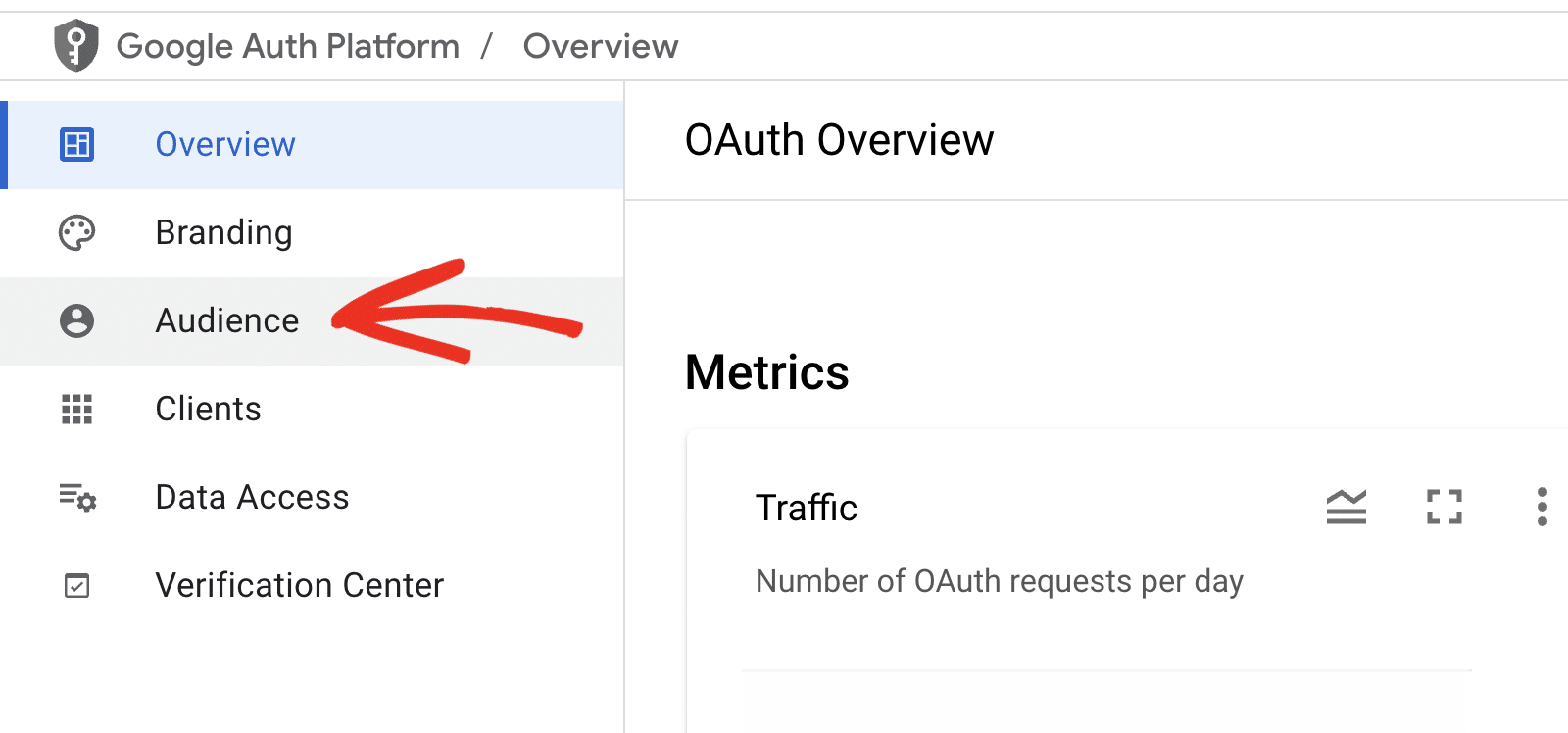
A continuaci ilde{o}n, selecciona la pesta ilde{a}a Audiencia.
La pantalla exacta que ver ilde{a}s a continuaci ilde{o}n variar ilde{a} dependiendo de si est ilde{a}s utilizando una cuenta de Gmail gratuita o una cuenta de Google Workspace.
Usuarios de Google Workspace
En Tipo de usuario, haz clic en el bot ilde{o}n HACER EXTERNO.
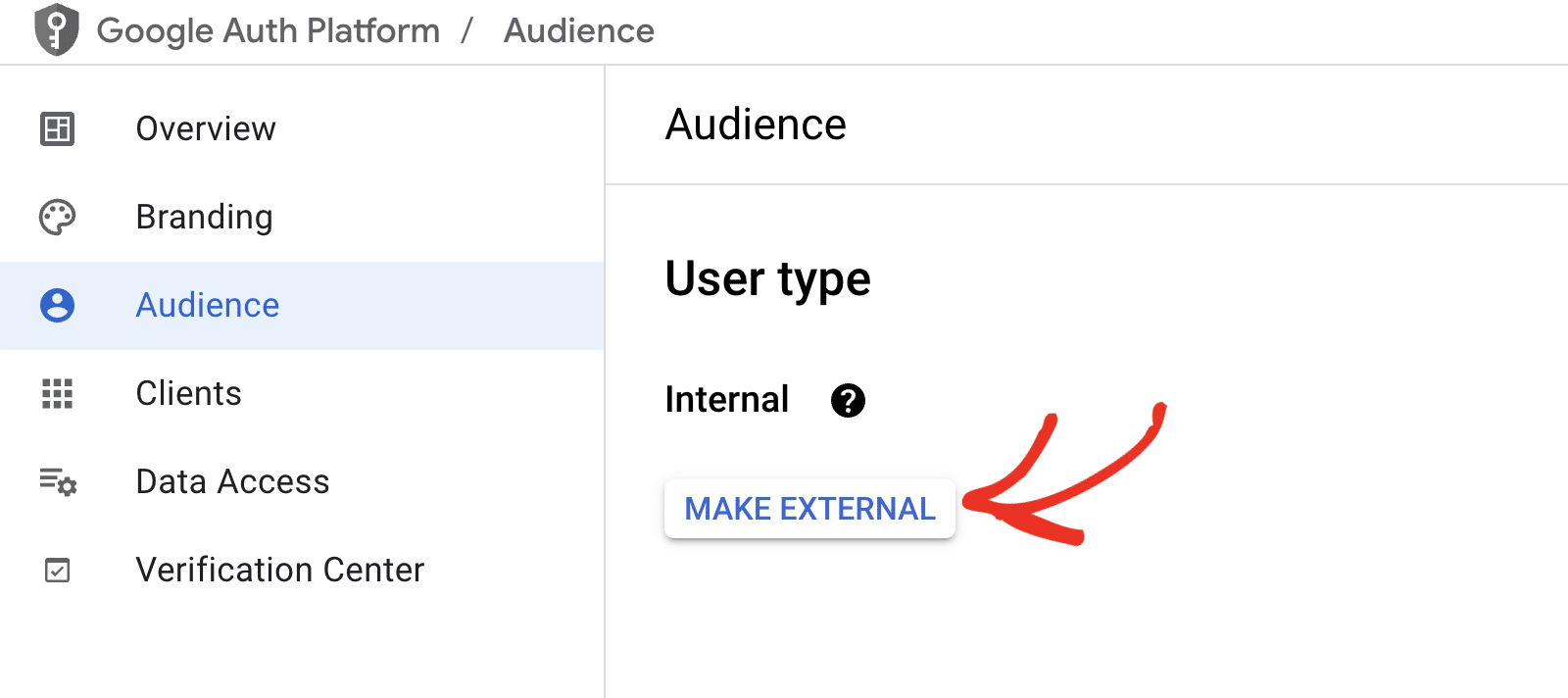
Nota: Solo los usuarios dentro de tu organizaci ilde{o}n pueden acceder a tu aplicaci ilde{o}n si el Tipo de usuario est ilde{a} configurado como Interno. Por ejemplo, si tu dominio de Workspace es example.com, los usuarios solo podr ilde{a}n acceder a tu aplicaci ilde{o}n utilizando una direcci ilde{o}n de correo electr ilde{o}nico @example.com.
Las direcciones de correo electr ilde{o}nico externas ver ilde{a}n un error que dice Error 403: org_internal al conceder a WP Mail SMTP acceso a tu aplicaci ilde{o}n.
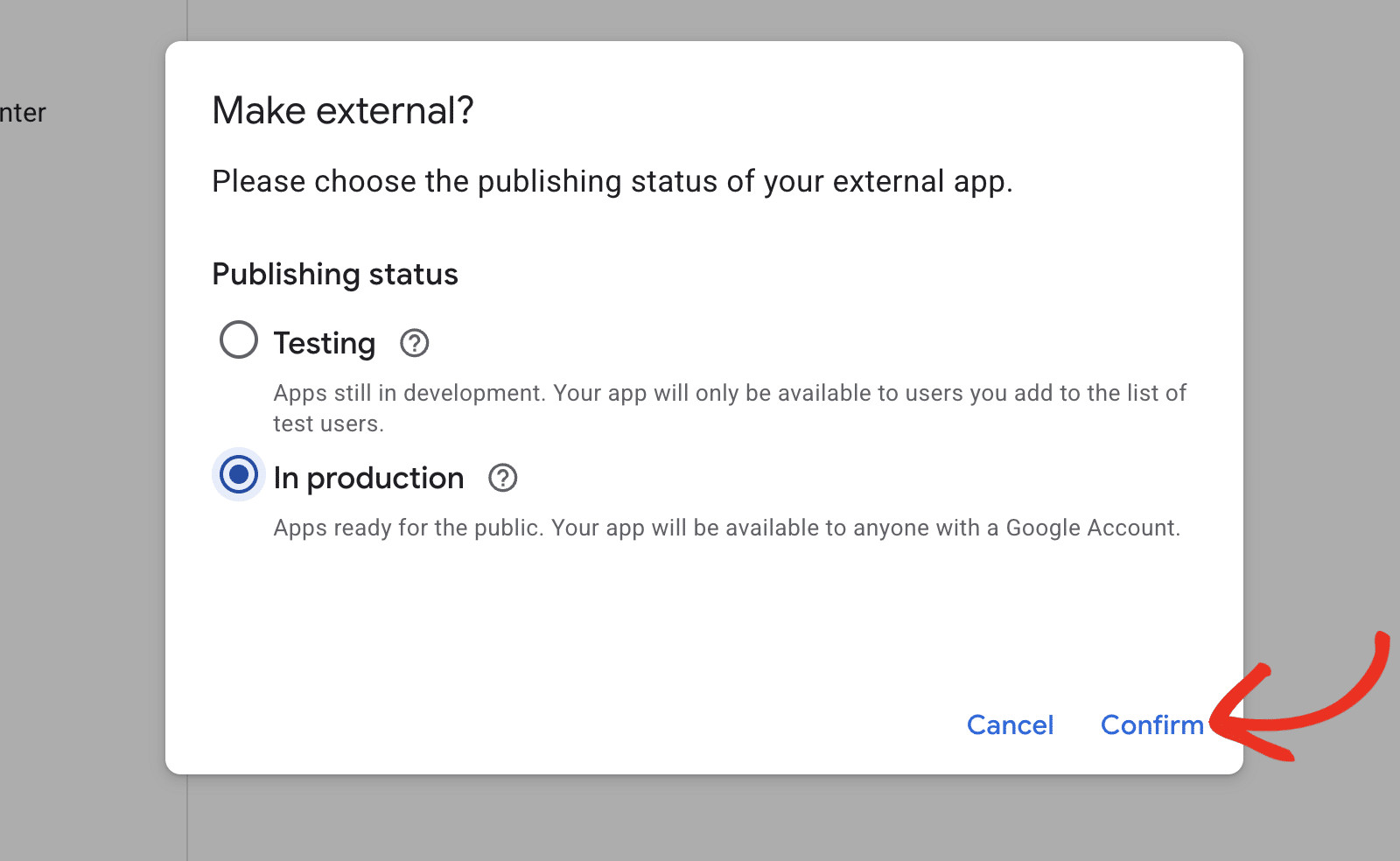
En la ventana emergente que aparece, selecciona la opci ilde{o}n En producci ilde{o}n. Luego haz clic en Confirmar.
Usuarios de Gmail
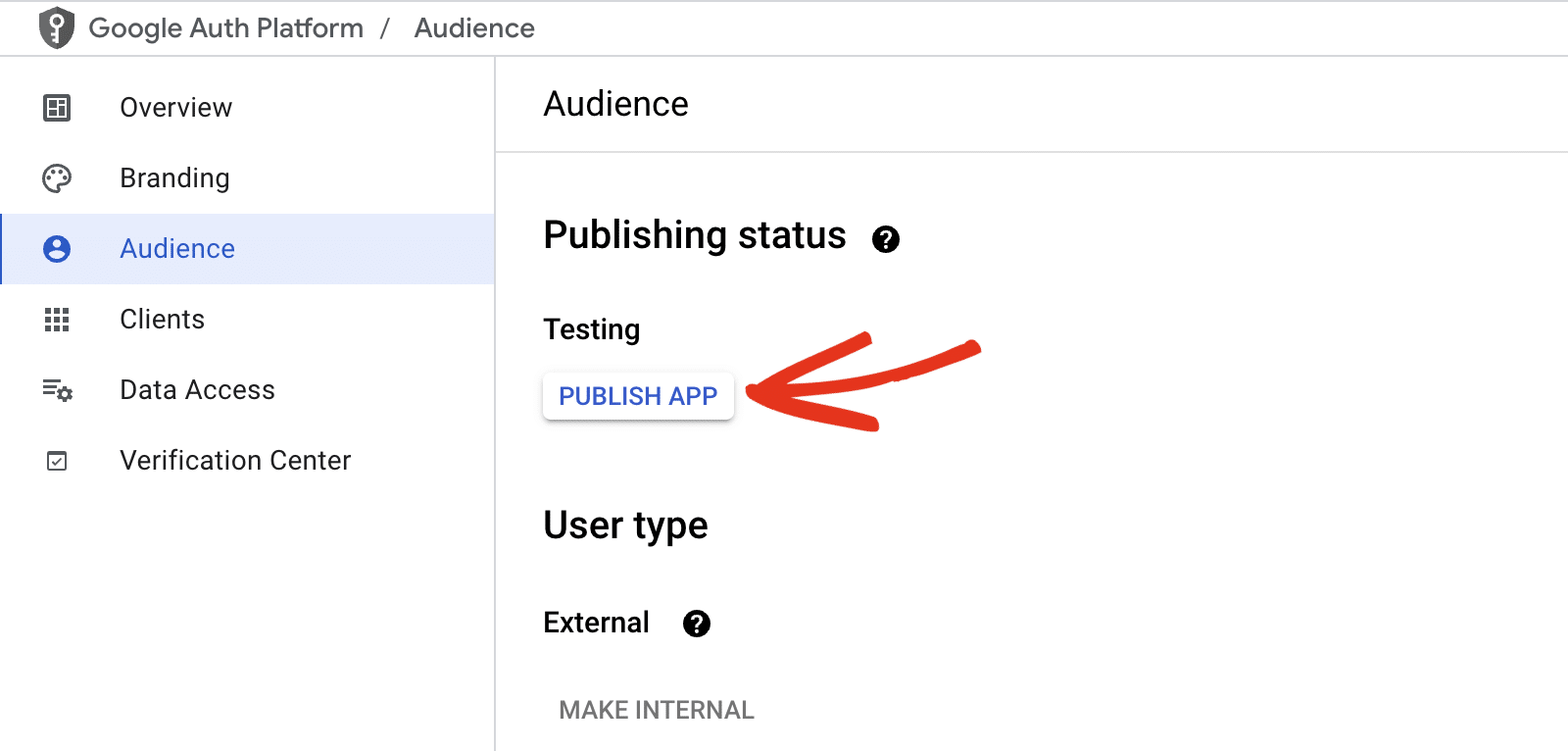
Si no est ilde{a}s utilizando Google Workspace, no ver ilde{a}s la opci ilde{o}n HACER EXTERNO. En su lugar, deber ilde{a}s publicar tu aplicaci ilde{o}n de Google.
En Estado de publicaci ilde{o}n, ver ilde{a}s que el estado de la aplicaci ilde{o}n est ilde{a} configurado como En pruebas. Haz clic en el bot ilde{o}n PUBLICAR APLICACI ilde{O}N para actualizar el estado de tu aplicaci ilde{o}n.
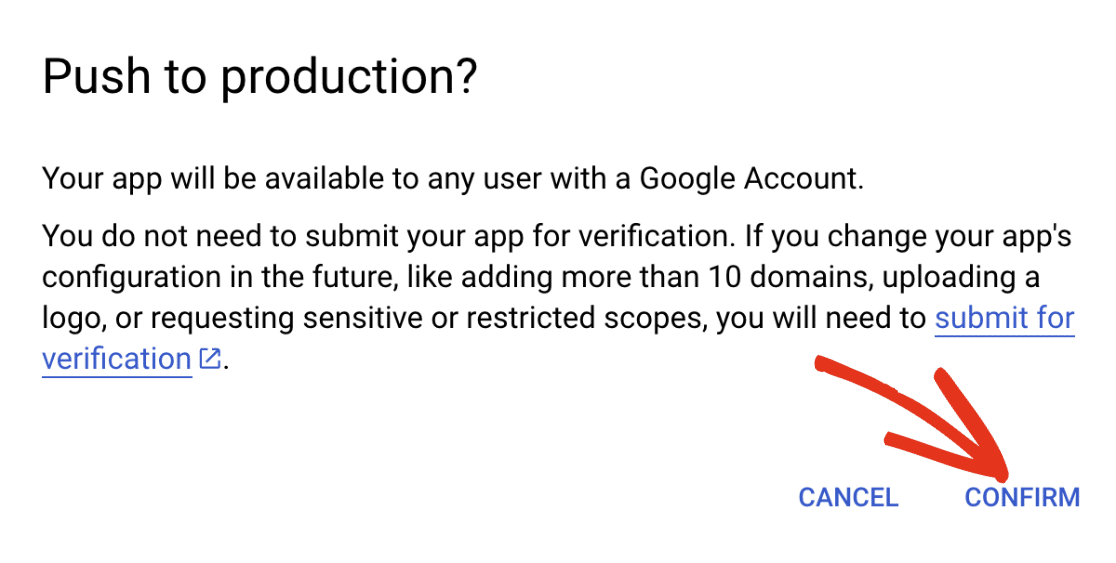
En la superposici ilde{o}n que aparece, haz clic en CONFIRMAR para publicar tu aplicaci ilde{o}n.
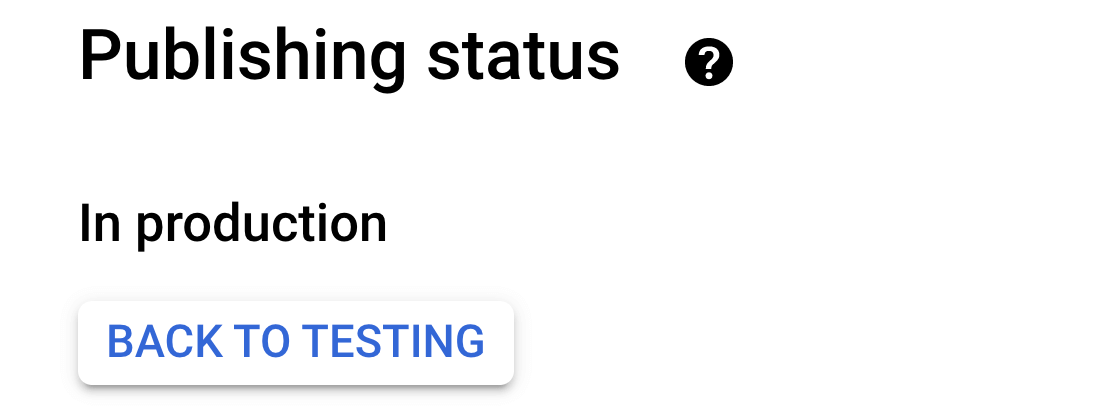
Una vez completada la confirmaci ilde{o}n, ver ilde{a}s que el estado de publicaci ilde{o}n de tu aplicaci ilde{o}n es ahora En producci ilde{o}n.
Concesión de permisos de Google / Gmail a tu sitio
A continuaci ilde{o}n, navega a APIs y servicios > Credenciales en el men ilde{u} lateral izquierdo.
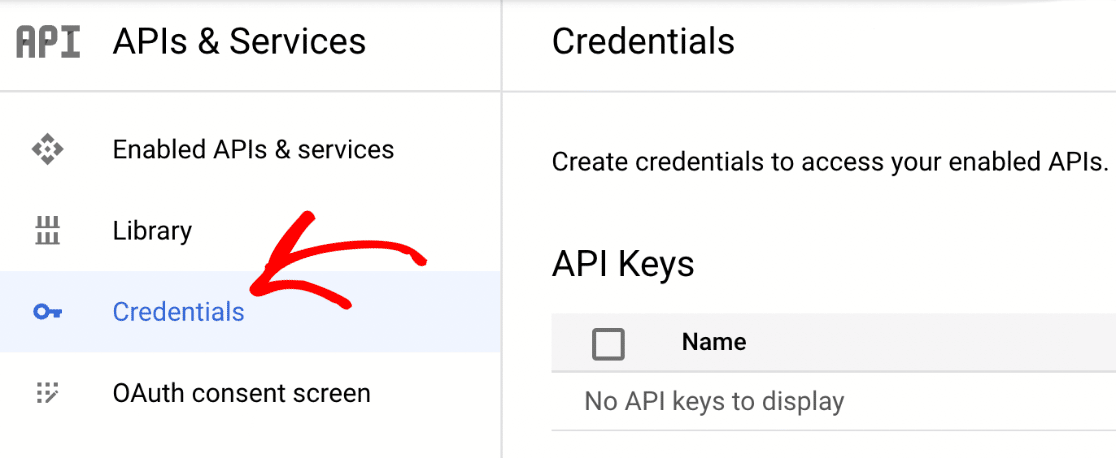
Una vez all ilde{i}, busca en la secci ilde{o}n IDs de cliente de OAuth 2.0. Ver ilde{a}s los detalles de la aplicaci ilde{o}n web que acabas de crear. Para ver el ID de cliente y el Secreto de cliente, haz clic en el icono del l ilde{a}piz.
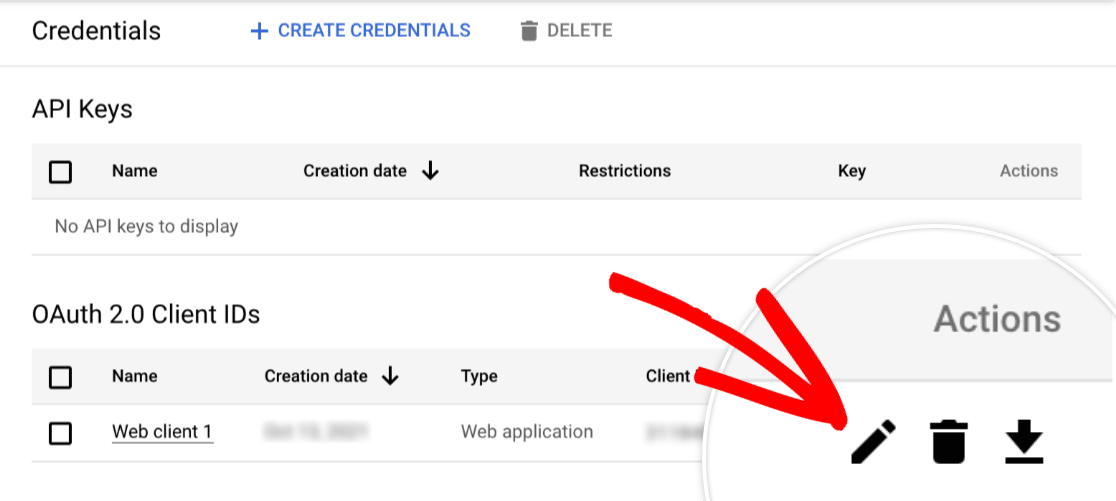
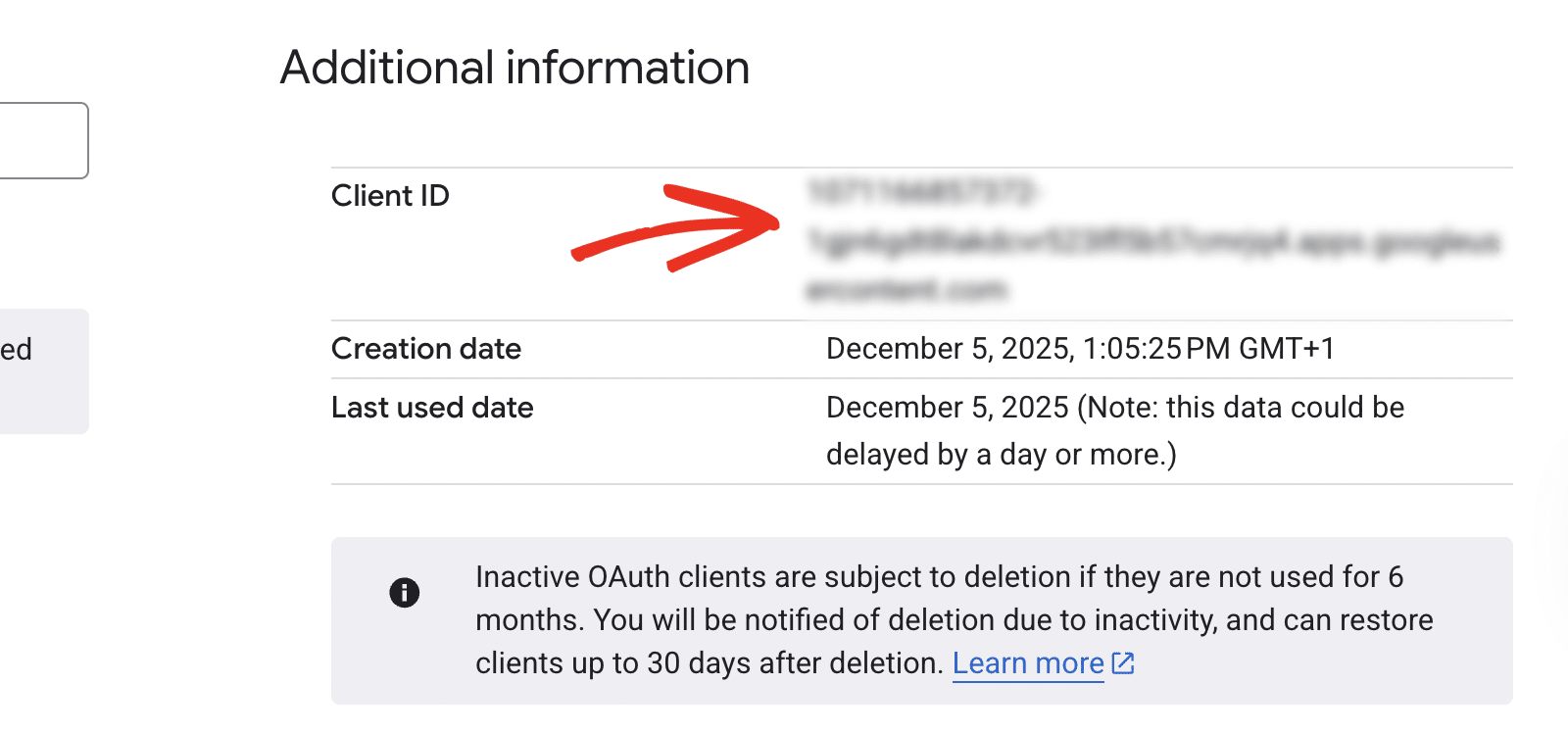
Esto abrir ilde{a} todos los detalles de tu aplicaci ilde{o}n. En el lado derecho de esta p ilde{a}gina, ver ilde{a}s el ID de cliente.
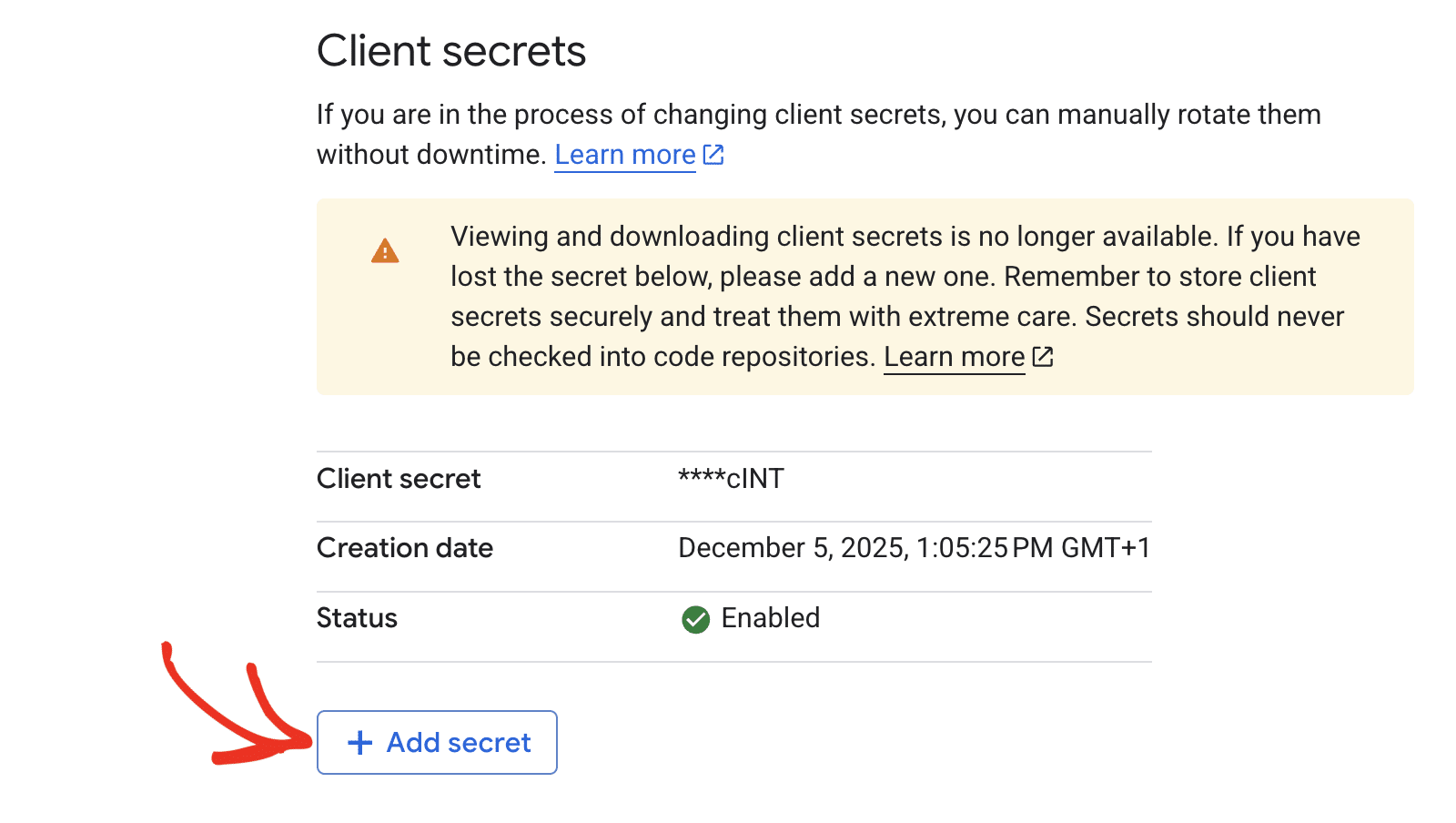
Despl ilde{a}zate hacia abajo hasta la secci ilde{o}n Secretos de cliente. Luego haz clic en el bot ilde{o}n + A ilde{n}adir secreto.
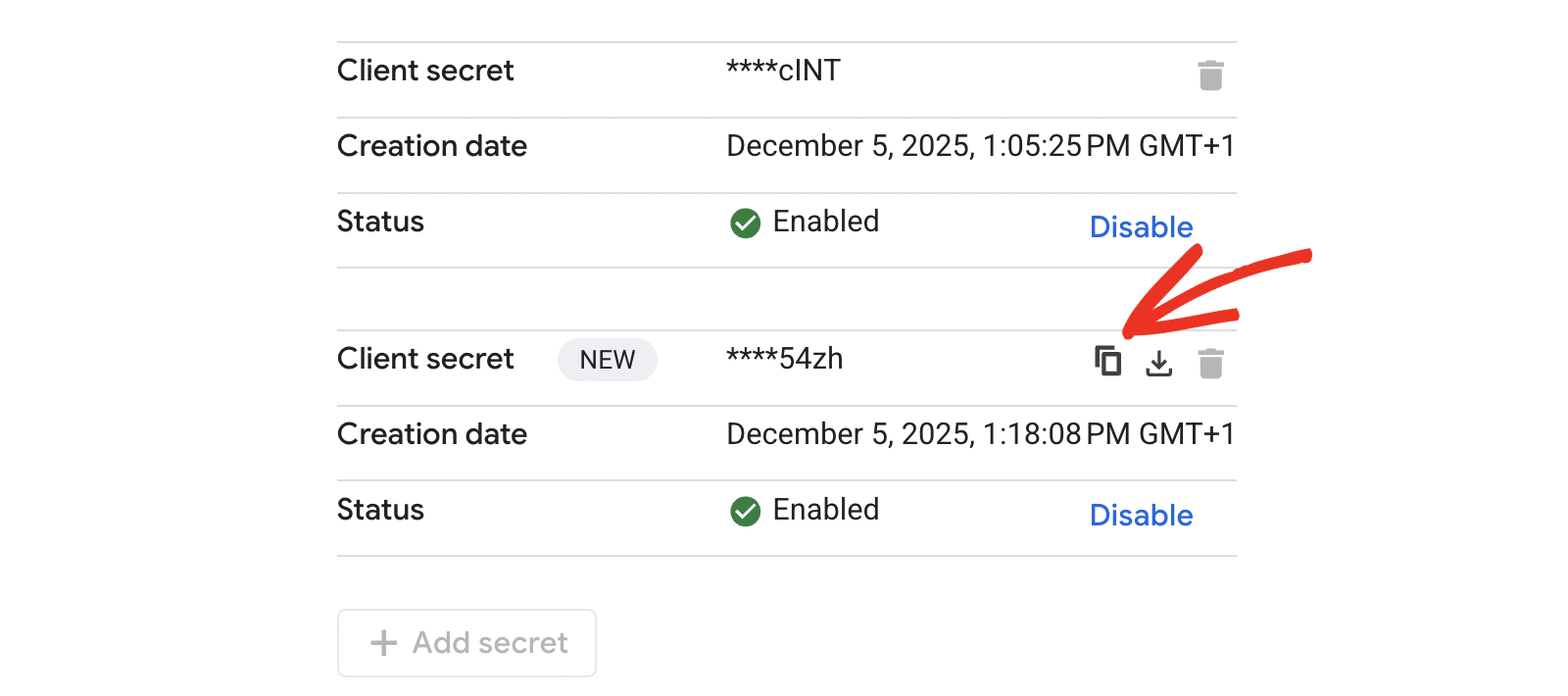
Ver ilde{a}s el nuevo secreto de cliente debajo del predeterminado. Haz clic en el icono de copiar para copiar su valor.
Copia ambos valores en los campos correspondientes de tu configuraci ilde{o}n de WP Mail SMTP.
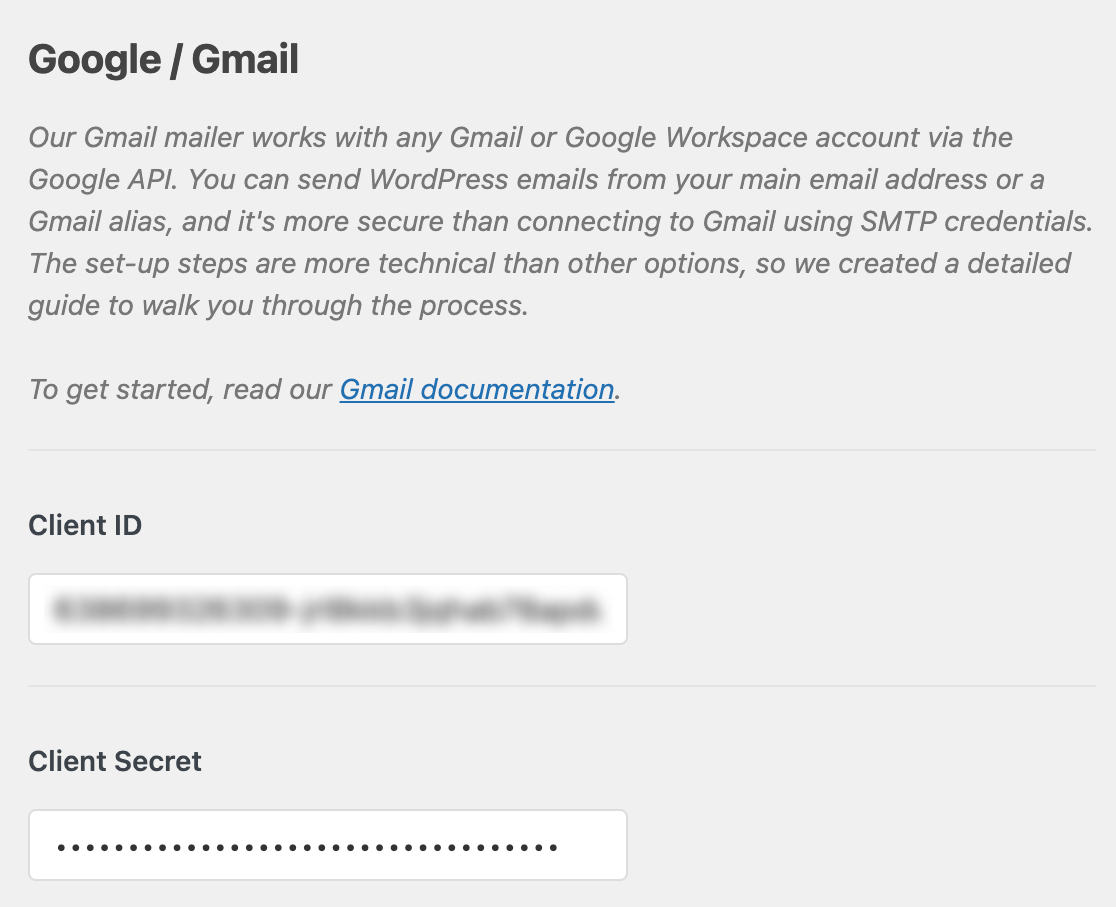
Nota: Ten mucho cuidado de no copiar ning ilde{u}n texto o espacio adicional con tu ID de cliente o Secreto de cliente, ya que esto provocar ilde{a} un error en el siguiente paso.
Una vez que hayas a ilde{n}adido estos valores, haz clic en el bot ilde{o}n Guardar configuraci ilde{o}n en la parte inferior de la p ilde{a}gina.
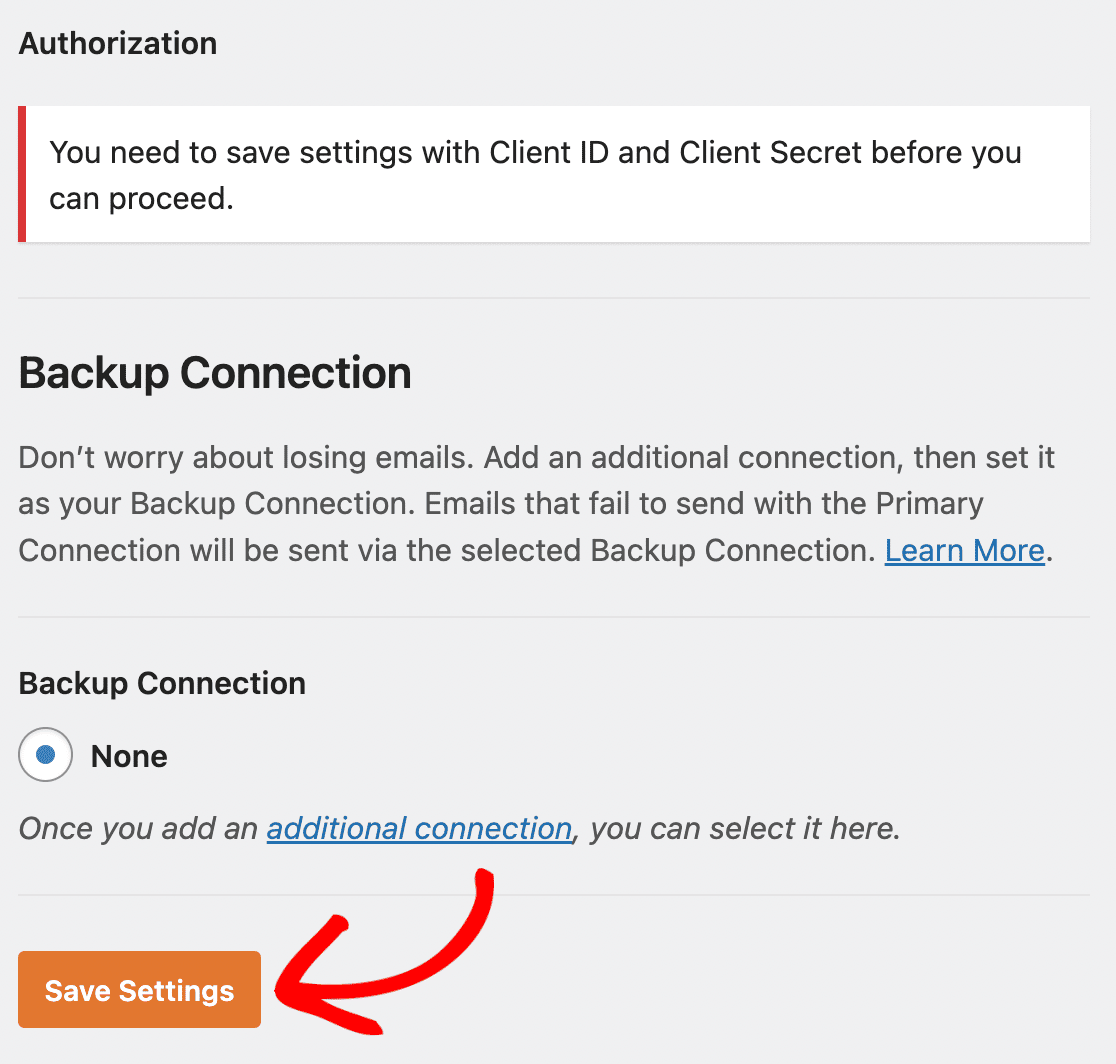
Despu ilde{e}s de guardar tu configuraci ilde{o}n, la p ilde{a}gina se actualizar ilde{a}. Debes conceder permiso antes de que Google permita que nuestro complemento utilice tu API de Gmail para enviar correos electr ilde{o}nicos.
Para hacer esto, desplázate hasta el final de la página de configuración de WP Mail SMTP y haz clic en el botón Permitir que el plugin envíe correos electrónicos usando tu cuenta de Google.

Esto abrirá una pantalla de inicio de sesión de Google. Inicia sesión en la cuenta con la que estás configurando SMTP.
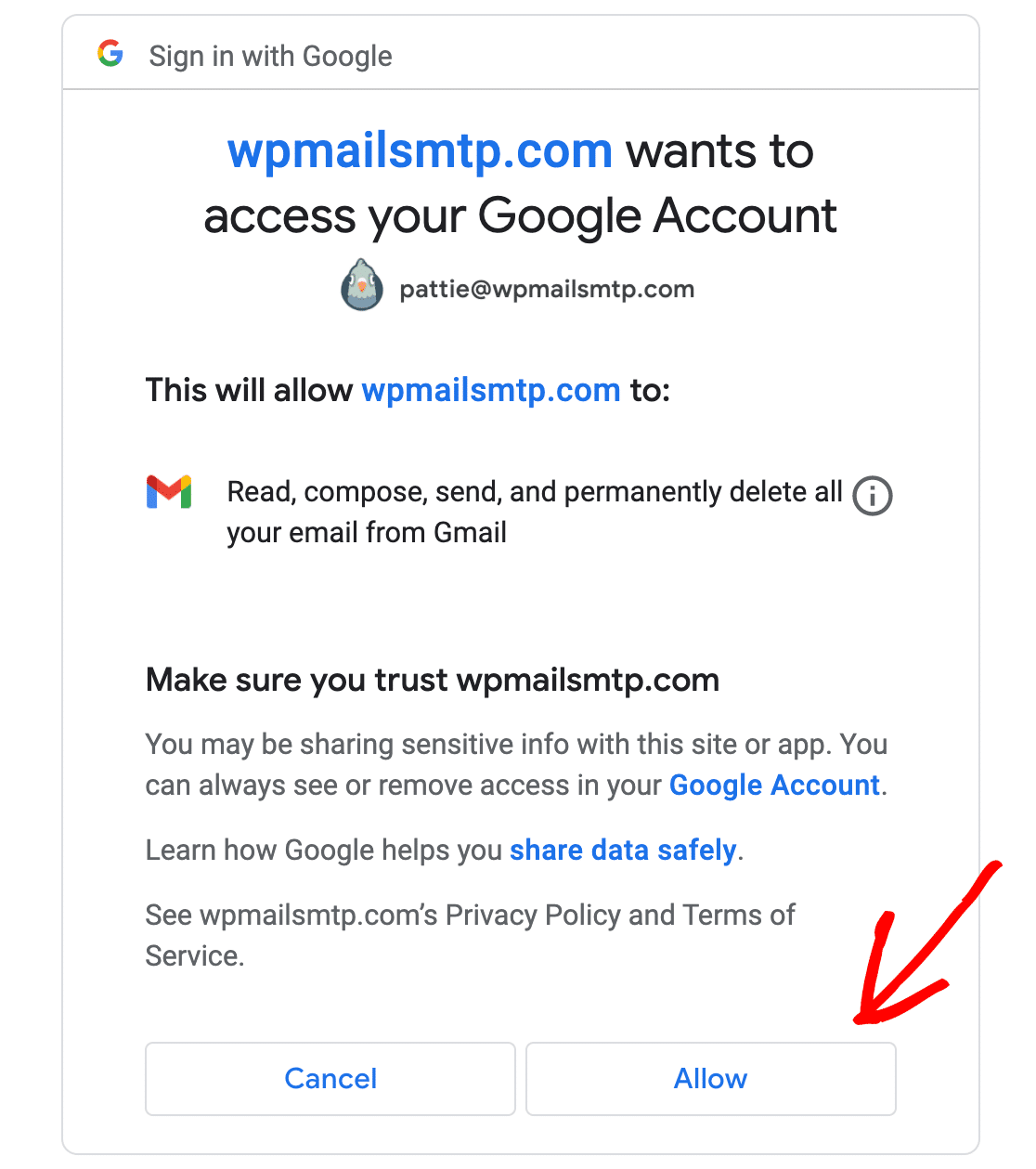
A continuación, verás una pantalla que te pedirá permiso para que este sitio envíe correos electrónicos en tu nombre.
Cuando estés listo, haz clic en el botón Permitir para continuar.
Omitir la advertencia de verificación de Google (solo para usuarios de Gmail gratuitos)
Es posible que veas la siguiente pantalla si te conectas con una cuenta de Gmail gratuita. Haz clic en el enlace Avanzado en la esquina inferior izquierda.
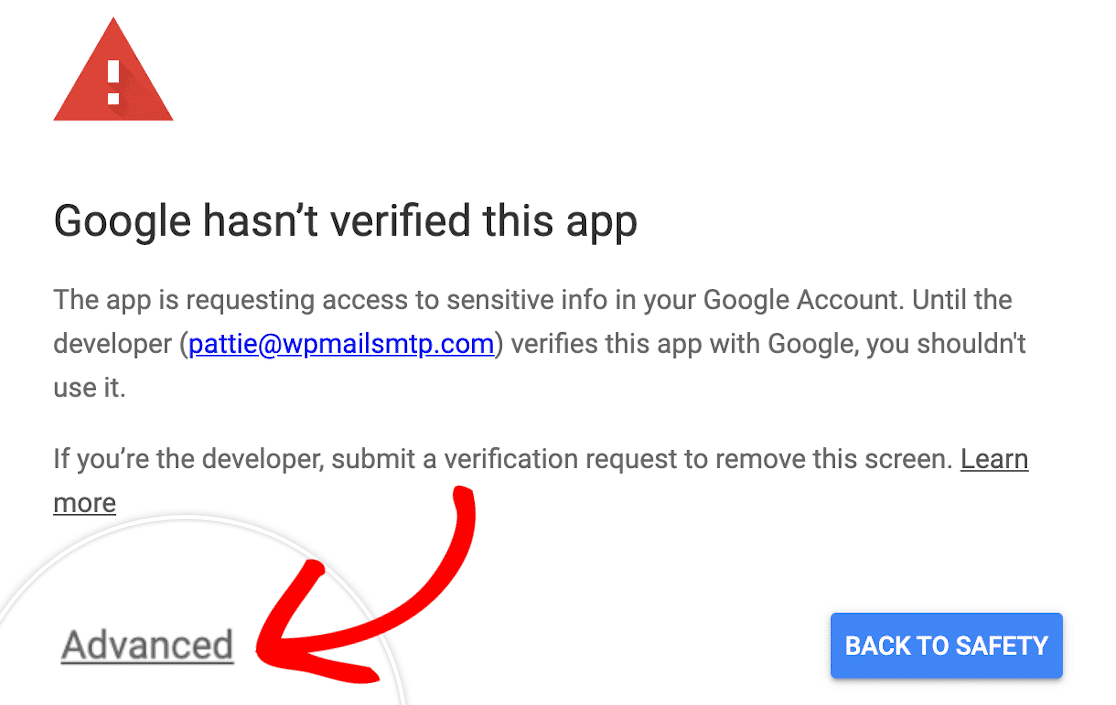
En la sección expandida, haz clic en Ir a wpmailsmtp.com (no seguro). No te preocupes, Google solo muestra esta advertencia porque no ha verificado tu aplicación. No es necesario verificarla ya que creaste esta aplicación solo para tu uso.
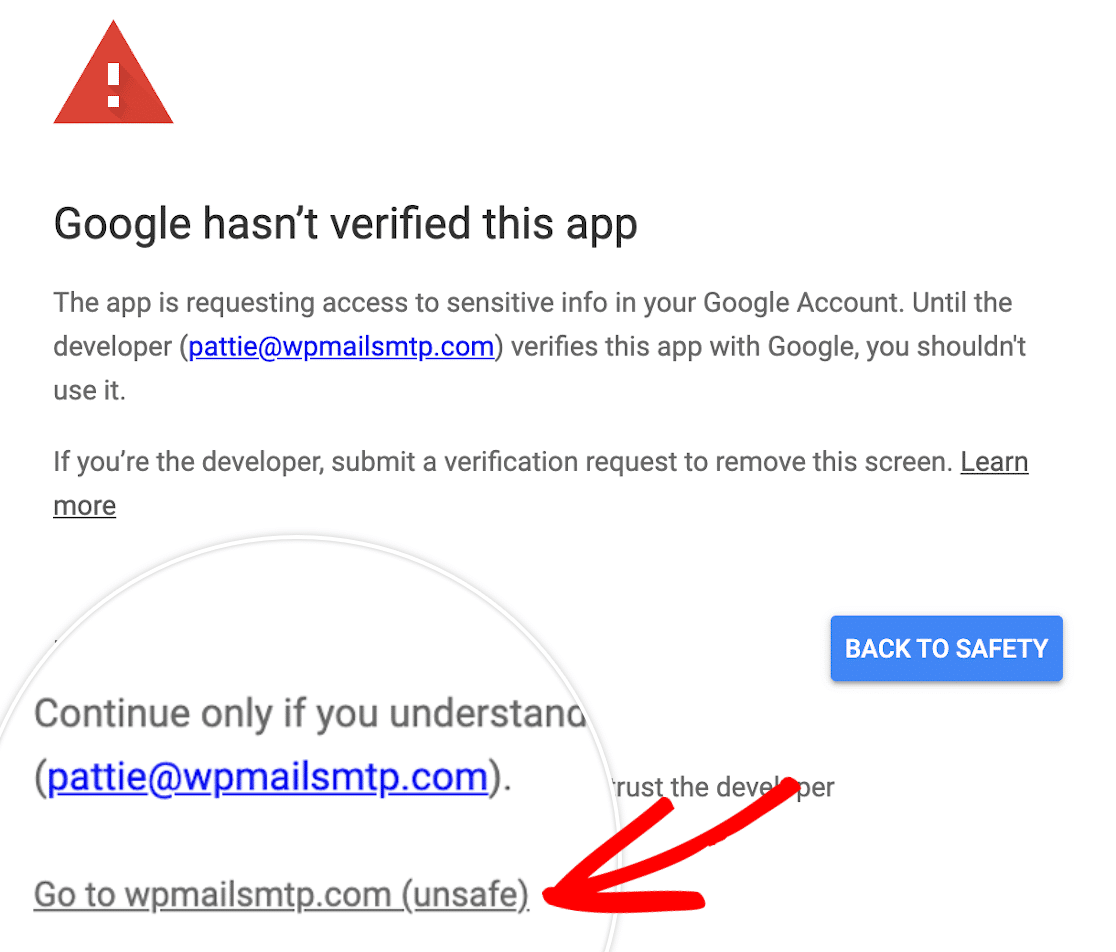
Luego haz clic en el botón Permitir como se muestra arriba.
Conexión de respaldo
Configurar una Conexión de Respaldo es opcional y no es necesario para completar la configuración de tu gestor de correo de Google Workspace / Gmail. Sin embargo, para mejorar aún más la entregabilidad de los correos electrónicos, recomendamos configurar una conexión adicional para que sirva como respaldo en caso de que tu Conexión Principal falle.

Nota: ¿Quieres enrutar tus correos electrónicos a través de una conexión adicional específica basada en un conjunto de reglas o condiciones? Asegúrate de consultar nuestro tutorial sobre Enrutamiento Inteligente para aprender cómo.
Envío de un correo electrónico de prueba
A continuación, se te redirigirá a la configuración de WP Mail SMTP y se mostrará un mensaje de éxito. Una vez completada la conexión, estarás listo para enviar un correo electrónico de prueba. Para hacerlo, navega a WP Mail SMTP » Herramientas y abre la pestaña Prueba de Correo.
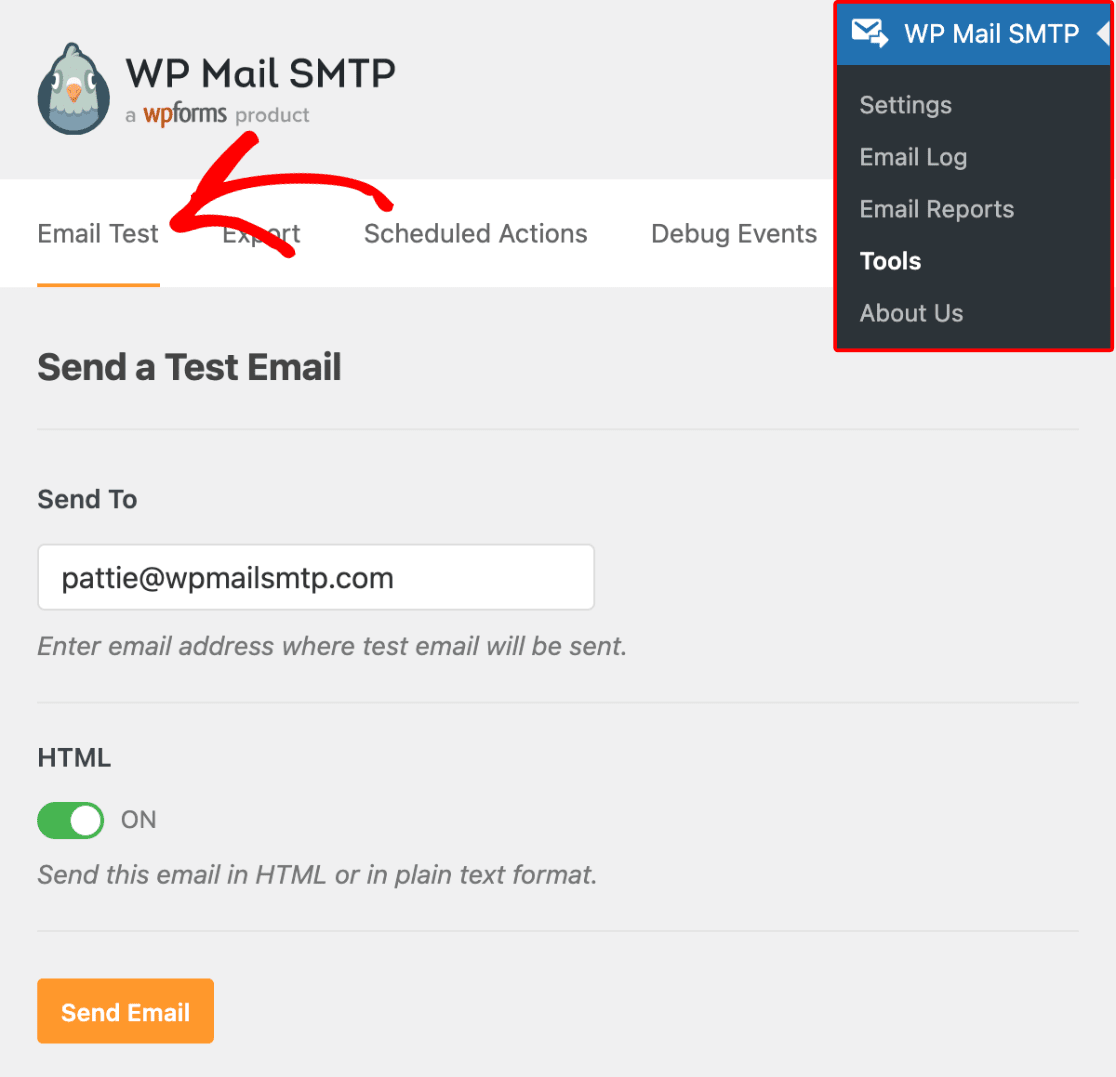
Una vez abierta la pestaña Prueba de Correo, deberás introducir una dirección de correo electrónico cuya bandeja de entrada puedas consultar.
Nota: Si has configurado una conexión adicional, podrías elegir entre tu Conexión Principal y otras conexiones al enviar un correo electrónico de prueba.
A continuación, elige si deseas enviar un correo electrónico de texto plano o HTML. A menos que sepas que solo enviarás correos electrónicos de texto plano, recomendamos dejar la configuración HTML activada (ON). Luego haz clic en el botón Enviar Correo.
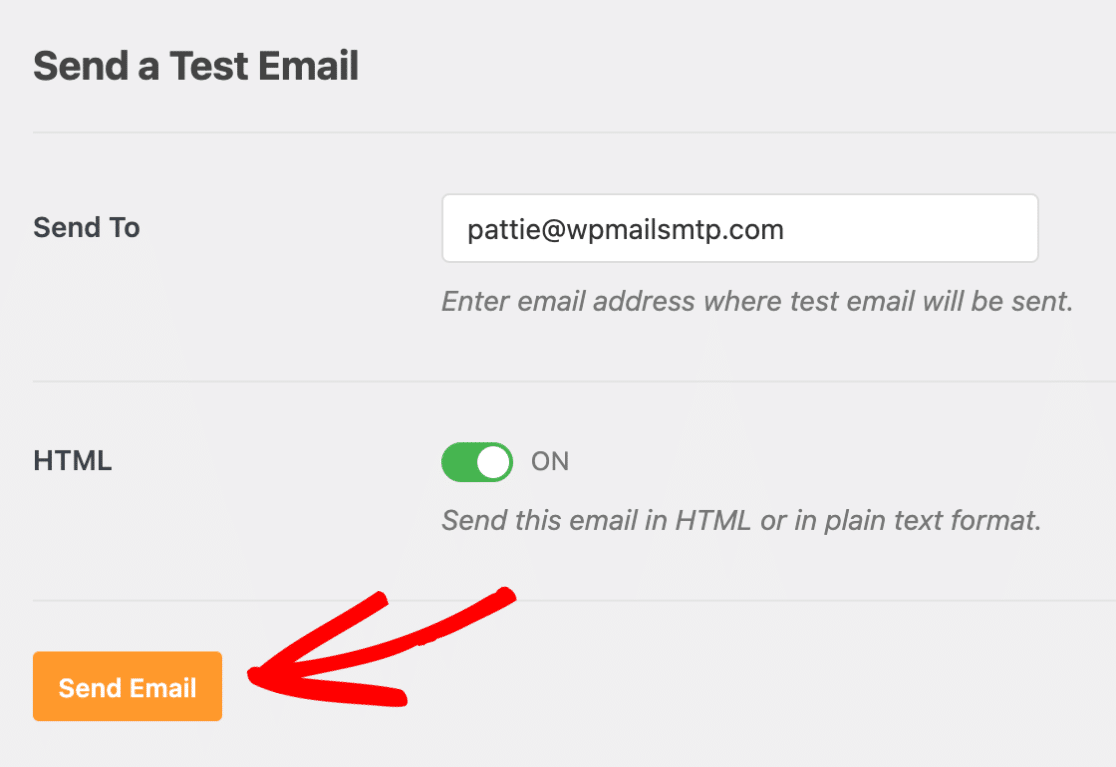
Verás un mensaje de éxito cuando se haya enviado el correo electrónico de prueba.

Pronto deberías recibir también el correo electrónico de prueba en la dirección de correo electrónico que introdujiste.

Preguntas frecuentes
Estas son algunas de las preguntas más frecuentes que recibimos sobre la configuración del gestor de correo de Google Workspace / Gmail.
¿Qué pasa si el correo electrónico de prueba no se envía correctamente?
Si el correo electrónico de prueba SMTP no se puede enviar, aparecerá un registro de depuración con detalles adicionales. Aquí tienes algunos de los posibles mensajes de error y cómo resolverlos.
401. Eso es un error.

Error: invalid_client
Este error aparece cuando el ID del cliente no se puede leer correctamente. Para solucionarlo, intenta copiar y pegar tu ID de cliente de nuevo y comprueba que no haya espacios en blanco ni texto adicional.
400. Eso es un error.

Error: invalid_request

Falta el parámetro requerido: client_id
Este error se mostrará cuando el campo ID de cliente esté vacío o no se pueda leer correctamente. Para solucionarlo, intente copiar y pegar su ID de cliente de nuevo y compruebe que no haya espacios en blanco ni texto adicional.
Error de cURL 60: problema con el certificado SSL
Este mensaje significa que al servidor le falta un certificado necesario para que SMTP funcione. Para solucionarlo, deberá ponerse en contacto con el proveedor de alojamiento de su sitio web para solicitar la instalación de este certificado (lo más probable es que sea el certificado cacert.pem, aunque lo mejor es que su proveedor lo compruebe).
“code”: 401,

“message”: “Se requiere inicio de sesión”
Si ve esto en el mensaje de depuración, todavía necesita otorgar permiso para que WP Mail SMTP acceda a su cuenta de Google. Para obtener instrucciones sobre cómo solucionar esto, consulte el Paso 4 de este tutorial. Además, asegúrese de que el Correo electrónico del remitente en su configuración SMTP coincida con el correo electrónico utilizado para configurar su aplicación de Google.
Entidad de solicitud demasiado grande

Error 413
Si está viendo este error, es probable que los archivos que se envían a través de sus formularios excedan el límite de Gmail para archivos adjuntos directos en correos electrónicos. Este límite se aplica a la suma del texto del mensaje, así como al archivo adjunto codificado. Para evitar este error, deberá asegurarse de que todos los archivos no superen los 22 MB.
Hubo un problema al recuperar la autenticación para Gmail: No se pudo decodificar el token JSON
Este error es un posible indicador de que otro plugin (como UpdraftPlus) está cargando una versión diferente de la API de Google en el sitio, creando un conflicto. Si es posible, el plugin en conflicto debe ser desactivado. De lo contrario, se recomienda que configure un remitente de correo diferente.
Si nada de lo anterior se aplica, o si el correo de prueba aún no funciona, es posible que la API de Gmail esté deshabilitada en su cuenta de Google. Para comprobarlo, siga la guía de Google para habilitar una API.
¿Qué pasa si veo una pantalla que dice: "Esta aplicación no está verificada"?
Cuando haga clic en el botón Permitir que el plugin envíe correos electrónicos usando su cuenta de Google en la configuración de WP Mail SMTP, Google podría mostrar una pantalla que dice: "Esta aplicación no está verificada. Esta aplicación aún no ha sido verificada por Google. Continúe solo si conoce y confía en el desarrollador."
Sin embargo, no hay necesidad de preocuparse. Este mensaje solo se refiere a la aplicación que creó en su propia cuenta de Google, por lo que usted es en realidad el desarrollador en este caso.
Para omitir este mensaje, haga clic en Avanzado y luego haga clic en Ir a wpmailsmtp.com (no seguro).
¿Qué pasa si quiero cambiar a un correo electrónico diferente más tarde?
Si desea cambiar a una dirección de correo electrónico de Gmail o Google Workspace diferente, deberá repetir todos los pasos del tutorial anteriores. Esto incluye generar un nuevo ID de cliente y un secreto de cliente en esta otra cuenta de correo electrónico.
Cuando llegue al paso de Autorización (Paso 4), guarde su configuración y haga clic en el botón Eliminar conexión. Esto eliminará la autorización para su cuenta de correo electrónico original y le permitirá repetir los pasos de autorización con su nuevo correo electrónico.

¿El remitente de Google Workspace / Gmail admite alias?
Sí, desde julio de 2020, WP Mail SMTP admite alias de Gmail. Para obtener más detalles sobre cómo configurar un alias en Google, consulta su guía sobre cómo enviar correos electrónicos desde un alias.
¿Puedo usar el remitente de Google Workspace / Gmail si tengo la autenticación de dos factores (2FA) activada en mi cuenta de Google?
Definitivamente puedes usar la autenticación de dos factores con la opción de Google Workspace / Gmail de WP Mail SMTP. Sin embargo, es importante tener en cuenta que si decides desactivar la 2FA o cambiar la contraseña de tu cuenta, deberás pasar por el proceso de configuración de nuevo.
Al autorizar mi aplicación, recibo el siguiente mensaje de error:
Error 403: access_denied. El desarrollador no te ha dado acceso a esta aplicación.
Este mensaje significa que los permisos de tu aplicación están configurados en modo de prueba en Google Cloud.
Para solucionarlo, asegúrate de cambiar el modo de prueba a producción e intenta autorizar tu aplicación una vez más.
¿Si cambio mi contraseña, necesitaré volver a conectarme?
Sí, si se cambia la contraseña, la conexión existente se invalidará. Para solucionarlo, deberás crear una nueva conexión, utilizando tus nuevas credenciales.
¿Necesito enviar mi aplicación a Google para su verificación para que funcione con WP Mail SMTP?
No es necesario que envíes tu aplicación para su verificación. Sin embargo, eres bienvenido a hacerlo si lo deseas. Si decides enviar tu aplicación para su verificación, puedes continuar el proceso de autorización en WP Mail SMTP sin esperar la verificación de Google.
¿Por qué la URI de redirección apunta a connect.wpmailsmtp.com?
Establecimos la URI de redirección para que pase por nuestro sitio para poder resolver el error 403 (prohibido) que experimentan algunos usuarios cuando mod_security les impide completar la conexión OAuth.
Nota: La URI de redirección se añade únicamente con fines de verificación. No almacenamos ni tenemos acceso a ningún dato de tu sitio web.
¿Cómo cambio la URI de redirección para que apunte a mi propio sitio?
Si prefieres no usar la URI de redirección OAuth predeterminada (connect.wpmailsmtp.com) para mayor seguridad y privacidad, puedes redirigirla fácilmente a tu propio sitio web.
Para hacer esto, primero deberás agregar el siguiente fragmento de código a tu sitio de WordPress.
Nota: Para obtener ayuda con la adición de fragmentos a tu sitio, consulta nuestro tutorial sobre cómo agregar fragmentos de código usando el plugin WPCode.
A continuación, dirígete a la configuración de tu remitente en WP Mail SMTP » Ajustes » General y copia la nueva URL de la sección URI de redirección autorizada.
Finalmente, ve a la configuración de ID de cliente OAuth de tu aplicación de Google y reemplaza la URI de redirección existente con la que acabas de copiar. Esto asegura que las solicitudes de autorización ahora se dirigirán a tu propio sitio web.
Al agregar la URI de redirección, recibo el siguiente mensaje de error:
Origen no válido: las URIs no deben contener una ruta o destino con "/"
Este error ocurre cuando a tilde;ades la URI de redireccionamiento a la secci ilde;n Or ilde;genes de JavaScript autorizados en lugar de la secci ilde;n URI de redireccionamiento autorizadas.
Para resolver este problema, elimina la URI que a tilde;adiste de la secci ilde;n Or ilde;genes de JavaScript autorizados y a tilde;adela a la secci ilde;n URI de redireccionamiento autorizadas. Consulta la secci ilde;n ID de cliente para obtener m ilde;s detalles.
" , "¿Qué debo hacer si encuentro un error "redirect_uri_mismatch" durante la configuraci ilde;n?"
Este error generalmente significa que hay una discrepancia en la URI de redireccionamiento autorizada en tu Google Cloud Console. Deber ilde;a estar configurada en https://connect.wpmailsmtp.com/google/. Tambi ilde;n, aseg ilde;rate de que para tu aplicaci ilde;n de Google, has actualizado el estado de publicaci ilde;n de Pruebas a Producci ilde;n.
Para obtener m ilde;s orientaci ilde;n sobre c ilde;mo solucionar este error, consulta la documentaci ilde;n de SendLayer sobre c ilde;mo resolver el error de discrepancia de URI de redireccionamiento.
WP Mail SMTP deja de funcionar peri ilde;dicamente y sigo recibiendo el siguiente mensaje de error:
"Mailer: Google / Gmail

{
"error": "invalid_grant",
"error_description": "Bad Request"
}"
Este error generalmente indica que hay problemas de permisos debido a que la clave Secreto de Cliente se ha invalidado. Esto puede ocurrir cuando cambias tu contrase tilde;a de Gmail o habilitas la autenticaci ilde;n de dos factores en tu cuenta.
Para resolver esto, necesitar ilde;s regenerar tus tokens o pasar por el proceso de configuraci ilde;n nuevamente.
Para regenerar tus tokens, inicia sesi ilde;n en la Google Cloud Console y luego selecciona Credenciales en la secci ilde;n API y servicios.
En la secci ilde;n IDs de cliente OAuth 2.0, deber ilde;s hacer clic en el icono del l ilde;piz para editar tus credenciales.
A continuaci ilde;n, despl ilde;zate hasta la secci ilde;n Secretos de cliente y haz clic en + A tilde;adir secreto para generar una nueva clave.
Despu ilde;s de generar el nuevo secreto, deber ilde;s actualizar el Secreto de cliente en la configuraci ilde;n de WP Mail SMTP con la nueva clave. Copia la clave Secreto de cliente.
Luego, inicia sesi ilde;n en tu panel de WordPress y ve a WP Mail SMTP » Ajustes.
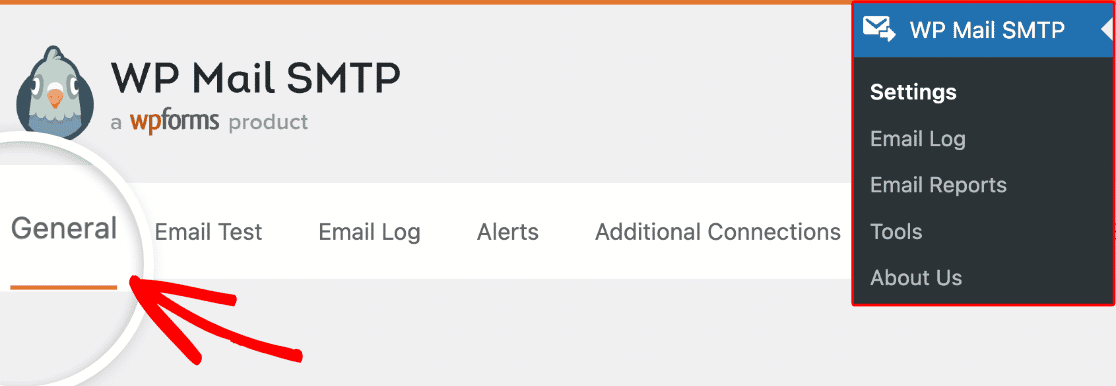
En la pesta tilde;a General, despl ilde;zate hacia abajo hasta la secci ilde;n Google / Gmail y pega la clave que copiaste en el campo Secreto de cliente.
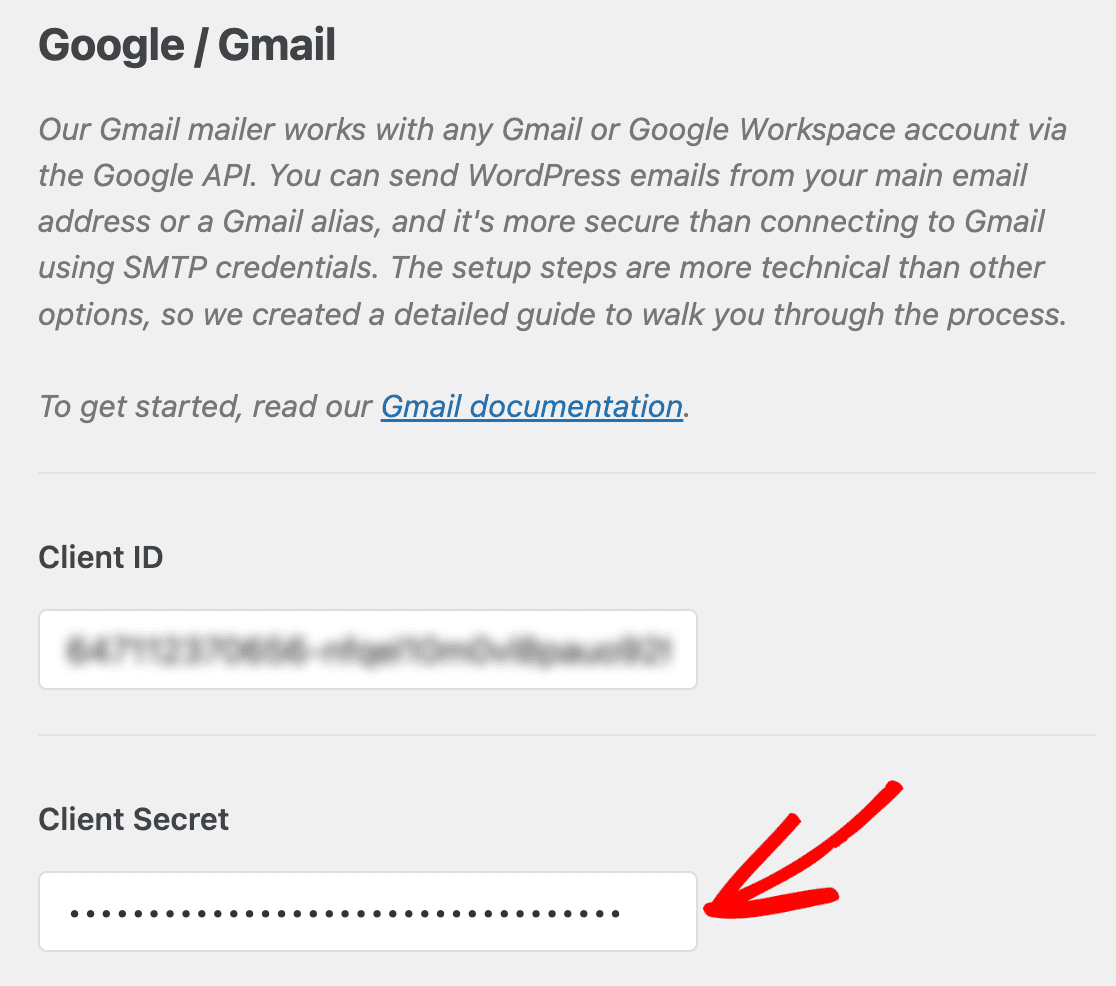
Una vez que hayas a tilde;adido el nuevo Secreto de cliente, aseg ilde;rate de guardar tus cambios.
Despu ilde;s de enviar un correo electr ilde;nico de prueba, veo el siguiente mensaje de error:
Es posible que el correo electr ilde;nico de prueba se haya enviado, pero su entregabilidad deber ilde;a mejorar.
Este error suele ocurrir si est ilde;s utilizando una direcci ilde;n de correo electr ilde;nico de dominio personalizado y no has a tilde;adido los registros SPF y DKIM para el dominio. Necesitar ilde;s a tilde;adir ambos registros al DNS de tu dominio para solucionar este problema.
Si est ilde;s viendo el siguiente mensaje de error SPF:
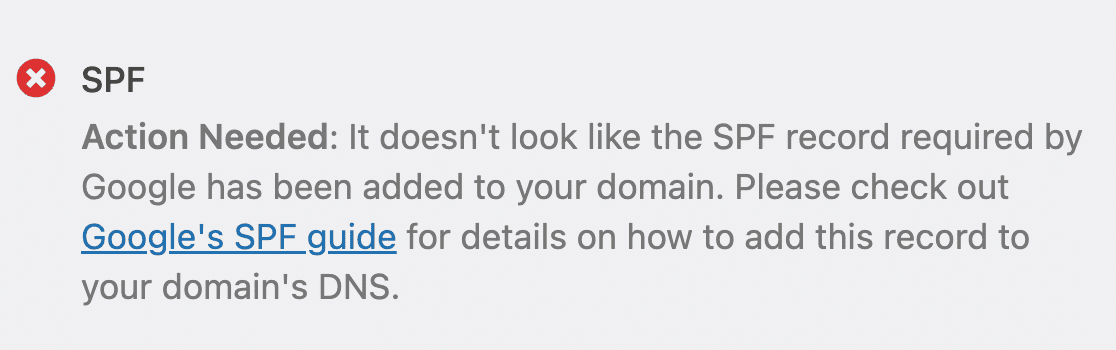
Significa que tu dominio carece del registro SPF requerido por Google para verificarlo. Para solucionarlo, deberás añadir el registro SPF al DNS de tu dominio. Para ver los pasos sobre cómo acceder a este registro, consulta la guía de Google sobre SPF.
Probablemente verás dos opciones en la página de documentación de SPF de Google: Definir tu registro SPF — Básico y Definir tu registro SPF — Avanzado. Sigue los pasos de la opción Básica para obtener tu registro SPF. Luego, procede a añadir el registro al DNS de tu dominio.
Nota: Si deseas aprender cómo añadir registros DNS al DNS de tu dominio, asegúrate de consultar nuestra guía de registros DNS para obtener más información.
Si ves la siguiente advertencia de DKIM:
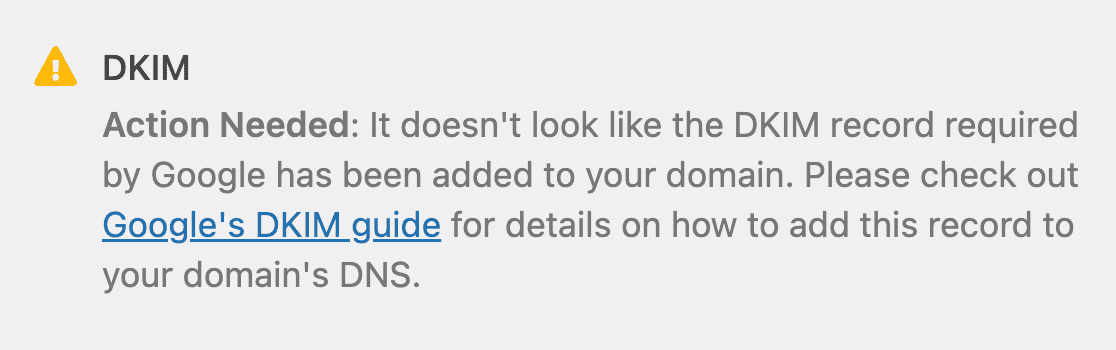
Deberás añadir el registro DKIM requerido por Google para verificar que los correos electrónicos provienen de dominios autorizados. Para ver los pasos sobre cómo obtener este registro, consulta la guía de Google sobre DKIM.
Es posible que también veas el siguiente mensaje de error después de enviar un correo electrónico de prueba:
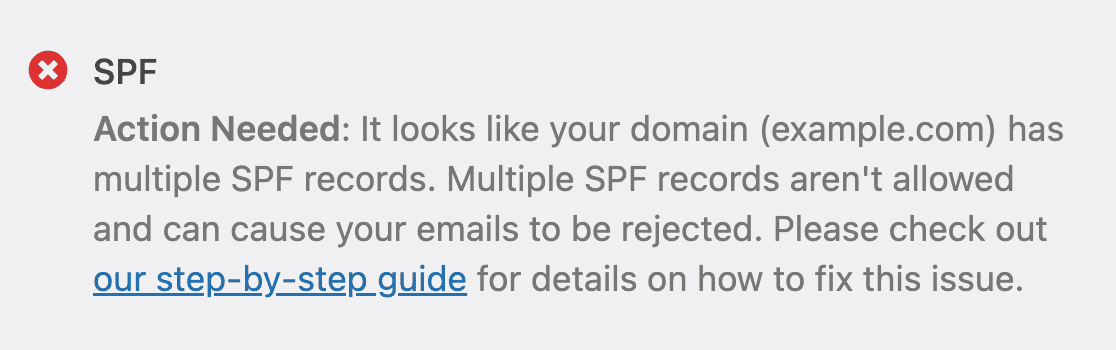
Este error indica que has añadido varios registros SPF al DNS de tu dominio. Si previamente añadiste un registro SPF de otro remitente, es probable que te encuentres con este error. Para ver los pasos sobre cómo resolver este problema, consulta nuestra guía para aprender cómo fusionar todos los registros SPF en el DNS de tu dominio.
¡Eso es todo! Ahora sabes cómo configurar el remitente de Google Workspace / Gmail de WP Mail SMTP en tu sitio de WordPress.
¿A continuación, te gustaría saber cómo solucionar problemas de forma eficaz en WP Mail SMTP? Asegúrate de consultar nuestro tutorial sobre solución de problemas de WP Mail SMTP para más detalles.