


Résumé IA
Souhaitez-vous améliorer la délivrabilité des e-mails de votre site WordPress en utilisant SMTP2GO ? Ce service fiable s'intègre parfaitement à notre plugin WP Mail SMTP pour vous aider à garantir que les e-mails de votre site web parviennent à la boîte de réception de vos utilisateurs.
Ce tutoriel vous montrera comment configurer le service d'envoi SMTP2GO dans WP Mail SMTP.
Qu'est-ce que SMTP2GO ?
SMTP2GO est un service de diffusion d'e-mails fiable qui aide les entreprises et les propriétaires de sites Web à envoyer des e-mails avec succès. En utilisant SMTP2GO avec WP Mail SMTP, vous pouvez augmenter les chances que les e-mails de votre site WordPress parviennent dans la boîte de réception des destinataires.
- Coût : SMTP2GO propose un plan gratuit qui vous permet d'envoyer jusqu'à 1 000 e-mails par mois. Des plans payants sont disponibles pour des besoins de plus grand volume, à partir de 10 $ par mois pour 10 000 e-mails.
- Exigences de l'e-mail de l'expéditeur : Fonctionne avec n'importe quelle adresse e-mail, y compris votre propre e-mail spécifique au domaine (par exemple, [email protected]).
- Conclusion : SMTP2GO est une option fiable et évolutive pour améliorer la délivrabilité des e-mails. Il offre un niveau gratuit généreux et convient aux petits et grands sites Web.
Configuration de votre compte SMTP2GO
Pour commencer avec SMTP2GO, vous devrez créer un compte et vérifier votre domaine d'expéditeur. Ce processus implique de souscrire à un plan et d'ajouter des enregistrements DNS pour authentifier votre domaine.
Création de votre compte SMTP2GO
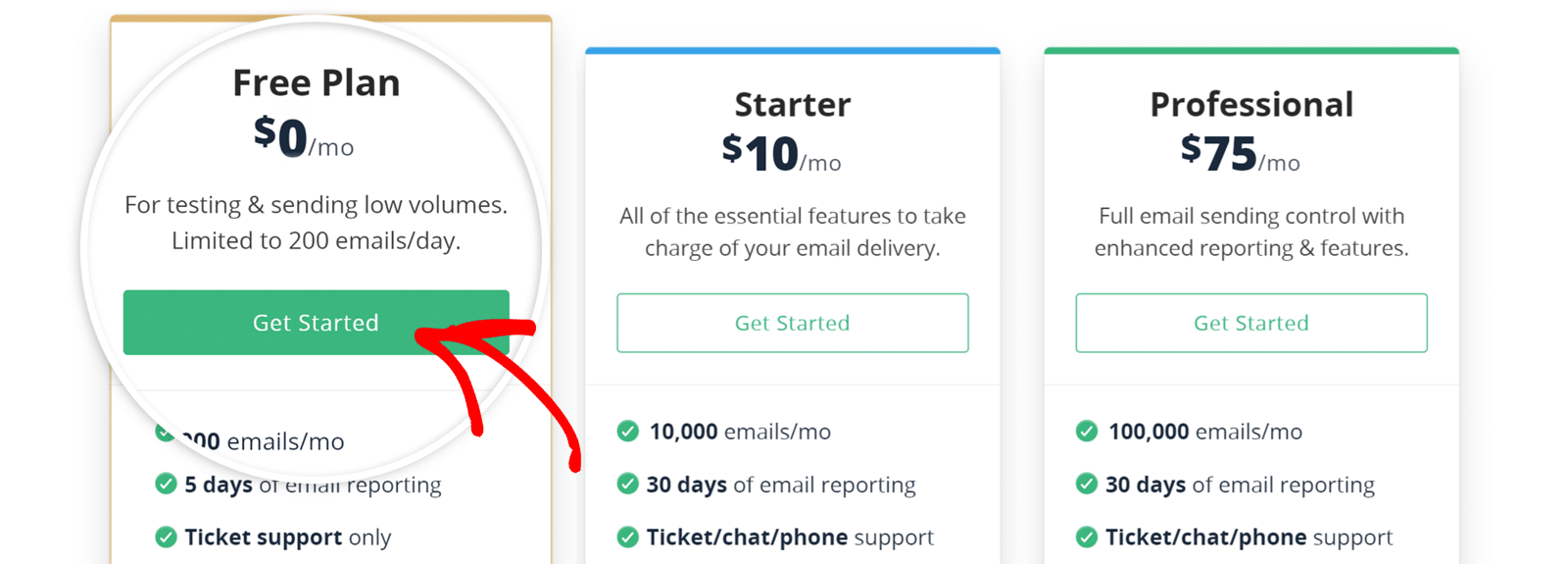
Pour commencer, rendez-vous sur la page de tarification de SMTP2GO pour examiner les options disponibles. Nous utiliserons le plan gratuit, mais le processus de configuration sera le même quel que soit le plan que vous sélectionnez.
Une fois que vous avez choisi votre plan, cliquez sur le bouton Commencer pour créer un compte.
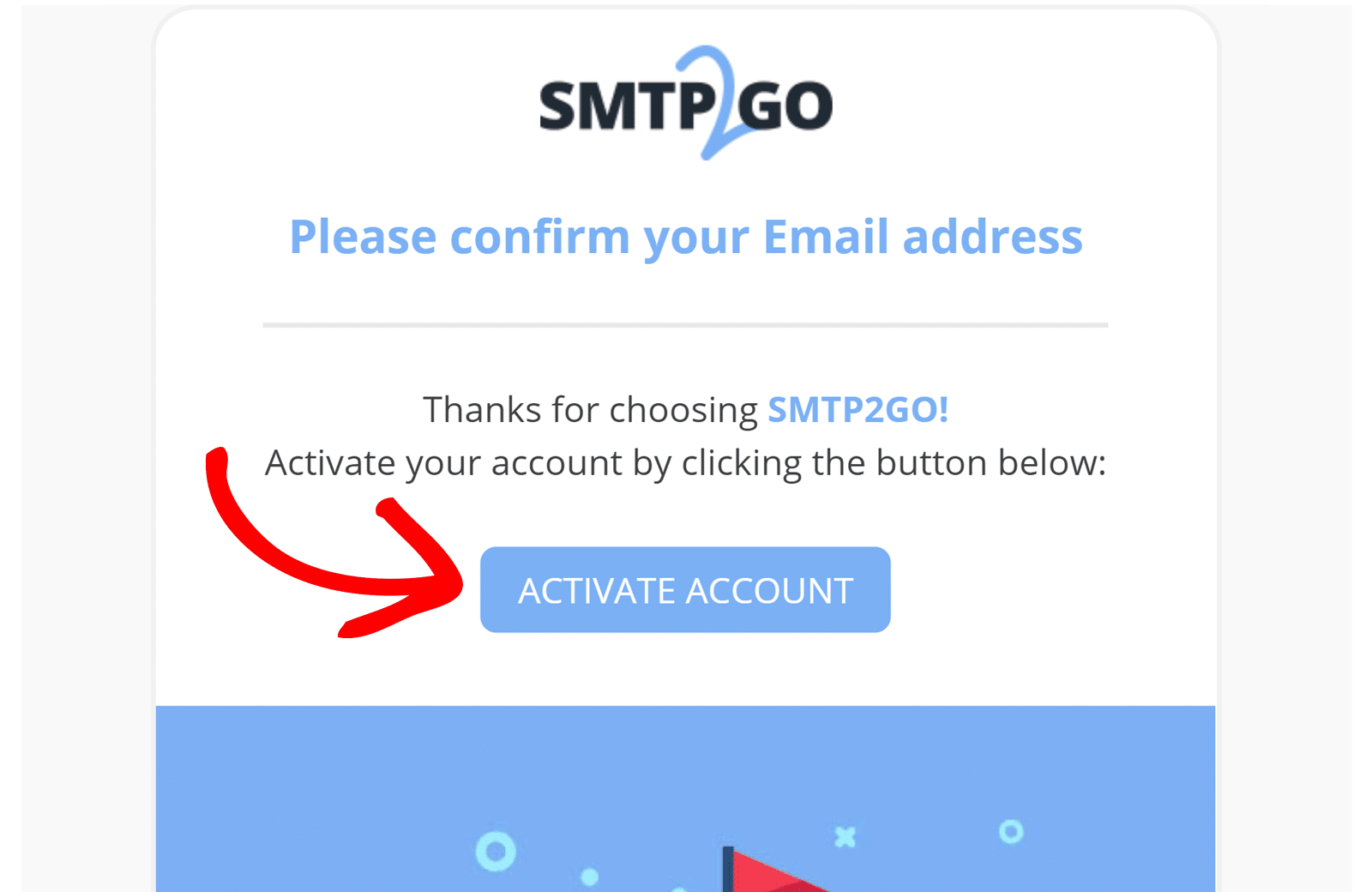
Une fois que vous aurez saisi votre adresse e-mail, vous devrez vérifier votre boîte de réception pour un message de SMTP2GO. Dans cet e-mail, cliquez sur le bouton ACTIVER LE COMPTE.
Terminez l'enregistrement de votre compte en saisissant votre nom et en définissant votre mot de passe. Après avoir soumis ces informations, vous serez dirigé vers votre tableau de bord SMTP2GO.
Ajout de votre expéditeur vérifié
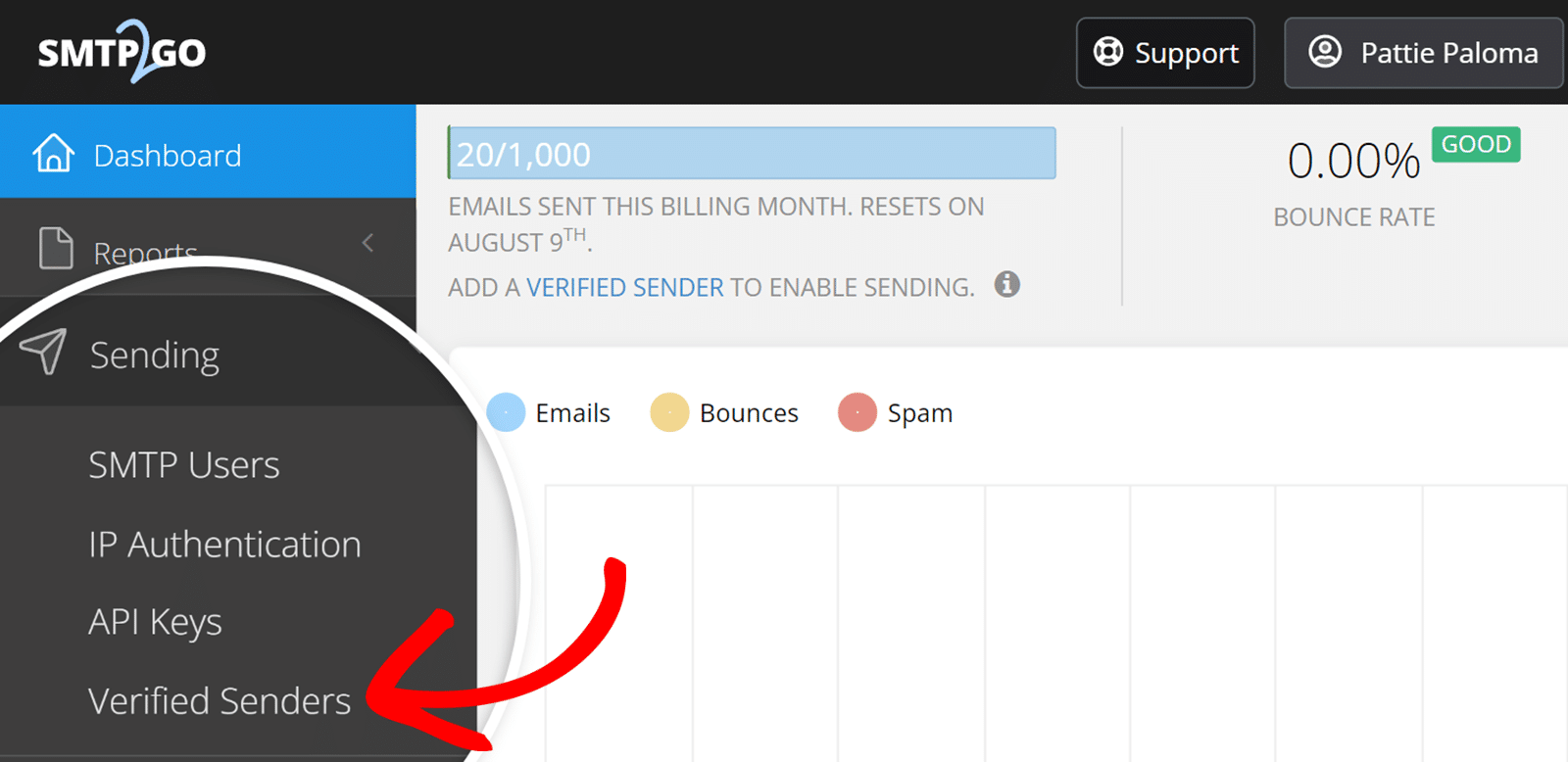
Maintenant que votre compte est configuré, l'étape suivante consiste à ajouter et vérifier votre domaine d'expéditeur. Dans votre tableau de bord SMTP2GO, accédez à Envoi » Expéditeurs vérifiés.
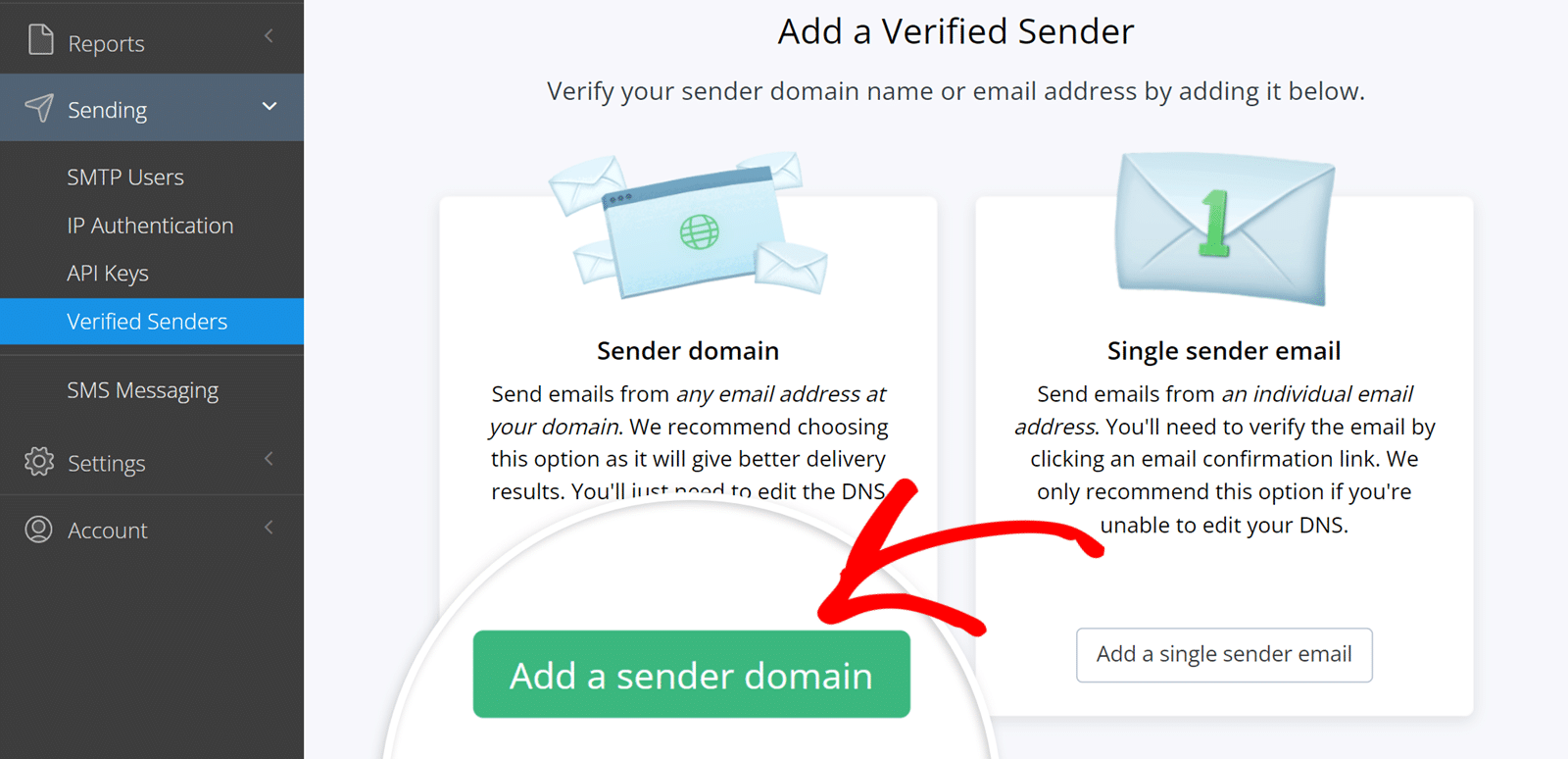
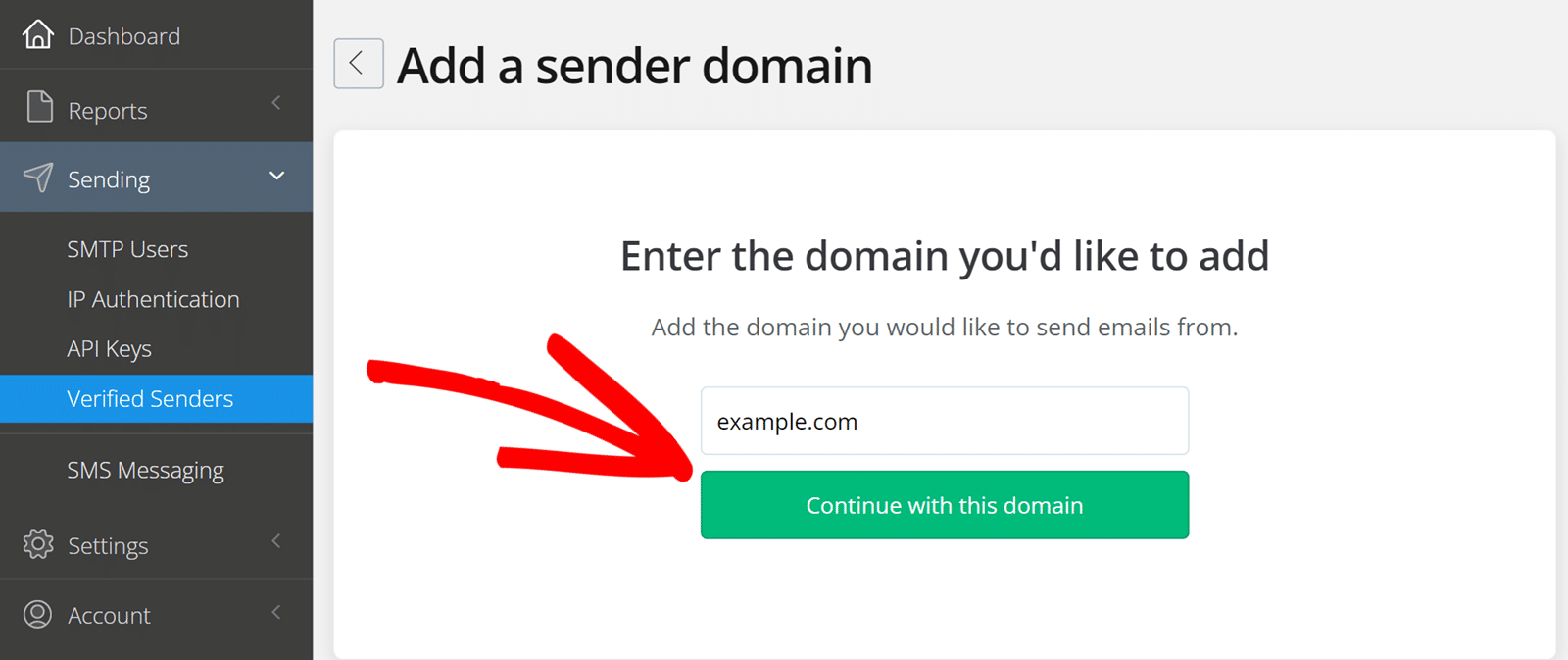
À partir de là, cliquez sur le bouton Ajouter un domaine d'expéditeur.
Vous serez ensuite invité à saisir le domaine que vous souhaitez ajouter. Il doit s'agir du domaine à partir duquel vous souhaitez envoyer des e-mails. Saisissez votre domaine dans le champ prévu à cet effet et cliquez sur le bouton Continuer avec ce domaine.
Ajout d'enregistrements DNS
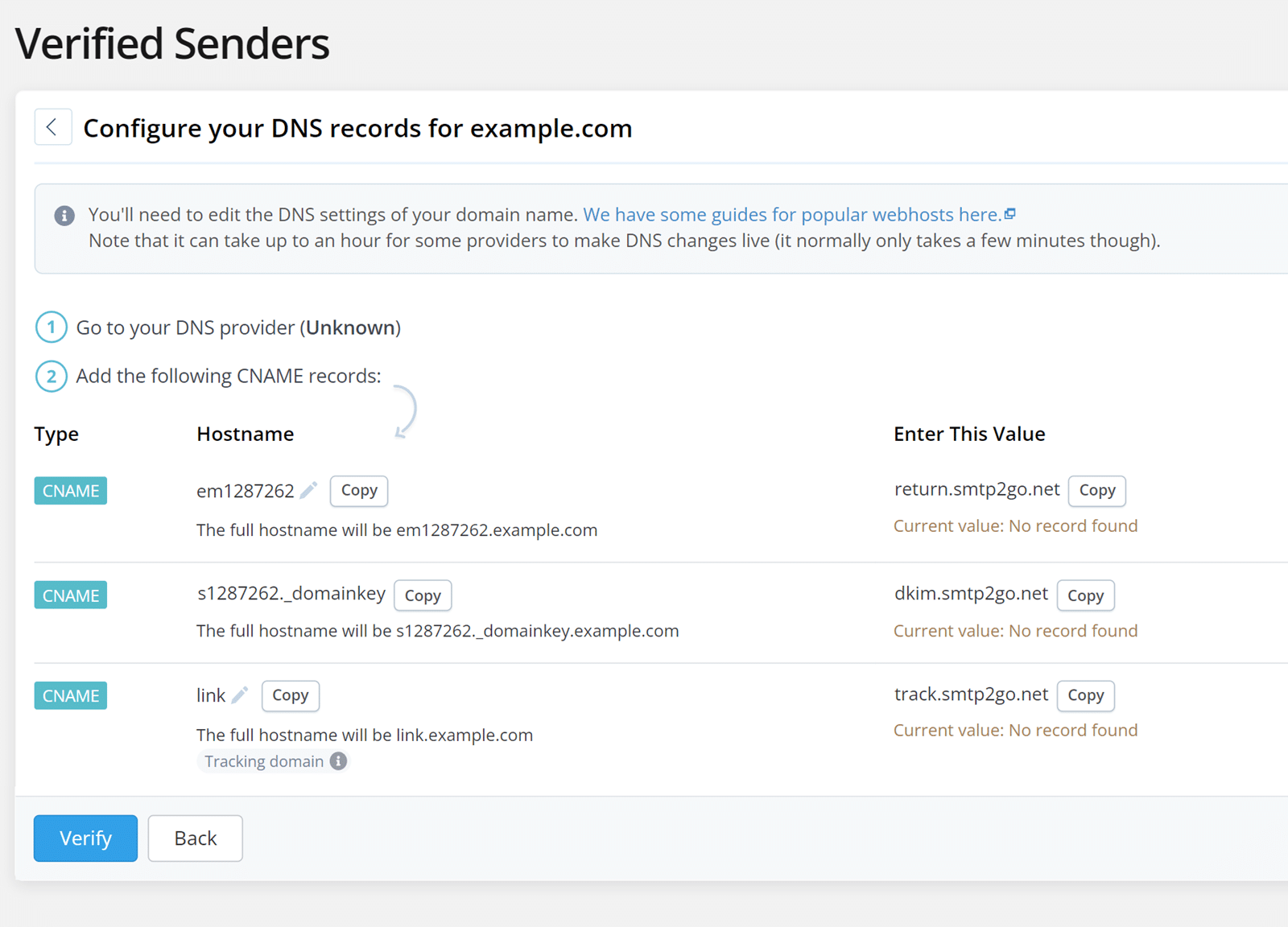
Après avoir confirmé votre domaine, SMTP2GO vous fournira trois enregistrements CNAME à ajouter aux paramètres DNS de votre domaine. Ce processus d'autorisation de votre domaine en ajoutant ces enregistrements est crucial pour protéger les propriétaires de sites et leurs visiteurs, et est devenu de plus en plus important pour garantir une délivrabilité fiable des e-mails.
Pour ajouter ces enregistrements, vous devrez ouvrir un nouvel onglet ou une nouvelle fenêtre de navigateur. Connectez-vous ensuite au service où vous avez acheté le domaine de votre site (le plus souvent votre fournisseur d'hébergement de site) et localisez les paramètres DNS de votre site.
Une fois que vous avez accédé à vos paramètres DNS, recherchez une option pour ajouter un nouvel enregistrement. Vous devrez ajouter les trois enregistrements CNAME fournis par SMTP2GO. Assurez-vous de les copier soigneusement, car vous aurez besoin des valeurs exactes de votre compte SMTP2GO pour que la vérification fonctionne.
Vérification de vos enregistrements DNS
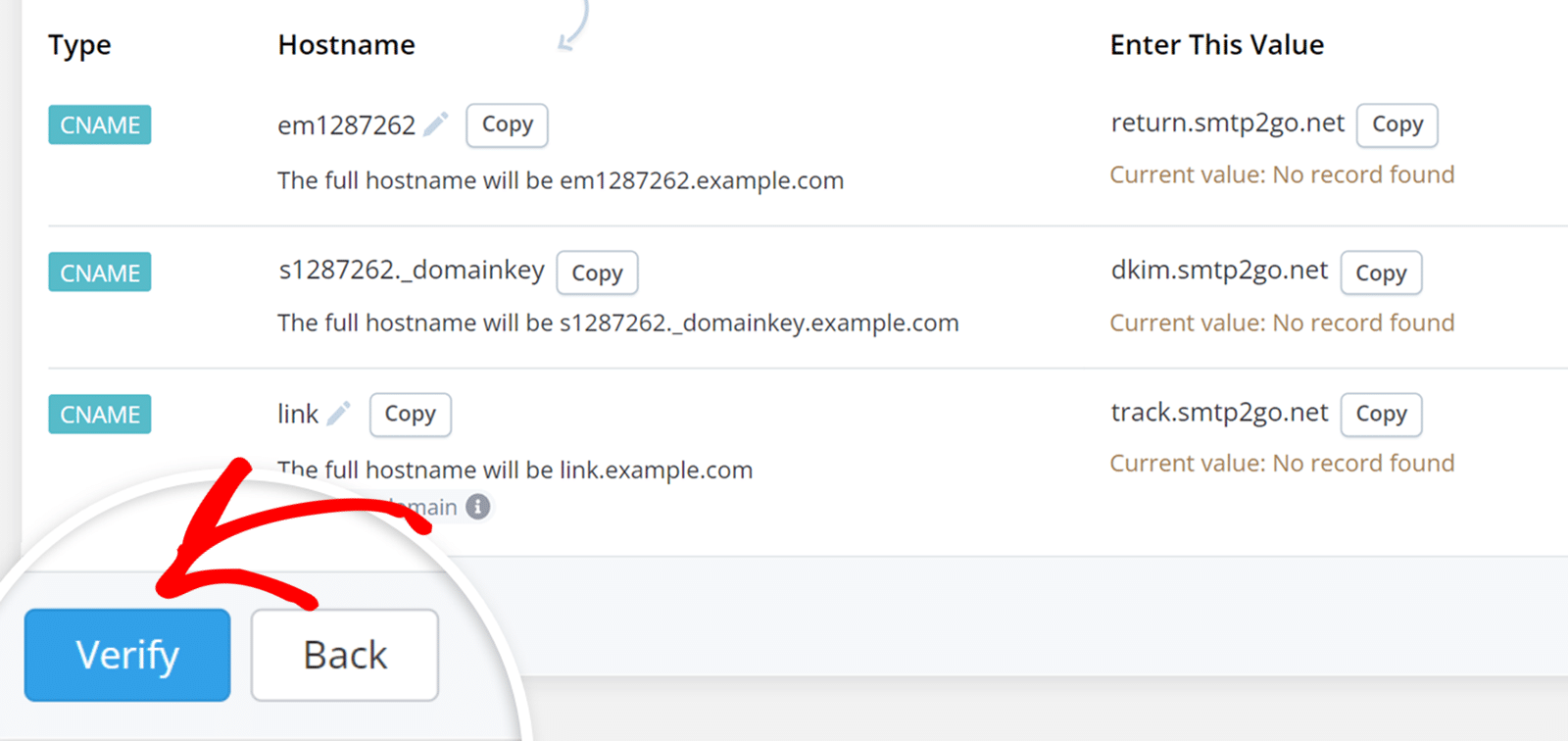
Une fois que vous avez ajouté ces enregistrements, leur propagation peut prendre 24 à 48 heures pour que SMTP2GO puisse les vérifier. Cependant, dans certains cas, ces enregistrements peuvent être vérifiés beaucoup plus rapidement. Vous pouvez essayer de cliquer sur le bouton Vérifier pour un test rapide.
Cependant, il n'est pas nécessaire d'attendre pour l'instant ! Vous pouvez passer à l'étape suivante pendant que vous attendez que cette vérification se termine. Assurez-vous simplement de laisser cet onglet ou cette fenêtre ouverte, car vous en aurez besoin un peu plus tard.
Configuration de WP Mail SMTP
Dans cette prochaine étape, nous passerons à la configuration de WP Mail SMTP.
Avant de commencer cette section, assurez-vous d'installer et d'activer le plugin WP Mail SMTP.
Une fois WP Mail SMTP installé, vous devrez accéder à WP Mail SMTP » Paramètres » Général pour ouvrir la page des paramètres du plugin.

Nous discuterons de chacun de ces paramètres en détail ci-dessous.
Email d'expéditeur
L'e-mail de l'expéditeur est l'adresse e-mail à partir de laquelle tous les e-mails de votre site seront envoyés. Cette adresse e-mail doit contenir le même domaine que celui que vous avez autorisé dans SMTP2GO.
Par exemple, si vous avez autorisé example.com, l'adresse e-mail de l'expéditeur doit contenir example.com (par exemple, [email protected]).

Vous pouvez également cocher la case « Forcer l'e-mail de l'expéditeur ». Si vous souhaitez que l'e-mail de l'expéditeur soit le même sur tout le site, cette option vous évitera d'avoir à modifier les paramètres de messagerie sur votre site, y compris les paramètres d'autres plugins.

Nom d'expéditeur
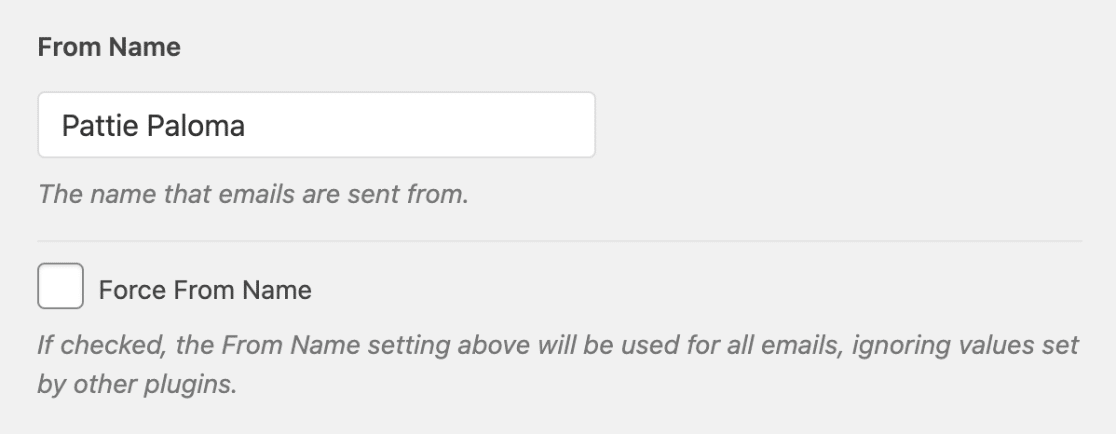
Le Nom de l'expéditeur sera, par défaut, défini sur le nom de votre site. Cependant, vous pouvez le modifier pour tout texte de votre choix.
Vous pouvez également choisir d'activer l'option Forcer le nom de l'expéditeur pour appliquer ce paramètre aux e-mails sur l'ensemble du site.
Expéditeur
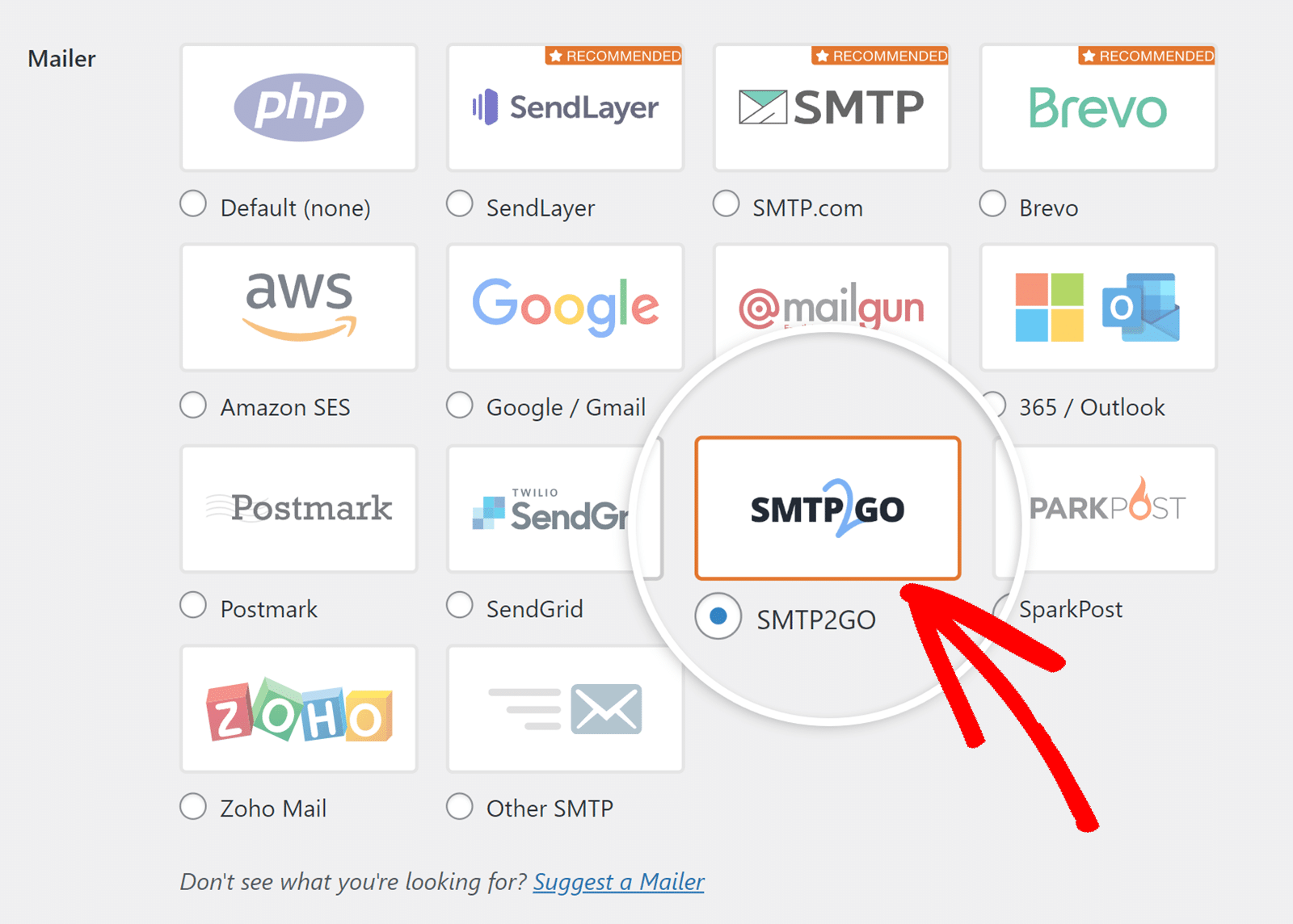
Dans le champ Expéditeur, sélectionnez l'option SMTP2GO.
Clé API
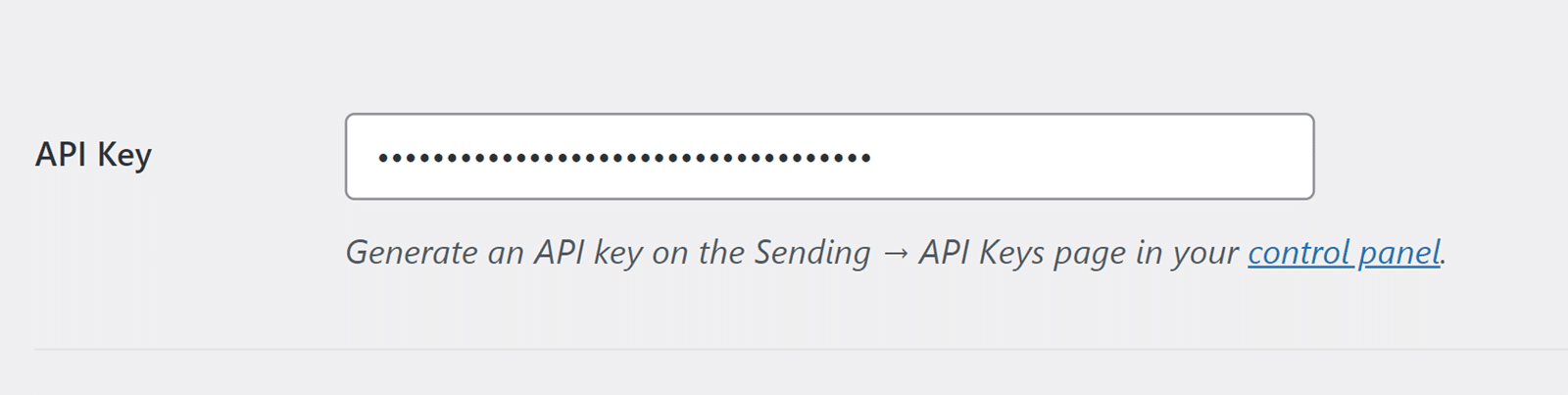
La sélection de votre expéditeur révélera des paramètres supplémentaires spécifiques à SMTP2GO. Tout d'abord, vous devrez localiser et saisir votre clé API.
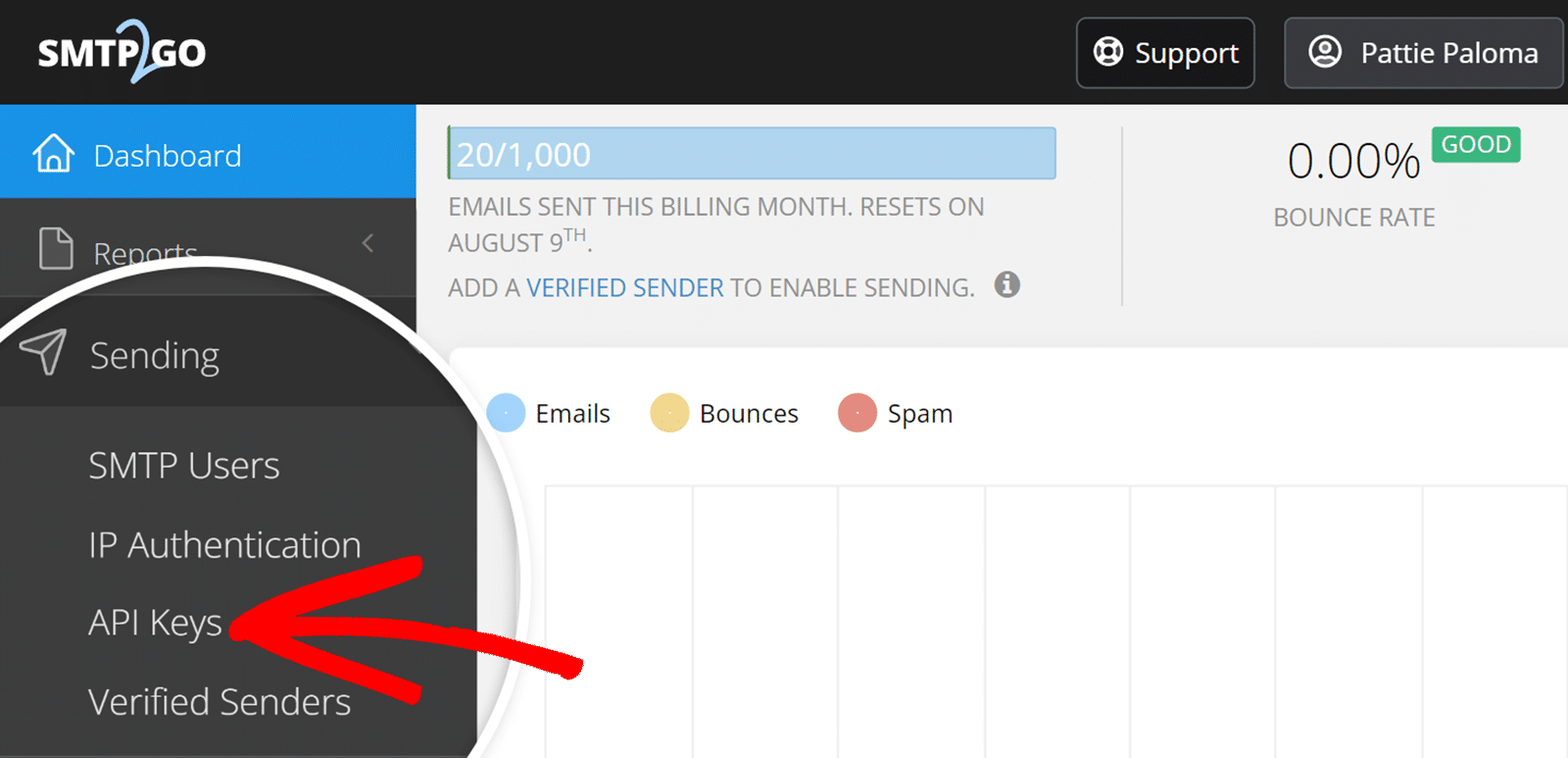
Retournez à l'onglet ou à la fenêtre du navigateur où votre compte SMTP2GO est ouvert. Dans la barre latérale gauche, accédez à Envoi » Clés API.
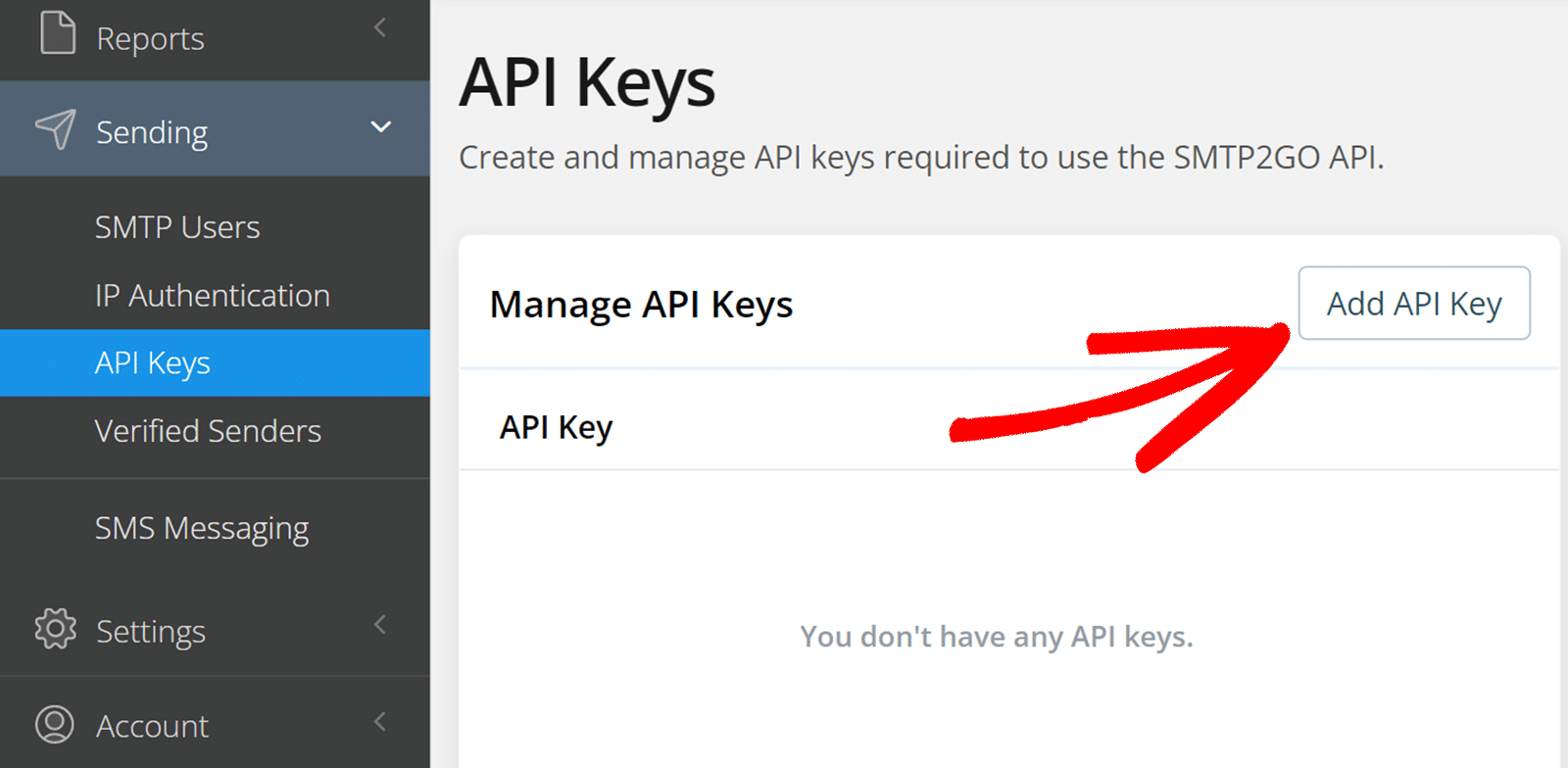
Sur la page Clés API, vous verrez une liste de vos clés API existantes si vous en avez. Pour créer une nouvelle clé, cliquez sur le bouton Ajouter une clé API dans le coin supérieur droit.
Une fenêtre contextuelle apparaîtra avec plusieurs options. Le champ Clé API sera automatiquement rempli avec une clé générée. Dans le champ Description, entrez un nom pour vous aider à vous souvenir de l'utilité de cette clé. Pour la limite de débit, vous pouvez laisser sur Illimité et cocher la case Utiliser par défaut, sauf si vous souhaitez définir une limite spécifique.
Lorsque vous êtes prêt, cliquez sur le bouton Enregistrer pour créer votre nouvelle clé API.
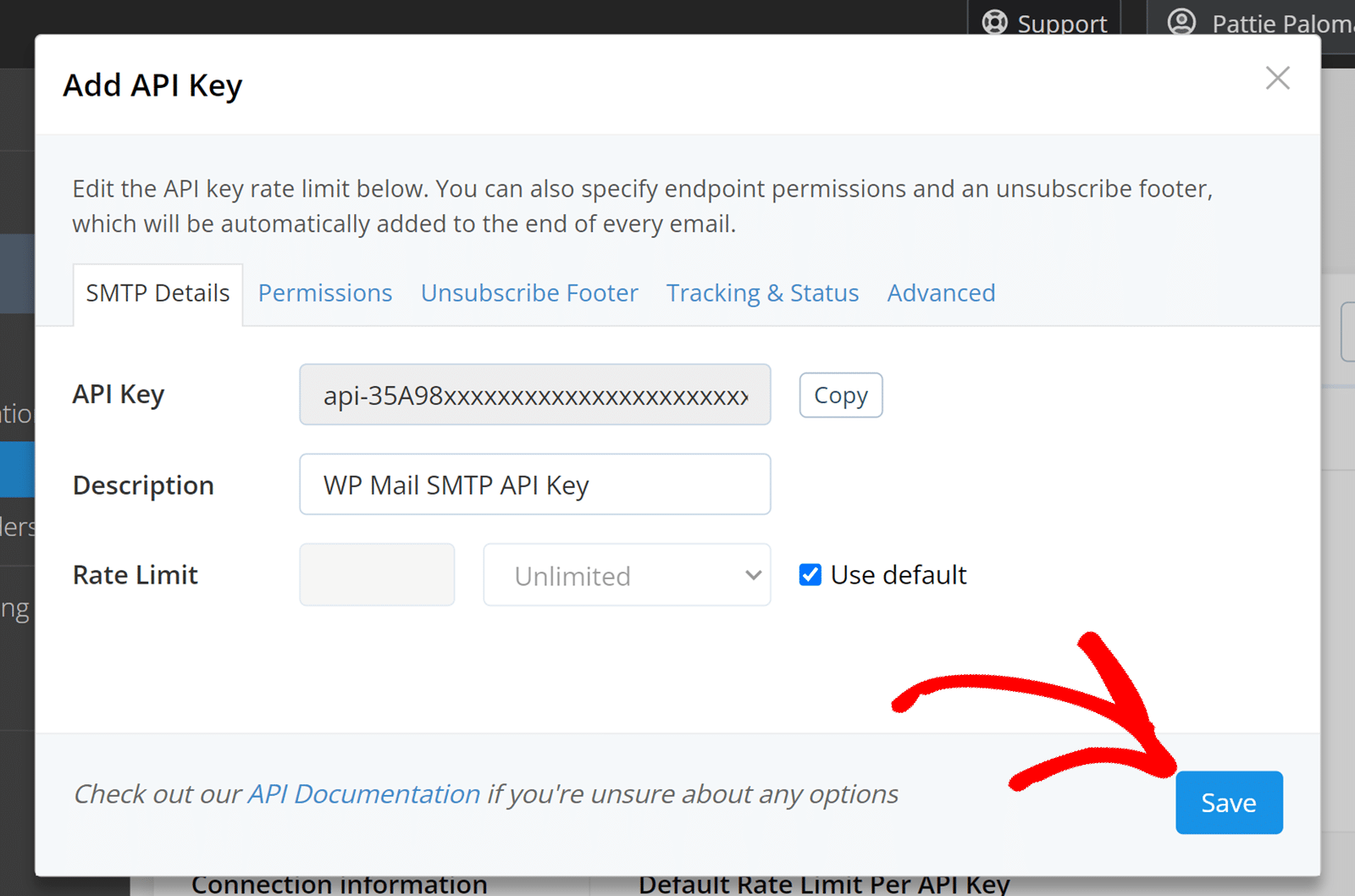
Assurez-vous de copier la clé API après l'enregistrement, car vous en aurez besoin pour configurer WP Mail SMTP dans les étapes suivantes.
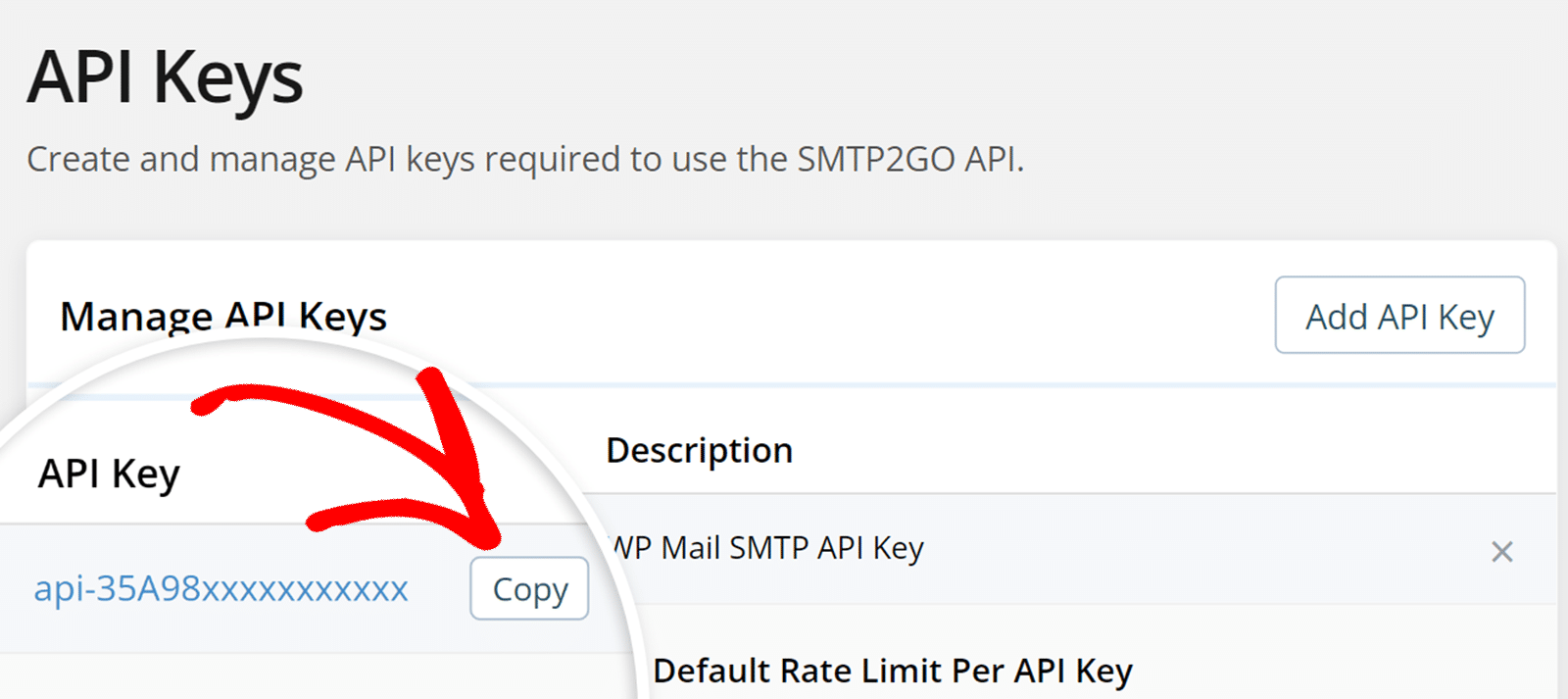
Après avoir copié la clé API, retournez à vos paramètres WP Mail SMTP et collez-la dans le champ Clé API.
Connexion de secours
La configuration d'une Connexion de sauvegarde est facultative et n'est pas requise pour terminer la configuration de votre expéditeur SMTP2GO. Cependant, pour améliorer davantage la délivrabilité des e-mails, nous vous recommandons de configurer une connexion supplémentaire pour servir de sauvegarde au cas où votre connexion principale échouerait.

Une fois que vous avez configuré votre expéditeur, assurez-vous de cliquer sur le bouton Enregistrer les paramètres.

Envoi d'un e-mail de test
Note : Avant de poursuivre cette étape, vous aurez besoin de SMTP2GO pour vérifier vos enregistrements DNS. Si les modifications apportées à vos paramètres DNS ne se sont pas encore propagées, vous devrez terminer cette étape plus tard.
Maintenant que votre configuration SMTP2GO est terminée, il est important d’envoyer un e-mail de test pour vous assurer que tout fonctionne correctement. Pour ce faire, allez dans WP Mail SMTP » Outils et ouvrez l’onglet Test d’e-mail.

Ici, vous pouvez entrer n’importe quelle adresse e-mail à laquelle vous avez accès (par défaut, il s’agit de l’e-mail d’administration du site). À moins que vous ne soyez sûr de n’envoyer que des e-mails en texte brut depuis votre site, nous vous recommandons de laisser le paramètre HTML ACTIVÉ.
Ensuite, cliquez sur le bouton Envoyer l’e-mail pour envoyer votre e-mail de test.

Après avoir envoyé l'e-mail, vous devriez voir un message de succès.

Si vous vérifiez la boîte de réception de l'adresse e-mail que vous avez entrée, vous devriez avoir reçu l'e-mail pour ce test.

C’est tout ! Vous avez configuré avec succès SMTP2GO avec WP Mail SMTP. Votre site WordPress devrait maintenant être en mesure d’envoyer des e-mails de manière plus fiable.
Ensuite, souhaitez-vous garder une trace de tous les e-mails envoyés depuis votre site WordPress ? Assurez-vous de consulter notre guide sur la configuration de la journalisation des e-mails pour conserver un enregistrement de tous les e-mails sortants de votre site.