


Résumé IA
Note : Ce guide s'applique au service d'envoi d'e-mails SendLayer dans WP Mail SMTP.
Ce que signifie cette erreur
Le domaine d'envoi dans SendLayer n'a pas réussi la vérification DNS. SendLayer nécessite une authentification du domaine avant d'envoyer des e-mails à partir de ce domaine.
Causes courantes
- Le domaine n'a jamais été ajouté à SendLayer (le domaine dans l'e-mail de l'expéditeur n'est pas enregistré dans le compte SendLayer)
- Enregistrements DNS ajoutés mais pas encore propagés
- Enregistrements DNS requis manquants ou saisis incorrectement chez le fournisseur DNS
- Mauvais domaine ajouté à SendLayer (ne correspond pas au domaine de l'e-mail de l'expéditeur dans WP Mail SMTP)
- La vérification du domaine n'a jamais été démarrée (le domaine a été ajouté mais les enregistrements DNS n'ont jamais été configurés)
Comment résoudre le problème
Voici le guide complet étape par étape pour résoudre l'erreur.
Étape 1 : Ajouter le domaine à SendLayer
Si le domaine d'envoi n'est pas encore dans SendLayer, ajoutez-le d'abord. Vous pouvez passer à l'étape 2 si votre domaine est déjà dans SendLayer.
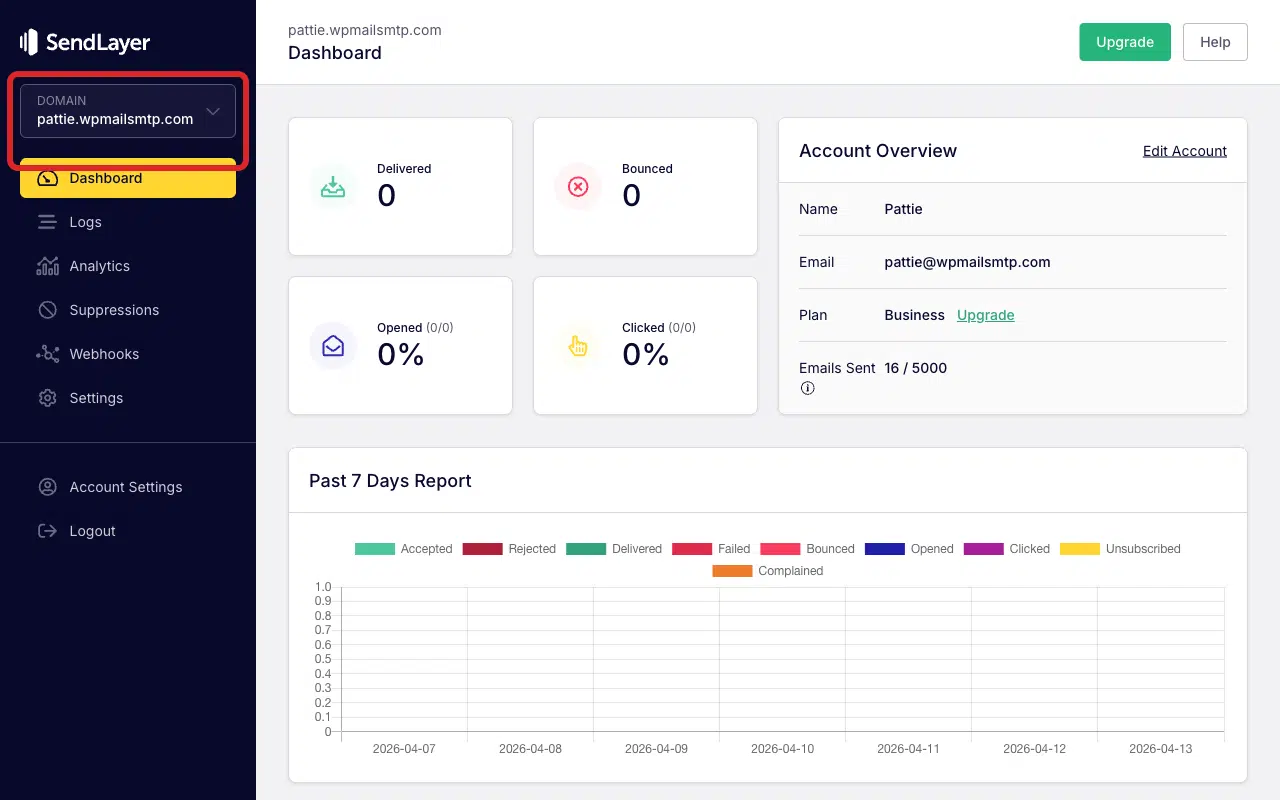
Pour ajouter un nouveau domaine, connectez-vous à votre compte SendLayer. Une fois connecté, cliquez sur le menu déroulant DOMAINE en haut de la barre latérale.
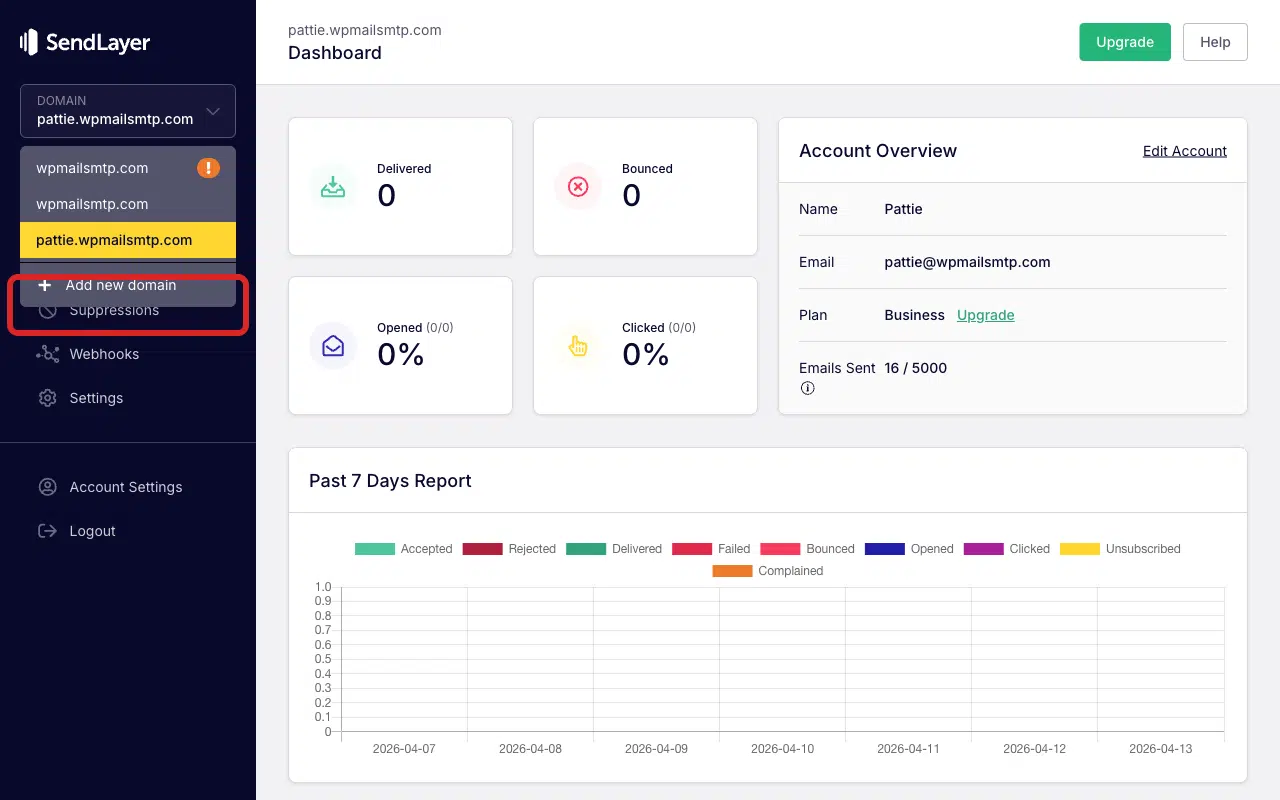
Ensuite, cliquez sur Ajouter un nouveau domaine en bas du menu déroulant.
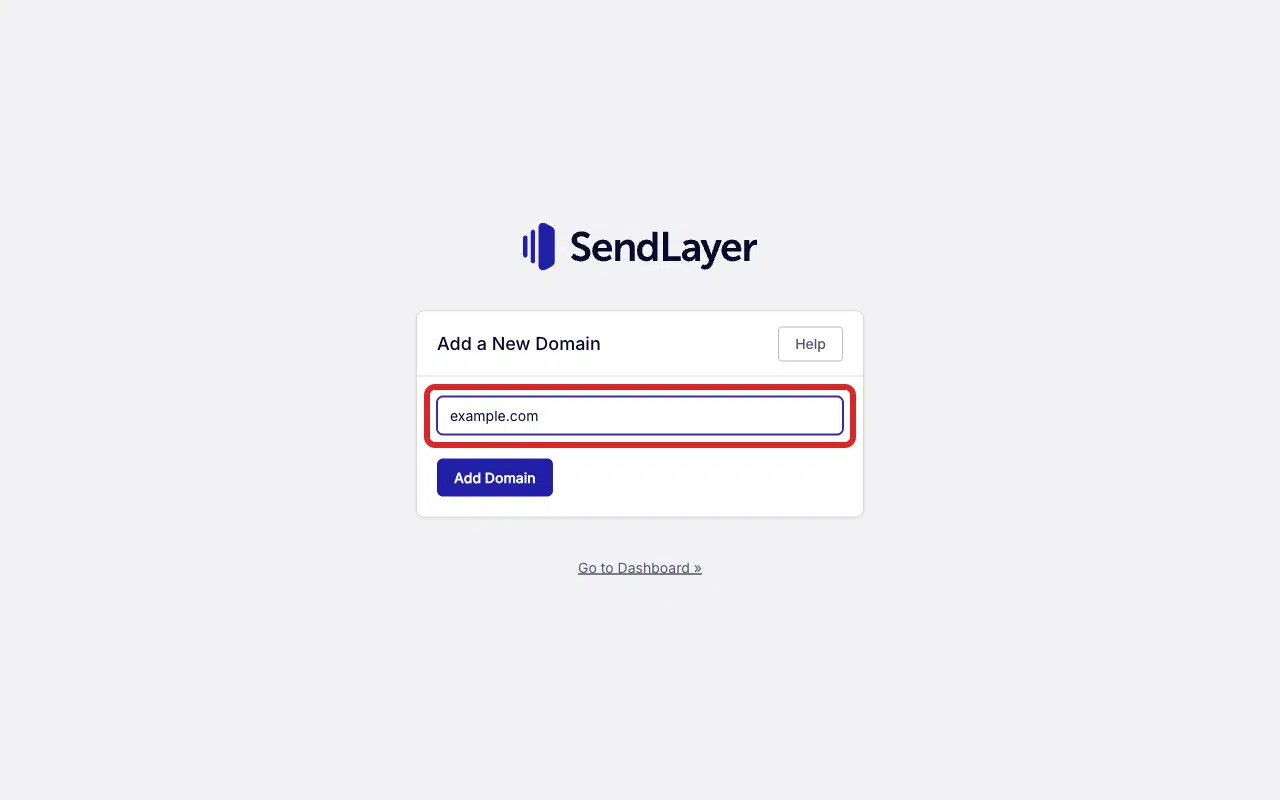
Ensuite, saisissez le domaine qui correspond à votre adresse e-mail de l'expéditeur dans WP Mail SMTP. Par exemple, si votre e-mail de l'expéditeur est [email protected], saisissez example.com.
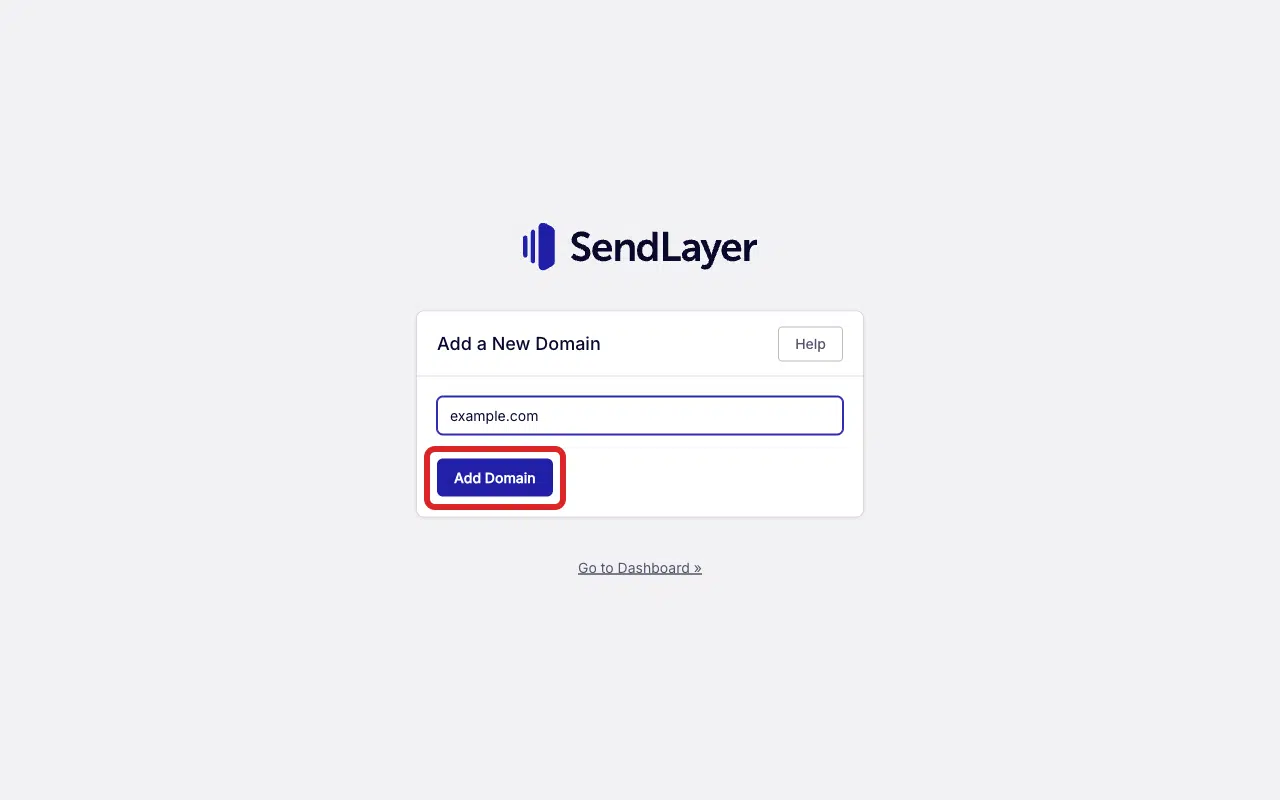
Après cela, cliquez sur Ajouter le domaine. SendLayer affichera les enregistrements DNS que vous devez ajouter. Continuez à l'Étape 2 pour les ajouter.
Étape 2 : Ajouter et vérifier les enregistrements DNS
SendLayer authentifie le domaine via les enregistrements DNS que vous ajoutez chez votre fournisseur DNS. Voici comment vérifier votre domaine.
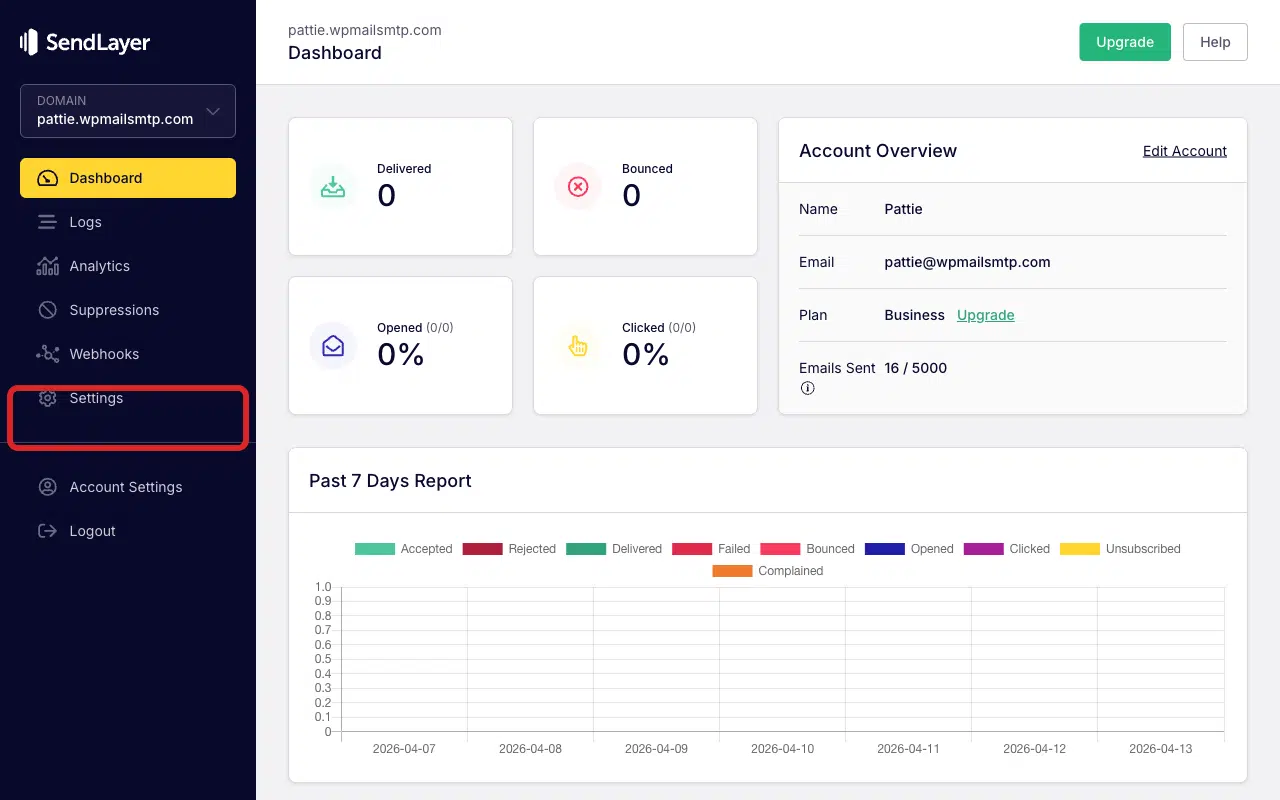
Connectez-vous à SendLayer, puis cliquez sur Paramètres dans la barre latérale gauche pour ouvrir la page Enregistrements DNS et paramètres.
Vous verrez un tableau d'enregistrements DNS avec des colonnes pour Type, Hôte, Valeur, TTL et Statut. Chaque enregistrement a une icône de statut indiquant si SendLayer l'a vérifié.
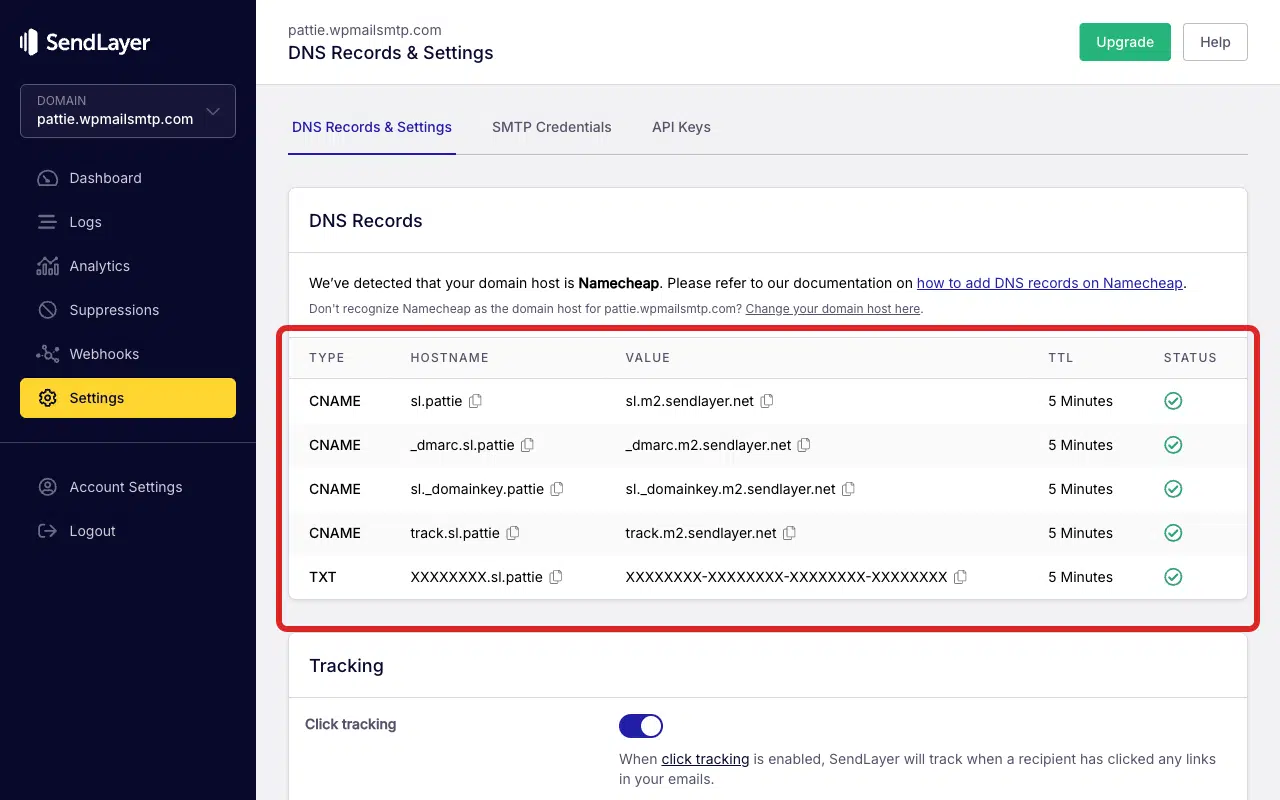
Ensuite, connectez-vous à votre fournisseur DNS (Cloudflare, GoDaddy, Namecheap, etc.) et ajoutez chaque enregistrement répertorié dans SendLayer. Pour chaque enregistrement, faites correspondre les champs Type, Hôte et Valeur exactement tels qu'ils sont affichés dans SendLayer.
Remarque : Consultez le guide pour ajouter des enregistrements DNS pour des instructions étape par étape pour les fournisseurs DNS courants.
Après avoir ajouté vos enregistrements DNS, retournez dans votre espace SendLayer. Vérifiez la colonne Statut pour les coches vertes. La propagation DNS peut prendre jusqu'à 24 à 48 heures, bien que ce soit généralement plus rapide.
Enfin, une fois que tous les enregistrements affichent des coches vertes et que le domaine est Actif, envoyez un e-mail de test pour confirmer la correction.
Étape 3 : Envoyer un e-mail de test
Pour tester la correction, connectez-vous à votre espace d'administration WordPress et allez dans WP Mail SMTP » Outils, cliquez sur l'onglet Test d'e-mail, entrez un e-mail destinataire dans le champ Envoyer à, laissez le bouton bascule HTML activé, et cliquez sur Envoyer l'e-mail.

Une fois terminé, recherchez le message de succès et confirmez que l'e-mail est arrivé dans votre boîte de réception.
Notes
- SendLayer nécessite 4 enregistrements CNAME (couvrant DKIM, SPF et DMARC) plus 1 enregistrement TXT. Ajoutez les 5 enregistrements. L'omission d'un seul peut empêcher la vérification.
- SendLayer implémente SPF et DMARC en tant qu'enregistrements CNAME, et non en tant qu'enregistrements TXT comme dans les configurations traditionnelles.
- Si les enregistrements semblent corrects mais que la vérification échoue, vérifiez la présence d'espaces supplémentaires, de points de terminaison que certains fournisseurs DNS ajoutent automatiquement, ou si votre fournisseur DNS ajoute automatiquement le nom de domaine aux valeurs CNAME (provoquant un doublon tel que
sl._domainkey.example.com.example.com). - Confirmez que l’E-mail de l’expéditeur dans WP Mail SMTP » Paramètres » Général utilise une adresse du domaine vérifié dans SendLayer.
C'est tout ! Vous savez maintenant comment corriger l’erreur « Le domaine n’est pas activé » dans SendLayer et faire en sorte que vos e-mails soient à nouveau envoyés via WP Mail SMTP.