


Résumé IA
Souhaitez-vous automatiser vos flux de travail liés aux e-mails avec WP Mail SMTP ? Avec Uncanny Automator, vous pouvez créer des « recettes » qui sont des règles simples qui s'occupent des tâches automatiquement. Cela peut impliquer d'ajouter des utilisateurs à une liste lorsqu'ils ouvrent un e-mail, de mettre en file d'attente des rappels pour l'équipe de vente, de taguer des utilisateurs dans des campagnes, et bien plus encore.
Ce tutoriel vous montrera comment configurer et utiliser Uncanny Automator avec WP Mail SMTP.
Qu'est-ce qu'Uncanny Automator ?
Uncanny Automator est un plugin WordPress qui vous permet d'automatiser et de simplifier les flux de travail sur votre site Web grâce à l'utilisation de « déclencheurs » et d'« actions ».
Considérez le scénario suivant : vous configurez l'ouverture d'un e-mail WordPress comme déclencheur, et l'action correspondante est de recevoir une notification Slack. Cela signifie que chaque fois qu'un e-mail envoyé via WordPress est ouvert, vous recevez automatiquement une notification dans Slack. Cela peut être extrêmement précieux dans des situations telles que le suivi d'un e-mail d'annulation d'abonnement ou de commande.
Ce n'est qu'un des flux de travail, ou « recettes », presque infinis que vous pouvez créer avec Uncanny Automator. Il est capable de connecter différents plugins WordPress et de faciliter les interactions entre votre site et divers services et applications tiers.
Installation d'Uncanny Automator
La version gratuite d'Uncanny Automator est disponible en téléchargement sur le répertoire de plugins WordPress. Cependant, elle présente certaines limitations quant aux intégrations et aux actions que vous pouvez utiliser.
Pour accéder à plus d'options, vous devrez passer à une licence payante. Visitez la page de tarification d'Uncanny Automator pour plus de détails.
Création d'une recette Uncanny Automator
Avant de commencer, vous devrez vous assurer que WP Mail SMTP est installé et activé sur votre site WordPress et que vous avez vérifié votre licence.
Après avoir installé les plugins, cliquez sur Automator » Ajouter nouveau dans le menu latéral de votre WordPress.
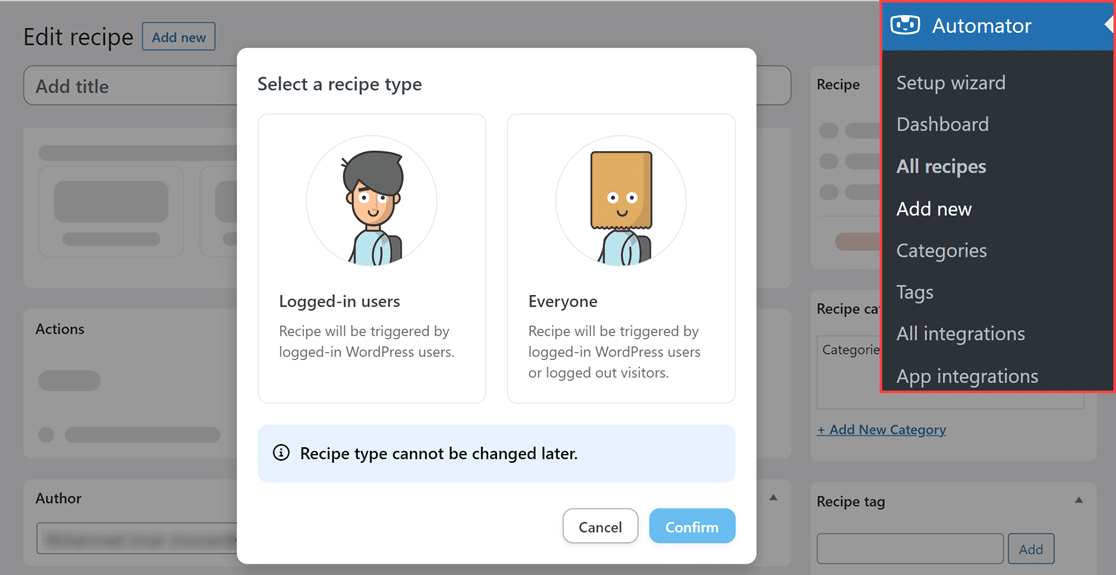
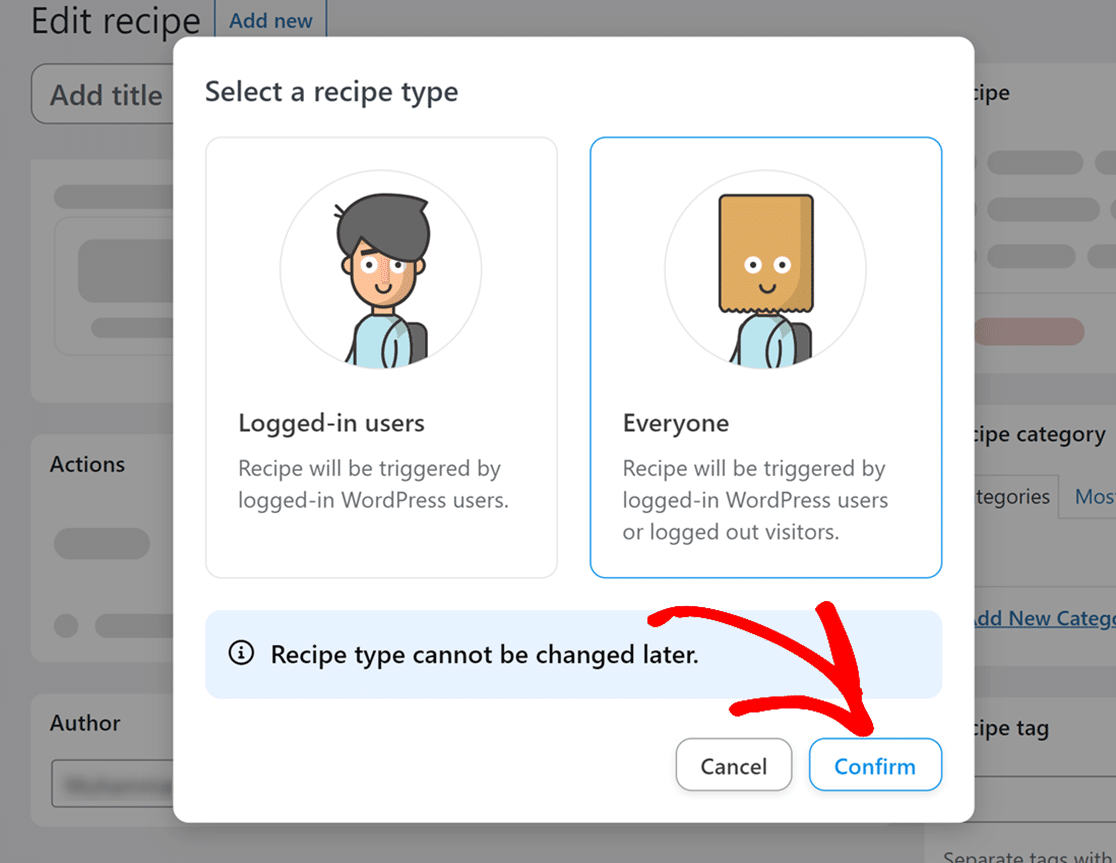
Sélectionnez ensuite Tout le monde dans la fenêtre contextuelle Sélectionner un type de recette et cliquez sur le bouton Confirmer pour continuer.
Ensuite, commencez à créer votre recette en lui donnant un titre que vous retiendrez facilement. Cela vous aidera à savoir quelle action elle effectue, en un coup d'œil.
Configuration du déclencheur
La configuration du déclencheur est la première étape essentielle du processus d'automatisation. Pour notre exemple, nous sélectionnerons WP Mail SMTP Pro comme plugin de déclenchement afin de pouvoir automatiser une action lorsque vos e-mails WordPress sont ouverts.
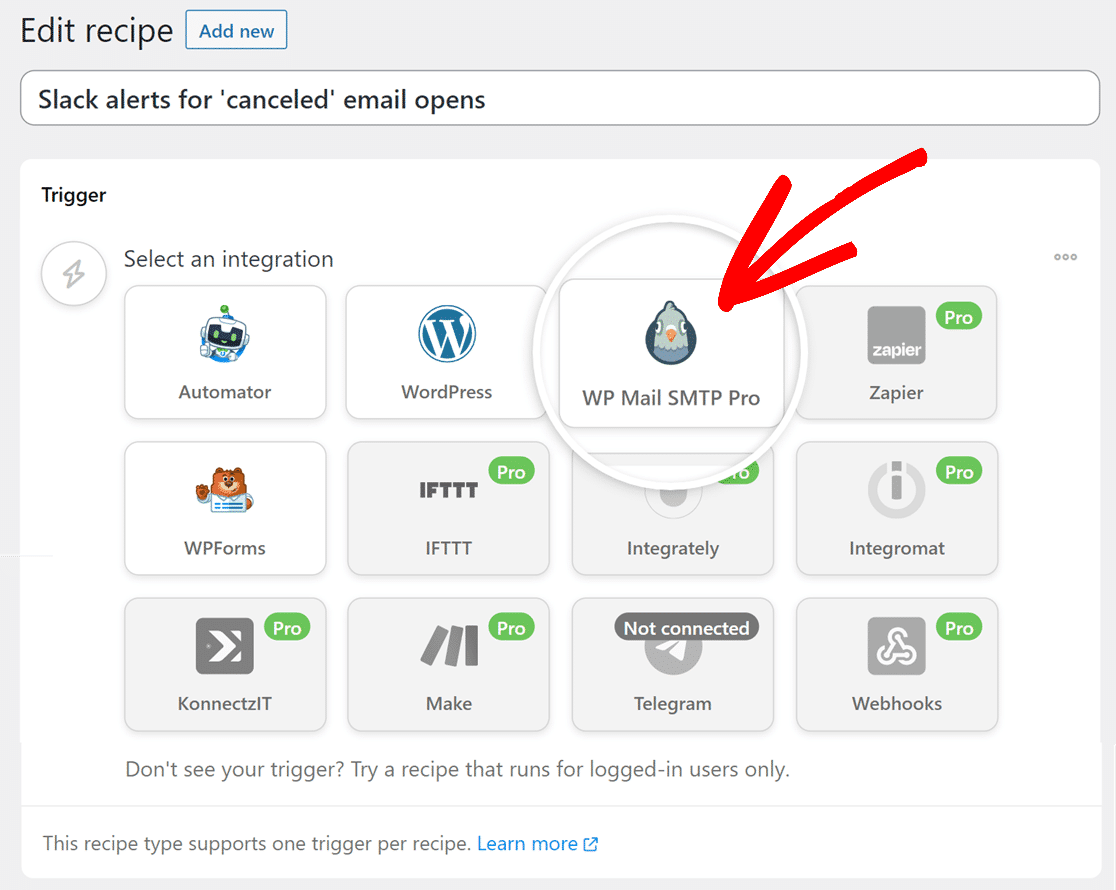
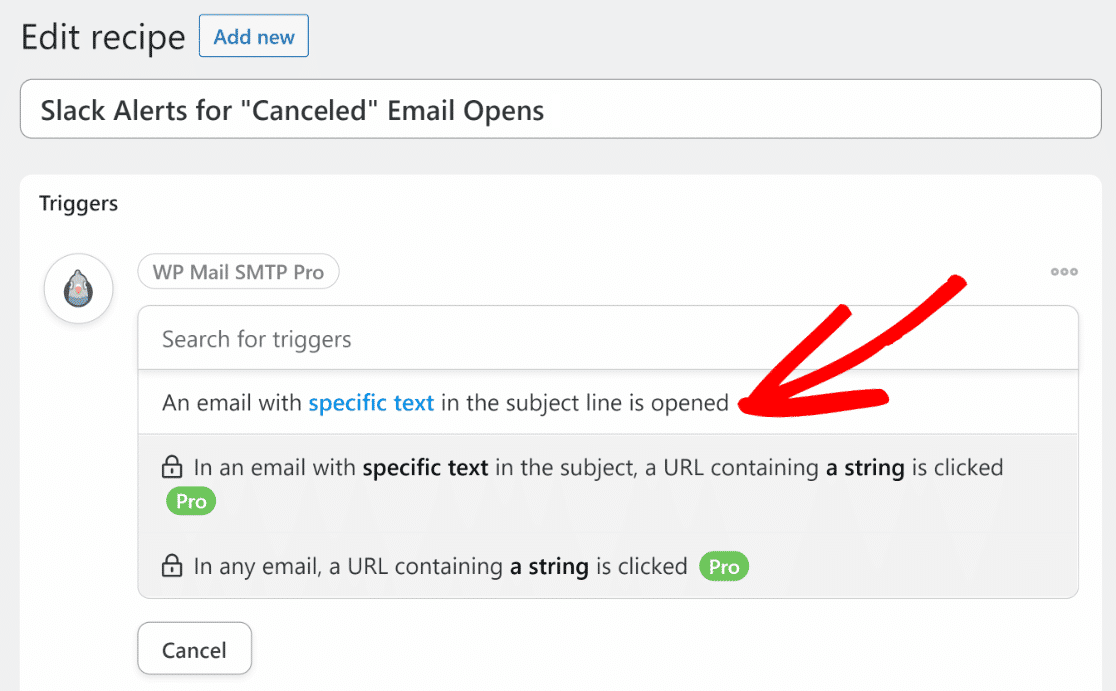
La sélection de WP Mail SMTP Pro ouvrira un nouvel ensemble d'options où vous pourrez sélectionner différents types de déclencheurs en fonction de vos besoins pour votre flux de travail.
Pour notre exemple, nous allons sélectionner le déclencheur Un e-mail avec un texte spécifique dans la ligne d'objet est ouvert.
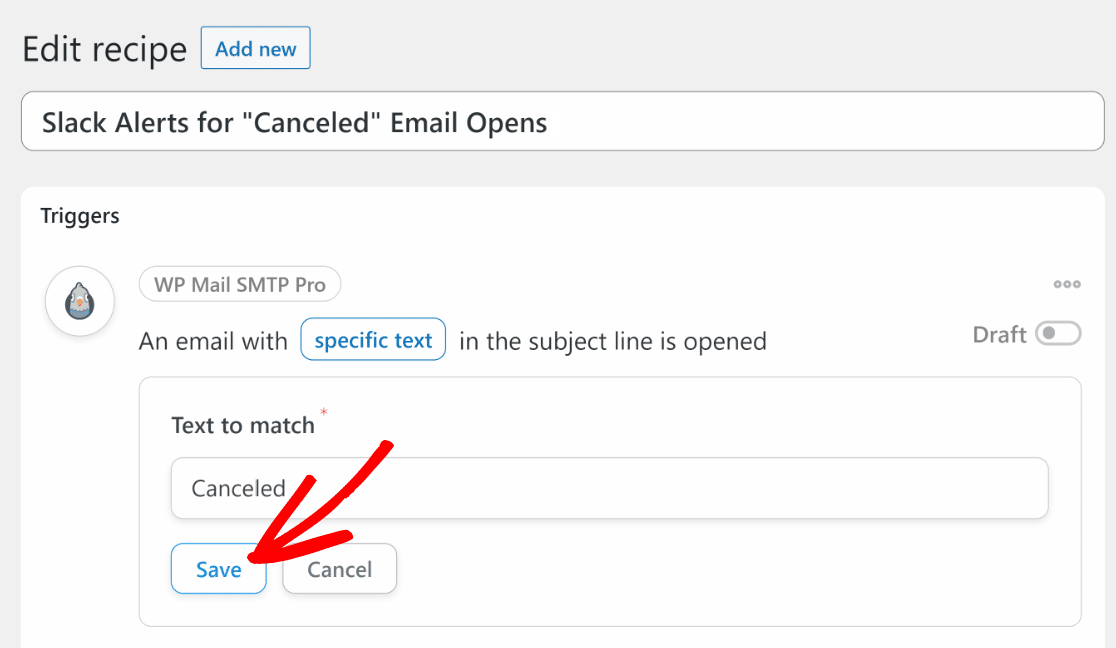
Après avoir sélectionné le déclencheur, vous verrez le champ Texte à faire correspondre. Saisissez ici l'objet exact des e-mails qui, lorsqu'ils sont ouverts, doivent envoyer une notification Slack.
Pour notre exemple, nous allons saisir le mot « annulé ». De cette façon, nous recevrions une alerte Slack chaque fois qu'un utilisateur ouvre un e-mail avec ce mot dans l'objet. N'oubliez pas de sauvegarder votre déclencheur une fois que vous avez terminé de le modifier.
Connexion de Slack avec Uncanny Automator
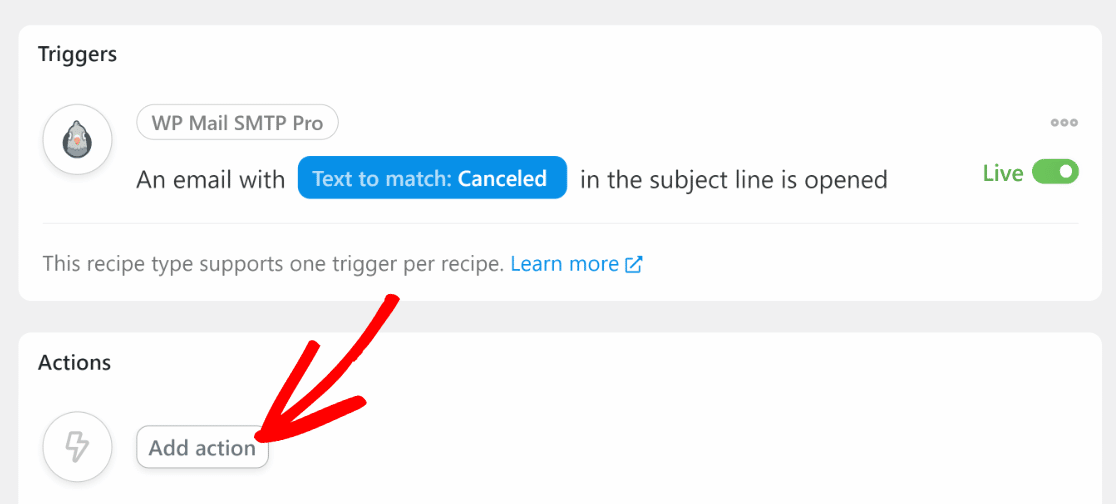
Dans la section Actions , cliquez sur Ajouter une action pour commencer.
Ensuite, vous pouvez choisir parmi les applications, services et plugins que Uncanny Automator vous permet de connecter à WP Mail SMTP. Pour notre exemple, nous utiliserons Slack.
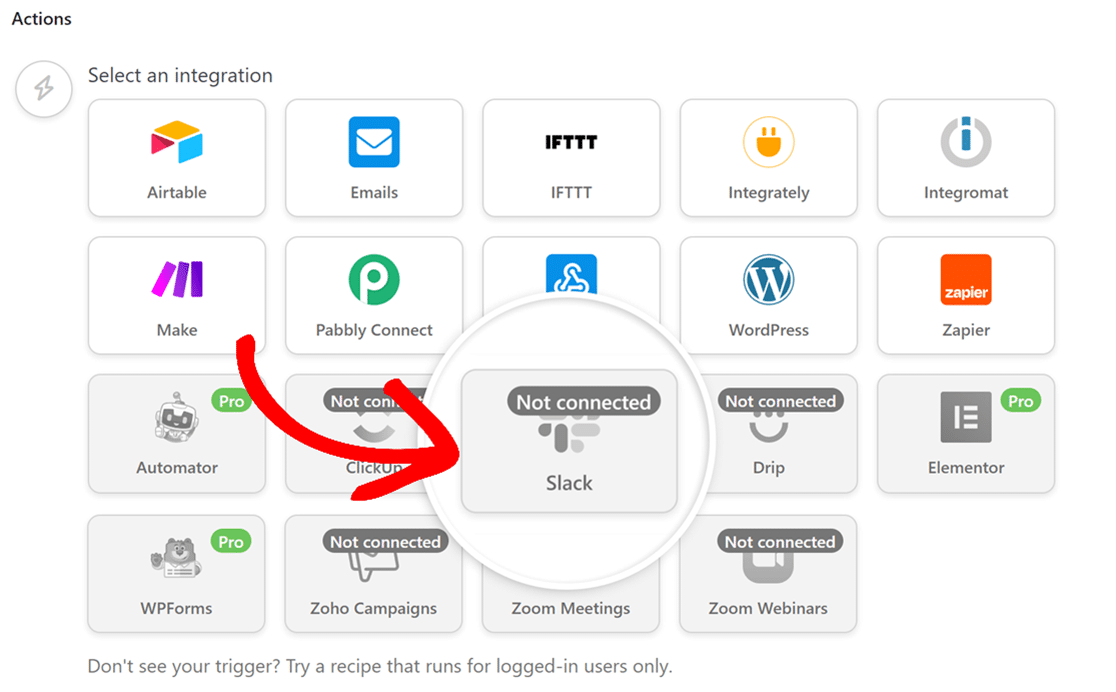
Remarque: Si vous utilisez Uncanny Automator pour la première fois, vous devrez créer un compte avant de vous connecter à Slack.
Une fois que vous avez sélectionné Slack, une fenêtre contextuelle s'ouvrira, vous invitant à vous inscrire à un compte Uncanny Automator. Cliquez sur S'inscrire pour continuer.
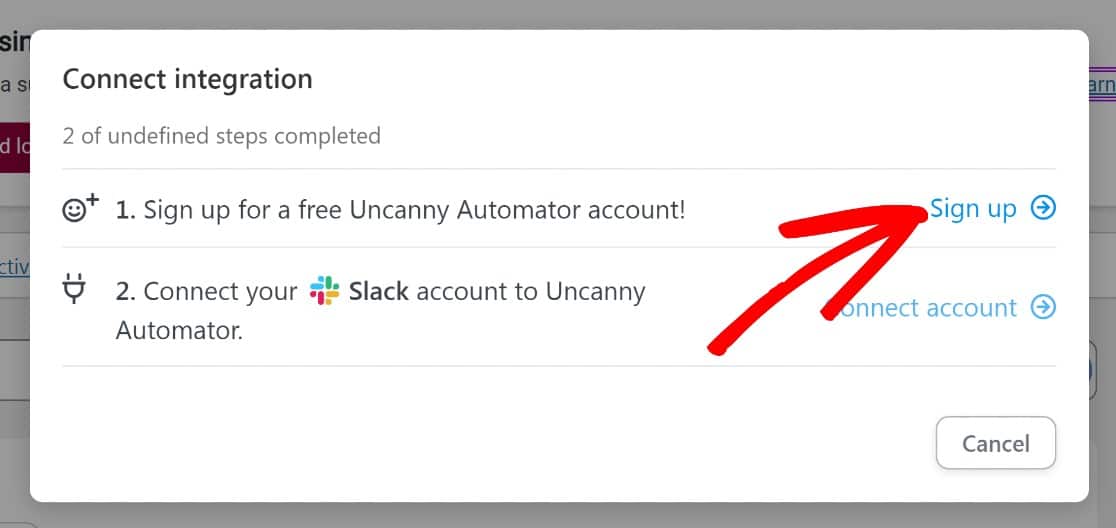
Suivez les instructions à l'écran pour créer votre compte. Lorsque vous avez terminé, retournez sur votre site Web et cliquez sur le bouton Connecter le compte pour continuer.
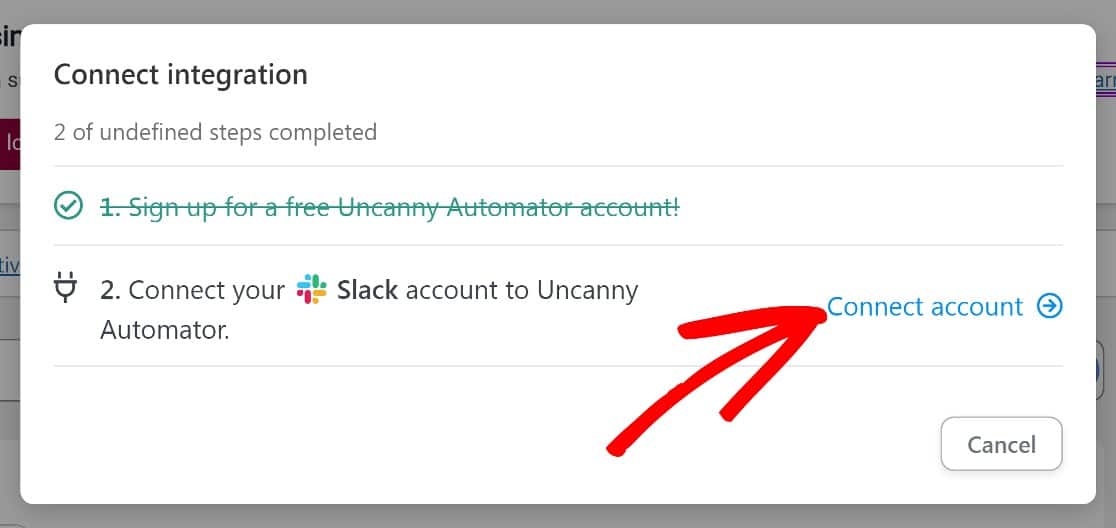
Cela ouvrira une autre fenêtre contextuelle. Cliquez sur le bouton Connecter l'espace de travail Slack en bas pour continuer.
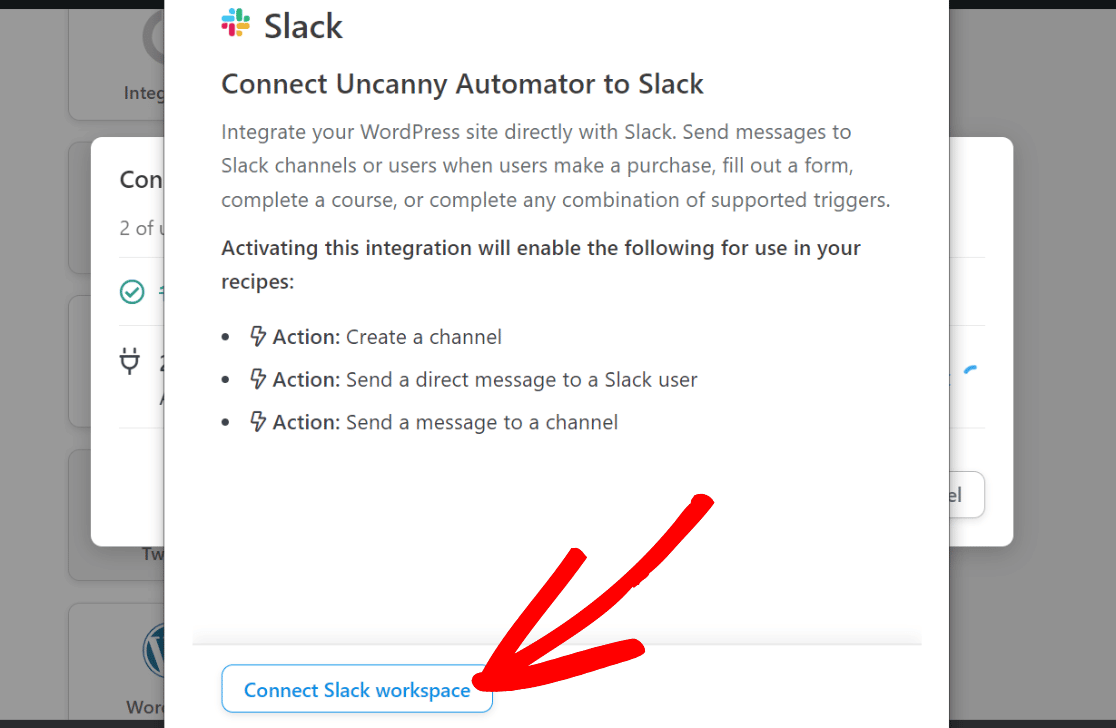
Uncanny Automator nécessitera l'autorisation d'accéder à votre espace de travail Slack. Cliquez sur Autoriser pour continuer.
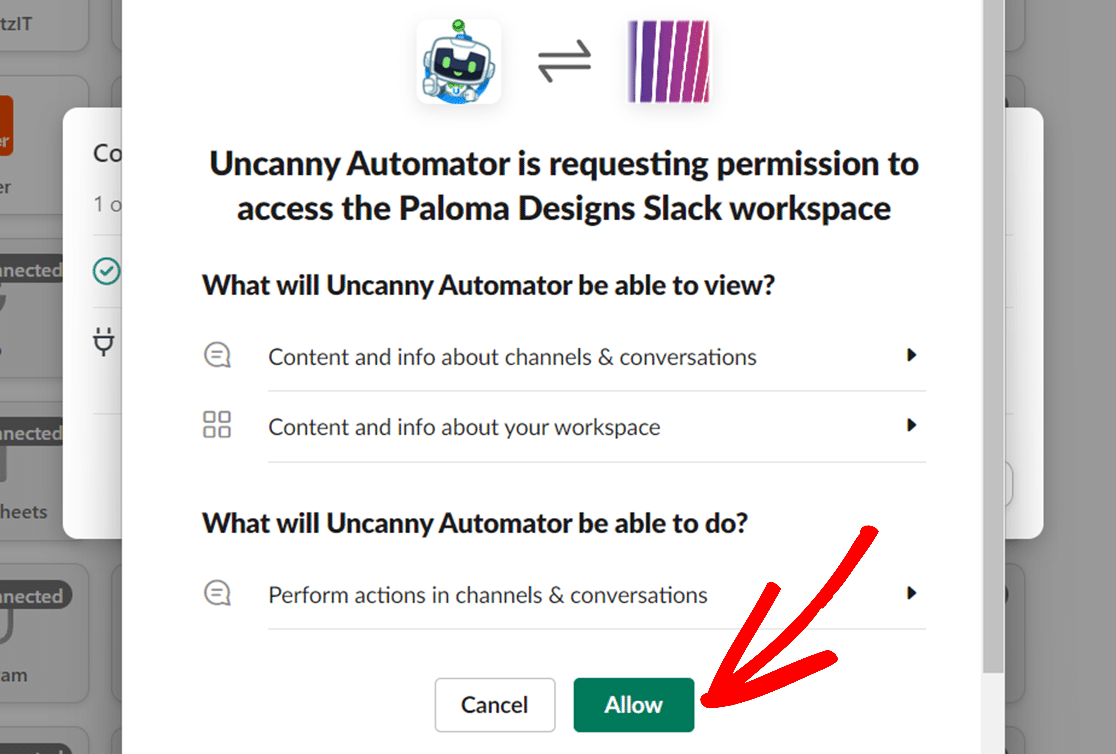
Une confirmation devrait apparaître, affichant un aperçu du bot Uncanny Automator dans votre espace de travail Slack. Vous avez la possibilité de modifier le nom et l'icône du bot ou de conserver les paramètres par défaut.
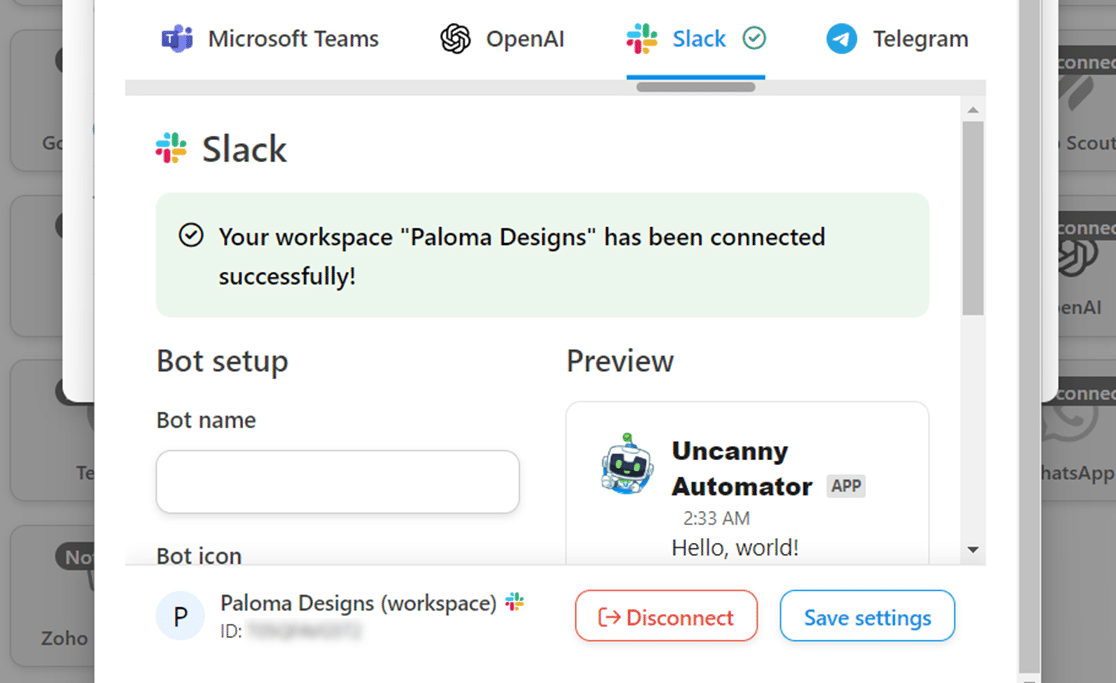
Fermez cette fenêtre contextuelle pour terminer le processus de connexion à Slack. Vous pouvez maintenant sélectionner l'action que vous souhaitez que Slack effectue, ce que nous aborderons dans la section suivante.
Configuration de l'action
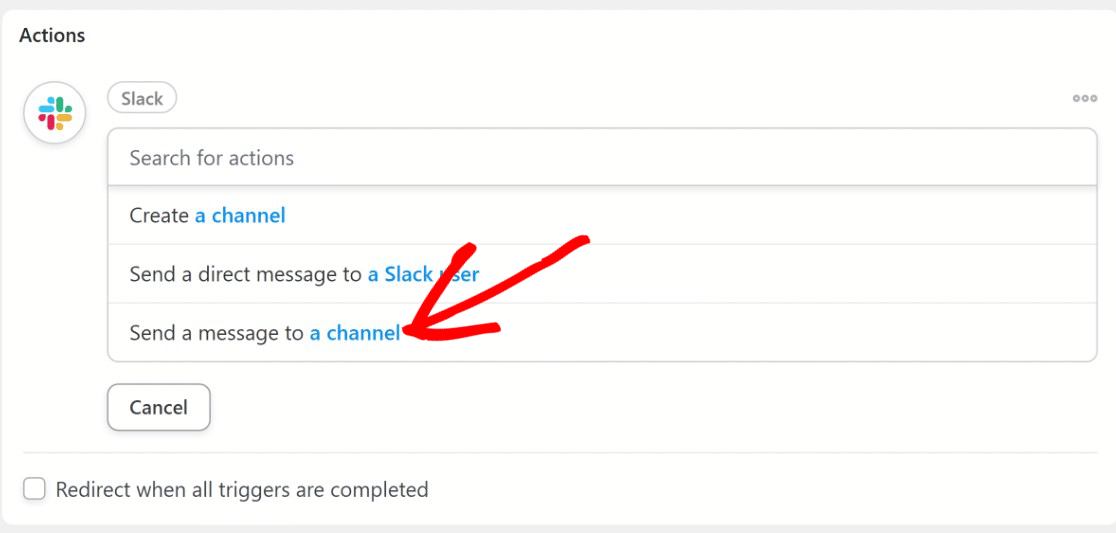
Pour notre exemple, nous sélectionnerons l'action Envoyer un message à un canal . Cela garantira qu'une notification Slack est reçue chaque fois qu'un utilisateur ouvre un e-mail WordPress correspondant à un texte spécifique dans l'objet.
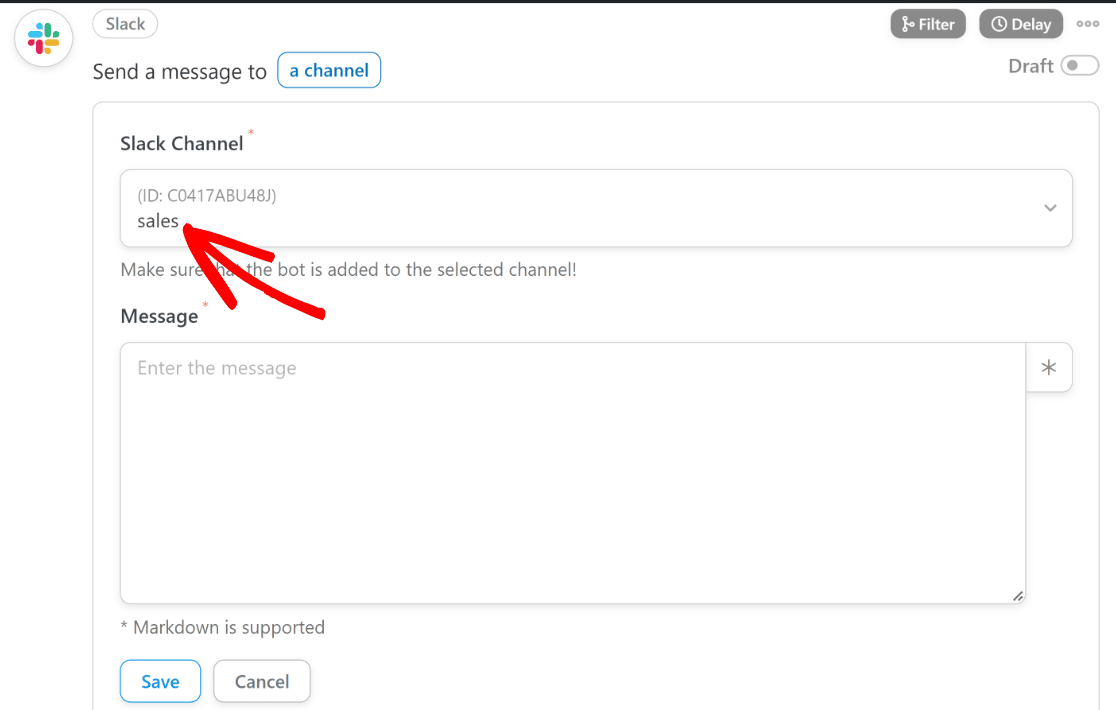
Ensuite, sélectionnez un canal Slack où vous souhaitez recevoir les alertes d'ouverture d'e-mail à partir du menu déroulant Canal Slack .
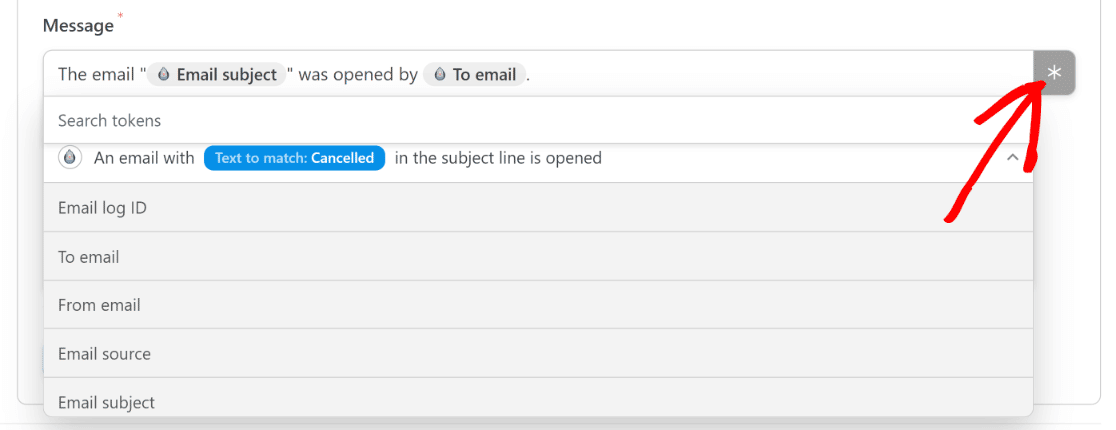
Ensuite, dans le champ Message, saisissez le message que vous souhaitez que la notification Slack contienne.
Vous pouvez également ajouter plus d'informations aux notifications en extrayant des détails de l'e-mail qui déclenche l'alerte. Pour ce faire, cliquez sur le bouton Astérisque (*) et utilisez les jetons de recherche selon vos besoins.
Pour notre exemple, nous utiliserons les jetons « Objet de l'e-mail » et « À l'e-mail ». De cette façon, chaque alerte Slack contiendra le sujet de l'e-mail et à qui il a été envoyé.
Dans l'étape suivante, nous ajouterons le bot Uncanny Automator au canal Slack où nous souhaitons recevoir les notifications.
Ajout du bot Uncanny Automator à Slack
Pour ajouter le bot Uncanny Automator, accédez au canal Slack, tapez « @uncannyautomator », et sélectionnez Uncanny Automator dans la fenêtre contextuelle. Appuyez ensuite sur Entrée pour l'ajouter à votre canal.
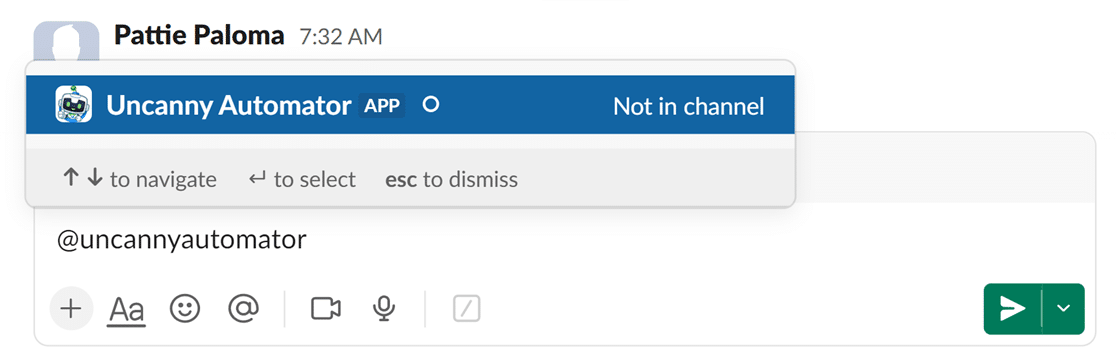
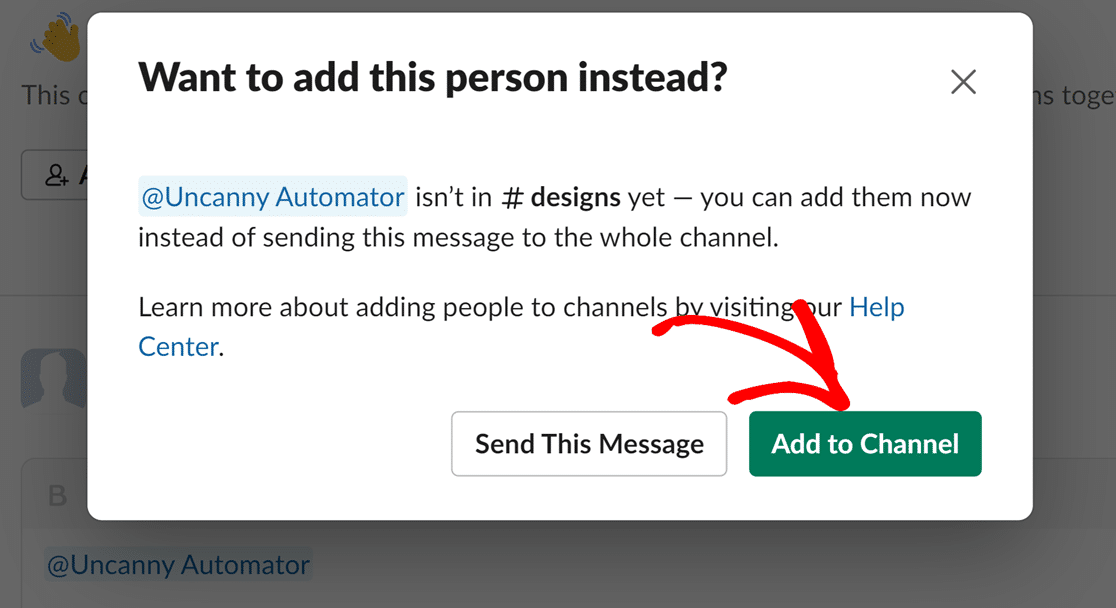
Vous devriez maintenant voir un message vous demandant si vous souhaitez ajouter Uncanny Automator à votre canal. Cliquez sur Ajouter au canal.
Mise en ligne de votre recette Uncanny Automator
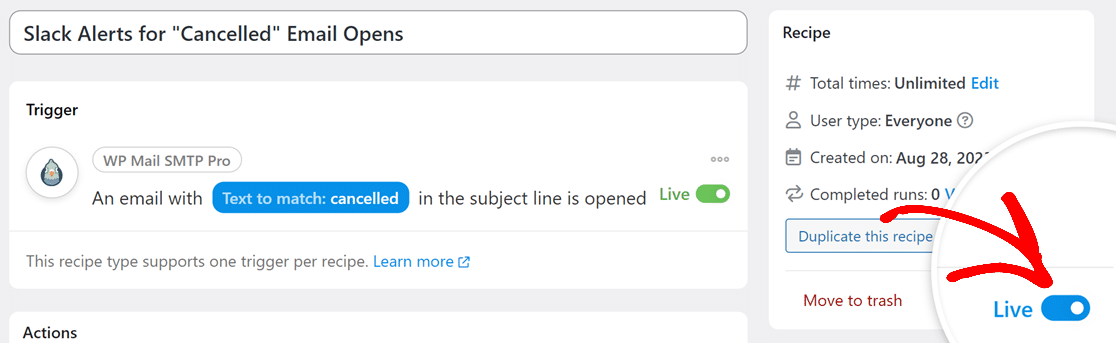
Une fois que vous avez configuré le déclencheur et l'action, vous devrez activer votre recette. Pour ce faire, activez le bouton bascule dans la section Recette en position En direct.
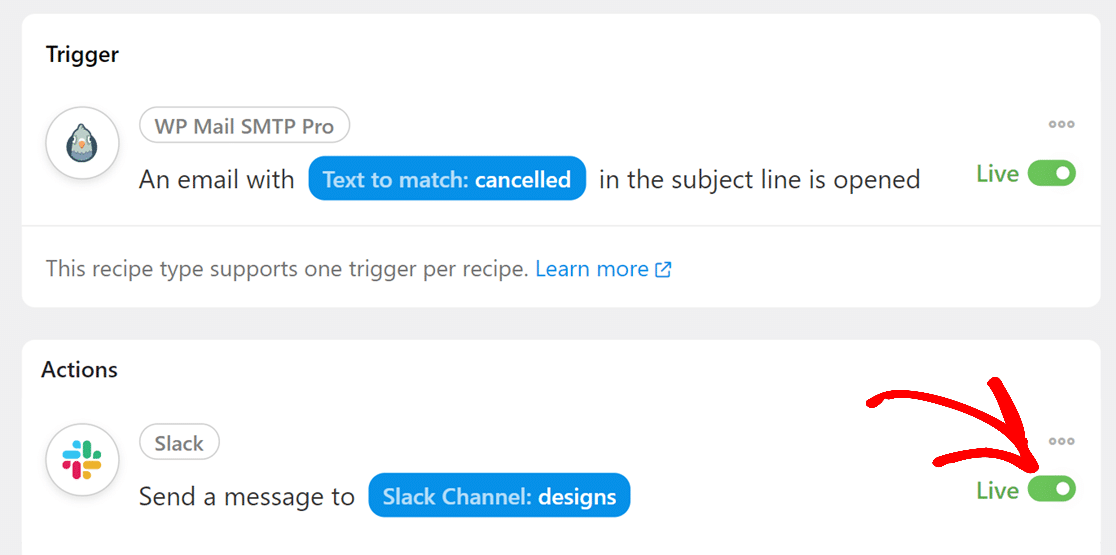
Assurez-vous également que votre déclencheur et vos actions sont en direct à l'aide des boutons bascule à côté de chaque section.
C'est tout ! Vous savez maintenant comment configurer Uncanny Automator avec WP Mail SMTP.
Ensuite, souhaitez-vous consulter des rapports détaillés des e-mails envoyés depuis votre site WordPress ? Avec les Rapports d'e-mails, vous pouvez facilement suivre les performances de vos e-mails sur votre site.