


Résumé IA
Souhaitez-vous vérifier la délivrabilité des e-mails de votre site simplement en discutant avec un assistant IA ? Avec WP Mail SMTP, vous pouvez connecter des outils tels que Claude, ChatGPT et Cursor à votre site et leur demander d'examiner vos journaux d'e-mails, vos statistiques d'envoi et vos événements de débogage en langage naturel, sans exportations et sans écrire de code.
Dans ce tutoriel, nous vous montrerons comment utiliser WP Mail SMTP avec des assistants IA, de l'installation du plugin connecteur à l'exécution de vos premières requêtes.
Prérequis : Votre site doit exécuter WordPress 6.9 ou une version ultérieure, et WP Mail SMTP 4.9 ou une version ultérieure, pour utiliser la fonctionnalité MCP IA.
Avant de commencer, assurez-vous que WP Mail SMTP est installé et activé sur votre site WordPress et que vous avez vérifié votre licence.
Ce que les assistants IA peuvent faire avec WP Mail SMTP
La fonctionnalité MCP de l'IA connecte WP Mail SMTP à l'API WordPress Abilities, la norme qui permet aux outils d'IA de lire les données de votre site en toute sécurité. Un assistant connecté a un accès en lecture seule, il peut donc examiner votre activité d'e-mail et répondre à vos questions, mais il ne modifie jamais vos paramètres ni n'envoie d'e-mails de sa propre initiative.
Remarque : Les capacités de journal des e-mails et de statistiques d'envoi lisent les données du journal des e-mails et des rapports de WP Mail SMTP, qui font partie de WP Mail SMTP Pro.
Voici ce qu'un assistant connecté peut faire :
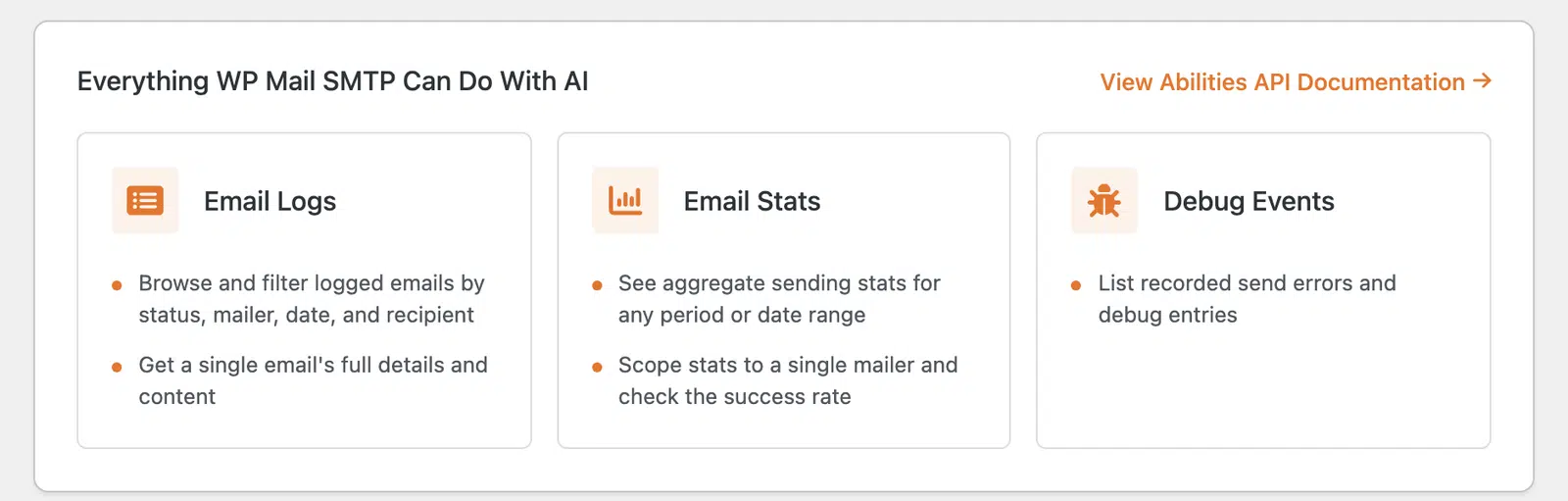
Journaux d'e-mails
L'assistant parcourt et filtre vos e-mails enregistrés par statut, expéditeur, date et destinataire, et récupère les détails complets et le contenu d'un seul e-mail lorsque vous avez besoin d'un examen plus approfondi.
Statistiques d'e-mail
L'assistant rapporte les statistiques d'envoi agrégées pour toute période ou plage de dates, limite ces statistiques à un seul expéditeur et vérifie votre taux de réussite.
Événements de débogage
L'assistant liste les erreurs d'envoi enregistrées et les entrées de débogage afin que vous puissiez repérer ce qui échoue sans avoir à parcourir vous-même les journaux.
Accès à la page MCP IA
Pour commencer, connectez-vous à votre tableau de bord d'administration WordPress et accédez à WP Mail SMTP » Outils. Cliquez ensuite sur l'onglet MCP IA.
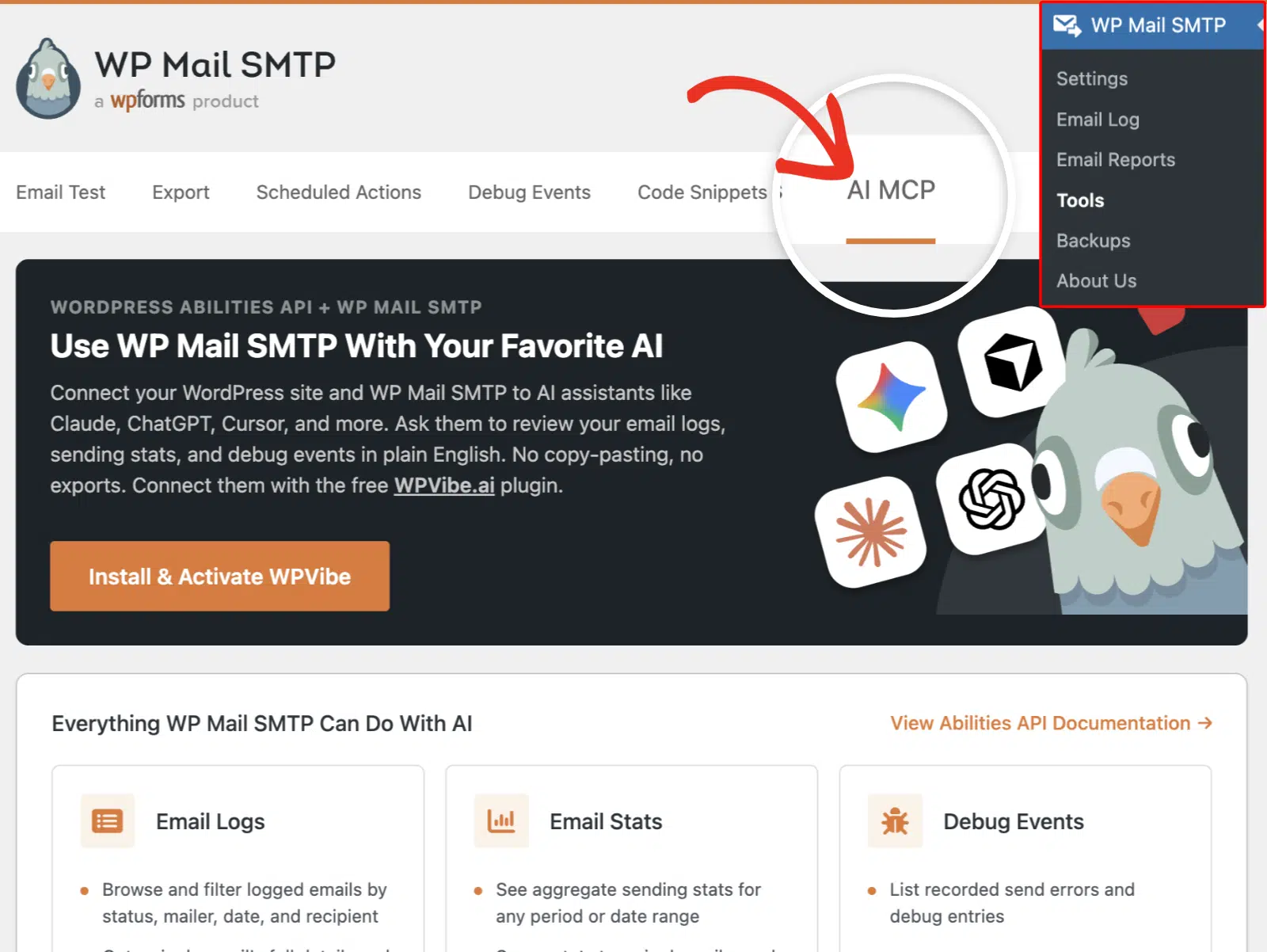
Cette page résume tout ce que WP Mail SMTP peut faire avec l'IA et vous fournit un lien Afficher la documentation de l'API Abilities si vous souhaitez la référence technique complète.
Installation du plugin WPVibe
Les assistants IA se connectent à votre site via WPVibe, un plugin connecteur gratuit qui gère la connexion sécurisée.
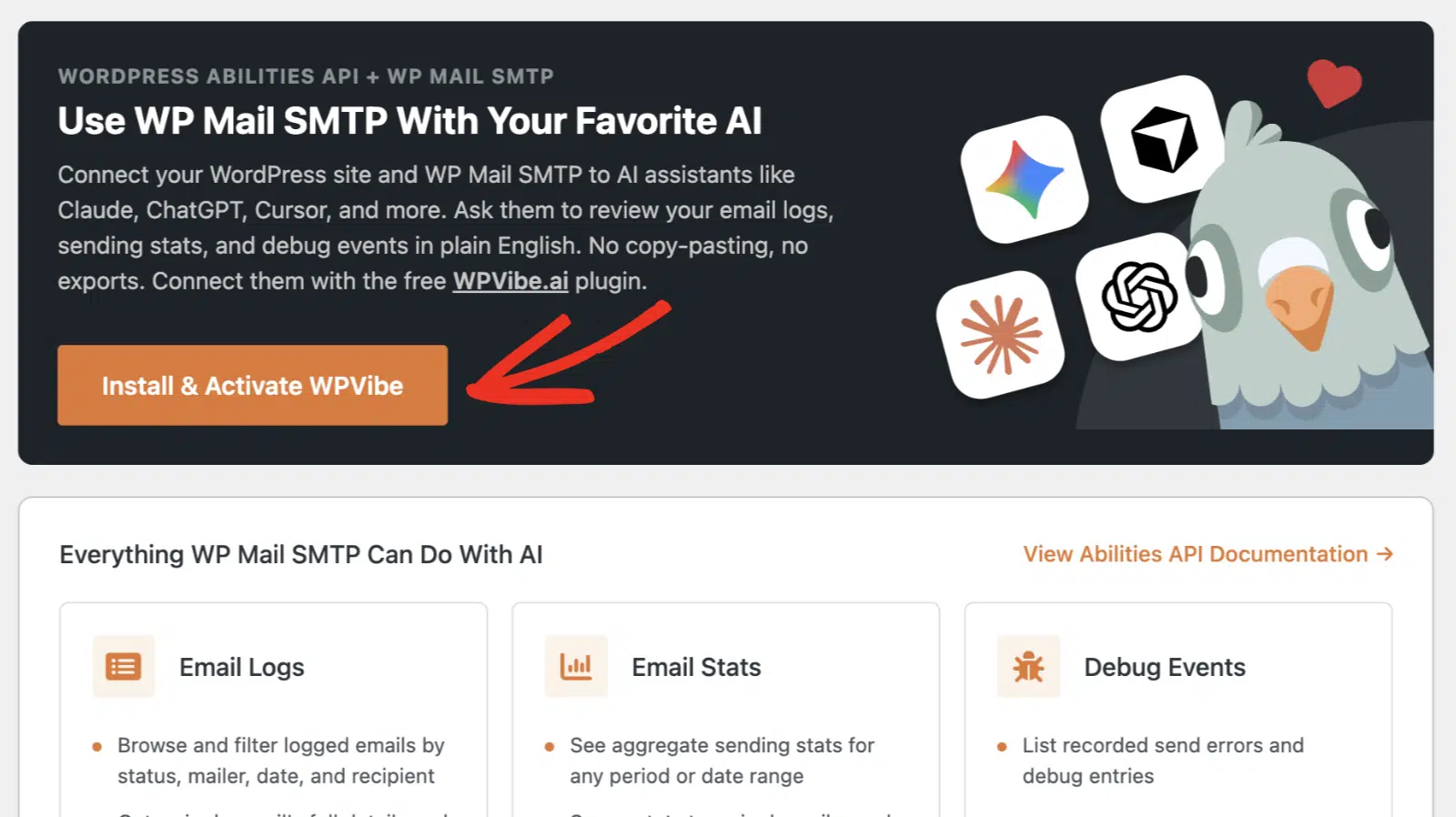
Sur la page MCP IA, cliquez sur le bouton Installer et activer WPVibe.
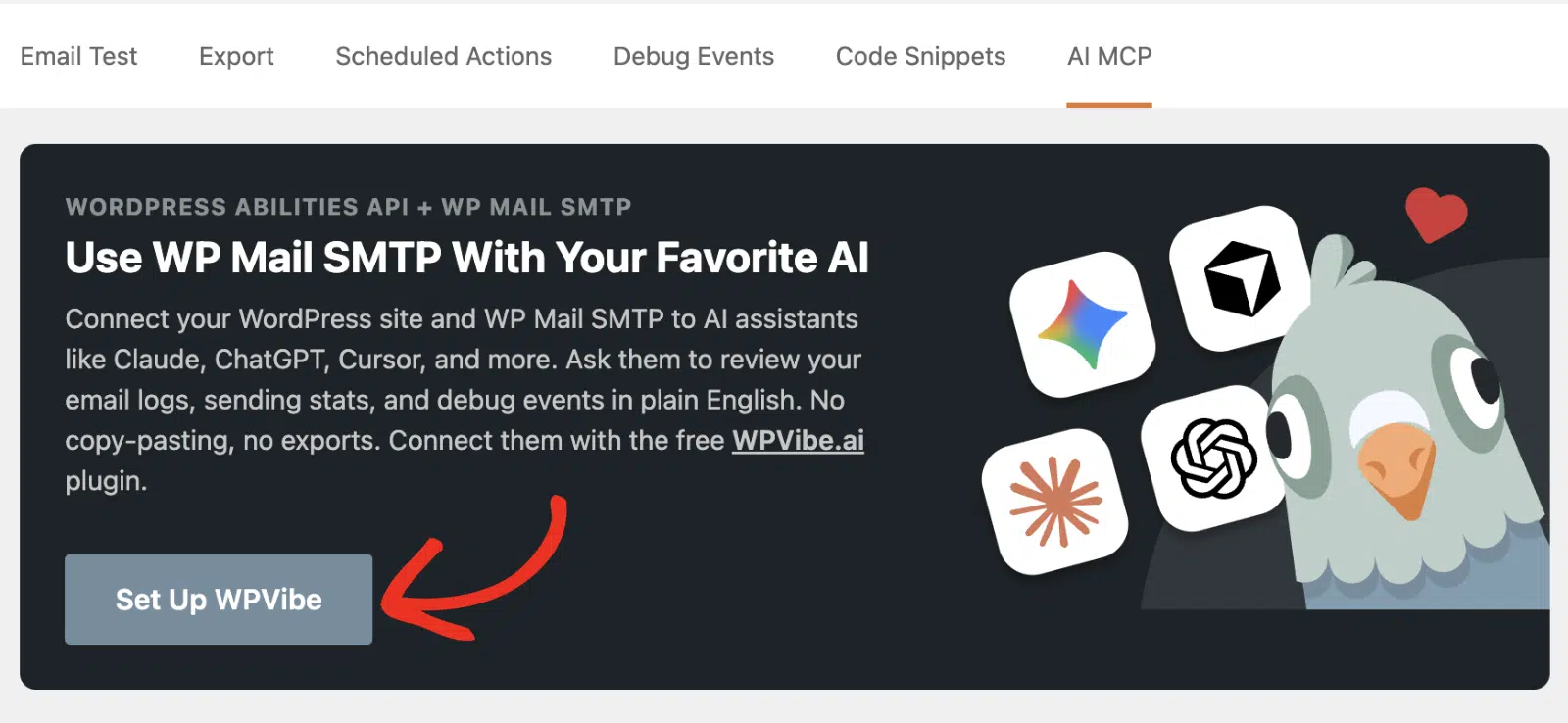
Une fois terminé, le bouton devient Configurer WPVibe, et un nouvel élément Vibe AI apparaît dans votre menu d'administration.
Connexion de votre assistant IA
Pour connecter votre assistant, cliquez sur Configurer WPVibe sur la page MCP IA, ou ouvrez Vibe AI depuis votre menu d'administration. Cela ouvre la liste de contrôle WPVibe, qui affiche votre statut de connexion et les étapes pour vous connecter.
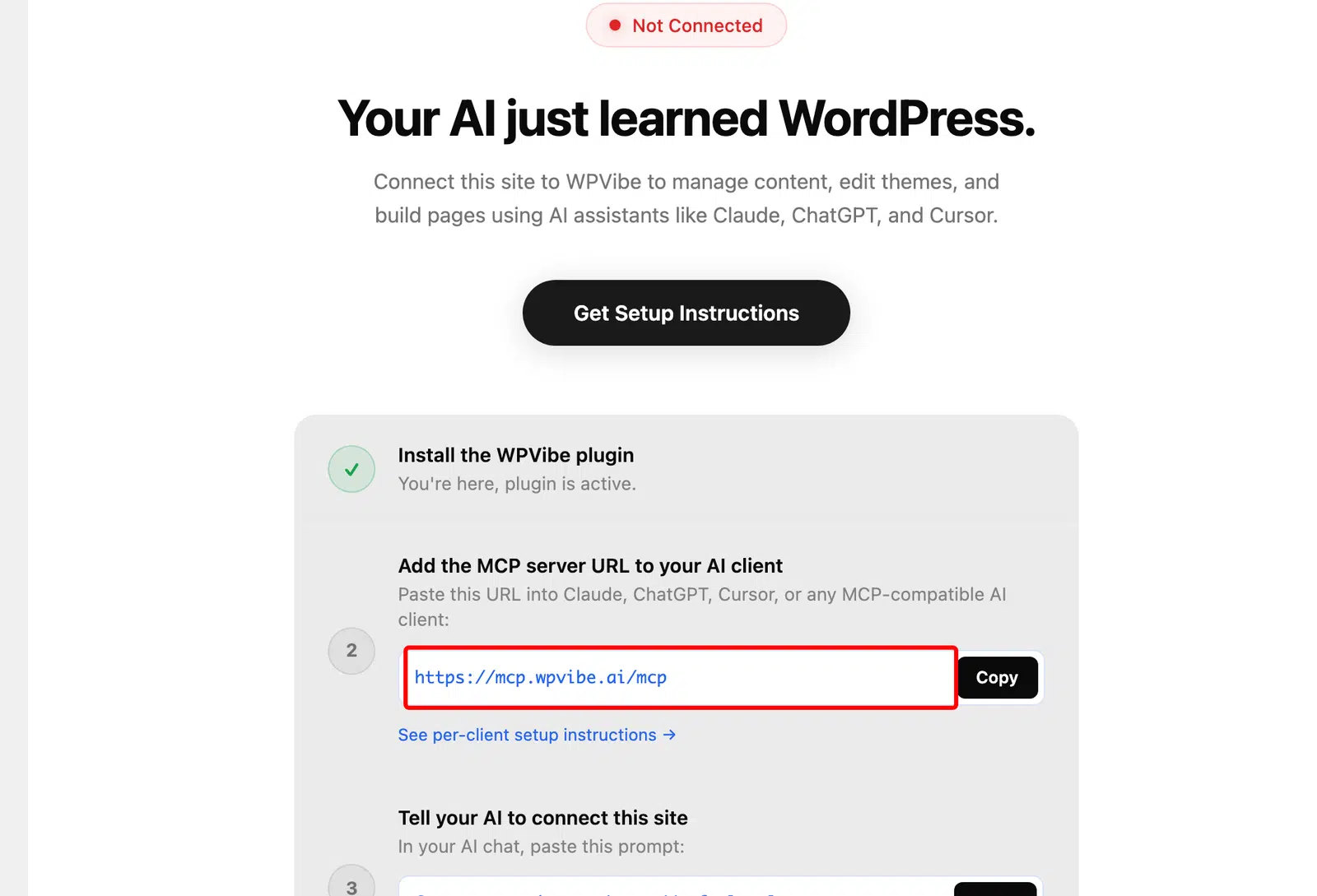
Copiez l'URL du serveur affichée dans la liste de contrôle (https://mcp.wpvibe.ai/mcp), puis ajoutez-la à l'outil IA de votre choix. Les étapes exactes dépendent de l'assistant que vous utilisez, nous avons donc rassemblé le guide de configuration officiel pour chacun d'eux :
- Claude : Dans Claude sur le web, allez dans Personnaliser » Connecteurs, cliquez sur l'icône plus (+) et choisissez Ajouter un connecteur personnalisé. Donnez un nom au connecteur comme WPVibe, collez l'URL du serveur et cliquez sur Ajouter. Cliquez ensuite sur Connecter à côté du nouveau connecteur. Les connecteurs ajoutés de cette manière sont également disponibles dans Claude Desktop. Pour plus de détails, consultez le guide des connecteurs personnalisés d'Anthropic.
- ChatGPT : Les connecteurs avec prise en charge complète de MCP sont disponibles sur les plans ChatGPT Business, Enterprise et Edu, où un administrateur d'espace de travail active le mode développeur et ajoute le connecteur. Consultez le guide d'OpenAI sur le mode développeur et MCP pour connaître les étapes actuelles et la disponibilité des plans.
- Cursor : Ouvrez les paramètres de Cursor, allez dans la section MCP et ajoutez un nouveau serveur en utilisant l'URL ci-dessus. Consultez la documentation MCP de Cursor pour plus de détails.
Connexion WPVibe
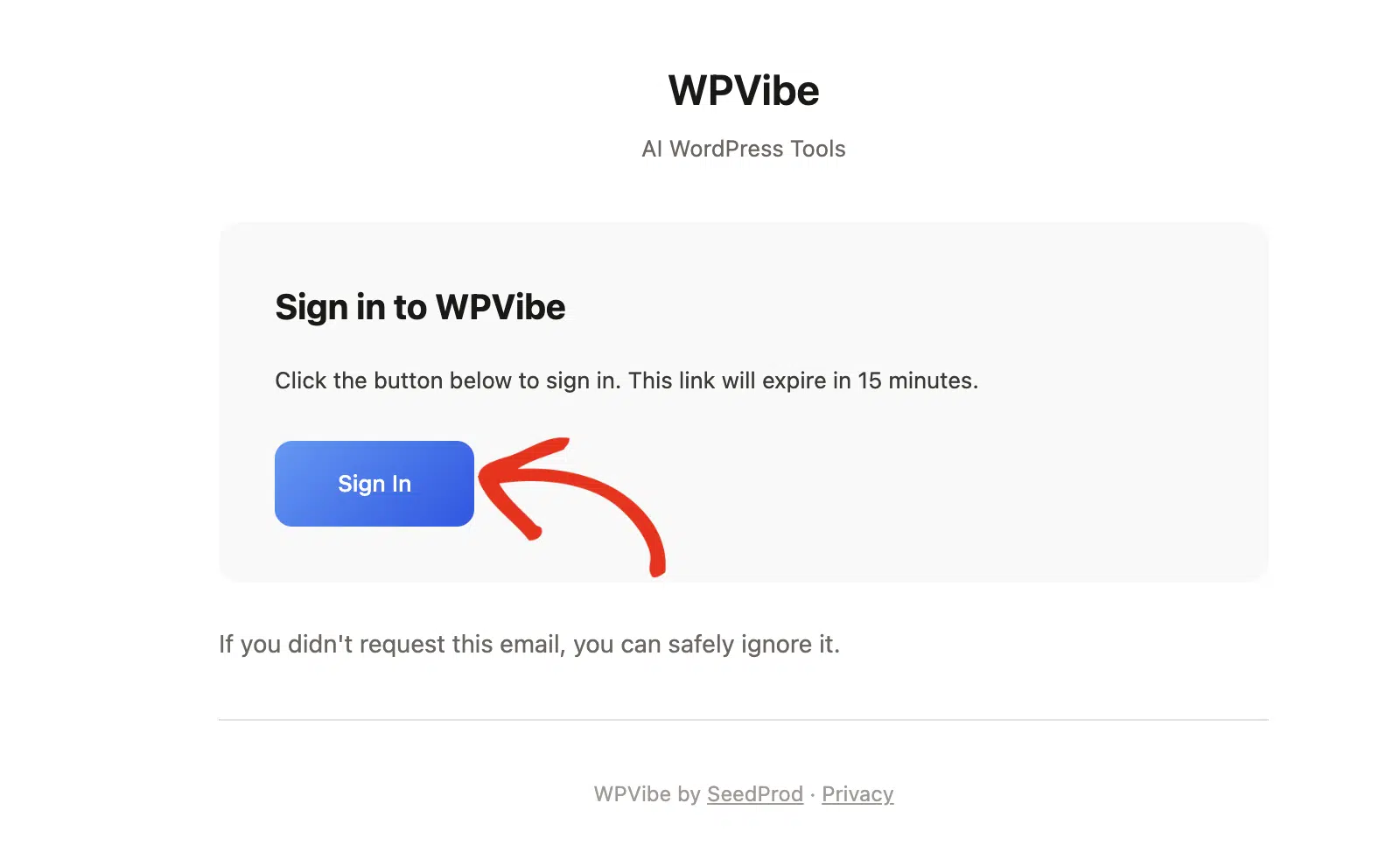
Lorsque vous ajoutez le connecteur, WPVibe vous demande de vous connecter avec votre adresse e-mail. Vérifiez votre boîte de réception pour un message de WPVibe et cliquez sur le bouton Se connecter à l'intérieur. Le lien expire après 15 minutes, il est donc préférable de le faire immédiatement. Vous n'aurez pas besoin de créer de mot de passe, et vous n'aurez pas besoin de partager d'informations d'identification de site avec votre assistant IA.
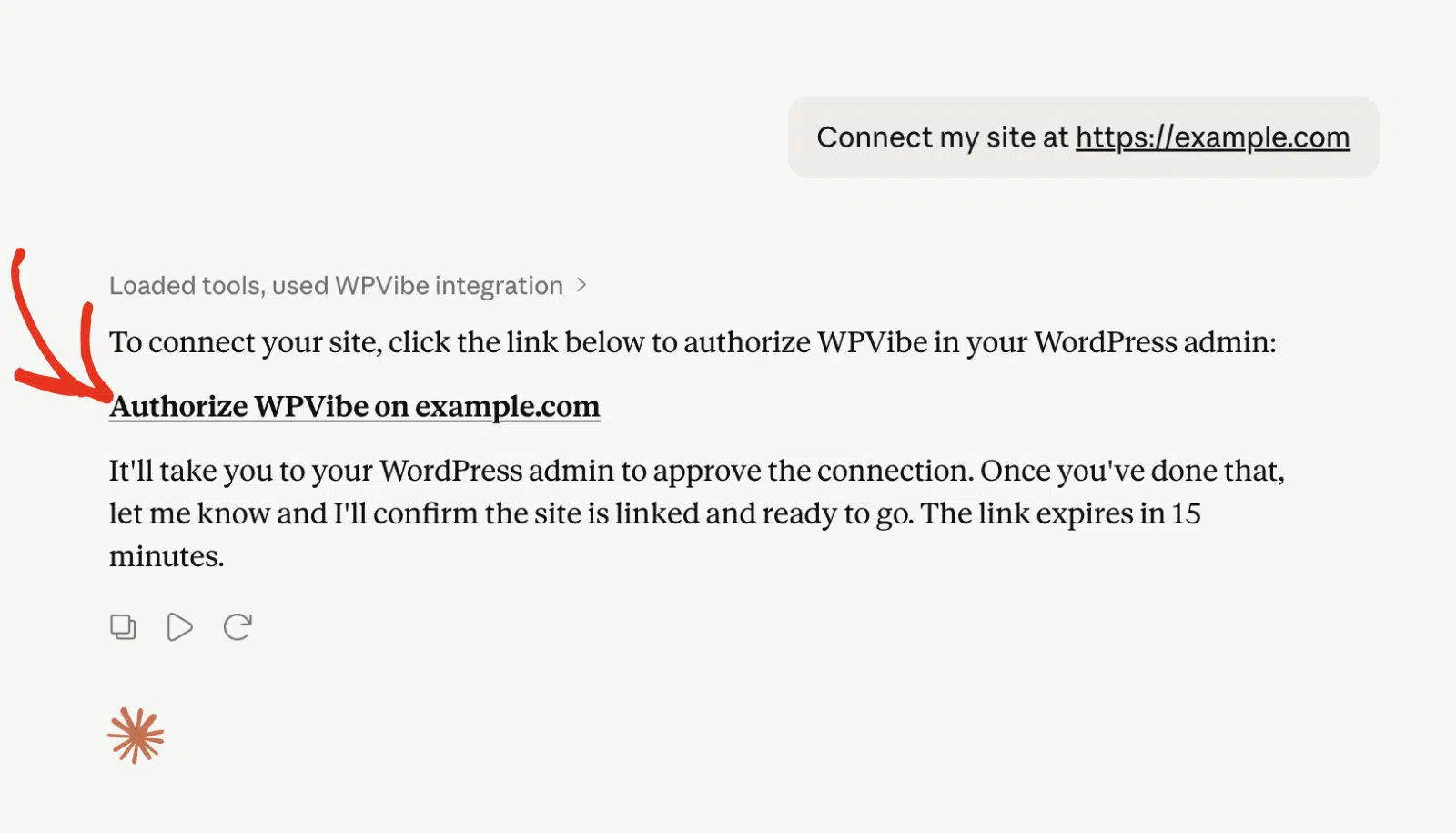
Ensuite, demandez à votre IA de se connecter. Dans votre chat IA, collez une invite comme « Connecter mon site à https://example.com » en utilisant l'adresse de votre propre site.
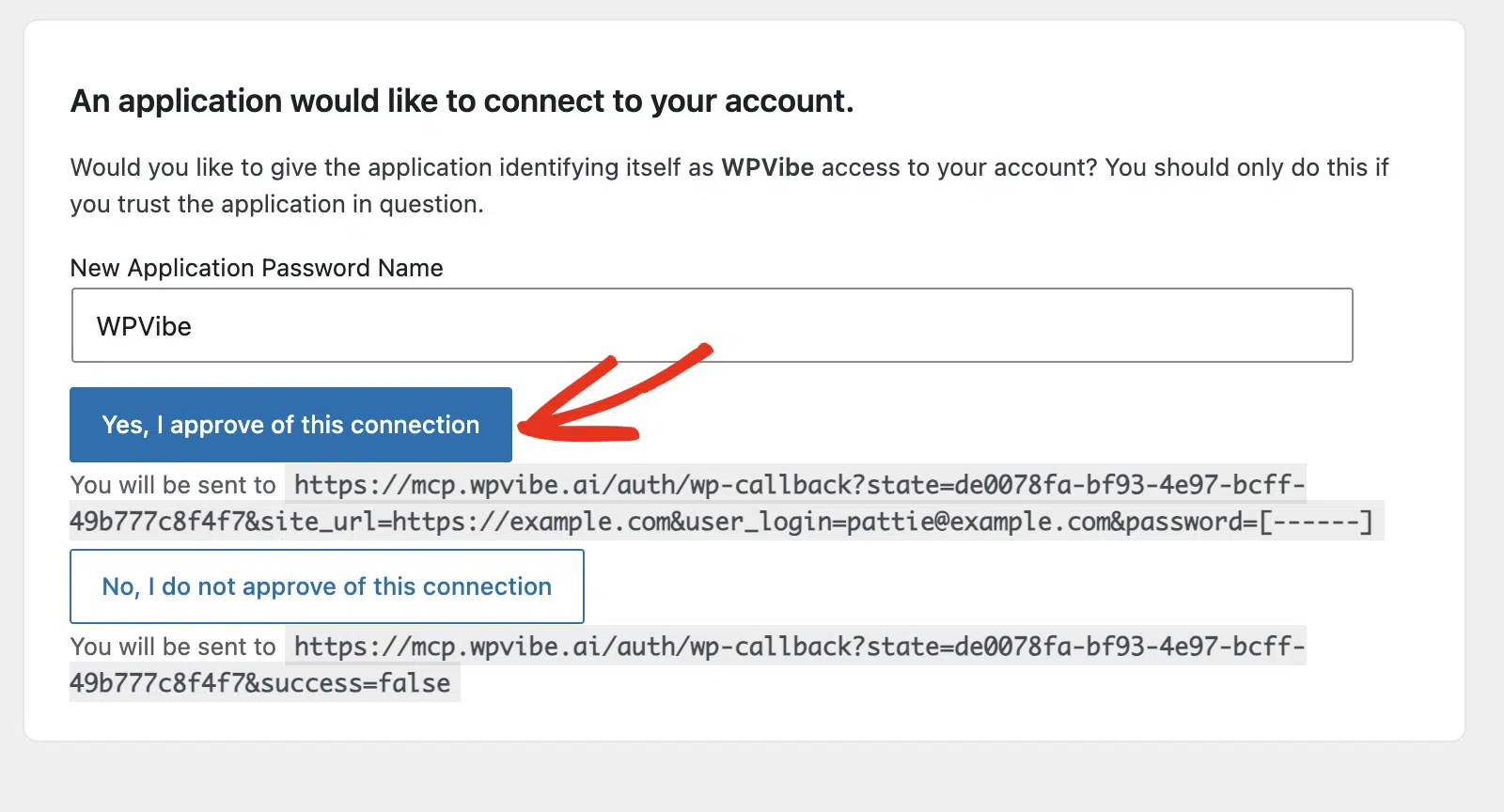
Votre assistant IA renvoie un lien d'autorisation en un clic. Ce lien vous redirige vers la zone d'administration de WordPress, où vous devrez autoriser la connexion.
Cliquez sur Oui, j'approuve cette connexion pour l'approuver, et votre site est connecté.
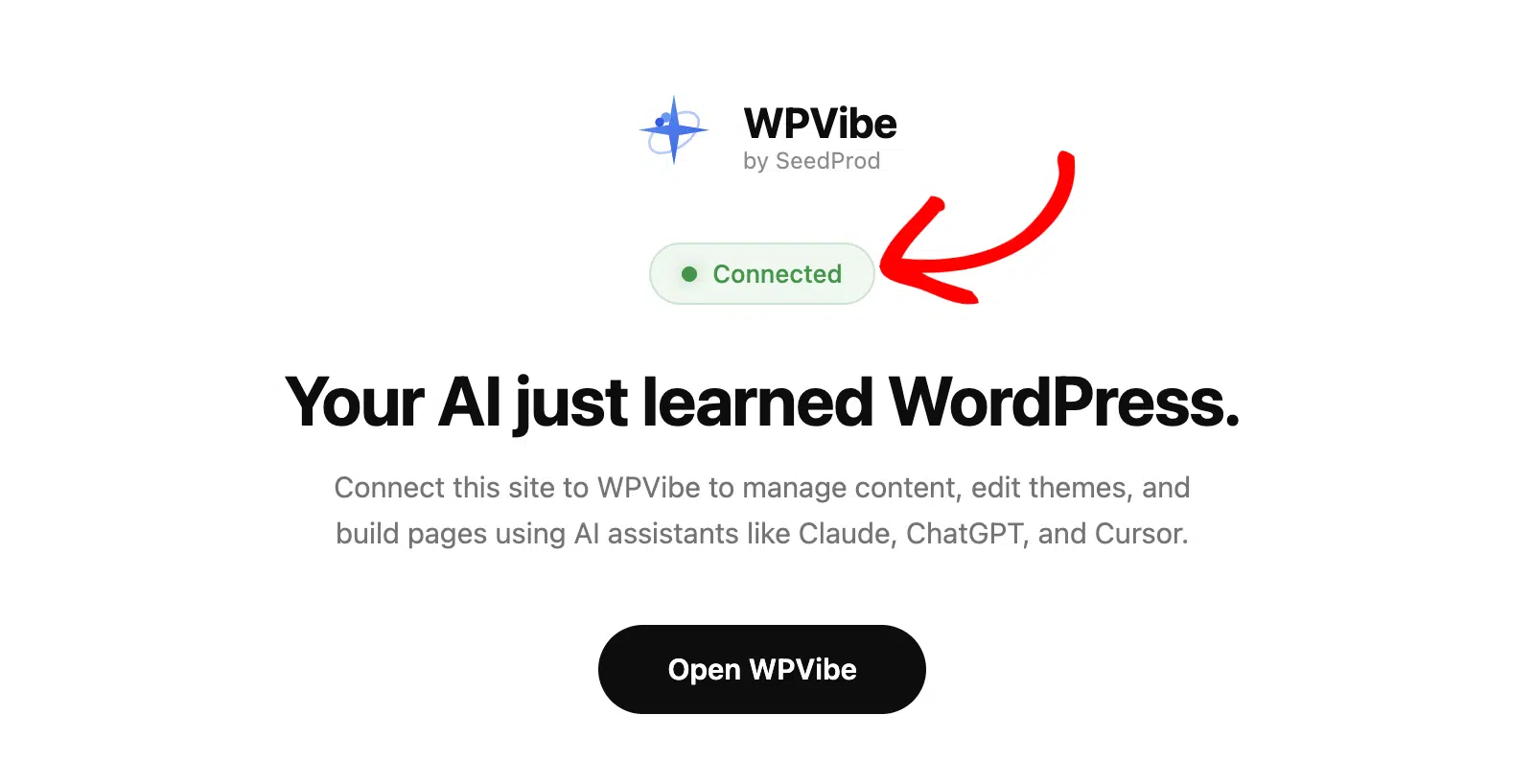
Une fois terminé, vous devriez voir l'étiquette Connecté sur la page des paramètres du plugin WPVibe.
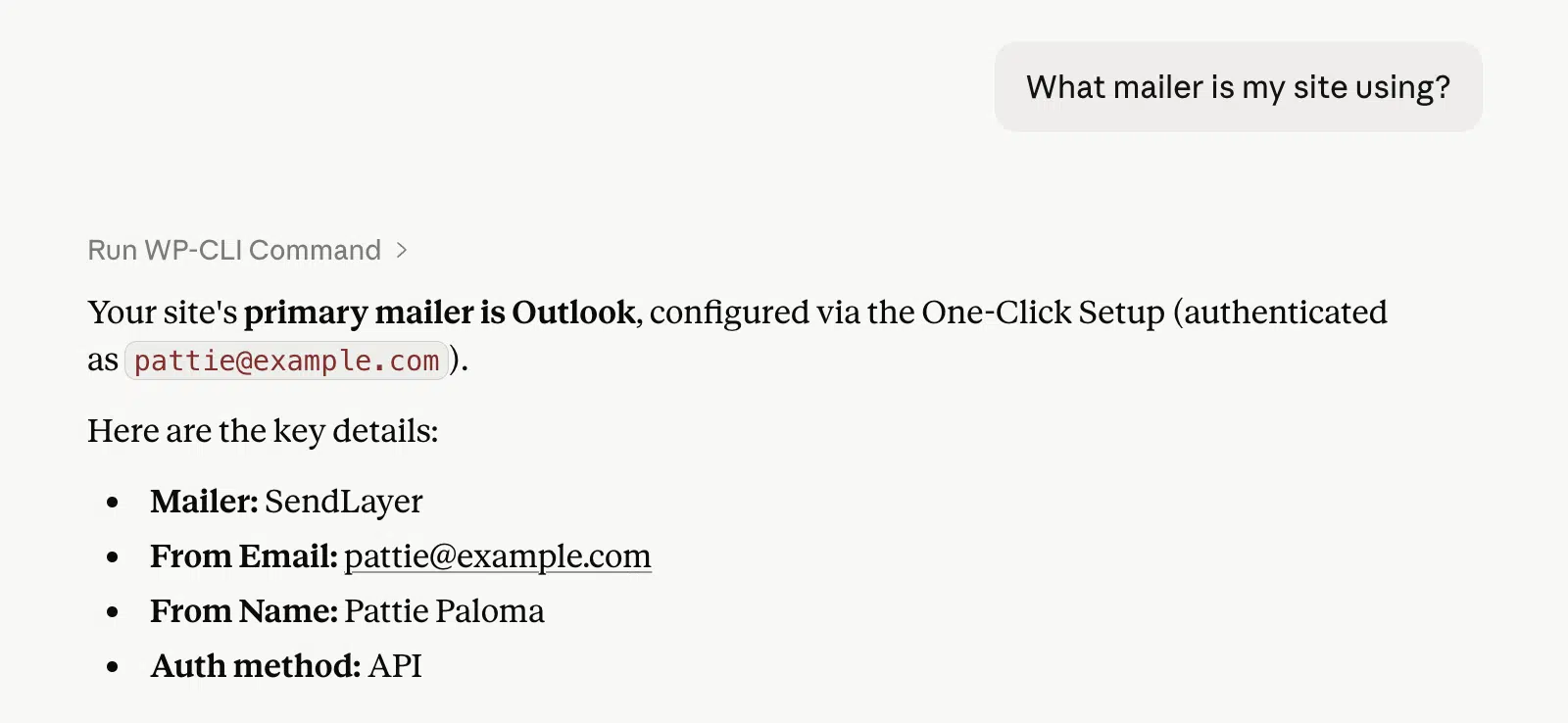
Pour confirmer que la connexion fonctionne, posez à votre assistant une question comme « Quel expéditeur mon site utilise-t-il ? » ou « Montre-moi mes journaux d'e-mails récents. » S'il répond avec les détails de votre site, la connexion est prête.
Essai de vos premières requêtes
Avec la connexion établie, mettez l'assistant au travail. L'accès étant en lecture seule, chaque invite est une question sûre concernant votre activité d'e-mail.
Voici quelques invites à essayer :
- « Montre-moi les e-mails que mon site a envoyés aujourd'hui. »
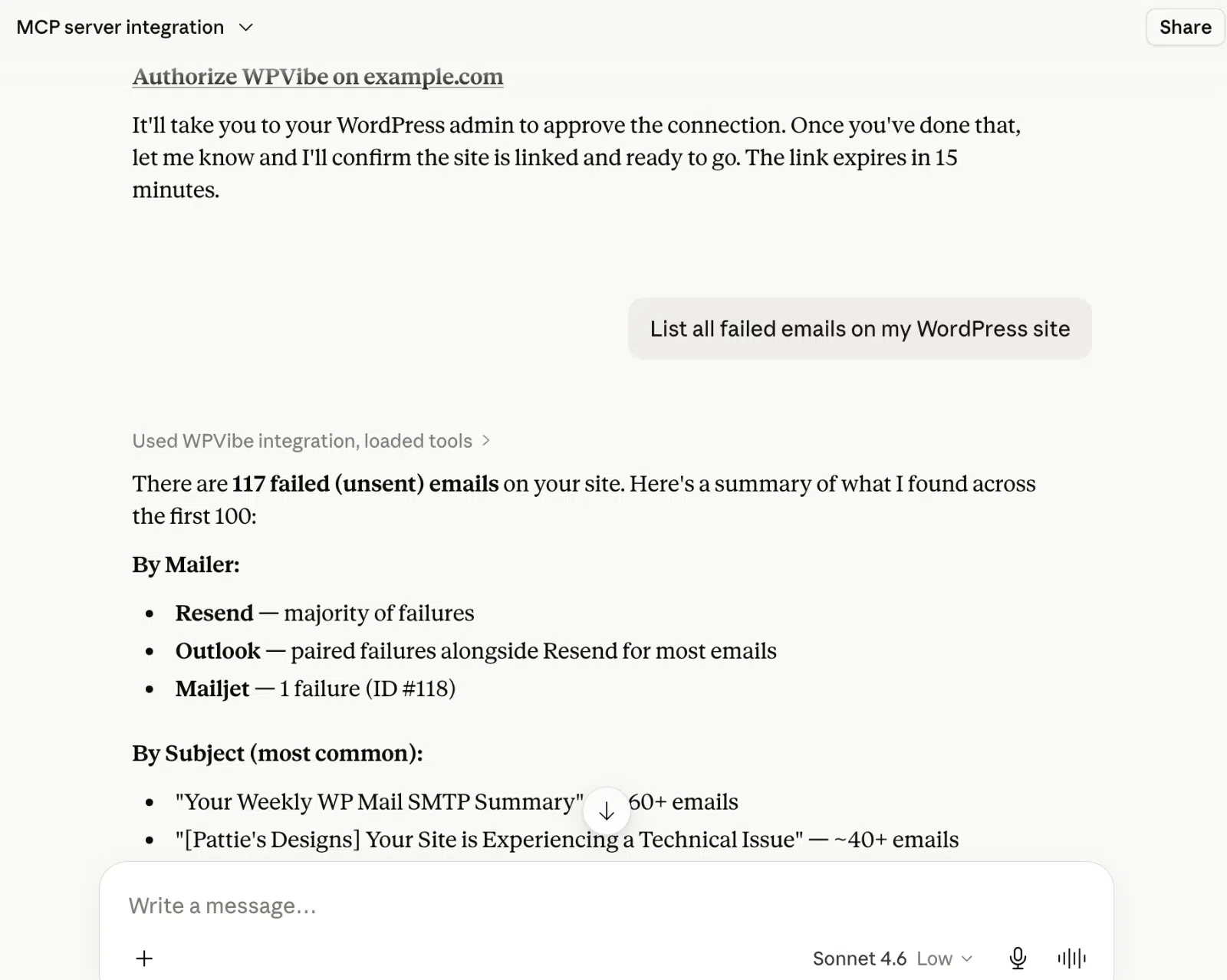
- « Quels e-mails n'ont pas pu être envoyés cette semaine ? »
- « Quel est mon taux de réussite d'envoi au cours des 30 derniers jours ? »
- « Répartis mes statistiques d'envoi par expéditeur. »
- « Y a-t-il des erreurs d'envoi récentes dans mes événements de débogage ? »
Questions fréquemment posées
Voici les réponses à certaines des questions les plus fréquentes concernant l'utilisation de WP Mail SMTP avec les assistants IA.
L'IA peut-elle modifier mes paramètres ou envoyer des e-mails ?
Non. Les fonctionnalités de WP Mail SMTP sont en lecture seule. Un assistant connecté examine vos journaux d'e-mails, vos statistiques d'envoi et vos événements de débogage, mais il ne peut pas modifier vos paramètres ni envoyer d'e-mails en votre nom.
Pourquoi ne vois-je pas l'onglet IA MCP ?
L'onglet IA MCP nécessite WordPress 6.9 ou une version ultérieure et WP Mail SMTP 4.9 ou une version ultérieure. Mettez à jour les deux vers les dernières versions, puis vérifiez à nouveau WP Mail SMTP » Outils.
Puis-je l'utiliser sur un site local ou de staging ?
La connexion dépend de la capacité de votre assistant à atteindre votre site via WPVibe, donc un site accessible publiquement fonctionne mieux. Les environnements locaux et certains environnements de staging peuvent ne pas se connecter.
Quels assistants IA sont pris en charge ?
Tout assistant prenant en charge les serveurs MCP personnalisés peut se connecter, y compris Claude, ChatGPT, Gemini et Cursor.
Cela nécessite-t-il WP Mail SMTP Pro ?
Le journal des e-mails et les statistiques d'envoi sont lus à partir du journal des e-mails et des rapports de WP Mail SMTP, qui font partie de WP Mail SMTP Pro.
C'est tout ! Vous savez maintenant comment connecter WP Mail SMTP à votre assistant IA préféré et le mettre au travail pour examiner vos journaux d'e-mails et identifier les événements de débogage.
Ensuite, apprenez à afficher les journaux d'e-mails dans WP Mail SMTP pour voir les données sur lesquelles votre assistant s'appuie.