


Riassunto AI
Stai cercando una soluzione di invio email super affidabile in WordPress che possa funzionare con il tuo indirizzo email personalizzato? Mailgun è un servizio progettato specificamente per aiutare le tue email a essere consegnate con successo.
Questa guida ti mostrerà come risolvere i problemi di invio email in WordPress utilizzando Mailgun con WP Mail SMTP.
Cos'è Mailgun?
Mailgun è un provider di servizi email popolare e affidabile che può scalare per supportare grandi quantità di email. Utilizza anche un'API sicura e offre una prova gratuita di 3 mesi.
Sebbene la configurazione di Mailgun possa richiedere più tempo rispetto ad altri mittenti, questi passaggi sono ciò che lo rende un servizio di invio email così affidabile.
- Costo: Un account gratuito senza carta di credito è limitato a 100 email al giorno. Un account gratuito con una carta di credito aggiunta consente fino a 3.000 email mensili, basate sul limite di 100 email/giorno per un account gratuito. Oltre questo, i prezzi partono da $15 per 10.000 email.
- Requisiti dell'email Mittente: Mailgun generalmente funziona bene con qualsiasi email Mittente. Tuttavia, raccomandiamo di utilizzare un indirizzo email specifico del dominio (ad esempio, [email protected]) per la consegna email più affidabile.
- In conclusione: Mailgun è tra le opzioni di invio email affidabili disponibili e offre prezzi super competitivi. Tuttavia, richiede l'accesso DNS (Domain Name System) per la configurazione.
Nota: Desideri che il nostro team esegua questa configurazione per te? Con White Glove Setup, eseguiremo tutta la configurazione e i test per il mittente Mailgun sul tuo sito.
Per ulteriori informazioni sui mittenti supportati, consulta la nostra guida completa ai mittenti in WP Mail SMTP.
Registrazione di un account Mailgun
Per iniziare questo processo di configurazione, dovrai avere un account Mailgun.
Creazione di un account Mailgun
Se non hai già un account Mailgun, procedi e iscriviti per un account sul sito web di Mailgun.
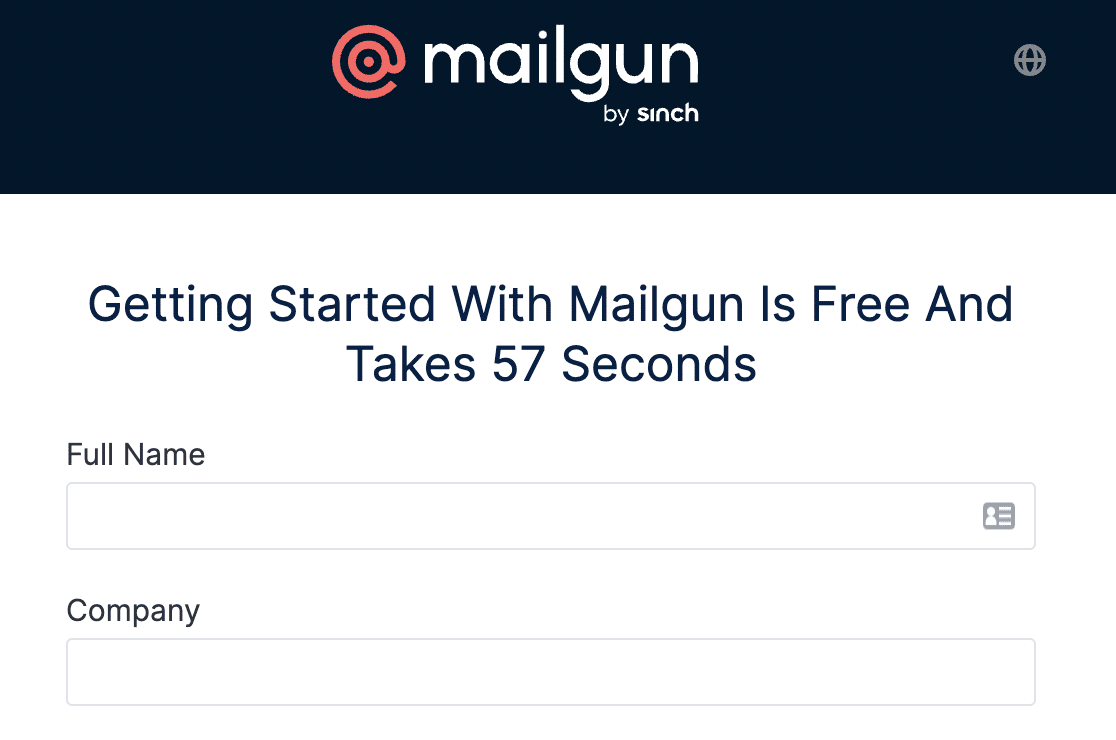
Nota: Gli account Mailgun senza carta di credito sono limitati all'invio di email solo a 5 destinatari. Sebbene sia ancora gratuito iscriversi, dovrai aggiungere una carta di credito al tuo account se desideri rimuovere queste restrizioni. Per ulteriori informazioni, consulta la pagina di iscrizione di Mailgun.
Dopo aver completato il breve modulo di iscrizione, avrai un paio di passaggi di verifica aggiuntivi da completare. I molteplici livelli di verifica sono ciò che consente a Mailgun di garantire meglio gli elevati standard di recapito delle email per tutti i suoi utenti.
Innanzitutto, dovresti ricevere un'email per verificare il tuo account Mailgun. Per avviare il processo di verifica, dovrai fare clic sul pulsante Verifica il tuo indirizzo email.
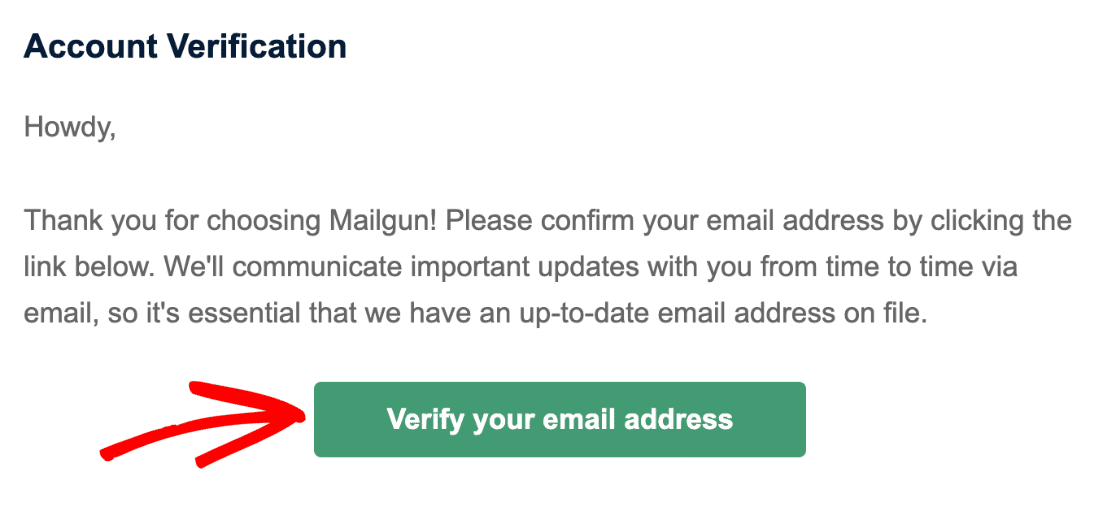
Dopo aver fatto clic sul pulsante, ti verrà chiesto di inserire un numero di cellulare per ricevere un codice di verifica via SMS.
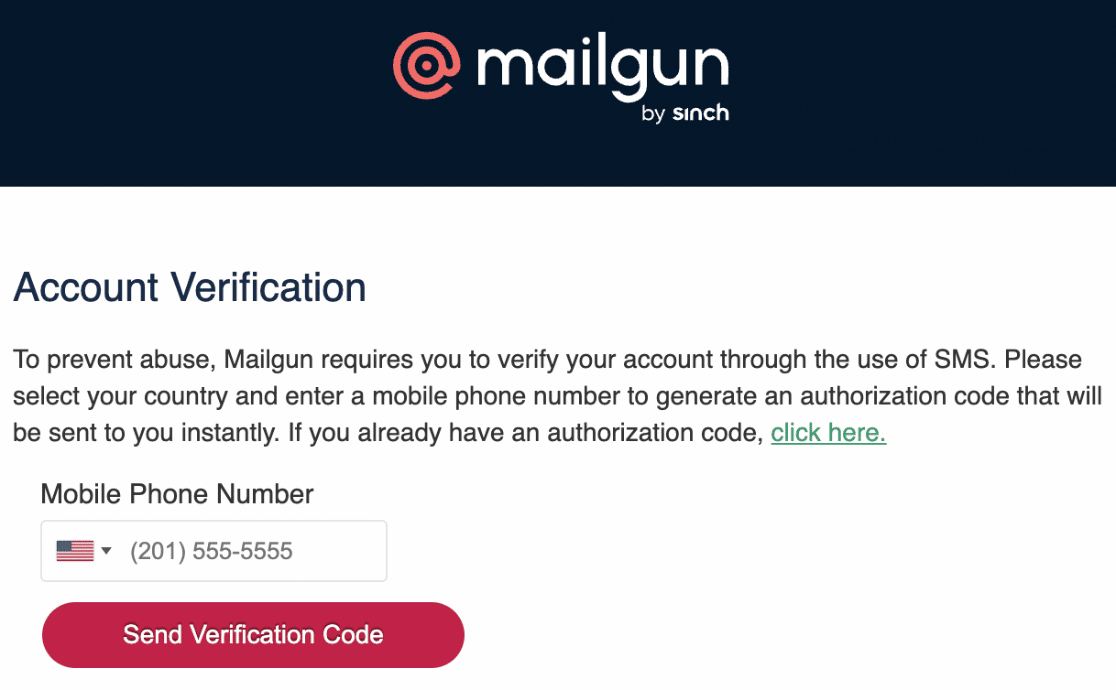
Una volta completati questi passaggi, dovresti essere automaticamente collegato al tuo account Mailgun.
Aggiunta di un dominio
Ora che hai effettuato l'accesso, dovresti vedere la tua dashboard Mailgun. Quando sei pronto, vai su Invio » Domini nel menu a sinistra.
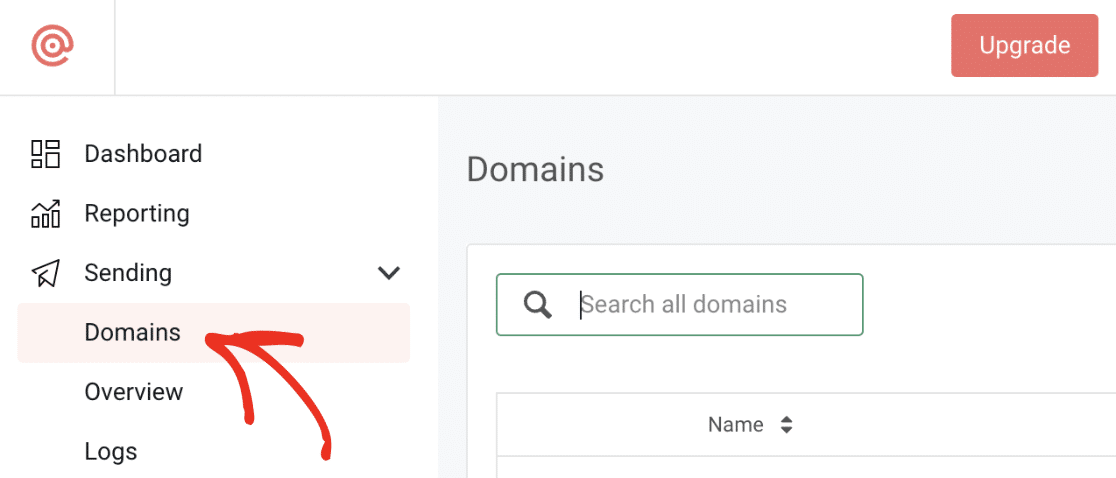
Nella pagina Domini, dovrai fare clic sul pulsante Aggiungi nuovo dominio.
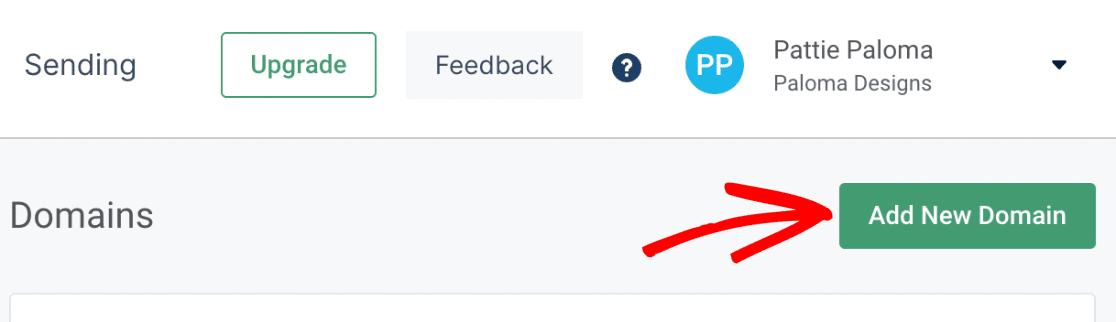
Nota: Se non vedi un pulsante per aggiungere un nuovo dominio, ciò significa probabilmente che non hai ancora inserito una carta di credito. Mailgun richiede a tutti gli account (anche quelli gratuiti) di inserire una carta di credito prima di poter continuare.
Successivamente, dovrai inserire un sottodominio del nome di dominio del tuo sito web. Un sottodominio sostituisce la parte "www" dell'indirizzo del tuo sito web; ad esempio: "sottodominio.esempio.com". I sottodomini possono essere utilizzati per aggiungere sezioni o directory separate al tuo sito web (simile a come alcuni siti hanno blog su un sottodominio, come blog.esempio.com).
In questo caso, il sottodominio verrà utilizzato da Mailgun solo per inviare e-mail e non sarà affatto visibile sul tuo sito.
Puoi semplicemente inserire un sottodominio come mail.esempio.com o mg.esempio.com. Non importa davvero come lo chiami, ma usare "mail" o "mg" rende più chiaro qual è lo scopo di questo sottodominio.
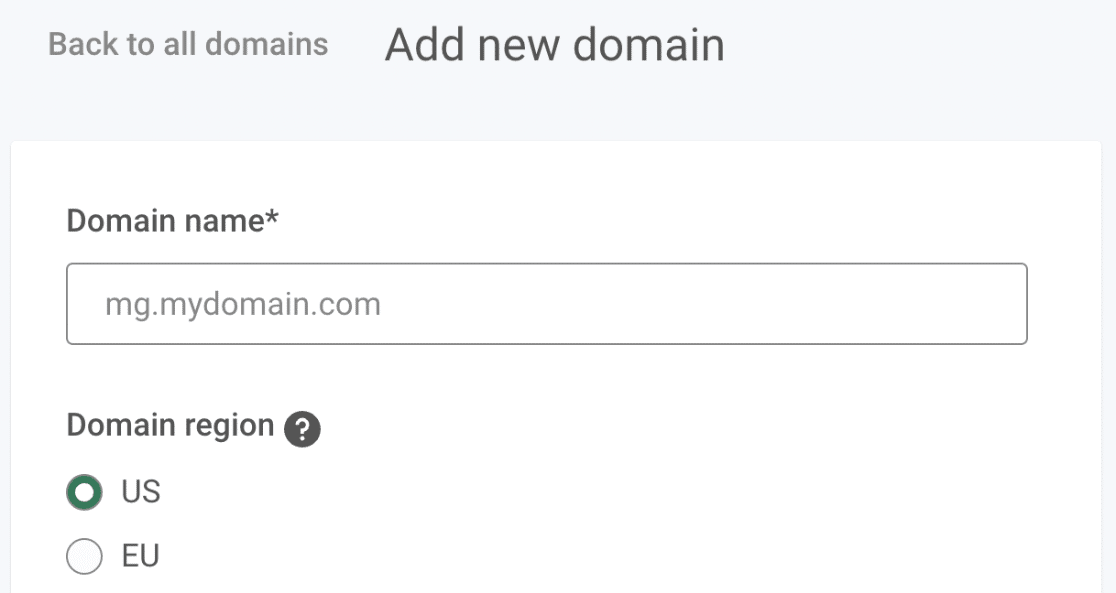
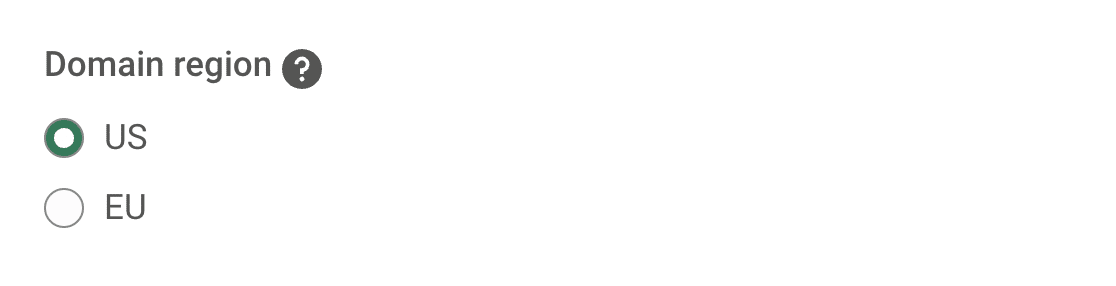
Sotto Regione del dominio, dovrai scegliere tra due regioni: US o EU. Se il tuo sito è ospitato nell'Unione Europea, allora procedi e scegli EU. Se il tuo sito è ospitato al di fuori dell'Unione Europea, lascia l'opzione predefinita US.
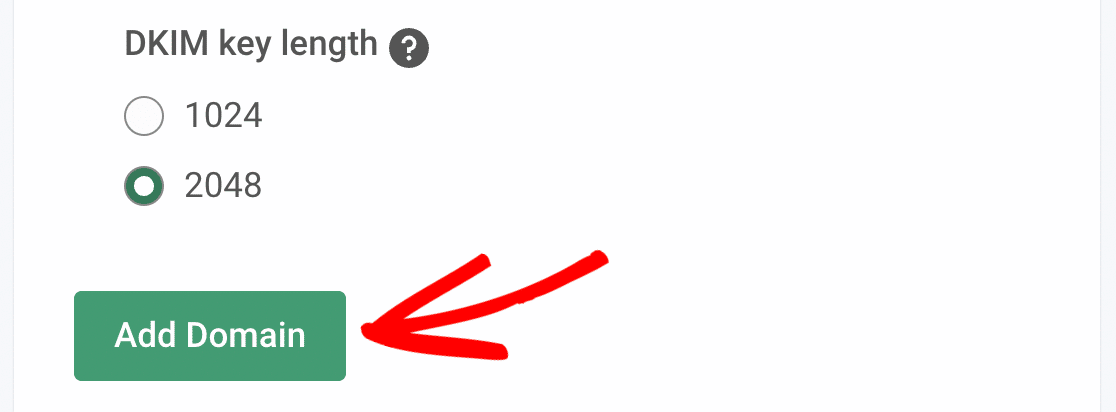
Successivamente, fai clic sul menu a discesa Impostazioni avanzate (DKIM) per accedere alle opzioni avanzate. Questa impostazione aggiunge un ulteriore livello di sicurezza per la protezione antispam.
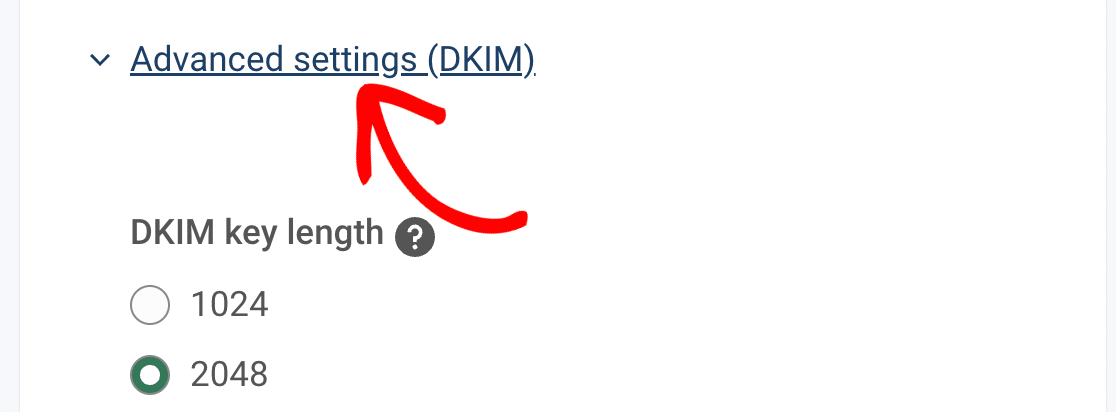
Consigliamo di selezionare l'opzione 2048, che crea una chiave DKIM più lunga. Infine, dovrai fare clic sul pulsante Aggiungi dominio per continuare.
Mentre continuiamo nella sezione successiva, assicurati di tenere aperta questa scheda o finestra poiché torneremo su questa pagina più tardi.
Verifica del tuo dominio
Per proteggere i proprietari dei siti e i loro visitatori, alcuni servizi SMTP (incluso Mailgun) richiedono la verifica del tuo dominio aggiungendo record al DNS del tuo sito. Per ulteriori informazioni sull'importanza della verifica del tuo dominio, consulta la guida di Mailgun.
Innanzitutto, dovrai aprire le impostazioni DNS del tuo sito. Se non sei sicuro di come trovarle, Mailgun fornisce collegamenti utili nella sua pagina di configurazione quando aggiungi un nuovo dominio.
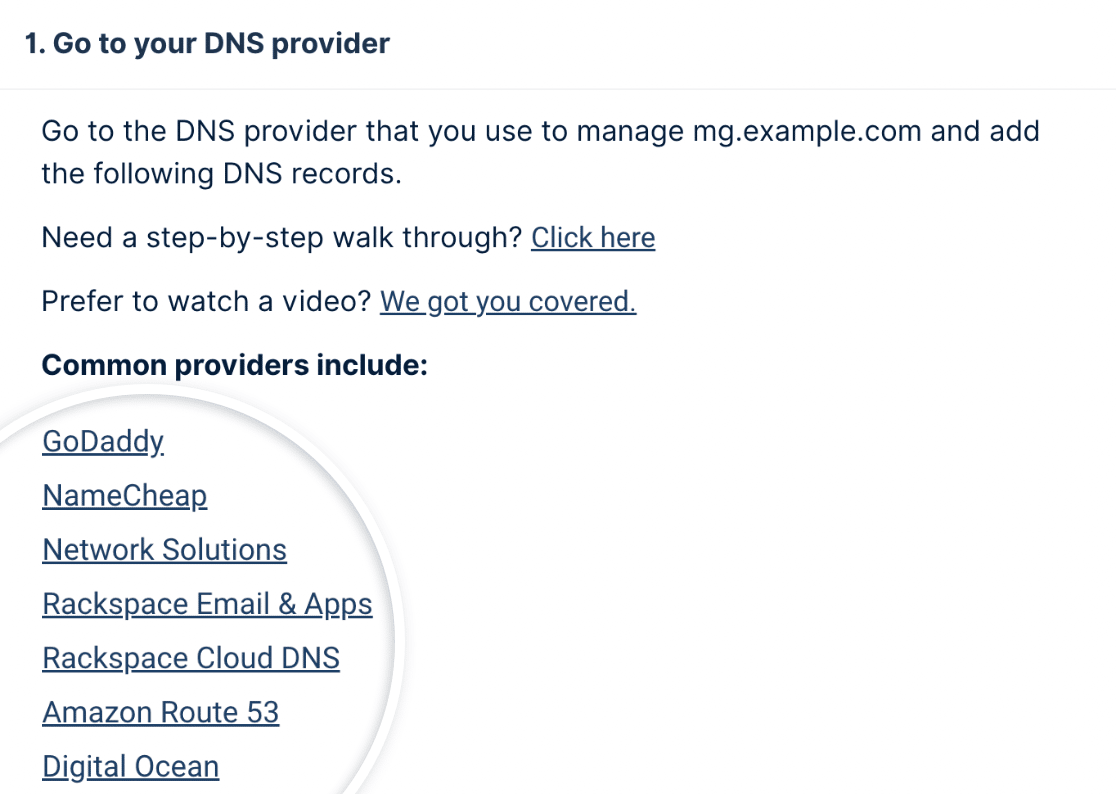
Nota: Se non sei sicuro di dove trovare le impostazioni DNS del tuo sito o ti senti insicuro riguardo alle modifiche, contatta il provider di hosting del tuo sito prima di apportare modifiche.
Oppure per maggiori dettagli sulla modifica del DNS di un sito per i provider di dominio più diffusi, consulta la nostra guida all'aggiunta di record DNS.
Una volta aperte le impostazioni DNS, dovresti vedere un'opzione per aggiungere un nuovo record.
Per consentire a Mailgun di verificare il tuo dominio, dovrai aggiungere due record TXT al DNS del tuo sito. Assicurati di copiarli attentamente, poiché avrai bisogno dei valori esatti dal tuo account Mailgun affinché la verifica funzioni.
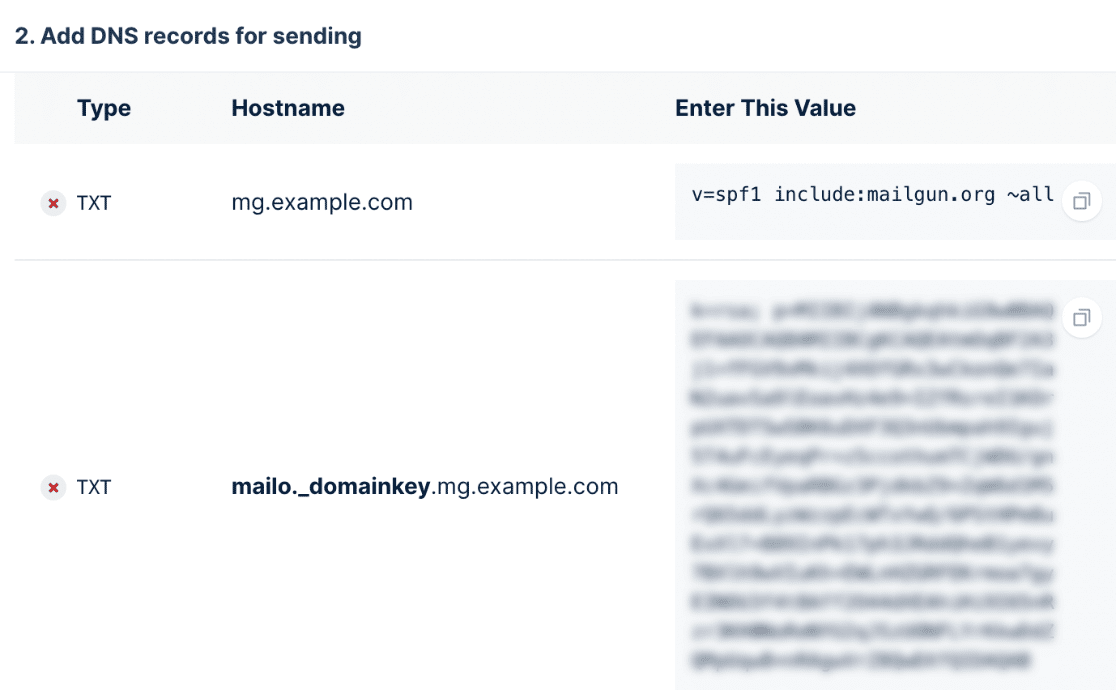
Nota: Se GoDaddy gestisce il tuo DNS, allora dovrai modificare leggermente l'Hostname mostrato in Mailgun. Dovrai rimuovere il tuo dominio normale quando inserisci l'Hostname nel tuo DNS GoDaddy. Ad esempio, invece di inserire mg.tuodominio.com per l'Hostname del primo record TXT, dovrai inserire solo mg.
Nelle impostazioni DNS del tuo sito, potresti anche vedere un campo TTL (Time To Live) per il record. Se ti viene fornito un modo per modificarlo, ti consigliamo di impostare il TTL a un giorno (o 86400 secondi, a seconda delle unità utilizzate dal tuo DNS).
Una volta aggiunti entrambi i record TXT, dovrai aggiungere i record MX nello stesso identico modo. Ricorda solo che devi farlo per il sottodominio che hai creato, non per il dominio principale.
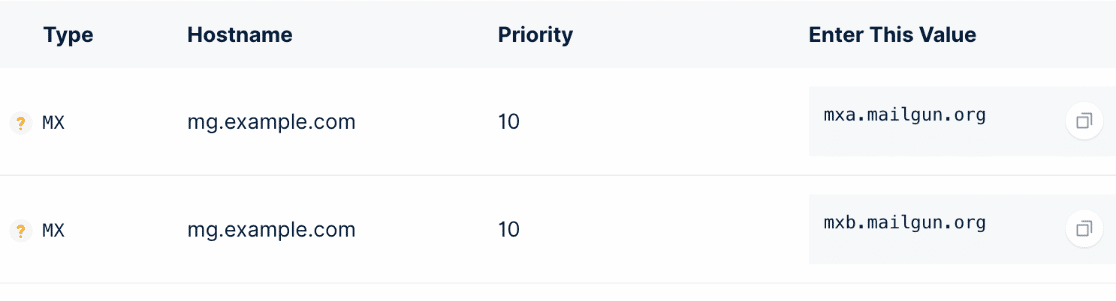
Ora che hai aggiunto entrambi i record TXT e MX, le impostazioni del tuo DNS sono complete.
Nota: Mailgun ti mostrerà anche un record CNAME. Tuttavia, puoi ignorarlo poiché non è rilevante quando si utilizza Mailgun solo per inviare email.
Controllo dello stato di verifica di Mailgun
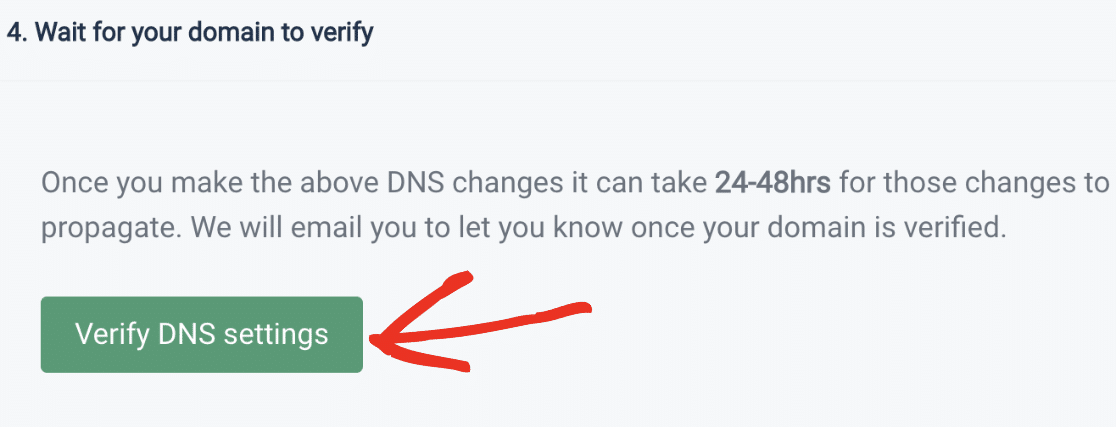
Ora Mailgun dovrà verificare che il tuo dominio abbia i record DNS corretti. Questa verifica può richiedere del tempo (a volte 24-48 ore) poiché i record DNS potrebbero impiegare del tempo per aggiornarsi.
Puoi controllare lo stato della verifica del tuo dominio facendo clic sul pulsante Verifica impostazioni DNS.
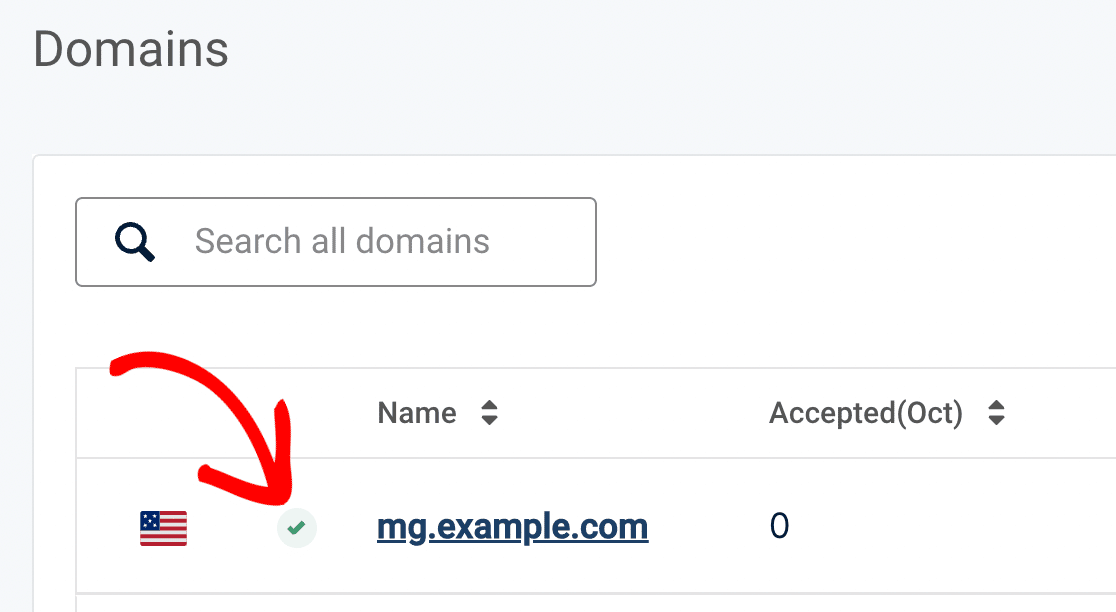
Una volta che Mailgun sarà in grado di verificare le modifiche DNS che hai apportato, mostrerà uno stato attivo accanto al nome del tuo dominio.
Tuttavia, non c'è bisogno di aspettare ancora! Puoi passare al passaggio successivo mentre attendi il completamento di questa verifica. Assicurati solo di lasciare aperta questa scheda o finestra, poiché ci servirà un po' più tardi.
Configurazione di WP Mail SMTP
Ora che hai configurato il tuo DNS, puoi preparare il tuo sito WordPress per iniziare a utilizzare Mailgun con WP Mail SMTP per l'invio di email.
Se non l'hai già fatto, assicurati di installare e attivare il plugin WP Mail SMTP.
Dopo aver installato e attivato questo plugin, vai su WP Mail SMTP » Impostazioni e fai clic sulla scheda Generale per configurare le impostazioni del plugin.

Email Mittente
Nella parte superiore di questa pagina, puoi impostare Email Mittente e Nome Mittente. Per impostazione predefinita, questi verranno compilati con l'email di amministrazione del tuo sito e il nome del sito.
Per l'Email Mittente, puoi utilizzare qualsiasi indirizzo email valido. Tuttavia, per ottenere i migliori risultati, ti consigliamo di utilizzare un indirizzo email specifico del dominio (ad esempio, [email protected]).
Nota: Puoi utilizzare qualsiasi indirizzo email come indirizzo Email Mittente purché contenga il dominio verificato nel tuo account Mailgun. Tuttavia, deve essere collegato a una casella di posta funzionante se prevedi di ricevere email a questo indirizzo.
Puoi anche scegliere di selezionare la casella etichettata Forza dall'email. Se desideri che l'email Mittente sia la stessa su tutto il sito, questa opzione ti eviterà la fatica di modificare le impostazioni dell'email in tutto il tuo sito (in tutte le email dei moduli, ecc.).
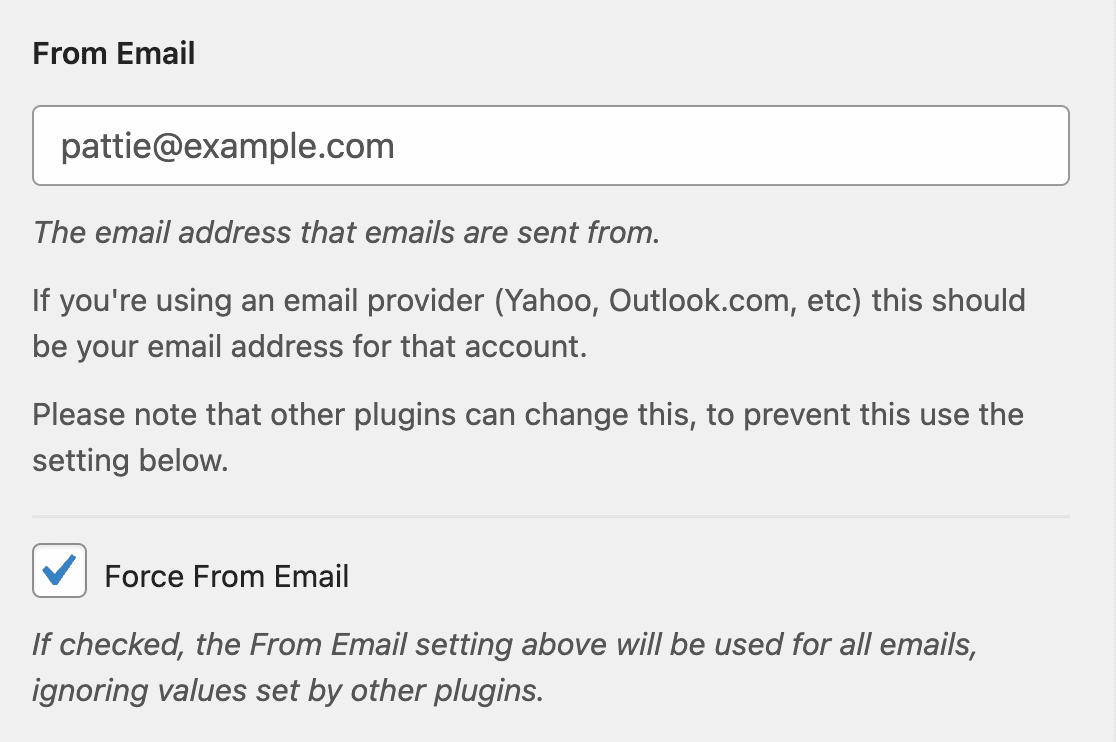
Nota: Per maggiori dettagli, consulta la nostra guida per capire come funziona l'impostazione Forza dall'email.
Nome Mittente
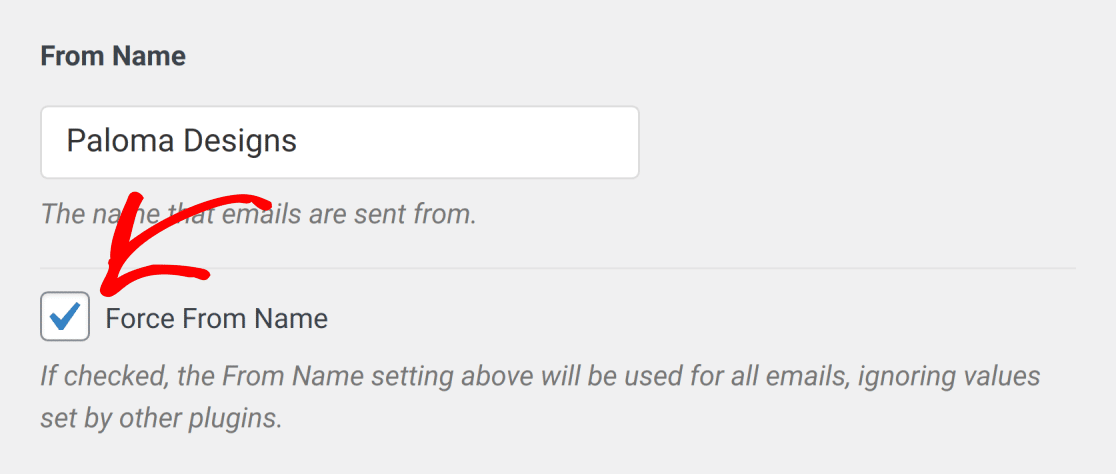
Puoi aggiungere qualsiasi Nome Mittente desideri, e puoi anche scegliere di Forzare il Nome Mittente per applicare questa impostazione a livello di sito.
Percorso di ritorno
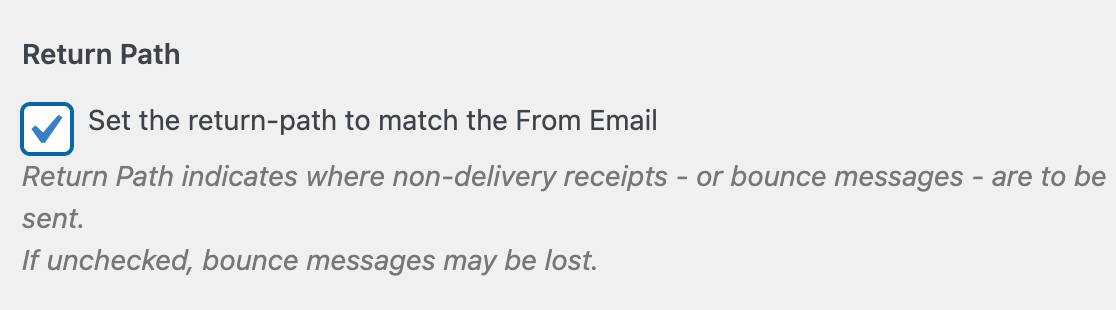
Consigliamo inoltre di selezionare la casella opzionale Percorso di ritorno per Impostare il percorso di ritorno in modo che corrisponda all'email Mittente. Con questa opzione abilitata, riceverai un'email se alcuni messaggi vengono respinti a causa di problemi con l'email del destinatario.
Mailer
Successivamente, dovrai selezionare l'opzione Mailgun nel campo Mailer.
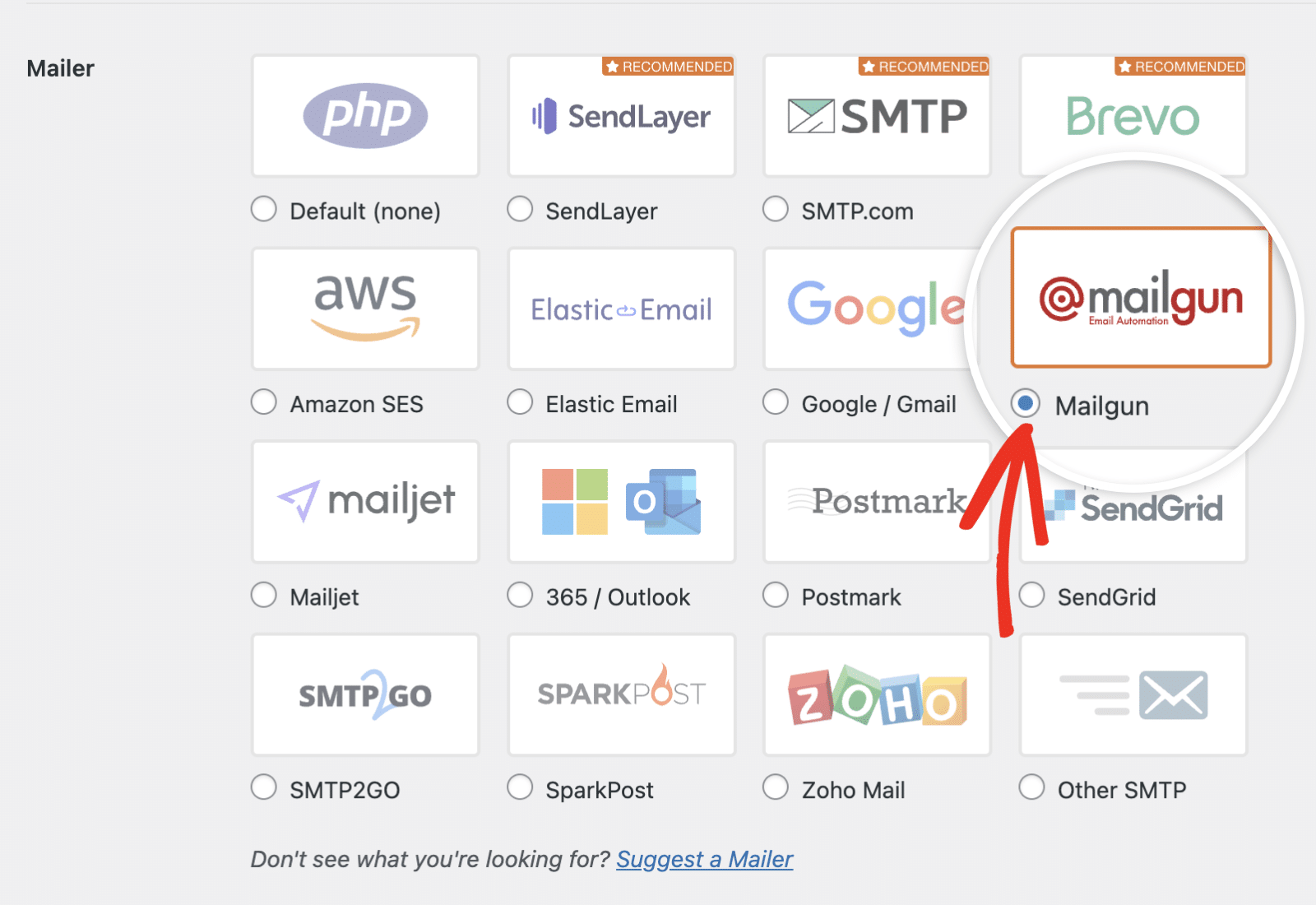
Ora che hai selezionato Mailgun come tuo mailer, apparirà una nuova sezione Mailgun. Qui dovrai inserire la tua chiave API Mailgun e le informazioni sul dominio.
Chiave API Mailgun
Anche se il tuo dominio è ancora in attesa di verifica, Mailgun fornirà queste informazioni. Potresti persino aver ricevuto automaticamente un'email contenente la tua chiave API Mailgun. Altrimenti, dovrai tornare alla scheda o finestra con i dettagli del tuo dominio Mailgun.
Nell'angolo in alto a destra del tuo account Mailgun, dovrai fare clic sul piccolo cerchio con le tue iniziali. Quindi, seleziona l'opzione Sicurezza API.
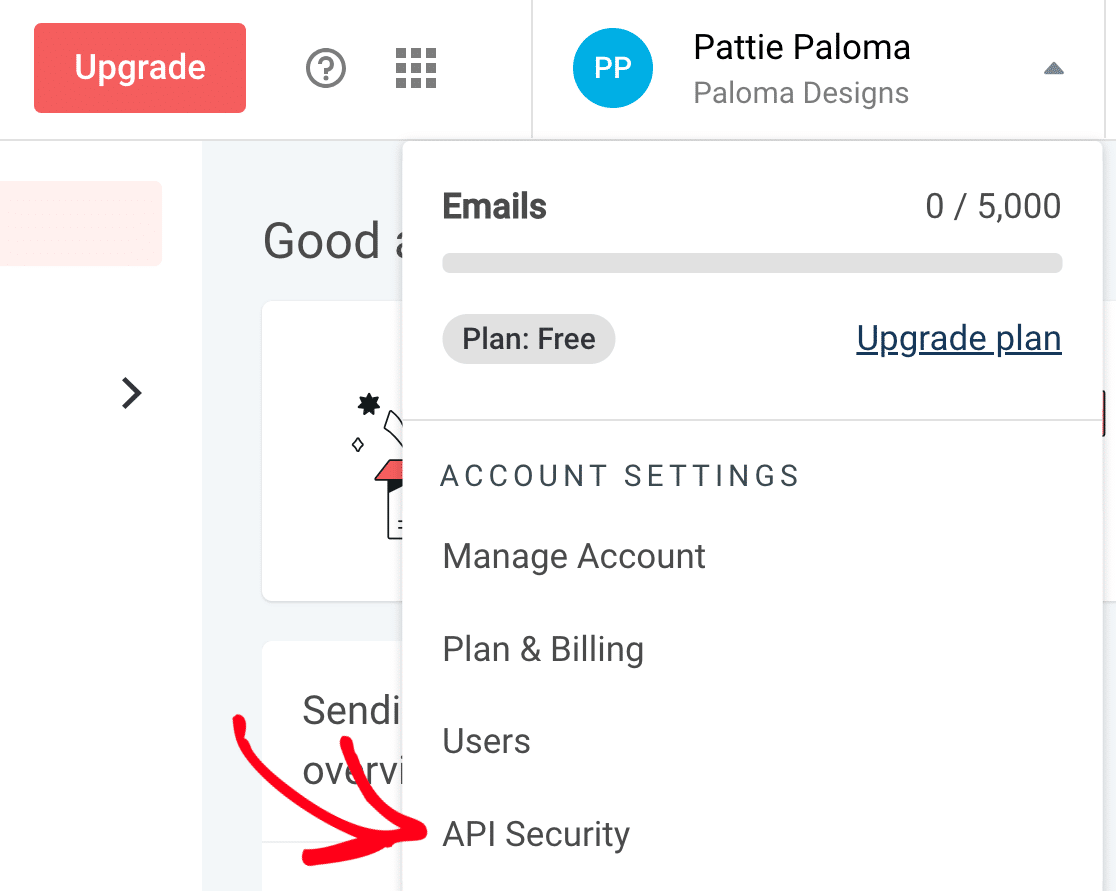
Questo ti porterà a una pagina che include le tue chiavi API Mailgun.
Nota: Nel tuo account Mailgun, probabilmente vedrai 3 chiavi API: Chiave pubblica di verifica, Chiave di firma webhook HTTP e Chiavi API Mailgun. Si consiglia di utilizzare la chiave API Mailgun per configurare WP Mail SMTP. L'utilizzo della chiave API pubblica di verifica comporterà problemi di recapito delle email sul tuo sito web.
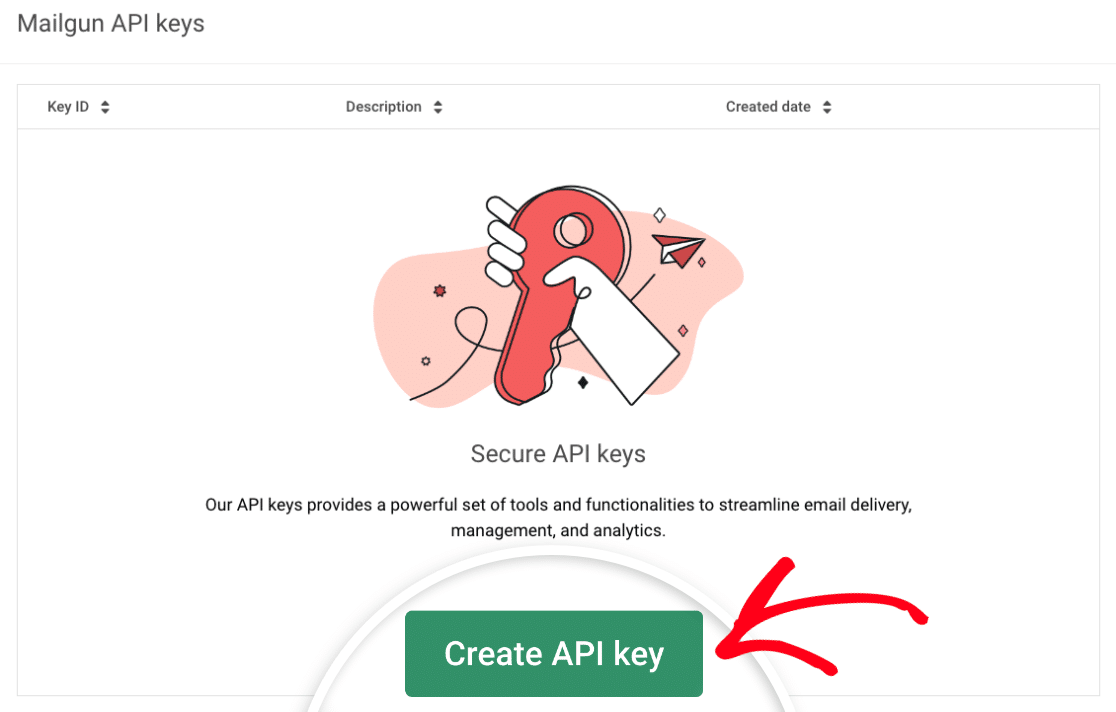
Per generare la tua chiave API Mailgun, scorri fino alla sezione Chiavi API Mailgun e fai clic sul pulsante Crea chiave API.
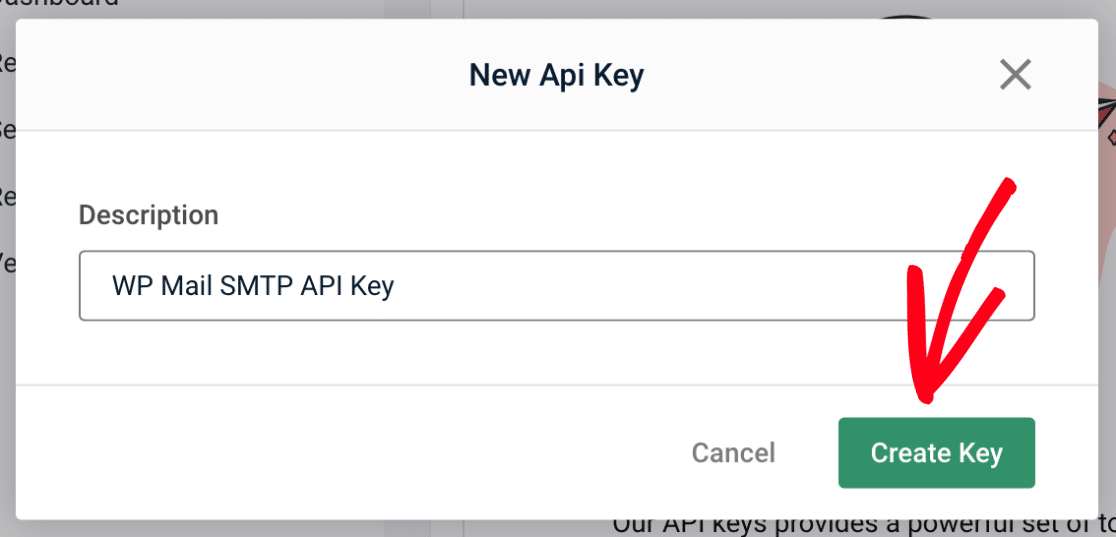
Successivamente, apparirà una finestra modale in cui potrai aggiungere una descrizione per la tua chiave API. Si consiglia di aggiungere una descrizione che ti aiuti a ricordare per cosa stai utilizzando la chiave API. Quando sei pronto, fai clic sul pulsante Crea chiave.
Apparirà quindi una nuova modale con la tua nuova chiave API. Assicurati di copiare la chiave e di conservarla in un luogo sicuro e accessibile, poiché la chiave viene visualizzata solo una volta. Puoi copiare la chiave facendo clic sull'icona di copia.
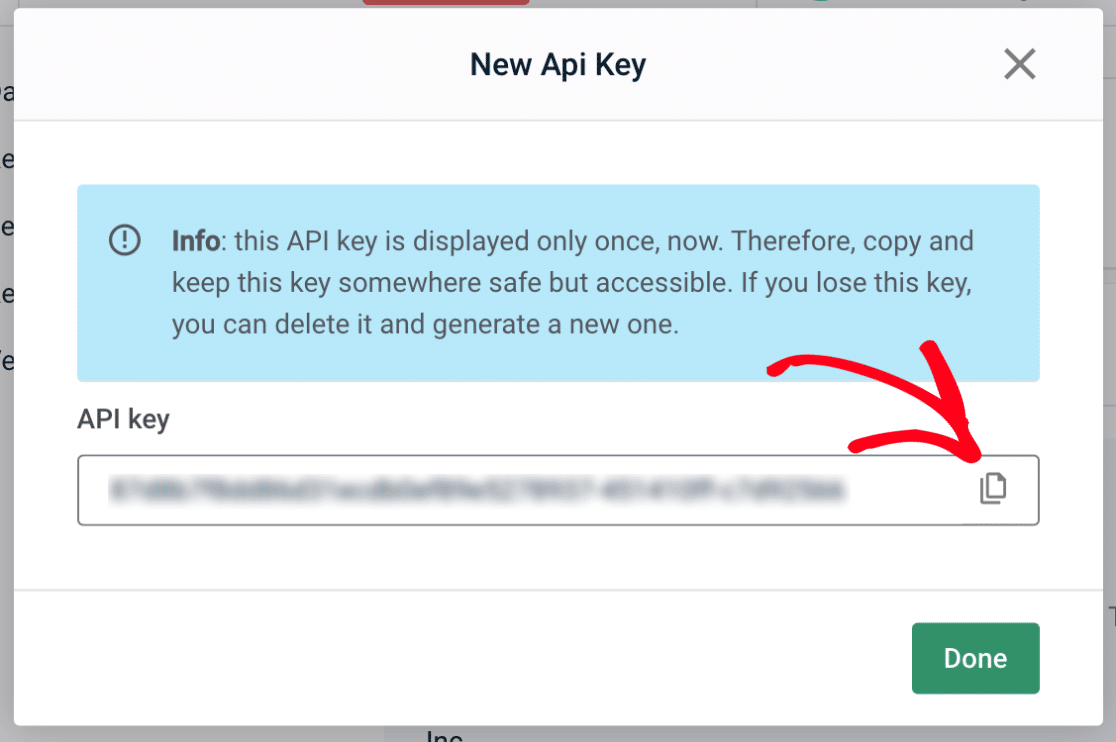
Nota: Se perdi la tua chiave API Mailgun, dovrai generarne una nuova ripetendo i passaggi precedenti in questa sezione.
Una volta copiata la chiave completa, torna alle impostazioni di WP Mail SMTP e incollala nel campo Chiave API Mailgun.

Nota: Se hai un account Mailgun precedente, potresti vedere un prefisso key- prima della tua chiave. Assicurati di copiare questo prefisso e aggiungerlo anche alle impostazioni di WP Mail SMTP, poiché ometterlo causerà problemi di verifica.
Nome Dominio
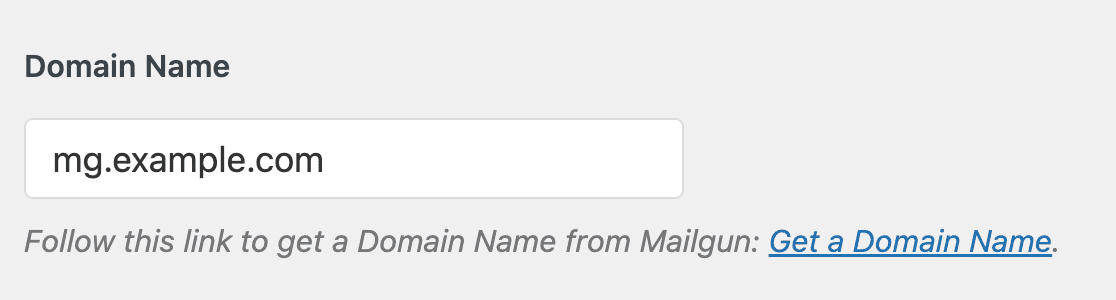
Per il Nome Dominio, inserisci il sottodominio che hai creato in Mailgun (ad esempio, mg.example.com).
Regione
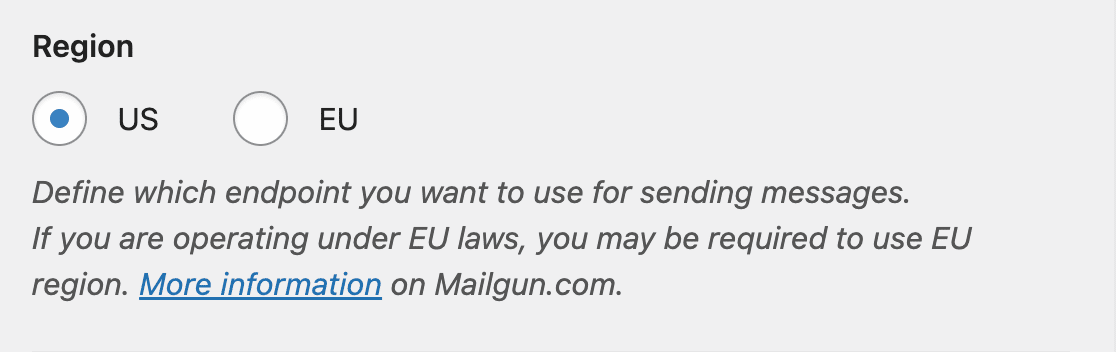
Infine, dovrai controllare l'impostazione Regione. Questa dovrebbe corrispondere a quella impostata in Mailgun (chiunque al di fuori dell'Unione Europea dovrebbe selezionare l'opzione US).
Nota: Prima di procedere, assicurati che il processo di verifica sia completato. Questo potrebbe richiedere del tempo, quindi è possibile che dovrai tornare su questo punto più tardi.
Connessione di backup
L'impostazione di una Connessione di Backup è facoltativa e non è richiesta per completare la configurazione del tuo mailer Mailgun. Tuttavia, per migliorare ulteriormente la recapitalità delle email, consigliamo di configurare una connessione aggiuntiva per fungere da backup nel caso in cui la tua Connessione Primaria fallisca.

Nota: Vuoi inviare email utilizzando connessioni diverse in base a un set di regole o condizioni? Assicurati di consultare il nostro tutorial su Instradamento Intelligente per saperne di più.
Una volta completate queste informazioni, fai clic su Salva Impostazioni per salvare le modifiche.

Invio di un'Email di Prova
Una volta verificato il tuo dominio e aggiunte le impostazioni a WP Mail SMTP, è importante inviare un'email di prova per assicurarsi che tutto funzioni correttamente.
Per fare ciò, dovrai andare su WP Mail SMTP » Strumenti e quindi fare clic sulla scheda Test Email.

In questa scheda, puoi inserire qualsiasi indirizzo email a cui hai accesso nel campo Invia a.
Nota: Se hai configurato una connessione aggiuntiva, potresti scegliere tra la tua Connessione primaria e altre connessioni quando invii un'email di prova.
Successivamente, fai clic sul pulsante Invia Email per inviare la tua email di prova.

Dopo aver inviato l'email, dovresti vedere un messaggio di successo.

Successivamente, controlla la casella di posta dell'indirizzo email che hai inserito. Dovresti ricevere presto l'email di questo test.

Domande Frequenti
Di seguito, abbiamo condiviso le risposte ad alcune delle domande più comuni che riceviamo sull'utilizzo di Mailgun con WP Mail SMTP.
Ho bisogno di usare un sottodominio per la mia configurazione?
Consigliamo di utilizzare un sottodominio per la tua configurazione Mailgun. L'utilizzo di un sottodominio aiuterà a evitare potenziali impatti negativi sulla recapitalità del tuo sito in futuro causati da record DNS in conflitto.
Perché le email mostrano "Per Conto Di" nelle informazioni del mittente?
Alcuni client di posta elettronica visualizzano questa notazione (nota anche come notazione "Per Conto Di") in circostanze specifiche. Ciò significa che c'è una discrepanza tra il dominio utilizzato nel campo Mittente di un sito (ad esempio, mg.example.com) e il dominio utilizzato nel campo Da del sito (ad esempio, example.com).
Se desideri impedire l'invio delle tue email con la dicitura "per conto di", dovrai impostare l'Email Mittente del tuo sito in modo che utilizzi il tuo sottodominio Mailgun nelle impostazioni SMTP. È anche una buona idea controllare attentamente le impostazioni di Rispondi a in tutti i moduli del tuo sito, in modo che tutte le risposte dei tuoi utenti vengano indirizzate a un'email a cui hai accesso.
Come cambio la mia versione TLS in WP Mail SMTP?
Le impostazioni TLS sono controllate dal provider di hosting di un sito, quindi il modo più semplice per farle modificare o aggiornare sarebbe contattare il tuo host per chiedere loro di apportare eventuali modifiche.
Nota: A partire dal 28 marzo 2021, Mailgun non supporterà più le connessioni TLS 1.0 o 1.1. Se desideri verificare quale versione di TLS sta utilizzando il tuo sito, assicurati di contattare il tuo provider di hosting per maggiori informazioni.
Posso usare una chiave API di invio invece di una chiave API Mailgun?
Puoi usare una chiave API di invio per configurare WP Mail SMTP. Tuttavia, ci sono limitazioni nell'uso di una chiave API specifica per dominio. Una chiave API di invio funziona solo per il dominio per cui l'hai configurata. Inoltre, l'integrazione webhook non funziona con una chiave API specifica per dominio.
Per una migliore recapitalità delle email, consigliamo di utilizzare la tua chiave API Mailgun. Questa chiave funziona per tutti i domini che hai configurato nel tuo account Mailgun.
Fatto! Hai configurato correttamente il tuo sito WordPress per inviare email autenticate con Mailgun.
Successivamente, desideri configurare il logging delle email per assicurarti di avere un backup di tutte le email inviate dal tuo sito? Assicurati di consultare il nostro tutorial sull'utilizzo di WP Mail SMTP per tenere traccia di tutte le email che il tuo sito invia.