


Riassunto AI
Vuoi utilizzare il tuo account Outlook e Microsoft 365, incluso Exchange Online, per migliorare la recapitalità delle email per il tuo sito WordPress? Il mailer Microsoft 365 / Outlook.com per WP Mail SMTP ti consente di utilizzare in modo sicuro l'API di Microsoft per autenticare le email del tuo sito.
Questo tutorial ti mostrerà ogni passaggio necessario per configurare il mailer Microsoft 365 / Outlook.com in WP Mail SMTP.
Requisiti:
- Questo mailer richiede che il tuo sito abbia SSL (https) abilitato. Per i dettagli sulla configurazione, consulta la guida di WPBeginner per aggiungere SSL e HTTPS in WordPress.
- Sebbene la configurazione di questo mailer non richieda l'uso di servizi Microsoft a pagamento, Microsoft richiederà l'inserimento di una carta di credito per creare un account (per ridurre le iscrizioni spam).
- Il mailer Microsoft 365 / Outlook.com è disponibile solo con la licenza Pro o superiore.
Cos'è il Mailer Microsoft 365 / Outlook.com?
Microsoft offre non solo servizi di indirizzo email/casella di posta, ma anche uno strumento per migliorare la recapitalità delle tue email. Lo fanno tramite un'API, il che significa che non devi inserire dettagli di accesso sensibili nell'area di amministrazione di WordPress (il che è più sicuro di un SMTP tradizionale). Il mailer Microsoft/Outlook può inviare fino a 1.000 email al minuto, un limite molto più alto rispetto alla maggior parte degli altri mailer.
- Costo: Gratuito. Tuttavia, dovrai inserire i dati della tua carta di credito per la verifica dell'account.
- Requisiti dell'indirizzo email Mittente: Il servizio gratuito funziona solo con indirizzi email basati su Microsoft (ad es. [email protected], [email protected] e email Office 365, incluse quelle gestite da Exchange Online). Se utilizzi Exchange Server, solo gli account Outlook (Office 365) a pagamento possono utilizzare un indirizzo email Mittente basato su dominio.
- In sintesi: L'API di Microsoft è una soluzione gratuita e sicura per la consegna delle email. Tuttavia, i requisiti di configurazione di Microsoft sono più complessi rispetto alla maggior parte delle altre opzioni di mailer in WP Mail SMTP. Inoltre, l'API tende a causare piccoli ritardi (fino a un paio di minuti) nella consegna delle email.
Nota: Se stai utilizzando un account a pagamento con un indirizzo email Mittente basato su dominio, dovrai configurare i valori SPF e DKIM. Consulta la documentazione SPF di Microsoft e la documentazione DKIM per ulteriori informazioni.
Iniziare con WP Mail SMTP
Per iniziare, dovrai prima installare e attivare il plugin WP Mail SMTP.
Una volta installato e attivato il plugin, vai su WP Mail SMTP » Impostazioni. Nella scheda Generale, vedrai le impostazioni di configurazione del mailer.
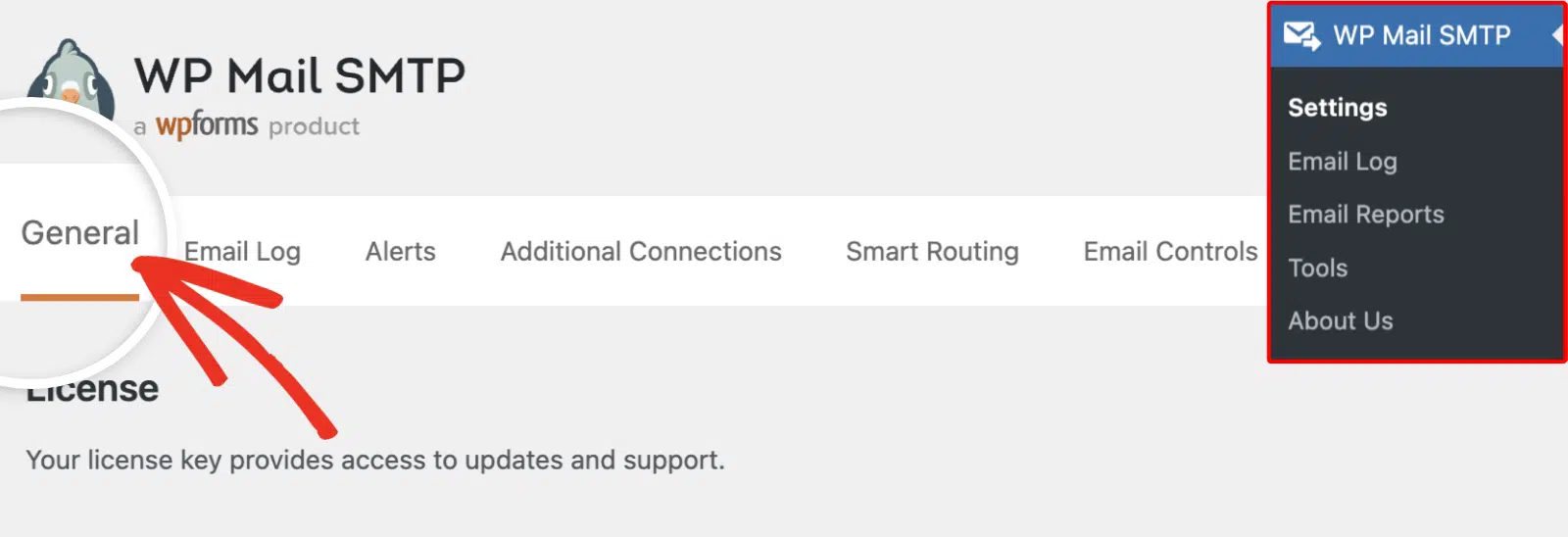
Copriremo come completare queste impostazioni nelle sezioni successive.
Mailer
Per ora, salta le impostazioni Email Mittente e Nome Mittente. Le tratteremo in un passaggio successivo.
Per prima cosa, scorri fino alla sezione Mailer. Da qui, seleziona l'opzione 365 / Outlook.
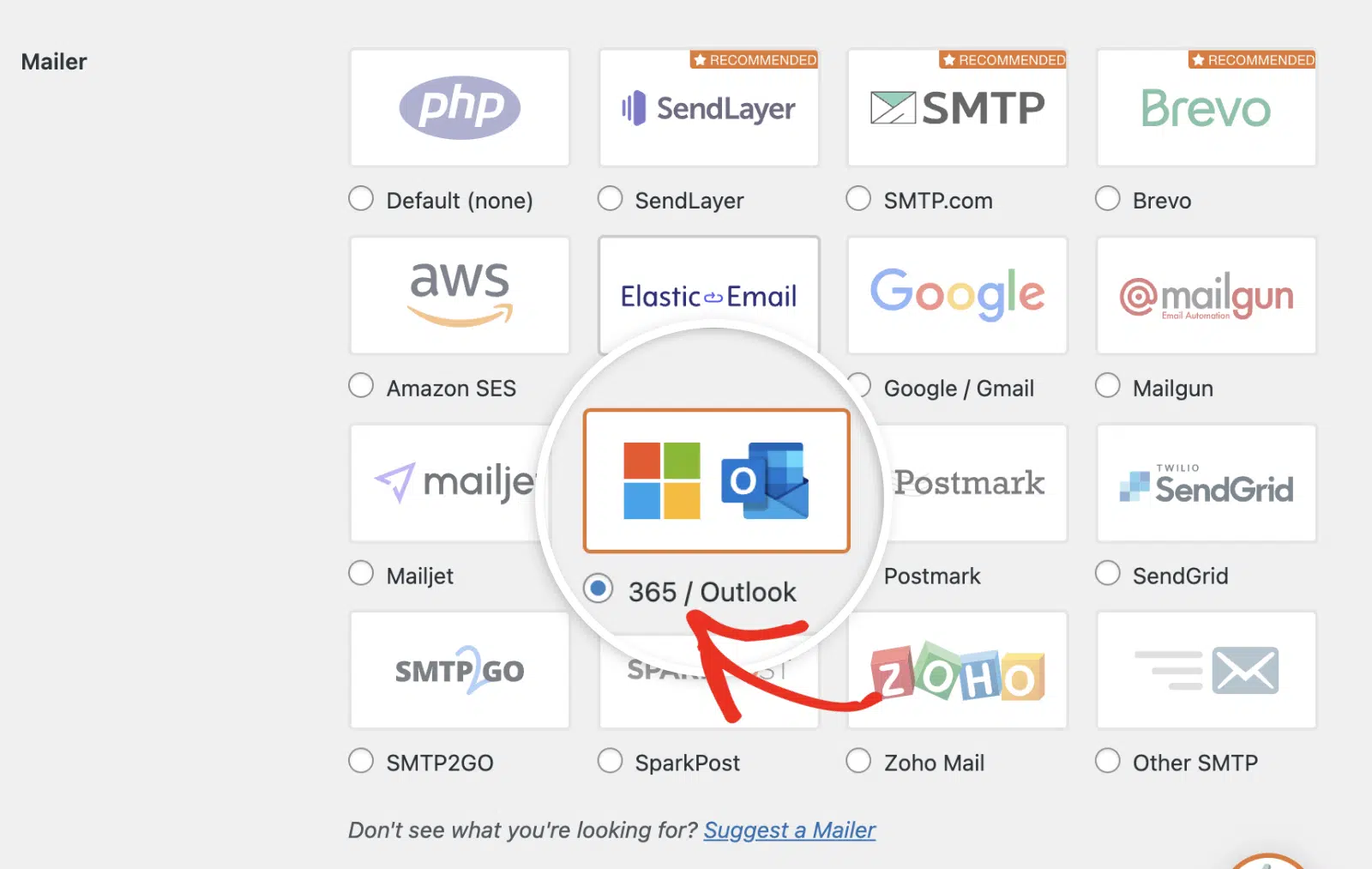
Ora che hai scelto il mailer Microsoft 365 / Outlook.com, dovresti vedere una nuova sezione intitolata 365 / Outlook.
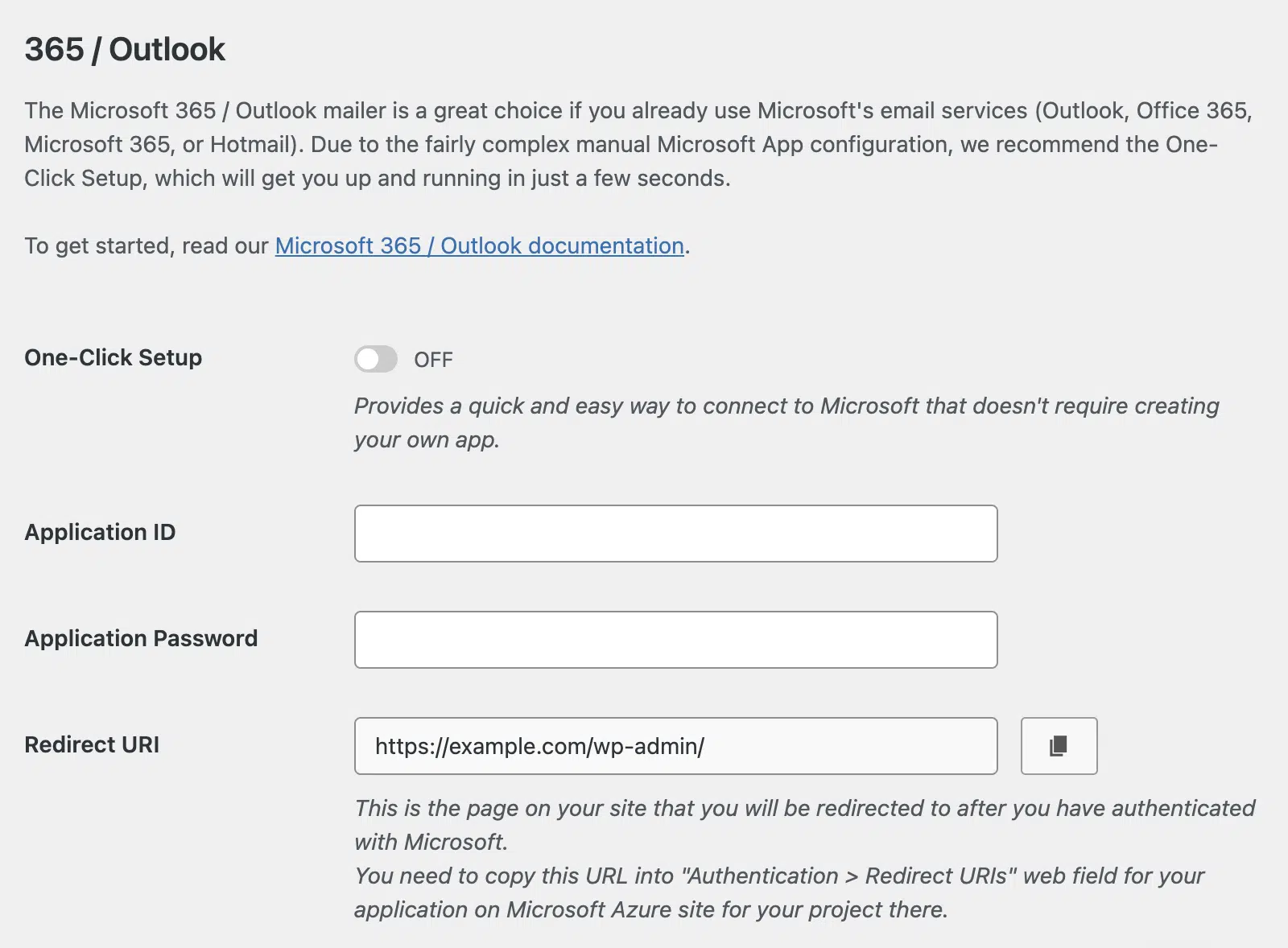
Ci sono due modi per configurare il mailer Outlook: utilizzando la configurazione con un clic o creando e registrando manualmente un'app nel portale Azure di Microsoft.
Se preferisci un approccio diretto, procedi alla sezione attivazione della configurazione con un clic di questa guida. Questo metodo non richiede di passare attraverso i noiosi passaggi di registrazione di un'app.
Tuttavia, se preferisci generare manualmente l'ID dell'app e la password dell'app, dovrai utilizzare il tuo account Microsoft per creare un'applicazione web. Per continuare con questo metodo, salta alla sezione creazione di un'app web di questa guida.
Attivazione della Configurazione One-Click
Per una configurazione email più semplice e veloce, consigliamo di utilizzare la funzione di configurazione con un clic. Ti consente di collegare il tuo sito al mailer Outlook con pochi clic.
Dopo aver selezionato 365 / Outlook come mailer nelle impostazioni di WP Mail SMTP, troverai l'opzione per attivare la Configurazione con un clic. Basta spostare questo interruttore su ON per iniziare il processo di configurazione semplificato.
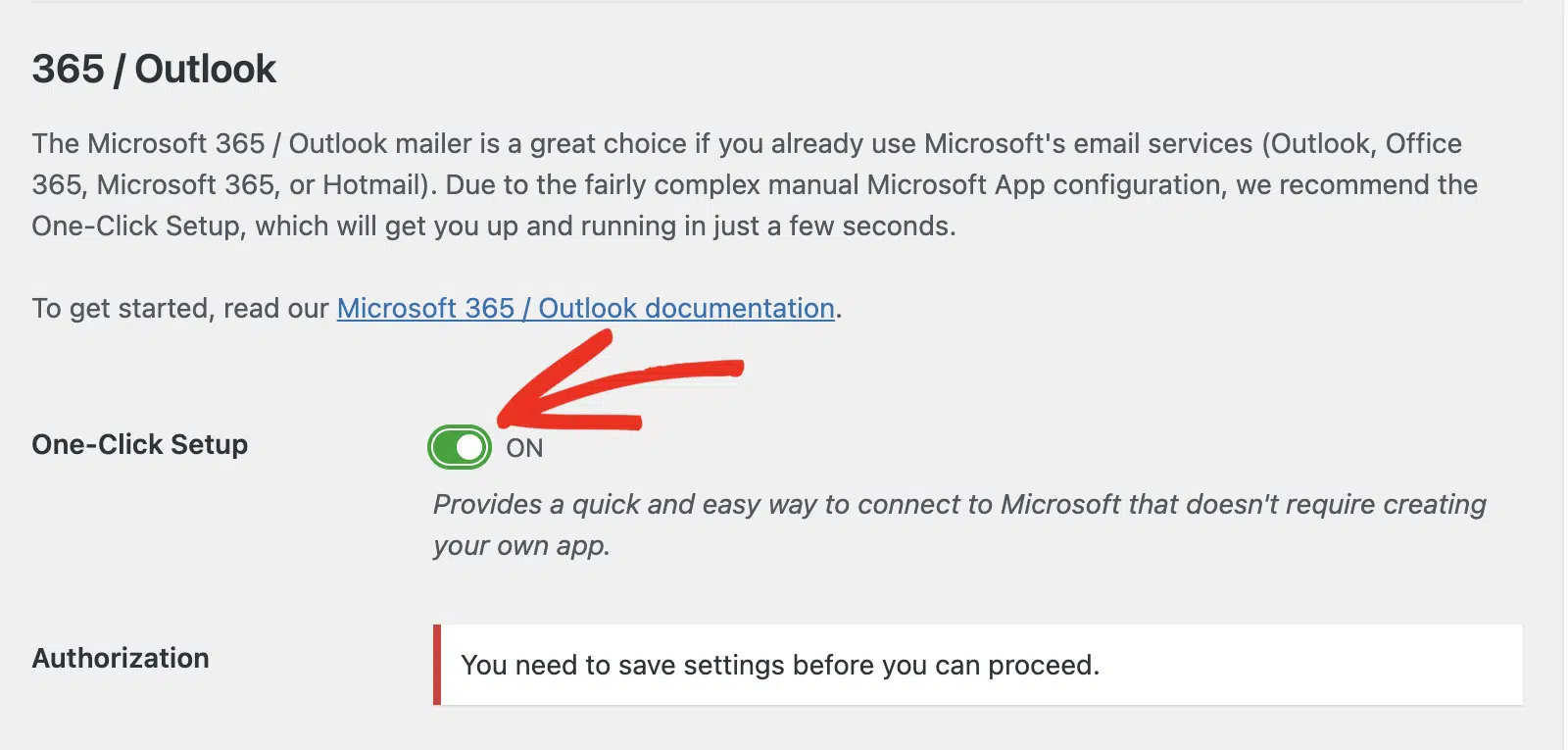
Per informazioni più dettagliate sul processo di configurazione con un clic, assicurati di consultare la nostra guida su configurazione del mailer Outlook utilizzando la funzione di configurazione con un clic.
Nota: La funzione di configurazione con un clic richiede una licenza Pro o superiore.
Se preferisci continuare con l'approccio tradizionale o richiedi una configurazione personalizzata, procedi con il resto dei passaggi descritti di seguito.
Per generare le informazioni necessarie per questa sezione, dovrai configurare un'applicazione web nel tuo account Microsoft Azure. Questo processo non richiede alcuna codifica e ti mostreremo esattamente cosa fare nel passaggio successivo.
Assicurati di mantenere aperte queste impostazioni di WP Mail SMTP in una scheda o finestra separata, poiché tornerai presto su di esse.
Configurazione di un account Microsoft Azure
Per poter procedere con il processo di configurazione, dovrai avere un account Microsoft Azure. Se hai bisogno di creare un nuovo account, fai clic su questo link per iscriverti a un account Microsoft Azure gratuito.
Sebbene la creazione di un account sia gratuita, dovrai inserire i dettagli della tua carta di credito al momento dell'iscrizione a un account Microsoft. Questo aiuta a prevenire registrazioni spam.
Nota: Potrebbe esserti richiesto di sottoscrivere il piano Pay-as-you-go di Microsoft prima di poter creare applicazioni nel portale Azure.
Dato che molto probabilmente hai già un account email Microsoft (tramite Hotmail, Live, Outlook, Microsoft 365, ecc.), puoi semplicemente accedere a Microsoft Azure con le credenziali del tuo account esistente.
Nota: L'email che utilizzi per il tuo account Azure deve essere un indirizzo email basato su Microsoft con autorizzazione all'invio di email.
Una volta creato e verificato il tuo account, dovrai aprire il Portale di Azure se non vieni reindirizzato automaticamente.
Creazione di un ID applicazione
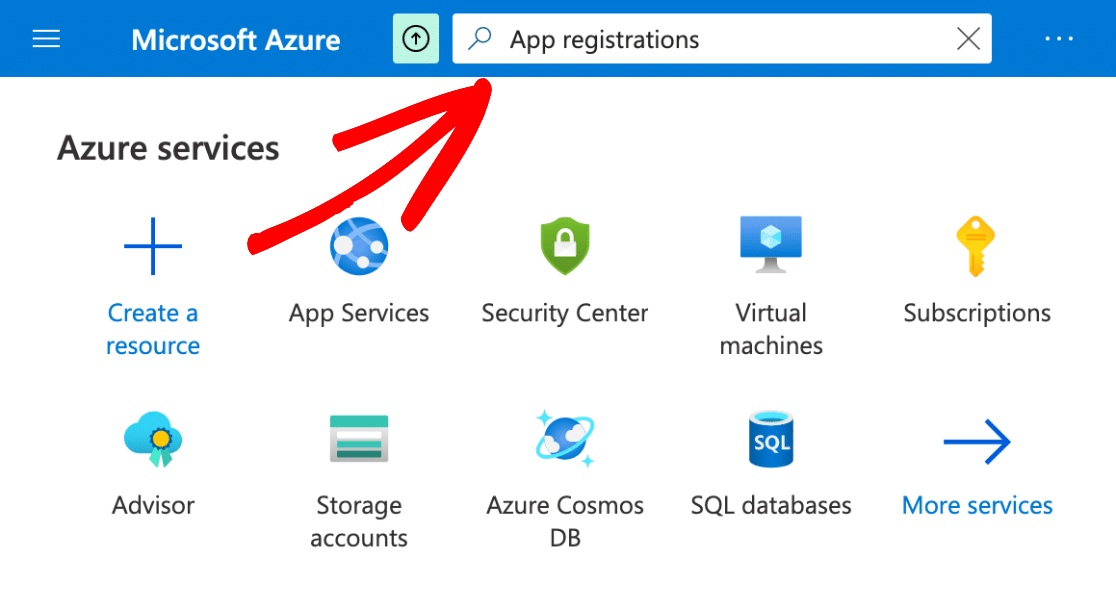
Nel Portale di Azure, digita Registrazioni app nella barra di ricerca in cima alla pagina.
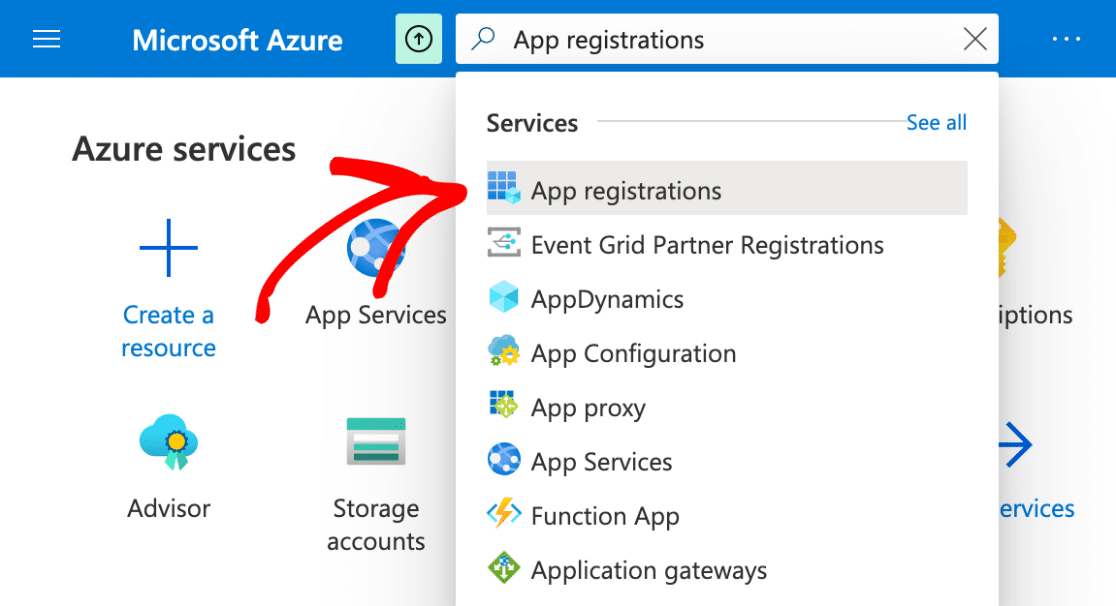
Successivamente, vedrai un menu a discesa con un elenco di servizi. Fai clic su Registrazioni app.
Nella parte superiore della pagina Registrazioni app, dovrai selezionare l'opzione + Nuova registrazione.
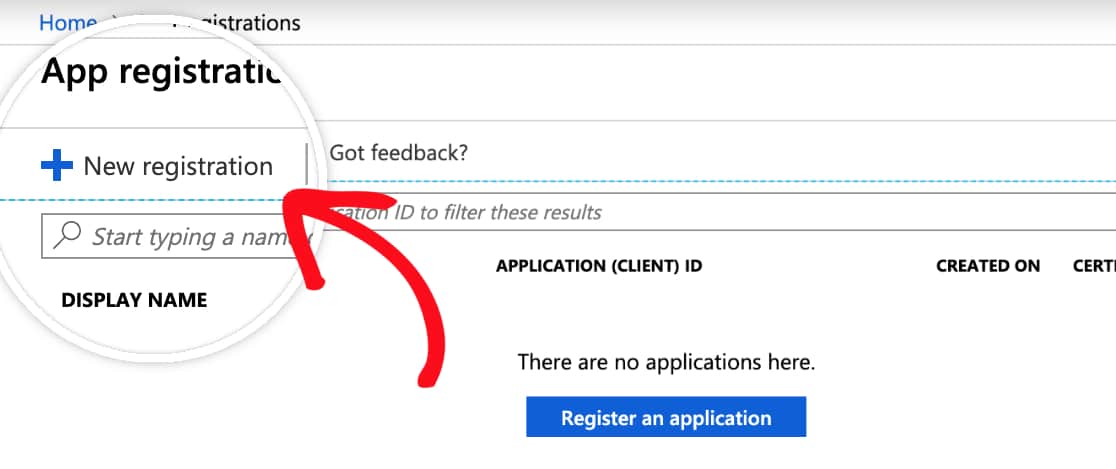
Nota: Se vedi il messaggio di errore: La possibilità di creare applicazioni al di fuori di una directory è stata deprecata. Ciò significa che non ti sei ancora registrato per un account su Azure. Dovrai registrare e verificare il tuo account Azure per poter registrare un'applicazione.
Nel modulo di registrazione dell'app, ecco i dettagli che dovrai compilare:
- Nome: Questo è solo per la tua organizzazione personale, quindi ti consigliamo di nominarlo qualcosa come "WP Mail SMTP: tuodominio.com".
- Tipi di account supportati: Seleziona Account in qualsiasi directory organizzativa e account Microsoft personali.
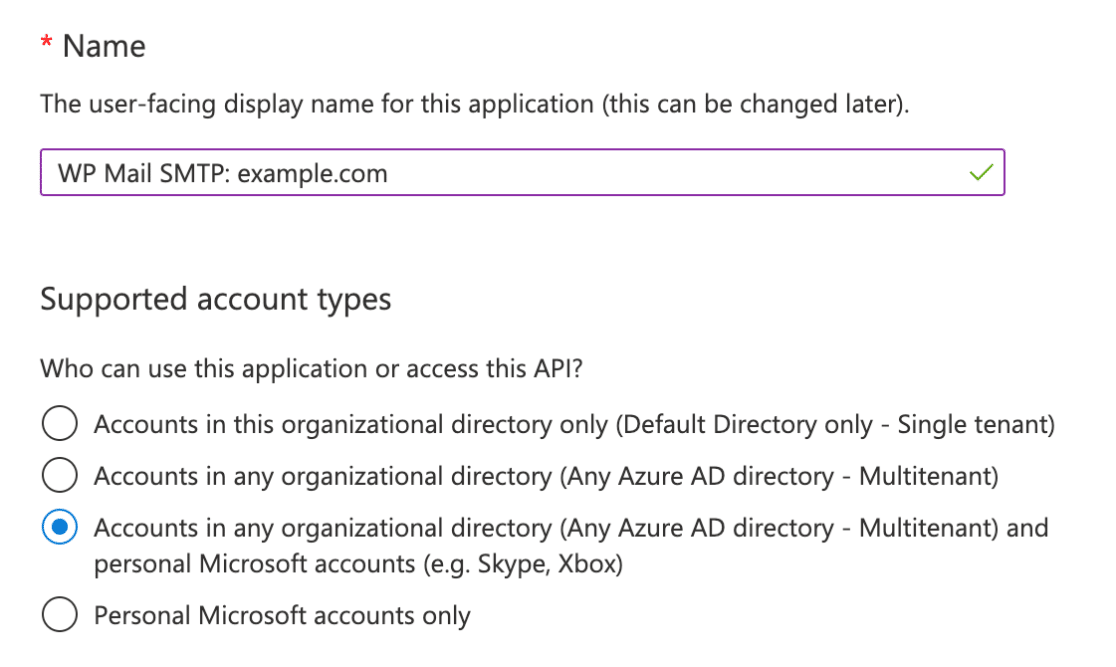
Nota: Per alcuni tipi di account Microsoft, potresti vedere solo l'opzione Account in qualsiasi directory organizzativa (Qualsiasi Azure AD - Multitenant). Fai clic su questa opzione se l'opzione Account in qualsiasi directory organizzativa e account Microsoft personali non appare per il tuo tipo di account.
- URI di reindirizzamento: Per il primo menu a discesa, lascia impostato su Web. Quindi, per il secondo campo, dovrai copiare questo valore dalle impostazioni di WP Mail SMTP (vedi sotto).
Per trovare l'URI di reindirizzamento, dovrai tornare alla scheda o finestra in cui hai lasciato aperte le impostazioni di WP Mail SMTP del tuo sito. Nella sezione Outlook / 365, vedrai un campo denominato URI di reindirizzamento.
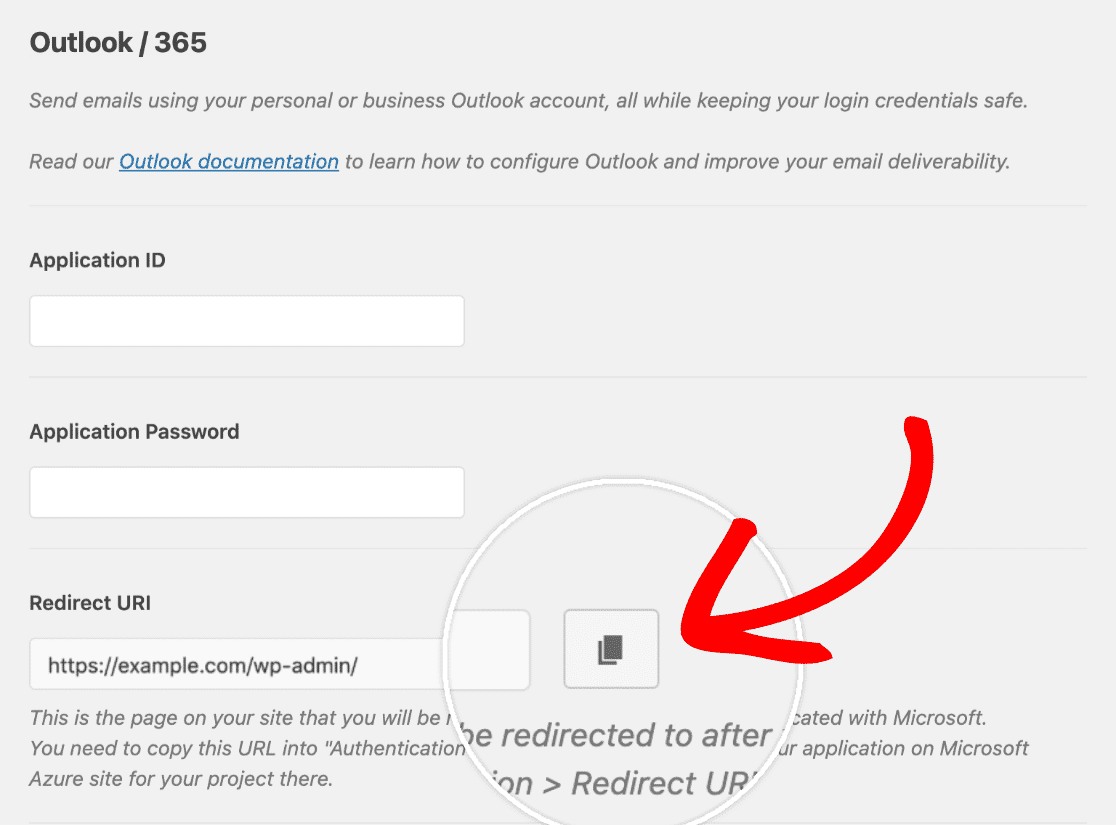
Dovrai copiare questo valore e quindi incollarlo nel modulo di registrazione dell'app di Microsoft Azure. Assicurati di mantenere aperte entrambe le finestre/schede nel tuo browser, poiché continueremo a passare dall'una all'altra.
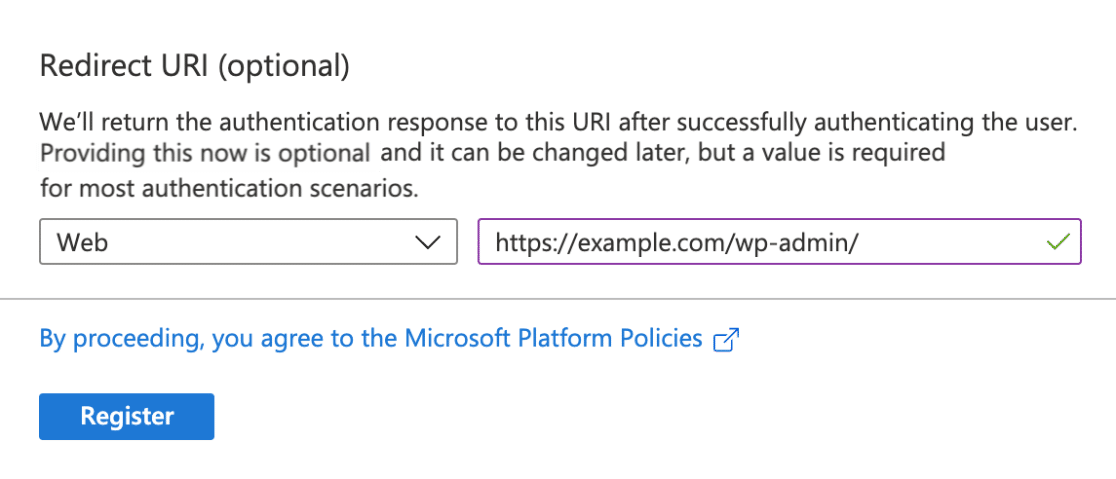
Quando sei pronto, fai clic sul pulsante Registra per procedere.
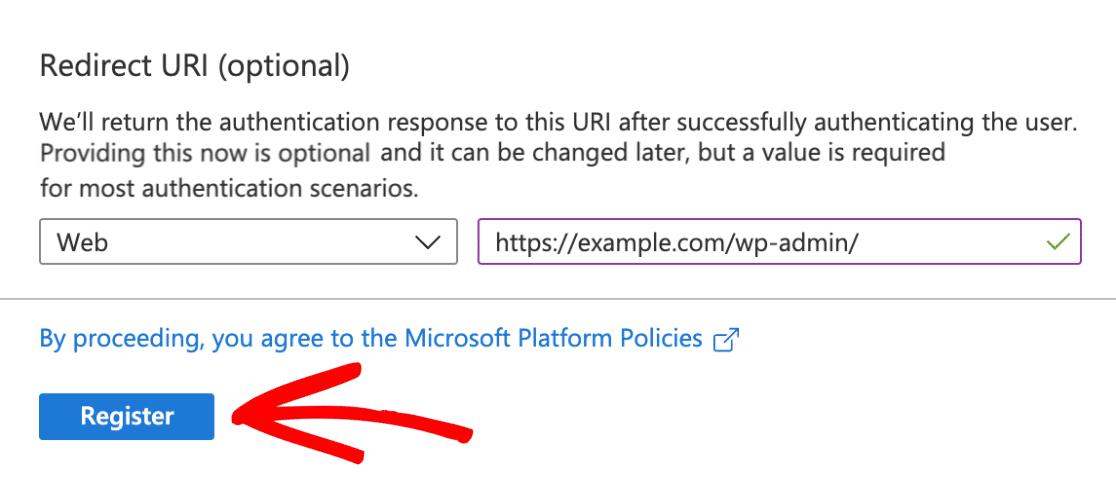
Nota: Dopo aver registrato la tua applicazione, assicurati di ricontrollare i Tipi di account supportati e l'URI di reindirizzamento, situati nella scheda Autenticazione. Se queste impostazioni sono configurate in modo errato, probabilmente riscontrerai problemi nell'autorizzazione di WP Mail SMTP.
Non appena questo modulo di registrazione viene inviato, verrai reindirizzato alla pagina Panoramica. Qui troverai il tuo ID applicazione (client). Copia questo valore.
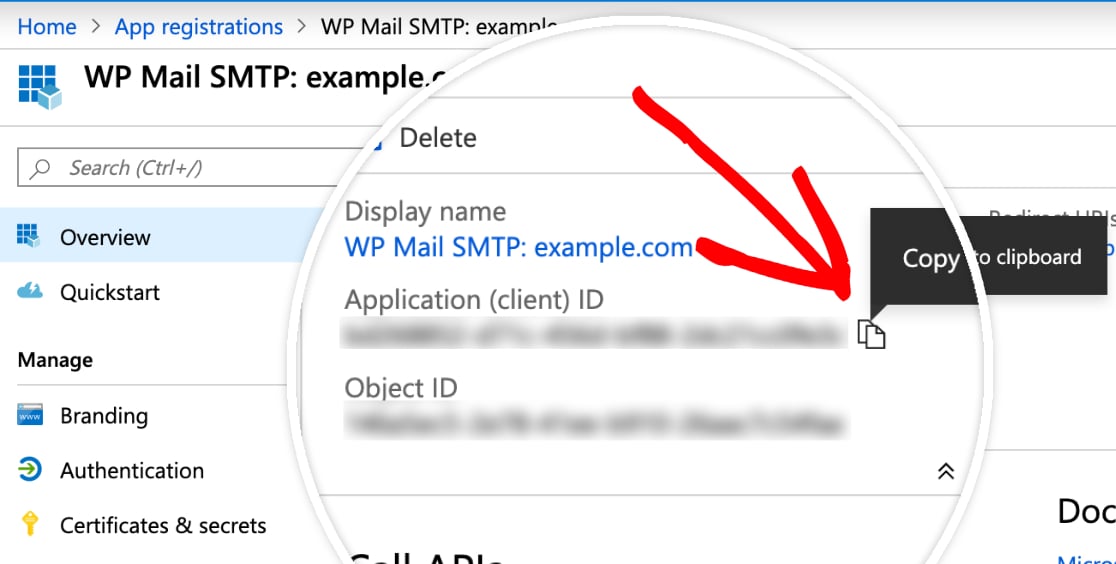
Una volta copiato l'ID applicazione (client), dovrai incollare questo valore completo nelle impostazioni di WP Mail SMTP, nel campo etichettato ID applicazione.

Creazione di una password applicazione
Successivamente, dovremo generare una password per questa app. Per farlo, vai su Gestisci » Certificati e segreti nella barra laterale sinistra dell'app che hai registrato.
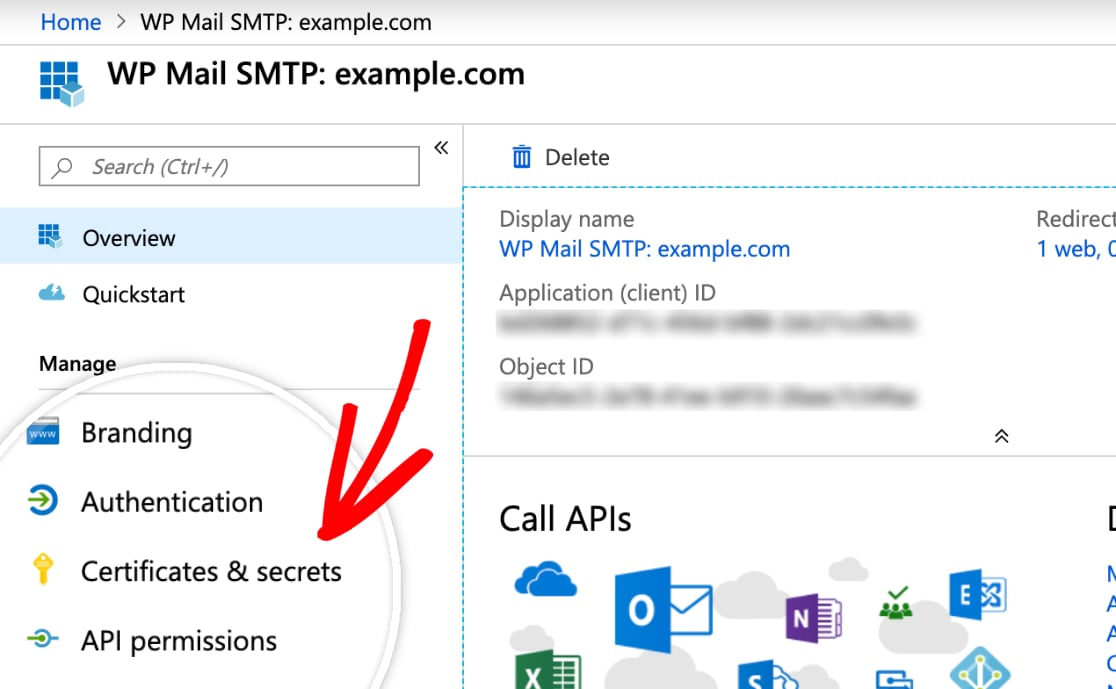
Nota: Devi trovarti nella directory dell'app che hai creato per vedere l'opzione Certificati e segreti. Puoi accedere a questa pagina navigando su Registrazioni app e selezionando il nome dell'app che hai registrato.
In questa schermata, fai clic sull'opzione + Nuovo segreto client .
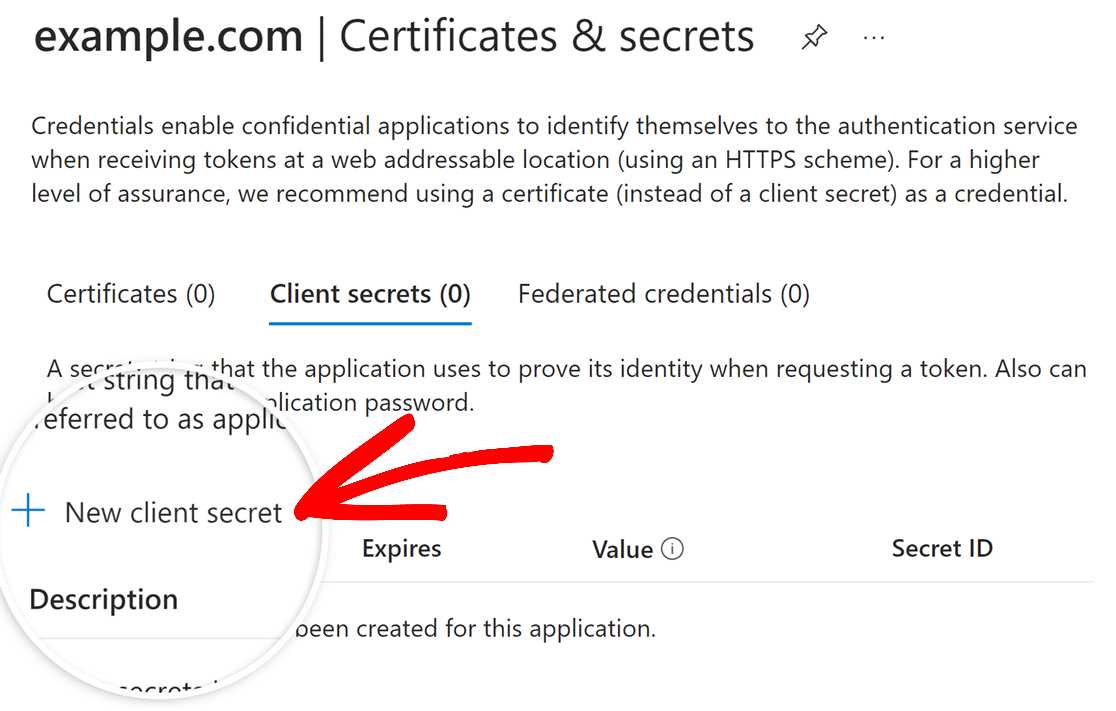
Apparirà una finestra sovrapposta e qui dovrai compilare un breve modulo:
- Descrizione: Questo nome è solo per tuo uso personale, quindi consigliamo un nome logico e semplice, come
password_app. - Scade: 730 giorni (24 mesi).
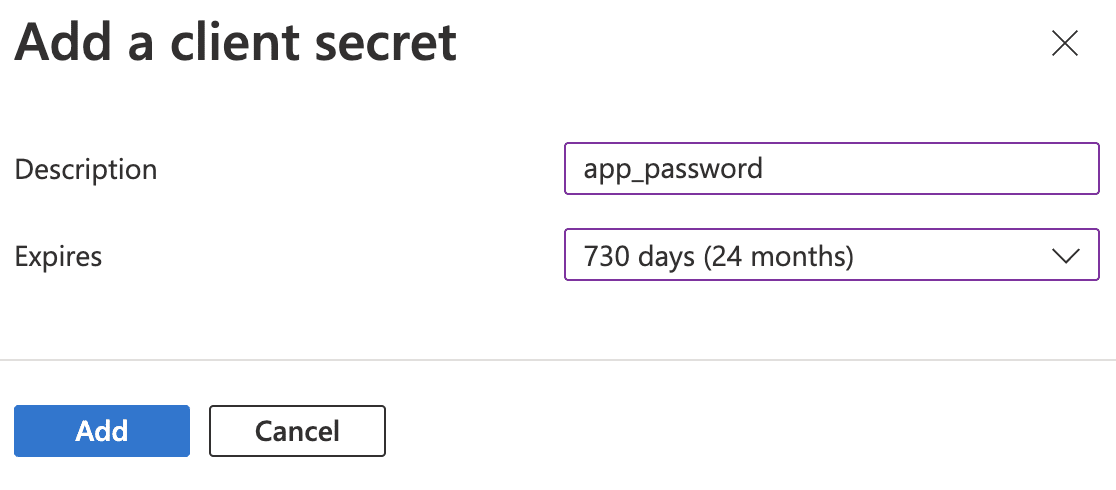
Dopo aver inviato il modulo del segreto client, la Password dell'applicazione verrà generata. Copia la password sotto la colonna Valore (non la colonna ID segreto) e torna alle impostazioni di WP Mail SMTP.
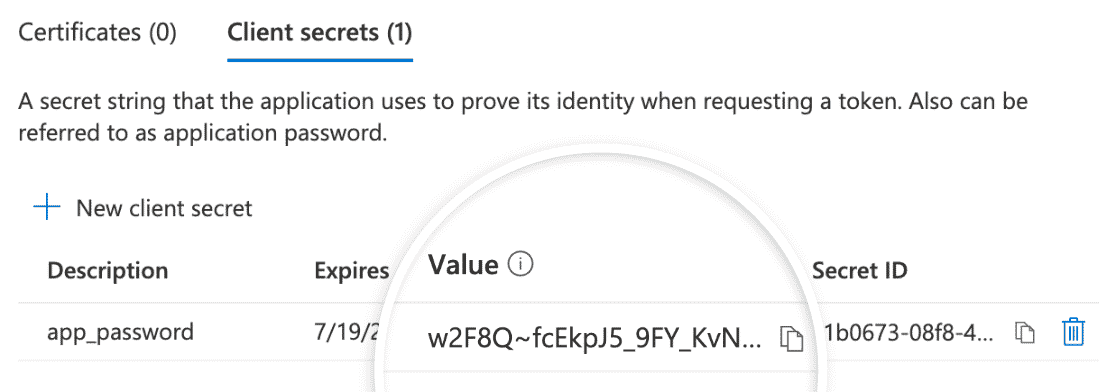
Nota: Non potrai accedere al Valore dopo aver lasciato questa pagina. Ti consigliamo di memorizzare il valore in un luogo sicuro nel caso in cui tu debba accedervi di nuovo.
Una volta tornato alla scheda o finestra in cui le tue impostazioni sono ancora aperte, incolla questo valore nel campo Password applicazione.

Salvataggio delle impostazioni e autorizzazione di WP Mail SMTP
Una volta aggiunto l'ID applicazione e la Password applicazione, fai clic sul pulsante Salva impostazioni in fondo alla pagina.
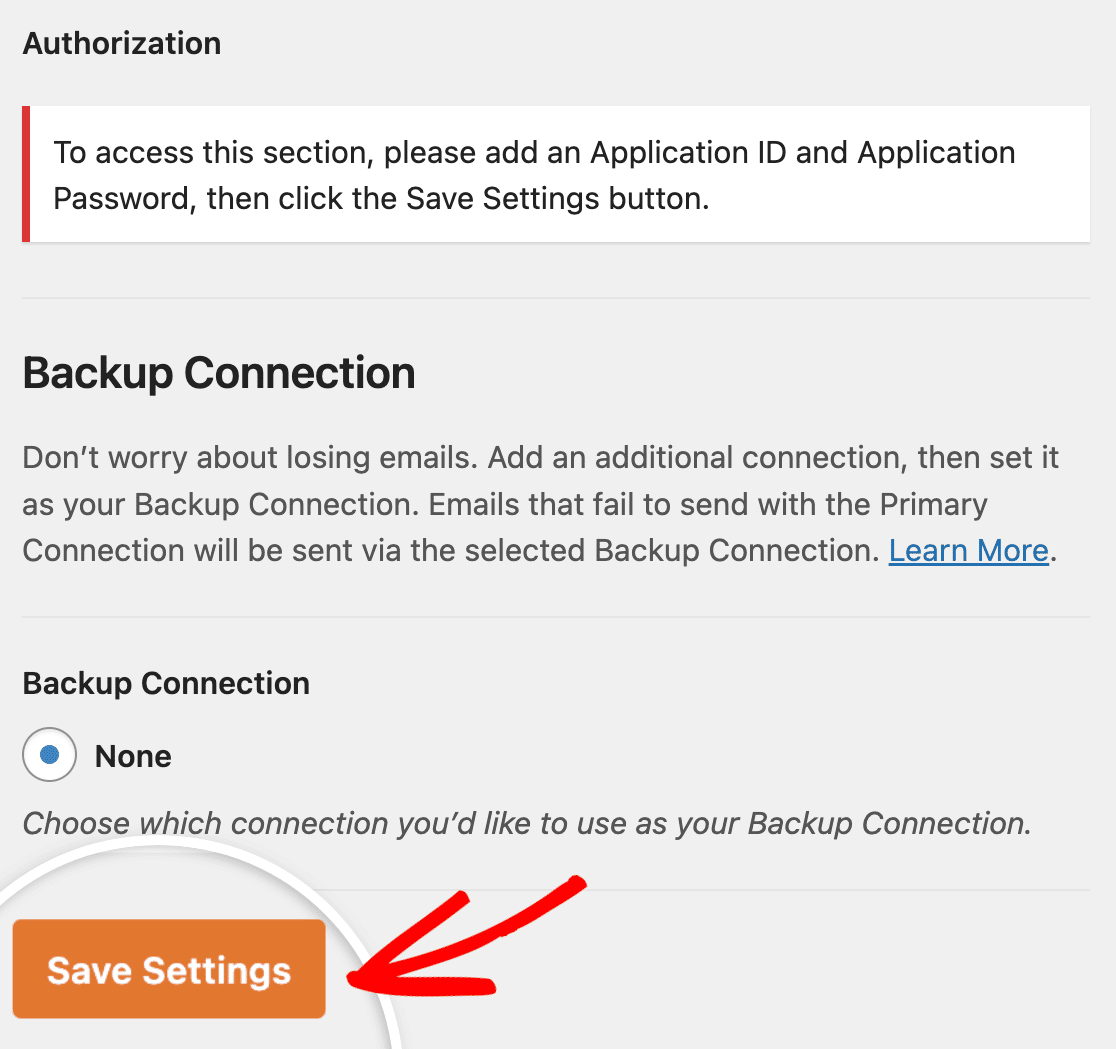
Dopo aver salvato le impostazioni, dovrai scorrere verso il basso fino alla sezione Autorizzazione. Ora dovresti vedere un pulsante etichettato Consenti al plugin di inviare e-mail utilizzando il tuo account Microsoft. Fai clic su questo pulsante.
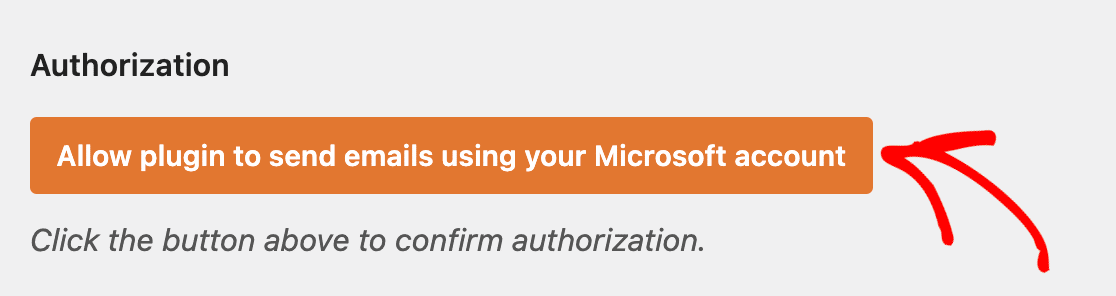
Dopo aver fatto clic sul pulsante, dovresti essere reindirizzato a un modulo di autorizzazione Microsoft.
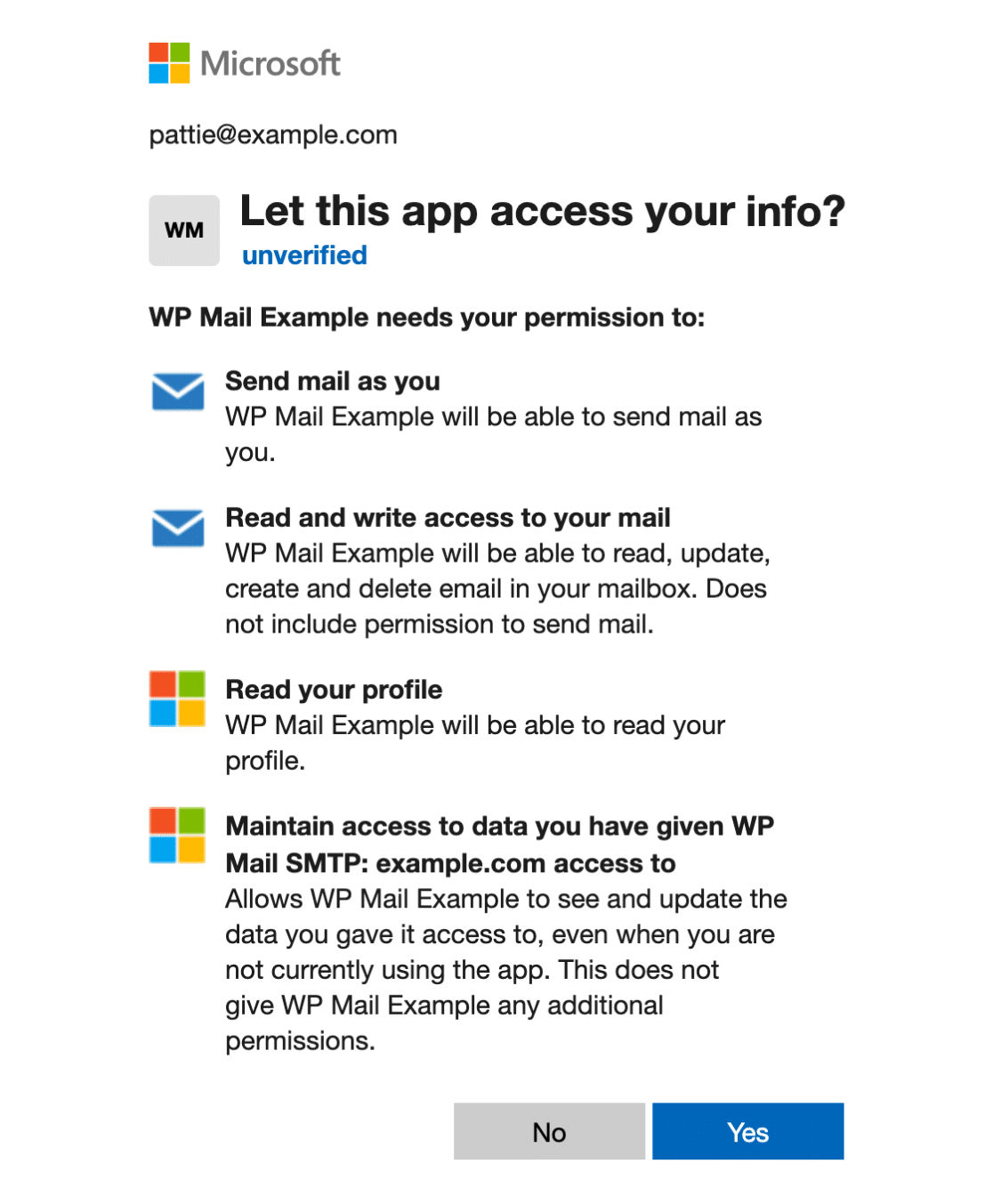
In fondo a questo modulo, fai clic su Sì.
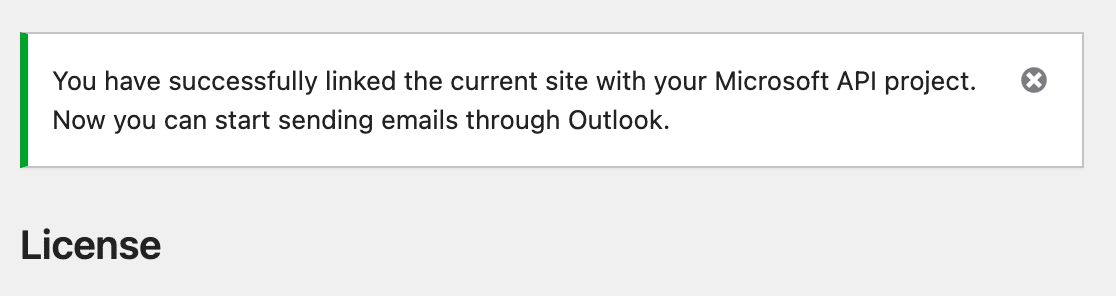
Successivamente, verrai reindirizzato alle impostazioni di WP Mail SMTP. In cima a queste impostazioni, dovresti vedere una notifica che ti informa che hai connesso correttamente il tuo account Microsoft.
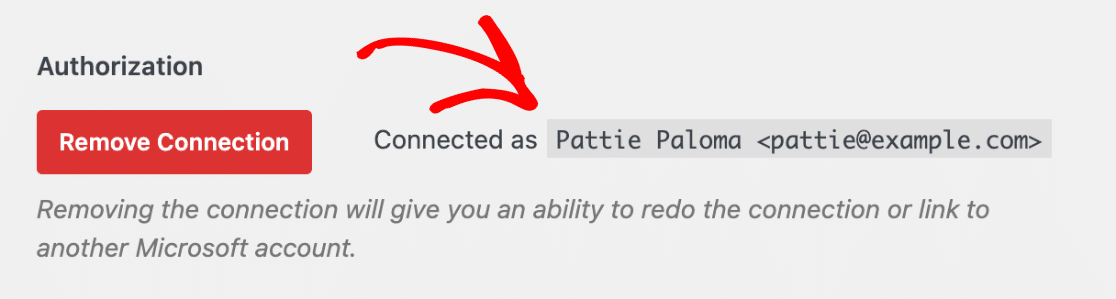
Quindi, nella sezione Autorizzazione in fondo alla pagina, dovresti anche vedere il nome e l'indirizzo e-mail che hai utilizzato per autorizzare la connessione.
Email Mittente
Ora che la tua API Microsoft è configurata e connessa, puoi inserire un indirizzo e-mail Mittente. Dovrai utilizzare lo stesso indirizzo e-mail che hai utilizzato per autorizzare la tua connessione. Questo indirizzo e-mail si trova nella sezione Autorizzazione delle tue impostazioni.
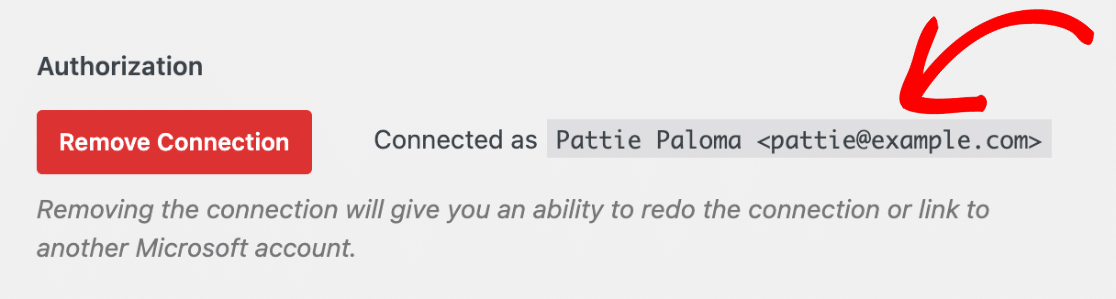
Inserisci questo stesso indirizzo e-mail nel campo Indirizzo e-mail Mittente nelle tue impostazioni.
Nota: Se desideri inviare e-mail come utente diverso, casella di posta condivisa o gruppo, assicurati di consultare la nostra sezione FAQ per saperne di più.
Consigliamo vivamente anche di selezionare la casella Forza e-mail Mittente. La selezione di questa opzione ti impedirà di dover modificare le impostazioni dell'e-mail Mittente in altre aree del tuo sito.
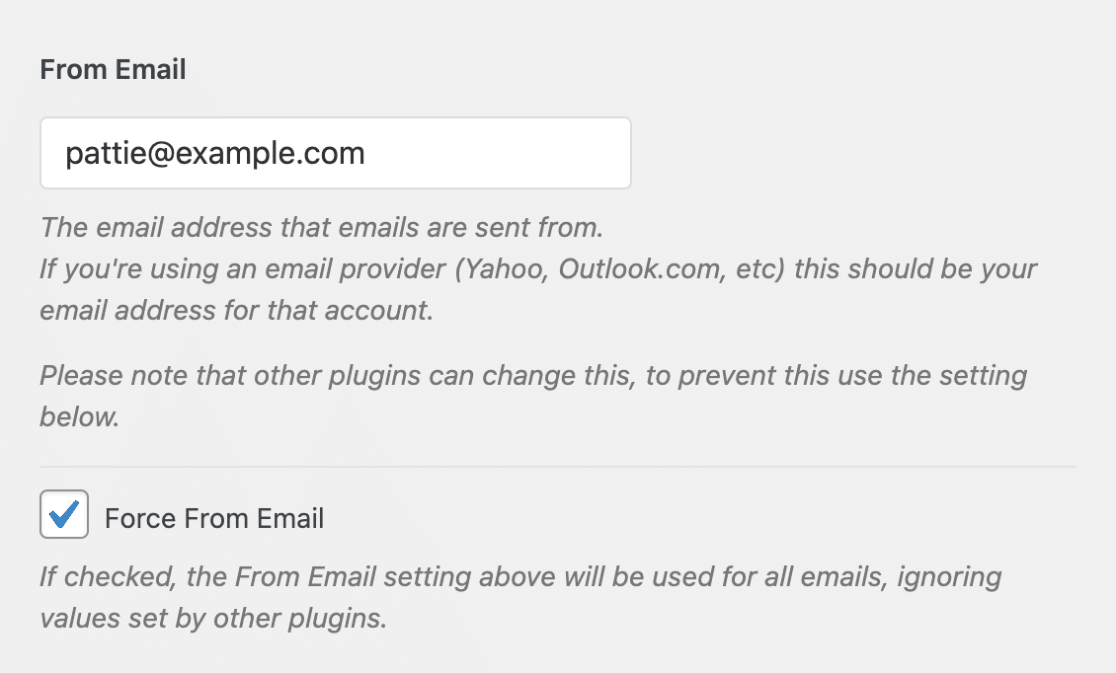
Nota: Per maggiori dettagli, consulta la nostra guida per capire come funziona l'impostazione Forza dall'email.
Nome Mittente
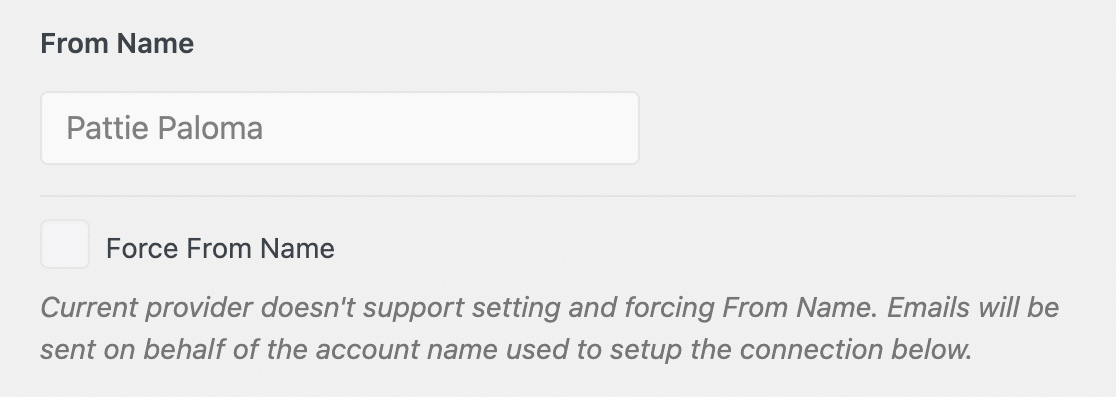
Il mailer di Microsoft 365 / Outlook.com non supporta la modifica o l'imposizione del nome del mittente. Le tue email verranno inviate per conto del nome dell'account utilizzato per autorizzare la connessione.
Connessione di backup
L'impostazione di una Connessione di Backup è facoltativa e non è necessaria per completare la configurazione del mailer di Microsoft 365 / Outlook. Tuttavia, per migliorare ulteriormente la recapitalità delle email, consigliamo di configurare una connessione aggiuntiva per fungere da backup nel caso in cui la tua Connessione Primaria fallisca.

Nota: Vuoi instradare le tue email tramite una connessione aggiuntiva specifica in base a un set di regole o condizioni? Assicurati di consultare il nostro tutorial su Smart Routing per saperne di più.
Invio di un'Email di Prova
Ora che la tua API Microsoft è configurata e connessa, è importante inviare un'email di prova per assicurarsi che tutto funzioni correttamente. Per farlo dalla dashboard di amministrazione di WordPress, vai su WP Mail SMTP » Strumenti e fai clic sulla scheda Test Email.

Nel campo Invia a, vedrai per impostazione predefinita l'indirizzo email dell'amministratore del sito. Tuttavia, sentiti libero di modificare questo indirizzo email con qualsiasi indirizzo email a cui desideri inviare l'email di prova.
Nota: Se hai configurato una connessione aggiuntiva, potresti scegliere tra la tua Connessione primaria e altre connessioni quando invii un'email di prova.
Successivamente, fai clic sul pulsante Invia Email per inviare la tua email di prova.

Dopo aver inviato l'email, dovresti vedere un messaggio di successo.

Se controlli la casella di posta di quell'indirizzo email, dovresti ricevere l'email per questo test.

Domande Frequenti
Queste sono le risposte ad alcune delle domande più frequenti che riceviamo sulla configurazione del mailer di Outlook in WP Mail SMTP.
Utilizzo l'autenticazione a due fattori / autenticazione a più fattori (2FA / MFA) sul mio account email basato su Microsoft. Funzionerà con il mailer di Microsoft 365 / Outlook.com?
Se hai già configurato 2FA/MFA prima di completare i passaggi di configurazione in questo tutorial, allora non dovresti riscontrare alcun problema (segui semplicemente i passaggi come al solito).
Se completi questo tutorial e poi decidi di abilitare 2FA/MFA in seguito, allora nella maggior parte dei casi dovrai riautorizzare il mailer (vedi Salvataggio delle Impostazioni e Autorizzazione di WP Mail SMTP).
Qual è la dimensione massima delle email che possono essere inviate tramite il mailer di Microsoft 365 / Outlook.com?
Per le versioni 3.3 e precedenti di WP Mail SMTP, il limite di dimensione massimo è di 4 MB.
Per qualsiasi versione di WP Mail SMTP superiore alla 3.3, il limite di dimensione massimo dipenderà dalla tua configurazione di Outlook.
Se hai aggiornato il plugin WP Mail SMTP a una versione superiore alla 3.3 e prevedi di inviare email più grandi di 4 MB, dovrai riautorizzare il mailer (vedi Salvataggio delle Impostazioni e Autorizzazione di WP Mail SMTP).
Perché ricevo il seguente errore durante la configurazione di un indirizzo email Office 365 GCC o DoD?
Il client confidenziale non è supportato nelle richieste Cross Cloud
Per misure di sicurezza, gli account Government Community Cloud (GCC) e U.S. Department of Defense (DoD) utilizzano tipicamente l'estensione del dominio .us invece di .com. Per configurare questi tipi di account, dovrai aggiungere il seguente snippet di codice per consentire le estensioni del dominio .us:
Se hai bisogno di considerare un'estensione di dominio con un codice paese diverso, come .de, sostituisci semplicemente 'us' con il tuo codice paese, nell'ultima riga del codice fornito sopra. Ad esempio,
theme_prefix_enable_gcc_high_and_dod_compatibility( 'de' );
Nota: Per ulteriore assistenza, consulta il tutorial di WPBeginner su come aggiungere codice personalizzato.
Dovrò riconnettermi se le mie credenziali di accesso sono cambiate?
Sì, se cambi la password, la tua connessione verrà invalidata. Quando ciò accade, dovrai riconnettere WP Mail SMTP andando su WP Mail SMTP » Impostazioni. Quindi scorri fino alla sezione Autorizzazione e fai clic su Rimuovi connessione.
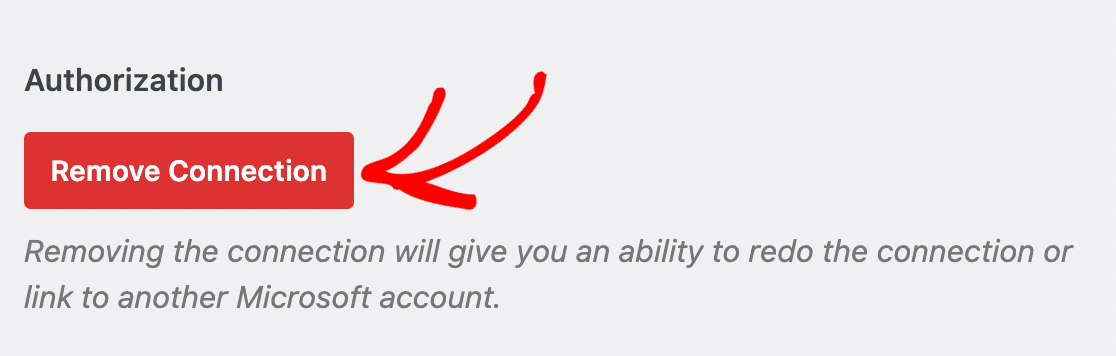
Una volta rimossa la connessione esistente, dovrai fare clic su Consenti al plugin di inviare email utilizzando il tuo account Microsoft per ricreare la connessione al mailer Microsoft 365 / Outlook.com.
Il mailer Microsoft 365 / Outlook.com supporta l'invio come utente diverso, casella di posta condivisa o gruppo?
Sì, il mailer Microsoft 365 / Outlook.com supporta l'invio di email da utenti diversi, caselle di posta condivise e gruppi. Queste opzioni possono essere configurate nell'account Microsoft autorizzato che hai collegato a WP Mail SMTP.
Di seguito troverai la documentazione Microsoft pertinente su come configurare queste diverse opzioni di invio:
- Invio come o per conto di un altro utente
- Invio da una casella di posta condivisa
- Invio come o per conto di un gruppo
Una volta impostata una di queste opzioni, puoi modificare l'indirizzo email del mittente in qualsiasi indirizzo email di un utente che hai configurato nel tuo account Microsoft connesso.
Cosa succede se non ho l'autorizzazione per autorizzare applicazioni che richiedono l'approvazione dell'amministratore?
Dovrai chiedere al tuo Amministratore globale di configurare il flusso di lavoro di consenso dell'amministratore. Una volta configurato questo flusso di lavoro e aggiunto come revisore, potrai richiedere l'accesso ad applicazioni che richiedono il consenso dell'amministratore, come WP Mail SMTP.
Posso rimuovere l'ambito "mail.readwrite" dal mailer Outlook?
Sì, puoi farlo con uno snippet PHP personalizzato. Tuttavia, WP Mail SMTP utilizza questa autorizzazione per consentire agli utenti di inviare email con file allegati di grandi dimensioni. La rimozione limiterà la dimensione massima dei file allegati a 3 MB per il mailer Outlook. Si prega di consultare la nostra guida per i dettagli su come rimuovere l'ambito "mail.readwrite" per il mailer Outlook.
Cosa succede se l'email di prova non viene inviata correttamente?
Se l'email di prova non viene inviata, vedrai probabilmente un log di debug contenente dettagli aggiuntivi sul problema. Ecco un possibile messaggio di errore e come risolverlo.
Mailer: 365 / Outlook

ErrorSendAsDenied: L'account utente utilizzato per inviare questa richiesta non ha il diritto di inviare posta per conto dell'account di invio specificato., Impossibile inviare il messaggio.
Se stai visualizzando il messaggio di errore sopra, significa che l'indirizzo email del mittente specificato è diverso dall'indirizzo email utilizzato per autorizzare la connessione. Per risolvere questo problema, dovrai aggiornare l'indirizzo email del mittente in modo che corrisponda a quello che hai autorizzato durante la configurazione della connessione al mailer Microsoft 365 / Outlook.com.
Se desideri utilizzare un indirizzo email diverso come indirizzo email del mittente, dovrai aggiungere l'indirizzo email come alias sul tuo account Microsoft. Per i passaggi su questo, consulta la sezione alias di invio di questa guida.
Cosa devo fare se ricevo un errore MailboxNotEnabledForRESTAPI?
Il messaggio di errore MailboxNotEnabledForRESTAPI viene restituito da Microsoft e indica che l'API REST, necessaria per il mailer Microsoft 365 / Outlook, non è abilitata sull'account di posta elettronica Office 365 che si sta tentando di autenticare. Questo errore si verifica in genere quando:
- L'account di posta elettronica Office 365 in uso non dispone dell'API REST abilitata.
- L'account di posta elettronica è ospitato su un server Microsoft Exchange dedicato anziché su una casella di posta Microsoft 365 valida.
Per risolvere questo problema, assicurati di utilizzare una casella di posta Microsoft 365 valida e non un account su un server Exchange dedicato. Puoi trovare informazioni più dettagliate e assistenza per abilitare l'API REST nella tua casella di posta visitando la documentazione ufficiale di Microsoft su questo argomento.
Ecco fatto! Hai configurato correttamente il tuo sito per inviare email di WordPress con il mailer Microsoft 365 / Outlook.com in WP Mail SMTP.
Successivamente, vorresti anche controllare quali email invia il core di WordPress? Assicurati di consultare il nostro tutorial su Controlli Email per tutti i dettagli.