


Riassunto AI
Stai riscontrando problemi sul tuo sito dopo aver aggiornato WP Mail SMTP? WP Mail SMTP include una libreria di codice chiamata Action Scheduler, che aiuta il tuo sito a elaborare attività di grandi dimensioni. Tuttavia, un piccolo numero di siti incontra problemi quando Action Scheduler viene configurato per la prima volta.
Questa guida ti illustrerà i passaggi di risoluzione dei problemi noti per risolvere i problemi comuni di Action Scheduler.
Cos'è Action Scheduler?
Action Scheduler è una libreria versatile utilizzata per gestire e pianificare cron job in WordPress. Funziona pianificando strategicamente determinati action hook per ripetersi o essere eseguiti in un momento specifico nel futuro. Ritardando o ripetendo gli hook, Action Scheduler migliora la capacità complessiva del tuo sito di elaborare attività di grandi dimensioni.
Molti altri plugin popolari di WordPress come WooCommerce e All in One SEO si affidano anche ad Action Scheduler per aiutare a eseguire le azioni in modo più efficiente.
Nota: Per dettagli più specifici e risorse utili, assicurati di consultare il sito web di Action Scheduler.
Come WP Mail SMTP utilizza Action Scheduler
WP Mail SMTP utilizza Action Scheduler per aiutare a eseguire attività più grandi in background senza rallentare il tuo sito. Queste attività richiedono spesso tempo e risorse.
Ad esempio, WP Mail SMTP lo utilizza per aiutare con il lavoro pesante di varie funzionalità di registrazione e reportistica delle email.
Risoluzione dei problemi comuni di Action Scheduler
I problemi relativi ad Action Scheduler si verificano più comunemente quando si imposta questo strumento per la prima volta. Nella maggior parte dei casi, ciò include un messaggio di errore che dice: "Si è verificato un errore critico sul tuo sito web". Inoltre, potresti vedere qualcosa di simile che menziona un errore fatale perché la tabella wp_actionscheduler_actions non esiste ancora.
Questo errore può essere causato da una varietà di fattori nella configurazione del tuo sito. Nella sezione successiva, esamineremo i passaggi necessari per aiutare a risolvere questo problema.
Nota: Rilasciamo regolarmente aggiornamenti dei plugin e un aggiornamento passato potrebbe aver risolto il problema che stai riscontrando. Prima di continuare, assicurati di aggiornare WP Mail SMTP all'ultima versione.
1. Disattivazione del plugin WP Mail SMTP
Per iniziare, dovrai disattivare WP Mail SMTP. A seconda delle opzioni del tuo provider di hosting, sarai in grado di farlo accedendo ai file del sito tramite File Transfer Protocol (FTP) o cPanel.
Una volta aperti i file del tuo sito, naviga in /wp-content/plugins/. All'interno della cartella dei plugin, dovresti vedere una cartella chiamata wp-mail-smtp-pro (o wp-mail-smtp se stai usando la nostra versione gratuita).
Dovrai rinominare questa cartella. Per modificare il nome in un programma FTP come FileZilla, puoi farlo facendo clic con il pulsante destro del mouse sul nome della cartella e quindi selezionando Rinomina.
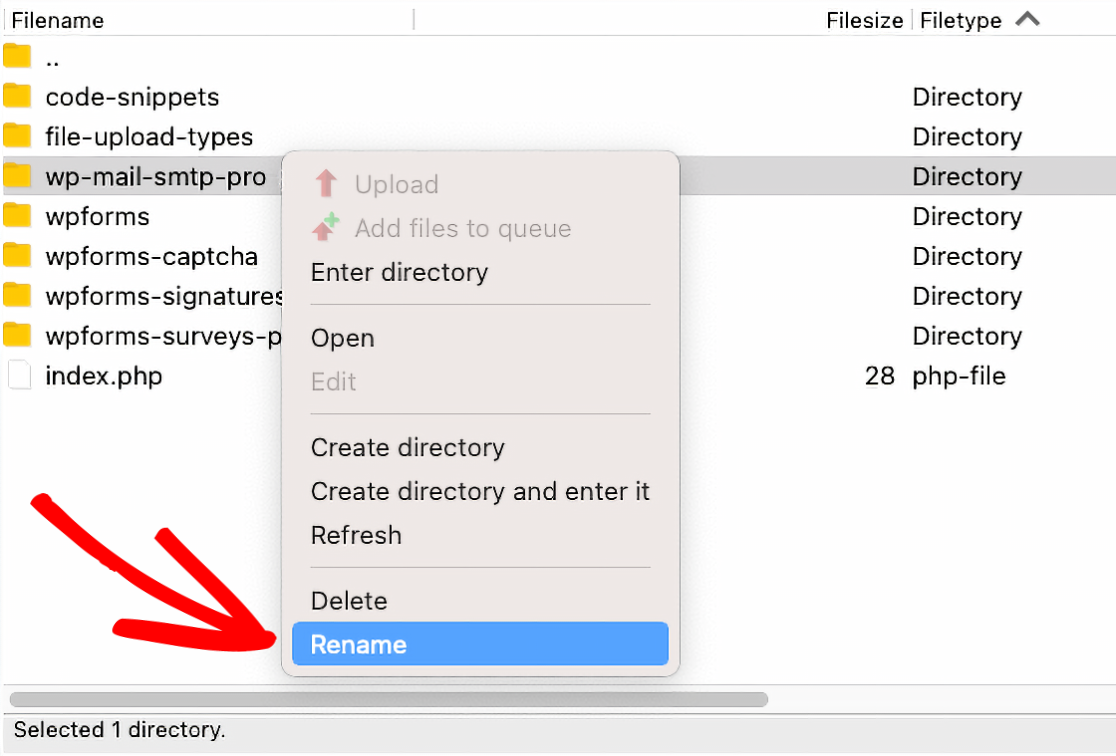
Cambiando il nome, WordPress disattiverà automaticamente il plugin per te. Per il nostro esempio, aggiungeremo semplicemente -zz alla fine del nome del plugin, cambiandolo in wp-mail-smtp-pro-zz.
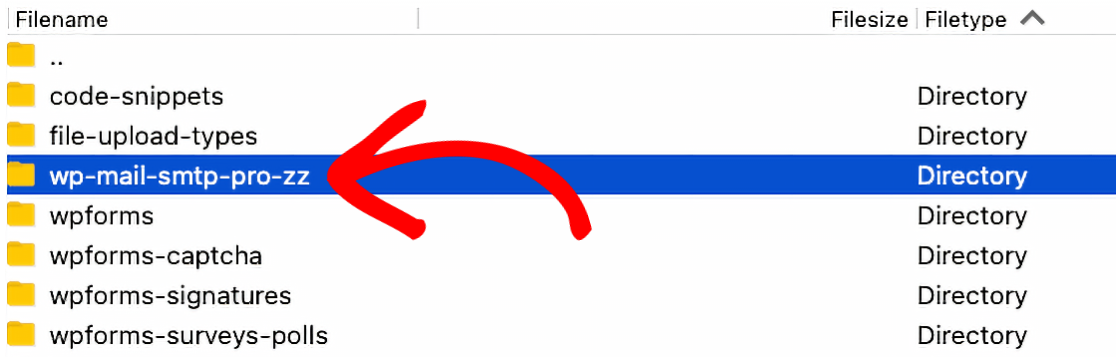
Torneremo su questi file del sito più tardi, quindi ti consigliamo di tenere aperto questo programma mentre procedi ai passaggi successivi.
2. Installazione del plugin Action Scheduler
Dopo aver disattivato manualmente WP Mail SMTP, accedi al tuo sito WordPress. L'area di amministrazione dovrebbe funzionare normalmente ora.
Il prossimo passo è installare il plugin Action Scheduler. Questo aiuterà il tuo sito a risolvere eventuali problemi di configurazione in modo da poter rimettere le cose in carreggiata.
Puoi installare il plugin direttamente dall'area di amministrazione di WordPress del tuo sito andando su Plugin » Aggiungi Nuovo e cercando "Action Scheduler".
In alternativa, puoi scaricare il plugin dalla pagina di Action Scheduler su WordPress.org.
Il file scaricato dovrebbe chiamarsi qualcosa come action-scheduler.3.4.0.zip, dove i numeri corrispondono al numero di versione.
Una volta scaricato questo file zippato, dovrai installarlo e attivarlo sul tuo sito WordPress.
3. Creazione delle tabelle di Action Scheduler
Dopo aver installato il plugin Action Scheduler, vai nella barra laterale di amministrazione di WordPress e naviga su Strumenti » Azioni pianificate.
Nota: Quando plugin come WP Mail SMTP, WPForms e WooCommerce sono attivati sul tuo sito, l'opzione per selezionare Azioni pianificate dalla barra laterale di amministrazione di WordPress potrebbe essere nascosta per evitare duplicazioni. Si prega di consultare le nostre domande frequenti per maggiori dettagli.
Da qui, dovresti vedere due avvisi: "Migrazione di Action Scheduler in corso. L'elenco delle azioni pianificate potrebbe essere incompleto." e "Sembra che una o più tabelle del database fossero mancanti. Tentativo di ricreare le tabelle mancanti."
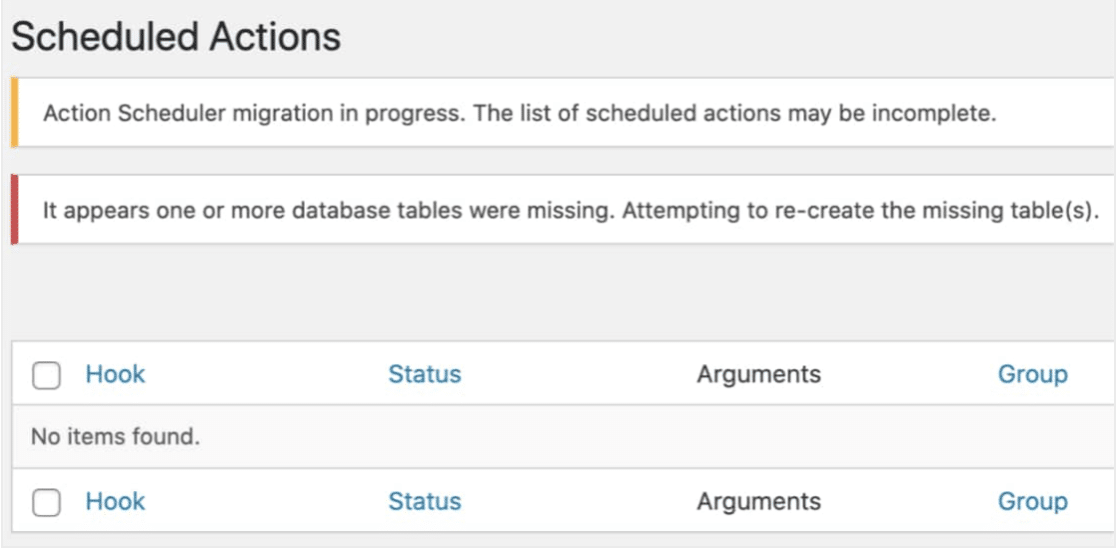
Dovrai attendere almeno qualche secondo in modo che Action Scheduler abbia il tempo di funzionare. Quindi, procedi e aggiorna la pagina.
Se le tabelle sono state create con successo, gli avvisi menzionati sopra non saranno più visibili dopo aver aggiornato la pagina. Ciò significa che sei pronto per passare al passaggio successivo!
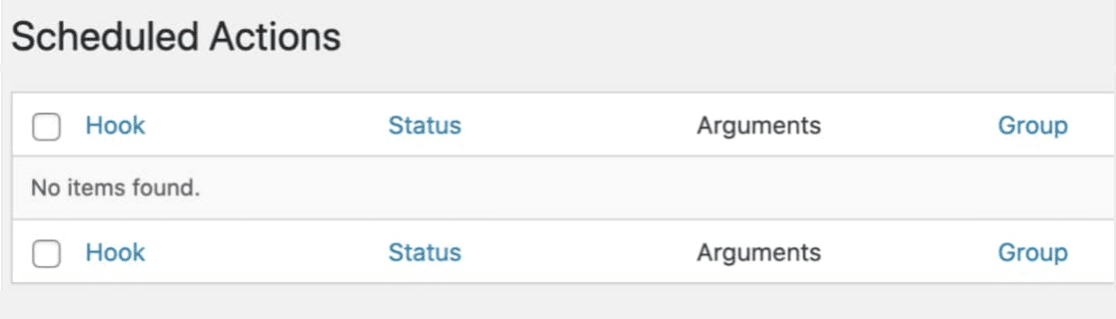
Nota: Se questi avvisi non scompaiono, allora ci sono molto probabilmente problemi di configurazione del server o del database che impediscono al tuo sito di funzionare correttamente. Si prega di contattare il provider di hosting del tuo sito. Dovrai chiedere loro di controllare i log del database del sito per vedere cosa sta causando questo problema.
4. Riattivazione di WP Mail SMTP
Ora sei pronto per far funzionare di nuovo WP Mail SMTP sul tuo sito.
Per fare ciò, dovrai tornare ai file del tuo sito. Quindi, cambia la cartella del plugin al suo nome originale (o wp-mail-smtp-pro o wp-mail-smtp, a seconda della versione del plugin che stai utilizzando).
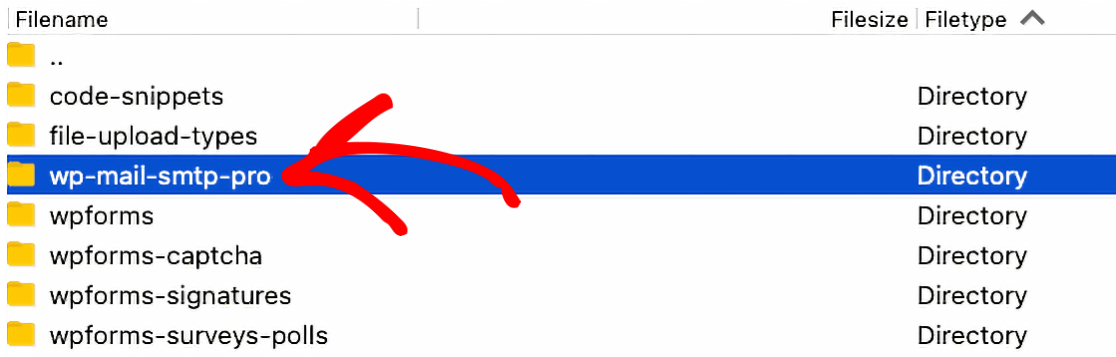
Ora che hai ripristinato il nome originale, puoi tornare all’area di amministrazione di WordPress. Da lì, vai su Plugin » Tutti i Plugin e assicurati che WP Mail SMTP sia attivato sul tuo sito.
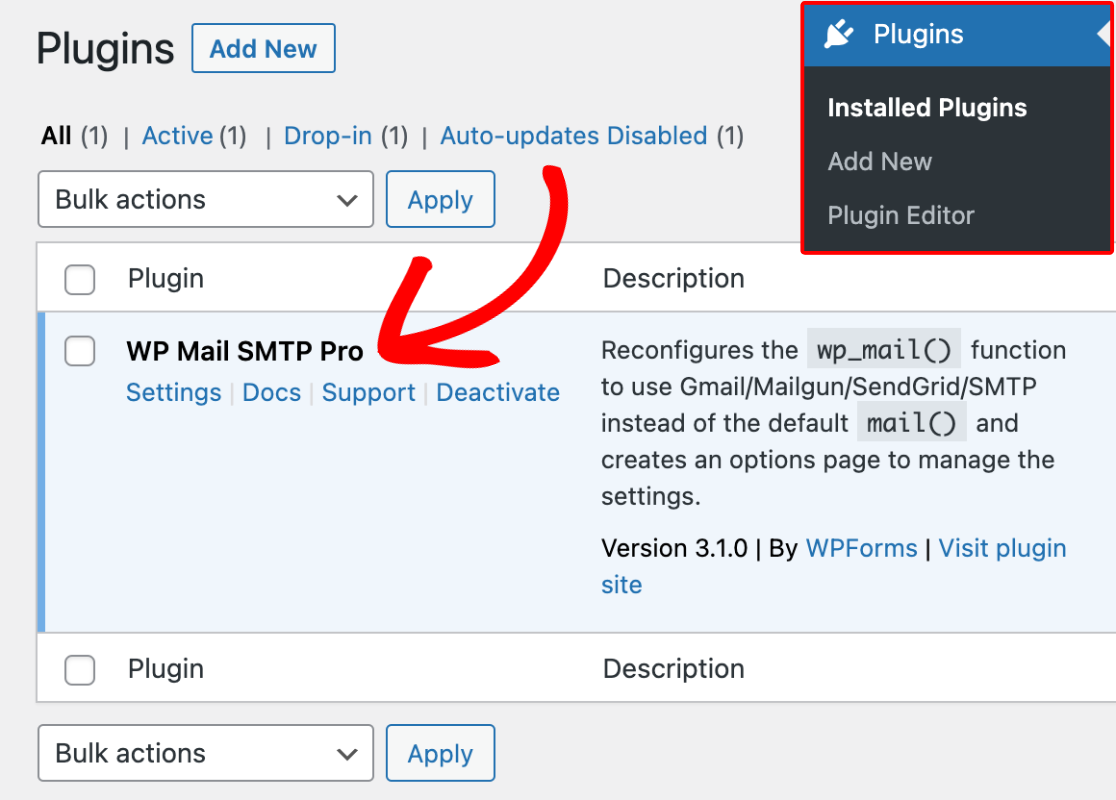
Una volta che WP Mail SMTP è attivo, assicurati di disattivare il plugin Action Scheduler. Dopo aver disattivato Action Scheduler, puoi procedere ed eliminare questo plugin dal tuo sito.
Domande Frequenti
Di seguito, abbiamo risposto ad alcune delle domande più frequenti sulla risoluzione dei problemi di Action Scheduler in WP Mail SMTP.
Se l’errore che sto ricevendo non causa il blocco del mio intero sito, devo comunque seguire i passaggi per la risoluzione dei problemi?
Se stai riscontrando un errore di Action Scheduler, ma hai ancora accesso al backend del tuo sito, allora molto probabilmente le tabelle di Action Scheduler non sono ancora state create.
Per risolvere questo problema, puoi provare a generare automaticamente le tue tabelle di Action Scheduler navigando su WP Mail SMTP » Strumenti » Azioni Pianificate.
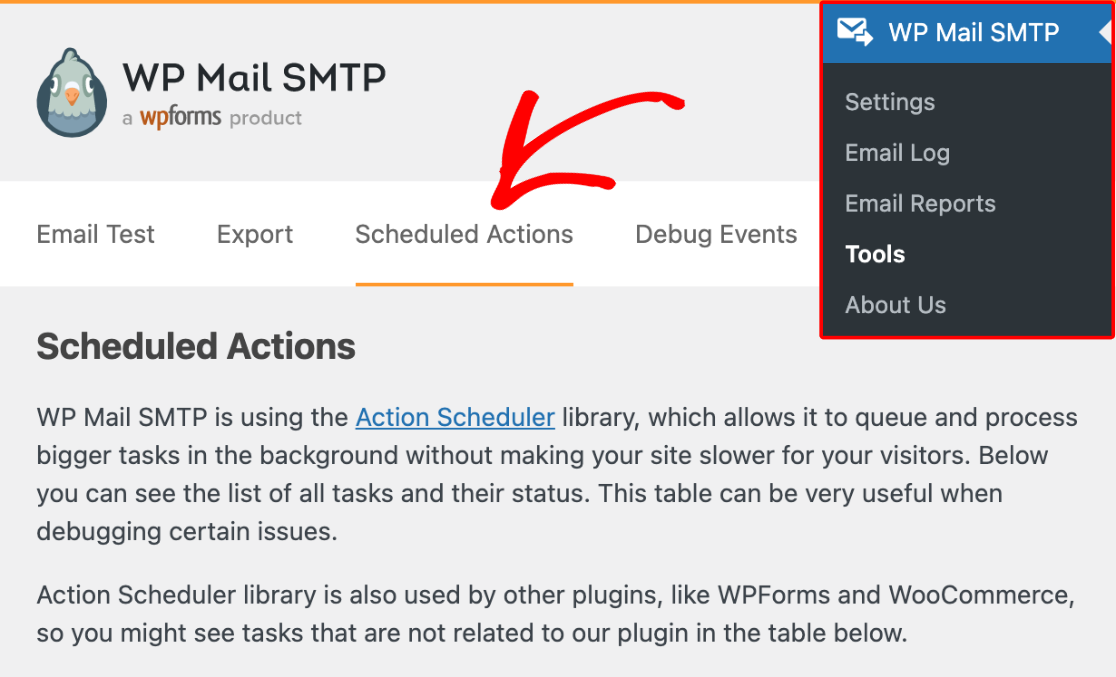
Navigando in quest’area, nuove tabelle di Action Scheduler dovrebbero essere create automaticamente per te e il problema dovrebbe essere risolto. Tuttavia, se questo non dovesse funzionare, ti consigliamo di seguire tutti i passaggi per la risoluzione dei problemi descritti sopra.
Ci sono molte attività di Action Scheduler. Questo influisce sulle prestazioni del mio sito?
Action Scheduler controlla ogni minuto per vedere se ci sono attività pianificate (cron job) da eseguire. Tuttavia, eseguirà i job solo se li trova. Non preoccuparti, se non ci sono job pianificati, Action Scheduler utilizza solo una piccola quantità di risorse.
Anche se non lo consigliamo, puoi cambiare quando Action Scheduler esegue i suoi controlli tramite l’hook action_scheduler_run_schedule.
Cambiarlo a una frequenza inferiore porta a controlli meno frequenti dei job pianificati, il che può influire su altre funzioni del sito che utilizzano Action Scheduler. Ad esempio, le email asincrone non verranno inviate con la stessa prontezza e potrebbero essere ritardate dal nuovo programma.
Per quanto tempo vengono archiviate le attività pianificate completate in Action Scheduler?
Per impostazione predefinita, Action Scheduler rimuoverà automaticamente le attività completate dopo trenta giorni. Tuttavia, questo periodo di tempo può essere modificato con il filtro action_scheduler_retention_period.
Ecco uno snippet di codice che riduce il periodo di conservazione a una settimana:
Nota: Per ulteriore assistenza, consulta il tutorial di WPBeginner su come aggiungere codice personalizzato.
Perché non vedo l’opzione Azioni Pianificate nella barra laterale di amministrazione di WordPress?
Alcuni plugin che installano la libreria Action Scheduler (come il plugin Action Scheduler stesso) aggiungono un’opzione Azioni Pianificate al menu Strumenti della barra laterale di WordPress. Tuttavia, altri plugin che includono la libreria Action Scheduler, come WP Mail SMTP, WPForms e WooCommerce, rimuovono questa opzione per evitare duplicazioni.
Invece, una volta attivato WP Mail SMTP, questa opzione è fornita in WP Mail SMTP » Strumenti sotto la scheda Azioni Pianificate.
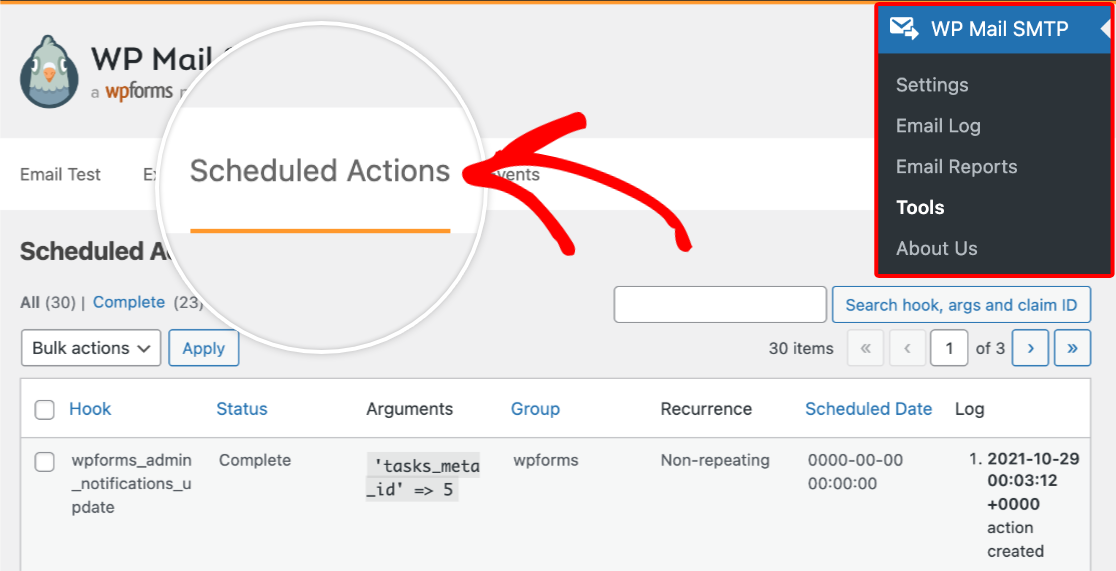
Se lo desideri, puoi comunque accedere alla pagina Azioni Pianificate utilizzando il menu Strumenti di WordPress. Questo può essere fatto aggiungendo il seguente filtro:
Nota: Questo filtro funzionerà se WP Mail SMTP è l'unico plugin attivo che include la libreria Action Scheduler. Se hai altri plugin che aggiungono la libreria Action Scheduler, come WPForms o WooCommerce, il filtro probabilmente non funzionerà come previsto.
Fatto! Se i passaggi precedenti hanno avuto successo, il tuo sito WordPress e Action Scheduler dovrebbero ora funzionare correttamente.
Successivamente, vuoi sapere come configurare un mailer in WP Mail SMTP? Assicurati di consultare la nostra guida completa ai mailer di WP Mail SMTP per aiutarti a decidere quale mailer è probabilmente la soluzione migliore per il tuo sito.