


AI要約
注意: このガイドは、WP Mail SMTP の Amazon SES メーラー に適用されます。
このエラーの意味
Amazon SES では、メールを送信する前にEメールアドレスまたはドメインを確認する必要があります。すべての新規AWSアカウントはサンドボックスモードで開始されるため、送信元アドレスと宛先アドレスの両方を確認する必要があります。本番モードでは、送信元アドレスまたはドメインのみを確認する必要があります。
一般的な原因
- WP Mail SMTP の送信元Eメールが、Amazon SES の確認済みIDと一致しません(タイプミスまたは間違ったアドレス)
- SESアカウントがサンドボックスモードのため、テスト受信者のEメールも確認する必要があります(新規セットアップで最も一般的)
- SESアカウントはまだサンドボックスモードであり、任意の受信者に送信するには本番アクセスが必要です
- 送信元EメールアドレスまたはドメインがAmazon SESで確認されていません
- WP Mail SMTP の最も近いリージョンとは異なるAWSリージョンで送信IDを確認しました
解決方法
エラーを解決するための完全なステップバイステップガイドを以下に示します。
方法1:送信元Eメールアドレスを確認する
最も一般的な原因は、WP Mail SMTP の送信元EメールがAmazon SES の確認済みIDと一致しないことで、多くの場合、単純なタイプミスです。
まず、WP Mail SMTP » 設定 に移動します。

ページ上部の送信元Eメールフィールドを確認します。

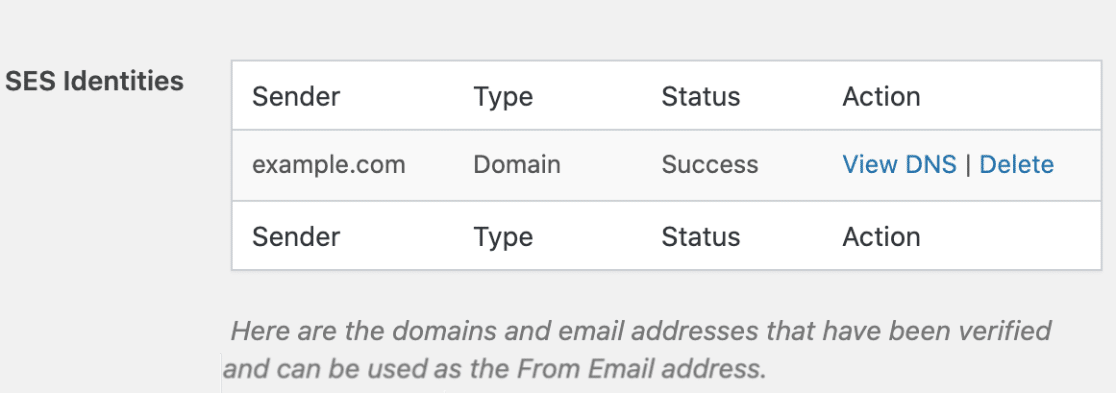
下にスクロールしてSES IDセクションを確認し、送信元Eメールアドレスと完全に一致するものが成功ステータスでリストに表示されているか、または送信元Eメールのドメイン部分(@より後のすべて)が確認済みドメインとして表示されていることを確認します。
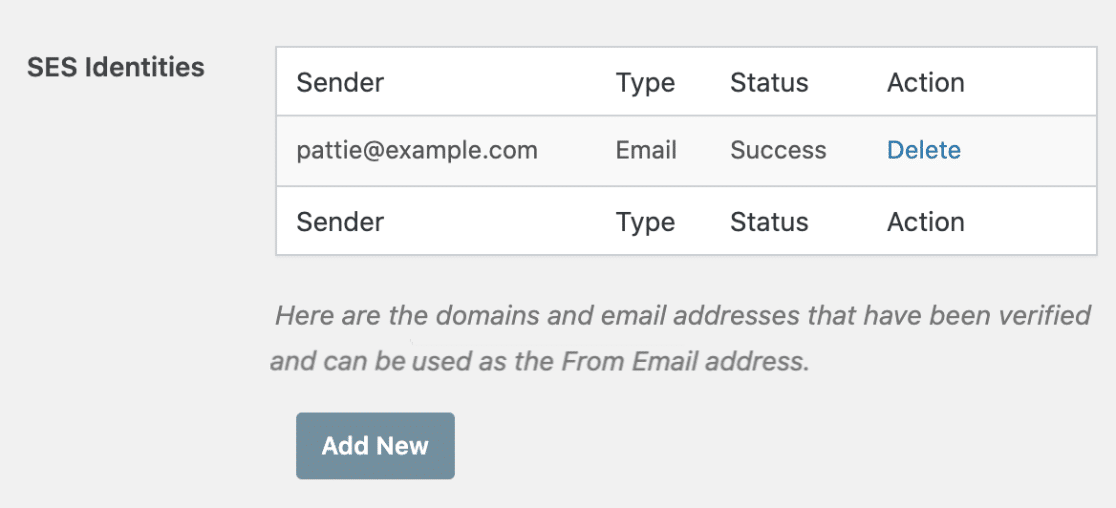
送信元Eメールが確認済みIDと一致しない場合は、一致するように修正し、設定の保存をクリックします。
その後、テストEメールを送信して、すべてが期待どおりに機能することを確認します。
エラーが解消された場合は、完了です。エラーが続く場合は、2番目のトラブルシューティング方法に進んでください。
方法2:送信IDを確認する
送信元Eメールが正しいのに、SES IDテーブルにID自体が存在しないか、保留中である場合は、今すぐ確認してください。IDがすでに成功と表示されている場合は、ステップ3に進んでください。
WP Mail SMTP » 設定 に移動し、SES IDセクションまでスクロールします。
IDが保留中と表示されている場合、DNSレコードがまだ設定されていない可能性があります。DNSを表示をクリックして必要なCNAMEレコードを確認し、不足しているものをドメインのDNS設定に追加します。伝播を待つために、以下のステップ4に進んでください。
送信元Eメールアドレスまたはドメインがテーブルにまったく表示されない場合は、新規追加をクリックします。
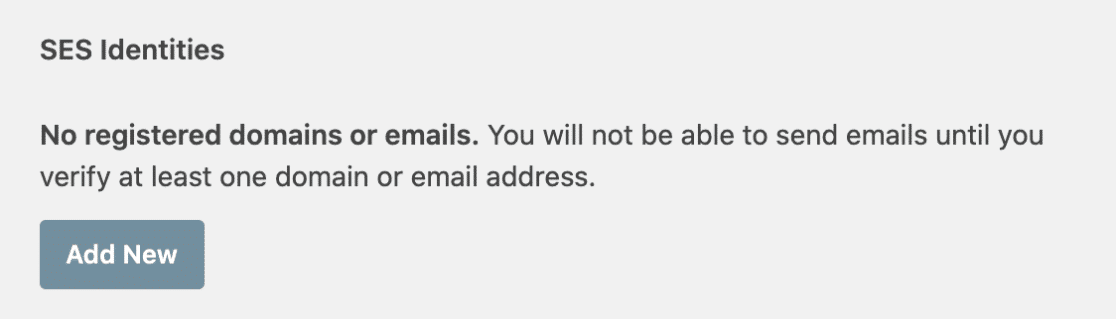
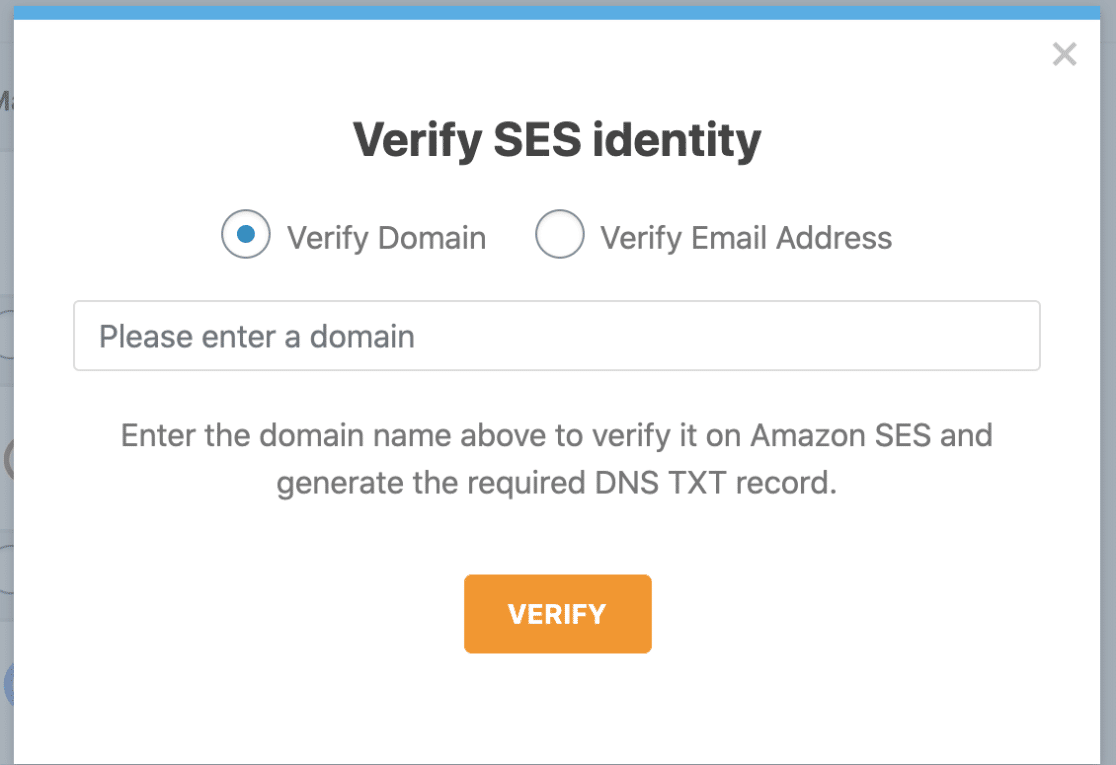
ドメインを確認するには(推奨):
ドメインを確認オプションを選択します。次に、ドメインを入力してくださいフィールドにドメインを入力し、確認をクリックします。
プラグインは3つのCNAMEレコードを表示します。3つの名前と値のペアすべてをドメインのDNS設定に追加します。
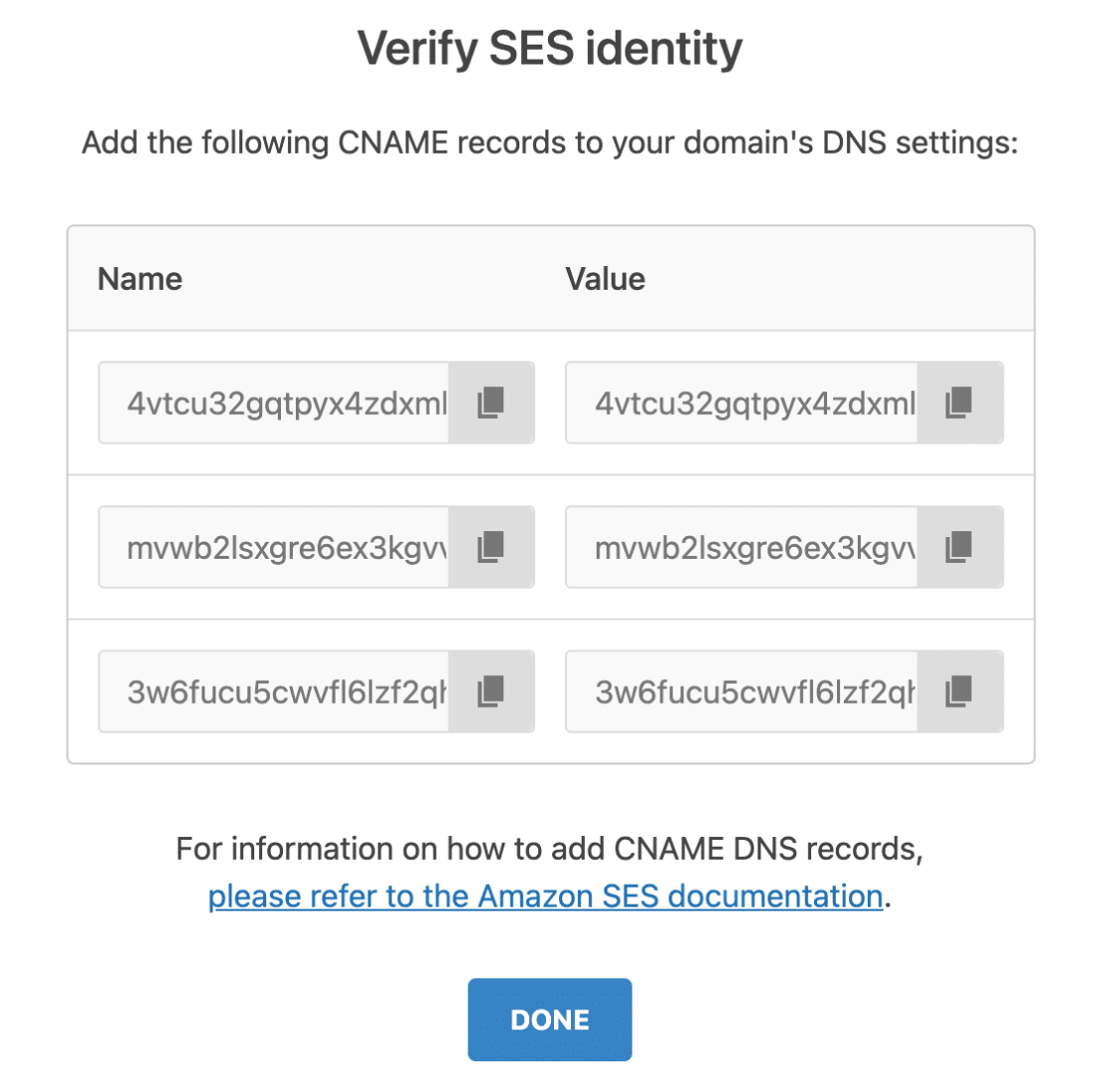
DNSの伝播には24〜48時間かかることがありますが、通常はもっと早いです。
DNSレコードを追加したら、WP Mail SMTP » 設定に戻り、ページを更新してください。ドメインが確認済みと表示されるはずです。
メールアドレスを確認する(より簡単):
メールアドレスを確認オプションを選択します。次に、有効なメールアドレスを入力してくださいフィールドにメールアドレスを入力し、確認をクリックします。
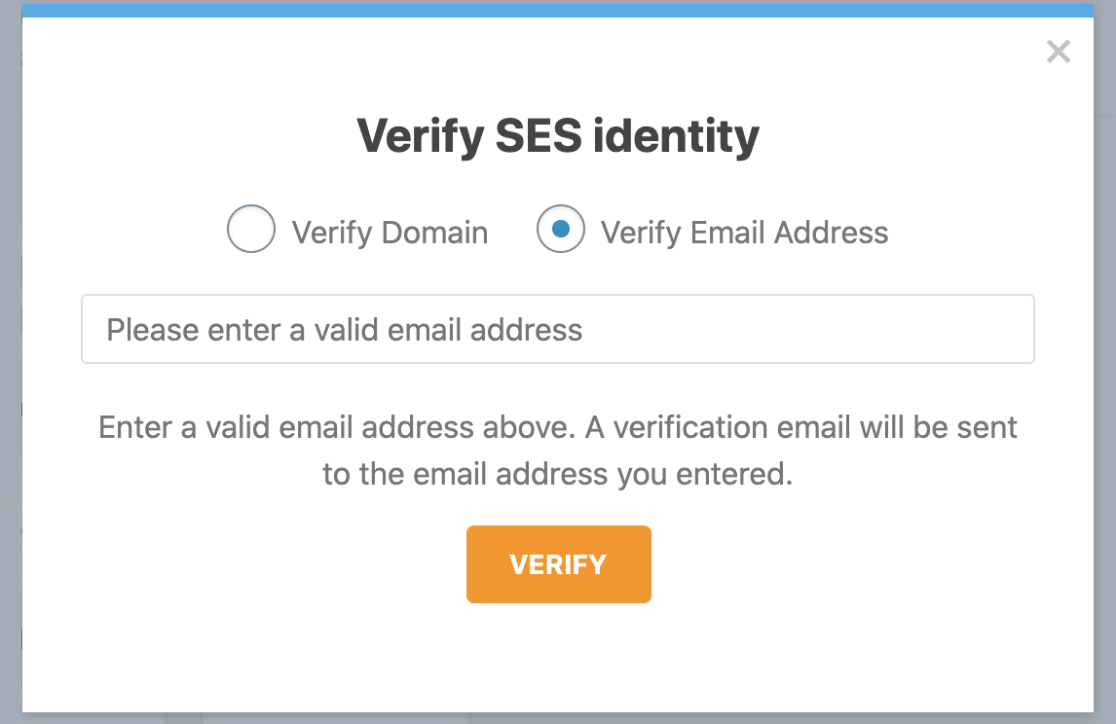
AWSからの確認メールをメール受信トレイで確認してください。
24時間以内に確認リンクをクリックしてください。
確認後、WP Mail SMTP » 設定に戻り、ページを更新してください。メールが確認済みと表示されるはずです。
エラーが解消された場合は、完了です。エラーが続く場合は、方法3に進んでください。
方法3:テスト受信者を確認する
Amazon SESの設定を終えたばかりで、最初のテストメールを送信している場合、アカウントはほぼ確実にサンドボックスモードになっています。サンドボックスモードでは、送信者だけでなく受信者のメールアドレスも確認する必要があります。
受信者のメールアドレスを確認するには、WP Mail SMTP » 設定に移動し、SES IDセクションまでスクロールダウンします。
そこに表示されたら、新規追加をクリックします。
次に、メールアドレスを確認オプションを選択します。次に、有効なメールアドレスを入力してくださいフィールドに、受信者のメールアドレス(送信しようとしているアドレス)を入力します。
完了したら、確認をクリックします。
受信者のメール受信トレイでAWSからの確認メールを確認してください。確認リンクは24時間以内にクリックしてください(それ以降はリンクが無効になります)。
メールを確認したら、テストメールを送信して、すべてが期待どおりに機能することを確認してください。
エラーが解消された場合は、完了です。ただし、サンドボックスモード中は新しい受信者ごとに確認が必要です。この制限を恒久的に削除するには、方法4に進んでください。
方法4:本番稼働アクセスをリクエストする
サンドボックスモード中は、すべての受信者を個別に確認する必要があります。本番稼働アクセスをリクエストすると、この制限が解除され、任意のメールアドレスに送信できるようになります。
Amazon Service Quotasダッシュボード(console.aws.amazon.com/servicequotas)に移動します。
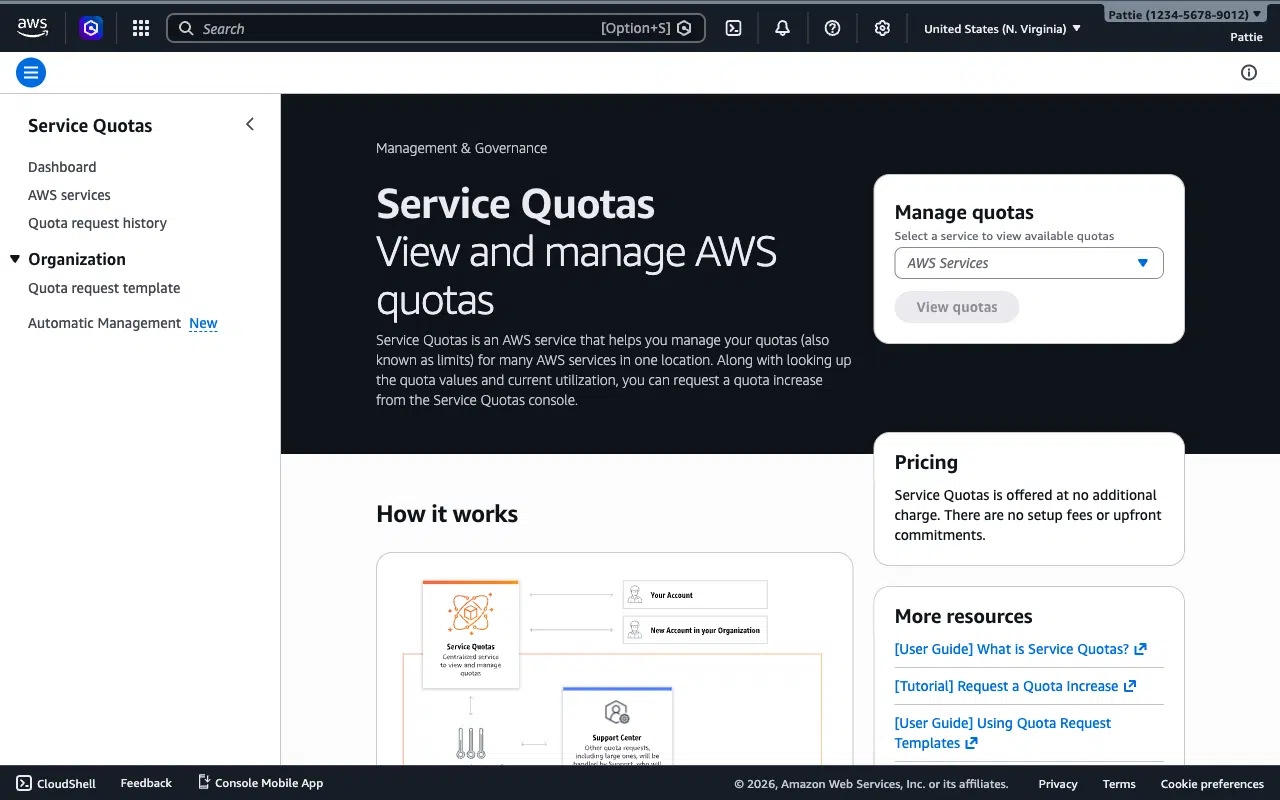
右上隅にあるリージョンドロップダウンをクリックします。
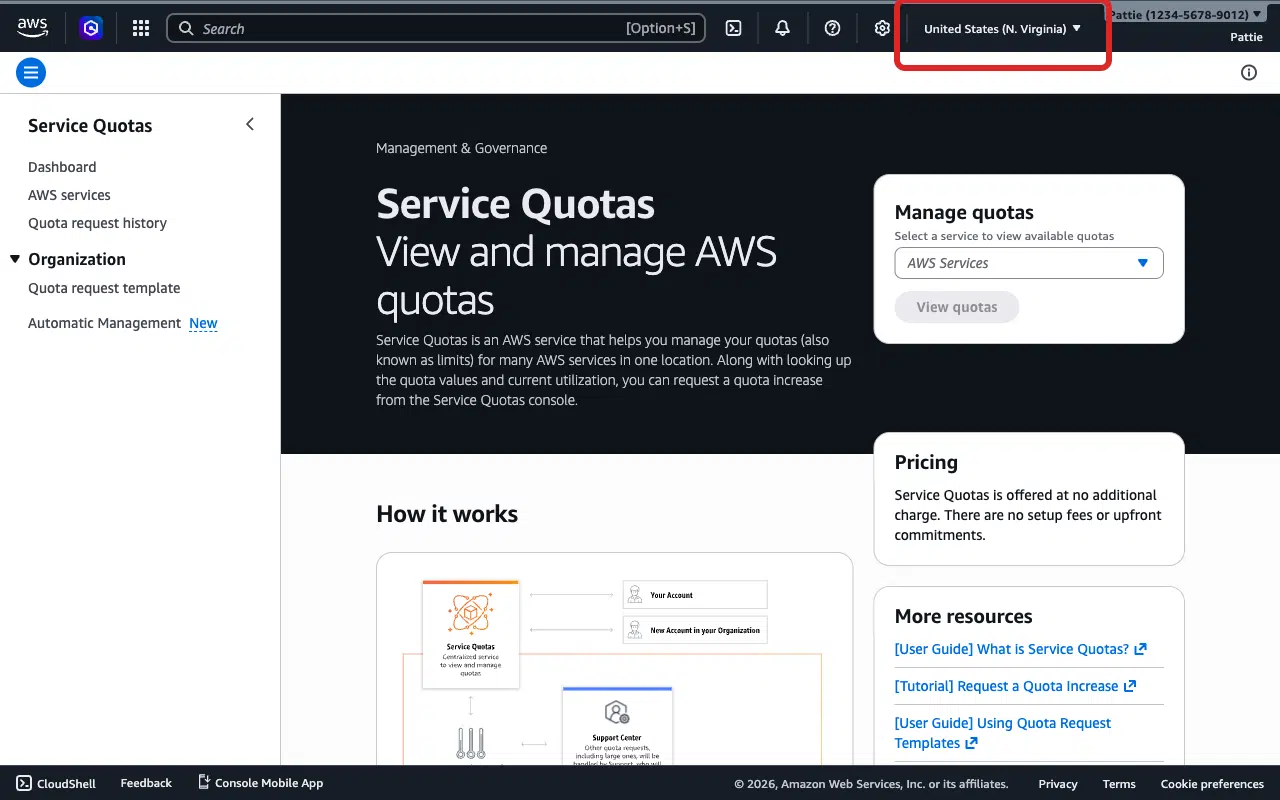
WP Mail SMTPの最寄りのリージョンと一致するリージョンを選択します。
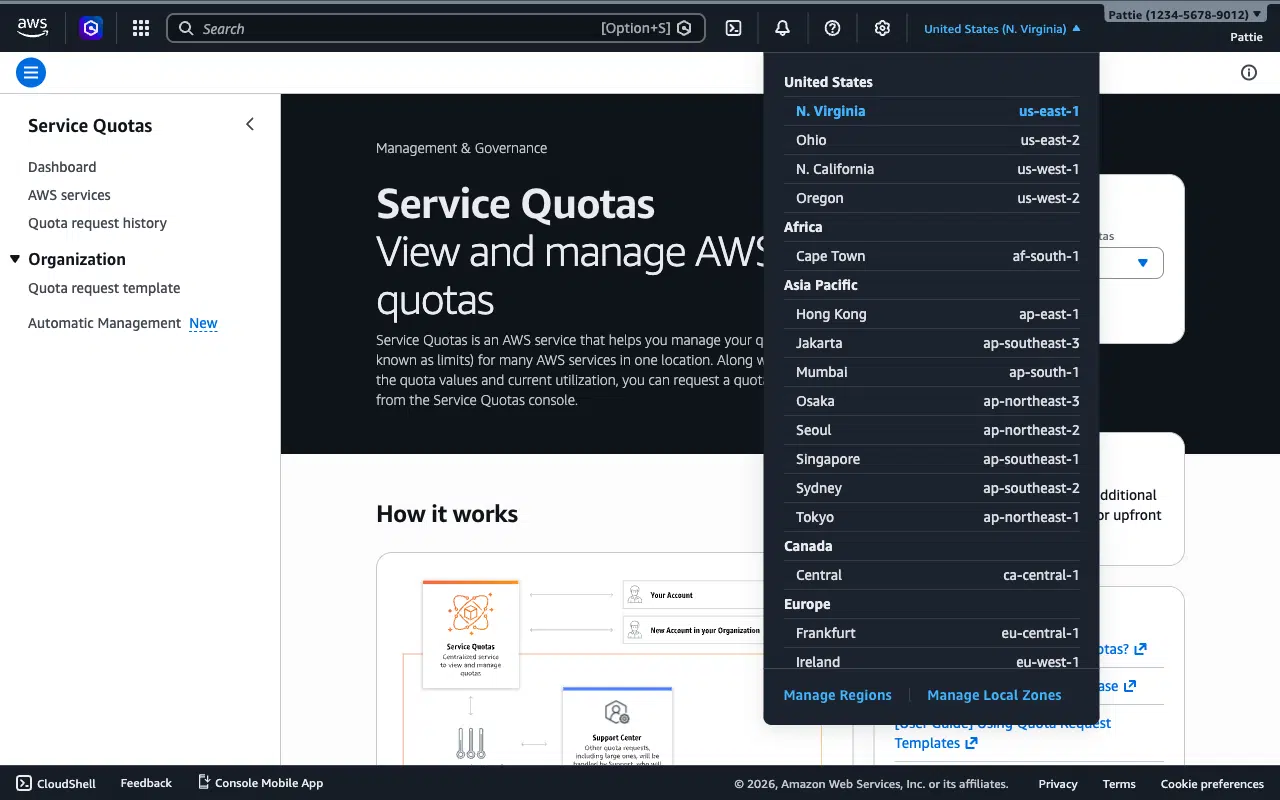
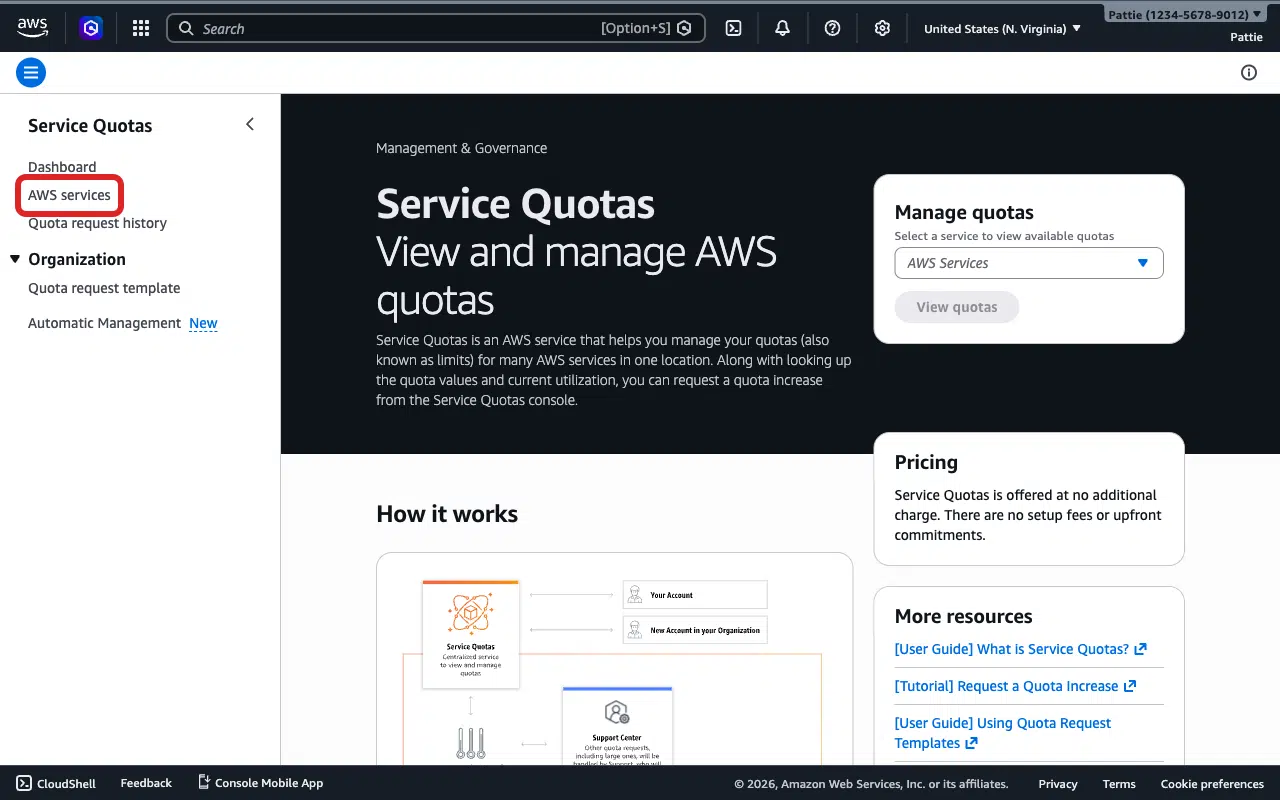
左側のサイドバーにあるAWSサービスをクリックします。
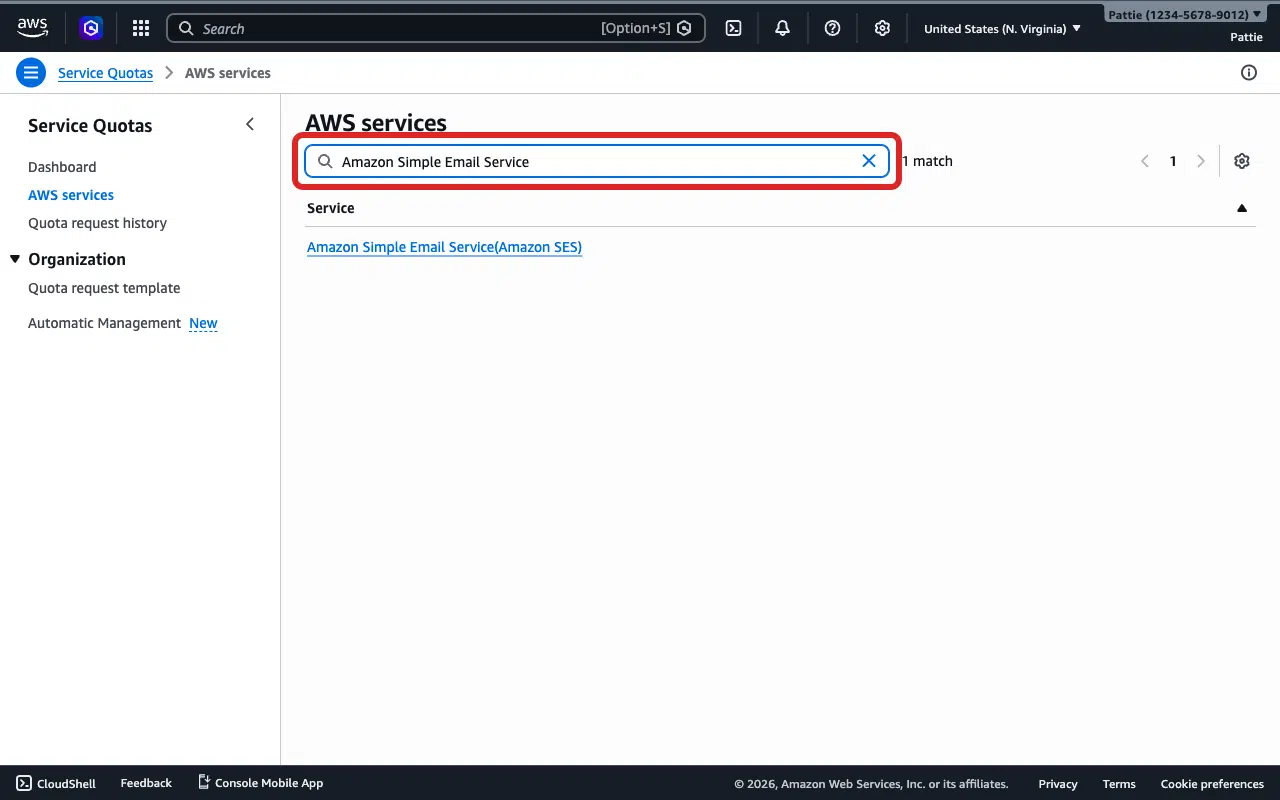
検索バーにAmazon Simple Email Serviceと入力します。
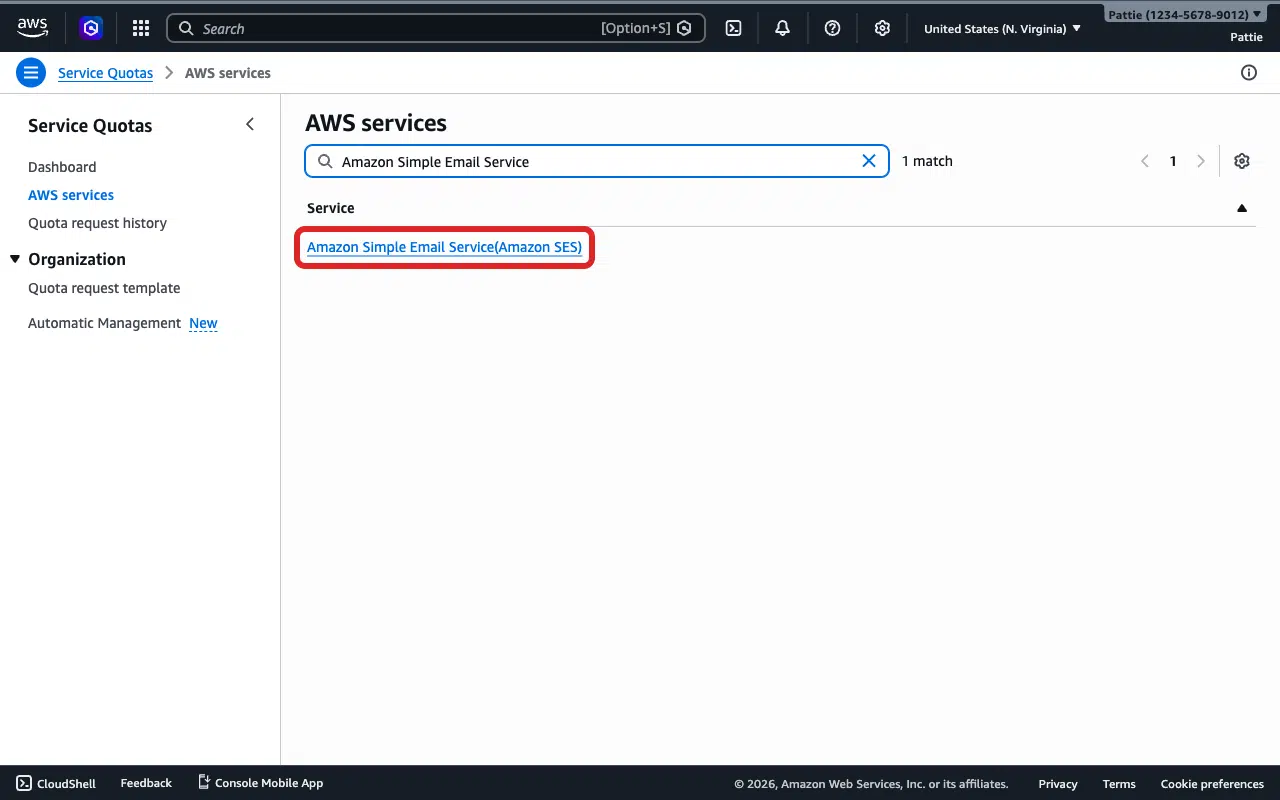
Amazon Simple Email Service (Amazon SES)の結果をクリックします。
送信クォータの横にあるオプションを選択します。
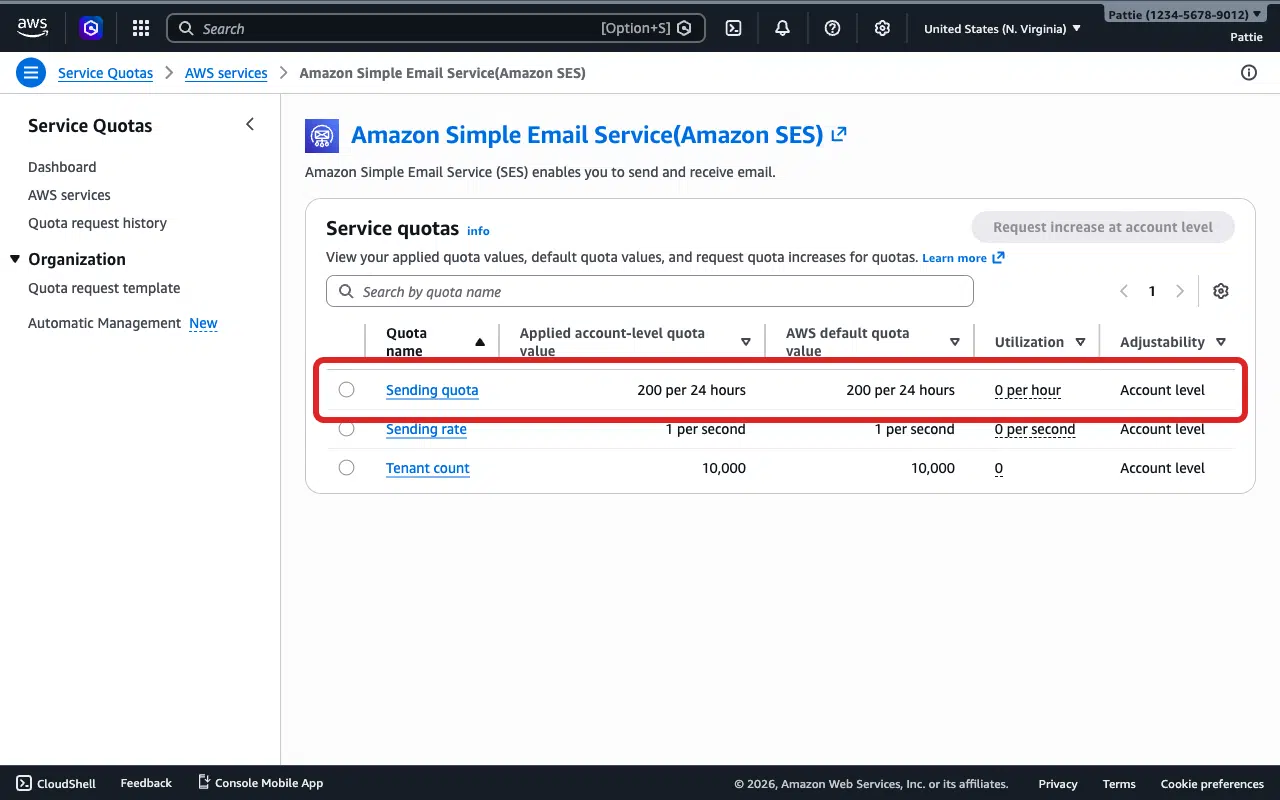
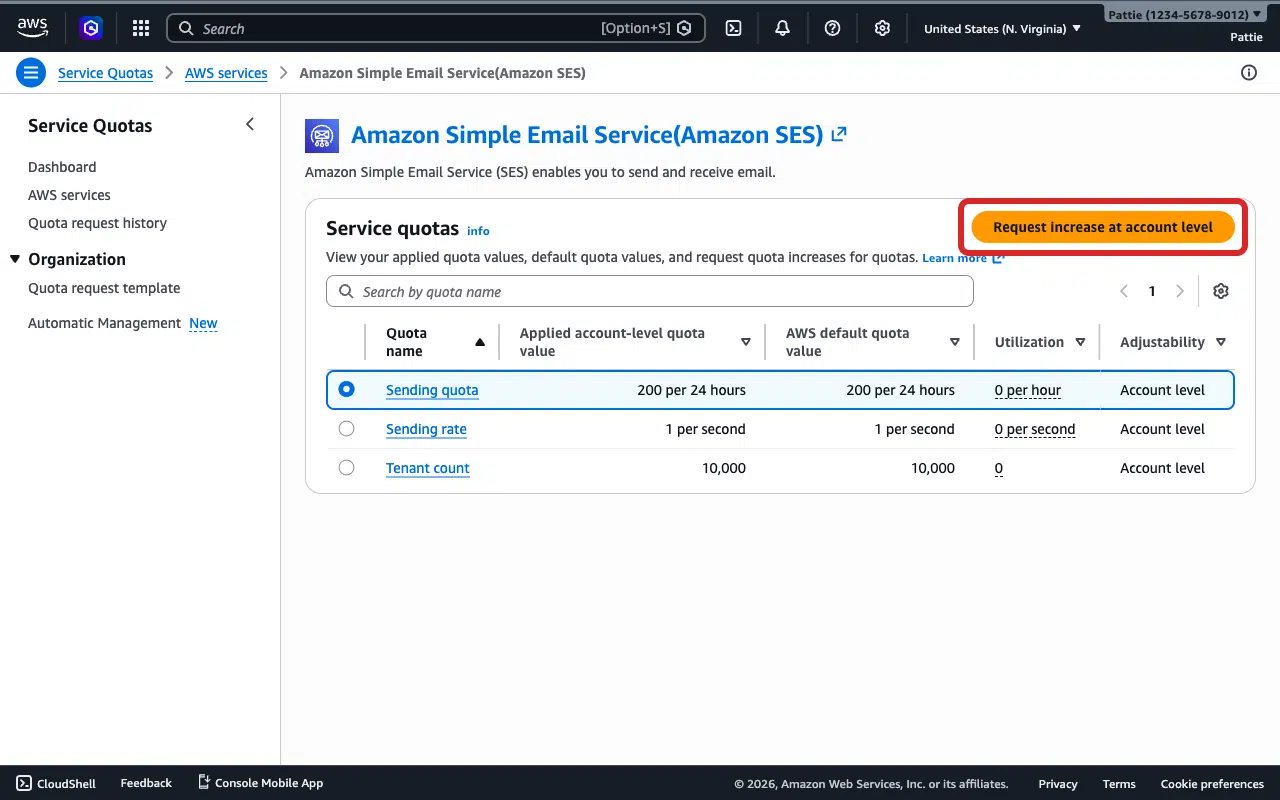
アカウントレベルでのクォータ増加をリクエストをクリックします。
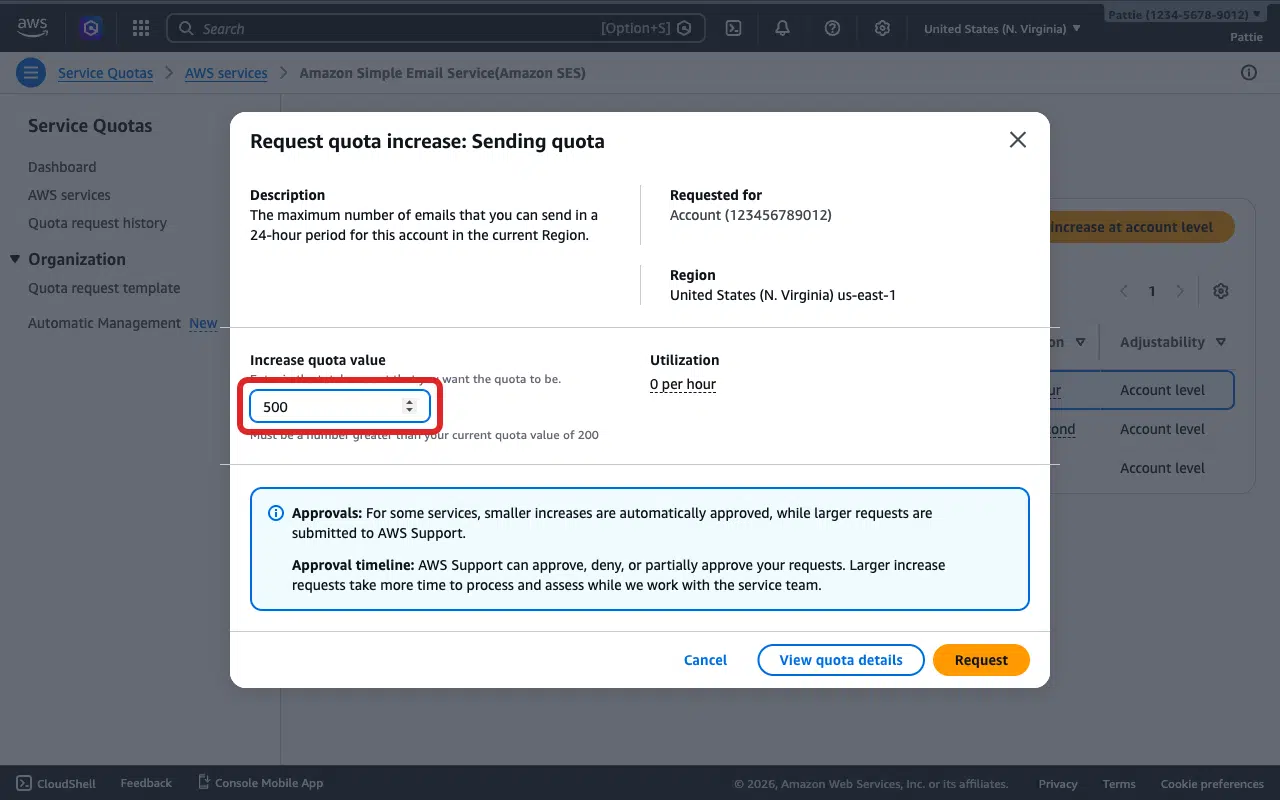
クォータ値の増加フィールドに、希望する1日の送信クォータ(例:500)を入力します。
リクエストをクリックします。
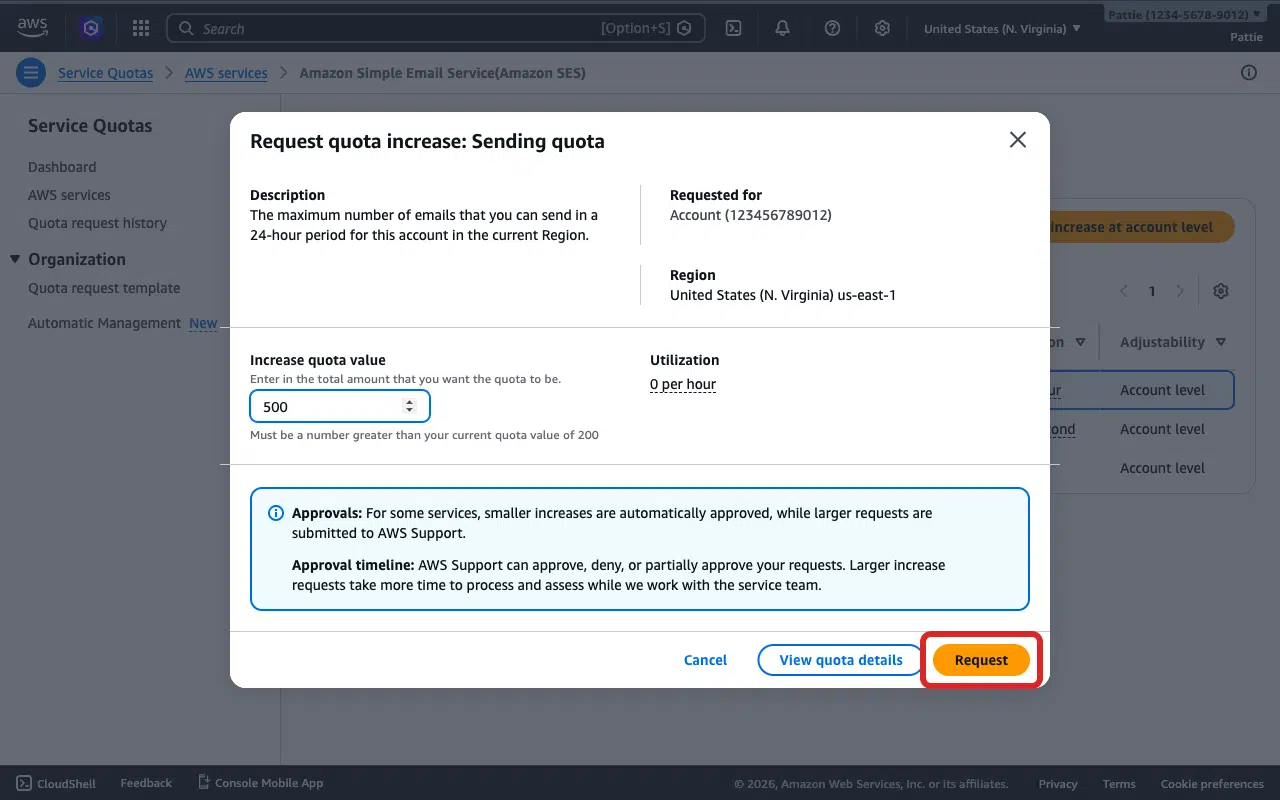
AWSは通常、本番稼働アクセスリクエストを1営業日以内にレビューおよび承認します。承認されると、受信者の確認なしに任意のメールアドレスに送信できるようになります。
テストメールを送信
問題を解決したら、すべてが期待どおりに機能することを確認するためにテストメールを送信してください。
これを行うには、WP Mail SMTP » ツールに移動し、メールテストタブをクリックします。

次に、送信先フィールドに受信者のメールアドレスを入力します。HTMLトグルはオンのままにします。
完了したら、メール送信をクリックします。

成功メッセージを探し、次に受信トレイを確認してメールが届いたことを確認します。
注記
- 検証は地域固有です。WP Mail SMTPが米国東部(バージニア州北部)に設定されている場合は、同じ地域でIDを検証してください。最も近い地域が一致しない場合、IDが検証されていてもこのエラーが発生します。
- 検証メールのリンクは24時間以内に期限切れになります。保留中のメールIDのSES IDテーブルにある再送信を使用して、再度トリガーしてください。
- 必要に応じてCNAMEレコードを再表示するには、保留中のドメインIDのDNSを表示を使用してください。
これで完了です!Amazon SESで「メールアドレスが検証されていません」というエラーを修正し、WP Mail SMTP経由でメールを再度送信する方法がわかりました。