


AI要約
注意: このガイドは、WP Mail SMTP の Gmail メーラー に適用されます。
このエラーの意味
Google は OAuth クライアントにサインインフローの完了を許可していません。最も一般的な原因は、OAuth 認証情報を作成する際にアプリケーションの種類を誤っている(例:Web アプリケーションの代わりにデスクトップ アプリなど)ことで、Google が WP Mail SMTP が使用する承認コードグラントを拒否することです。Google Workspace 組織では、管理者がドメインのサードパーティ API アクセスをブロックしている場合にも、このエラーが発生することがあります。
一般的な原因
- OAuth クライアントの種類が正しくありません(Web アプリケーションではなく、デスクトップ アプリまたはサービス アカウントの認証情報)
- 承認済みリダイレクト URI が OAuth クライアントに存在しないか、間違っています
- Google Workspace 管理者がサードパーティ API アクセスを制限しており、アプリを承認していません
解決方法
エラーを解決するための完全なステップバイステップガイドを以下に示します。
ステップ 1: OAuth クライアントの種類を確認する
まず、OAuth 認証情報に正しいアプリケーションの種類が設定されているか確認してください。
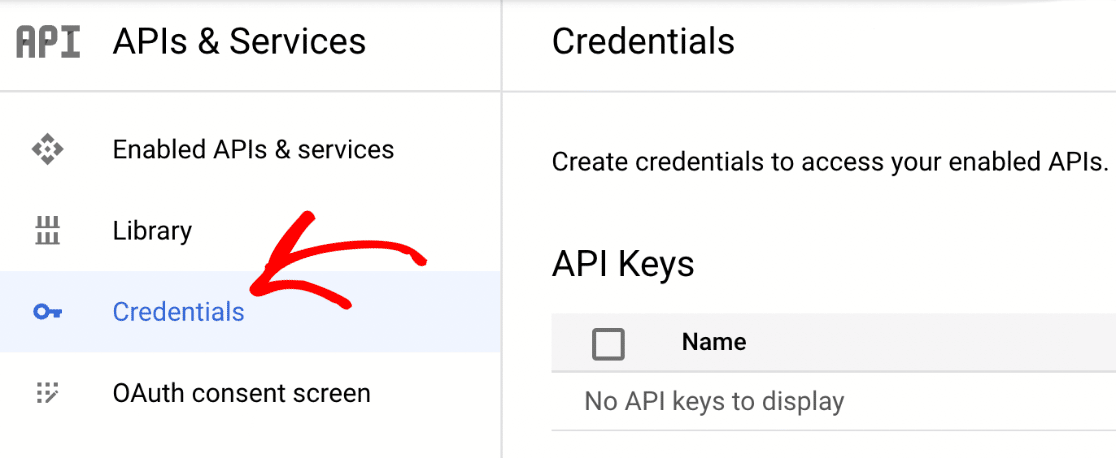
Google Cloud Console を開き、WP Mail SMTP に使用しているプロジェクトを選択します。次に、API とサービス » 認証情報に移動します。
OAuth 2.0 クライアント ID の下にある認証情報を見つけ、種類列を確認します。種類がデスクトップ アプリまたはWeb アプリケーション以外のものになっている場合は、ステップ 2 に従って新しい認証情報を作成してください。
すでにWeb アプリケーションと表示されている場合は、鉛筆アイコンをクリックし、承認済みリダイレクト URI セクションに https://connect.wpmailsmtp.com/google/ が正確に含まれていることを確認してください。URI が存在しない場合は、+ URI の追加をクリックし、上記の値を貼り付けて、保存をクリックします。その後、ステップ 3 にスキップしてください。
ステップ 2: 新しい Web アプリケーション認証情報を作成する
既存の OAuth クライアントの種類が間違っている場合は、Web アプリケーションとして設定された新しいクライアントを作成してください。
API とサービス » 認証情報ページで、認証情報を作成をクリックし、OAuth クライアント ID を選択します。
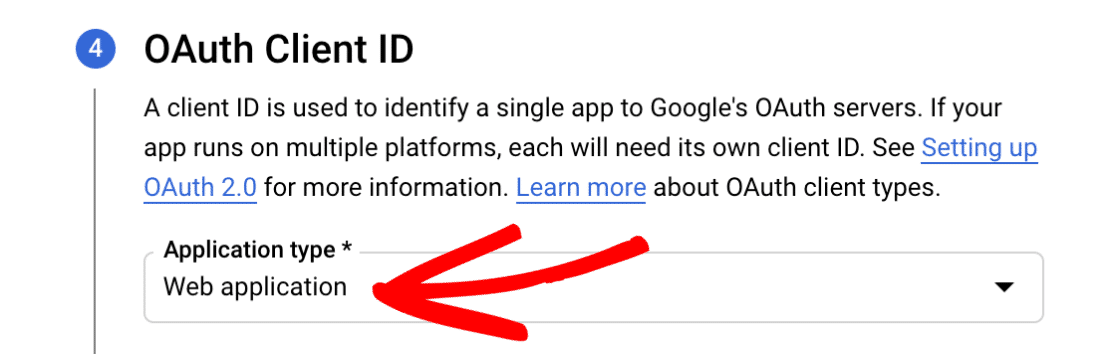
次に、アプリケーションの種類をWeb アプリケーションに設定します。
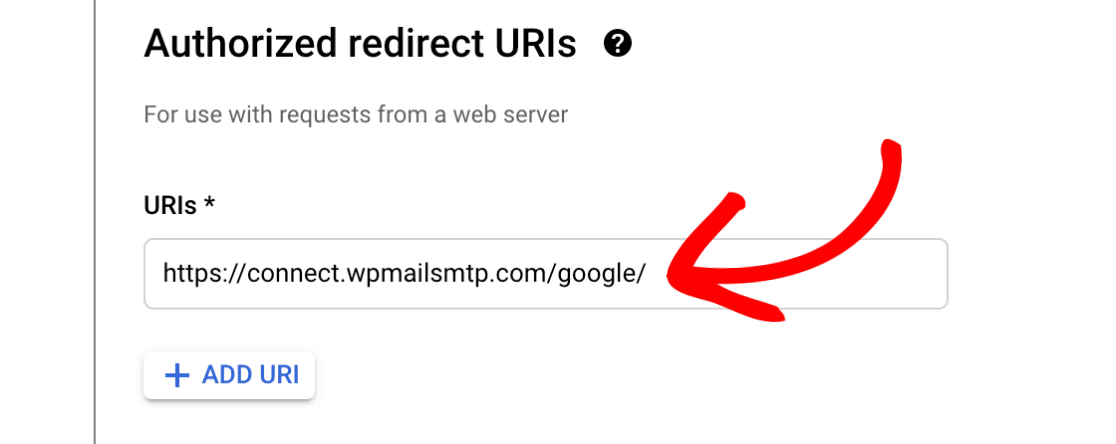
次に、承認済みリダイレクト URI の下で、+ URI の追加をクリックし、https://connect.wpmailsmtp.com/google/ を入力します。
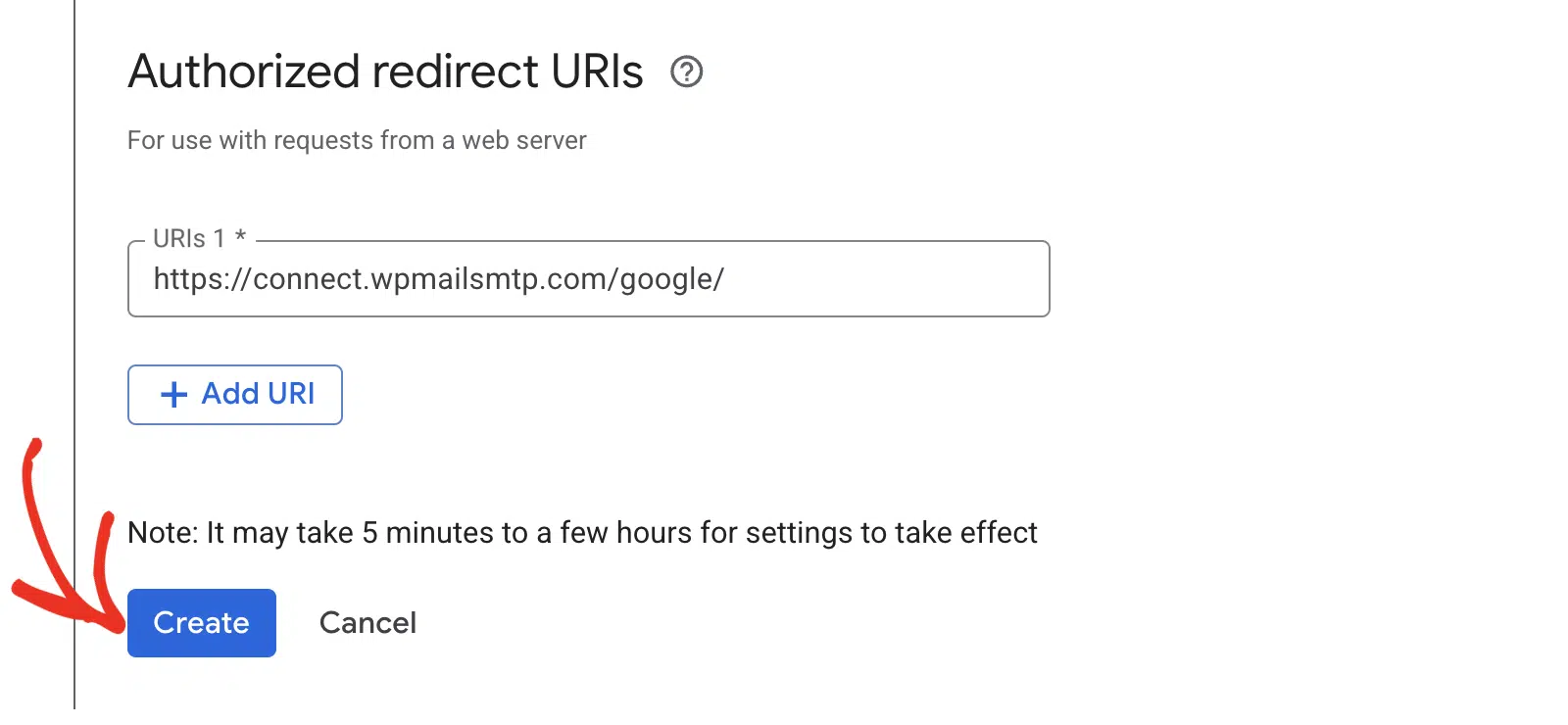
その後、作成をクリックし、次に完了をクリックします。新しい認証情報の横にある鉛筆アイコンをクリックして開き、クライアント ID をコピーします。
次に、+ シークレットの追加をクリックして新しいクライアント シークレットを生成し、それをコピーします。
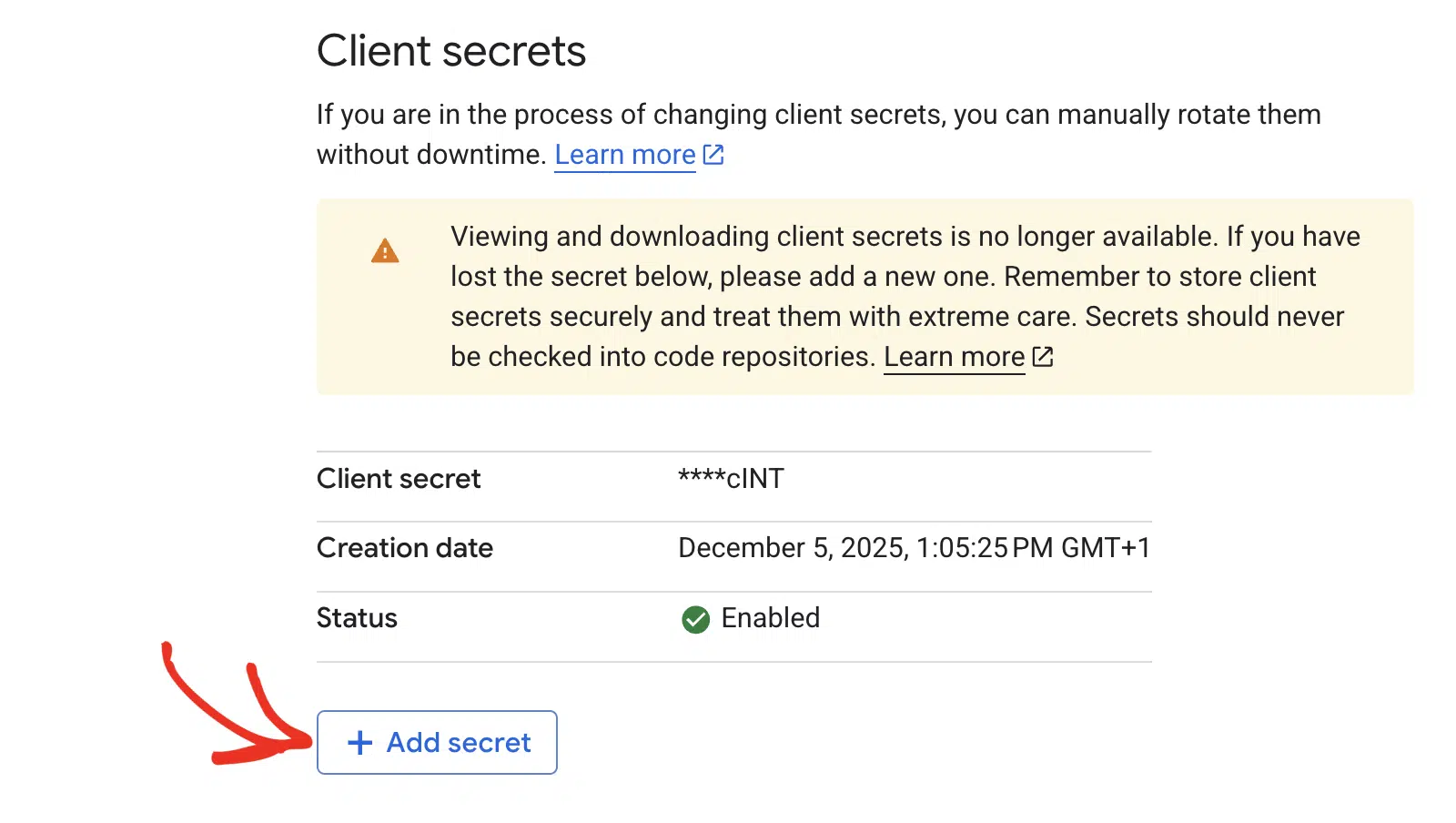
注意: クライアント ID またはクライアント シークレットに余分なテキストやスペースが含まれていないか注意してください。Google は完全なクライアント シークレットを一度しか表示しません。
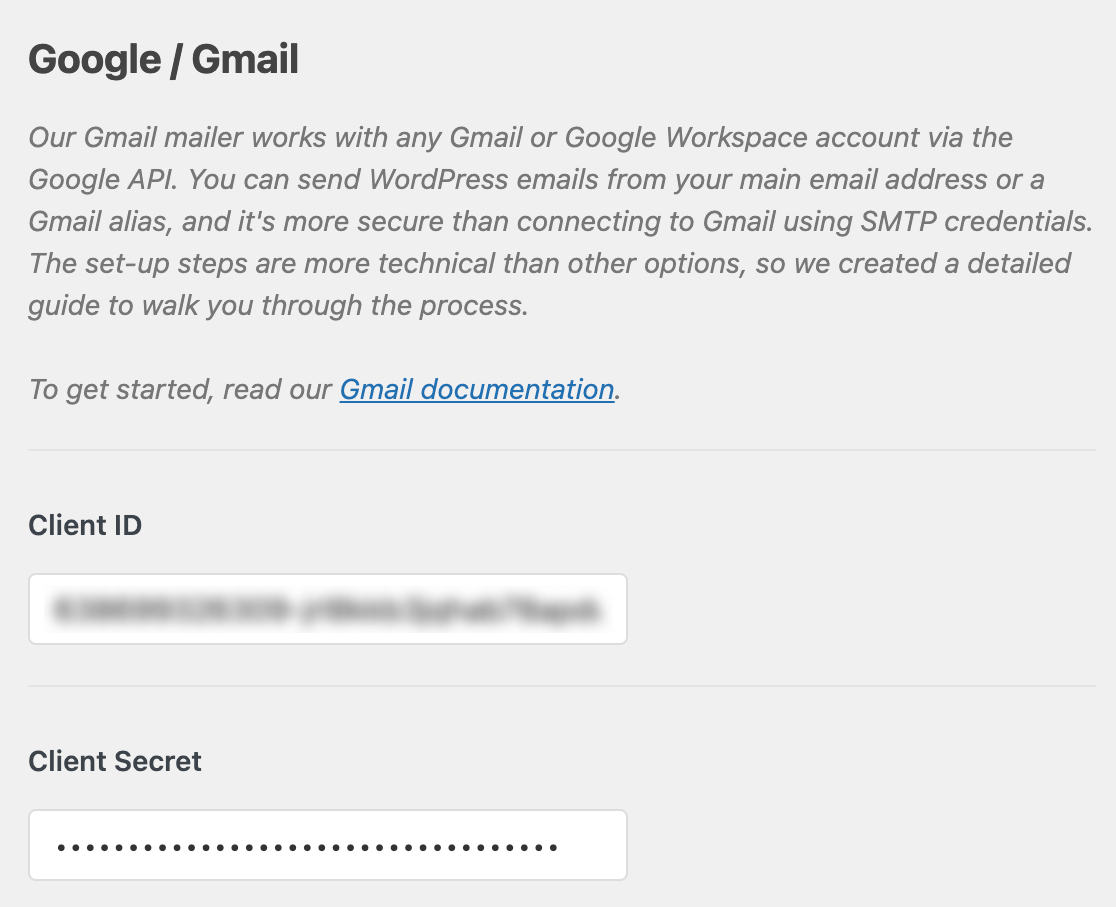
最後に、WordPress で WP Mail SMTP » 設定 » 一般 に移動し、Google / Gmail セクションまでスクロールします。新しいクライアント ID とクライアント シークレットを対応するフィールドに貼り付け、設定の保存をクリックします。
ステップ 3: API アクセス制御を確認する(Google Workspace)
Google Workspace ドメインを使用している場合、組織の管理者がアプリを許可する必要がある場合があります。
Google Workspace 管理コンソールにサインインして開始します。次に、セキュリティ » アクセスとデータ管理 » API コントロールに移動します。
アプリへのアクセス制御で、プロジェクトに関連付けられた OAuth アプリを探します。アプリがブロック済みであるか、リストにない場合は、サードパーティ製アプリへのアクセスを管理をクリックし、クライアント ID でアプリを検索して、信頼済み(または最低でも限定的)に設定します。
最後に、変更を保存し、反映されるまで数分待ちます。
ステップ 4: 再承認とテスト
OAuth クレデンシャルが正しく設定されたら、WP Mail SMTP を再接続してテストメールを送信します。
WordPress で、WP Mail SMTP » 設定 » 一般に移動し、Google / Gmail セクションまでスクロールします。次に、接続を削除をクリックします。

次に、プラグインが Google アカウントを使用してメールを送信することを許可するをクリックし、Google 認証フローを完了します。

認証後、設定を保存をクリックします。
修正をテストするには、WP Mail SMTP » ツールに移動し、メールテストタブをクリックします。送信先フィールドに受信者のアドレスを入力し、HTML をオンにしたまま、メールを送信をクリックします。

最後に、成功メッセージを確認し、受信者の受信トレイをチェックします。
注記
- リダイレクト URI は、
httpsとhttpの違いや末尾のスラッシュを含め、正確に一致する必要があります。 - Google Workspace では、サードパーティ製アプリの変更が反映されるまで数分かかる場合があります。アプリを信頼済みにマークした後もエラーが続く場合は、待ってから再試行してください。
- OAuth 同意画面が「テスト中」モードの場合、7 日ごとのトークン失効を回避するために、API とサービス » OAuth 同意画面 » 対象ユーザーでアプリを本番環境に公開してください。
これで完了です!Gmail での「unauthorized_client」エラーを修正し、WP Mail SMTP を介してメールを再び送信する方法がわかりました。