


AI要約
注意:このガイドは、WP Mail SMTPのMailerSendメーラーに適用されます。
このエラーの意味
差出人メールアドレスで使用されているドメインが、MailerSendでDNS認証に合格していません。MailerSendでは、そのドメインのメールアドレスから送信する前にドメイン認証が必要です。
一般的な原因
- ドメインはMailerSendに追加されましたが、DNSレコードがまだ追加されていません
- DNSレコードが追加されましたが、まだ伝播していません(最大48時間かかる場合があります)
- DNSレコードが誤って入力された(余分なスペース、DKIMセレクターのアンダースコアの欠落、またはDNSプロバイダーがドメイン名をCNAME値に自動追加した)
- WP Mail SMTPの差出人メールが、MailerSendで認証されたドメインとは異なるドメインを使用している(例:差出人メールが
[email protected]だが、MailerSendダッシュボードで認証されているのはotherdomain.comのみ)
「ドメイン未認証」エラーの解決
エラーを解決するための完全なステップバイステップガイドを以下に示します。
ステップ1:MailerSendでドメインのステータスを確認する
MailerSendにログインし、サイドバーのEmailの下にあるDomainsをクリックします。
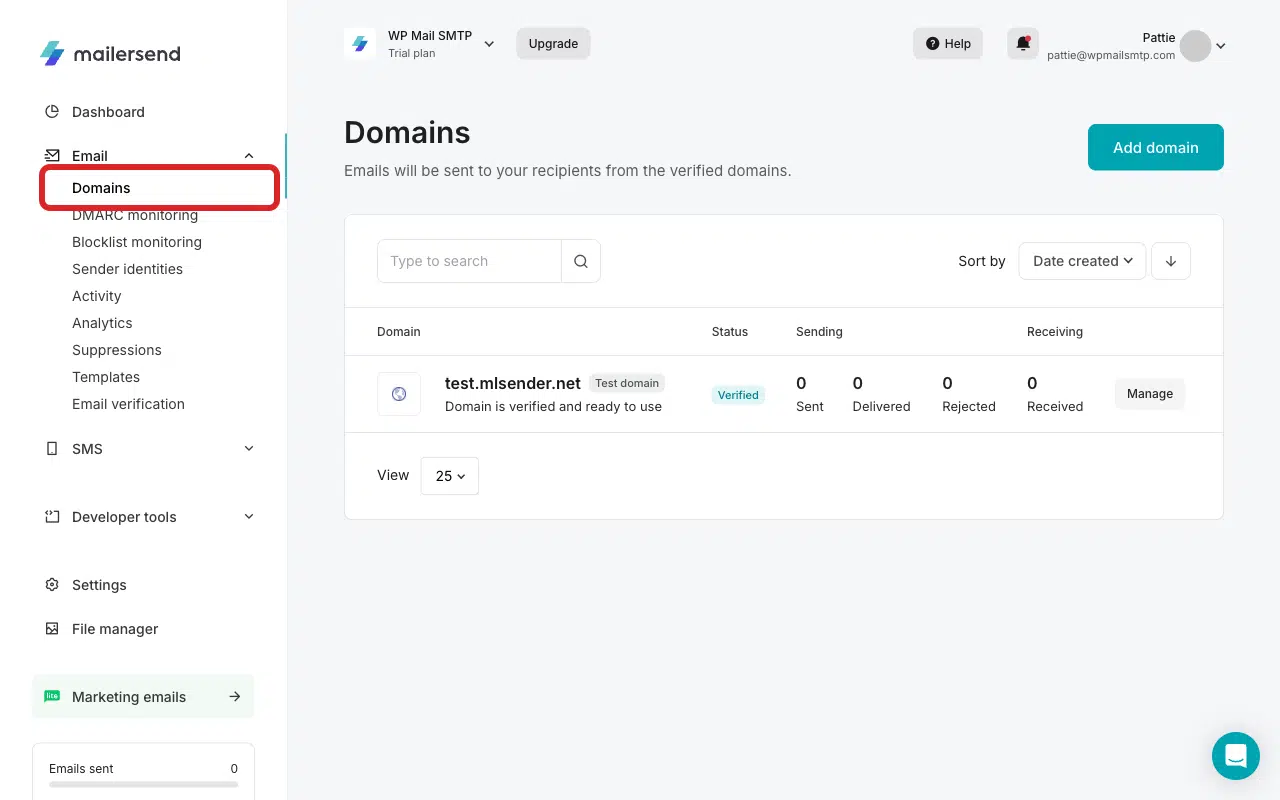
ドメインを見つけて、そのステータスを確認します。Verifiedと表示されている場合は、ステップ3にスキップしてください。そうでない場合は、以下を続けてください。
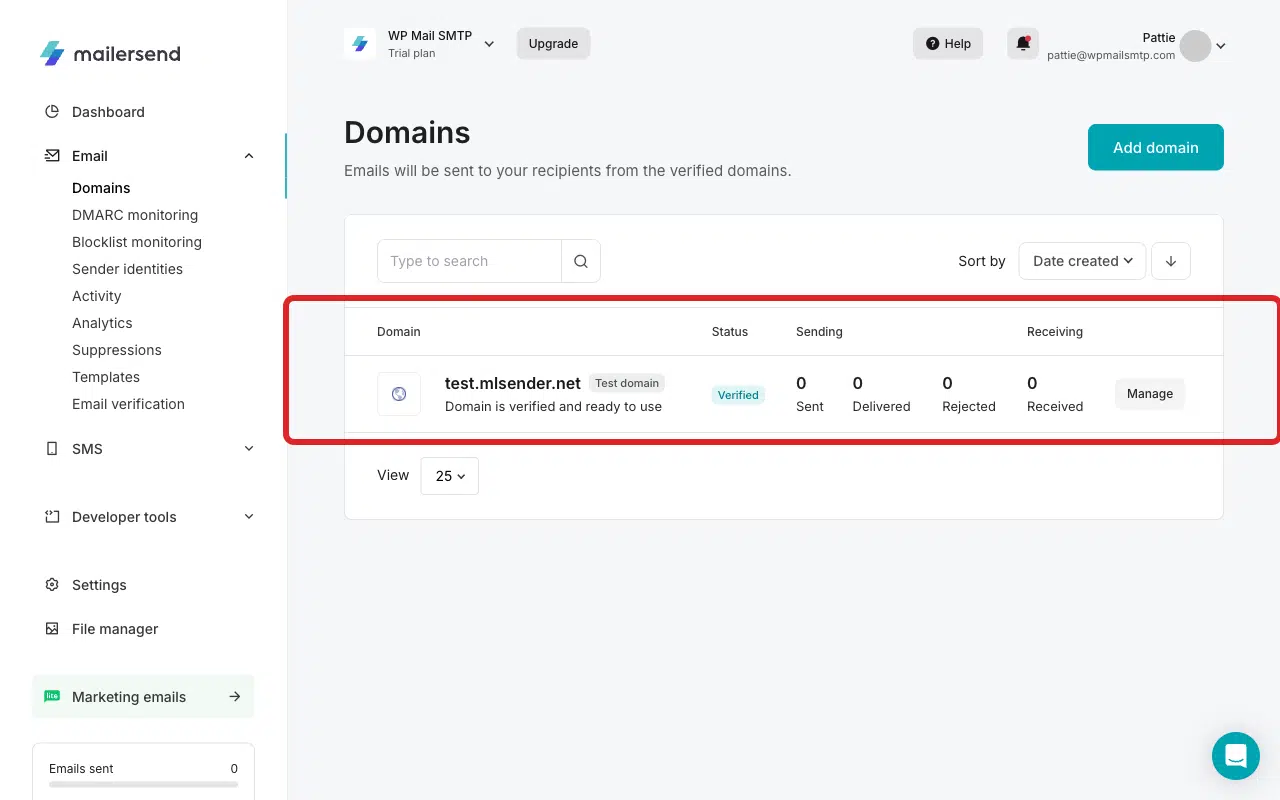
ステップ2:ドメインを認証する
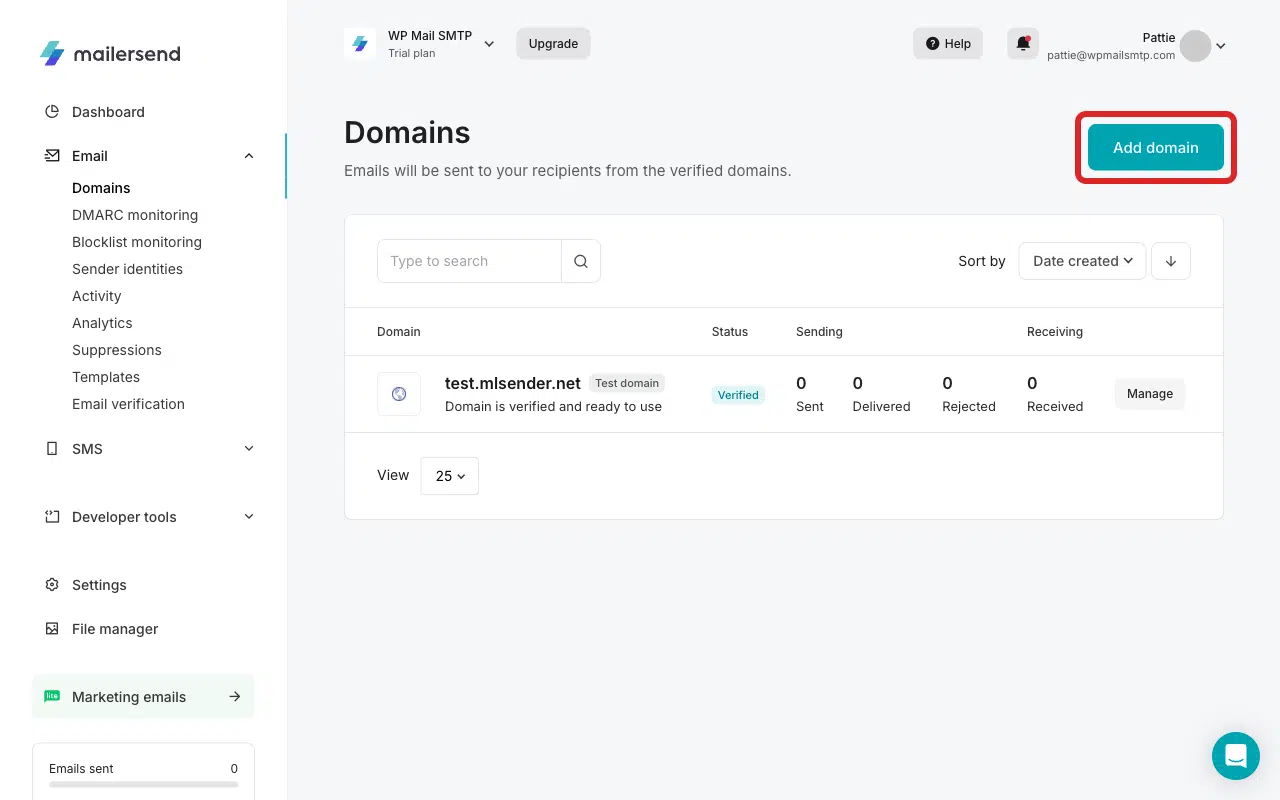
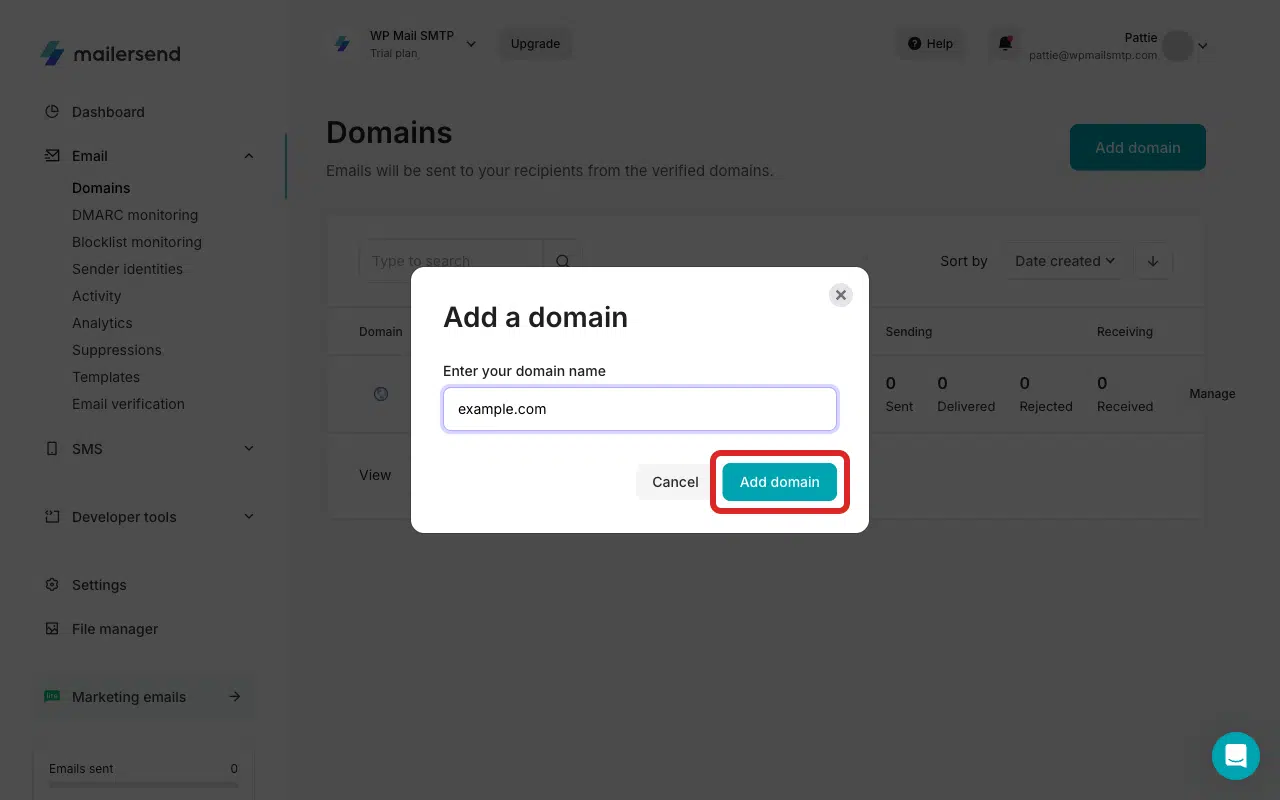
ドメインがリストにない場合は、まずAdd domainをクリックして追加してください。
次に、オーバーレイにドメイン名を入力します。
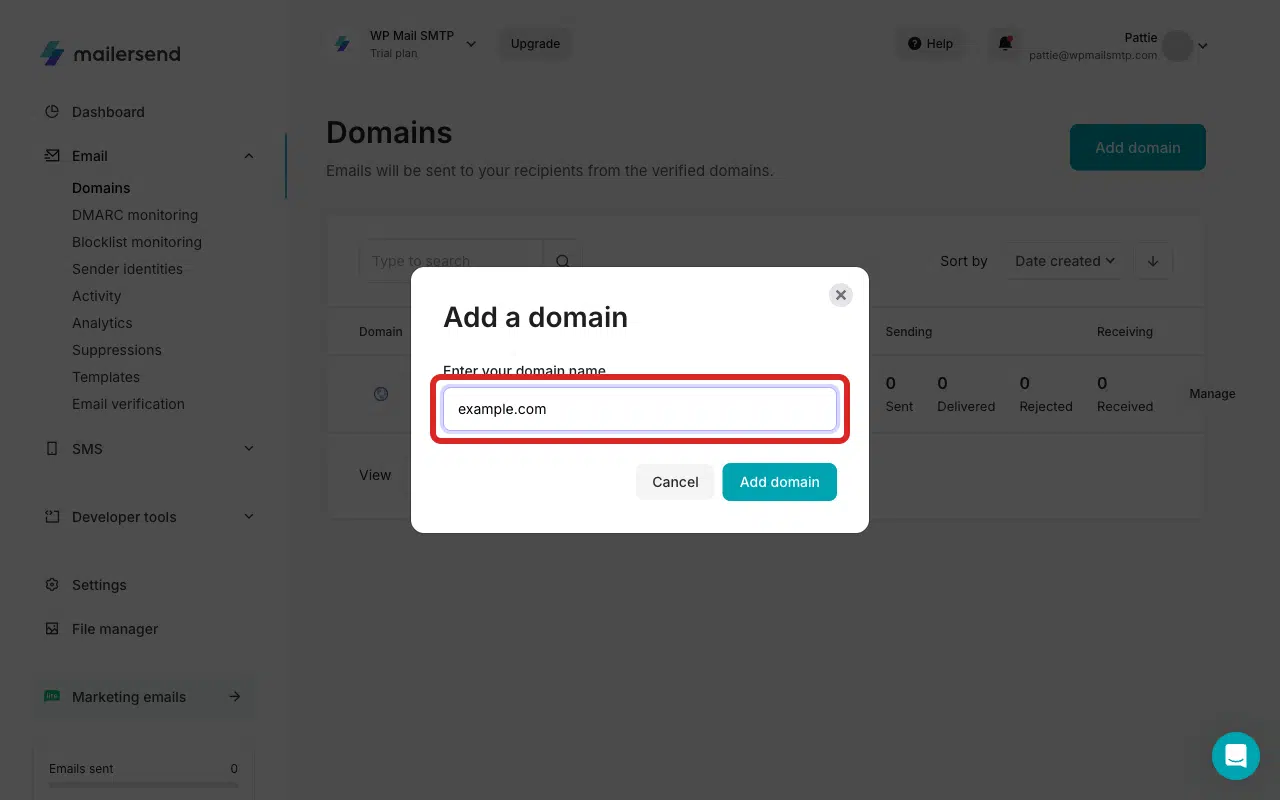
その後、Add domainボタンをクリックします。
MailerSendは、ホスティングプロバイダーを自動検出して、2つの認証パスを提供します:
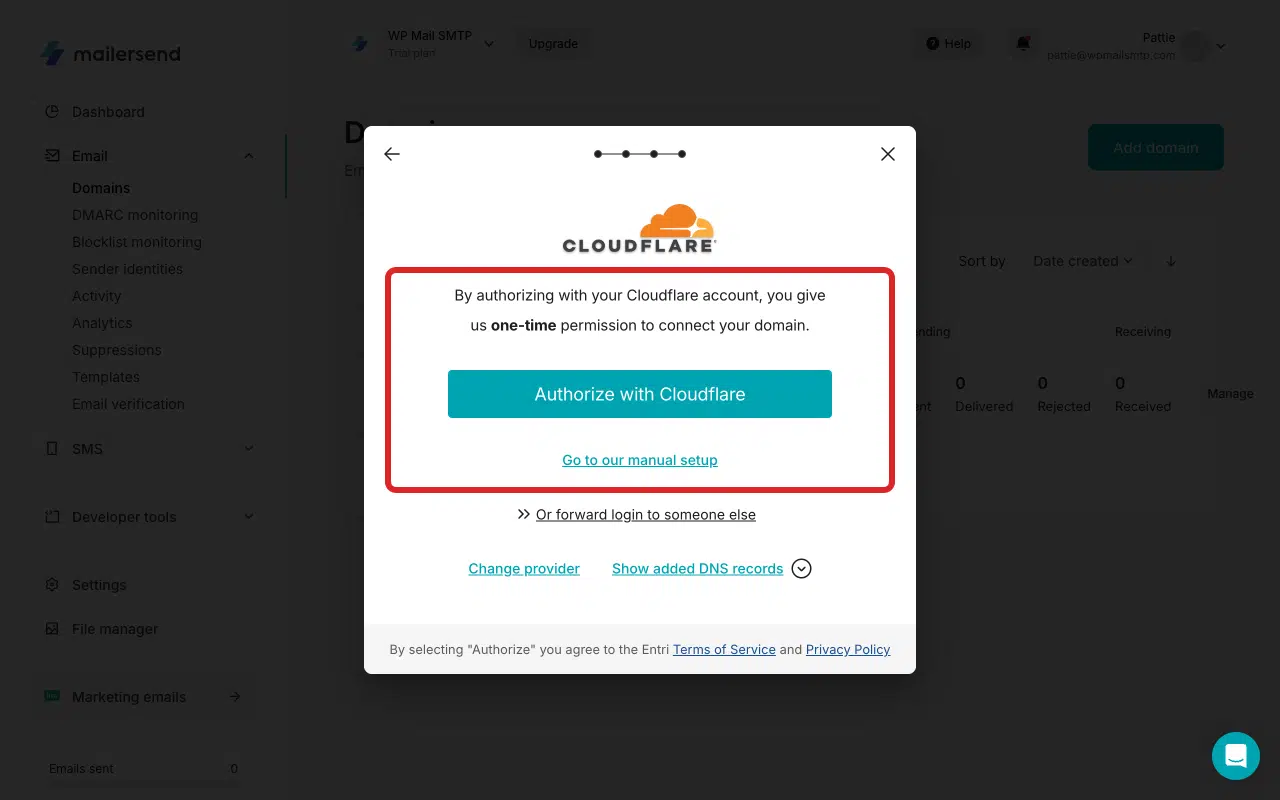
オプションA:ワンクリック認証(利用可能な場合推奨):
Authorize with Cloudflare(またはプロバイダーに表示されるホスト固有のボタン)をクリックします。
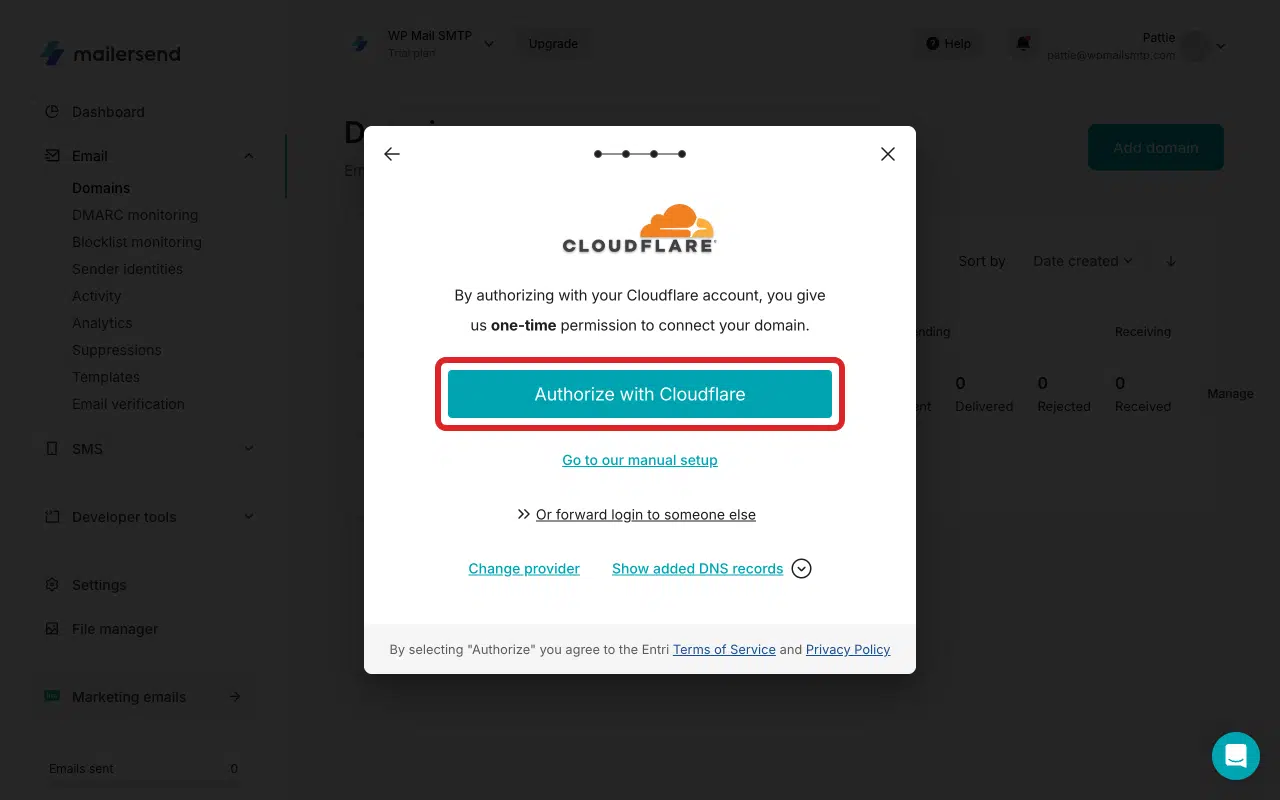
MailerSendは、ホストのダッシュボードにリダイレクトします。Authorizeをクリックして、MailerSendが必要なDNSレコードを自動的に追加できるようにします。
完了すると、MailerSendダッシュボードにリダイレクトされます。認証後、成功通知も表示されるはずです。
オプションB:手動DNSセットアップ:
手動ドメイン認証オプションを使用するには、Go to our manual setupをクリックします。
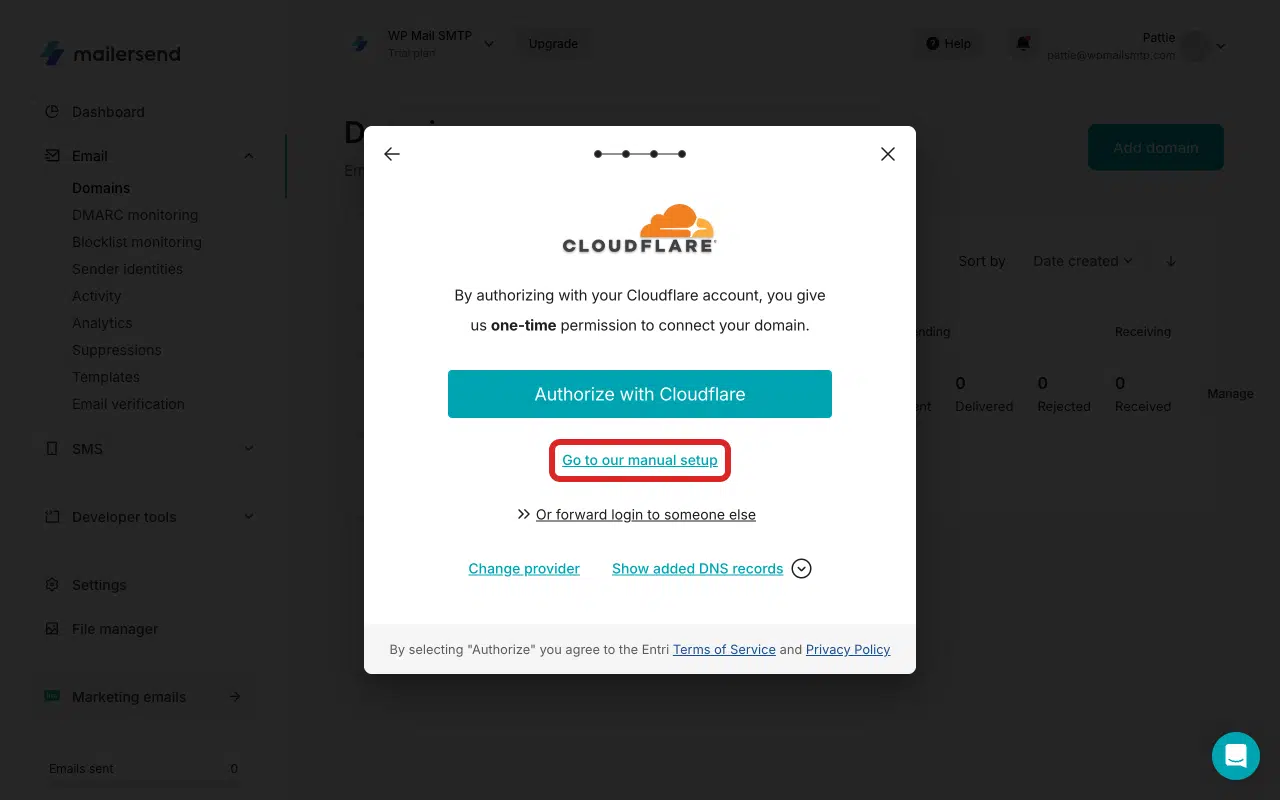
MailerSendは3つのDNSレコード(SPF TXT、DKIM CNAME、Return-Path CNAME)を表示します。これらのレコードを、表示されているとおりに正確にDNSプロバイダーに追加する必要があります。
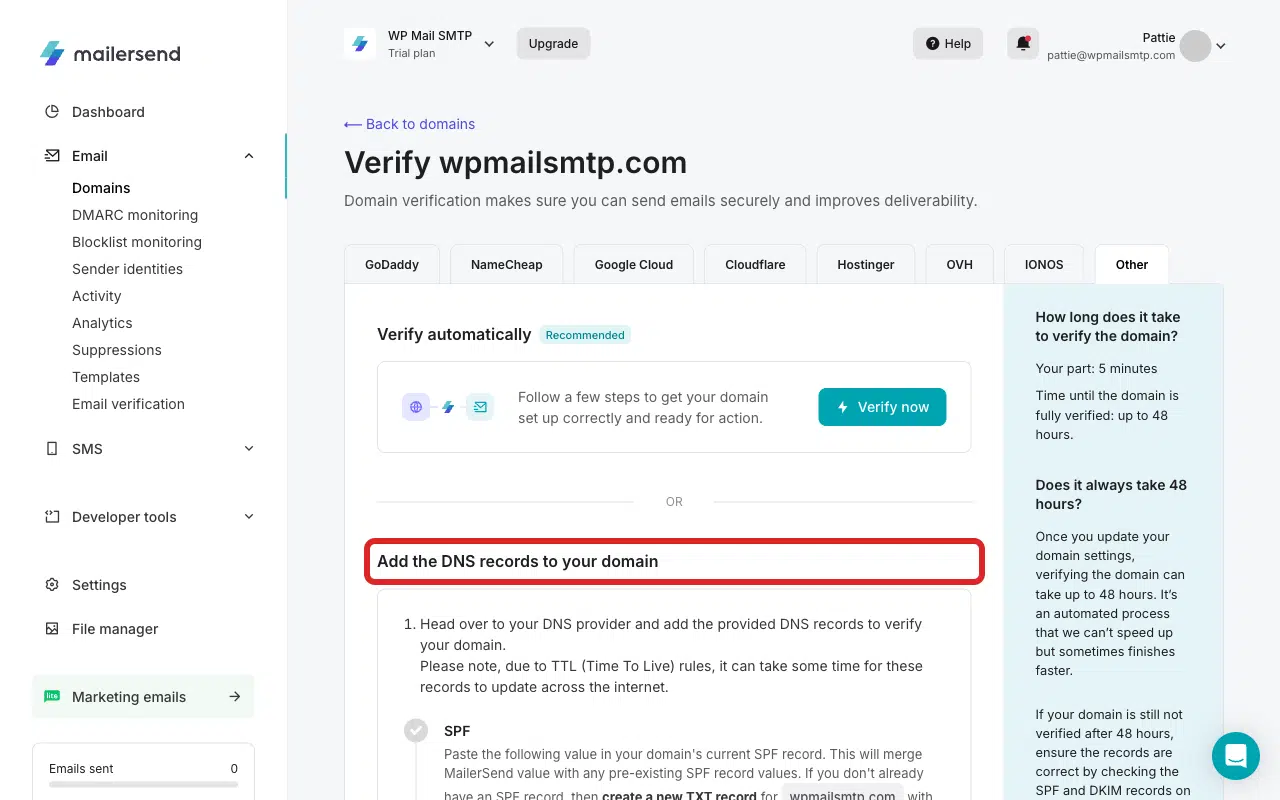
注意:DNSレコードの場所について少しでも不明な点がある場合は、DNSレコードの追加方法に関するガイドを参照してください。
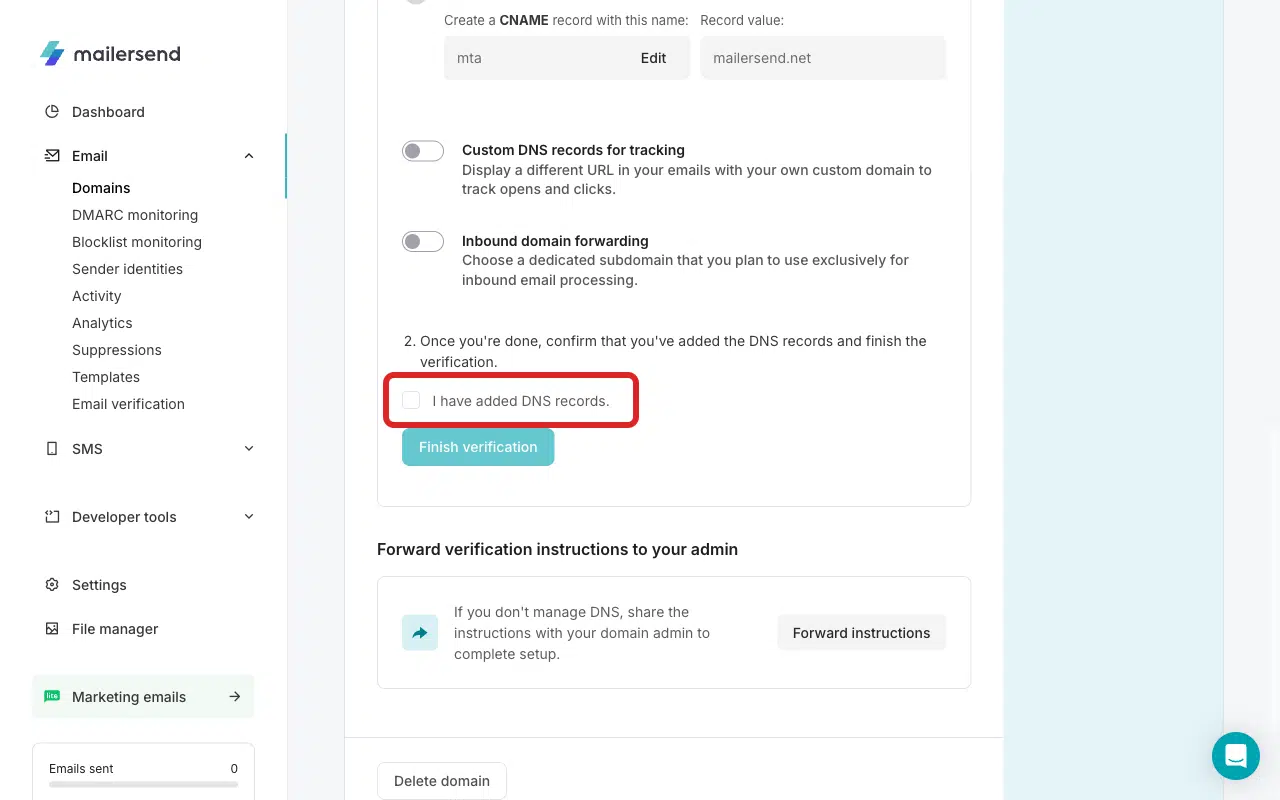
I have added DNS recordsチェックボックスをオンにします。
Finish verificationをクリックします。
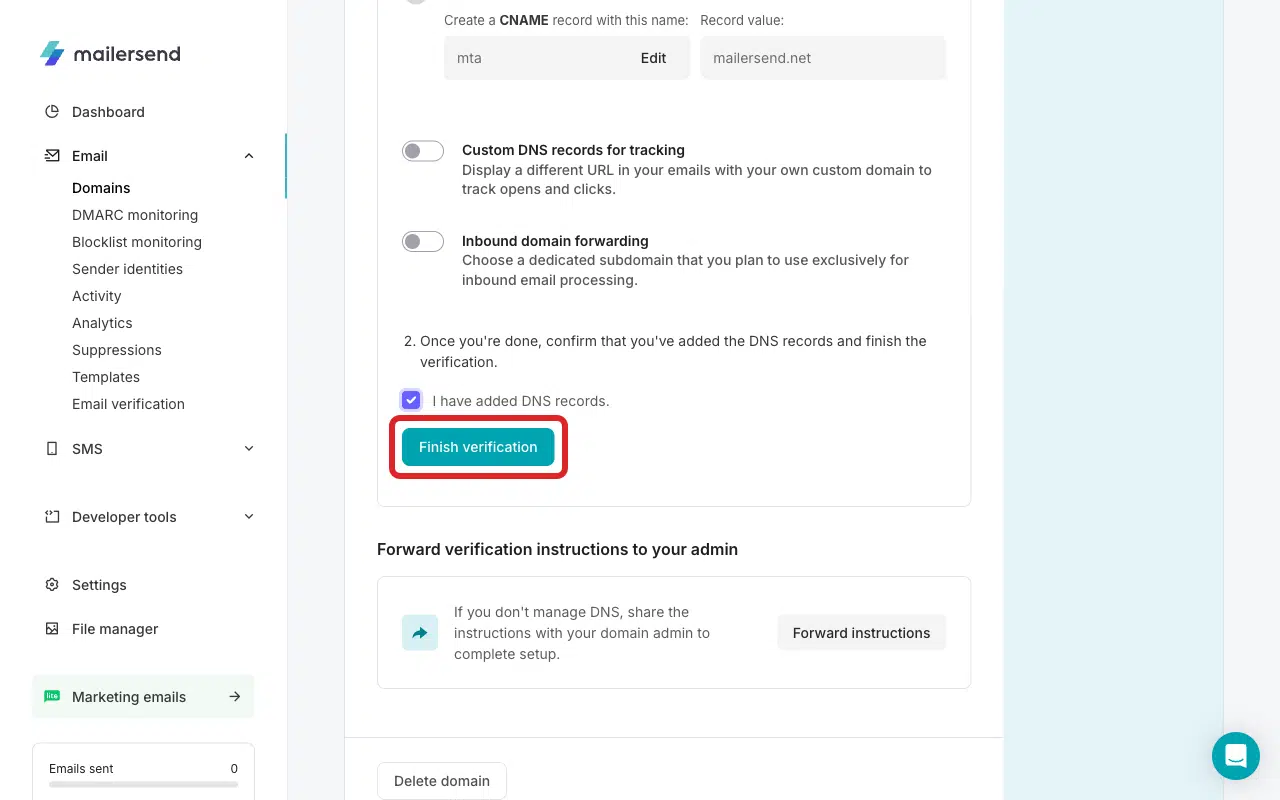
注意:DNSの伝播には最大48時間かかる場合がありますが、通常はそれより速いです。
完了すると、ドメインはVerifiedと表示されます。
ステップ3:差出人メールを認証済みドメインに一致させる
WP Mail SMTP » Settings » Generalに移動します。

From Emailフィールドには、MailerSendで確認済みのドメインのメールアドレスを入力します。たとえば、example.comを確認済みの場合、From Emailは[email protected]のようになります。

サイト全体に変更を適用するために、Force From Email設定を有効にすることもできます。完了したら、下にスクロールしてSave Settingsをクリックします。

ステップ4:テストメールを送信する
WP Mail SMTP » ツールに移動します。メールテストタブをクリックします。

Send Toフィールドに受信者のメールアドレスを入力します。HTMLトグルはオンのままにしてください。
完了したら、メール送信をクリックします。

成功メッセージを探し、次に受信トレイを確認してメールが届いたことを確認します。
注記
- MailerSendではドメイン確認のためにSPFとDKIMの両方が必要です。SPFレコードを追加するだけでは不十分です。
- レコードが正しく見えるのに確認が失敗する場合は、余分なスペース、DKIMセレクターのアンダースコアの欠落、またはDNSプロバイダーがCNAME値にドメイン名を自動的に追加していることを確認してください。
- ホストが対応している場合(Cloudflareなど)、ワンクリック検証が最も簡単な方法です。
- WP Mail SMTPのFrom Emailドメインは、MailerSendで確認済みのドメインと一致する必要があります。ドメイン自体がすでに確認されている場合に、このエラーの最も一般的な原因は不一致です。
これで、MailerSendの「ドメインが確認されていません」エラーを修正し、WP Mail SMTP経由でメールを再度送信する方法がわかりました。