


AI要約
WordPressサイトでAmazon SESを使用したプライベートなメール設定をご希望ですか? このガイドは、ユーザーIDを非表示にし、メールドメインを制限するためにWP Mail SMTPを設定するためのものです。
このチュートリアルでは、Amazon SESメーラーとWP Mail SMTPを使用して、プライバシーとドメイン制限を強化する手順を説明します。
注意: このガイドを進める前に、AWS SESメーラーを設定するためにAmazon SESガイドに従っていることを確認してください。
この追加チュートリアルは、WP Mail SMTPプラグイン内のSES IDテーブルを非表示にし、特定のIDからメールを送信するための新しいIAMユーザーを作成するなど、高度なプライバシー対策を必要とするユーザー向けです。
SES IDテーブルの非表示
WordPressサイトのプライバシーとセキュリティを強化するために、特にSESアカウントの所有者でない場合は、WP Mail SMTPの設定でSES IDテーブルを非表示にすることを選択できます。これは、フリーランサーや代理店がクライアントサイトを管理する際に、SESの詳細へのアクセスを制限したい場合などに役立ちます。
IDの非表示
SES IDテーブルを非表示にするには、サイトのディレクトリにあるwp-config.phpファイルを編集する必要があります。
注意: wp-config.phpファイルを見つけて編集する方法がわからない場合は、WPBeginnerのガイドを参照してください。
wp-config.phpファイルを開いたら、/* That's all, stop editing! Happy publishing. */というコメントの前に、次のコード行を貼り付けます。
このコードスニペットを追加すると、プラグインのSESメーラー設定からSES IDテーブルが非表示になります。これは以下で見つけることができます:
- 設定 » 一般 » SESメーラー
- 設定 » セットアップウィザード » SESメーラー
- 設定 » 追加接続 » SESメーラー
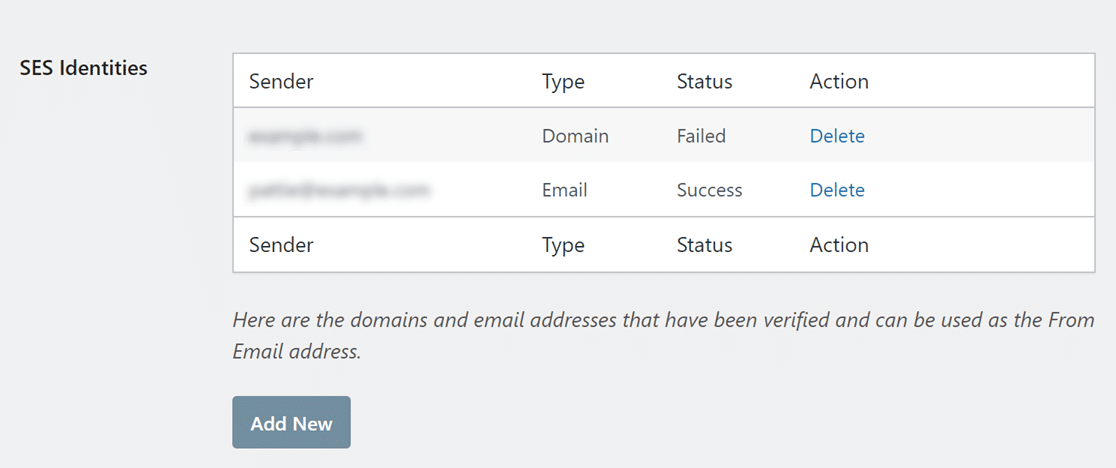
新しいIAMユーザーとポリシーの作成
サイトからメールを送信できるユーザーをより厳密に制御したい場合は、新しいIAMユーザーとポリシーの設定を検討してください。これはオプションの高度な手順で、セキュリティと管理を向上させるために、特定のドメインやメールアドレスなどの特定のIDにメール送信を制限できます。
IAMユーザーの作成
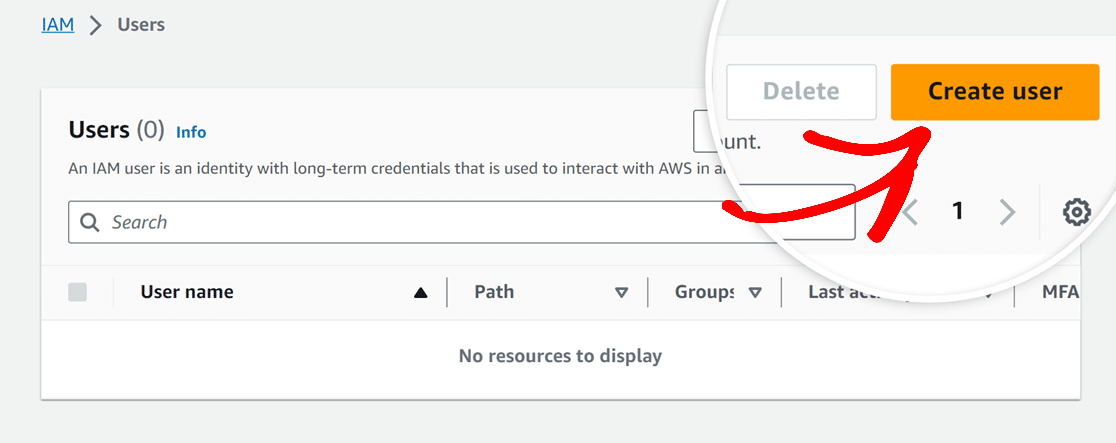
まず、Amazon Web ServicesのIAMユーザーページを開く必要があります。
このページで、ユーザーを作成ボタンをクリックします。
次に、新しいユーザーを設定する必要があります。ユーザー名フィールドに、好きな名前を追加できます。ただし、次の名前形式を使用することをお勧めします。
yourdomain_wpmailsmtp
たとえば、WPForms.comの場合は、次のユーザー名を使用します: wpformscom_wpmailsmtp。後でユーザーを設定または編集する必要がある場合、これにより、各ユーザーにどのサイトが接続されているかを簡単に把握できます。
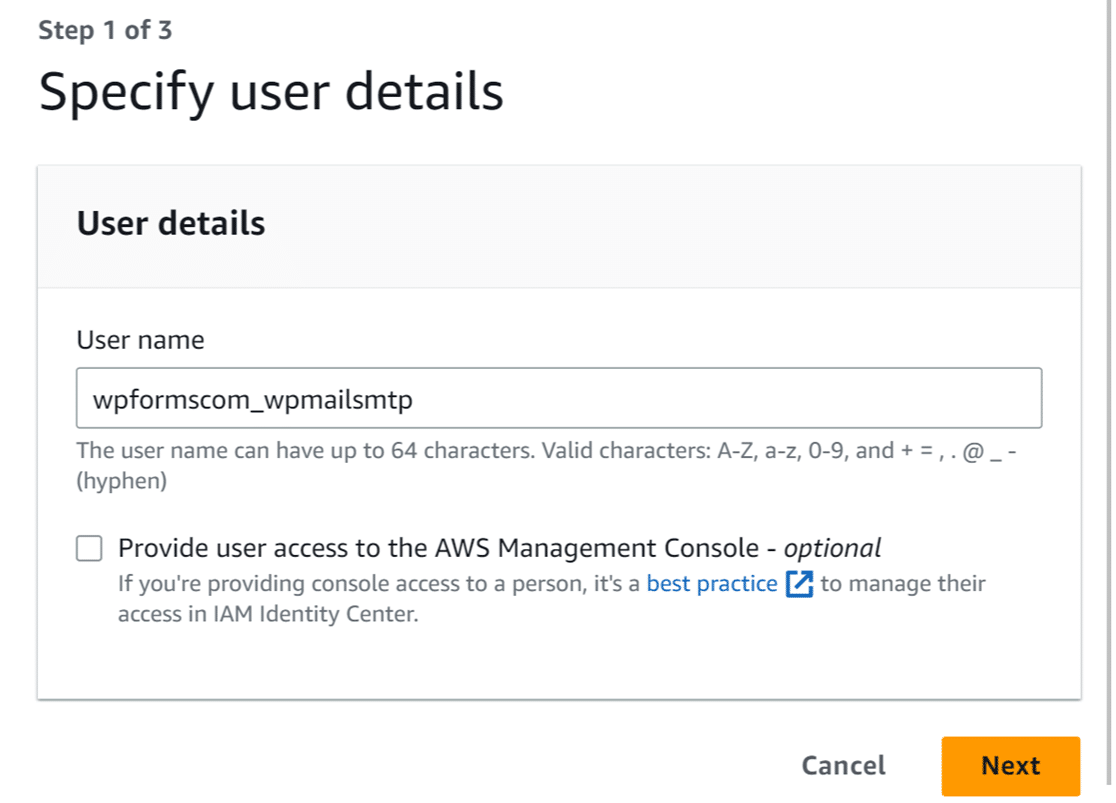
準備ができたら、次へボタンをクリックして続行します。
次のステップでは、グループにユーザーを追加オプションを選択したまま、次へボタンをクリックして進みます。
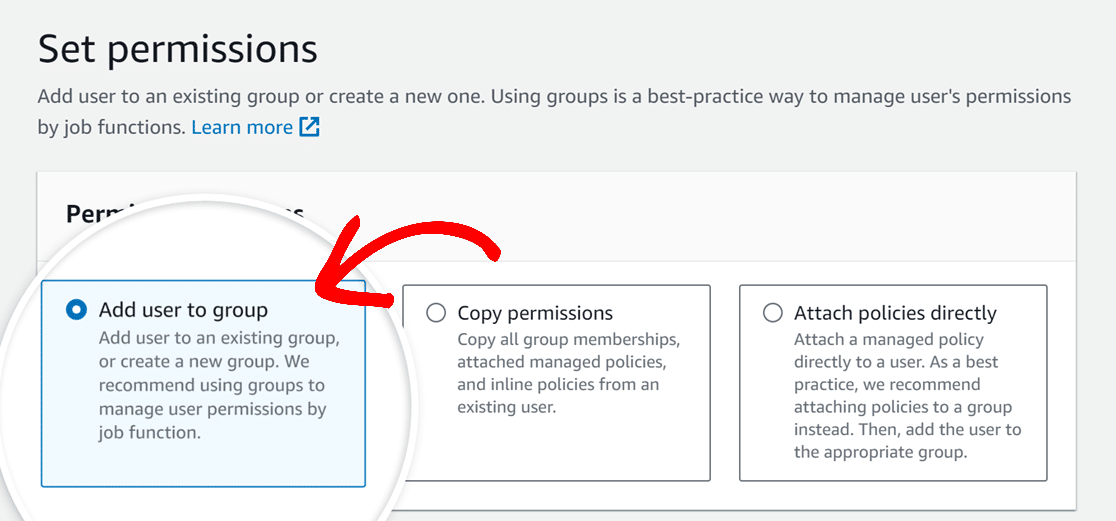
次のページでは、このユーザーに選択したすべての詳細が表示されます。すべてが正しく表示されていることを確認してから、ユーザーの作成ボタンをクリックしてください。
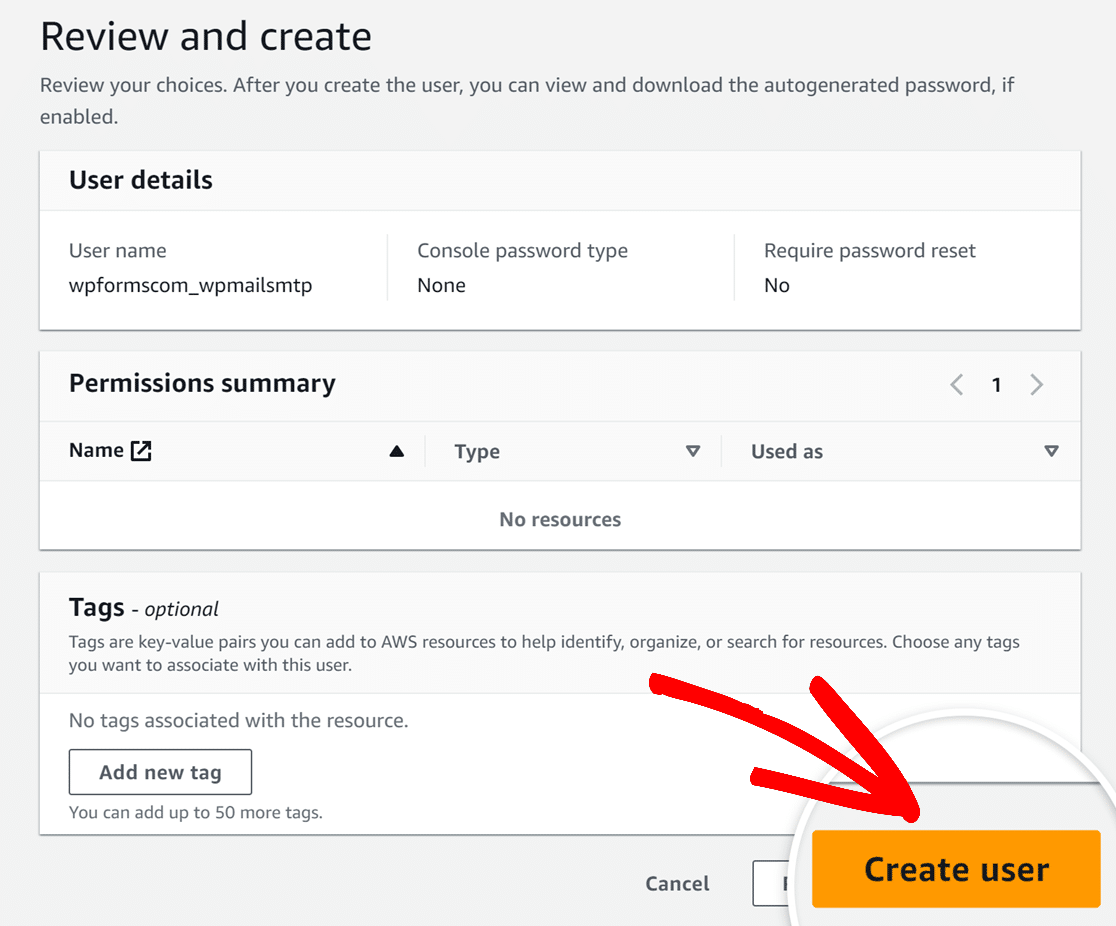
前の手順を完了すると、AWSは成功メッセージを表示し、自動的にユーザーページにリダイレクトします。
アクセスキーの生成
ユーザーページで、作成したユーザーのユーザー名をクリックして続行します。
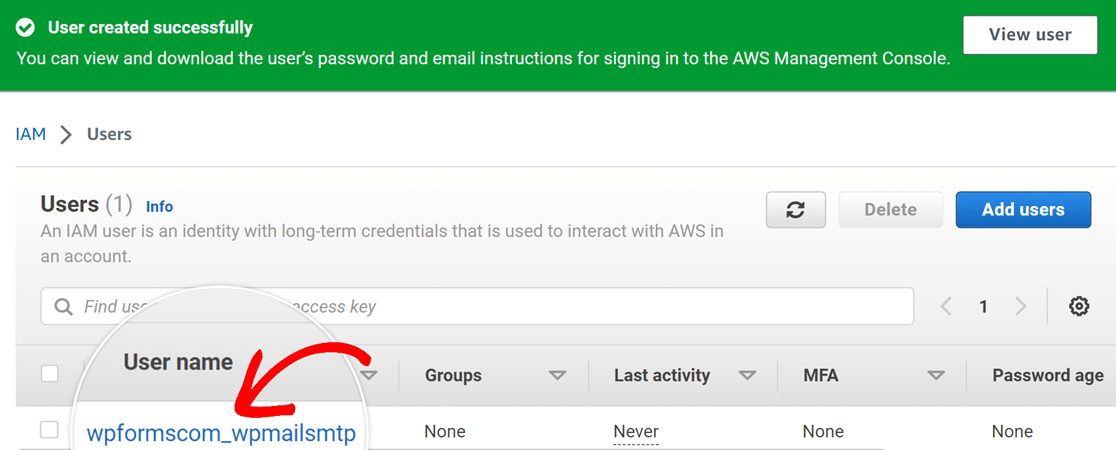
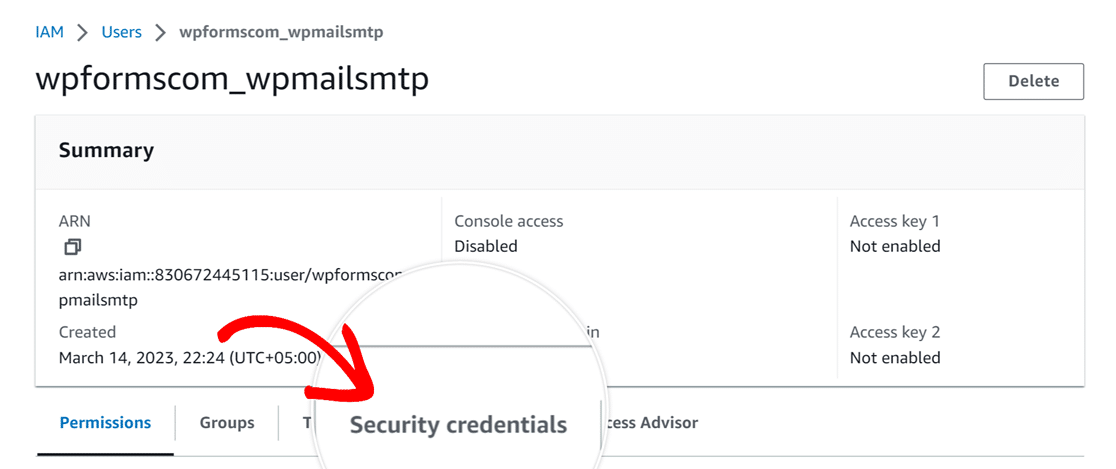
次に、表示されるタブの中からセキュリティ認証情報をクリックします。
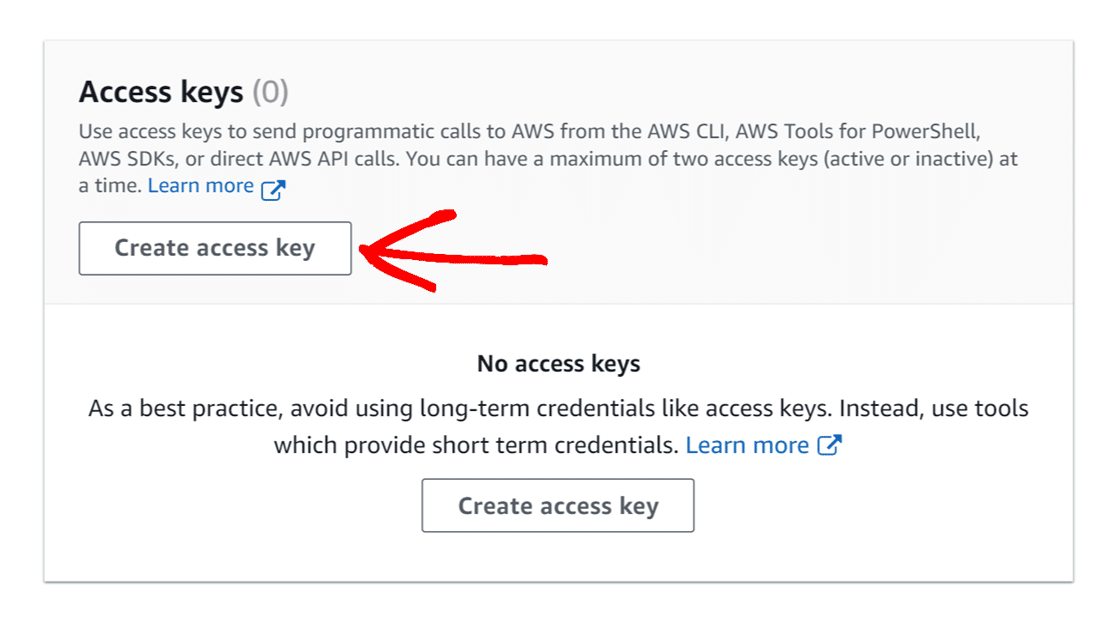
次に、アクセスキーセクションまでスクロールダウンし、アクセスキーの作成ボタンをクリックします。
次に、アクセスキーのベストプラクティスと代替手段セクションでその他を選択します。
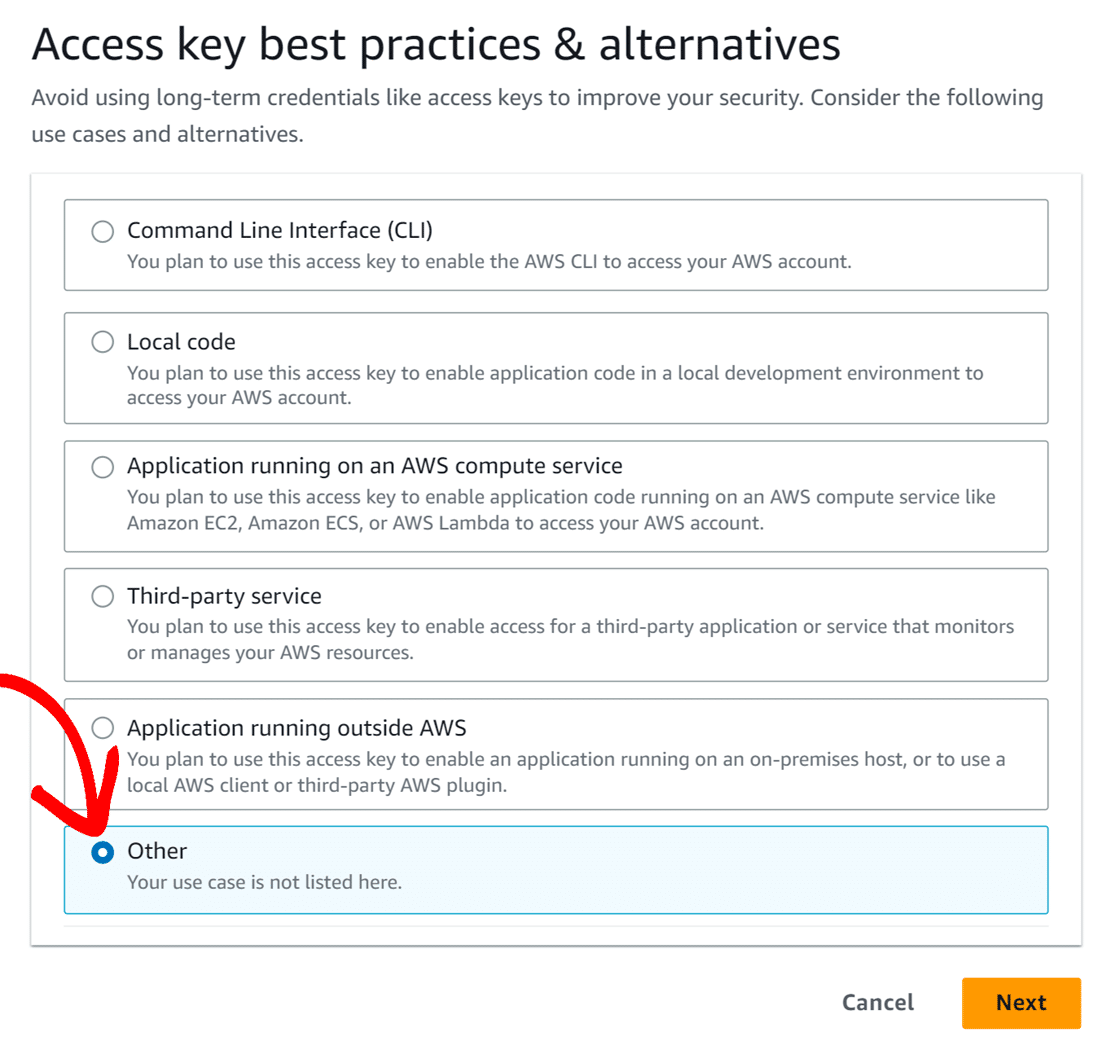
次に進む準備ができたら、次へボタンをクリックします。
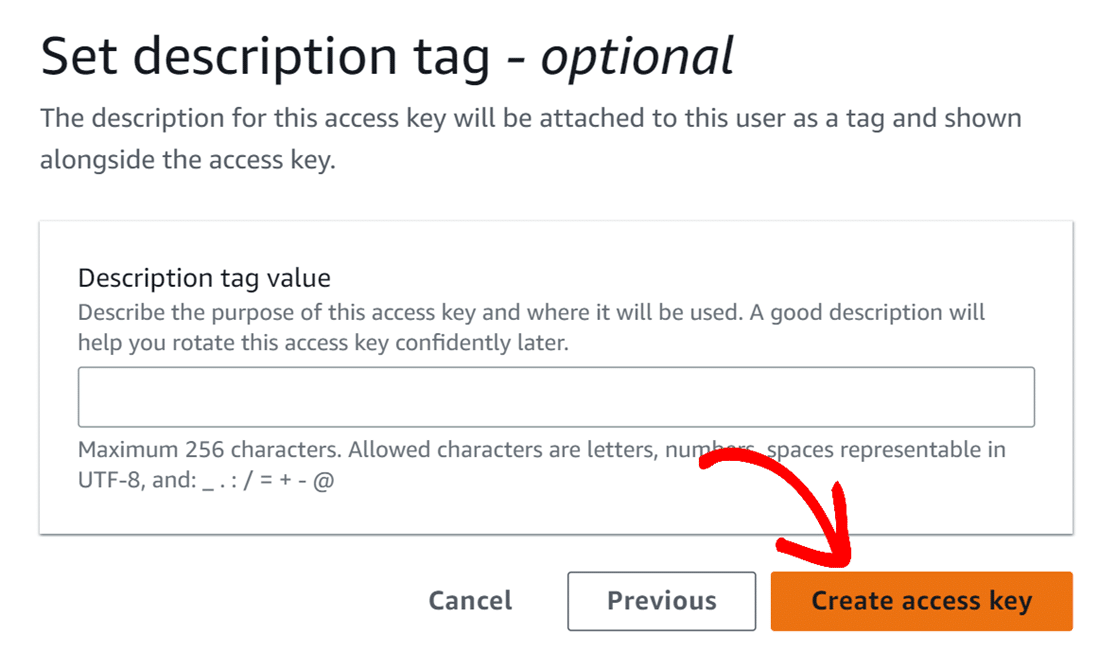
次のページでは、説明タグをスキップして、単にアクセスキーの作成ボタンをクリックして続行できます。
AWSは成功メッセージと、ユーザーのアクセスキーIDおよびシークレットアクセスキーを表示します。これらのキーのコピーを安全に保存することを忘れないでください。
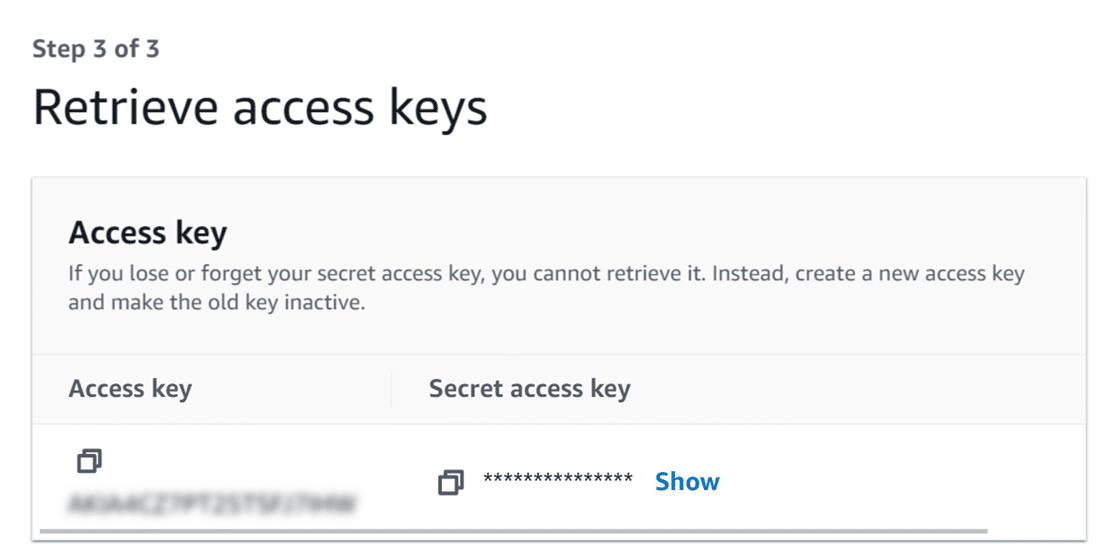
注意: このページを閉じると、このアクセスキーIDとシークレットアクセスキーを再度表示することはできません。これらの詳細を含むCSVをダウンロードするか、安全な場所にコピーしてください。
安全なキーをコピーしたら、完了ボタンをクリックして、ユーザーの概要ページに移動します。
設定プロセスで次のステップに必要となるため、Amazonリソースネーム(ARN)をコピーするために、このウィンドウはしばらく開いたままにしておくこともできます。
送信承認ポリシーの作成
セキュアキーを生成したら、次のステップは確認済みのIDを作成することです。
Amazon SESコンソールを開く必要があります。
このページ内で、サイドバーメニューの確認済みIDオプションをクリックします。
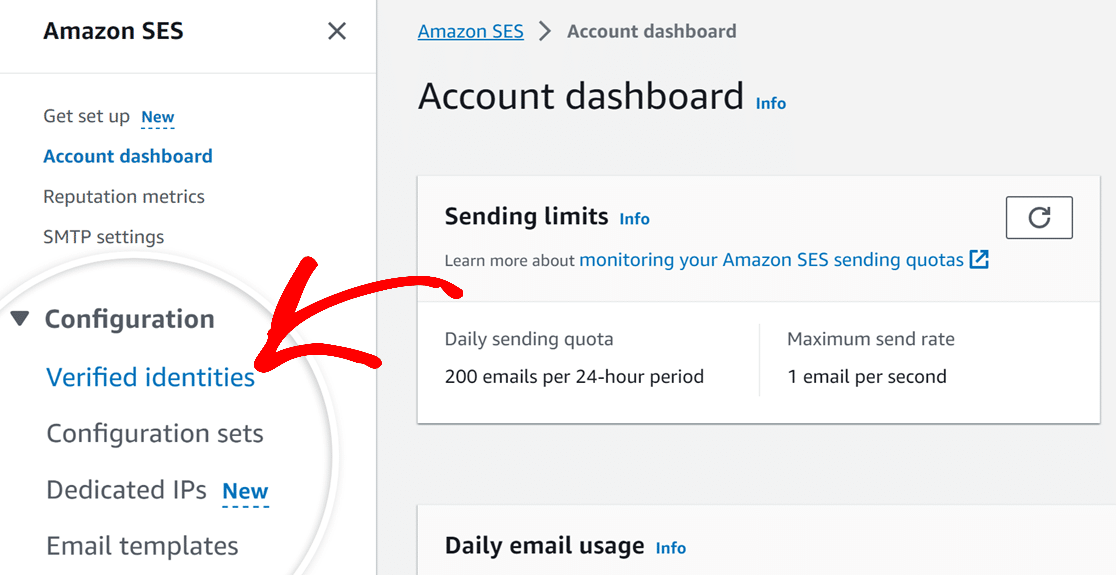
次に、リージョンを選択ドロップダウンをクリックし、ドロップダウンリストからリージョンを見つけてリージョンを選択する必要があります。IDが定義されているのと同じリージョンを選択してください。
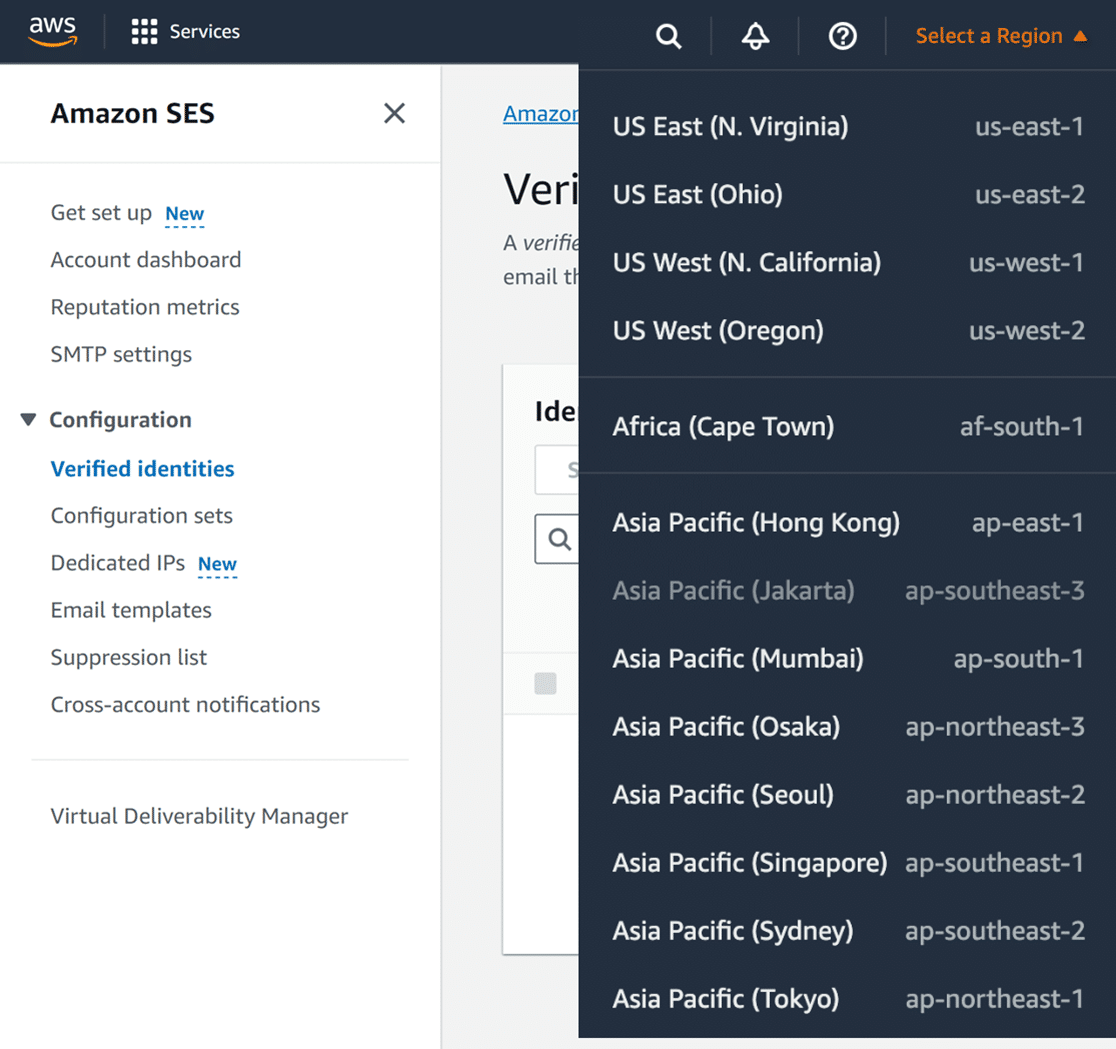
確認済みIDページには、Amazon SESで確立したIDのリストがあります。これらのIDは、ドメイン、サブドメイン、またはメール送信に使用する特定のメールアドレスのいずれかです。
すでに確認済みで、代理送信者が代わりにメールを送信するために使用することを許可したいIDをクリックします。
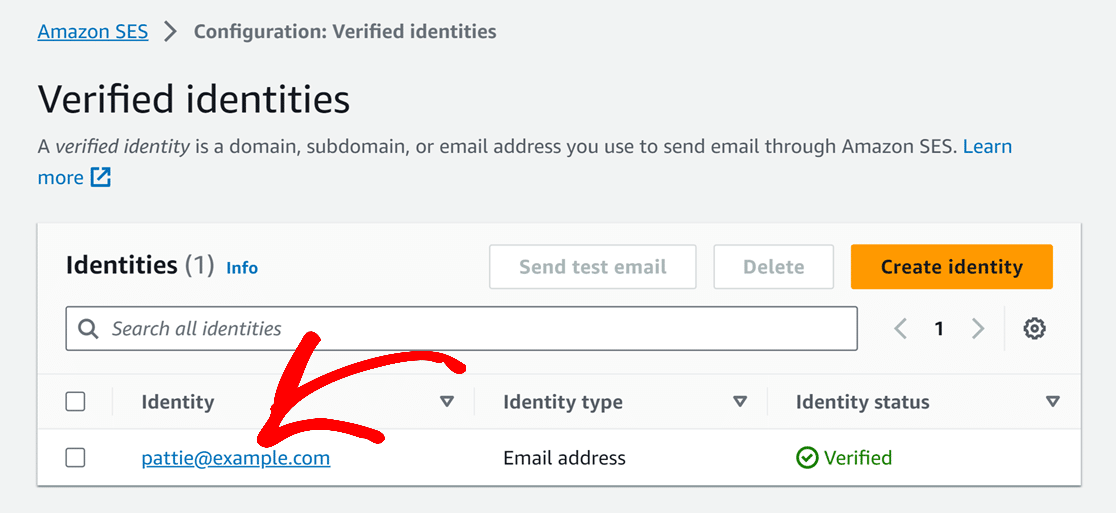
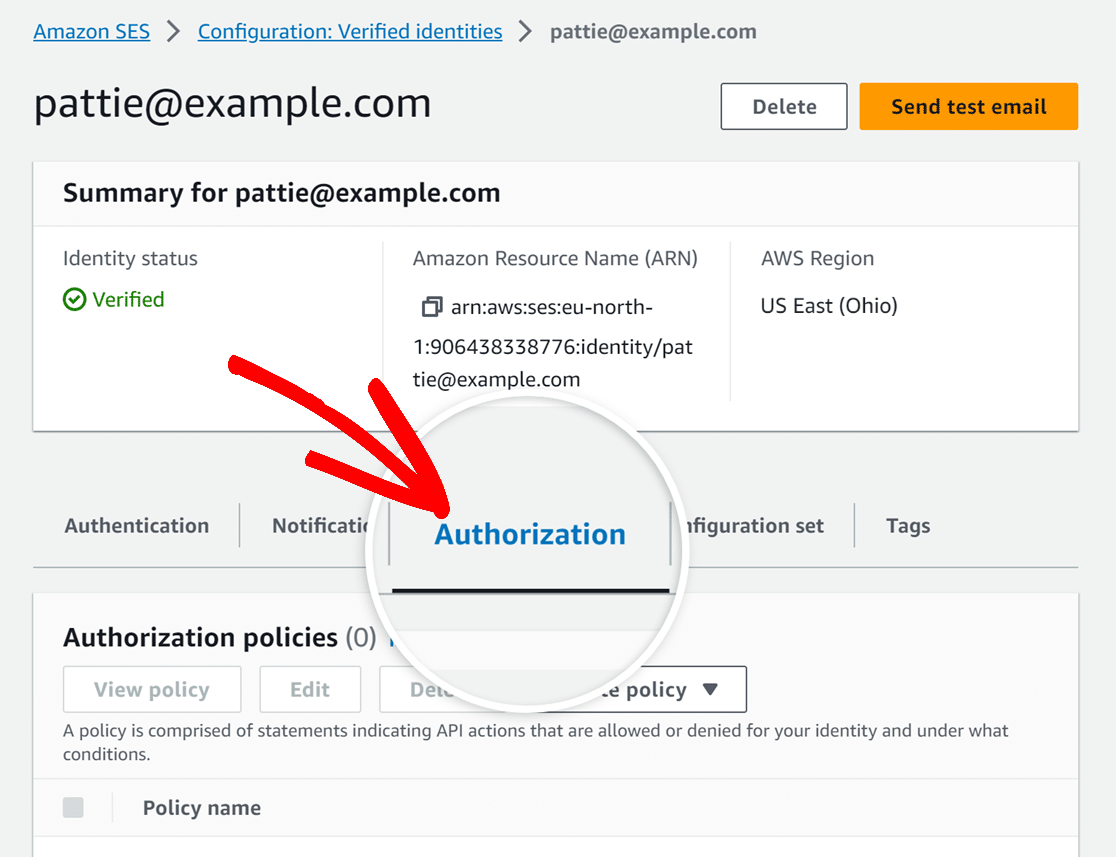
次に、表示されるタブから承認をクリックします。
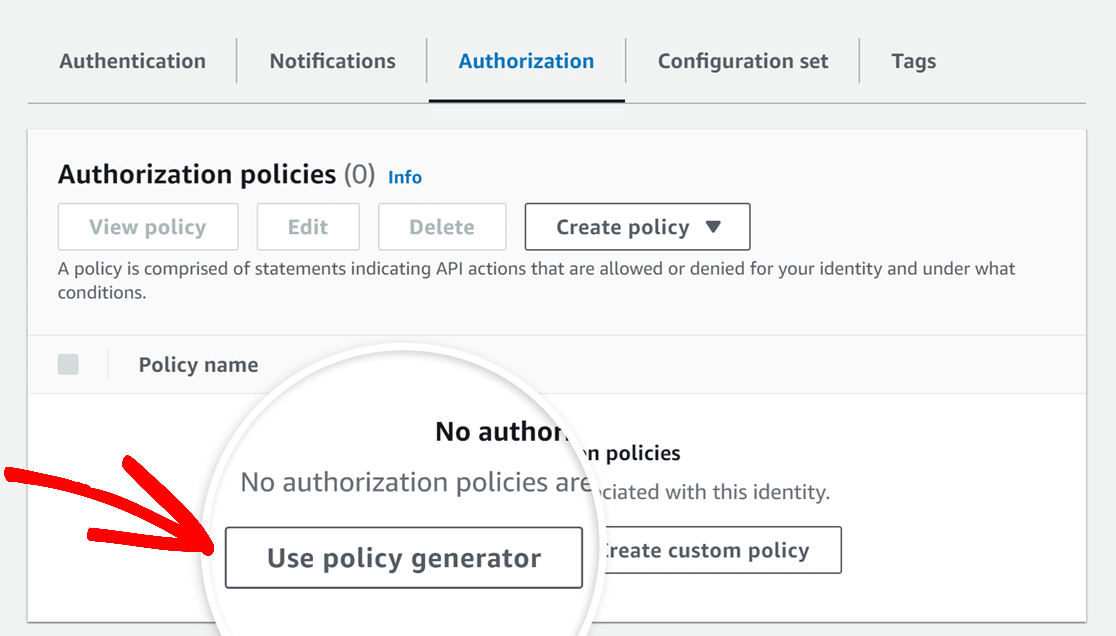
次に、承認ポリシーセクションのポリシー生成ツールの使用ボタンをクリックします。
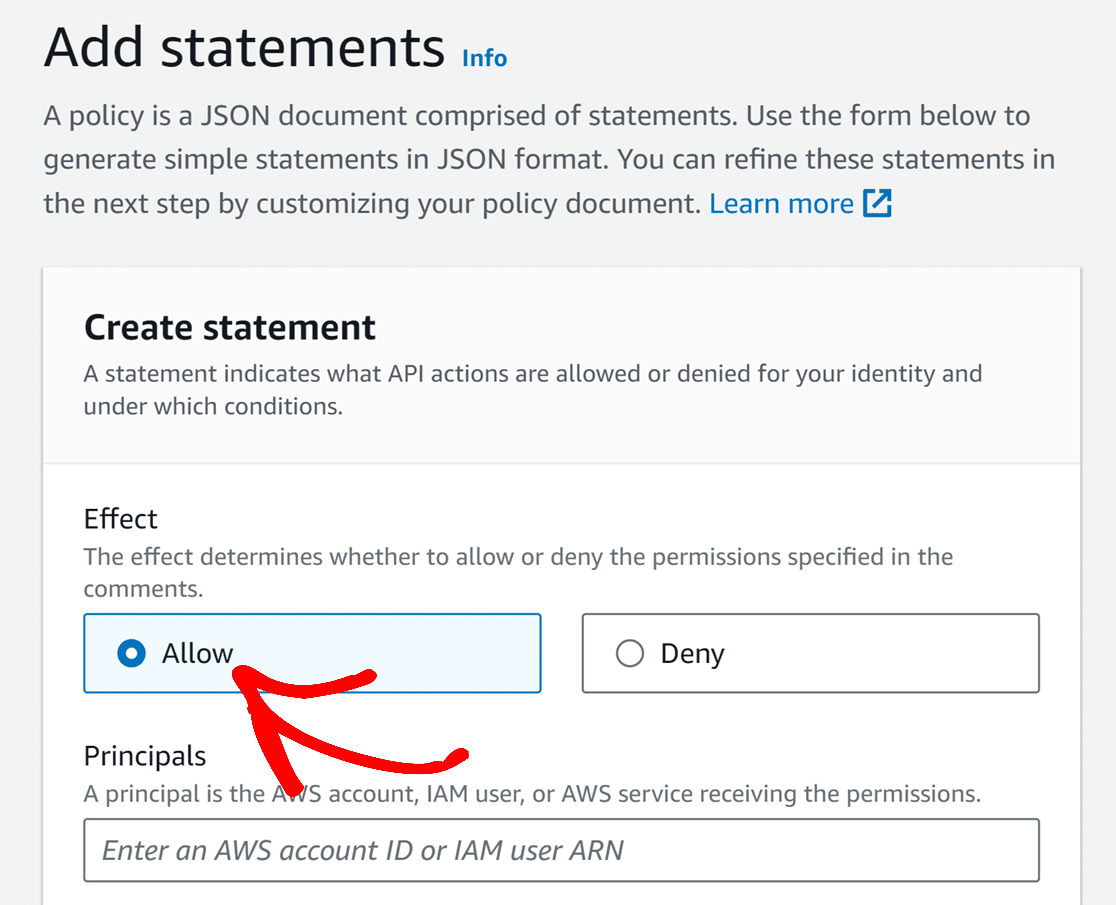
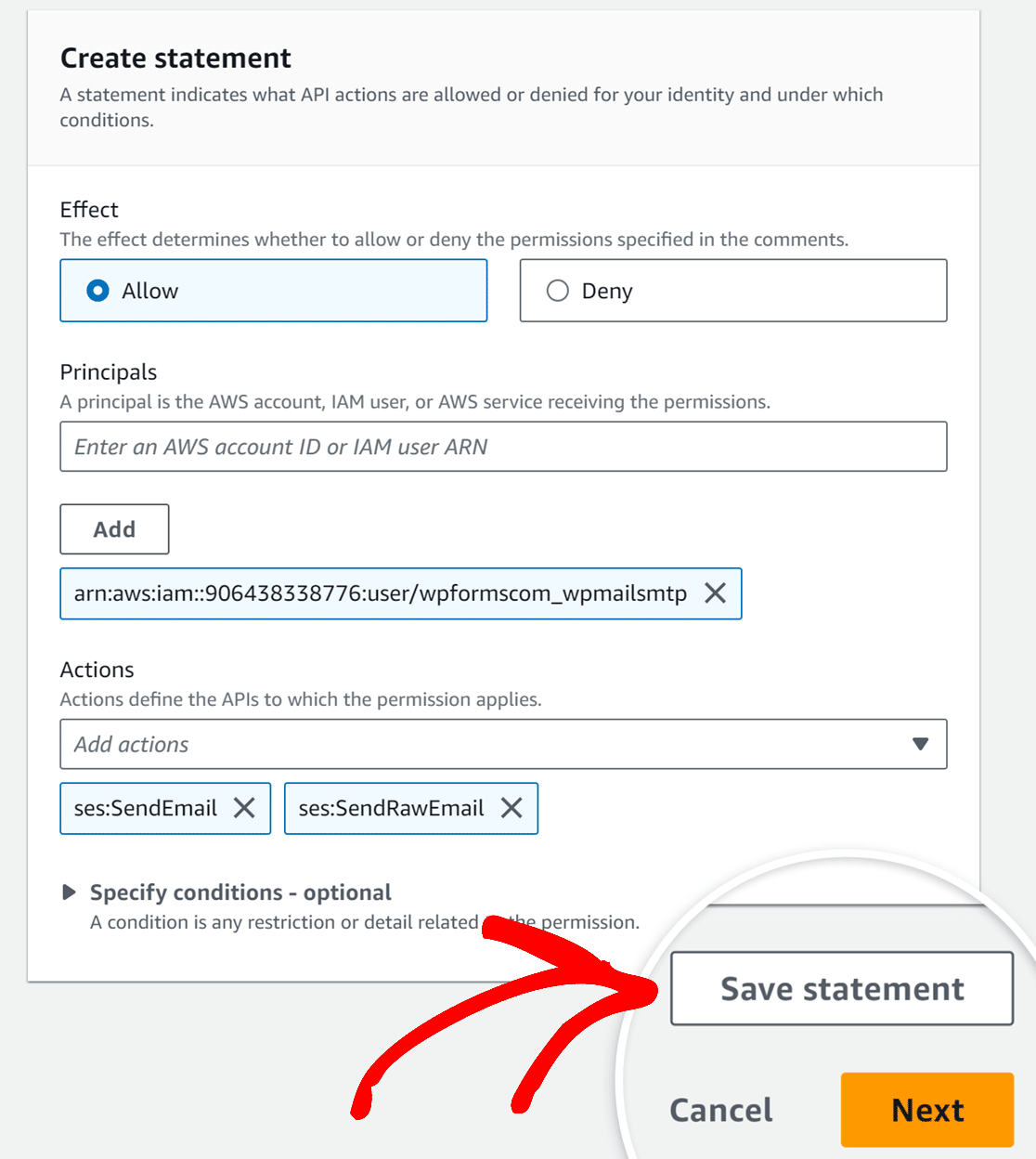
次の画面で、効果オプションを許可に設定します。
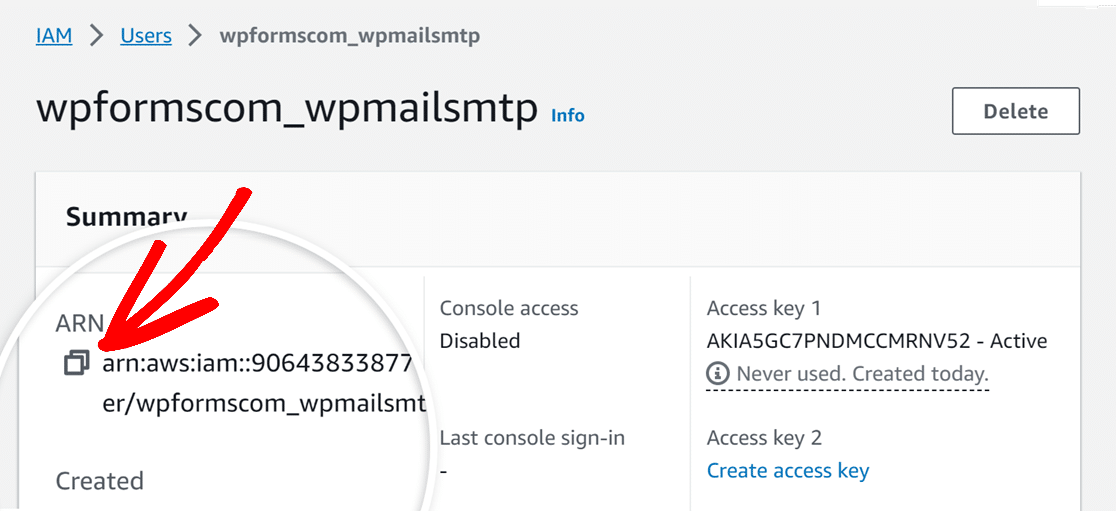
プリンシパルフィールドについては、ARNがあるユーザーの概要ページに戻ります。これは、開いたままにしたブラウザタブまたはウィンドウに戻るか、閉じている場合はAmazon IAMユーザーページにアクセスすることで実行できます。そこにいる場合は、作成したユーザーを選択します。
ユーザーのページで、コピーボタンをクリックしてARNを見つけてコピーします。
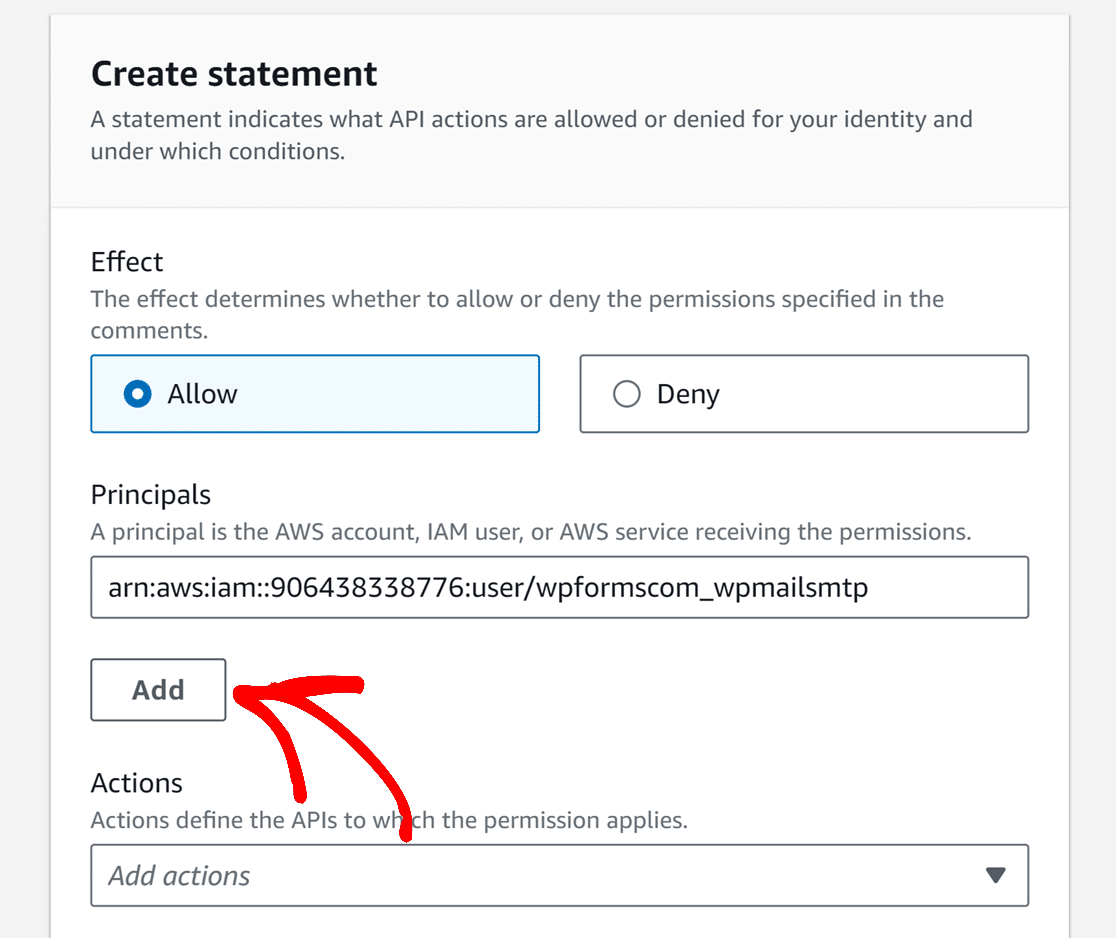
次に、この値をステートメントの作成画面のプリンシパルフィールドに貼り付け、追加ボタンをクリックします。
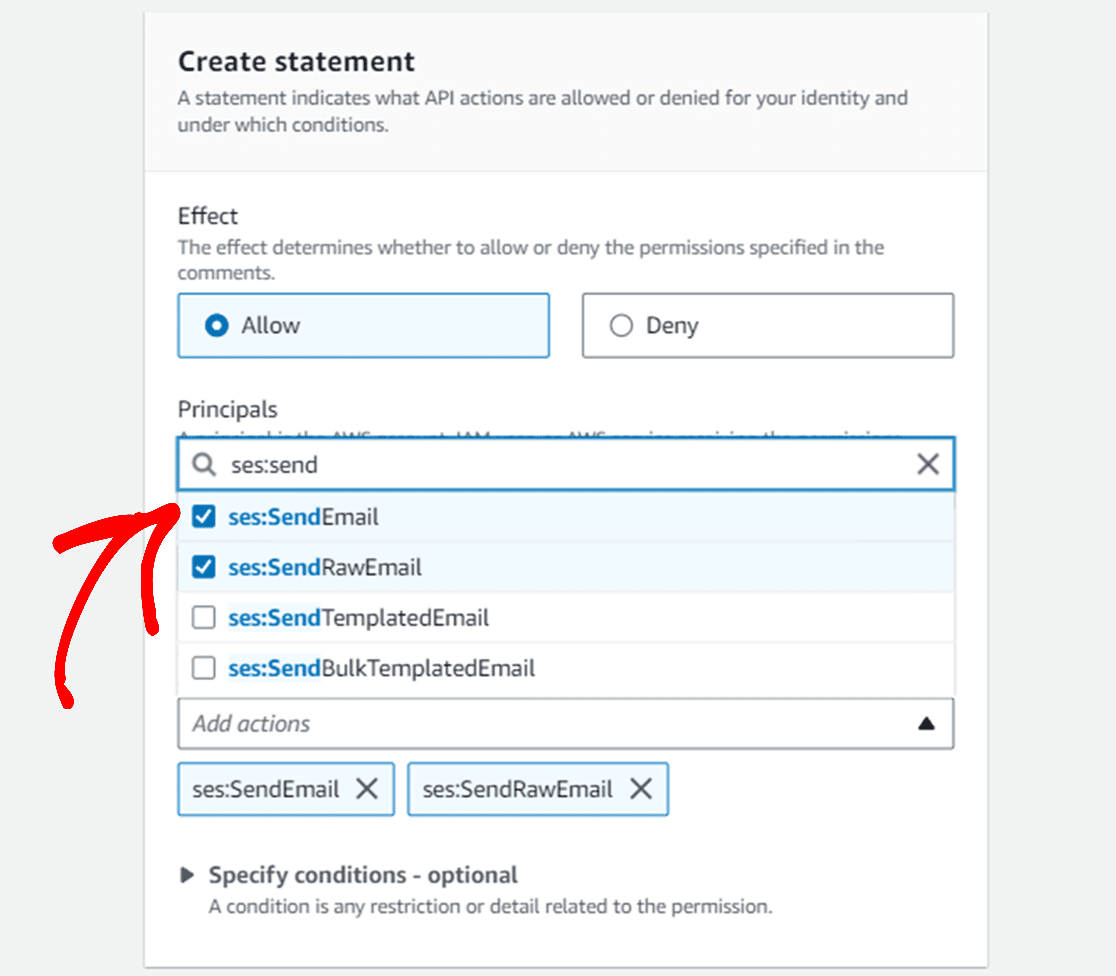
次に、アクションフィールドのドロップダウンをクリックし、サーチバーにses:Sendと入力します。次に、オプションからses:SendEmailとses:SendRawEmailを選択します。
すべての情報を追加したら、ステートメントの保存ボタンをクリックします。次に、続行するには次へボタンをクリックします。
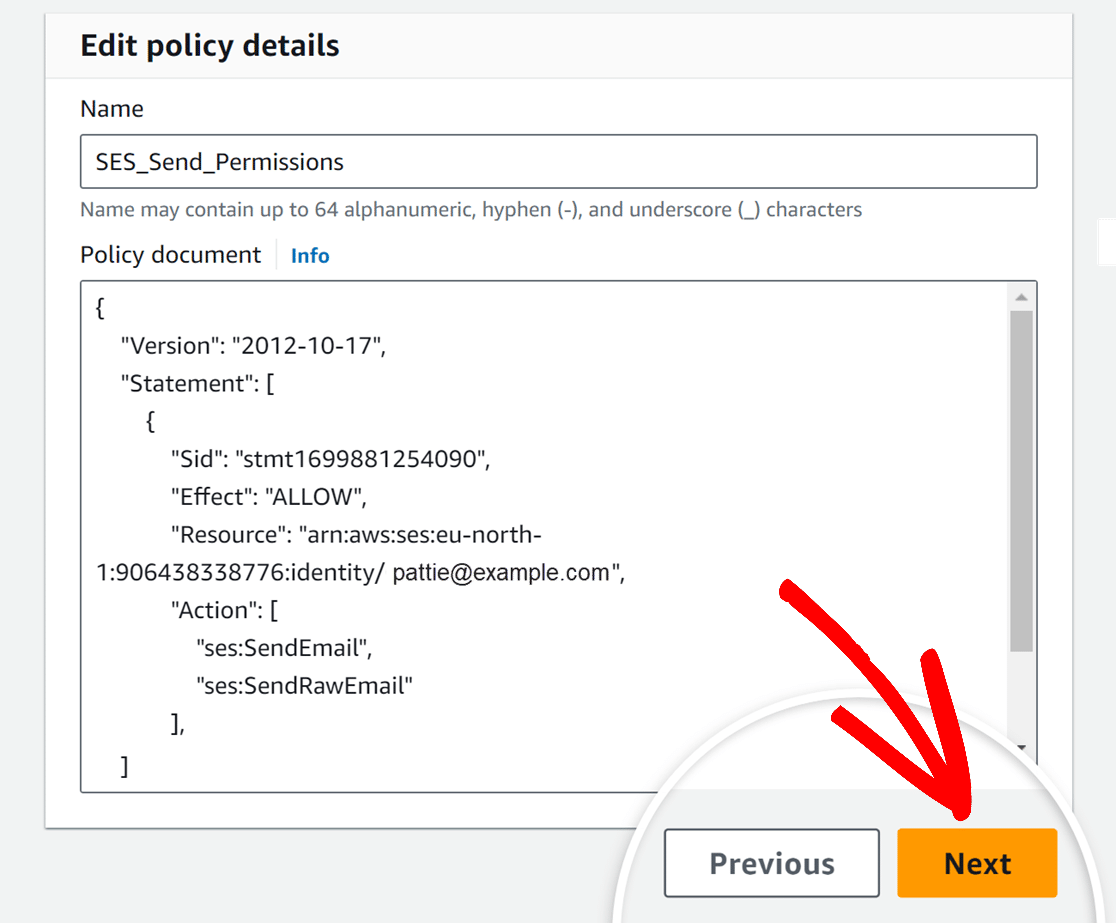
次の画面では、後で簡単に見つけられるように、ポリシーにわかりやすい名前を付けるオプションがあります。
準備ができたら、続行するには次へボタンをクリックします。
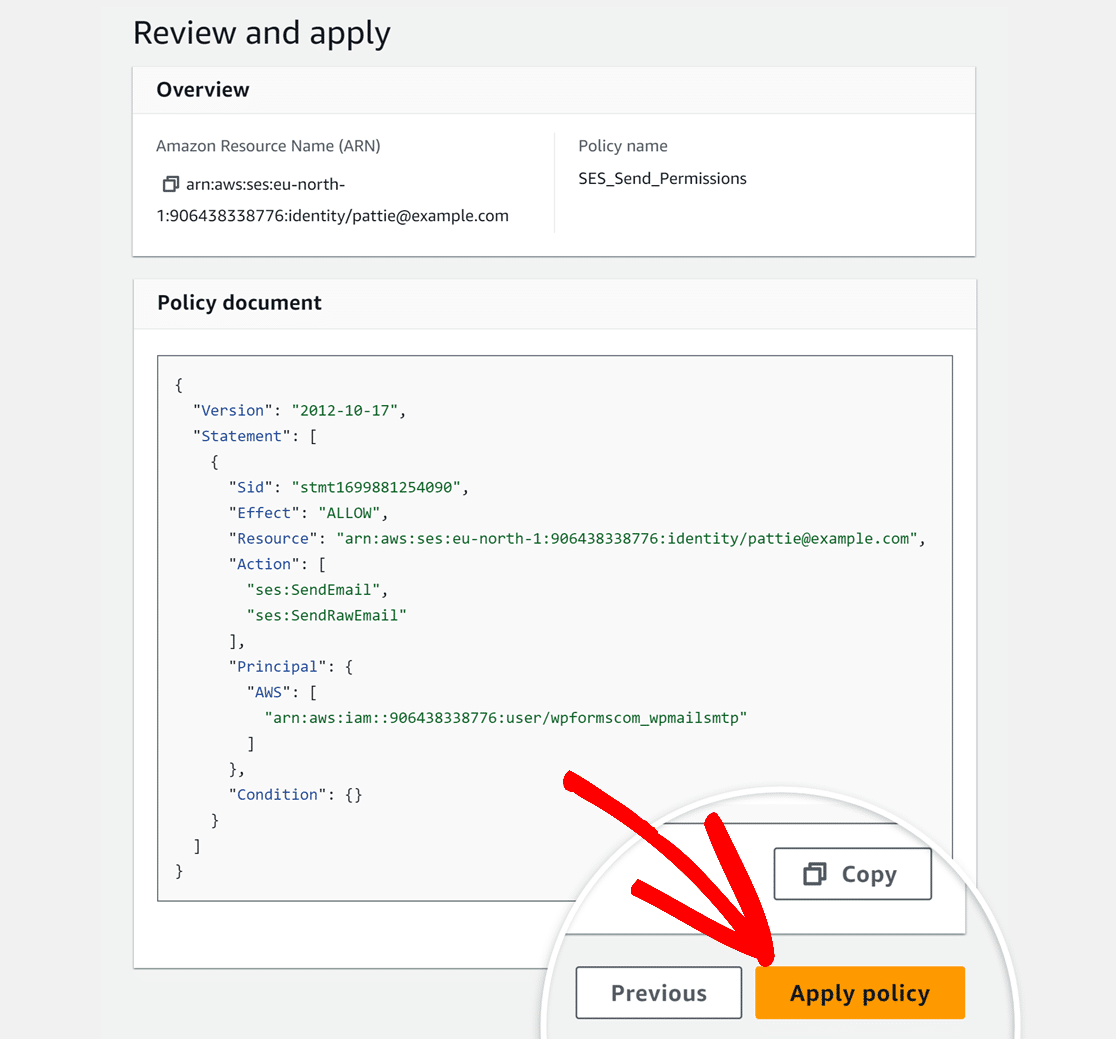
次のページでは、このポリシーに選択したすべての詳細が表示されます。すべてが正しく見えることを再確認してから、ポリシーの適用ボタンをクリックします。
WP Mail SMTP設定の更新
IAMユーザーとポリシーを作成した後、新しい認証情報でアクセスキーIDとシークレットアクセスキーを更新する必要があります。
これを行うには、WP Mail SMTP » 設定に移動し、一般タブを選択します。

次に、Amazon SESセクションまでスクロールします。
Amazon SES
ここで、以前にAWSアカウントで作成したアクセスキーを更新する必要があります。アクセスキーIDとシークレットアクセスキーを貼り付けて、設定の保存ボタンをクリックしてください。
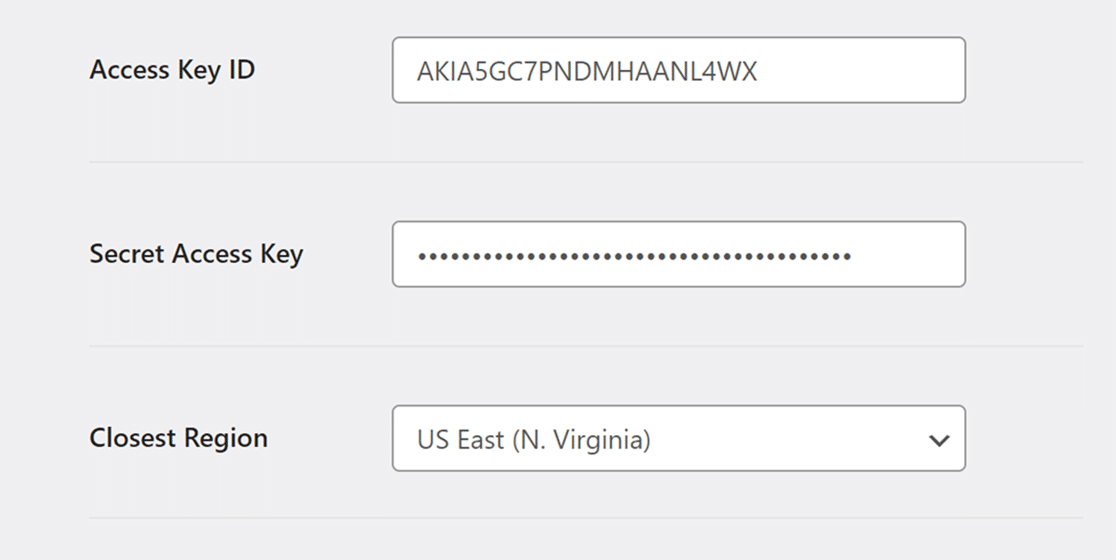
これで完了です!WordPressサイトのメールプライバシーを強化するために、WP Mail SMTPでAmazon SESを正常に設定しました。
次に、WP Mail SMTPの問題を効果的にトラブルシューティングする方法を知りたいですか?詳細については、WP Mail SMTPのトラブルシューティングに関するチュートリアルをご覧ください。