


AI要約
WP Mail SMTP を使用中にメール送信の問題が発生していませんか? 当社のプラグインには、発生した問題をトラブルシューティングするための組み込みデバッグ機能が含まれています。
このチュートリアルでは、WP Mail SMTP のデバッグイベントの使用方法を説明します。
WP Mail SMTP のデバッグイベントとは?
WP Mail SMTP は、サイトからメールを送信するために必要なプロセスのアクティビティを追跡できます。この情報は「デバッグイベント」として保存されます。
デフォルトでは、WP Mail SMTP はすべてのメール送信エラーを記録します。ただし、オプションでデバッグをオンにして、メール送信に関連するすべてのアクティビティを追跡し、舞台裏で何が起こっているかを確認することもできます。
これらのイベントを表示したり、サポートチームと共有したりすることで、サイトからのメール送信の問題をより簡単に特定し、トラブルシューティングすることができます。
注意: WP Mail SMTP のデバッグイベントは、メール送信に関連するエラーとアクティビティのみを記録します。当社のプラグインは、PHP エラーなどの他の問題を監視または報告しません。
一般的なデバッグについては、WordPress サイトの wp-config.php ファイルで WP_DEBUG および WP_DEBUG_LOG を有効にする必要があります。これに関するヘルプが必要な場合は、WPBeginner の WordPress エラーログの設定方法 に関するチュートリアルを参照してください。
デバッグメール送信の有効化
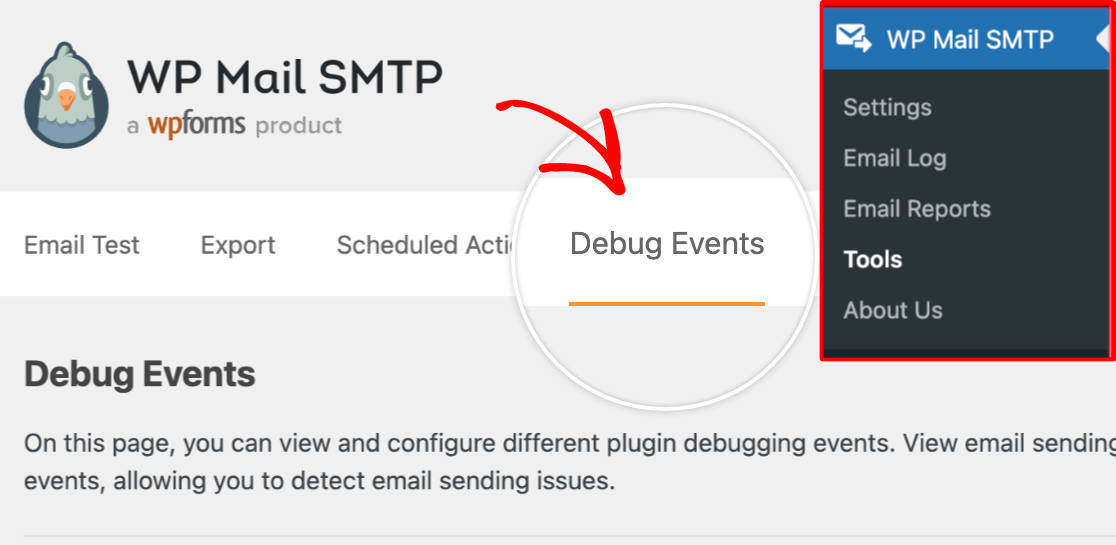
デバッグイベント機能の設定は、WordPress 管理画面にログインし、WP Mail SMTP » ツール に移動することで見つけることができます。次に、デバッグイベントタブをクリックします。
ここでは、イベントタイプの下に 2 つのオプションが表示されます。メール送信エラーイベントタイプはデフォルトで有効になっており、オフにすることはできません。
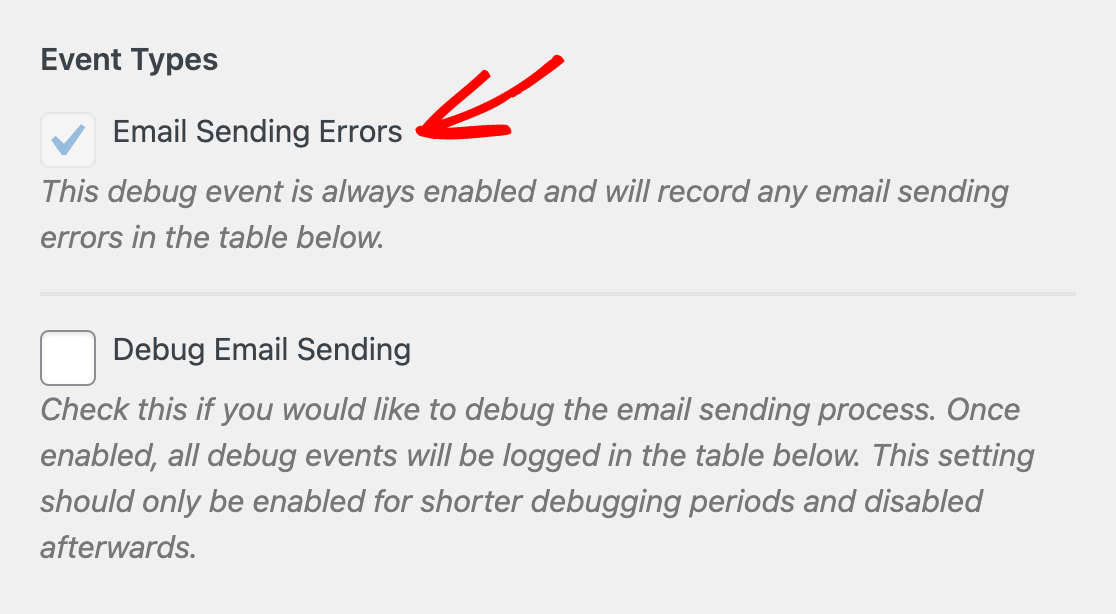
これらは、発生し、サイトがメールを送信できなかったエラーです。
チェックボックスをオンまたはオフにすることで、デバッグメール送信イベントタイプをオンにするかどうかを選択できます。
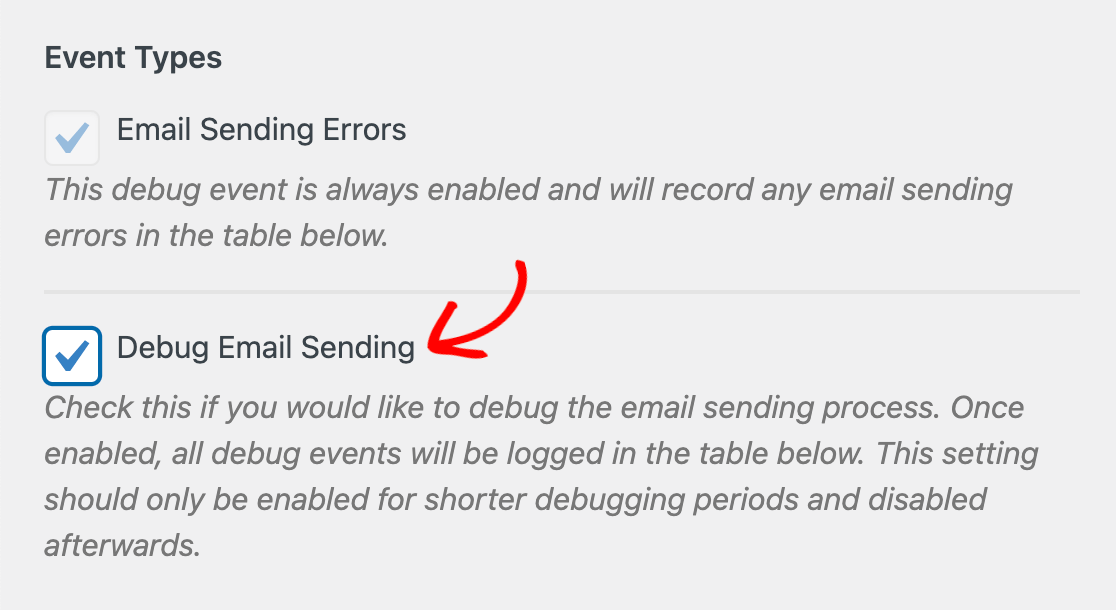
このイベントタイプは、エラーだけでなく、サイトがメールを送信するときに発生するすべてのアクティビティを記録します。
注意: セキュリティ上の理由から、サイトの問題のトラブルシューティングに使用していないときは、デバッグをオフにしておくことがベストプラクティスと見なされます。
WP Mail SMTP デバッグイベントの表示
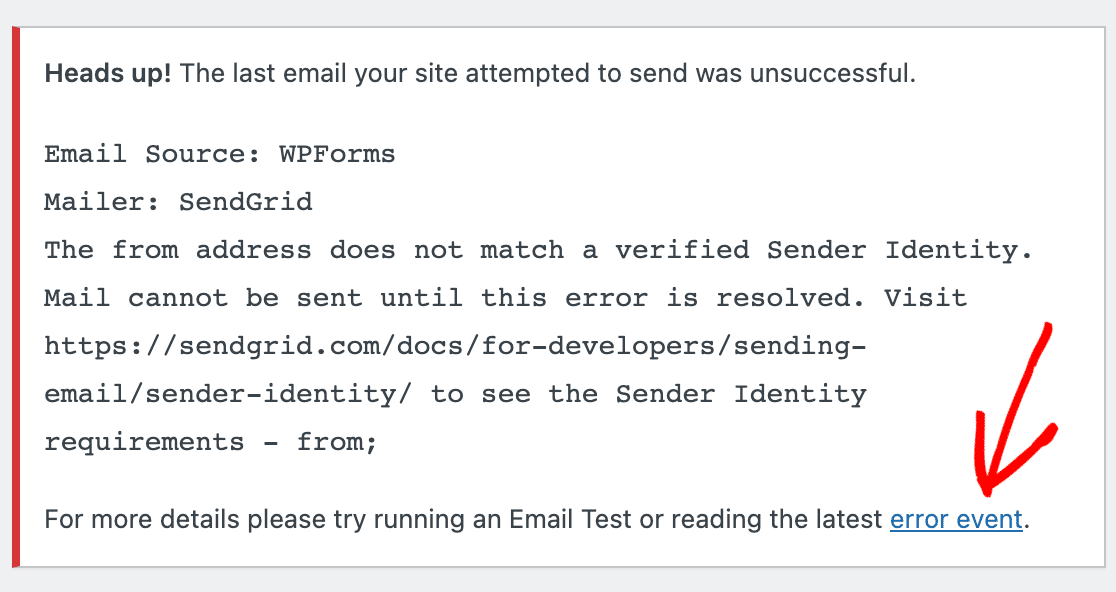
メール送信エラーが発生した場合、ダッシュボードにエラーメッセージが表示されます。エラーイベントリンクをクリックして、デバッグイベントページに移動し、問題を解決してください。
また、WP Mail SMTP » ツール » デバッグイベントに移動し、画面下部の表までスクロールすることで、いつでもすべてのデバッグイベントを表示できます。
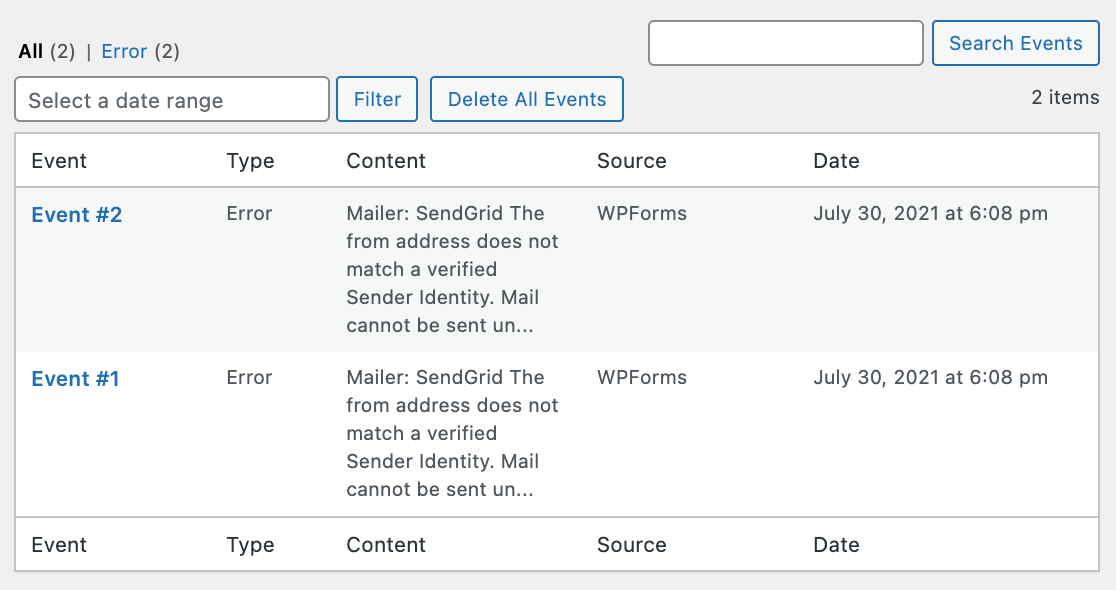
ここでは、WP Mail SMTP が記録したすべてのイベントを確認できます。各列には次の情報が含まれています。
- イベント番号: このデバッグイベントの一意の ID。
- タイプ: イベントタイプに応じて、「エラー」または「デバッグ」と表示されます。
- 内容: エラーまたはデバッグメッセージ。
- ソース: イベントに関連するメールを送信した、または送信しようとしたコンポーネント(通常は WP Core またはプラグイン)。
- 日付: イベントが発生した日時。
イベント#をクリックすると、詳細情報が表示されるボックスを開くこともできます。
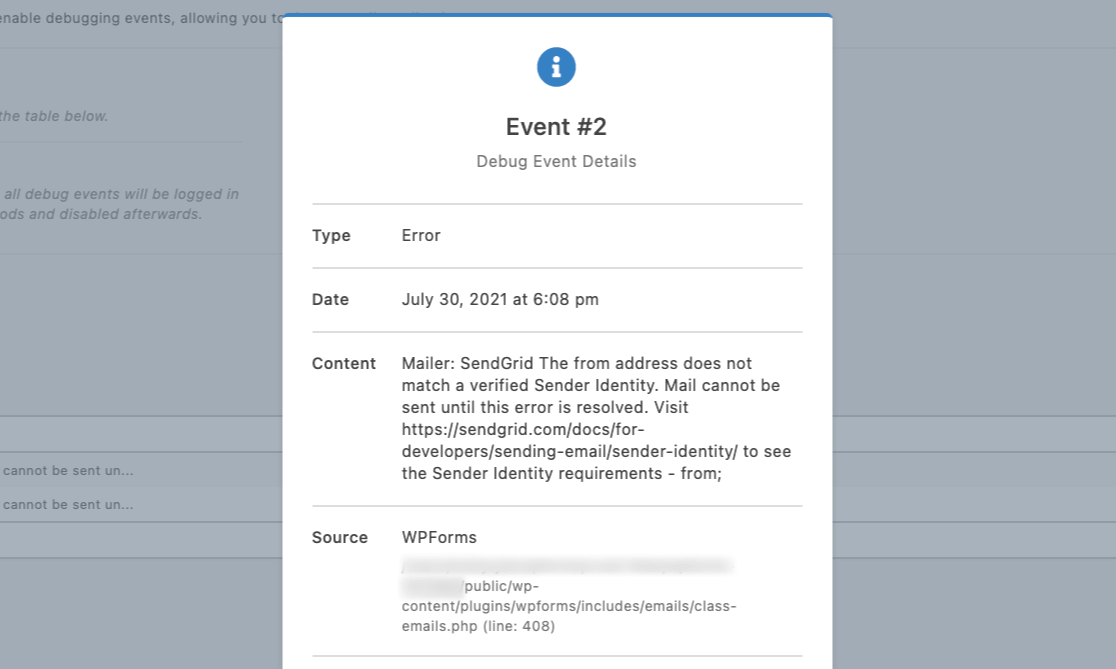
この情報を使用して、エラーをトラブルシューティングしたり、ヘルプが必要な場合はサポートチームと共有したりできます。
これで、WP Mail SMTP でメール送信をデバッグする方法がわかりました。
次に、WP Mail SMTP でメールロギングを有効にする方法を学びたいですか?ステップバイステップガイドについては、メールログの設定方法に関するチュートリアルをご覧ください。