


AI要約
WordPressサイトでメールログを簡単に監視しませんか? WP Mail SMTPのダッシュボードウィジェットを使用すると、ダッシュボードから直接メールログの概要をすばやく表示できます。
このチュートリアルでは、WP Mail SMTPダッシュボードウィジェットの使用方法を説明します。
WP Mail SMTPダッシュボードウィジェットの表示
WP Mail SMTPダッシュボードウィジェットは、WP Mail SMTPプラグインをインストールして有効化するとすぐに自動的に表示されます。ただし、メールログが有効になっていない場合、情報は表示されません。
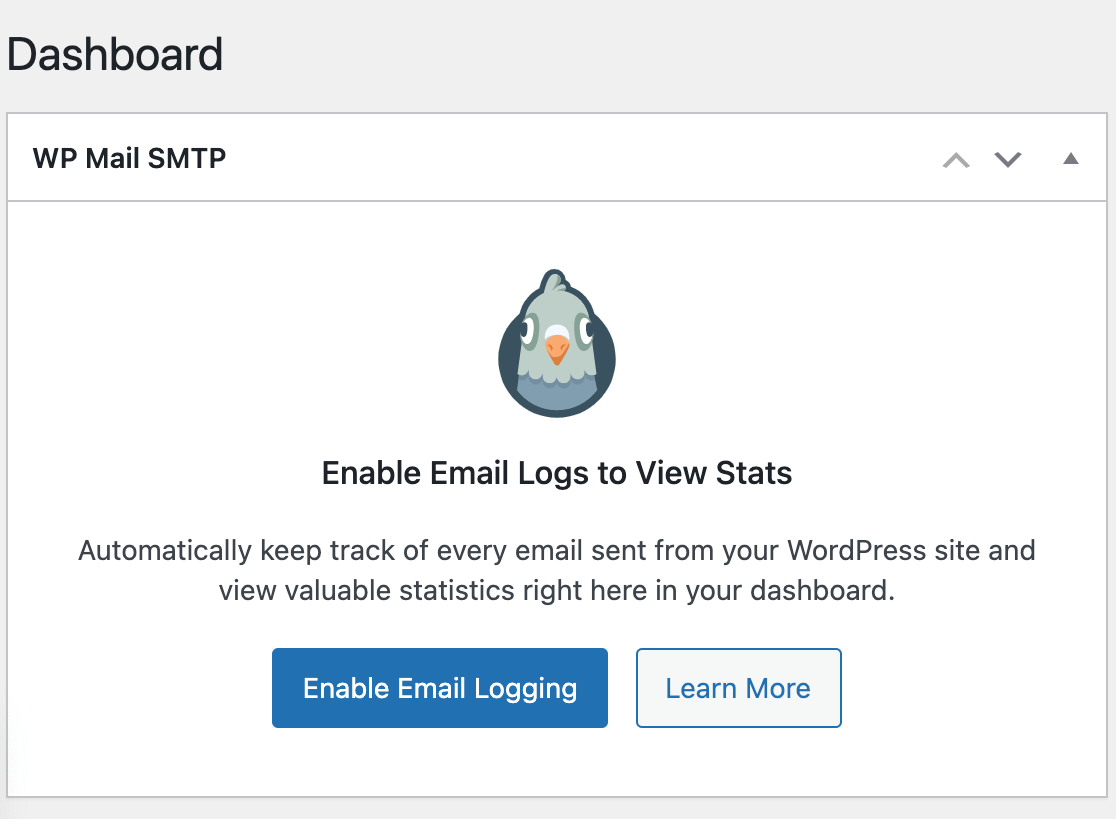
メールログを有効にするボタンをクリックすると、この機能をオンにできる設定ページにすばやく移動できます。
サイトから送信されたすべてのメールの基本的な詳細を記録するの横にあるチェックボックスを選択します。その後、設定を保存します。
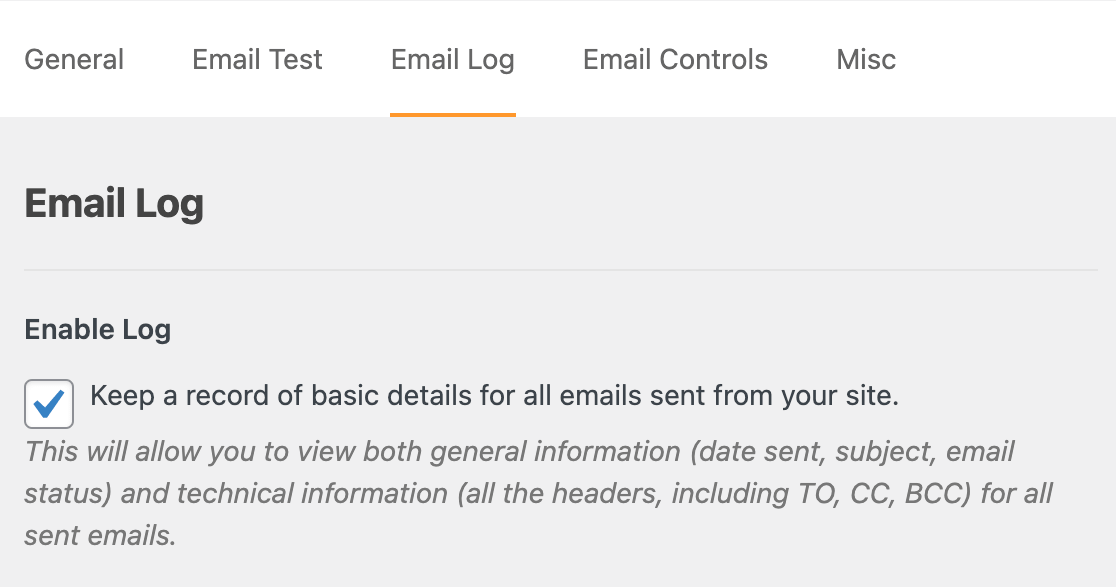
注意: WP Mail SMTPでメールログを有効にする方法の詳細については、この機能に関する完全ガイドを参照してください。
ウィジェットをいつでも表示するには、左側のWordPressメニューでダッシュボード » ホームに移動します。
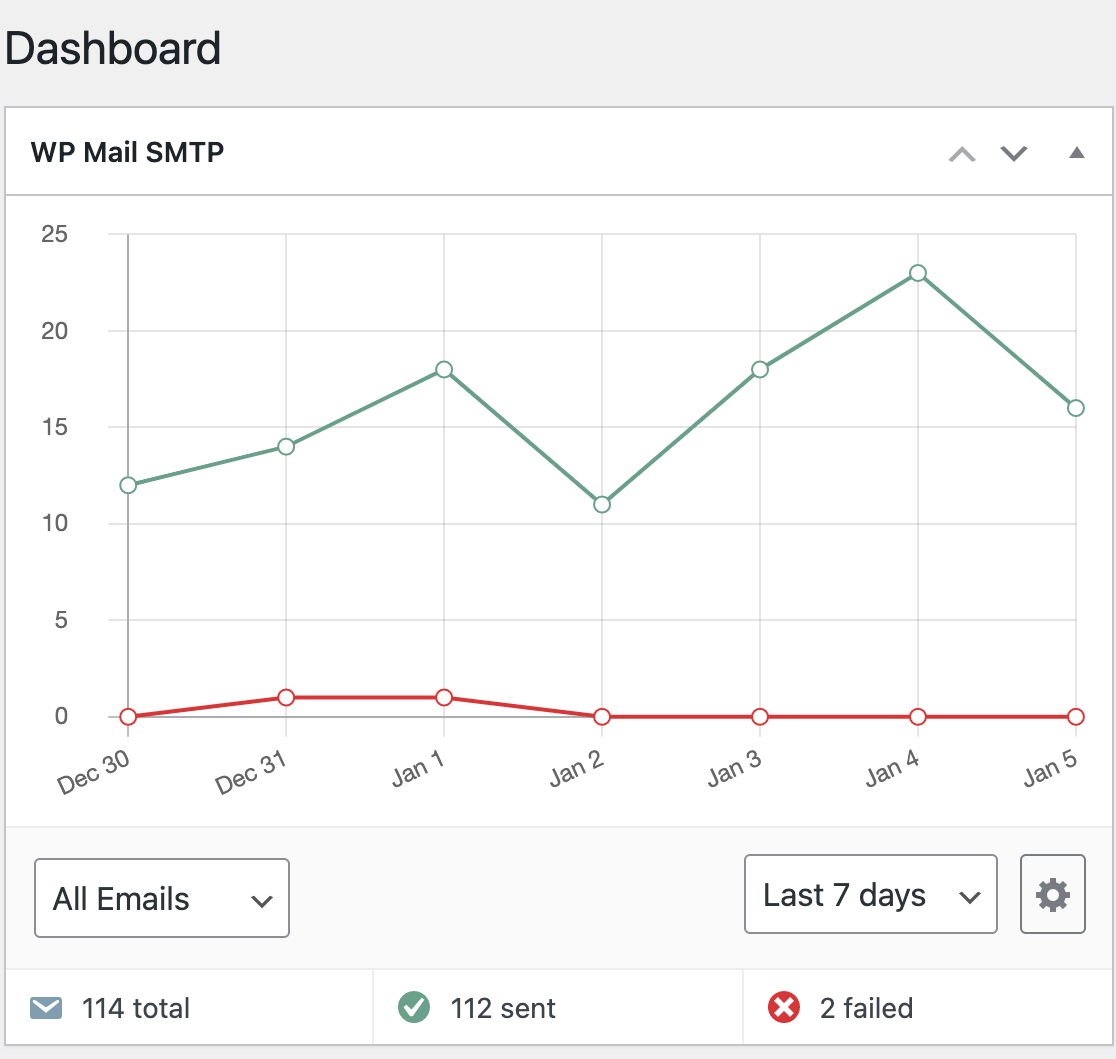
注意:ダッシュボードウィジェットでデータを確認するためにメールログを有効にする必要があった場合、データが表示されるまでに最大24時間かかることがあります。
WP Mail SMTPダッシュボードウィジェットのカスタマイズ
WP Mail SMTPダッシュボードウィジェットをニーズや好みに合わせてカスタマイズするには、いくつかの方法があります。
ダッシュボードウィジェットデータのフィルタリング
デフォルトでは、ダッシュボードウィジェットは過去7日間のデータを表示します。ただし、追加の履歴データを表示したい場合は、ドロップダウンを調整して、代わりに過去14日間または過去30日間のデータを表示できます。
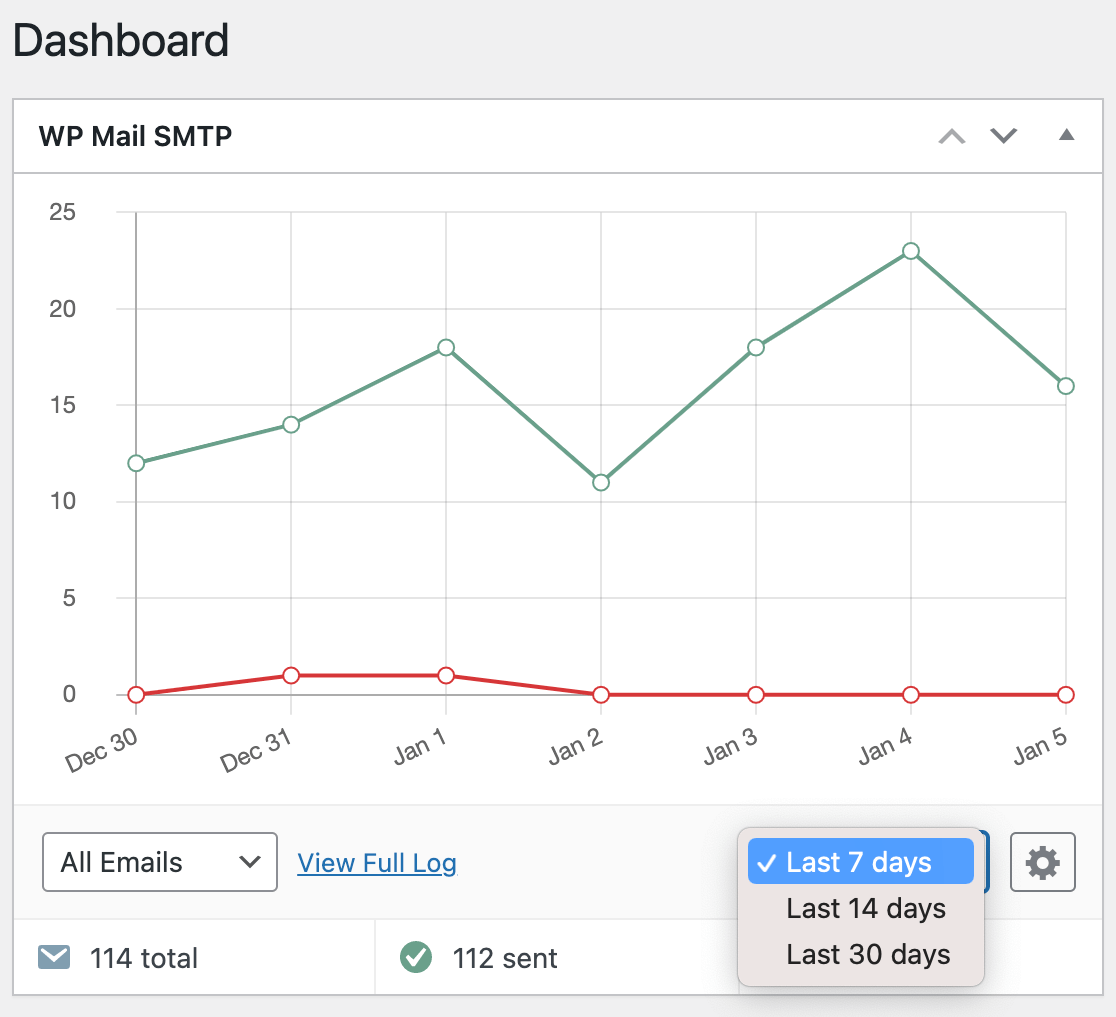
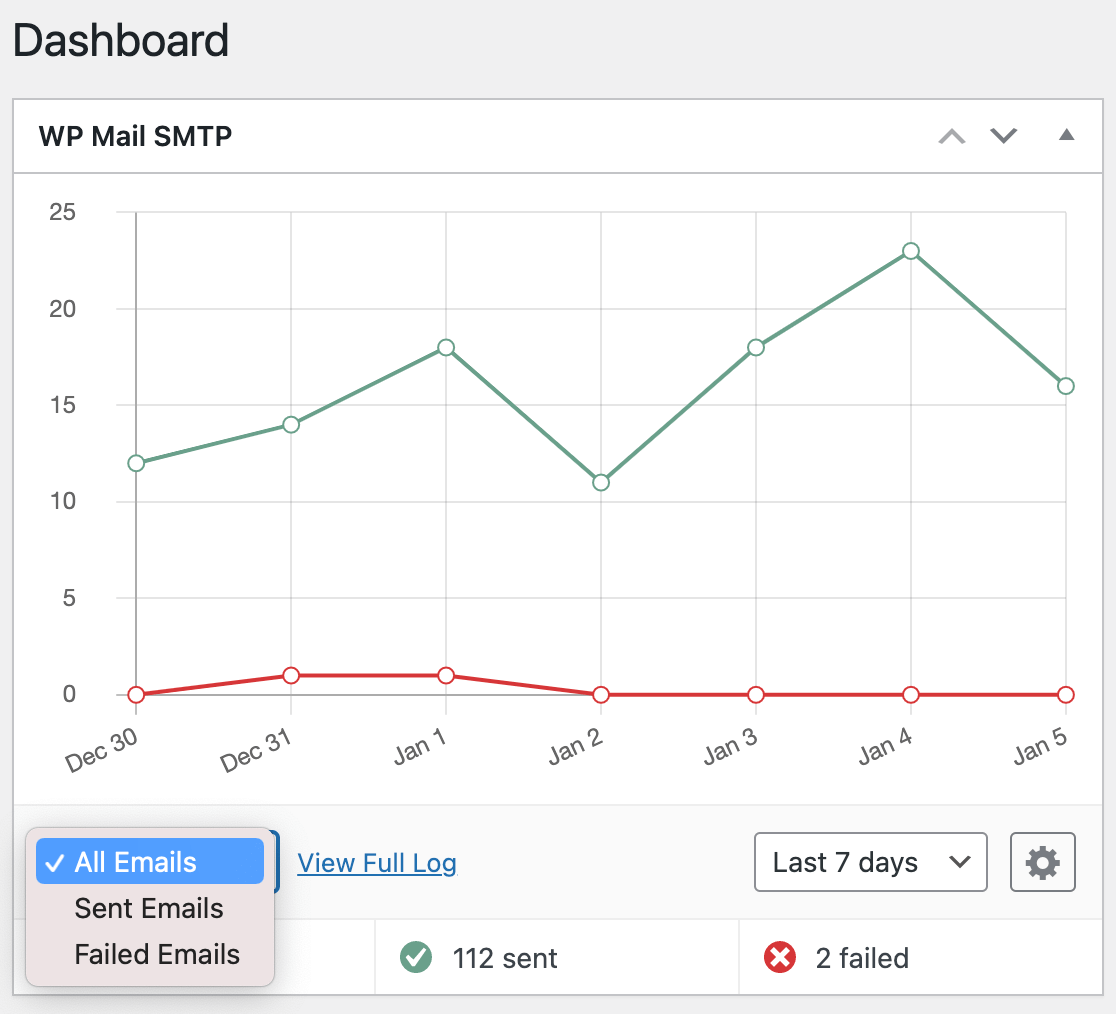
すべてのメール、送信済みメールのみ、または失敗したメールのみのデータを表示することもできます。表示を変更するには、すべてのメールドロップダウンをクリックします。次に、情報の表示を希望するメールの種類を選択します。
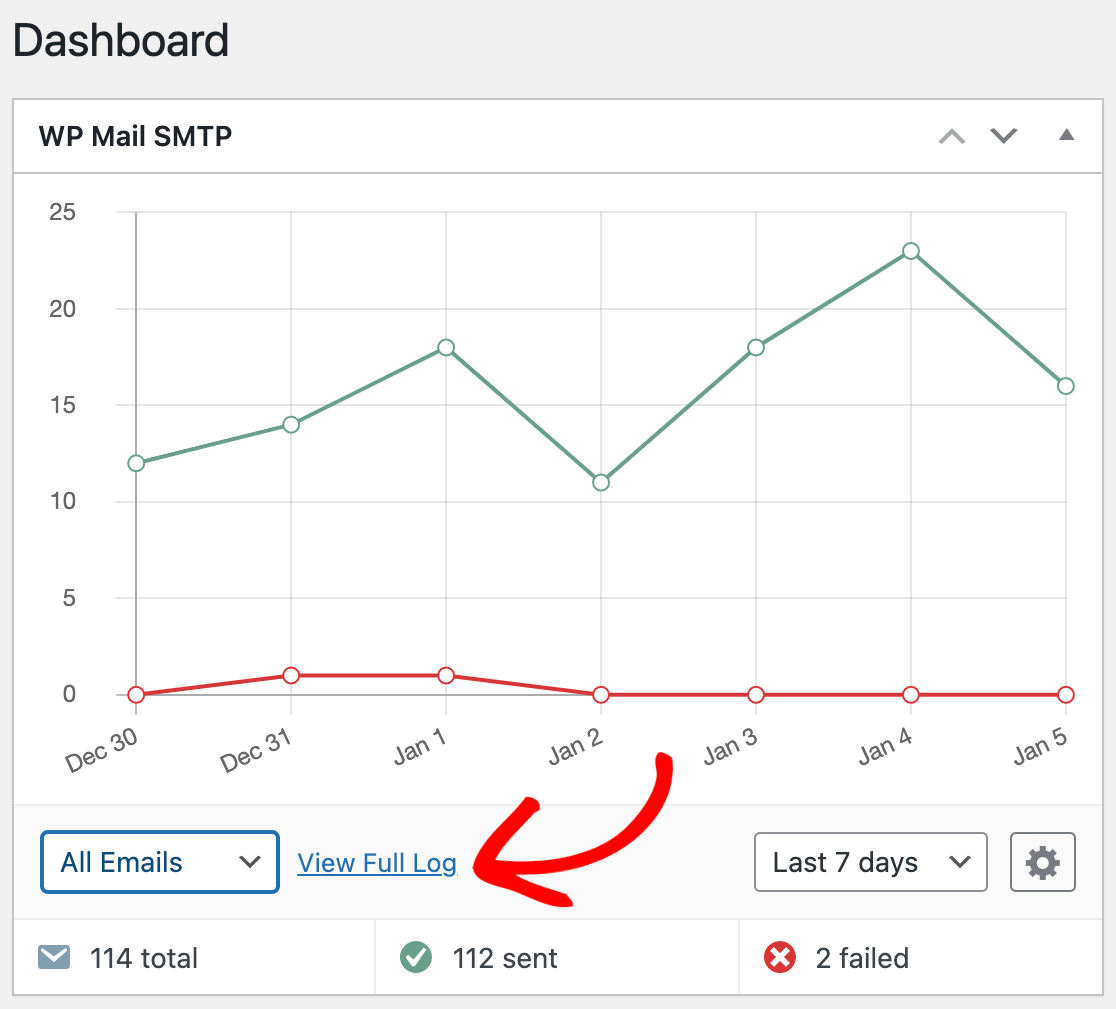
完全なメールログを表示したい場合は、完全なログを表示リンクをクリックしてログページを開きます。
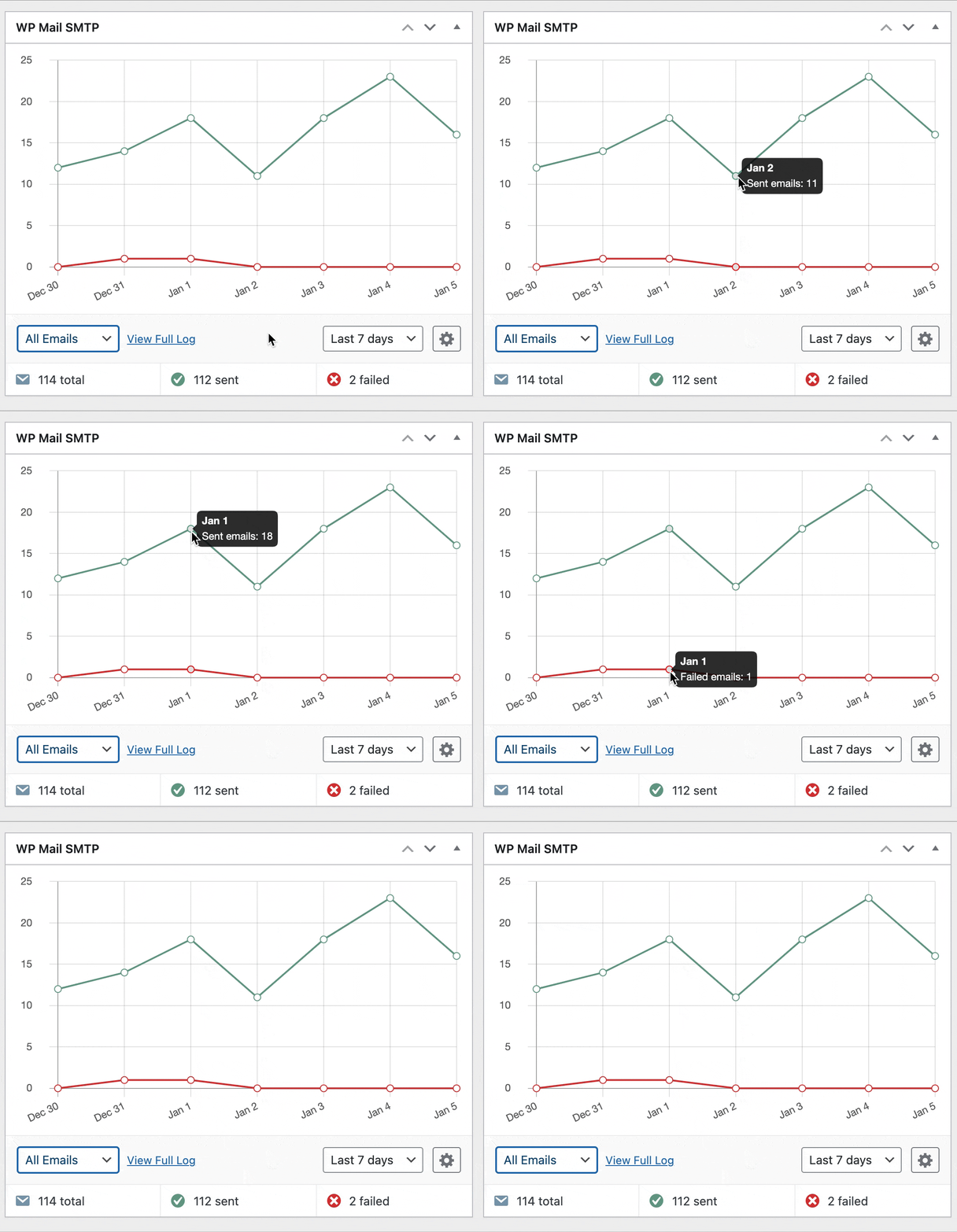
特定の日付のデータに関する詳細を表示するには、グラフ上の任意の点をホバーしてその値を確認できます。
ダッシュボードウィジェットグラフスタイルの変更
データが表示されるグラフの種類をカスタマイズしたい場合は、ダッシュボードウィジェットの右側にある歯車アイコンをクリックします。次に、グラフスタイルセクションからオプションを選択します。
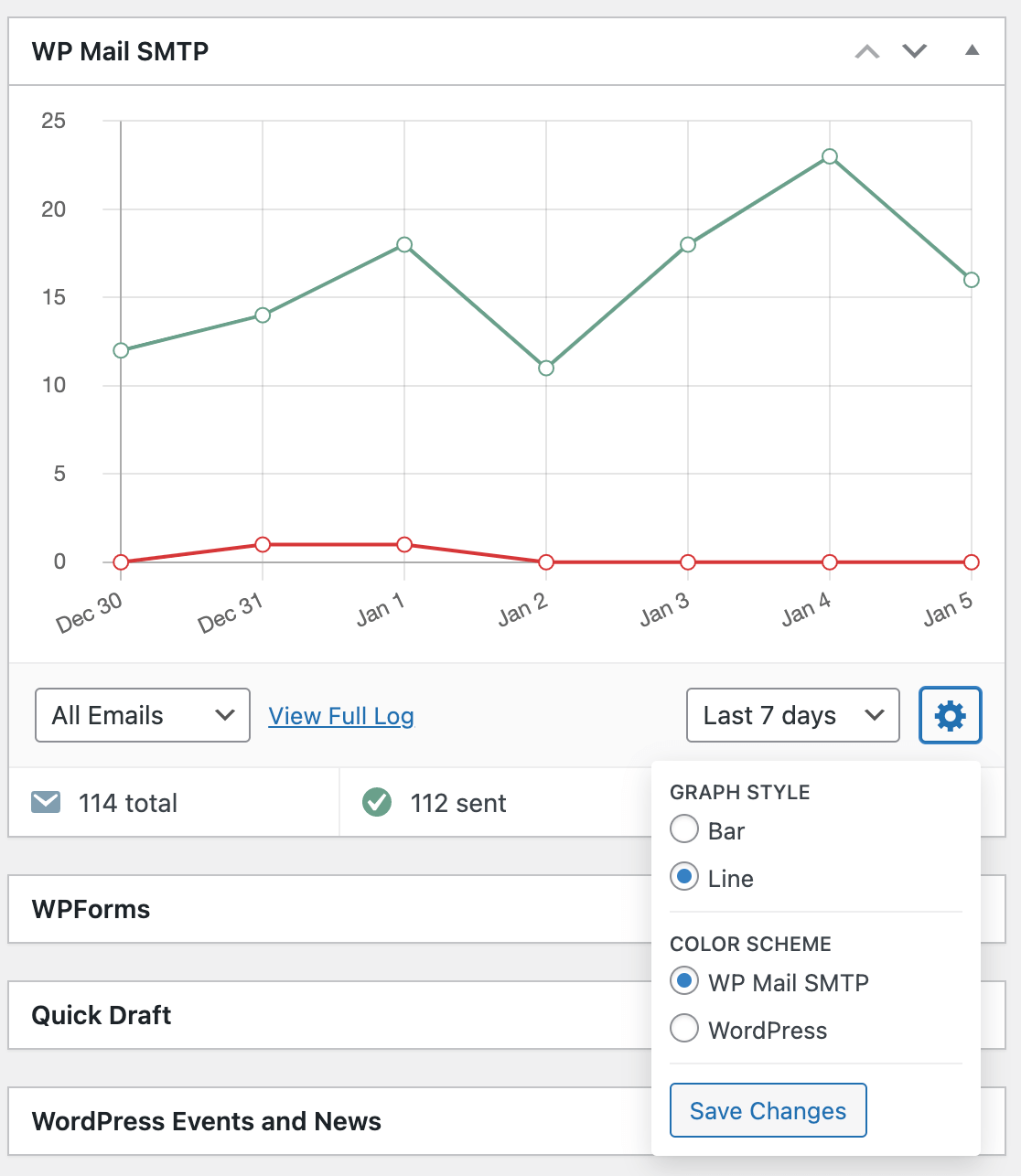
ここから、グラフの色設定をプラグインのものを使用するように、またはWordPress管理画面に合わせるように変更することもできます。
グラフのスタイル設定が完了したら、変更を保存ボタンをクリックして選択を適用してください。
ダッシュボードウィジェットの移動
WP Mail SMTPダッシュボードウィジェットを画面の別の場所に移動したい場合は、ドラッグアンドドロップするだけで簡単に実行できます。
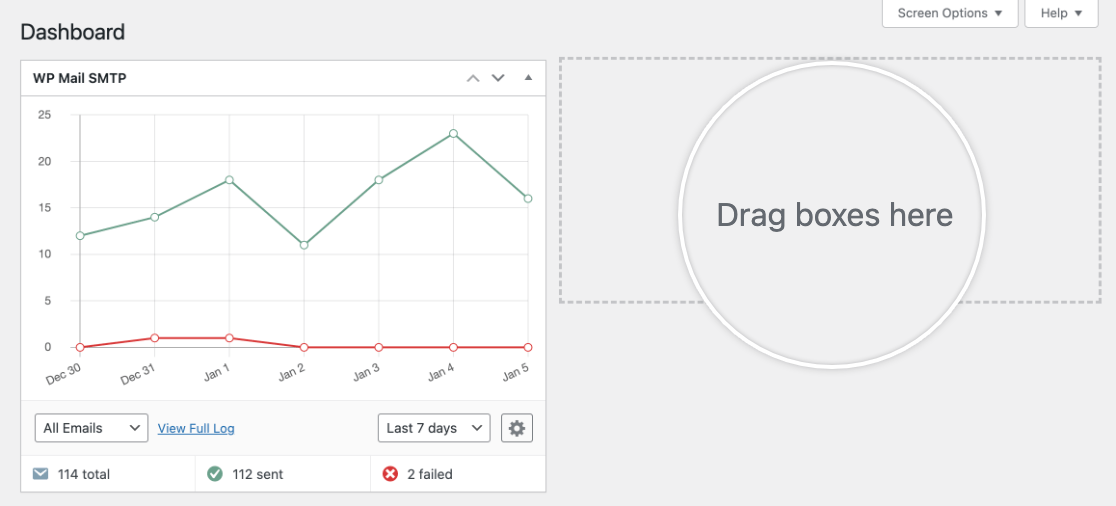
WP Mail SMTPダッシュボードウィジェットの非表示
WordPressでは、管理画面のホーム画面に表示するダッシュボードウィジェットをカスタマイズできます。WP Mail SMTPダッシュボードウィジェットを非表示にするには、管理画面の右上にある画面オプションタブをクリックします。
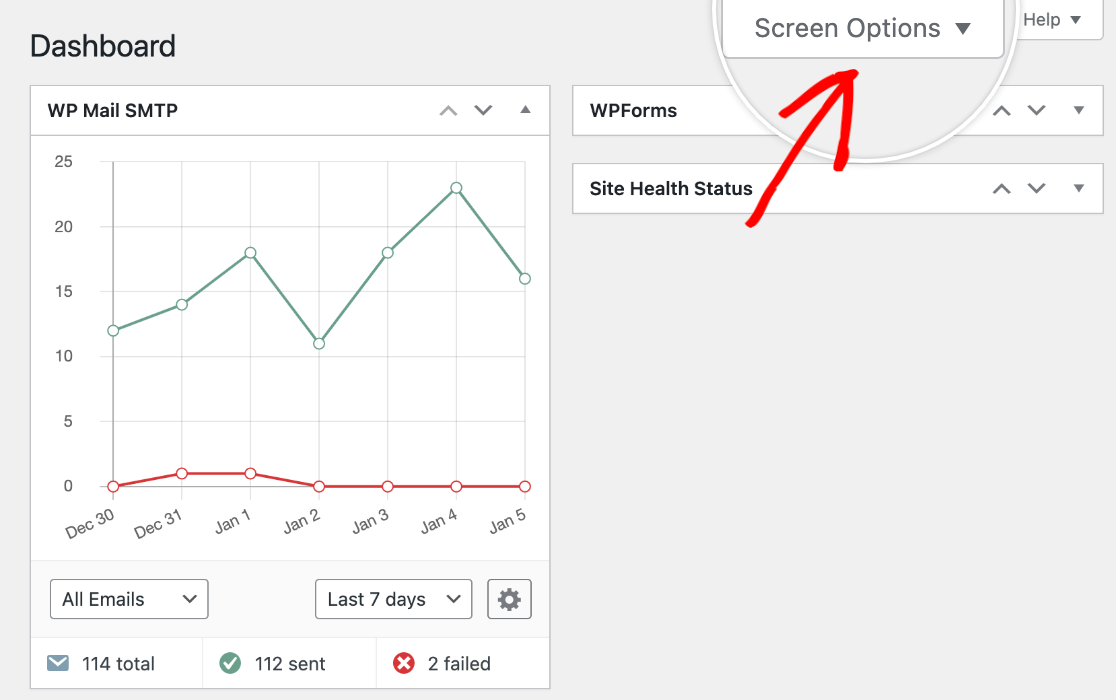
これにより、サイトで利用可能なすべてのダッシュボードウィジェットのチェックボックスが表示されます。ウィジェットを非表示にするには、WP Mail SMTP のチェックを外してください。
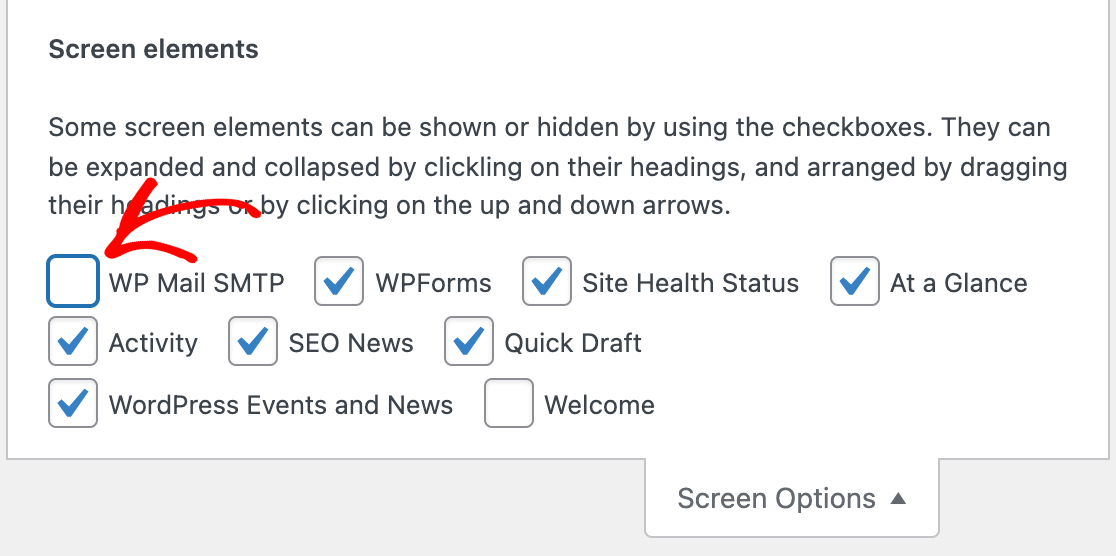
注意: WP Mail SMTP ダッシュボードウィジェットのスクリーンオプションの設定は、個々のログインユーザーに固有のものです。行った調整は、同じサイトにログインする他のユーザーには反映されません。
WP Mail SMTP ウィジェットをダッシュボードに追加したい場合は、スクリーンオプションを開き、再度チェックボックスを選択してください。メールログが有効になっている限り、サイトの最新のメールログデータが表示されます。
WP Mail SMTP ダッシュボードウィジェットを一時的に非表示にしたい場合は、ウィジェットの右上隅にある矢印をクリックして折りたたむことができます。
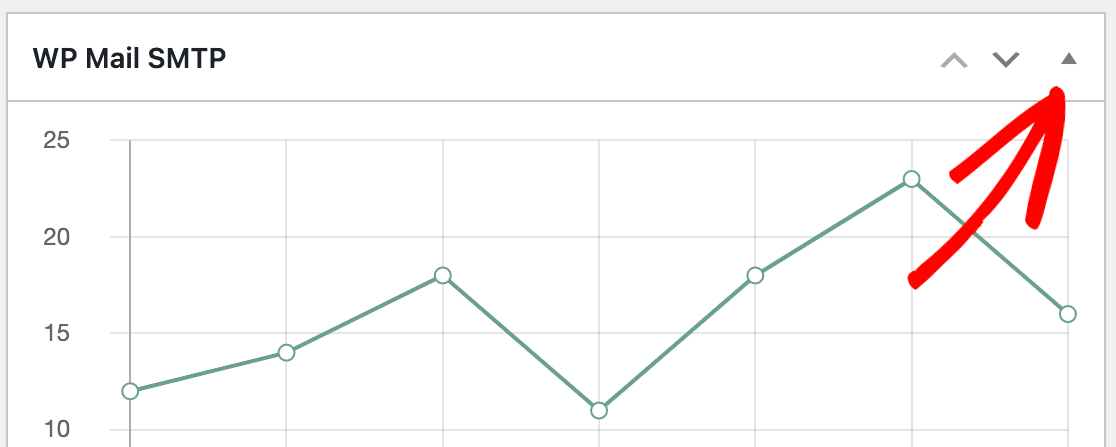
その後、いつでもウィジェットを再度展開して、サイトのメールデータを一目で確認できます。
これで完了です!WP Mail SMTP ダッシュボードウィジェットを使用して、サイトのメールログとトレンドをすばやく表示および監視できるようになりました。
次に、WP Mail SMTP 内の問題をトラブルシューティングしますか?詳細については、WP Mail SMTP のトラブルシューティング方法に関するガイドを確認してください。