


AI要約
注意: このガイドは、WP Mail SMTP の Amazon SES メーラー に適用されます。
このエラーの意味
WP Mail SMTP のアクセスキー ID またはシークレットアクセスキーが間違っているか、IAM ユーザーが SES を使用する権限を持っていないため、AWS はリクエストを拒否しました。
一般的な原因
- WP Mail SMTP の 最も近いリージョン が、SES が設定されている AWS リージョンと一致しません
- アクセスキー ID またはシークレットアクセスキーの入力間違い (シークレットアクセスキーは長く、コピー時に切り捨てられやすいため、よくある間違いです)
- IAM ユーザーに
AmazonSESFullAccess権限ポリシーがありません - AWS IAM でアクセスキーが無効化または削除されました
- SES が設定されているアカウントとは異なる AWS アカウントのキーを使用しています
解決方法
エラーを解決するための完全なステップバイステップガイドを以下に示します。
ステップ 1: 最も近いリージョンを確認する
間違ったリージョンは、正しい認証情報があってもこのエラーを引き起こします。
まず、WP Mail SMTP » 設定 に移動し、Amazon SES セクションまでスクロールします。

次に、最も近いリージョン ドロップダウンを確認します。
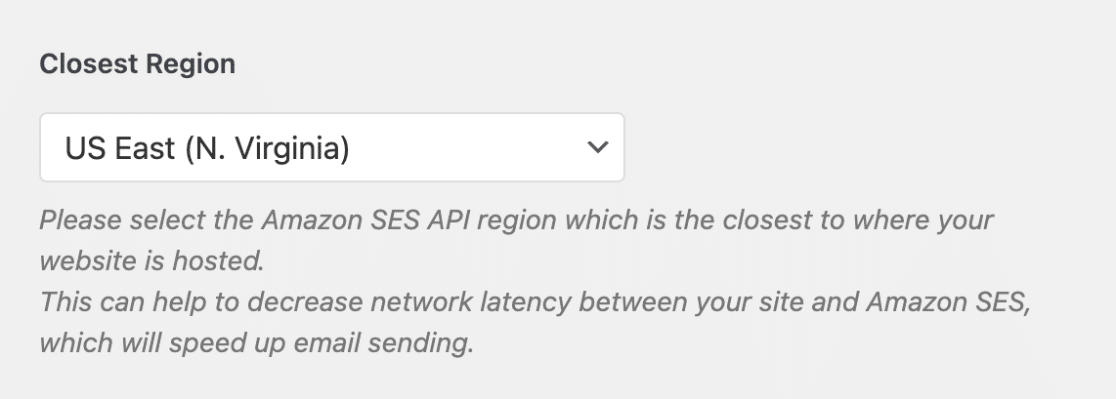
これは、SES アカウントと ID が設定されているリージョン (例: 米国東部 (バージニア北部)、欧州 (アイルランド)) と一致する必要があります。
どのリージョンに SES があるかわからない場合は、AWS コンソールに移動し、Amazon SES を開き、ページ右上隅に表示されているリージョンを確認してください。
リージョンが一致しない場合は、WP Mail SMTP で正しいものを選択してください。
Save Settings をクリックします。
WP Mail SMTP » ツール に移動し、メールテスト タブをクリックして、メール送信 をクリックします。
エラーが解消された場合は、完了です。エラーが続く場合は、ステップ2に進んでください。
ステップ 2: IAM ユーザーの権限を確認する
リージョンが正しい場合、IAM ユーザーに必要な権限がない可能性があります。
AWS コンソール (console.aws.amazon.com) にログインします。右上隅のアカウント名を確認して、正しいアカウントにいることを確認してください。
ログインしたら、上部の検索バーで IAM を検索します。
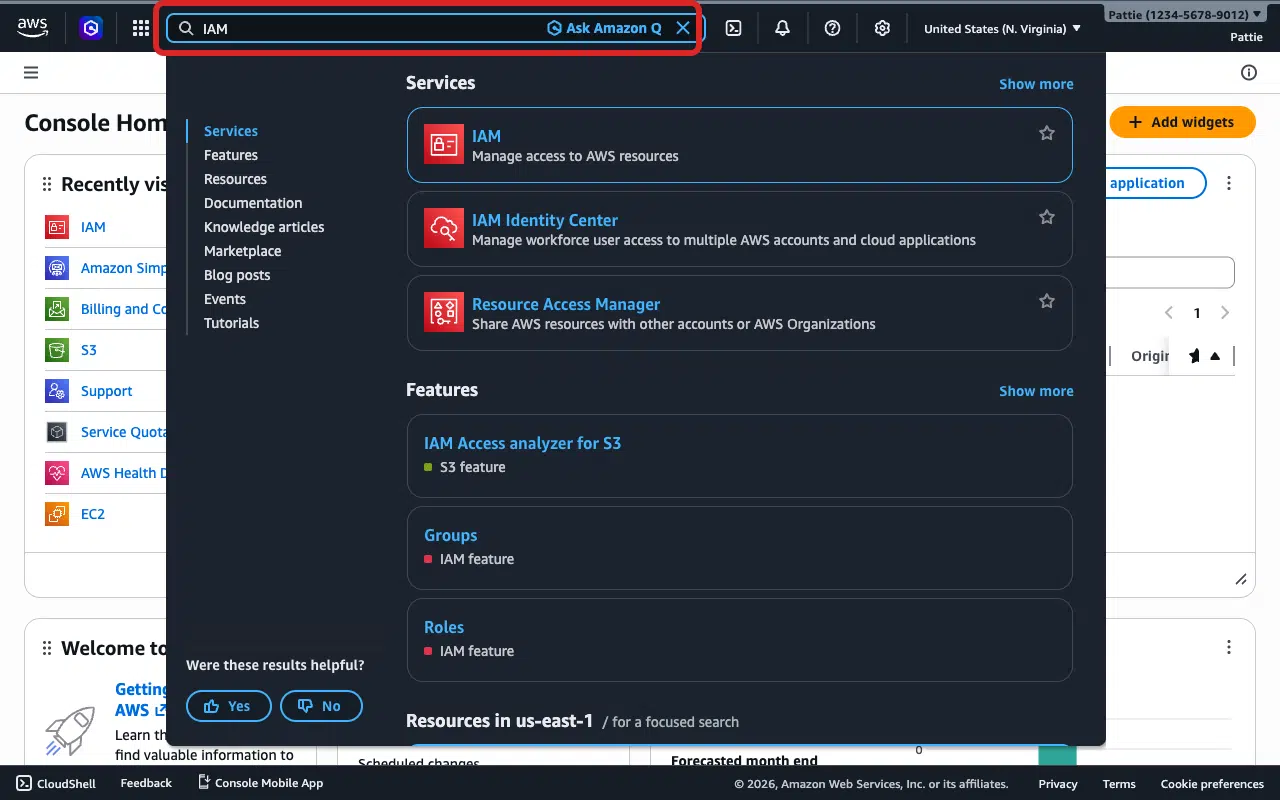
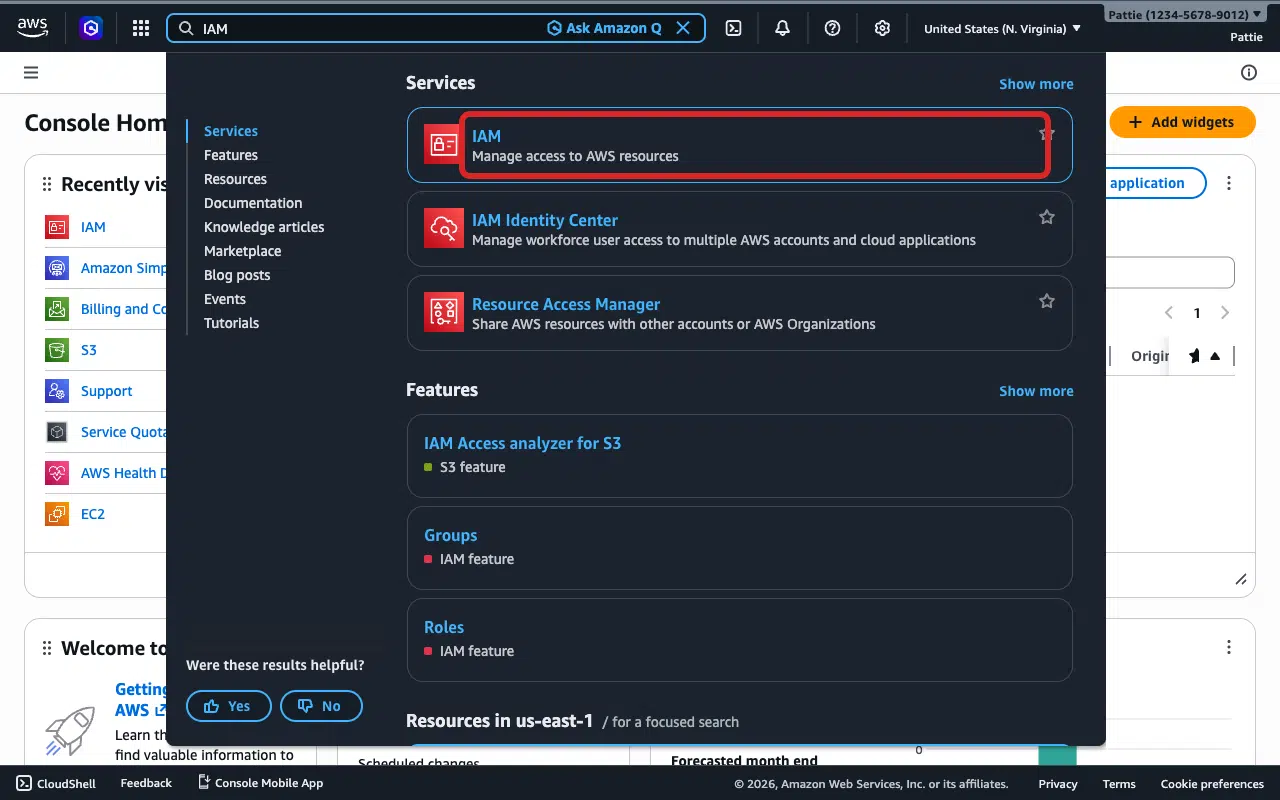
次に、検索結果で IAM を選択します。
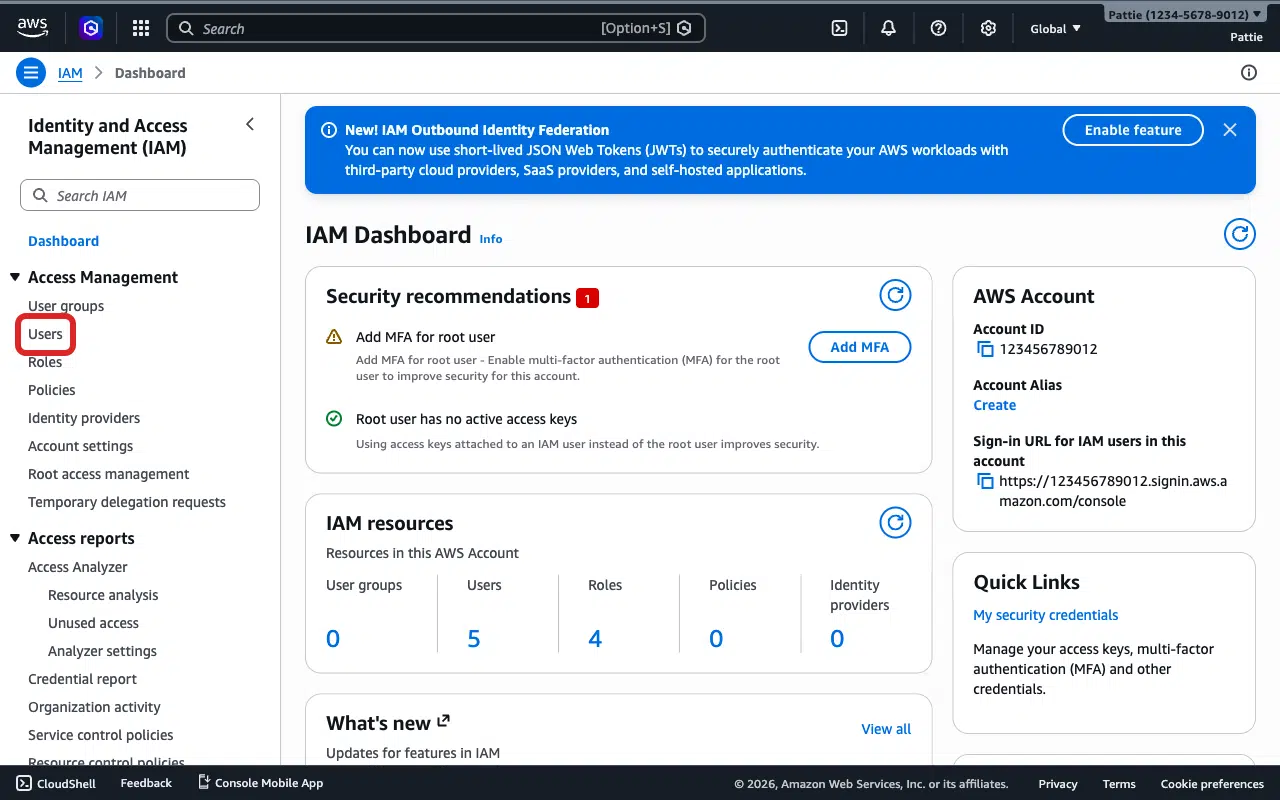
IAM ダッシュボードで、左側のサイドバーから ユーザー をクリックします。
WP Mail SMTP 用に作成したユーザーの名前をクリックします (yourdomain_wpmailsmtp のような名前かもしれません)。ユーザーが表示されない場合は、ステップ 4 に進んでください。
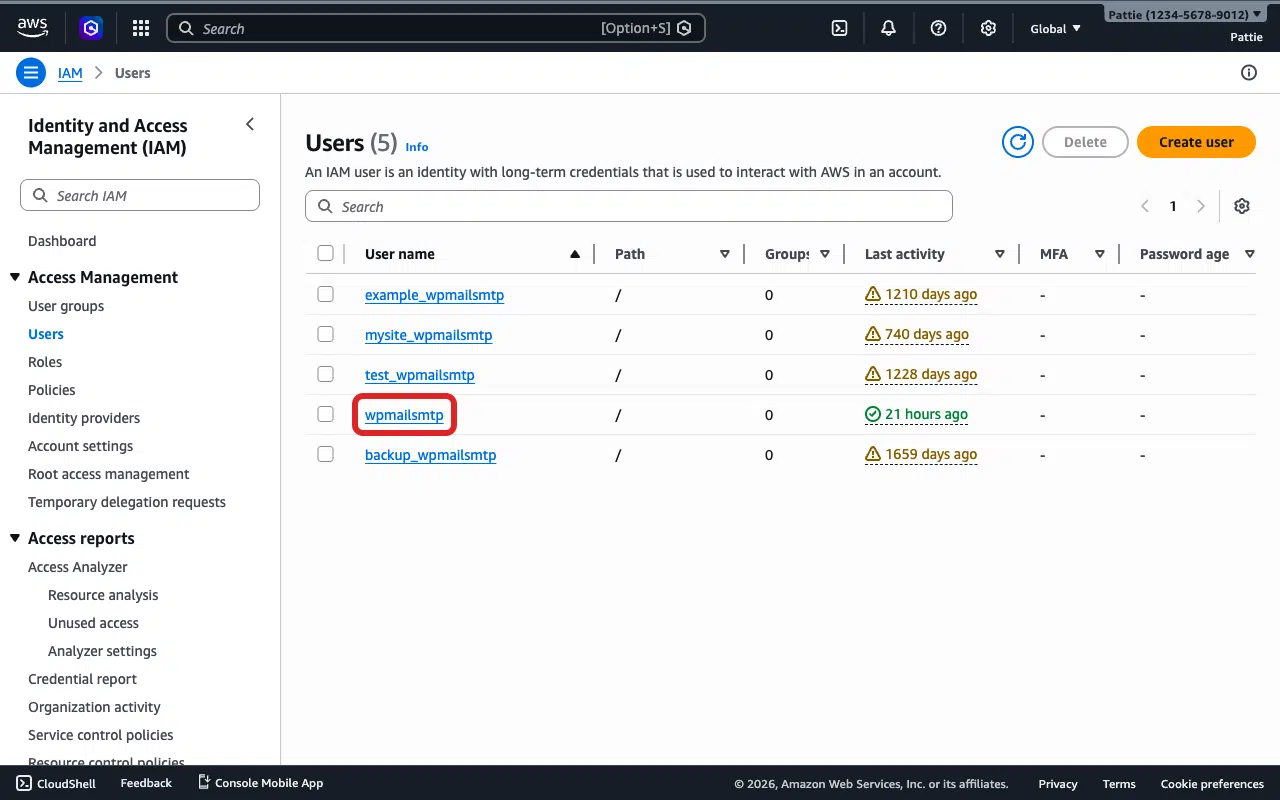
権限 タブをクリックします。ポリシーリストで AmazonSESFullAccess を探します。存在する場合は、権限は問題ありません。ステップ 3 に進んでください。
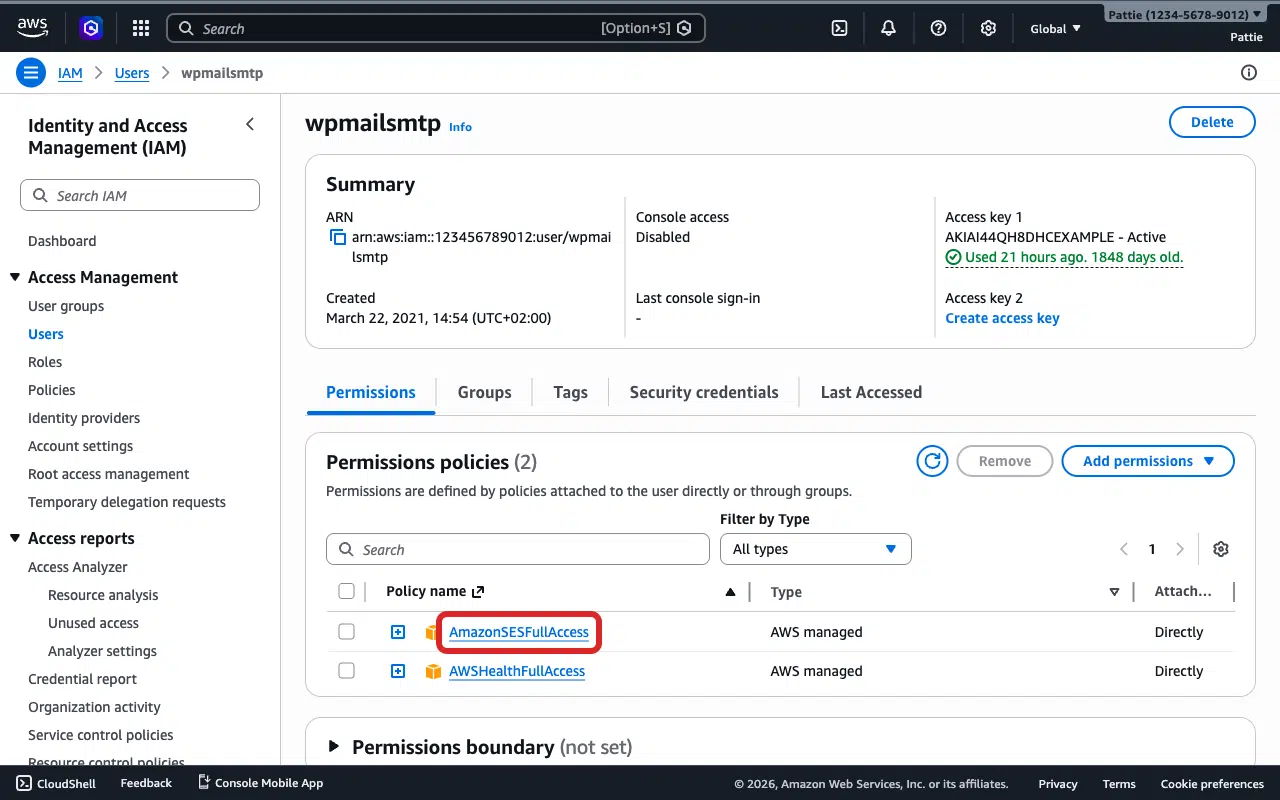
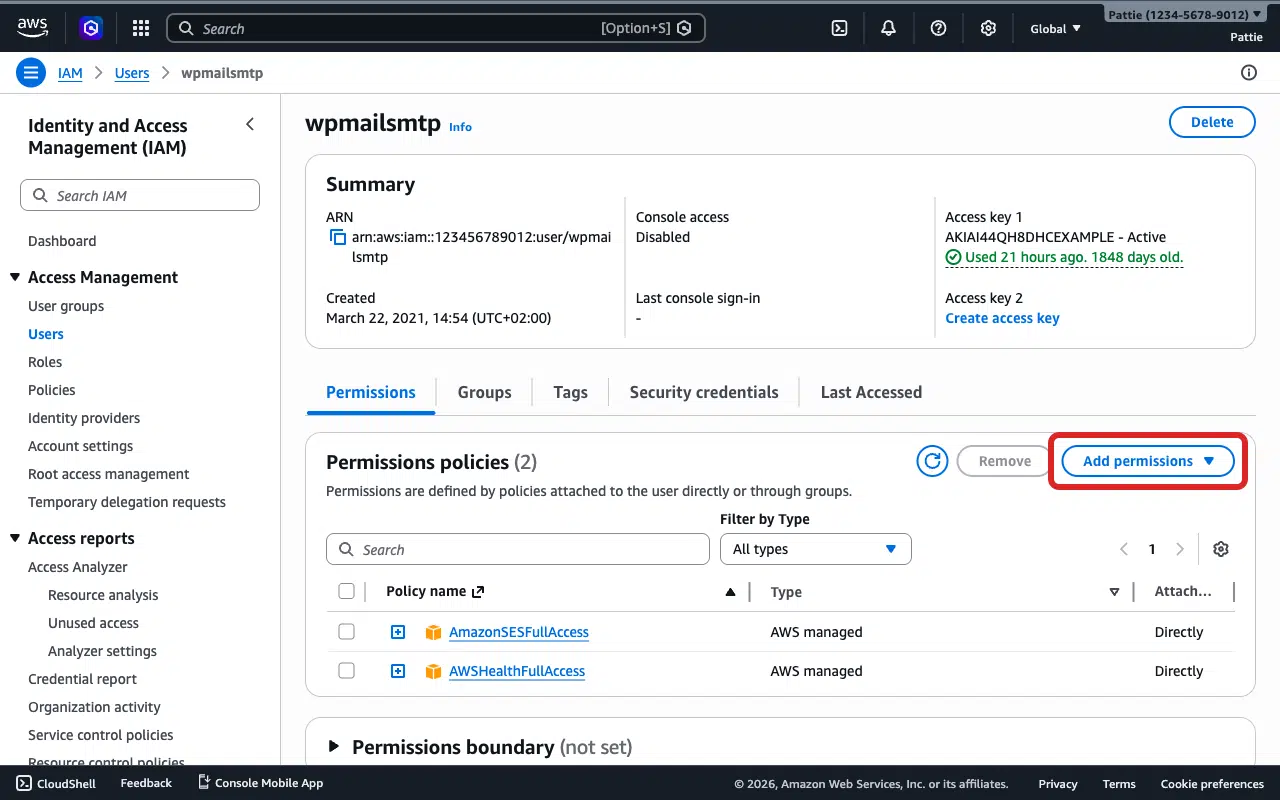
存在しない場合は、権限の追加 ドロップダウンボタンをクリックします。
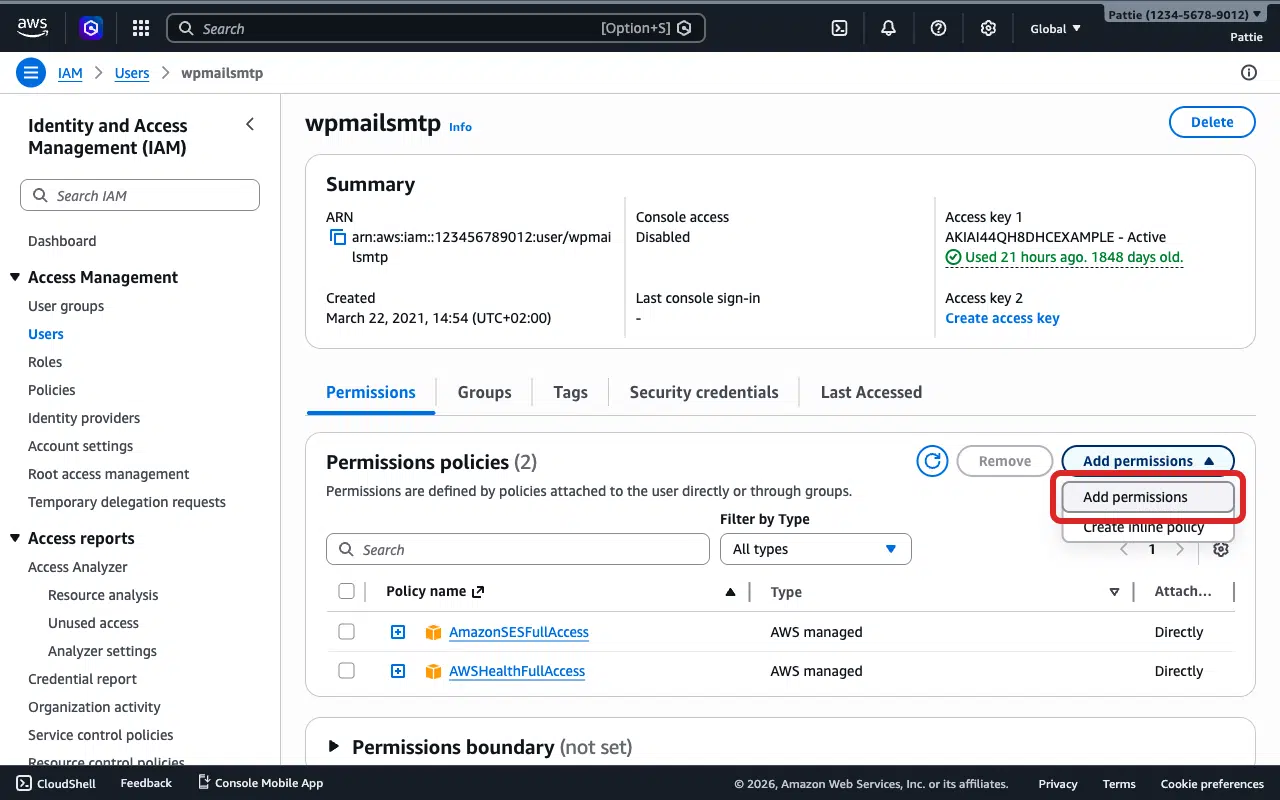
ドロップダウンメニューで 権限の追加 をクリックします。
ポリシーを直接アタッチ を選択します。
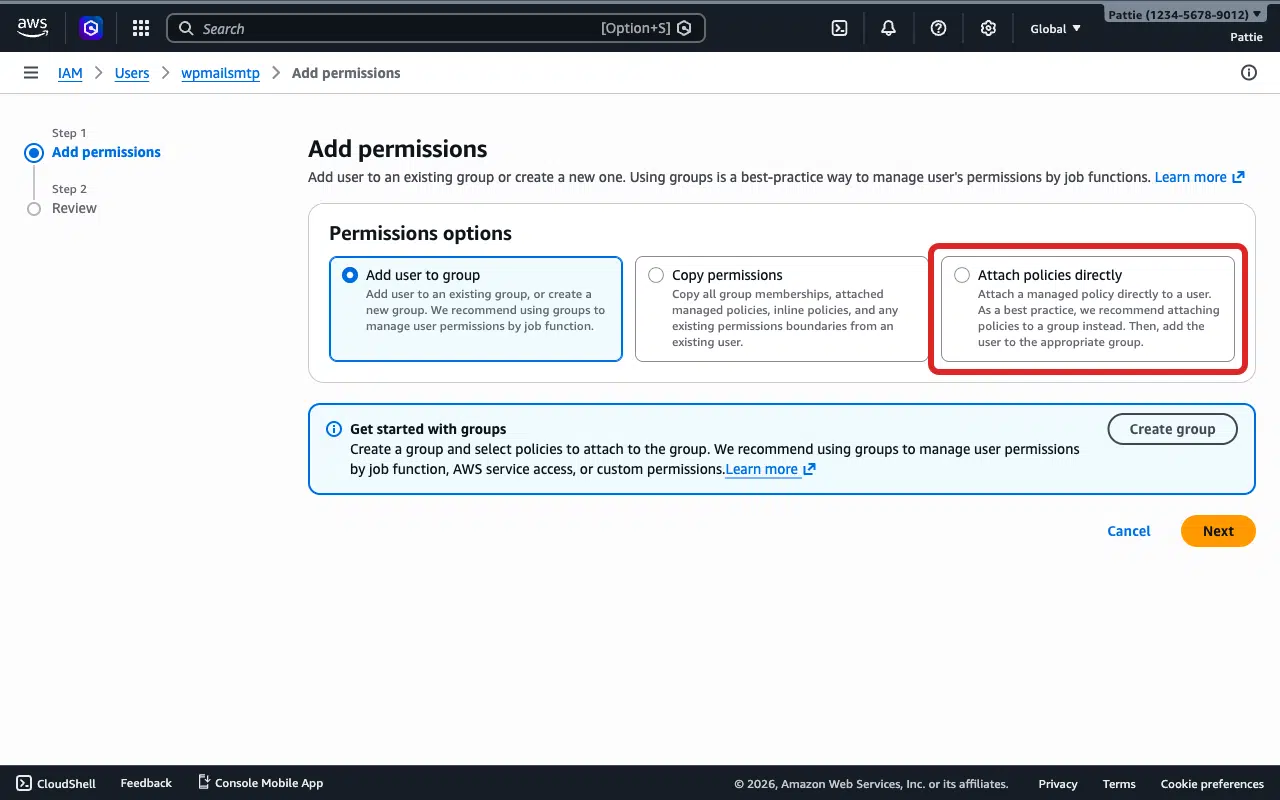
次に、検索バーに AmazonSESFullAccess と入力し、その横にあるチェックボックスを選択します。
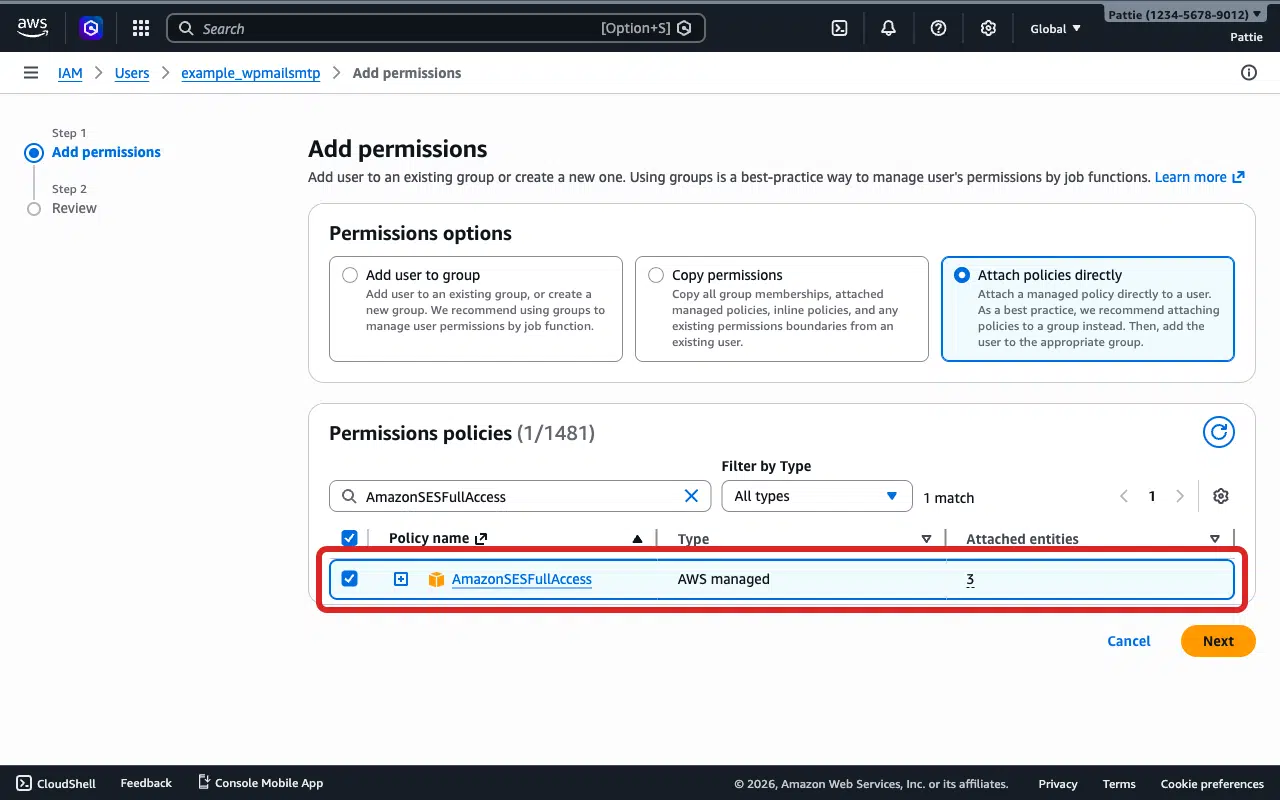
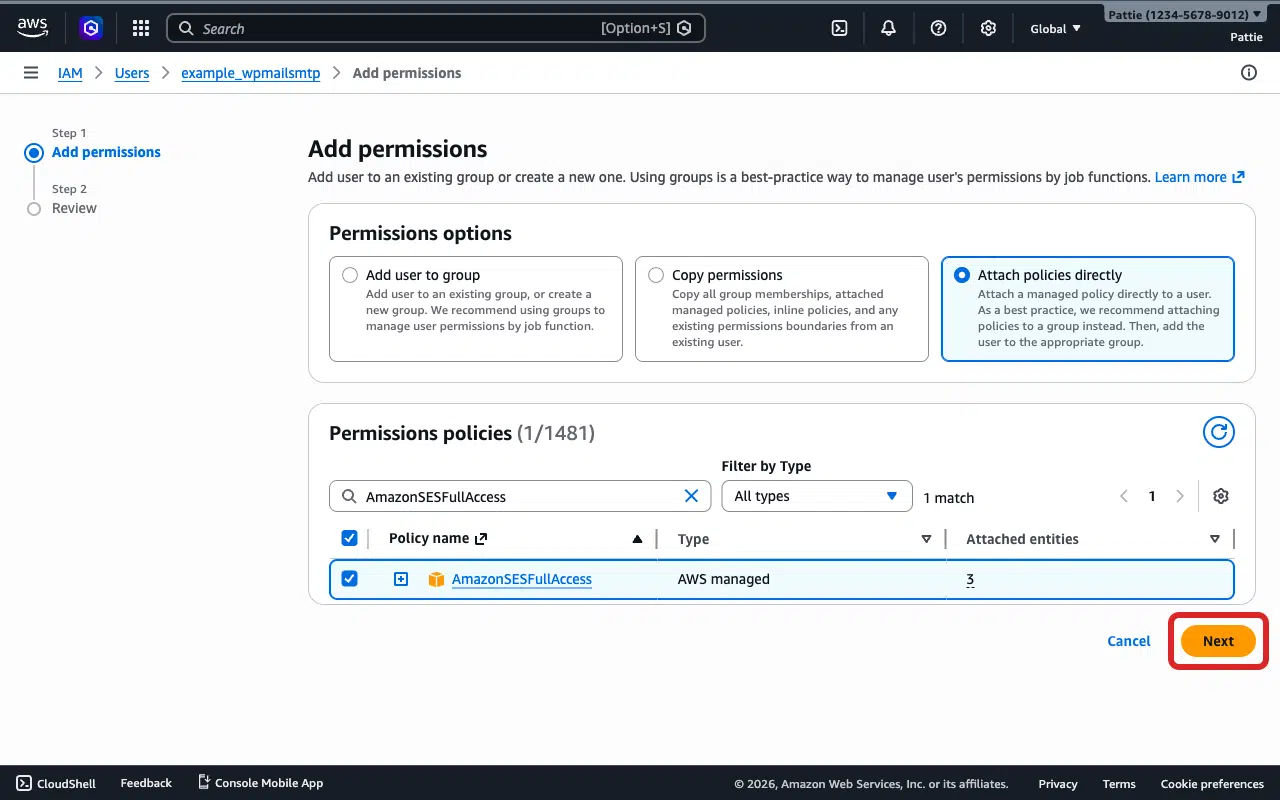
次に、次へ をクリックして続行します。
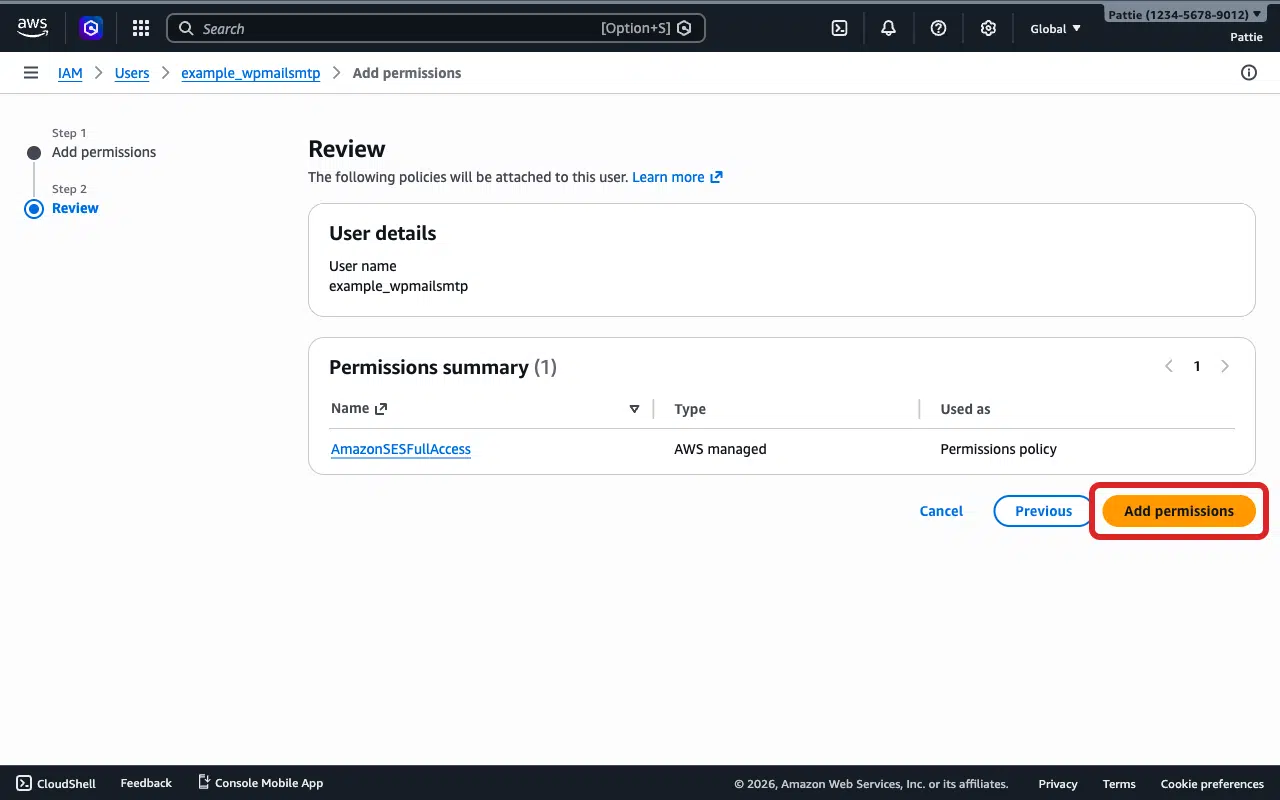
権限の追加 をクリックして変更を保存します。
テストするには、テストメールを送信します。これを行うには、WP Mail SMTP » ツール に移動し、メールテスト タブをクリックして、メール送信 をクリックします。

エラーが解消された場合は、完了です。ただし、エラーが続く場合は、ステップ 3 に進んでください。
ステップ 3: 新しいアクセスキーを作成する
AWSでは、作成後にシークレットアクセスキーを表示できないため、既存のキーを再コピーすることはできません。修正方法は、新しいキーペアを作成することです。
AWSコンソールで、IAM » ユーザーに移動し、ユーザー名をクリックします。セキュリティ認証情報タブをクリックします。
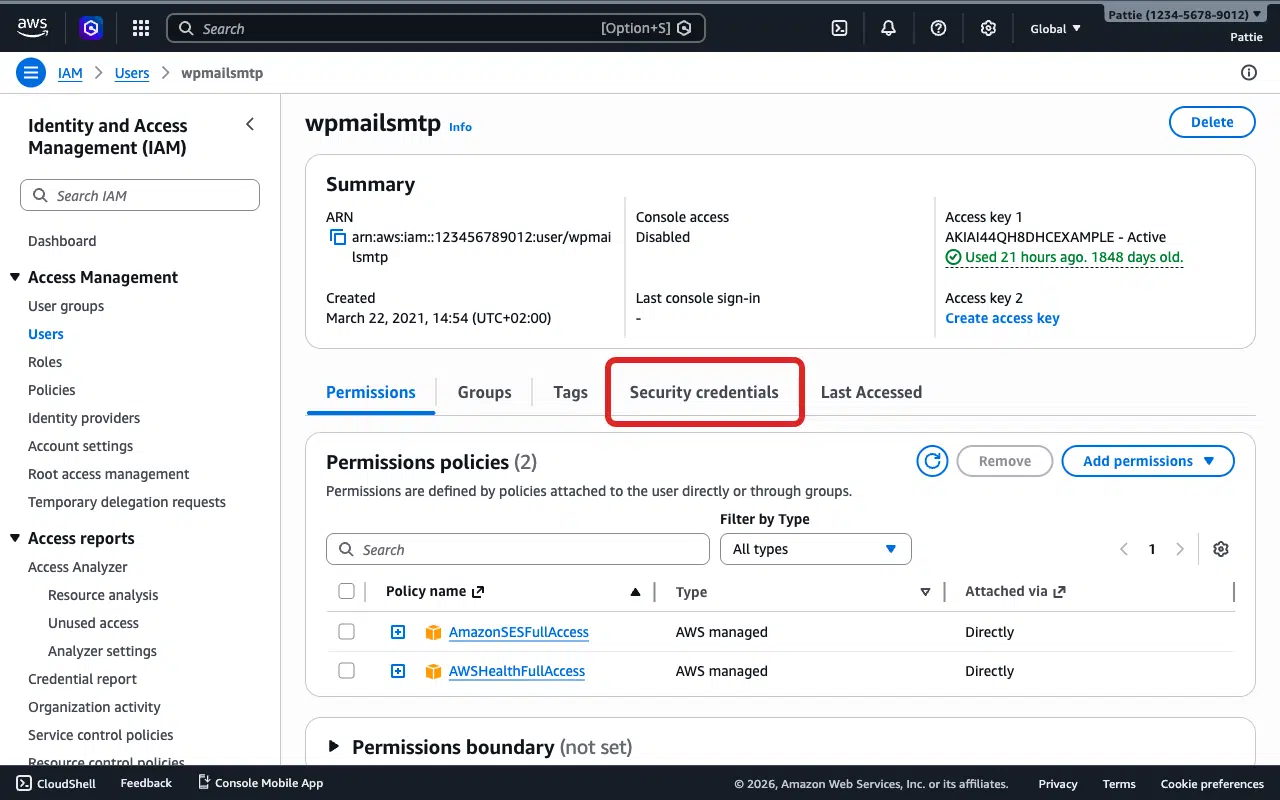
アクセスキーセクションまでスクロールします。
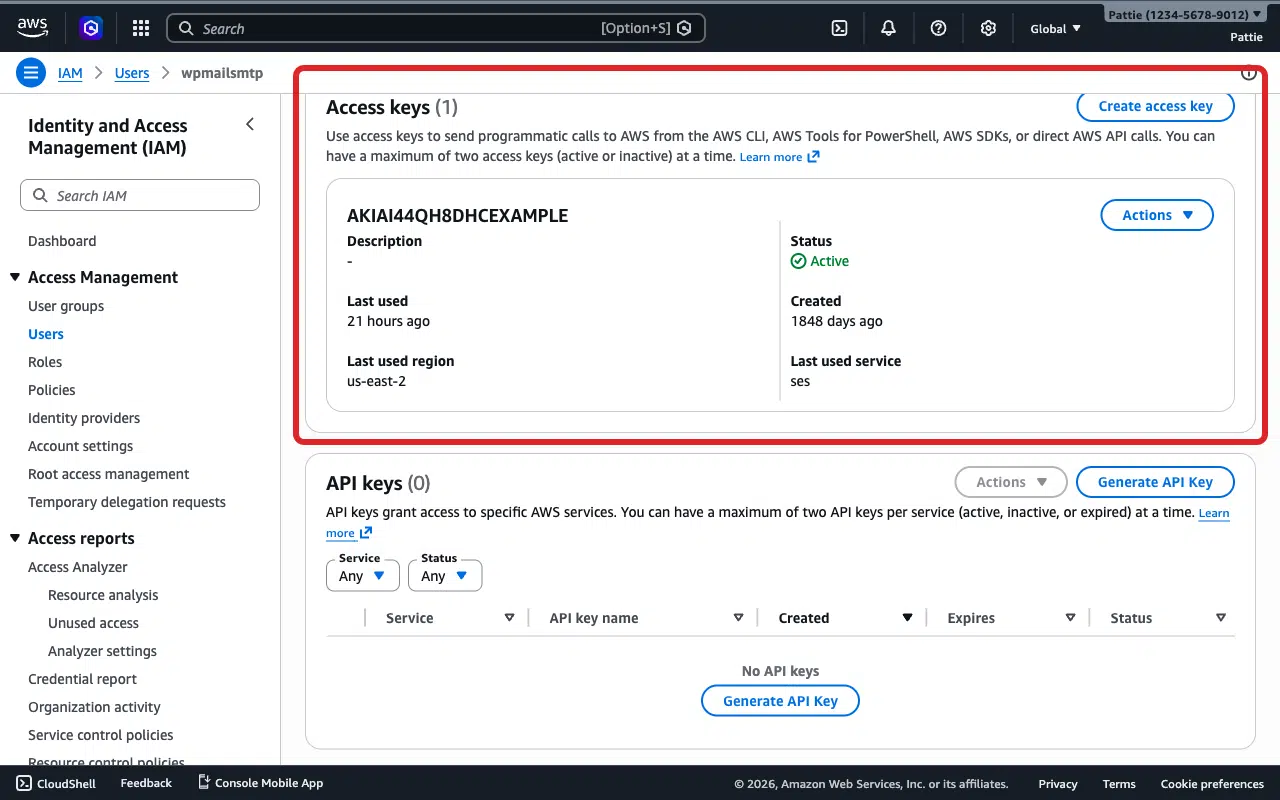
ステータスが非アクティブの既存のキーが表示されている場合は、アクション » アクティブ化をクリックして再有効化します。キーがアクティブでもエラーが続く場合は、新しいキーを作成するために下に続けます。
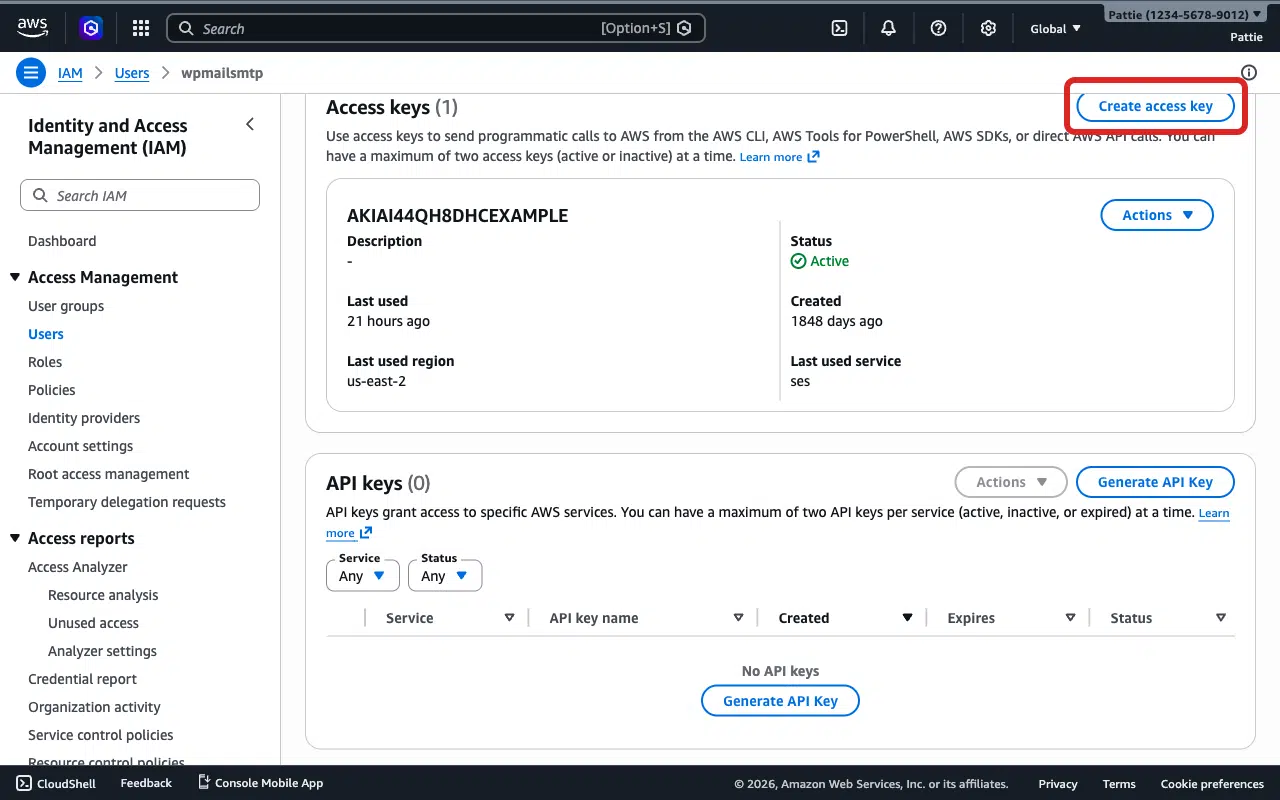
アクセスキーを作成ボタンをクリックします。
ユースケースとしてその他を選択します。
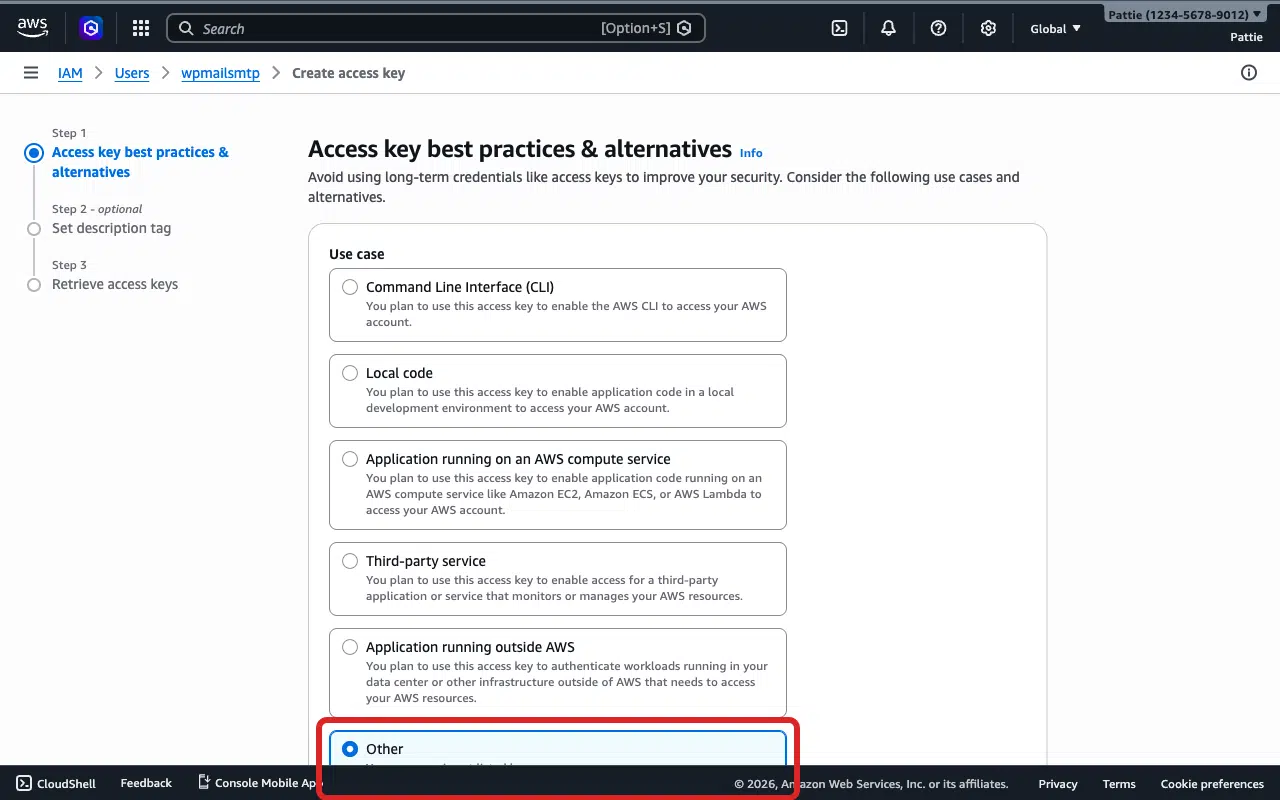
次へをクリックします。
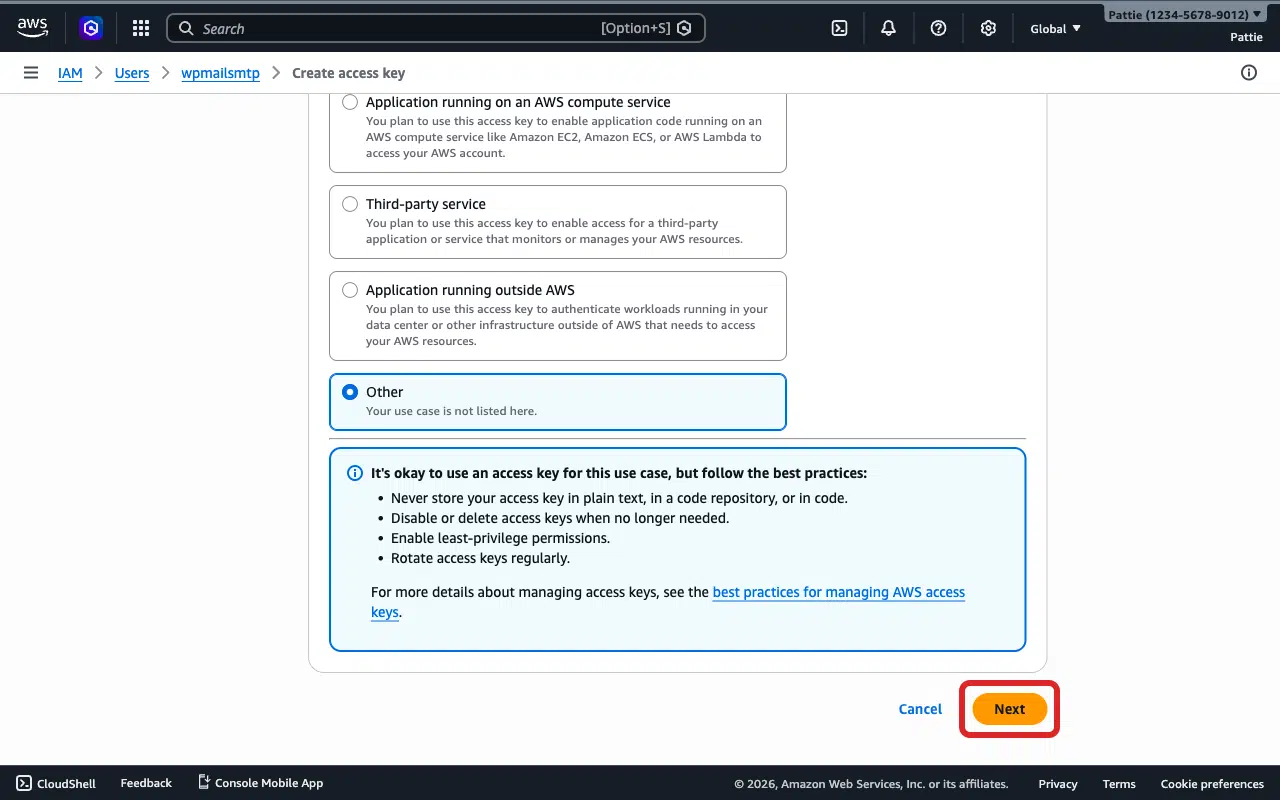
アクセスキーを作成をクリックします。
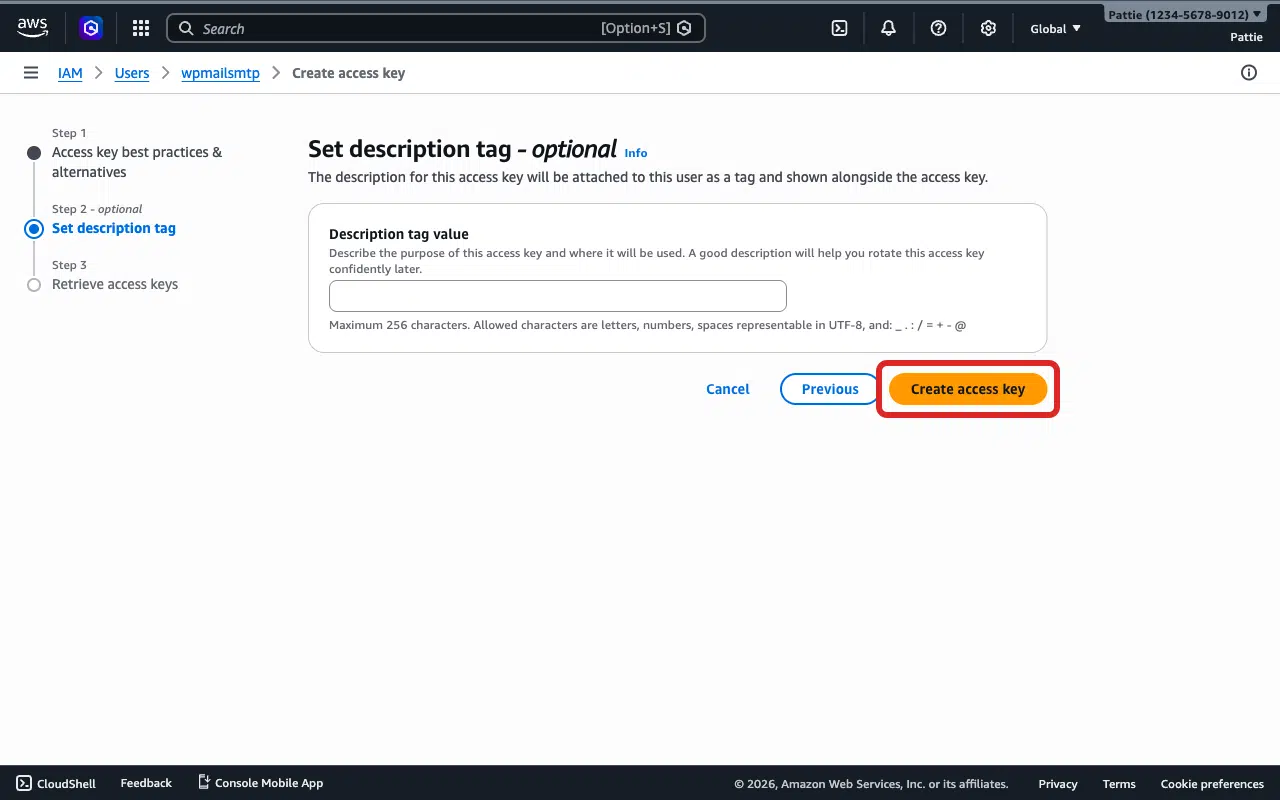
アクセスキーIDとシークレットアクセスキーの両方をコピーします。シークレットアクセスキーは一度しか表示されないため、このページを閉じる前に安全な場所に保存してください。
WP Mail SMTP » 設定に移動し、Amazon SESセクションまでスクロールします。
新しいアクセスキーIDとシークレットアクセスキーをそれぞれのフィールドに貼り付けます。
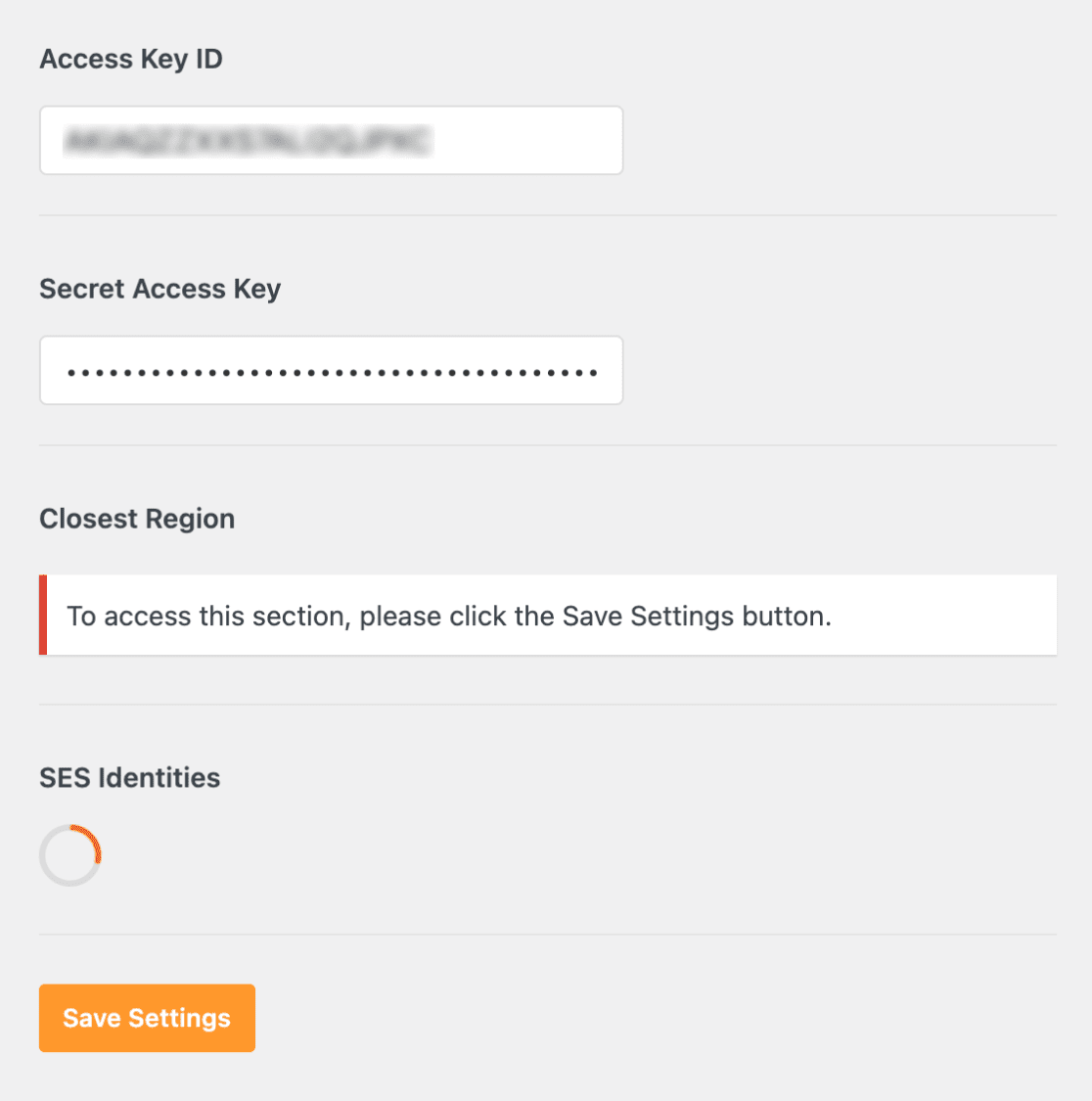
最寄りのリージョンがSESのリージョンと一致していることを確認します。
Save Settings をクリックします。
WP Mail SMTP » ツール に移動し、メールテスト タブをクリックして、メール送信 をクリックします。
ステップ 4: まだIAMユーザーをお持ちでない場合
IAMユーザーリストにWP Mail SMTP用のユーザーが表示されない場合は、作成してください。
AWSコンソールで、IAM » ユーザーに移動します。
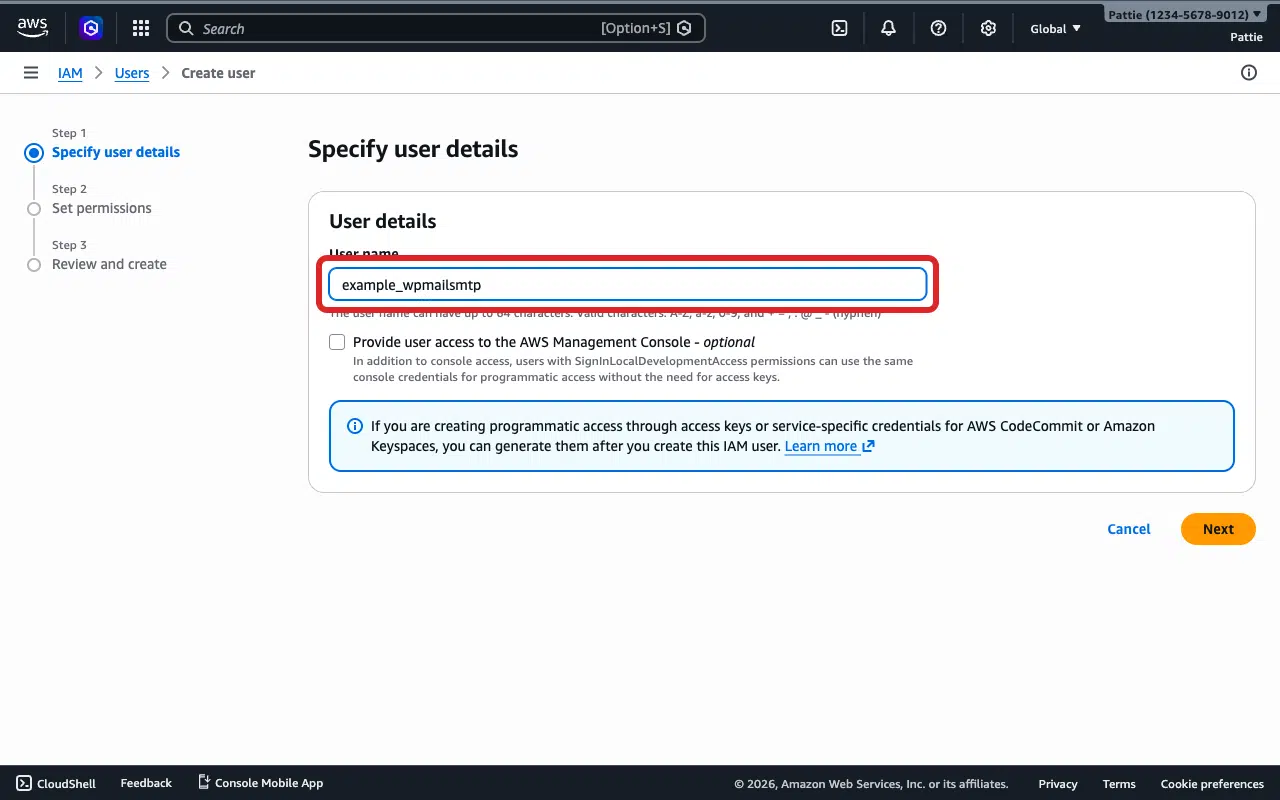
ユーザーを作成ボタンをクリックします。
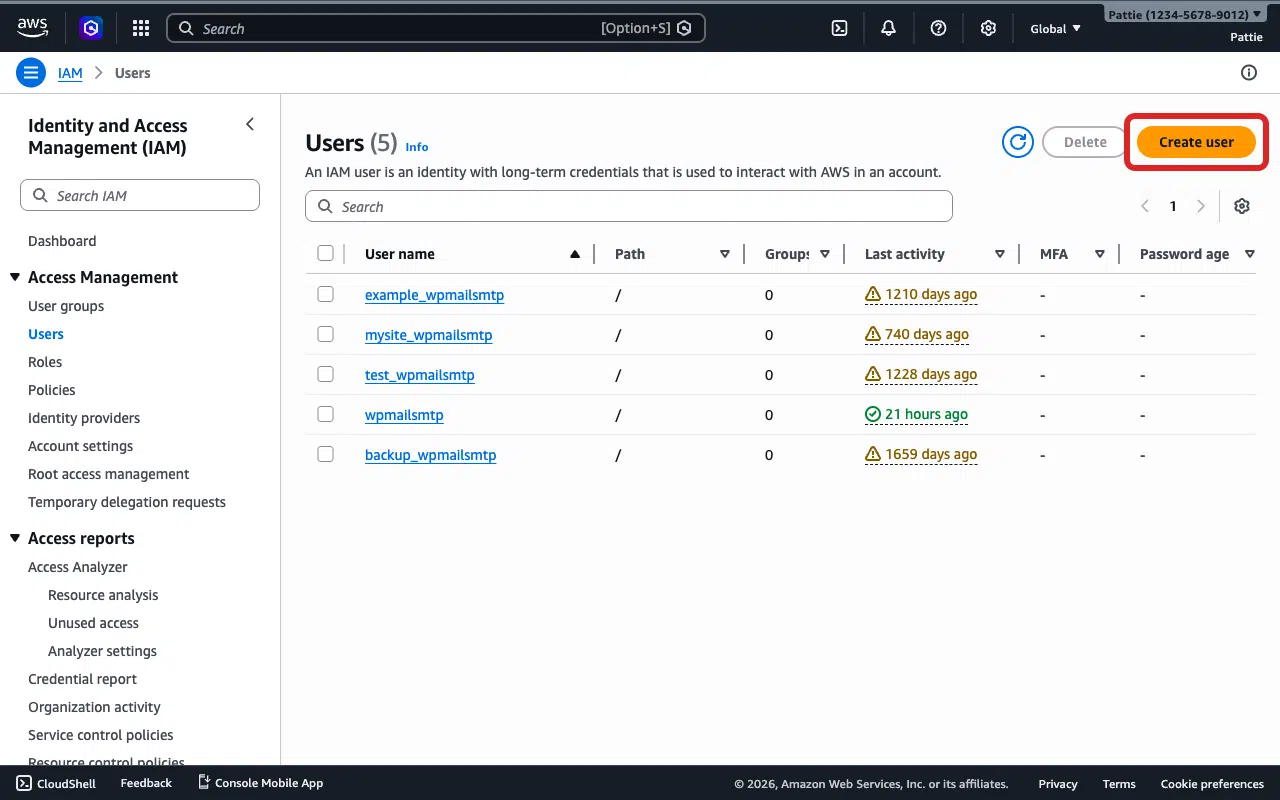
ユーザー名を入力します(推奨: yourdomain_wpmailsmtp、例: example_wpmailsmtp)。
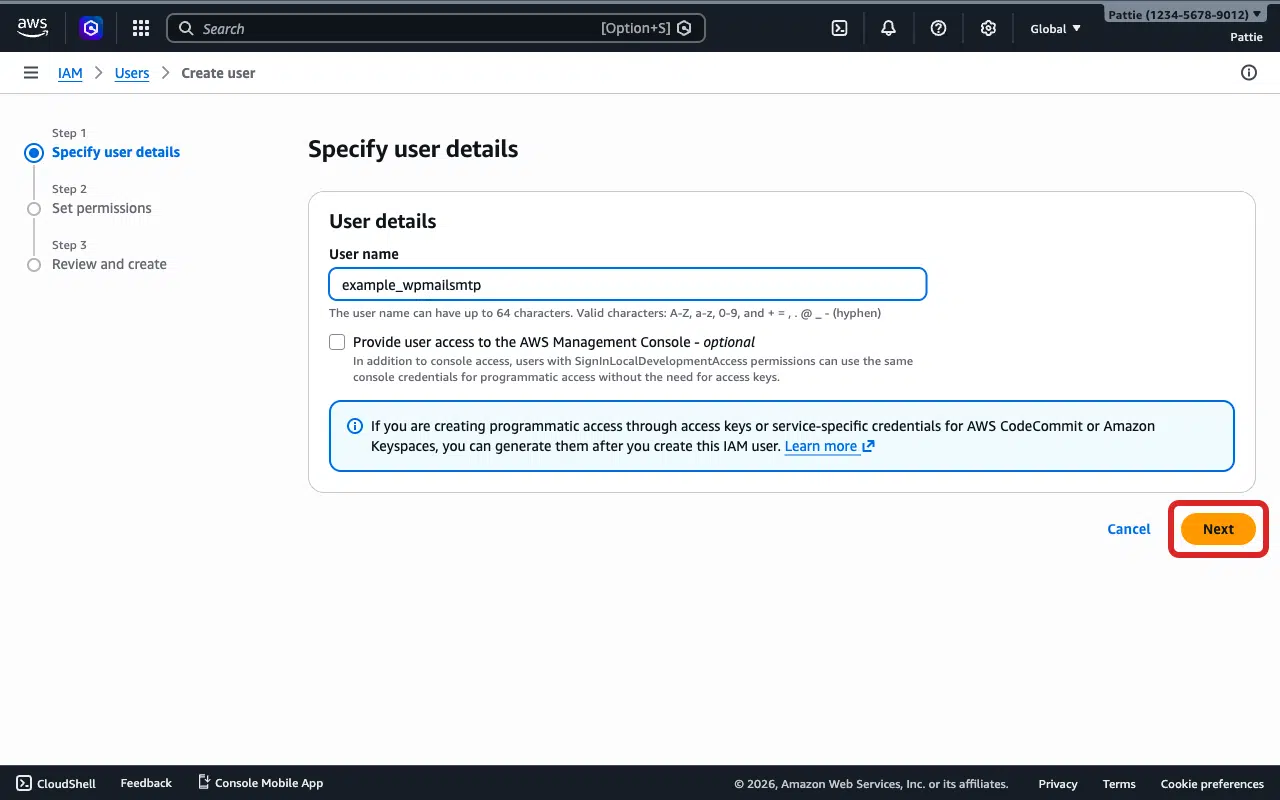
次へをクリックします。
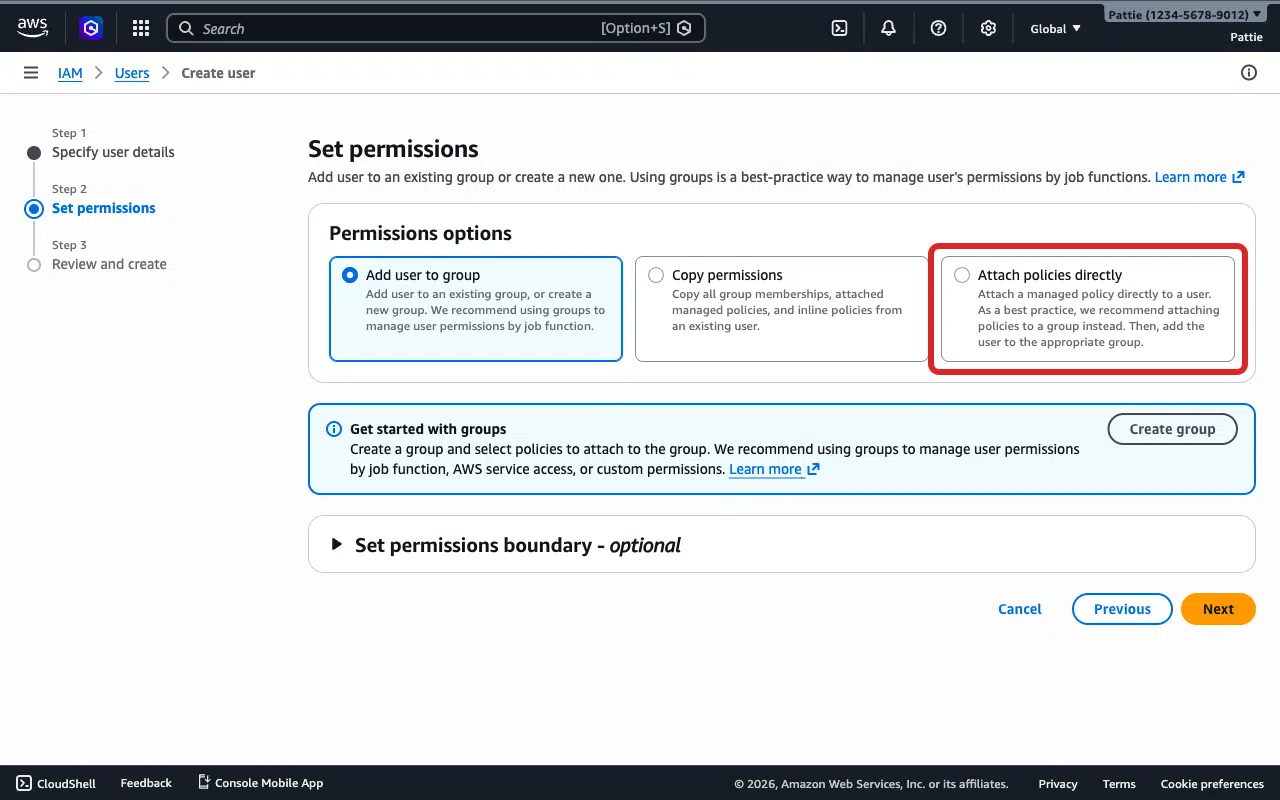
ポリシーを直接アタッチ を選択します。
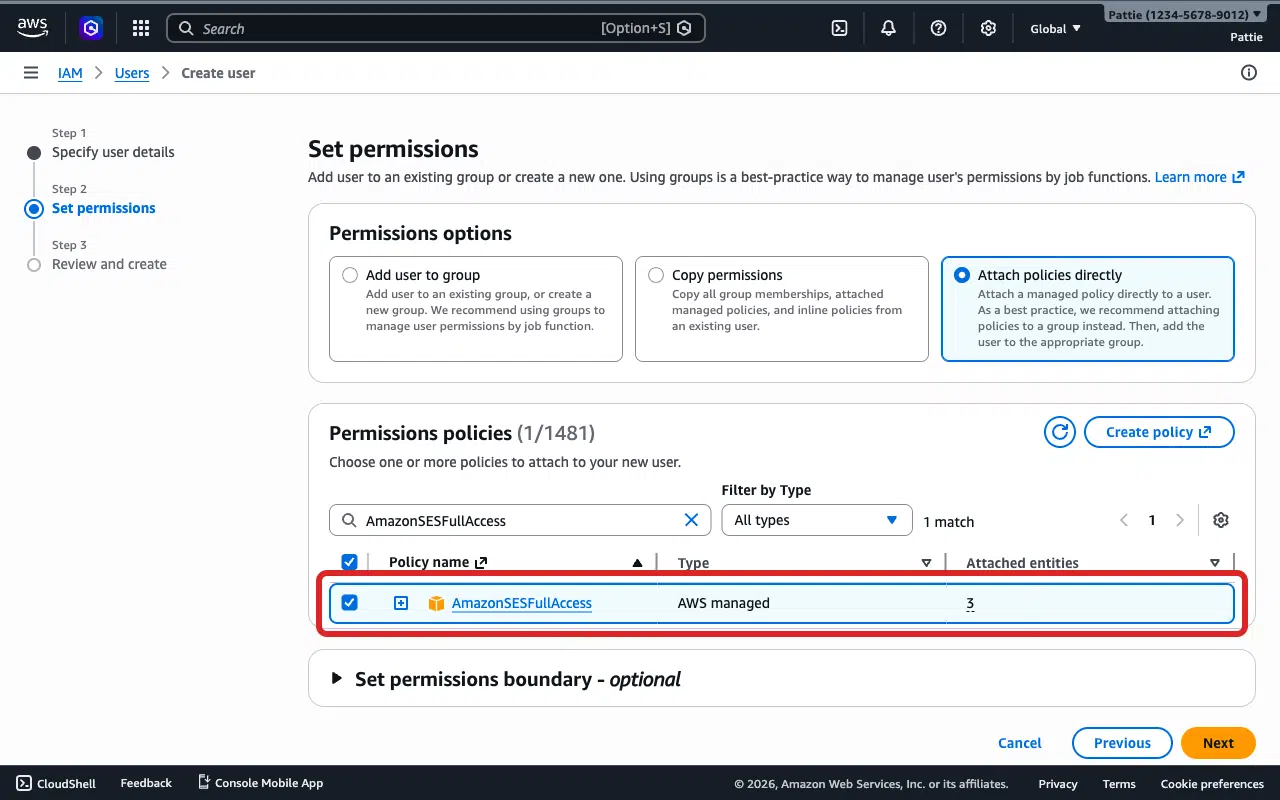
検索バーにAmazonSESFullAccessと入力し、横のチェックボックスを選択します。
次へをクリックします。
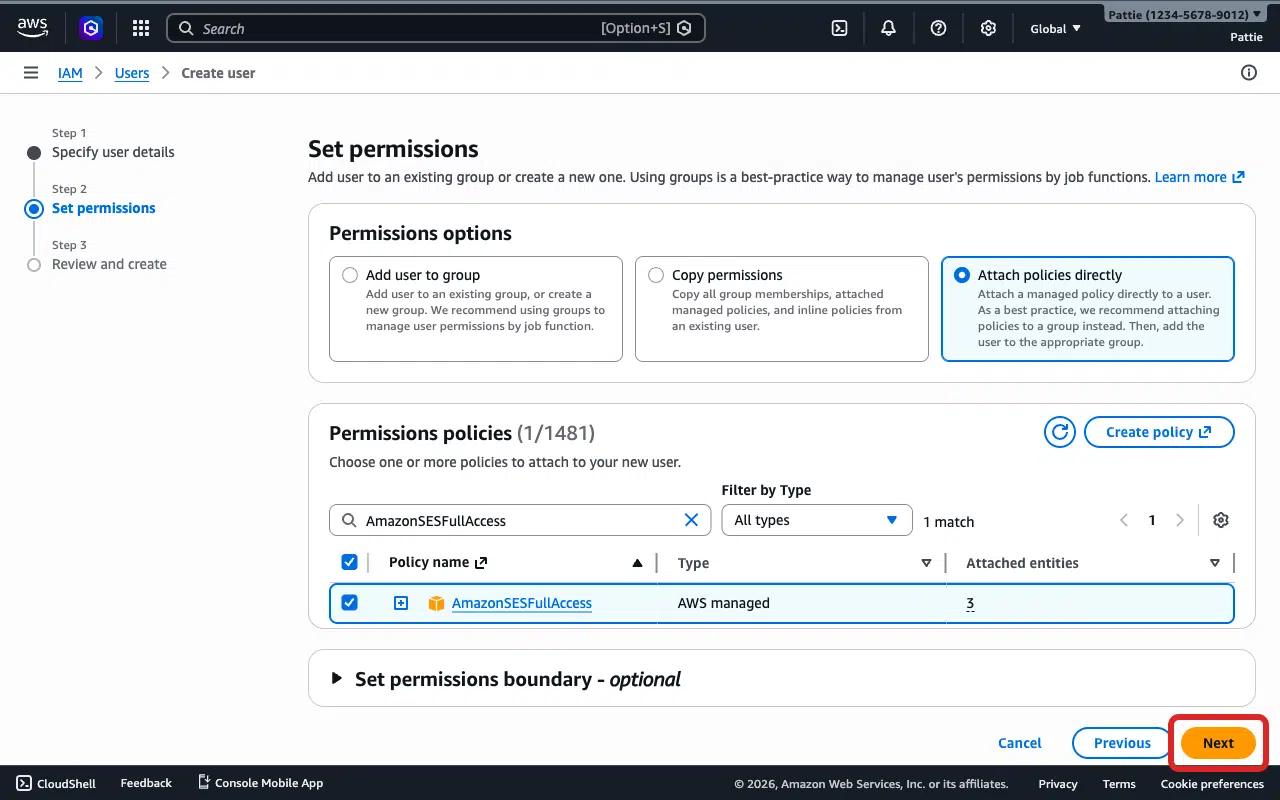
詳細を確認し、ユーザーを作成をクリックします。
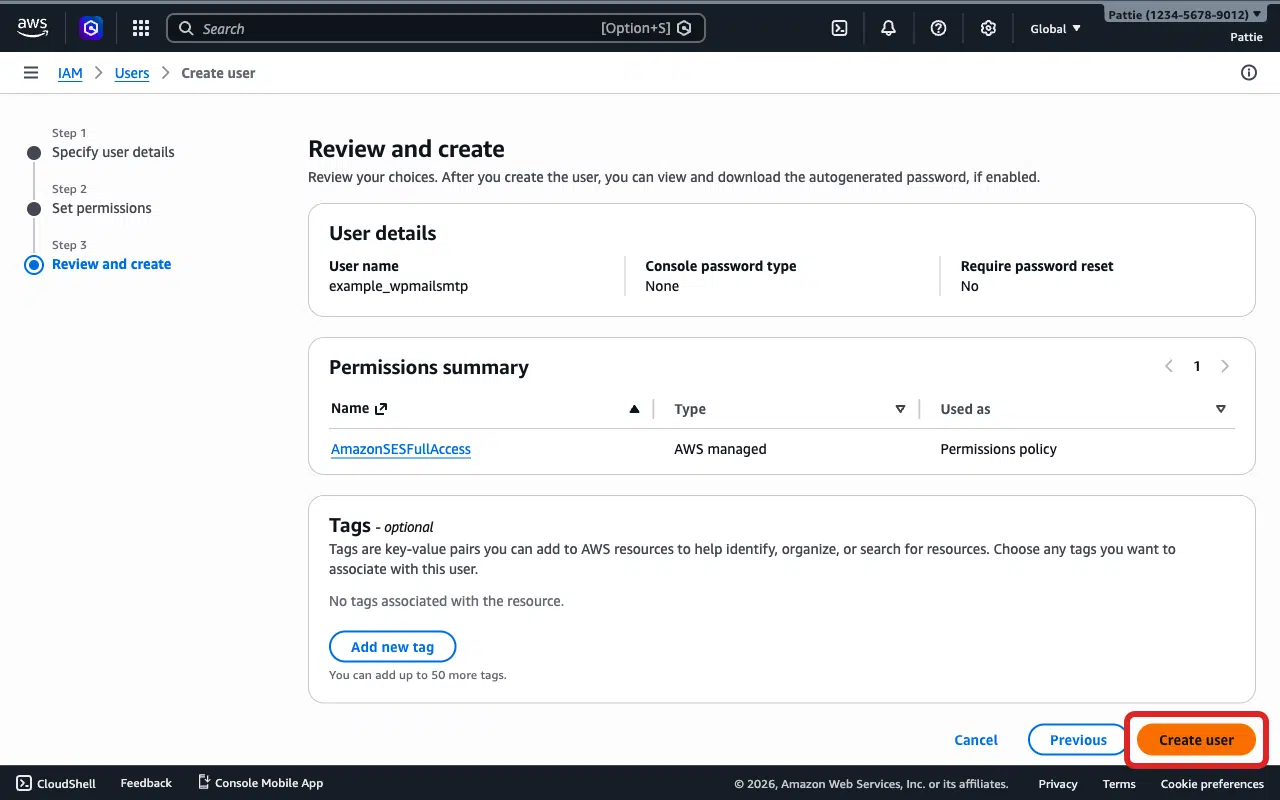
次に、上記のステップ 3に従って、この新しいユーザーのアクセスキーを作成します。
注記
- AWSでは、シークレットアクセスキーは作成時に一度しか表示されません。紛失した場合は、新しいキーを作成してください(ステップ 3)。
- 一部のAWSリージョンはデフォルトで有効になっていません(アフリカ/ケープタウン、アジア太平洋/香港、アジア太平洋/ジャカルタ、ヨーロッパ/ミラノ、中東/バーレーン)。SESがこれらのリージョンのいずれかにある場合は、まずAWSアカウント設定でリージョンを手動で有効にする必要があります。
これで完了です!Amazon SESの「無効な署名または認証情報」エラーを修正し、WP Mail SMTP経由でメールを再び送信する方法がわかりました。