


AI要約
注意: このガイドは、WP Mail SMTP の Mailgun メーラー に適用されます。
このエラーの意味
Mailgun が送信ドメインを見つけられません。WP Mail SMTP のドメイン名が Mailgun アカウントのいずれのドメインとも一致しないか、別のリージョンに存在します。
一般的な原因
- WP Mail SMTP でドメイン名を誤って入力しました (例:
mg.yourdomain.comの代わりにyourdomain.com) - ドメインが EU リージョンにありますが、WP Mail SMTP のリージョンが US に設定されている (またはその逆) 場合
- ドメインを Mailgun から削除しました
- Mailgun のサンドボックスドメインを使用しましたが、削除したか、正確にコピーしませんでした
解決方法
エラーを解決するための完全なステップバイステップガイドを以下に示します。
ステップ 1: ドメイン名とリージョンを確認する
Mailgun にログインすることから始めます。次に、左側のサイドバーで 送信 をクリックし、ドメイン を選択します。

次に、ドメインテーブルに表示されている正確なドメイン名 (例: mg.yourdomain.com) をメモします。

その後、トップナビゲーションバーに表示されている リージョン (US または EU) をメモします。

ステップ 2: WP Mail SMTP を一致するように更新する
WP Mail SMTP » 設定 に移動し、Mailgun セクションまでスクロールすることから始めます。

次に、ドメイン名 をステップ 1 の正確なドメイン名に設定します。

次に、リージョン をドメインのリージョン (US または EU) に一致するように設定します。
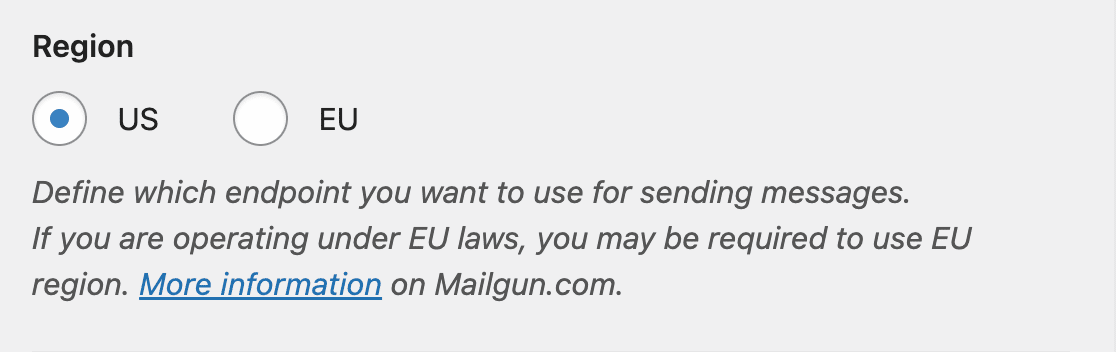
最後に、設定を保存をクリックします。
ステップ3:テストメールを送信する
修正をテストするには、WP Mail SMTP » ツール に移動し、メールテスト タブをクリックし、送信先 フィールドに受信者のメールアドレスを入力し、HTML トグルをオンのままにして、メール送信 をクリックします。

最後に、成功メッセージを探し、受信トレイを確認してメールが届いたことを確認します。
注記
- Mailgun は通常、ルートドメインではなく、送信にサブドメインを使用します (例:
mg.yourdomain.comまたはmail.yourdomain.com)。サブドメインは Mailgun のものと正確に一致する必要があります。 - テストに Mailgun のサンドボックスドメインを使用する場合は、
.mailgun.orgサフィックスを含め、Mailgun ダッシュボードから正確にコピーしてください。
完了です!これで、Mailgun の「404 Not Found」エラーを修正し、WP Mail SMTP を介してメールを再び送信する方法がわかりました。