


AI要約
注意: このガイドは、WP Mail SMTP の Microsoft 365 / Outlook メーラー に適用されます。
このエラーの意味
Microsoft との認証に使用される WP Mail SMTP の OAuth アクセストークンが期限切れになったか、取り消されました。Microsoft トークンは期限切れになり、定期的な再承認が必要です。
一般的な原因
- OAuth 更新トークンは、90 日間非アクティブの後に期限切れになりました(トークンは、その期間内の各使用時に自己更新されます)。
- Microsoft アカウントのパスワードを変更しました
- 管理者が Azure AD でアプリのアクセス許可を取り消しました
- Microsoft がトークンを発行した後、誰かが Azure アプリの登録を変更しました
解決方法
エラーを解決するための完全なステップバイステップガイドを以下に示します。
ステップ 1: 既存の接続を削除する
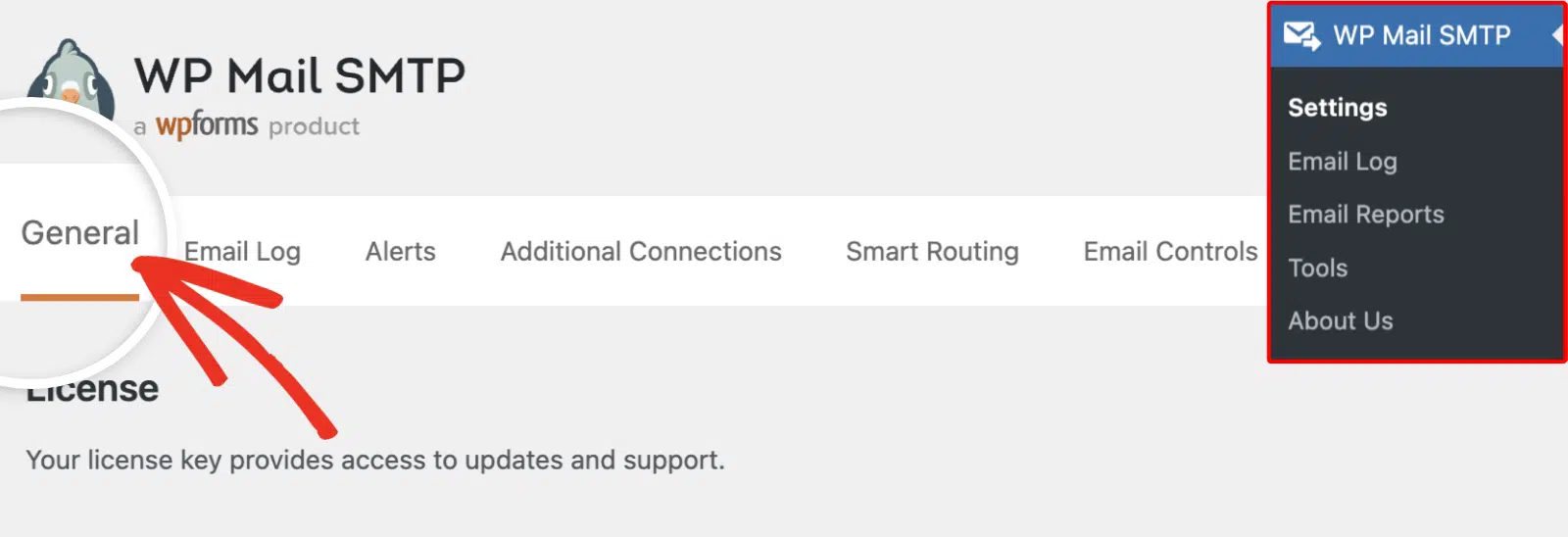
まず、WordPress 管理エリアにログインし、WP Mail SMTP » 設定 に移動します。
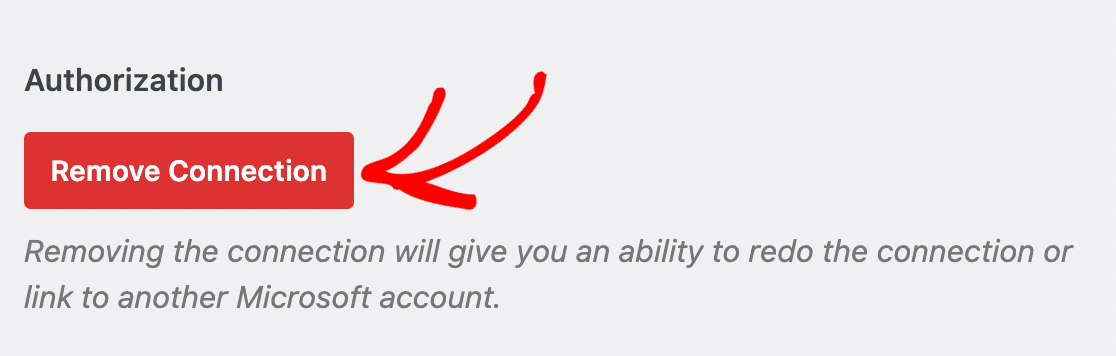
次に、365 / Outlook セクションまでスクロールし、接続を削除 をクリックします。
ステップ 2: プラグインを再承認する
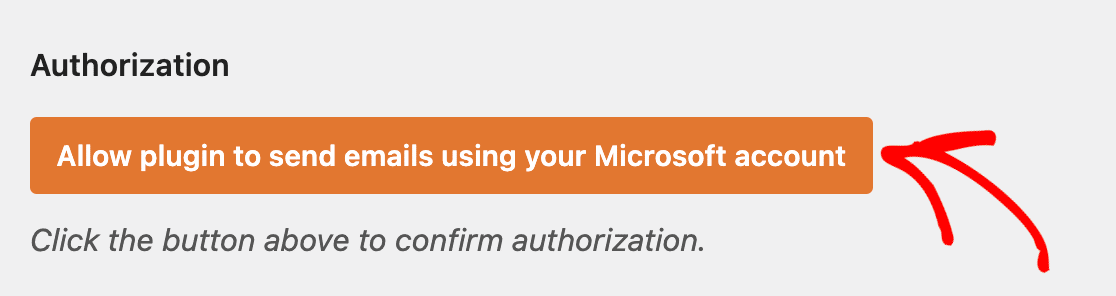
まず、切断を確認するために 設定を保存 をクリックします。次に、プラグインが Microsoft アカウントを使用してメールを送信できるようにする をクリックします。
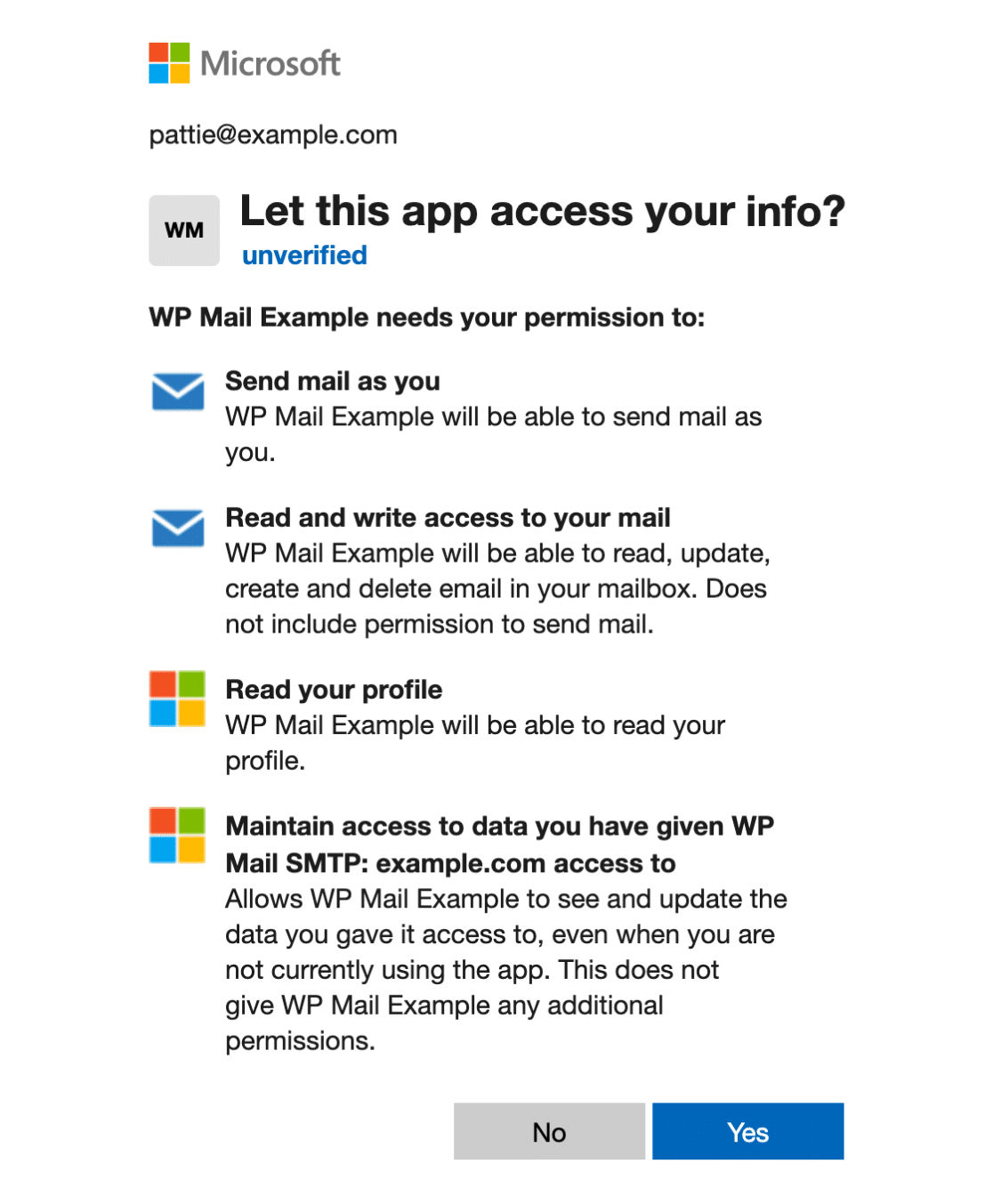
次に、表示されるポップアップで Microsoft アカウントでサインインし、要求されたアクセス許可を付与するために はい をクリックします。
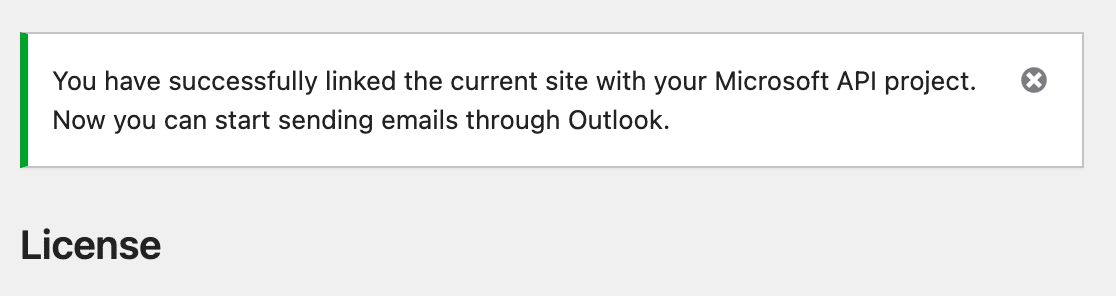
最後に、ポップアップが閉じるのを待ちます。接続を確認する成功通知を探します。
ステップ3:テストメールを送信する
テストメールを送信して修正を確認します。
修正をテストするには、WP Mail SMTP » ツール に移動し、メールテスト タブをクリックします。宛先 フィールドに受信者のメールアドレスを入力し、メールを送信 をクリックします。

完了したら、成功メッセージを確認し、次に受信トレイを確認してメールが届いたことを確認します。
注記
- このエラーが頻繁に発生する場合は、最近 Microsoft アカウントのパスワードを変更したかどうかを確認してください。パスワードの変更は、すべての既存の OAuth トークンを無効にします。
- 疑わしいログインなどのセキュリティイベントにより、Microsoft はトークンを即座に取り消すことがあります。
これで完了です!Microsoft 365 / Outlook で「無効な認証トークン: トークンが期限切れです」エラーを修正し、WP Mail SMTP を介してメールを再び送信する方法がわかりました。