


AI要約
注意: このガイドは、WP Mail SMTP の SendGrid メーラー に適用されます。
このエラーの意味
API キーは有効ですが、アカウントまたはキーで送信できません。これは、IP アクセス管理の設定、アカウントレベルの制限、サブユーザーの権限、または無料トライアルの期限切れが原因で発生する可能性があります。
一般的な原因
- IP アクセス管理がアカウントで有効になっており、サーバーの IP が許可リストに含まれていない
- SendGrid アカウントが送信制限下にある (新規アカウントは審査中、ポリシー違反、または停止されている)
- 送信権限のないサブユーザーで API キーを作成した
- 無料トライアルが期限切れになった (SendGrid の無料トライアルでは、60 日間毎日 100 件のメールが許可されます)
解決方法
エラーを解決するための完全なステップバイステップガイドを以下に示します。テストメールが成功するまで、修正を順番に実行してください。
修正 1: IP アクセス管理にサーバー IP を追加する
IP アクセス管理が有効になっている場合、SendGrid は許可リストにない IP からの API リクエストをブロックします。これは API キーごとではなく、アカウント全体の Сetting です。
まず、サーバーのアウトバウンド IP アドレスを見つけます。ホスティングコントロールパネル (cPanel、Plesk など) にログインし、サーバー情報セクションでサーバーのアウトバウンド IP アドレスを見つけます。そこに見つからない場合は、ホスティングプロバイダーにサーバーが使用するアウトバウンド IP アドレスを問い合わせてください。
次に、SendGrid アカウントにログインし、Settings » IP Access Management に移動します。Add IP Addresses をクリックし、サーバーのアウトバウンド IP アドレスを入力してから、Save をクリックします。
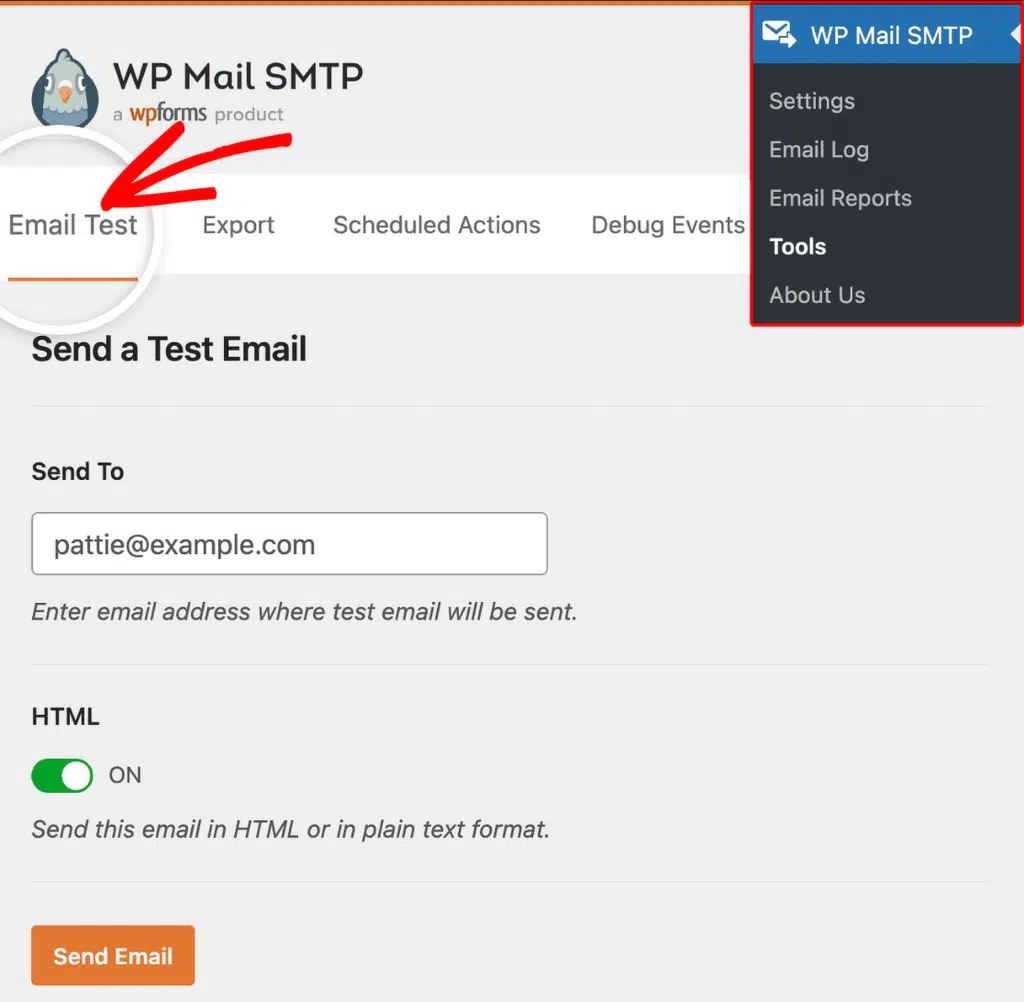
最後に、WordPress 管理画面の WP Mail SMTP » Tools に移動し、Email Test タブをクリックし、Send To フィールドに受信者のアドレスを入力して、Send Email をクリックして修正をテストします。
修正 2: アカウントの制限を解決する
新しい SendGrid アカウントは、SendGrid が送信を有効にする前に、短い手動レビュー期間を経ることがあります。SendGrid はポリシー違反のためにアカウントを制限することもできます。
まず、SendGrid アカウントにログインし、ダッシュボードのホームページでアカウントの Сetting に関するアラートバナーまたは通知メッセージを確認します。
次に、SendGrid がアカウントを制限した場合、通常は指示を含むメールが送信されます。SendGrid アカウントに関連付けられたメールアドレスの受信トレイを確認し、そのメールの指示に従ってください (通常は送信ユースケースに関する情報を返信します)。
最後に、SendGrid が制限を解除した後、WordPress 管理エリアに戻り、WP Mail SMTP » Tools » Email Test からテストメールを送信します。
エラーが解消された場合は、完了です。エラーが続く場合は、修正 3 に進んでください。
修正 3: サブユーザーの権限を確認する
サブユーザーアカウントで API キーを作成した場合、サブユーザーはアクティブで送信が有効になっている必要があります。
まず、SendGrid アカウントにログインし、Settings » Subuser Management に移動します。API キーに関連付けられたサブユーザーを見つけます。
次に、サブユーザーがアクティブ(一時停止または一時停止されていない)であり、送信が有効になっていることを確認します。サブユーザーが制限されている場合は、送信を有効にするか、代わりに親アカウントで新しいAPIキーを作成してください。
最後に、WordPress管理画面に戻り、WP Mail SMTP » ツール » メールテストからテストメールを送信します。
エラーが解消された場合は、完了です。エラーが続く場合は、修正4に進んでください。
修正4:無料トライアルが終了した場合のアップグレードまたは切り替え
SendGridの無料トライアルでは、60日間毎日100通のメールを送信できます。トライアルが終了すると、SendGridはアップグレードしない限り送信をブロックします。
SendGridプランをアップグレードするか、WP Mail SMTPで別のメーラーに切り替えるかの2つのオプションがあります。
オプションA:SendGridプランのアップグレード
まず、SendGridアカウントにログインし、設定 » アカウント詳細 » お客様の製品に移動します(またはダッシュボードのアップグレードプロンプトを確認します)。有料プラン(2025年現在、Essentialsプランは月額$19.95で50,000通のメール)を選択し、アップグレードプロセスを完了してください。
最後に、WordPress管理画面に戻り、WP Mail SMTP » ツール » メールテストからテストメールを送信します。
オプションB:別のメーラーに切り替える
SendGridに料金を支払いたくない場合は、WP Mail SMTPでサポートされている別のメーラーに切り替えてください。代替手段については、WP Mail SMTPメーラーの完全ガイドを参照してください。
注記
- IPアクセス管理はデフォルトでオフになっています。有効にしていない場合は、これが原因である可能性は低いです。
- 上記が該当しない場合は、SendGridサポートに連絡してください。ダッシュボードのUIには表示されないアカウントレベルの制限を確認できます。
これで完了です!SendGridの「認証済みユーザーは送信権限がありません」エラーを修正し、WP Mail SMTP経由でメールを再度送信する方法がわかりました。