


AI要約
注意: このガイドは、WP Mail SMTP の SMTP.com メーラー に適用されます。
このエラーの意味
WP Mail SMTPに保存されているAPIキーが、SMTP.comアカウントの有効なAPIキーと一致しません。WP Mail SMTPがメールを送信する前に、SMTP.comがリクエストを拒否します。
一般的な原因
- SMTP.comダッシュボードでAPIキーを削除または再生成しましたが、WP Mail SMTPを更新していません
- 間違ったキーをコピーした(部分的なキー、または別のアカウントのキー)
- 貼り付けたキーに先頭または末尾の空白が含まれている
- SMTP.comアカウントが一時停止され、すべてのキーが無効になりました
解決方法
エラーを解決するための完全なステップバイステップガイドを以下に示します。
ステップ1:SMTP.comからAPIキーをコピーする
APIキーは常にSMTP.comの設定ページに表示されるため、再コピーするのが最も速い修正方法です。
SMTP.comアカウントにログインすることから始めます。次に、アカウント » マイ設定に移動し、APIタブをクリックします。
最後に、キー列にあるAPIキーを見つけて、完全な値をコピーします。
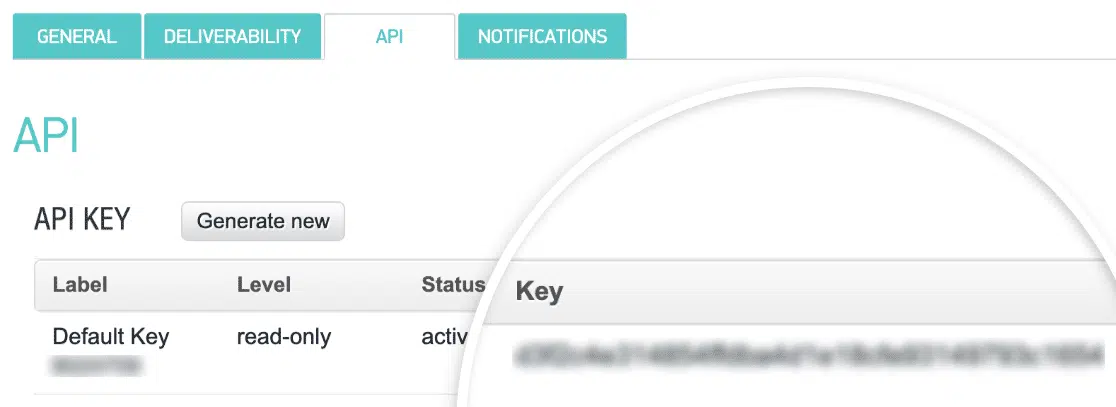
注意:SMTP.comのAPIキーは、長い英数字の文字列です。切り捨てや入力ミスを防ぐためにコピー&ペーストを使用し、先頭または末尾にスペースがないことを確認してください。
ステップ2:WP Mail SMTPにキーを貼り付ける
新しいAPIキーをコピーしたら、WP Mail SMTPの値を確認してください。
まず、WP Mail SMTP » 設定に移動し、一般タブをクリックします。次に、SMTP.comセクションまでスクロールし、キーをAPIキーフィールドに貼り付けます。
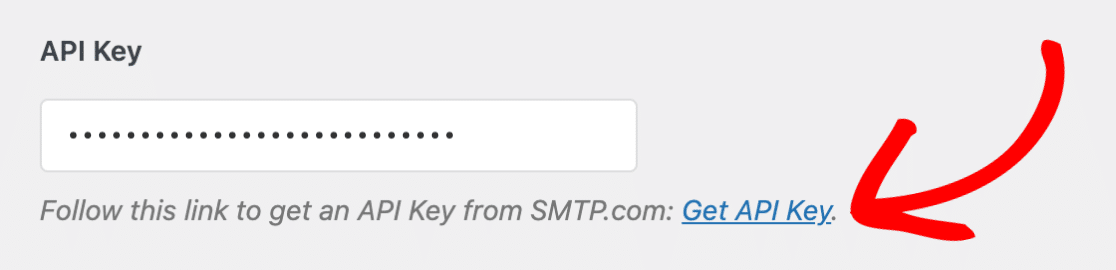
最後に、設定を保存をクリックします。
ステップ3:テストメールを送信する
テストメールを送信して修正を確認します。
修正を確認するには、WP Mail SMTP » ツールに移動し、メールテストタブをクリックします。宛先フィールドに受信者のアドレスを入力し、HTMLトグルをオンのままにして、メール送信をクリックします。

完了したら、成功メッセージを確認し、受信者の受信トレイにメールが届いたことを確認してください。
注記
- SMTP.comのAPIキーは、長い英数字の文字列です。切り捨てや入力ミスを防ぐためにコピー&ペーストを使用し、先頭または末尾にスペースがないことを確認してください。
- SMTP.comアカウントが一時停止された場合は、キーをコピーする前にSMTP.comサポートに連絡して一時停止を解除してください。一時停止されたアカウントでは、有効なキーは機能しません。
これで完了です!SMTP.comの「APIキーが無効です」エラーを修正し、WP Mail SMTP経由でメールを再び送信する方法がわかりました。